Как отключить уведомления от приложения?
1. Выберите Настройки в строке настроек Главного экрана .
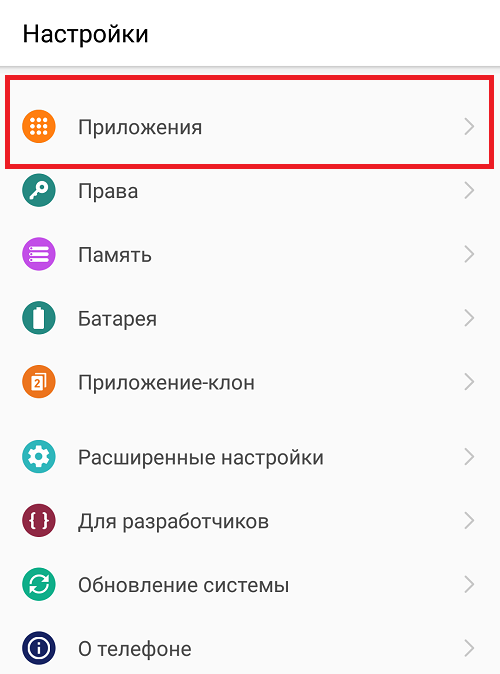
2. В строке Устройство выберите Приложения .

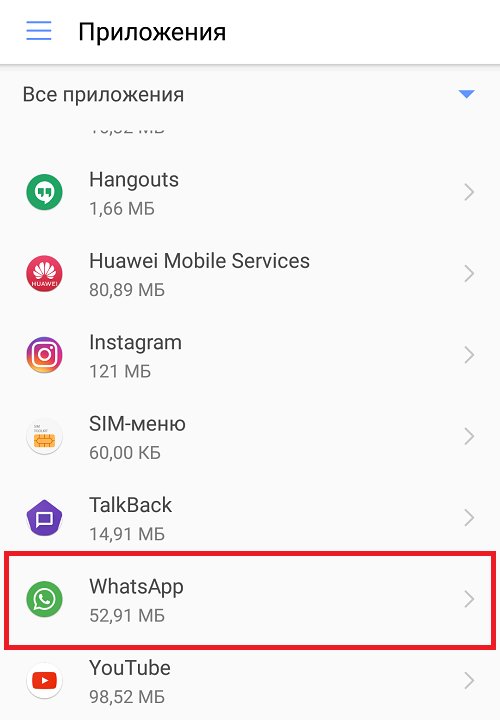
3. Выберите приложение, для которого Вы хотите отключить уведомления.
4. Выберите Уведомления .
Обратите внимание, если уведомления от приложения включены, это будет указано в меню.

5. Выберите Выкл. для отключения уведомлений от данного приложения.
- Как удалить настройки по умолчанию?
- Как очистить кэш приложения?
- Как удалить данные приложения?

Дима – эксперт по работе с приставками серии MAG и автор этой статьи.
Была ли полезна эта статья?
Сожалеем.
Как можно улучшить эту статью?
Android: временное отключение всех уведомлений
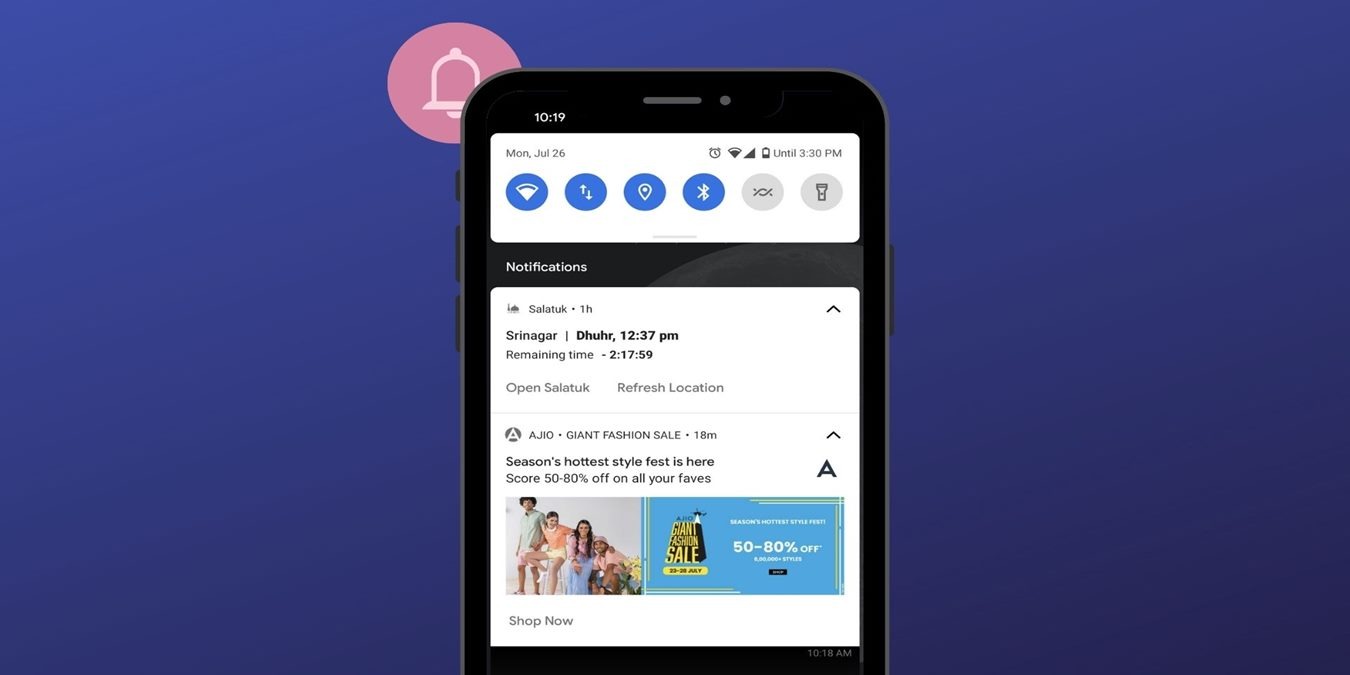
Уведомления — это находка, пока вам не понадобится сделать что-то важное на своем телефоне. вот тогда уведомления становятся проклятием. Представьте себе: вы показываете экран во время встречи или урока, и ваш друг отправляет вам действительно неловкое сообщение. Уведомление увидят все участники встречи. К счастью, таких ошибок можно легко избежать, временно отключив уведомления на телефоне Android.
Приостановить все уведомления на Android в режиме «Не беспокоить»
В то время как перевод телефона в беззвучный режим — это один из способов отключения уведомлений, он отключит только звуковые уведомления. Вы по-прежнему будете получать всплывающие уведомления на экране. Чтобы временно отключить уведомления на Android, вам необходимо включить режим «Не беспокоить» (DND) на Android.
Он позволяет отключить все уведомления с помощью одной кнопки. Вы можете настроить и создать исключения для того, как и какие уведомления вы хотите получать.
Вот как это включить:
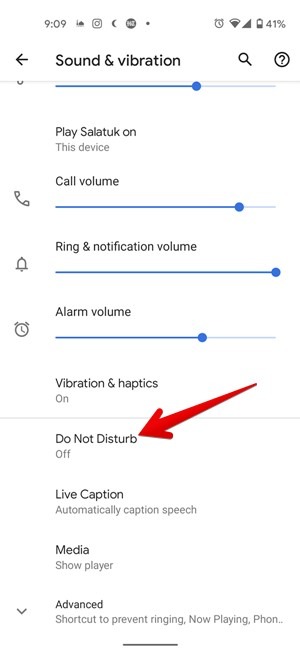
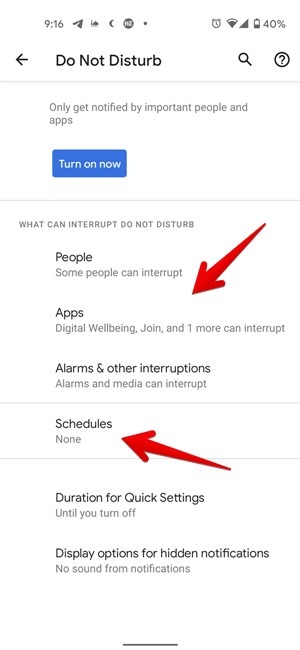
1. Откройте «Настройки» на телефоне и перейдите в раздел «Звук и вибрация».
2. Нажмите «Не беспокоить». На телефонах Samsung перейдите в «Настройки -> Уведомления -> Не беспокоить». Если вы не нашли «Не беспокоить» ни в одном из этих двух мест, воспользуйтесь строкой поиска вверху в настройках, чтобы найти его.
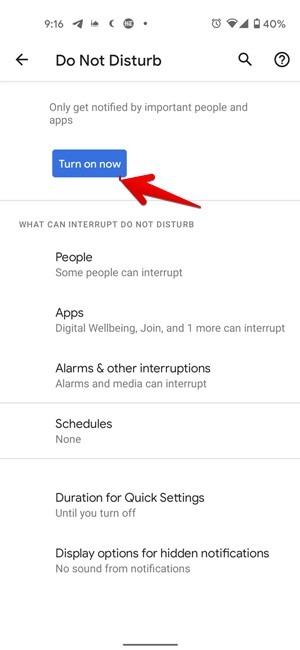
3. Нажмите на кнопку «Включить сейчас», чтобы активировать ее. Или включите переключатель рядом с «Не беспокоить». Вам также потребуется настроить режим «Не беспокоить» в соответствии с вашими потребностями.
На этом экране вы найдете множество настроек. Самый важный из них — это скрытые или скрытые настройки уведомлений. Нажмите на него. Вы снова увидите больше настроек. Включите параметр «Нет изображения или звука в уведомлениях». На Samsung у вас будет «Скрывать всплывающие уведомления».
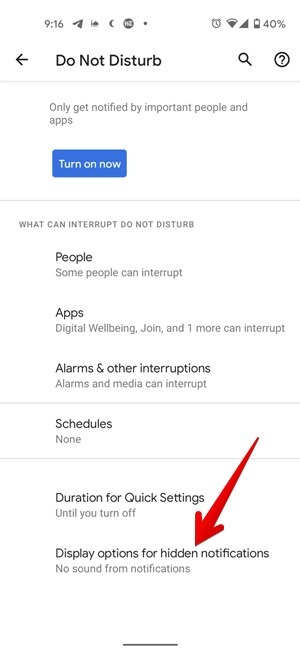
Если этот параметр включен, вы не будете получать звуковые или всплывающие уведомления. Панель уведомлений будет пустой и не будет содержать никаких уведомлений. Однако, как только вы отключите режим «Не беспокоить», все пропущенные уведомления появятся на панели уведомлений.
Кроме того, вы можете создавать исключения, в которых вы можете указать, какие приложения, звуки и люди могут включать уведомления автоматически. Вы даже можете создать расписание «Не беспокоить», чтобы режим активировался и деактивировался автоматически в установленное время.
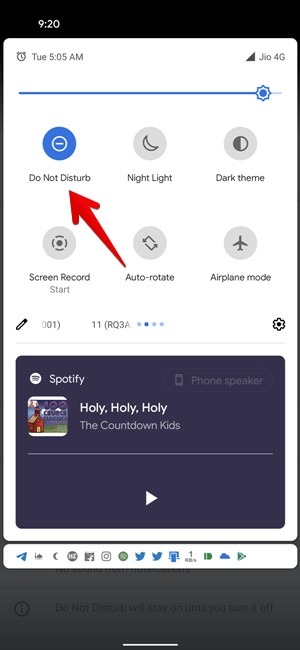
Если вы хотите получать уведомления в обычном режиме на свой телефон, вам просто нужно выключить режим «Не беспокоить». Для этого повторите шаг 2 выше и выключите режим «Не беспокоить». Кроме того, вы можете отключить его в быстрых настройках, к которым можно получить доступ, проведя вниз по панели уведомлений. Режим «Не беспокоить» также можно включить в быстрых настройках, после того как вы настроите индивидуальные настройки в соответствии с вашими потребностями.
Приостановить уведомления для отдельных приложений
Вышеупомянутый метод позволяет отключить уведомления для всех приложений. Если вы хотите временно отключить уведомления только для нескольких приложений, сделайте это с помощью индивидуальных настроек уведомлений приложения.
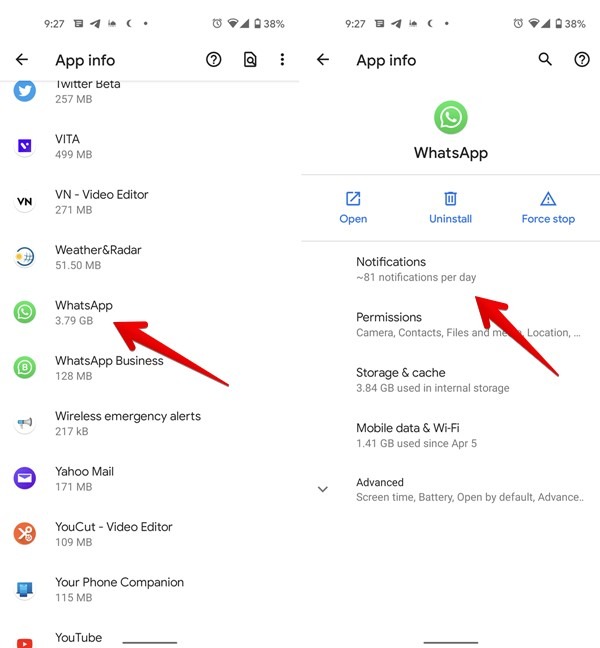
1. Откройте «Настройки» и перейдите в «Приложения».
2. В разделе установленных или всех приложений найдите приложение, уведомления которого вы хотите отключить. Используя WhatsApp в качестве примера, нажмите на WhatsApp, а затем на Уведомления.
3. Выключите первый тумблер. Он должен сказать что-то вроде «Все уведомления WhatsApp» или «Показать уведомления». Все уведомления WhatsApp будут отключены. То есть, когда вы получаете новое сообщение, оно незаметно поступает в приложение WhatsApp без отправки уведомления. Вам нужно будет открыть WhatsApp, чтобы проверить наличие новых сообщений.
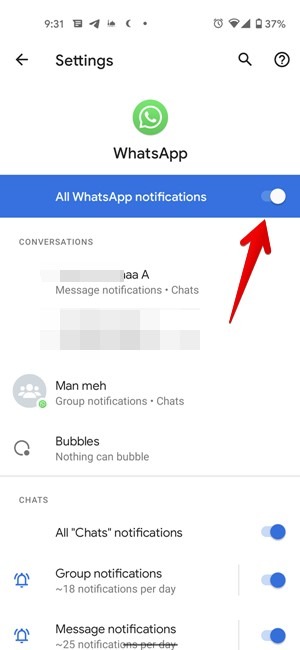
Точно так же отключите уведомления для других приложений, отключив верхний переключатель. Вы можете дополнительно настроить и отключить уведомления для отдельных категорий в приложении. Например, вы можете отключить только групповые сообщения, не отключая отдельные сообщения. Вы найдете все параметры настройки в настройках уведомлений приложения.
Часто задаваемые вопросы
1. Как отключить уведомления Android на ночь?
Используя функцию расписания режима «Не беспокоить», вы можете автоматически отключать уведомления в ночное время. Выберите время начала и окончания в соответствии с вашими потребностями.
2. Знают ли другие люди, когда вы отключаете уведомления?
Нет. Другие люди не будут проинформированы о том, что вы отключили уведомления.
3. Могу ли я приостановить получение уведомлений, включив режим полета?
Включение режима полета не отключает уведомления. Однако, поскольку вы больше не подключены к Интернету, ваши приложения не смогут отправлять вам уведомления. Таким образом, косвенно вы можете приостановить уведомления из веб-приложений, включив режим полета, но не из локального приложения (например, из вашего календаря или приложения напоминаний), которое не требует подключения к Интернету. Кроме того, этот трюк не поможет, если вы хотите сделать что-то в Интернете, не отключая уведомления.
Заключение
Вот как временно отключить уведомления на вашем телефоне Android. При желании вы даже можете скрыть уведомления с экрана блокировки на своем телефоне Android. Android также предлагает множество способов настройки уведомлений.
Насколько публикация полезна?
Нажмите на звезду, чтобы оценить!
Средняя оценка / 5. Количество оценок:
Оценок пока нет. Поставьте оценку первым.
Как избавиться от надоедливых уведомлений на смартфоне
Сложно представить более раздражающую функцию на смартфоне, чем всплывающие уведомления от сайтов и приложений. Рассказываем, как отключить их на Android-смартфоне быстро и навсегда.
Больше, чем уведомления, раздражает разве что зависающий смартфон. Принесите его нам и приобретите новый гаджет со скидкой — так работает программа
Развернуть
Как отключить уведомления с веб-сайтов
Push-уведомления с сайтов появляются, когда на посещаемых вами страницах публикуют новые статьи. Заблокировать такие оповещения можно через настройки браузера. Покажем, как это делать на примере Google Chrome, самого популярного браузера на Android.
Запустите Chrome и нажмите на выпадающее меню (три точки в правом верхнем углу).

Откройте «Настройки», выберите раздел «Уведомления».
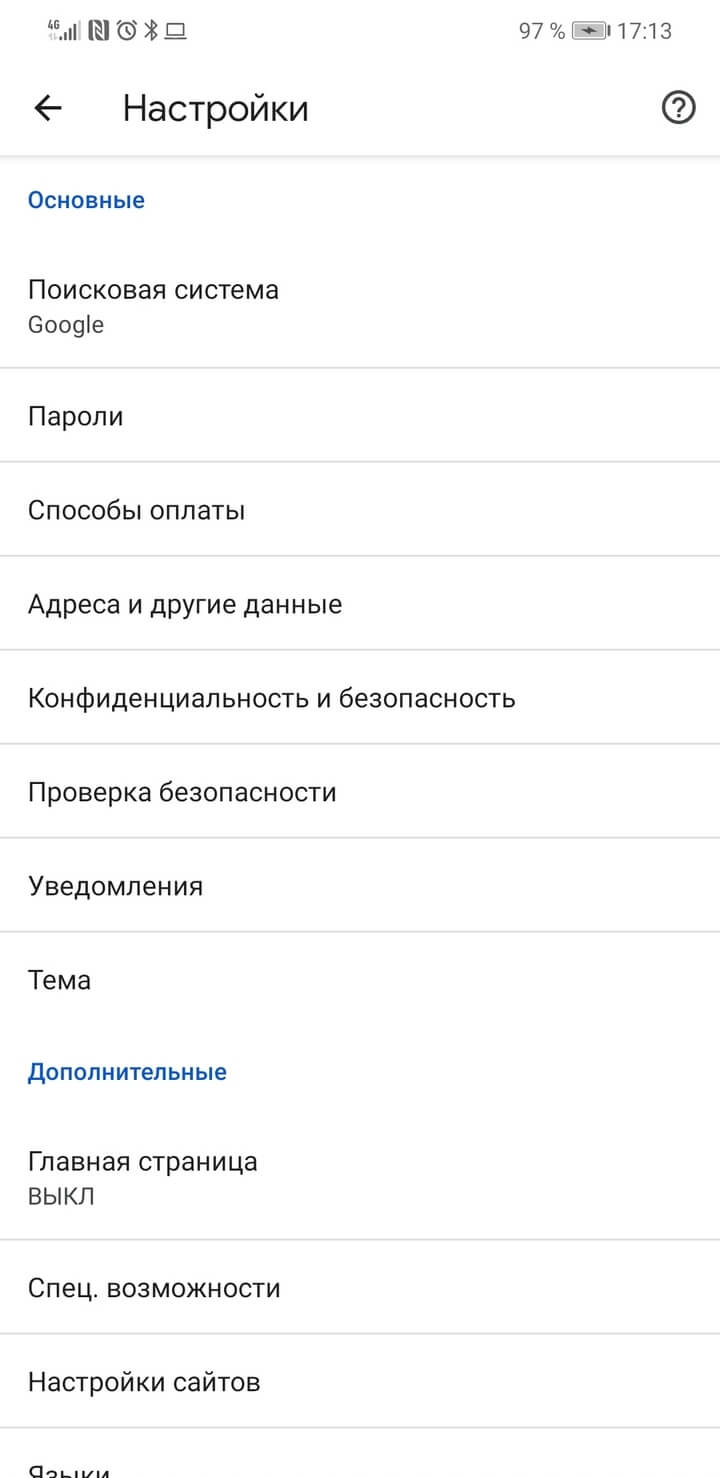
Здесь можно отключить общие оповещения, например о завершённых скачиваниях или предлагаемом контенте. Хотите отключить все уведомления от сайтов — переведите кнопку Show notifications в положение «Выключено». Либо снимите галочки с тех сайтов, с которых точно не хотите получать оповещения.
Как отключить уведомления на телефоне Андроид?
Надоели так называемые push-уведомления от различных приложений? Их можно отключить. Разумеется, как на время, так и навсегда – это уж зависит от ваших потребностей. Не рекомендуем отключать уведомления у мессенджеров и подобных приложений – дабы не пропустить важное сообщение.
Временное отключение звука
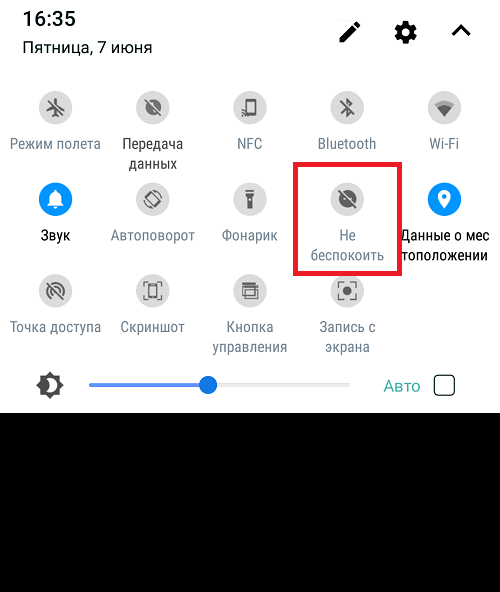
Очень классная штука появилась на Android – режим “Не беспокоить”. При его использовании вы не будете слушать звук вызовов и сообщений, так что он отлично подходит на роль временного помощника.
Вызовите шторку и нажмите на иконку “Не беспокоить”.
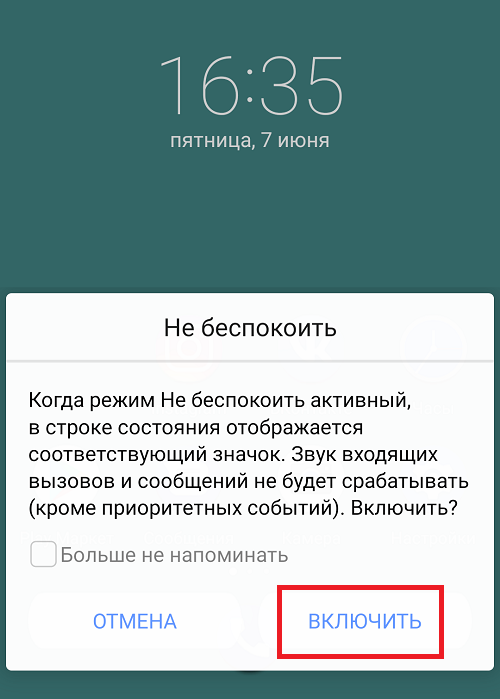
Подтвердите включение режима.
Обратите внимание на иконку этого режима.
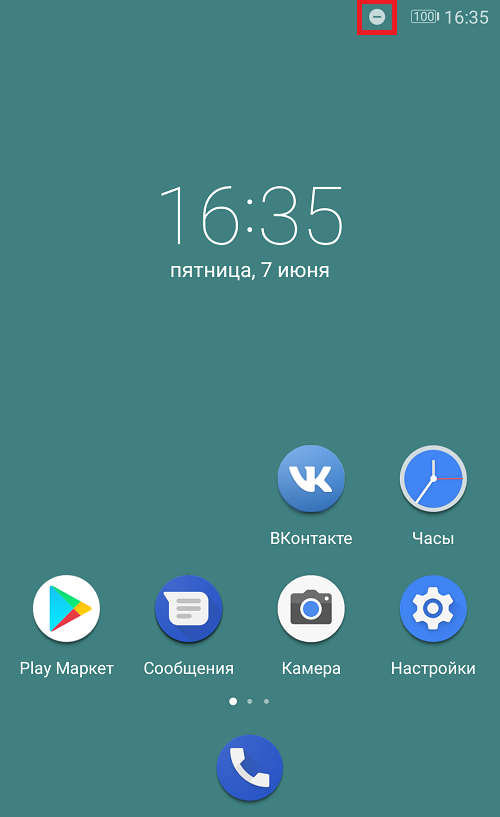
Не забудьте выключить режим “Не беспокоить” в дальнейшем!
Отключение уведомлений: способ первый
Итак, вы получили уведомление. Пусть будет таким:
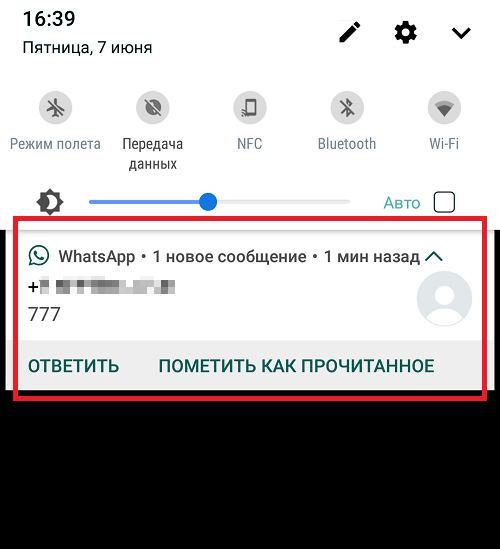
WhatsApp используется только в качестве примера – уведомления от мессенджеров лучше вообще не трогать!
Нажимаем на уведомление и держим палец где-то с секунду, пока не появится небольшое меню. В нем выберите “Другие настройки”.
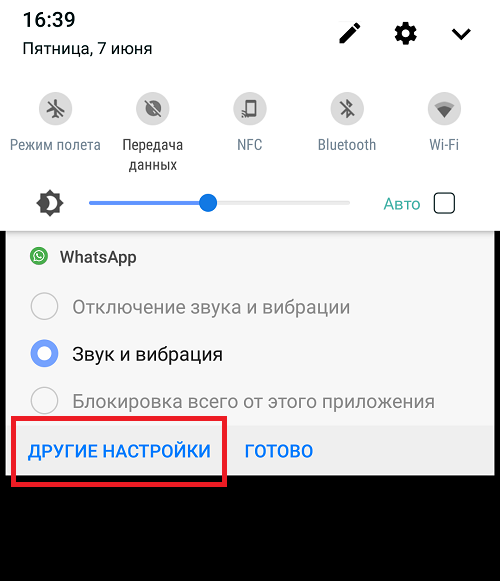
Настройки уведомлений – перед вами. Настроек здесь много.
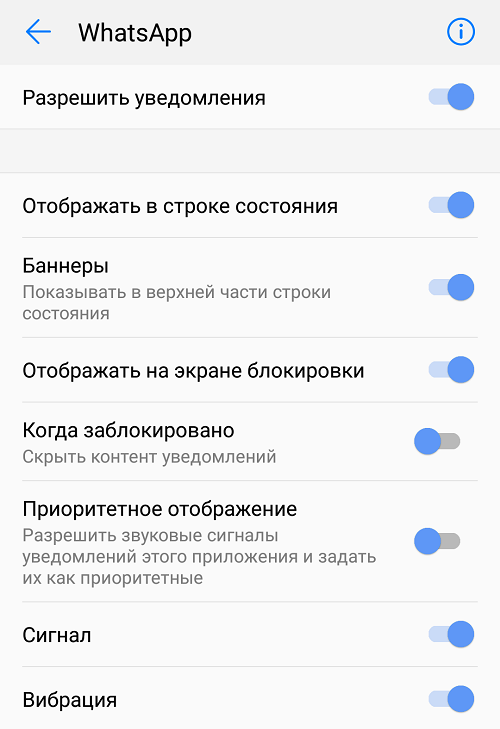
Если не хотите заморачиваться, сделайте проще – отключите уведомления для этого приложения полностью, переместив переключатель в строке “Разрешить уведомления”.
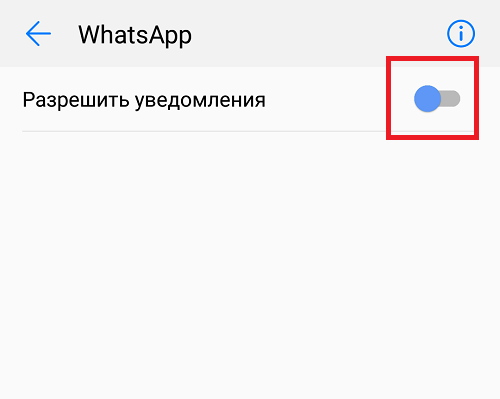
Теперь уведомлений от этого приложения вы получать более не будете.
Отключение уведомлений: способ второй
Позволяет вам отключить уведомления приложения без наличия самих уведомлений.
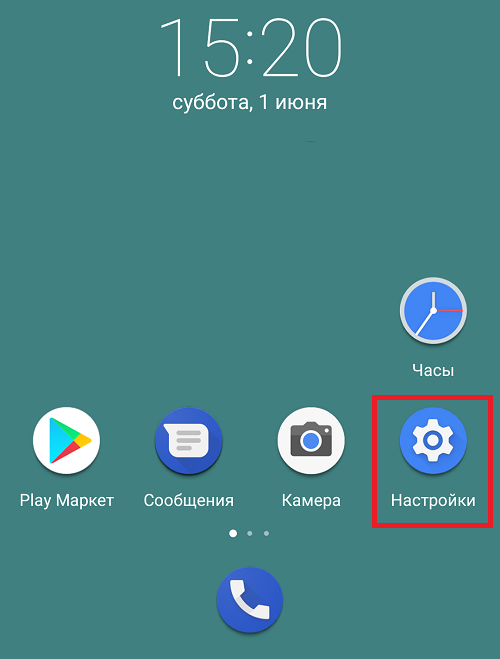
Заходите в раздел “Приложения”.
Находите здесь нужное приложение.
На странице приложения нужно открыть пункт “Уведомления”.
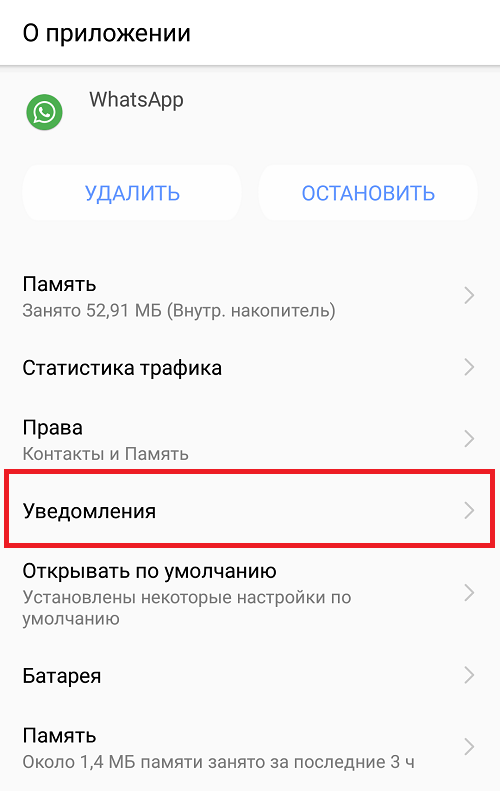
И здесь отключить отдельные пункты, либо уведомления полностью.
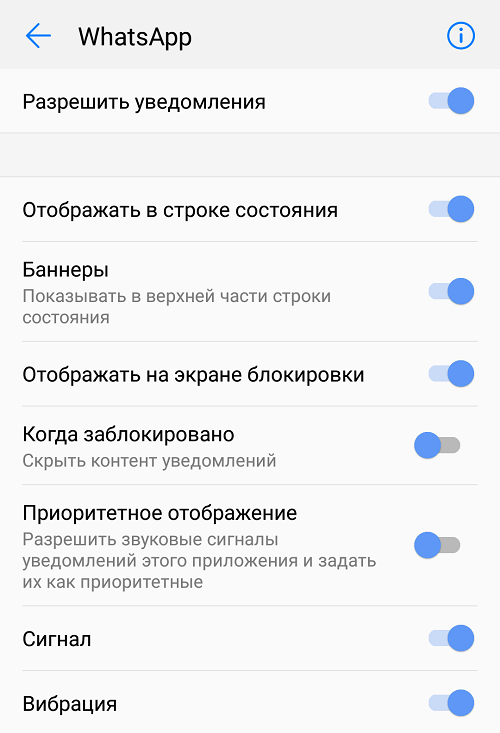
Таким же образом в дальнейшем вы сможете включить уведомления обратно.
- Оставить комментарий к статье.
- Подписаться на наш канал на YouTube.
- Подписаться на наш канал в Телеграме.
- Подписаться на нашу группу ВКонтакте.
- Подписаться на наш канал в Дзене.
Другие интересные статьи:
- Как отключить режим «Не беспокоить» на Android?
- Как отключить WhatsApp на время на телефоне Android?
- Что означает значок луны на iPhone?
- Что такое режим полета в смартфоне?
- Как отключить звук камеры на Самсунге?
- Как отключить интернет на Андроиде?
- Как отключить безопасный режим на Андроиде?