Как изменить папку Загрузки в Windows 11
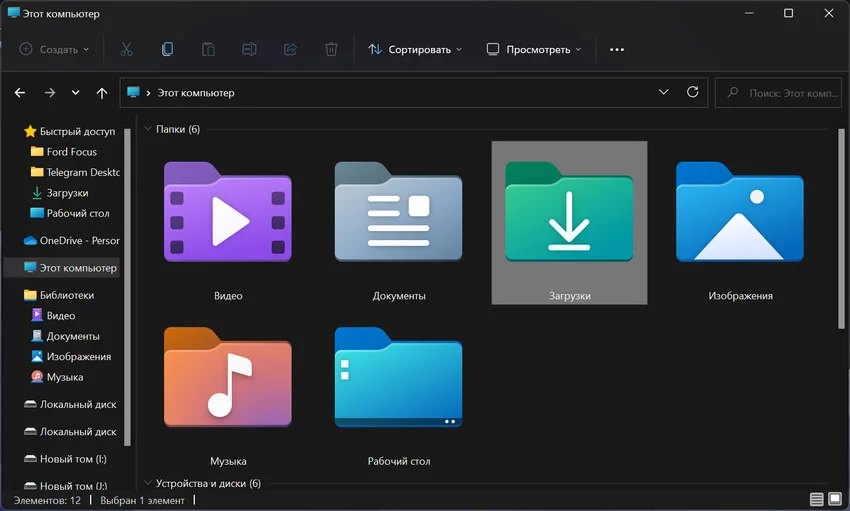
Папка, куда сохраняются файлы по умолчанию в Windows 11, находится по пути: C:\Users\Имя_пользователя\Downloads. Многим это местоположение не подходит и приходится после скачивания ещё и перемещать файлы в нужный каталог. Расстраиваться не стоит, так как расположение папки «Загрузки» можно изменить. Способы изменения будут подходить как для новейшей Windows 11, так и для более старых версий системы.
↑ Как изменить папку Загрузки в Windows 11
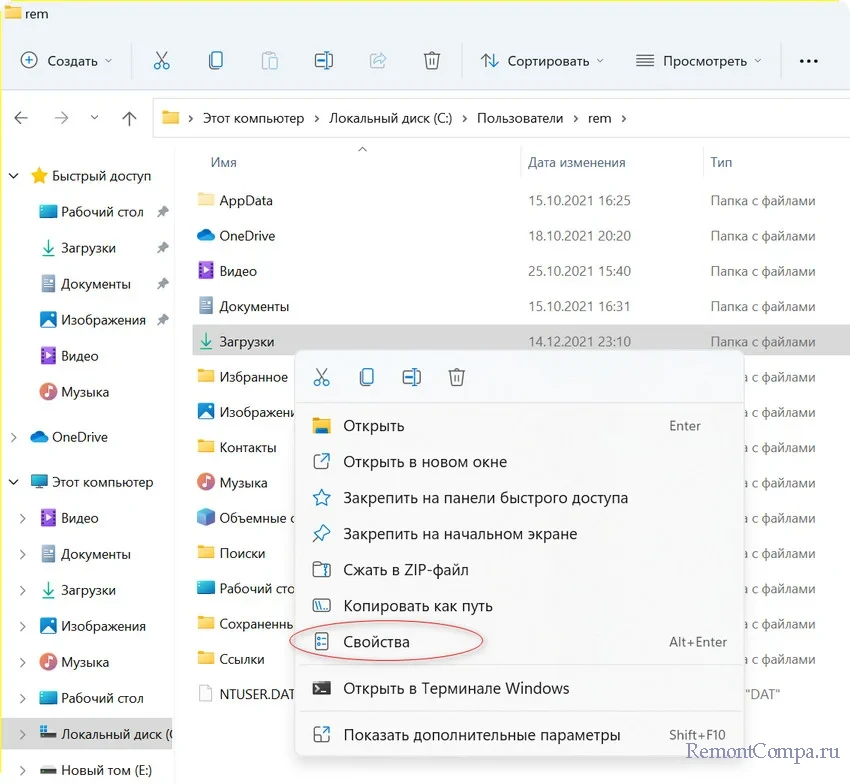
Чтобы изменить расположение папки «Загрузки» в Windows 11 нужно: 1. Найти папку «Загрузки» в проводнике и нажать на неё ПКМ. 2. Заходим в меню «Свойства».
3. Переходим во вкладку «Расположение». 4. Щелкаем по кнопке «Переместить» и выбираем путь, по которому теперь будет находиться папка «Загрузки». 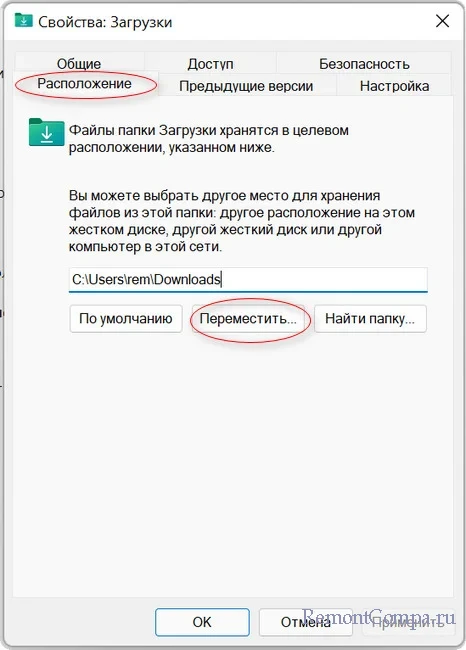 5. Применяем изменения и выбираем нужно ли нам перенести в новую папку уже скачанные файлы.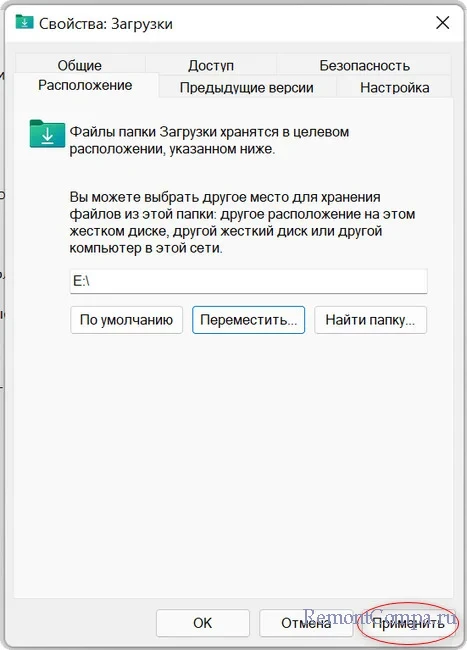
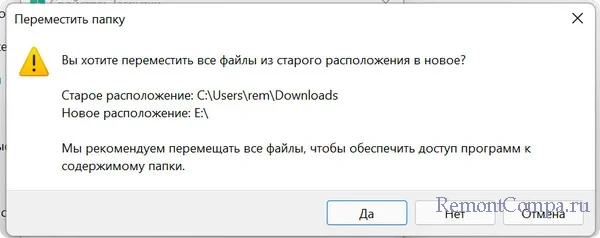
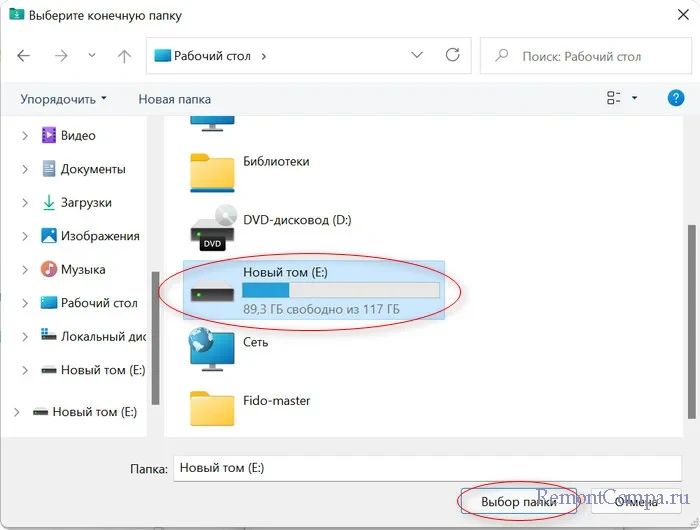 6. Ждём перемещения файлов. После этих действий все браузеры будут скачивать файлы в эту папку.
↑ Можно также указать путь для скачивания файлов непосредственно в браузере или другом приложении, которое занимается скачиванием
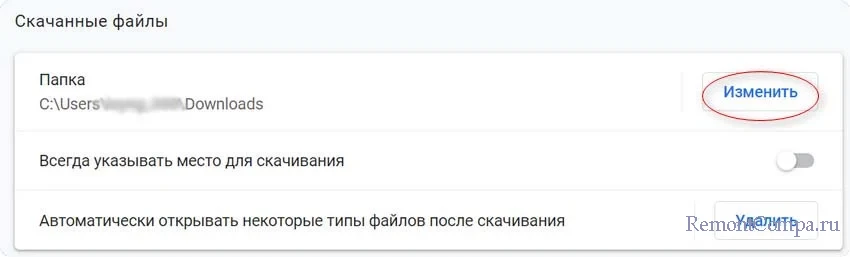
Большинство позволяет это сделать с помощью настроек. Возьмём для примера Google Chrome. 1. В браузере открываем настройки, нажав в правом верхнем углу три точки. 2. Далее переходим в «Дополнительные параметры». 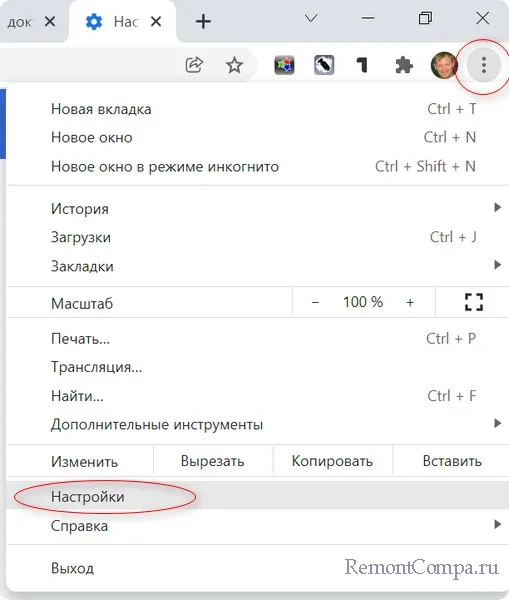 3. Выбираем пункт «Скачанные файлы» и указываем путь для сохранения наших файлов. Также здесь можно установить галочку для функции, которая будет каждый раз при скачивании спрашивать вас куда разместить файл.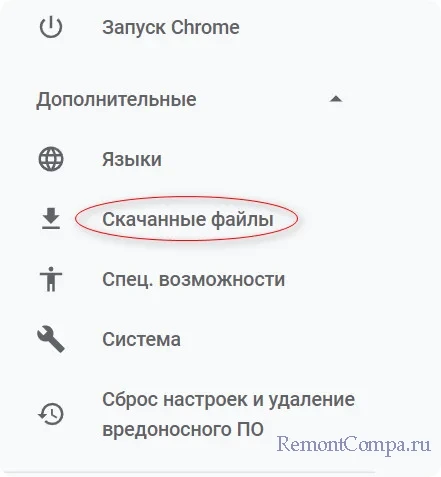
↑ Для изменения папки, в которую скачиваются файлы можно воспользоваться редактором реестра
1. Нажимаем Пуск и выбираем пункт «Выполнить» или нажимаем комбинацию «Win+R». 2. Вводим команду regedit. 3. Переходим по маршруту HKEY_CURRENT_USER \ Software \ Microsoft \ Windows \ CurrentVersion \ Explorer \ User Shell Folders 4. В правой части окна жмём на ключ с именем %USERPROFILE%\Downloads и щелкаем на него два раза. 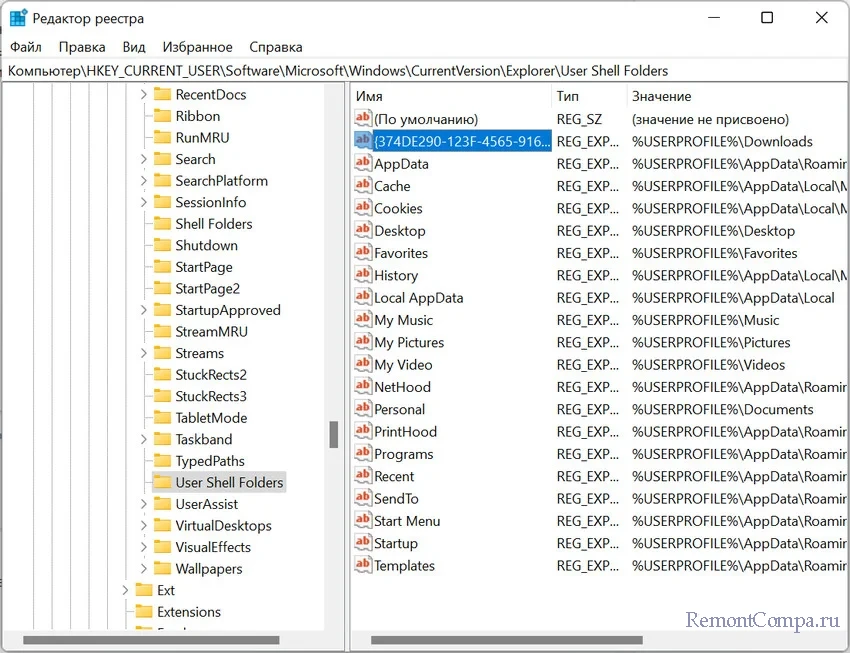
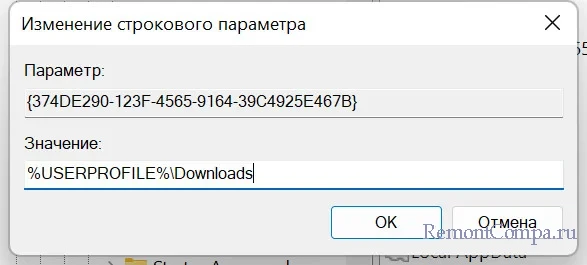 5. В поле «Значение» вводим путь, по которому мы хотим разместить папку. 6. Закрываем реестр и перезапускаем ПК. Нужно отметить, что файлы, скачанные до изменений не будут перемещены по новому адресу. Рекомендуется выбрать такое расположение папки «Загрузки», чтобы на жёстком диске было достаточно места. Сохранять данные на рабочем столе не рекомендуется, так как рабочий стол находится также на диске «C» и при переустановке системы вы можете их потерять.
tagsКлючевые слова
Рекомендуем другие статьи по данной теме
Как изменить папку Загрузки в Windows 10

По умолчанию большинство браузеров и программ при скачивании по умолчанию используют системную папку «Загрузки», которая фактически находится в C:UsersИмя_пользователяDownloads ( C:ПользователиИмя_ПользователяЗагрузки ). Однако, это не всегда удобно: например, перемещение этой папки может пригодиться, когда у вас в Windows 10 несколько пользователей, но требуется, чтобы все они использовали одну папку для скачиваемых файлов.
В этой инструкции для начинающих о том, как изменить папку «Загрузки» в Windows 10 (а точнее — её расположение по умолчанию, т.е. переместить папку, в том числе и на другой диск), а также некоторая дополнительная информация, которая может оказаться полезной при действиях с этой папкой. Также может быть интересно: Как переместить папку загрузки обновлений в Windows 10 , Как изменить папку загрузок в Google Chrome .
- Как переместить папку «Загрузки» в Windows 10
- Изменение папки загрузок в браузерах и программах
- Отключение группировки по дате в загрузках Windows 10
- Видео инструкция
Изменение расположения папки «Загрузки»
Для того, чтобы переместить папку «Загрузки» в Windows 10 достаточно выполнить следующие простые шаги:
- В проводнике Windows 10 нажмите правой кнопкой мыши по папке «Загрузки» и откройте её свойства.

- На вкладке «Расположение» нажмите «Переместить» и выберите другую папку на компьютере, где вы хотите расположить папку загрузок.

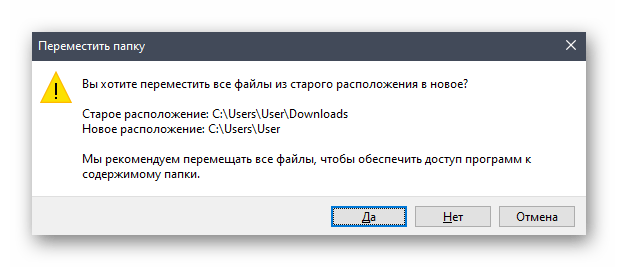
- Нажмите кнопку «Применить» и в диалоговом окне ответьте, требуется ли переместить в новую папку уже имеющиеся в папке «Загрузки» файлы (это может занять время) или не нужно.

- Дождитесь окончания перемещения файлов (если вы выбрали этот вариант) в новую папку.
На этом процесс будет завершен: браузеры и другие программы, которые скачивают файлы в системную папку «Загрузки» теперь будут скачивать их в новую, указанную вами папку.
Изменение папки загрузок в браузерах и программах
Большинство браузеров и многие другие программы, скачивающие файлы из Интернета, имеют собственные настройки, позволяющие указать, куда именно их следует загружать по умолчанию. Обычно, используется заданная системой папка, но не всегда.

В разных программах это реализовано по-разному, но почти всегда нужные параметры можно найти в настройках. Например, в Google Chrome потребуется открыть настройки, открыть дополнительные параметры и указать папку в разделе «Скачанные файлы», как на скриншоте выше (а можно включить параметр, чтобы всякий раз при скачивании запрашивалось расположение, куда нужно размещать файл).
Отключение группировки по дате в папке «Загрузки»
В последней версии Windows 10 файлы в папке «Загрузки» по умолчанию группируются по дате, что не всегда удобно для использования.

Чтобы включить стандартный вид, находясь в этой папке нажмите в пустом месте проводника правой кнопкой мыши, выберите пункт «Группировка», а затем — пункт «Нет».
Видео инструкция
В завершение — видео, в котором всё описанное выше показано наглядно. Возможно, для кого-то из вас так будет удобнее.
Как изменить место сохранения файлов и папок по умолчанию в Windows
Всякий раз, когда вы загружаете какой-либо файл, папку или приложение из Интернета любого типа, ваш компьютер с Windows сохраняет их в папке, установленной Microsoft по умолчанию. Однако вам не обязательно придерживаться этого места назначения по умолчанию, куда загружаются различные файлы.
Если вы предпочитаете загружать файлы в другое место, это легко сделать и изменить настройки по своему усмотрению. Итак, вот как изменить место сохранения по умолчанию в Windows 10 и Windows 11. Проверьте Как изменить место загрузки файла по умолчанию в популярных браузерах.
Как изменить место сохранения по умолчанию в Windows 10 и Windows 11
Поскольку в Windows это происходит почти со всем, если вы хотите изменить какие-либо настройки по умолчанию, вам придется в тот или иной момент пройти через настройки Windows. Чтобы открыть приложение «Настройки», перейдите к строке поиска в меню «Пуск», введите «Настройки» и выберите наиболее подходящий вариант. Кроме того, вы можете нажать ярлык Win + I.
Оттуда просто выполните следующие действия:
- Перейти к Система и выберите Место хранения.
- Далее коснитесь Расширенные настройки хранилища и выберите Где сохранить новый контент.
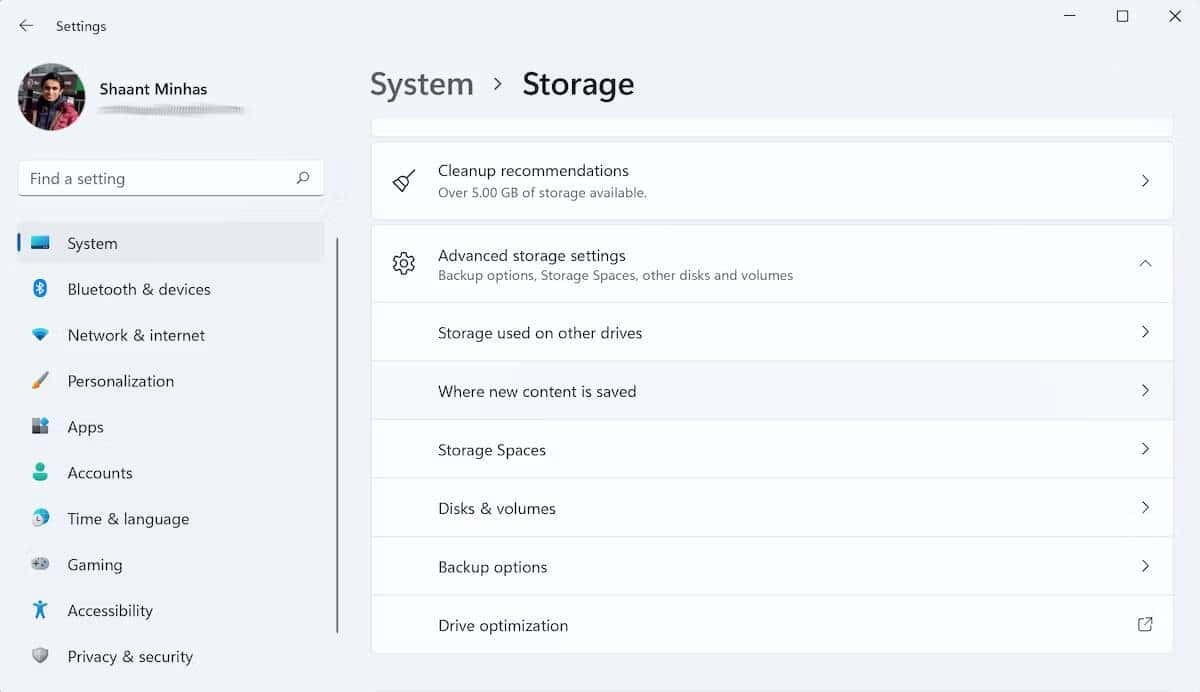
В следующем окне вы увидите места по умолчанию, в которых сохраняются различные элементы компьютера, будь то файл, папка, приложения и т. д. Отсюда вы можете настроить параметры и выбрать место, которое вы считаете наиболее удобным для хранения ваших файлов.
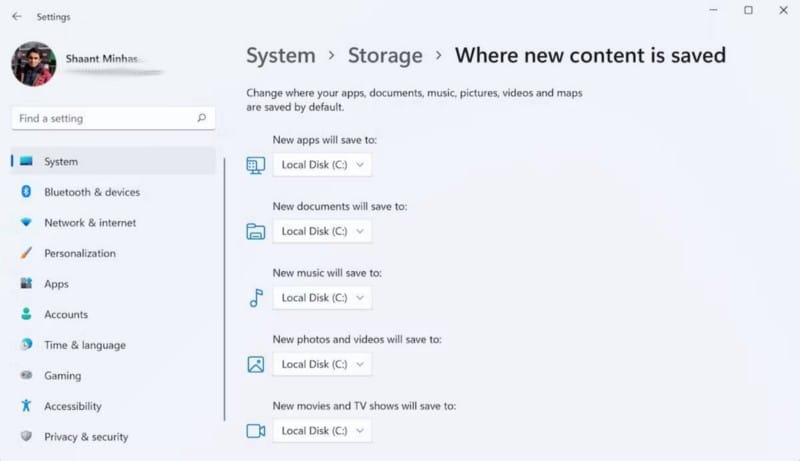
Все, что вам нужно сделать, это щелкнуть раскрывающееся меню рядом с конкретным элементом и выбрать новое место. Например, мы покажем вам, как изменить значение по умолчанию для сохранения новых документов, и оттуда вы можете применить аналогичный подход для других элементов. Вот как:
- Щелкните раскрывающееся меню ниже Новые документы будут сохранены в: и выберите новый диск.
- Нажмите تطبيق.
Это оно. С этого момента ваши документы будут сохраняться в новом месте назначения. Проверять Как преобразовать PDF-документы в черно-белые в Windows 11.
Как изменить место сохранения по умолчанию через проводник
Как и в случае с документами и приложениями, вы можете изменить место загрузки новых файлов. Но вместо доступа к приложению «Настройки» в этом случае вам придется полагаться на файловый менеджер. Вот как:
- Запустите проводник, щелкнув значок папки на панели задач или нажав ярлык Win + E.
- Расширять Быстрый доступ И щелкните правой кнопкой мыши на Загрузки.
- Нажмите ئصائص.
Теперь выберите здесь вкладку «Места» и измените путь загрузки, введя и скопировав новое место назначения, в котором вы хотите сохранить загрузки. Вместо этого коснитесь Найдите цель выбрать место.
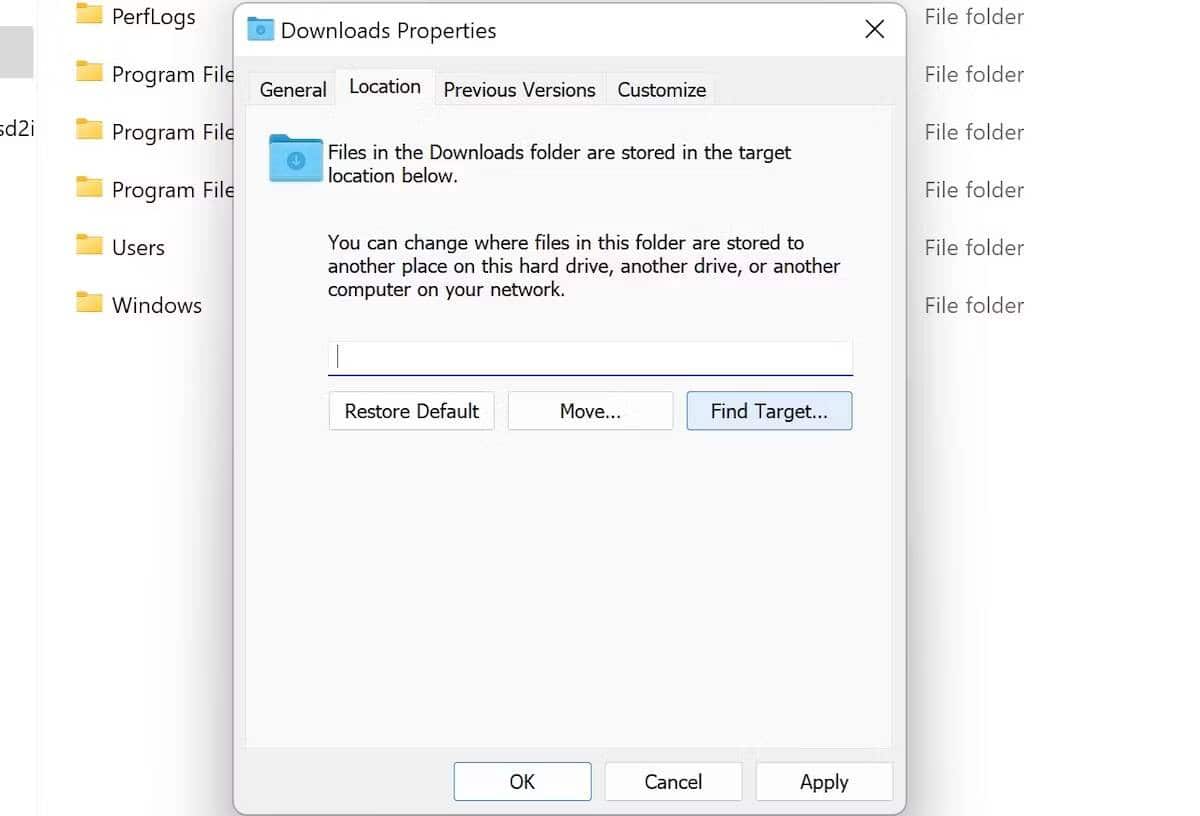
Наконец, коснитесь تطبيق.
Как только вы это сделаете, вы увидите новое диалоговое окно с вопросом, хотите ли вы также переместить свои старые файлы в новое место. Исходя из нашего опыта, мы считаем, что лучше всего сделать это — поэтому нажмите «Да».
Нажмите OK после того, как система завершит копирование файлов. Проверять Простые способы быстрого копирования большого количества файлов в Windows.
Как изменить место сохранения по умолчанию с помощью редактора реестра
И последнее, но не менее важное: мы можем использовать редактор реестра. Редактор реестра — это бесплатный инструмент с графическим интерфейсом от Microsoft, который позволяет редактировать реестр Windows, иерархическую базу данных низкоуровневых настроек для операционных систем Windows. Среди набора этих настроек редактор реестра имеет параметр, который позволяет изменить место загрузки ваших файлов.
С помощью редактора реестра вы можете изменить расположение загрузки по умолчанию. Вот как:
- Перейдите в строку поиска меню «Пуск», введите «Выполнить» и выберите наилучшее совпадение, или вы можете нажать ярлык Win + R.
- В диалоговом окне «Выполнить» введите «regedit.exe» и нажмите «ОК».
- В редакторе реестра перейдите по следующему пути:
HKEY_CURRENT_USER\Software\Microsoft\Windows\CurrentVersion\Explorer\User Shell Folders
- Оттуда щелкните файл со значением данных как «%USERPROFILE%\Загрузки».
- В разделе «Значение данных» окна «Редактировать строку» на вашем компьютере введите новое местоположение или путь и нажмите Ok.
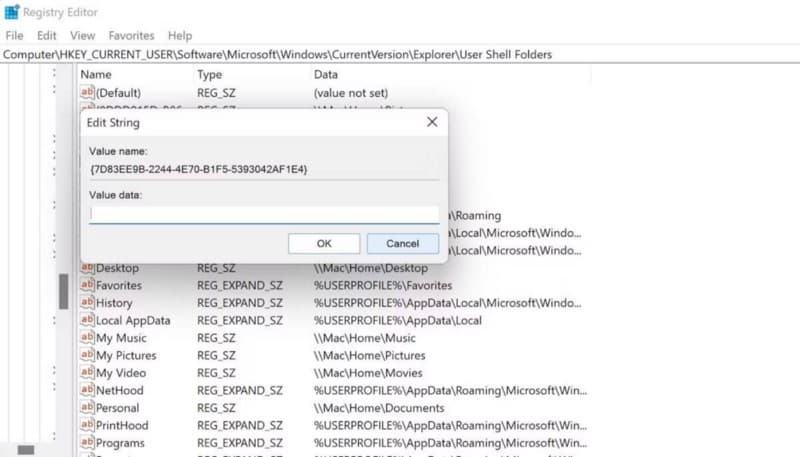
С этого момента ваше местоположение загрузки по умолчанию будет изменено. Перезагрузите компьютер, чтобы изменения вступили в силу. Проверять Как изменить настройки загрузки в Google Chrome.
Изменить место сохранения по умолчанию в Windows 10 и Windows 11
Будь то из-за нехватки места или вы просто хотите хранить свои файлы в другом месте с этого момента, используя эти методы, вы теперь можете легко изменить места сохранения по умолчанию в Windows. Windows поставляется с множеством предустановленных настроек и конфигураций.
Однако со временем вы, возможно, захотите сконфигурировать и настроить свой компьютер так, чтобы он лучше всего соответствовал вашему рабочему процессу. Так что не стесняйтесь и исследуйте все различные способы изменения настроек Windows по умолчанию. Теперь вы можете просмотреть Как повысить производительность в играх, изменив настройки Windows.
Как изменить папку Загрузки способы ее переноса в системе Windows 10


Windows 10 после установки автоматически задает адреса, по которым располагаются конкретные файлы. Но в процессе использования системы нередко возникает необходимость внести изменения в стандартные настройки. Делается это для удобства и ускорения работы с программами. Чаще всего у пользователей возникает вопрос, как можно изменить папку «Загрузки» в Windows 10, так как последняя располагается в неудобном месте.
Где находится папка по умолчанию в Windows 10?
- Корневой диск (обычно это «С»).
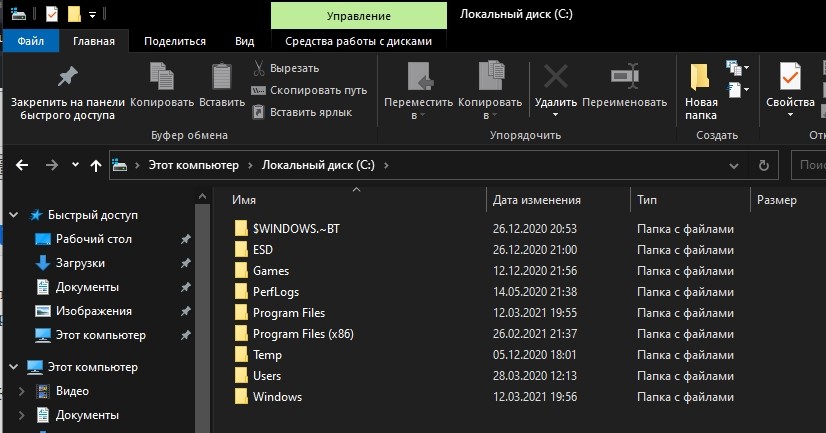
- Выбрать раздел с именем пользователя (учетной записи).
- Открыть «Downloads».

Данную системную папку используют как браузеры, так и другие программы, посредством которых можно скачивать файлы.
Изменить путь для загрузки информации бывает удобно, если компьютером одновременно пользуются несколько человек, каждый из которых входит под собственной учетной записью. Сделать это можно разными способами.
Перенос папки загрузок через свойства папки
Чтобы перенести скачиваемую информацию на другой диск или в иной раздел (в частности, удобно использовать данную папку, если та размещается на Рабочем столе), нужно:
- Через «Проводник» найти требуемый раздел («Загрузки» либо «Download»).
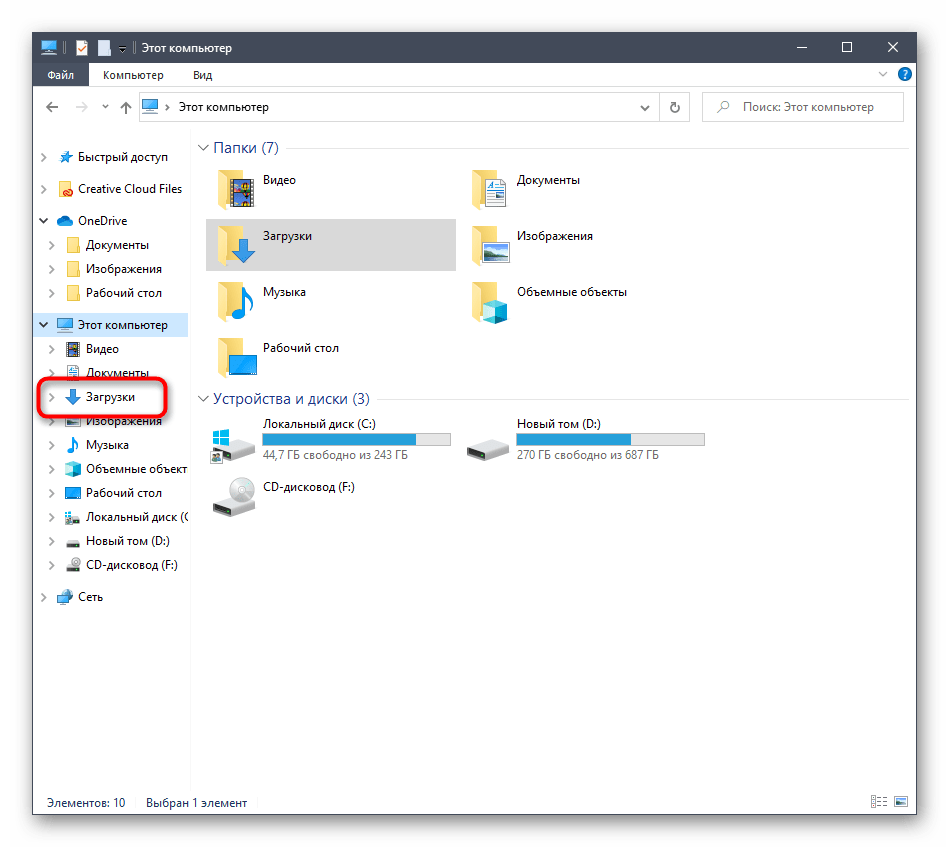
- Кликнуть правой клавишей мыши по иконе.
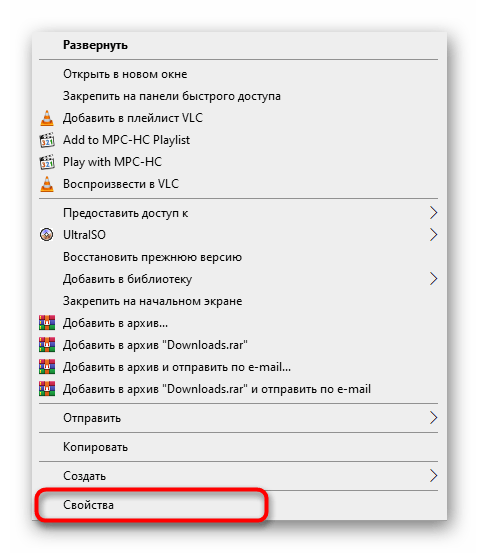
- Из выпадающего меню выбрать «Свойства».
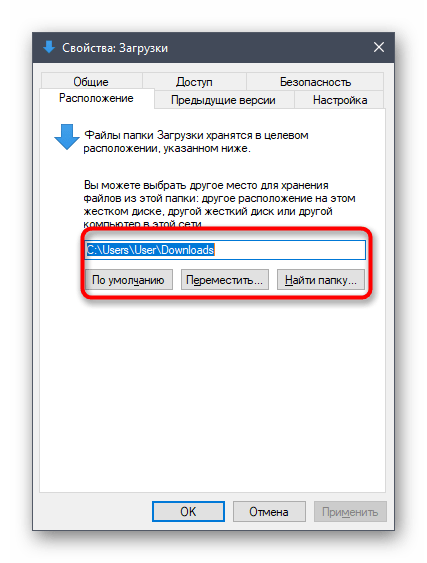
- В новом окне открыть «Расположение» и вручную прописать путь, по которому будут направлены скачиваемые файлы. Также это можно сделать, нажав на «Переместить» и выбрав соответствующий маршрут.
- Нажать «Применить» и подтвердить внесенные изменения.

Выполнить описанную операцию можно проще. Для переноса нужно кликнуть на папку с загрузками и зажать «Shift». После этого нужно перетащить данный раздел в нужную директорию. Но стоит учесть, что при таком переносе информация скопируется. То есть «Загрузки» будут располагаться одновременно в двух директориях.
Через Редактор системного реестра
Прежде чем применять данный метод, рекомендуется создать новую точку сохранения Windows. Это объясняется тем, что изменения, внесенные в Редактор, могут негативно отразиться на работоспособности операционной системы. Некоторые манипуляции могут привести к тому, что Windows в целом либо отдельные программы (процессы) перестанут запускаться.
Чтобы поменять расположение «Загрузок» через Редактор системного реестра, потребуется:
- Вызвать данный Редактор, зажав одновременно клавиши «Win» и «R» и прописав в новом окне «regedit».

- Ввести в адресную строку: «HKEY_CURRENT_USER\Software\Microsoft\Windows\CurrentVersion\Explorer\Shell Folders».

- В правом столбце Редактора найти «374DE290-123F-4565-9164-39C4925E467B».
- Кликнуть правой кнопкой и выбрать «Изменить».

- Вручную вбить новый адрес для скачиваемых файлов.
Этот вариант переноса удобнее предыдущего, так как все программы, которые скачивают информацию, будут автоматически перенастроены на новое расположение загрузочной папки.
Изменение папки в браузерах
В основном, смена местоположения «Загрузок» требуется для файлов, которые скачиваются с интернета. Поэтому данную процедуру можно провести, не трогая системную информацию, а перенастроив браузер, который используется по умолчанию.
Microsoft Edge
Чтобы настроить путь для скачиваемых файлов в Edge, потребуется вызвать меню с настройками, нажав на троеточие в углу экрана. Далее нужно зайти в дополнительные параметры и найти пункт «Загрузки». Здесь отображается путь, по которому отправляется вся информация, загружаемая с интернета. Чтобы поменять адрес, нужно нажать на «Изменить» и выбрать соответствующий раздел.

Google Chrome
Чтобы переназначить направление для загружаемой информации в Chrome, нужно также нажать на троеточие и перейти в настройки браузера. Далее необходимо:
- Найти раздел «Дополнительно» (располагается внизу экрана).
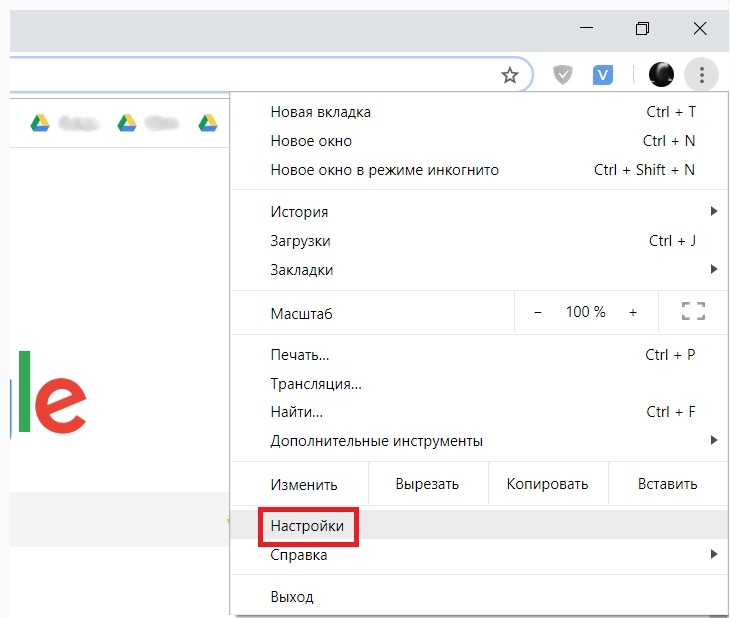
- В новом разделе опуститься вниз и выбрать «Скачанные файлы».
- Нажать на «Изменить» и задать новый путь.
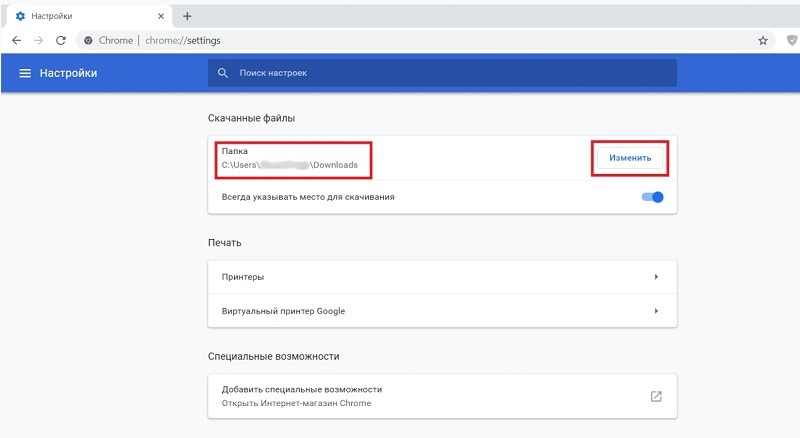
После внесения таких изменений браузер будет загружать информацию по установленному маршруту вне зависимости от того, какие настройки установлены в операционной системе.
Firefox
В Firefox меню с настройками скрывается в верхнем углу, где располагаются три горизонтальные полоски. В данном браузере для того, чтобы переместить загружаемые файлы в новую директорию, необходимо выбрать вкладку «Основное» и перейти в раздел «Файлы и приложения».

В открывшемся окне будет указан текущий путь для загрузок. Сменить этот маршрут можно, нажав на «Обзор» и выбрав подходящую папку. Как и Chrome, Firefox сохраняет файлы по указанному пути, не «обращая внимания» на системные настройки.