Трансляция видеоконференций в Telegram
Telegram — это платформа для обмена мгновенными текстовыми и аудио сообщениями, файлами, а также поддерживающая трансляции с помощью сторонних программ на основе протокола RTMPS.
Шаг 1. Подготовка к трансляции
Прежде чем приступить непосредственно к организации вещания, необходимо совершить дополнительную настройку TrueConf Server и установить вспомогательное ПО.
Сначала добавьте расширение Трансляции в лицензию сервера. Чтобы протестировать бесплатно или приобрести данное расширение TrueConf Server, просто свяжитесь с нами.
Также установите программу OBS Studio для записи видео и потокового вещания. Данное программное обеспечение является бесплатным и понадобится для конвертации RTSP-потока видеоконференции от TrueConf Server в RTMPS-поток, который поддерживается сервисом трансляций Telegram.
Шаг 2. Получение ключа трансляции в Telegram
Трансляции в Telegram можно проводить только в каналах.
- Скачайте Telegram Desktop с официального сайта и авторизуйтесь в своем аккаунте.
- Если у вас не канала, создайте его. Для этого:
- В левом верхнем углу нажмите .
- Выберите Создать канал.

- В открывшимся окне введите Название канала и нажмите кнопку Создать.
- Далее выберите Частный канал (войти в него можно только ссылке-приглашению) или Публичный канал (любой человек сможет найти канал через поиск). При выборе публичного канала вам понадобится придумать для него ссылку.
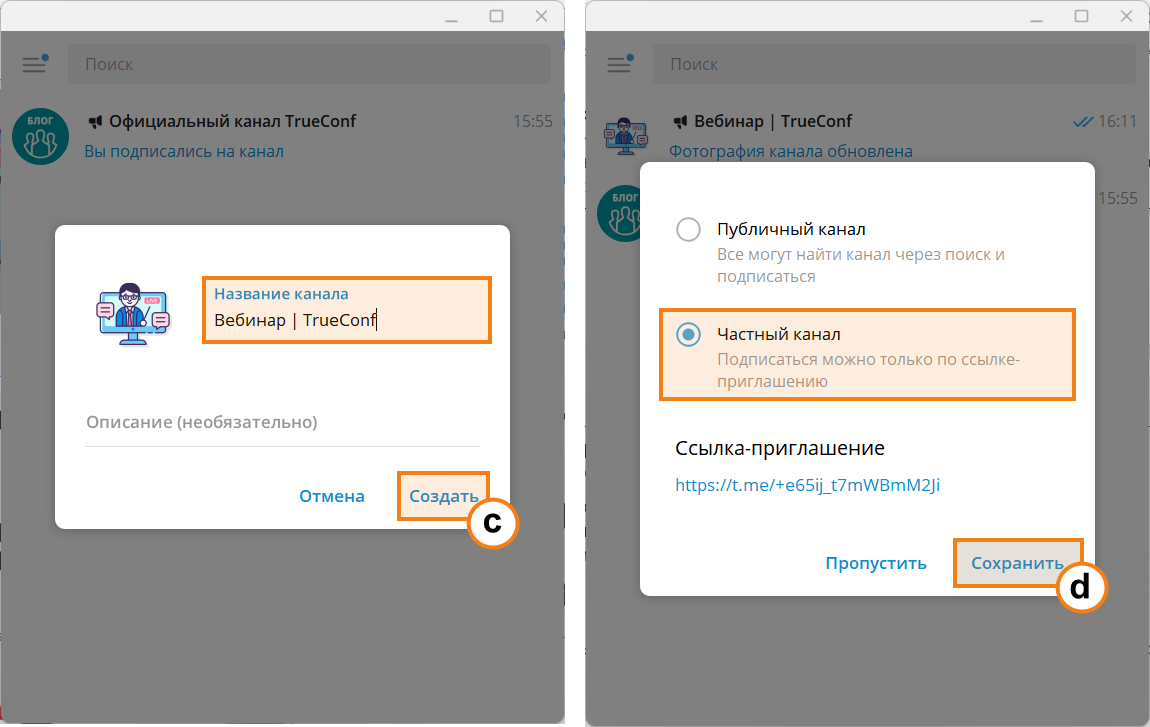
- Далее добавьте участников в канал или нажмите Пригласить по ссылке, чтобы скопировать или поделиться ссылкой для входа, или пропустите этот шаг, чтобы сделать это позже после добавления начального контента и донастройки канала.

- Когда будете готовы начать онлайн-вещание, в правом верхнем углу нажмите и выберите Трансляция с помощью…. Вы сможете начать трансляцию данным образом только если являетесь владельцем канала. Администраторы не имеют такой возможности.
- Скопируйте ссылку на сервер и ключ трансляции и нажмите Начать трансляцию:
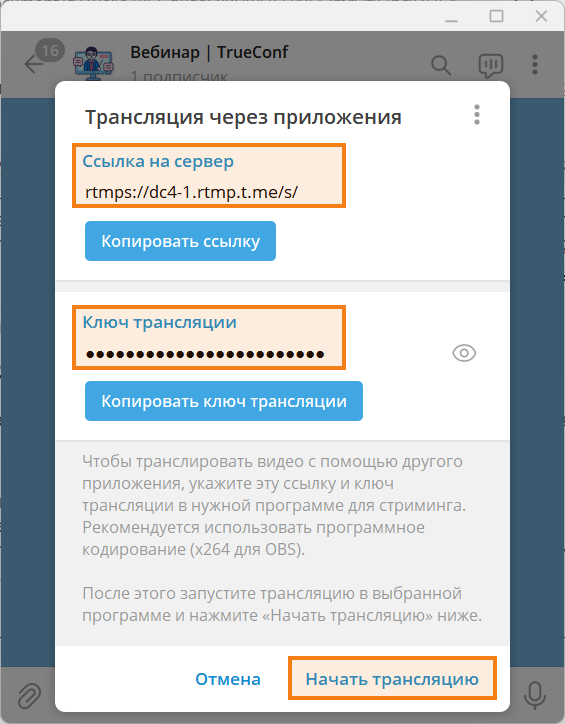
- Откроется окно с вашим эфиром. Участники канала не увидят трансляцию пока вы её не начнете в OBS Studio.
Шаг 3. Запуск вещания через OBS Studio
Вам нужно настроить захват RTSP-потока конференции с помощью OBS Studio как показано здесь. После этого в окне OBS Studio:
- Перейдите в Файл → Настройки → Трансляция.
- В выпадающем списке Сервис выберите Настраиваемый.
- В пункты Сервер и Ключ потока вставьте данные, скопированные ранее во втором шаге. Нажмите кнопки Применить и ОК.
- В правом нижнем углу нажмите кнопку Запустить трансляцию.
Трансляция в Телеграм на телефоне и через OBS Studio на компьютере

Продолжаю вас знакомить с различными возможностями в Telegram. И здесь я рассмотрю, как можно осуществлять прямые трансляции в Телеграм на телефоне и на компьютере. Основные условия для проведения трансляций в Телеграмме: быть владельцем или администратором канала, обновить Telegram до последней версии. После этого открываем нужный канал на мобильном устройстве в приложении Телеграмм. Я показываю на своём канале Создай сайт для бизнеса https://t.me/sitebiznes Открываем станицу с описанием нажимаем на шапку канала. Далее нажимаем на троеточие и выбираем пункт меню Начать трансляцию. Мы можем выбрать аккаунт от которого будем вести трансляцию. Я выбрал Создай сайт для бизнеса. И можем сразу начать трансляцию или сделать её анонс (установить дату и время, подписчики получат уведомление с напоминанием). Я выбрал вариант Начать трансляцию. На следующем этапе можно получить ссылку для приглашения к трансляции в других социальных сетях. Включать звук и камеру на телефоне. Когда вы будете готовы, нажимаем на кнопку Включить трансляцию. Трансляция запускается и мы видим список участников. Для которых можно включать микрофон. Есть еще возможность включать показ экрана смартфона. Завершаем трансляцию. Если вы хотите сохранить запись трансляции, нужно сделать запись экрана во время трансляции. С помощью дополнительной программы, например, AZ Screen Recoder. Теперь рассмотрим трансляцию в Telegram на компьютере через OBS Studio. Скачать программу Open Broadcaster Software можно с официального сайта. Настройка программы достаточно простая через специальный мастер. Подробности можно увидеть в видео Как создать прямую трансляцию из YouTube в 2021 году через Open Broadcaster Software (OBS) https://www.youtube.com/watch?v=Y6d32er-WGQ Запускаем программу Телеграмм на компьютере и выбираем нужный канал. Далее в верхнем правом углу кликаем по второму значку, появится дополнительное меню. Здесь как и на мобильном устройстве можно сразу запустить трансляцию, запланировать её. Мы выбираем последний пункт Трансляция с помощью. Появляется окно откуда мы должны скопировать необходимые данные. Это ссылка на сервер и ключ трансляции. Открываем программу OBS Studio и в меню Файл переходим в раздел Настройки. Далее на вкладку Трансляция. В выпадающем списке Сервис выбираем вариант Настраиваемый. В поле Сервер вставляем ссылку на сервер и в поле Ключ потока — ключ трансляции. И далее нажимаем на кнопки Применить и ОК в правом нижнем углу окна. Мы всё настроили и можно начинать трансляцию. Нужно выбрать необходимый источник, например, Захват экрана для демонстрации экрана компьютера. В Телеграмм нажимаем Начать трансляцию. И Запустить трансляцию в программе OBS Studio. Трансляция у нас началась. Вы можете транслировать не только экран компьютера, но и видео из файла. Завершаем трансляцию. Теперь вы знаете, как можно осуществлять прямые трансляции в Телеграм на телефоне и через OBS Studio на компьютере. Спасибо за просмотр! Подписывайтесь на наш канал. Делитесь видео со своими друзьями.
Показать больше
Войдите , чтобы оставлять комментарии
Как сделать трансляцию в Телеграм: самое полное руководство

Несмотря на то, что Телеграм — это мессенджер, здесь можно проводить прямые трансляции (видеочаты) на каналах и делать аудиокомнаты в группах (как в Clubhouse). Из полезных фишек эфиров в Телеграм: демонстрация экрана, шумоподавление, анонсирование трансляции и синхронизация с другими платформами. В статье расскажем, как запускать и проводить трансляции в Телеграм, какие возможности доступны ведущим, и как их правильно использовать.

Реклама: Реклама. Erid 2VtzqwsYycM

Реклама. Erid 2VtzqwsYycM
Читайте также: 14 способов раскрутки Телеграм-канала
Как запустить трансляцию в Телеграм: пошаговая инструкция
Шаг 1. Открываем канал или группу. Шаг 2. Нажимаем на аватар в правом верхнем углу. Шаг 3. Выбираем значок «Трансляция», если вы на канале, или значок «Видеочат», если вы в группе.  У нас появляется меню с опциями эфиров: «Показать меня как», «Начать трансляцию», «Анонсировать трансляцию», «Начать с помощью».
  Шаг 4. Нажимаем «Показать меня как…» и выбираем, от какого лица мы будем говорить: от своего личного профиля или от имени канала/группы.
  Шаг 5. Выбираем «Начать трансляцию». Шаг 6. Включаем микрофон и видео.
  Участники канала/чата самостоятельно присоединяются к эфиру. Но при желании вы можете пригласить человека. Для этого нажмите «Пригласить участников» и выберите нужный контакт.
  На эфире может присутствовать неограниченное число зрителей.
Как запланировать эфир в Телеграм
Также, если вы ведёте свой канал, вы должны знать, что эфир можно запланировать за 7 дней до. Тогда все подписчики канала/чата будут в курсе о предстоящей трансляции и смогут запланировать ее посещение. Чтобы это сделать также открываем канал и жмём трансляция, и вместо запуска выбираем «Анонсировать трансляцию».  Выбираем дату и время как на скрине ниже.
  Вашим подписчикам придёт уведомление о предстоящем событии. Если вы захотите перенести или отменить трансляцию, нажмите на строку с анонсом вверху экрана. Выберите «Выйти — Удалить трансляцию».
Как вести эфир в Телеграм
Телеграм — это не стриминговая площадка, да и возможность транслировать — относительно новая, поэтому здесь пока что не так много возможностей. Разберем их все.
Демонстрация экрана
- Во время трансляции нажимаем троеточие в верхнем левом углу
- Жмём «Трансляция экрана» — «Начать вещание».

Демонстрация начнется через 3 секунды после нажатия. И наверху экрана телефона появится красная полоска, которая означает, что идет запись.
Остановить демонстрацию экрана можно 2 способами:
- Нажать на красную полоску и затем на кнопку «Остановить»
- Вернуться на экран эфира, нажать на троеточие, а затем «Остановить трансляцию экрана».
Добавление спикеров
Одна из фишек трансляций в Телеграм то, что можно сделать спикерами сразу до 30 человек. Чтобы это сделать, нажимаем на участника трансляции, и в появившемся окне выбираем «Включить микрофон».
Теперь человек может разговаривать. Если вы хотите лишить его этой возможности, то зайдите снова на карточку и нажмите «Выключить микрофон».

Если человек присоединяется к трансляции по пригласительной ссылке, то ему не надо ждать разрешения на включение микрофона, он может сразу начать разговаривать.
А еще вы можете дать разрешение в «Правах участника», чтобы каждый мог говорить, и вам не придется тратить время на разрешение для каждого.

В эфирах Телеграм можно добавлять свою характеристику в графе «Добавить “О себе”». Вы можете прочитать краткую биографию каждого участника, чтобы лучше узнать присутствующих или решить, кому дать слово.
Как организовать чат для комментариев
Давать разрешение каждому присутствующему участнику на включение микрофона может стать слишком трудоемким. Но если вам нужно узнать мнение каждого участника, то можно сделать пост для комментариев. А в группах можно переписываться во время эфира так же, как и обычно.
Чтобы включить чат на канале, нужно подключить комментарии, а для этого необходимо создать группу и связать её с каналом. Готово. Теперь участники могут оставлять комментарии под публикациями.
После этого, перед началом эфиром, сделайте публикацию, где люди смогут оставлять комментарии. Как на примере скрина ниже.

Как сохранить эфир
Часто бывает так, что подписчики канала живут в разных часовых поясах, а на трансляциях вы даете полезную информацию, которую хотите показать всем. Вам поможет запись эфира.
Как это сделать:
Шаг 1. Начните эфир.
Шаг 2. Нажмите на троеточие в верху экрана.
Шаг 3. «Начать запись».
Шаг 4. Выбираем параметры. Можно выбрать: записать «только аудио» или «аудио и видео» и сделать запись экрана вертикальной или горизонтальной.
Шаг 5. Нажимаем «Начать запись»
Когда эфир будет закончен, то запись автоматически сохранится в «Избранное» в двух форматах: видеозапись и аудиозапись. После этого вы сможете переслать эти сообщения на канал или в группу, чтобы и другие подписчики смогли посмотреть.

Если вы захотите остановить запись до того, как закончите эфир, то нажмите на троеточие и выберите «Остановить запись».
Дополнительные функции
Название эфира
Любой эфир можно озаглавить. Это обязательно только в случае, если вы будете его сохранять.
Начните трансляцию и нажмите на название группы/канала. В появившемся окне поменяйте название и сохраните.

Синхронизация трансляции
Если вы собираетесь проводить трансляцию на другой площадке, но хотите, чтобы ваши подписчики в Телеграм смогли посмотреть ее тоже, то можно синхронизировать трансляции.
Для этого заходим в нашу группу/канал, нажимаем значок трансляции и выбираем «Начать с помощью». Телеграм вам предоставит ссылки, которые нужно указать в программе для стриминга. После этого можно нажать кнопку «Начать трансляцию».

Закрепить демонстрацию
Когда несколько спикеров говорят одновременно, платформа показывает видео каждого. Если вы хотите, чтобы участники видели только вашу съемку, закрепите экран с помощью кнопки в верхнем правом углу.

Использовать шумоподавление
В настройках эфира можно включить шумоподавление, тогда качество звука будет лучше. Но ухудшится производительность. Поэтому если на эфире присутствует много участников, то лучше отключить эту функцию.
Особенности десктопной версии Телеграм
На ноутбуке или компьютере все те же функции эфира, что и на телефоне. Но интерфейс немного отличается.
Как начать трансляцию в группе:
- Открываем группу
- Нажимаем троеточие в верхнем углу
- «Видеочат»
Как начать трансляцию на канале:
- Открываем канал
- Нажимаем на знак, похожий на облако сообщения, и начинаем эфир
После того как мы начнем трансляцию, все функции, описанные выше, можно будет подключить, нажав на значок шестеренки.
Заключение
Теперь вы знаете, как проводить трансляции в группах и на каналах Телеграма, и как использовать их функциональность.
Полезные ссылки:
- Как сделать массовую рассылку в Телеграм
- 10 курсов для начинающих SMM-специалистов
- Стоит ли использовать накрутку в Телеграм?
- Как правильно делать посты в Телеграм
Все на связи?! – как провести прямую трансляцию в Telegram и «ВКонтакте»
Личный контакт бренда с подписчиками – то, что всегда необходимо! А сейчас – так особенно.
Дата публикации: 22 марта 2022
Видеомаркетолог
Время чтения: 4 минуты
Татьяна Соколова Редакция «Текстерры»
В кризисной ситуации бизнесу особенно важно оставаться на связи с аудиторией. Общение с представителем компании через видео в этом случае – хорошее (и быстрое!) решение: можно рассказать, как вы сейчас работаете, ответить на важные вопросы аудитории. Раньше эту задачу решали прямые эфиры в Instagram (соцсеть, деятельность которой признана экстремистской на территории РФ). Теперь вести трансляции можно в Telegram и «ВКонтакте».
Как провести трансляцию с телефона в Telegram
- Вы должны быть владельцем или администратором канала.
- Обновите приложение до последней версии.
Смотреть ваш стрим смогут пользователи, которые обновили Telegram до последней версии. Количество зрителей не ограничено.
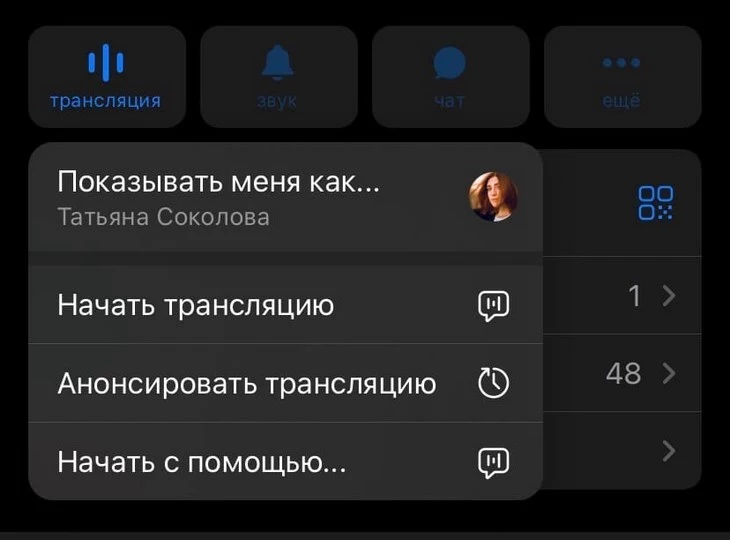
- Нажмите на шапку канала – переходим в настройки.
- Выбираем кнопку «Трансляция».
- Можно анонсировать трансляцию заранее: установите дату и время. Подписчики канала получат уведомление с напоминанием.
Начните трансляцию в Telegram-канале
К проведению трансляции могут подключаться и другие спикеры, для этого нужно заранее сделать их администраторами канала.
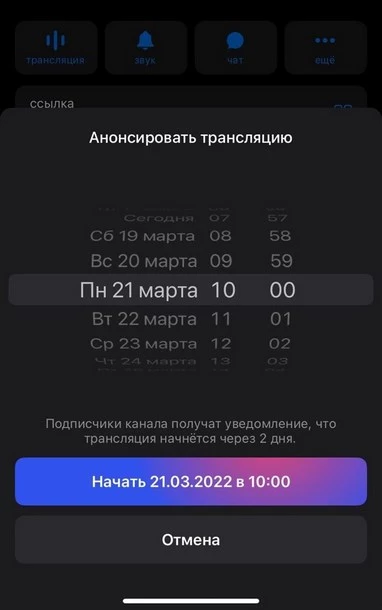
Можно заранее анонсировать трансляцию в вашем Telegram-канале
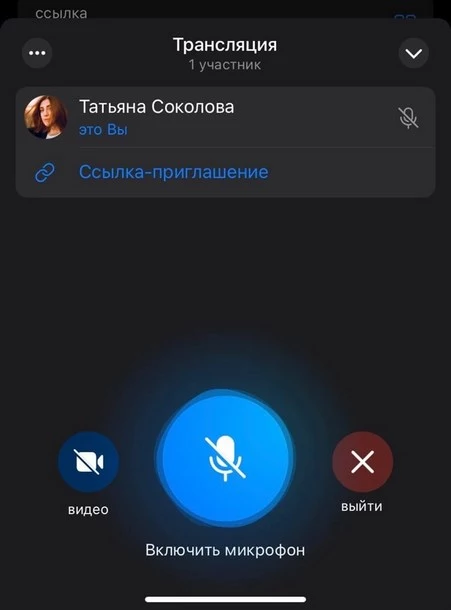
- Если хотите провести эфир прямо сейчас, выберите «Начать трансляцию».
- Включите видео и микрофон.
Не забудьте включить камеру и микрофон перед началом стрима в Telegram
Если хотите, чтобы зрители задавали вопросы, перед началом стрима создайте в канале сообщение с призывом оставить под ним вопросы. Во время трансляции вы сможете свернуть окно с видео и перейти к сообщению. Мы так и сделали в Telegram-чате с поддержкой маркетологов: здесь можно задать вопрос по продвижению бизнеса в условиях кризиса и получить оперативный ответ от специалистов ведущих агентств, в том числе от TexTerra.
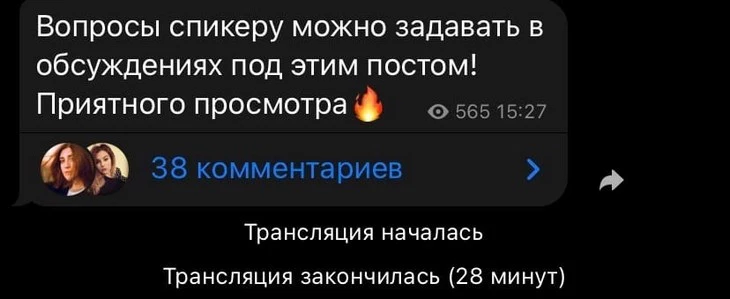
Заранее создайте пост в Telegram-канале для вопросов зрителей стрима
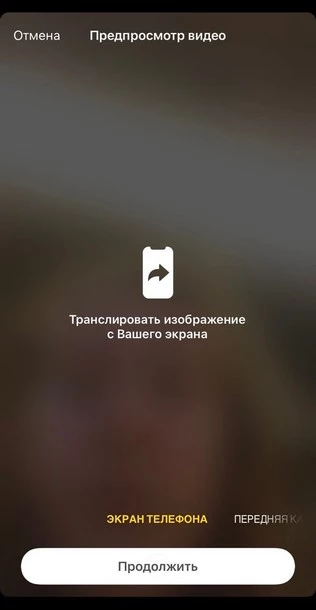
- Выберите камеру: основную или фронтальную. Еще один вариант – показать экран. Подойдет, если вы хотите продемонстрировать инструкцию, скринкаст, прокомментировать текстовый вариант статьи. В этом случае видео со спикером отображаться не будет: подписчики увидят ваш экран и услышат голос.
Трансляцию в Telegram-канале можно провести в формате скринкаста
Если хотите сохранить эфир и потом поделиться им на канале, во время трансляции сделайте запись вашего экрана.
Продвинем ваш бизнес
В Google и «Яндексе», соцсетях, рассылках, на видеоплатформах, у блогеров
Как провести трансляцию в Telegram со спикером и презентацией
Более сложный вариант при проведении вебинаров, подойдет для стриминга с компьютера, если вы хотите вывести презентацию, спикера, показать дополнительные окна.
После того, как выбрали пункт «Трансляция», нажмите «Начать с помощью». Захват экрана можно настроить с помощью OBS Studio или XSplit Broadcaster – Telegram добавил эту возможность.
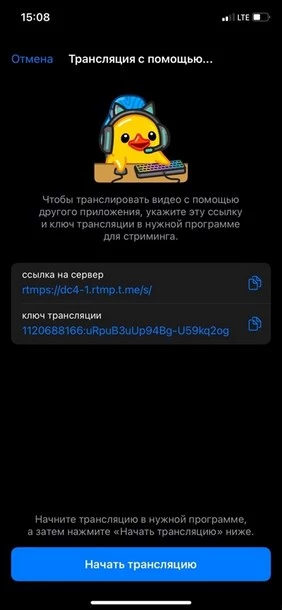
Трансляцию в Telegram-канале можно провести с помощью OBS Studio или XSplit Broadcaster
Как провести прямую трансляцию с телефона во «ВКонтакте»
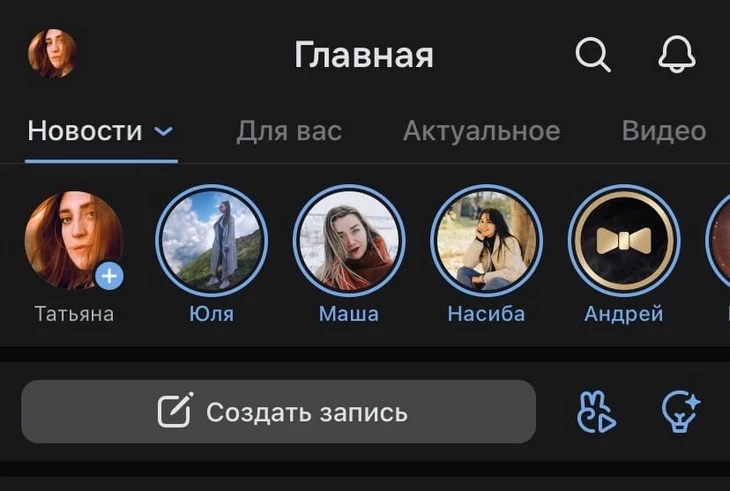
- В приложении «ВКонтакте» заходим на «Главную».
- Нажимаем на аватарку вашей личной страницы в левом верхнем углу экрана (там, где лента с «Историями»).
Нажмите на свою аватарку, чтобы выбрать автора прямого эфира
- В открывшемся окне выбираем «Прямой эфир».
- Нажимаем на аватарку сверху, выбираем автора стрима – ваше сообщество. Нажимаем «Сохранить».
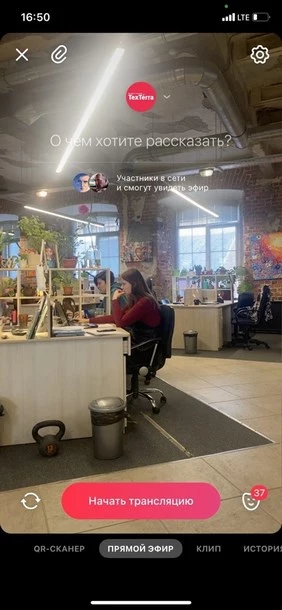
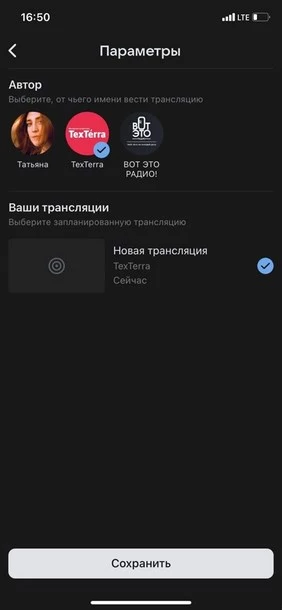
Выберите, на какой странице хотите провести эфир во «ВКонтакте»
- В левом нижнем углу нажимаем на стрелки – выбираем, какую камеру использовать: основную или фронтальную.
- Заходим в «Настройки» – шестеренка в правом верхнем углу экрана. Выбираем, кто сможет комментировать эфир, выводить ли его на стену сообщества, сохранять ли в «Историях».
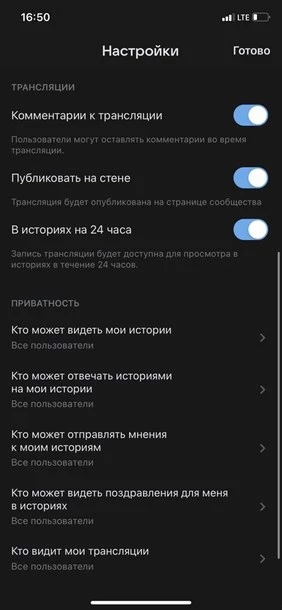
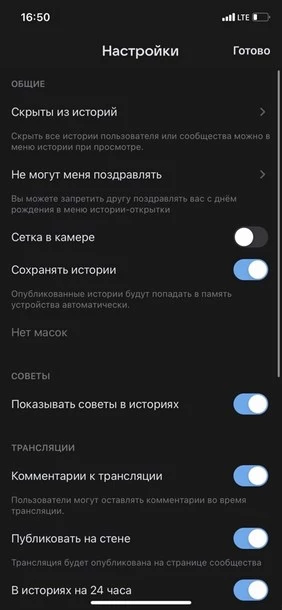
Перед прямым эфиром во «ВКонтакте» можно выставить расширенные настройки
- Нажимаем «Начать трансляцию». Вы в эфире!