Альтернативный способ подключения к удаленному рабочему столу
Существует программа для альтернативного подключения к удаленному рабочему столу, которая называется Remote Desktop Manager. Данная программа работает на операционных системах: Windows XP SP3, Vista, 7, 8, 8.1. Если требуется установить данную программу для Windows XP SP1 или SP2, то необходимо обновить операционную систему до уровня Windows XP SP3.
Создателем данной программы является компания Devolutions, её можно бесплатно скачать здесь. Целью создания данной программы является более продвинутые возможности для работы с удалёнными рабочими столами, чем стандартные возможности Windows. Например, имеется опция управлять сразу несколькими компьютерами одновременно.
Видео-инструкция по подключению
В инструкции сперва показывается обычный способ подключения к RDP, а уже начиная с 1 минуты 14 секунды – альтернативный способ подключения через Remote Desktop Manager.
Текстовая инструкция подключения через Remote Desktop Manager
Итак, рассмотрим данную программу более детально.
После того как программа Remote Desktop Manager была скачана и установлена, требуется её запустить. Программу можно легко найти в списке программ.
Стандартное окно программы имеет такой вид:
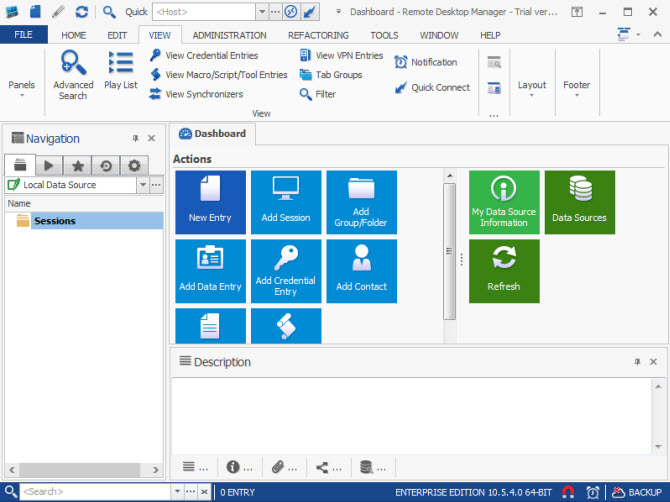
Теперь следует создать группу, так называемых, серверов. Для этого в разделе Navigations выберите пункт меню Sessions, после чего в разделе Actions нажмите на New Entry. В открывшемся окне выберите Remote Connections > Microsoft Remote Desktop (RDP).
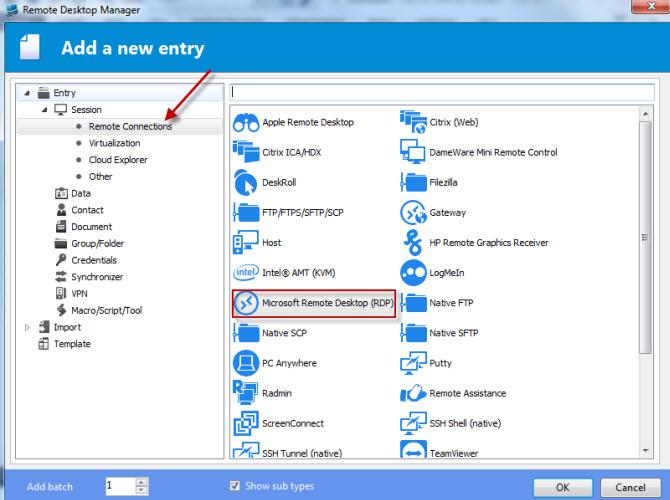
Нажмите кнопку «OK». Откроется новое диалоговое, где нужно выбрать раздел General, а в поле Name ввести имя сессии подключения к VPS и нажать кнопку «OK».
Теперь на главной странице Remote Desktop Manager в меню Sessions будет отображаться только что добавленное вами имя удаленного сервера:
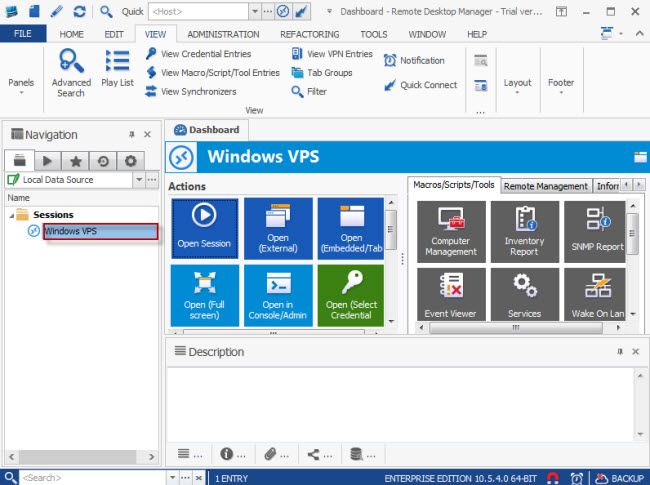
Кликните правой кнопкой мыши по названию группы и в выпадающем меню выберите Edit Entry.
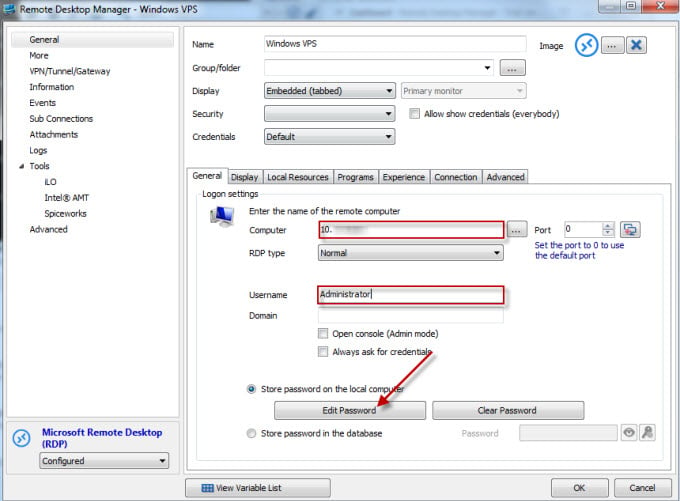
Во вкладке General укажите данные доступа к серверу:
- IP-адрес вашего VPS введите в поле «Computer»;
- в поле «Username» введите имя суперпользователя;
- в меню «Edit password» введите пароля указанного в поле выше пользователя и нажмите кнопку «OK»;
- снова нажмите «OK».
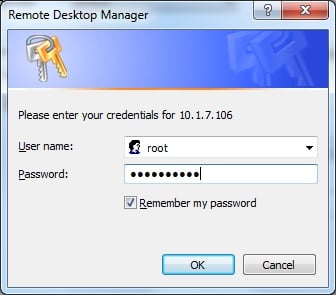
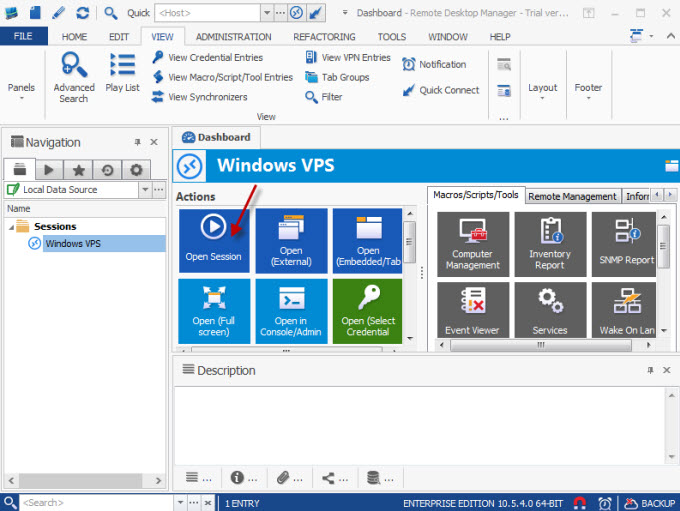
Если детали доступа к виртуальному серверу были заданы верно, то теперь вы можете подключиться к удаленному рабочему столу через главное окно программы Remote Desktop Manager, выбрав опцию Open Session или Open (Full Screen), либо дважды кликнув левой кнопкой мыши по имени сервера.
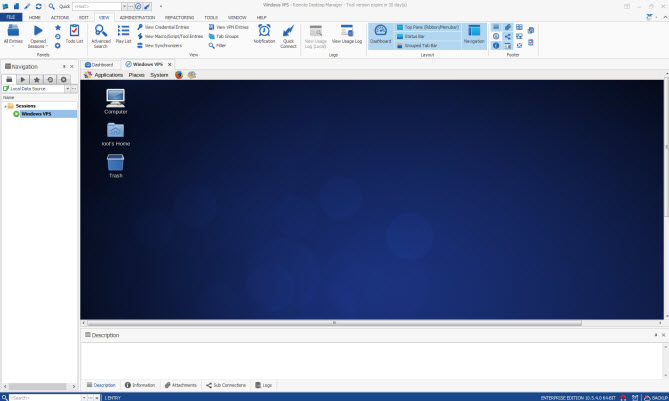
Подключение к удаленному рабочему столу услуги VPS Windows сервер выполнено успешно.
RDCMan (Remote Desktop Connection Manager) – RDP консоль для администратора

08.06.2022

itpro

Windows 10, Windows 11, Windows Server 2016, Разное, Утилиты

комментария 22
Утилита RDCMan (Remote Desktop Connection Manager) — удобный менеджер RDP соединений для системного администратора Windows, позволяющая управлять в одном окне большим количеством RDP подключений, создавать древовидные структуры с удаленными Windows серверами и рабочими станциями (с которыми вы постоянно работаете или управляете). В RDCMan вы можете использовать различные параметры RDP подключения для отдельных серверов и групп и сохранять учетные данные администратора (пользователя) для автоматической авторизации на RDP серверах, что избавляет от рутины и здорово экономит время.
Последняя доступная версия RDCMan 2.7 была выпущена в 2014 году и тех пор ее развитие остановилось. Кроме того, в этой версии был выявлена критическая уязвимость и Microsoft решила полностью удалить страницу загрузки RDCMan в 2020 году. Однако в июне 2021 года Марк Русинович заявил, что утилита RDCMan переходит в состав инструментов Sysinternals и продолжит развитие. Новая версия Remote Desktop Connection Manager 2.81, в которой были исправлены уязвимости была выпущена в 24 июня 2021 года.
Установка RDCMan (Remote Desktop Connection Manager) в Windows
Утилита RDCman является бесплатной и доступна к загрузке на сайте Microsoft. Актуальная версия 2.81 доступна по ссылке https://docs.microsoft.com/en-us/sysinternals/downloads/rdcman (размер 0,4 MБ).
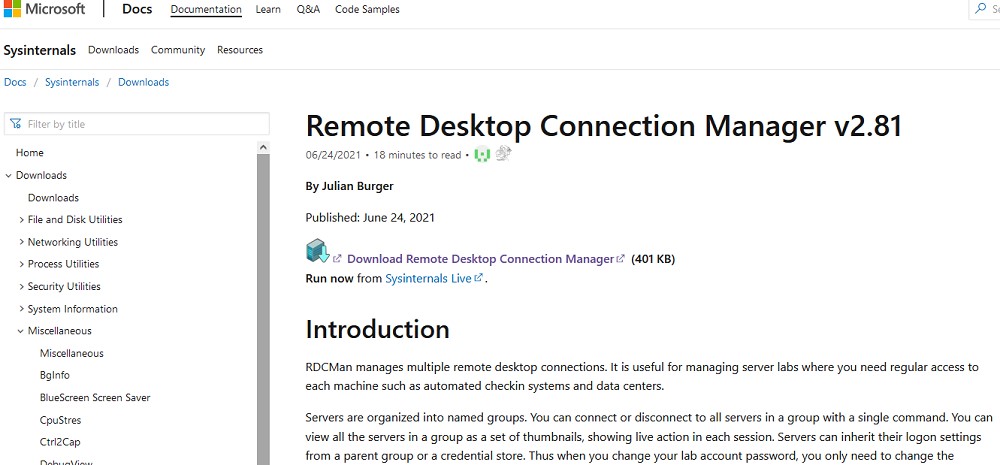
Новая версия RDCMan 2.81 поставляется в виде portable приложения RDCMan.exe и не требует установки (в отличии от RDCMan 2.71, которая представляет собой установочный MSI файл. Просто скачайте архив RDCMan.zip и распакуйте его в нужный каталог.
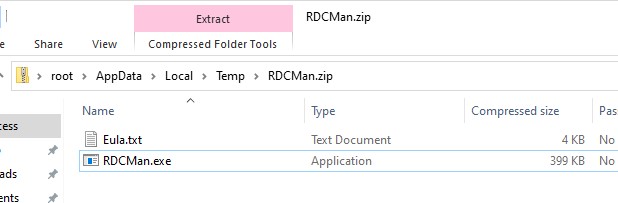
Remote Desktop Connection Manager поддерживаются все современные версии Windows, вплоть до Windows 10 (Windows 11) и Windows Server 2019. Поддерживаются также Windows XP и Windows Server 2003, но на этих ОС нужно предварительно установить клиент RDP версии 6 версии и выше.
Настройка RDCMan, создание групп RDP серверов
Запустите RDCMan.exe. Перед вами откротся пустая консоль. Сначала нужно создать файл конфигурации, в котором будут хранится ваши настройки, нажав Ctrl+N или через меню “File” – “New”. Задайте имя файла *.rdg (по сути это текстовый XML файл, которые можно отредактировать вручную). В одном файле конфигурации можно сохранить любое количество RDP подключений к вашим удаленным серверам. Утилита позволяет структурировать RDP подключения по удобному вам признаку: пользуйтесь этим и создавайте группы.
Например, вы можете создать группу с серверами 1C и группу с контроллерами доменов. Вы можете сгруппировать удаленные сервера по местоположению, ролям или по заказчику.
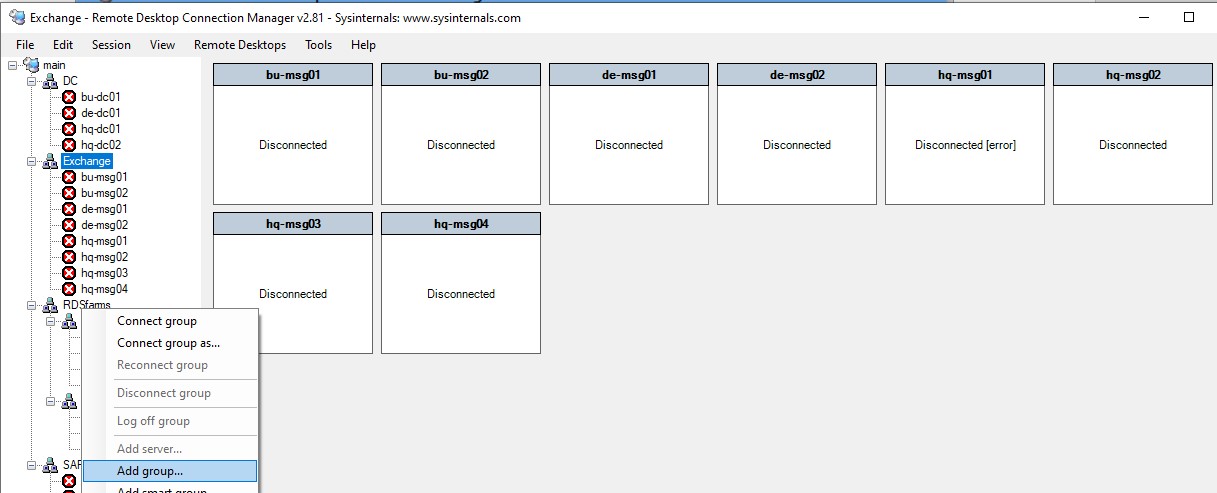
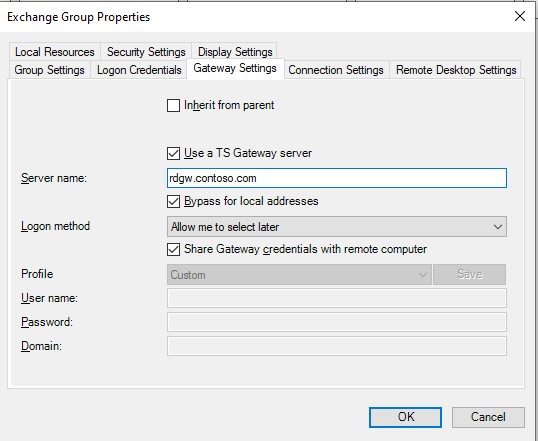
Вы можете сохранить учетные данные RDP пользователя для подключения к серверам в этой группе. В свойствах группы найдите вкладку “Logon Credentials” и укажите учетные данные. Все серверы в этой группе наследуют настройки группы. Чтобы изменить какой-либо параметр сервера, отличный от заданных настроек группы, снимите галочку в чек-боксе “Inherit from parent” в его свойствах и задайте персональные настройки.
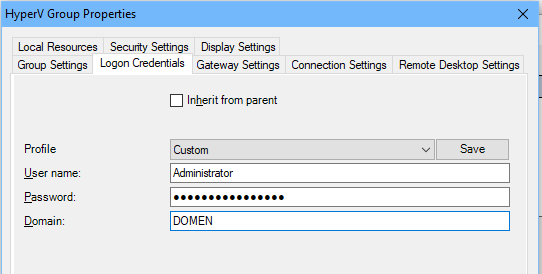
Не забудьте нажать “Save”.
Внимание! Пароли для RDP подключения в RDCMan хранятся не в Windows Credential Manager, а прямо в RDG файле в зашифрованном виде (не зависит от доменных политик, запрещающих сохранять пароли для RDP подключений). Для широфвания используются контекст безопасности текущего пользователя (logged on user’s credentials) или можно использовать сертификат X509
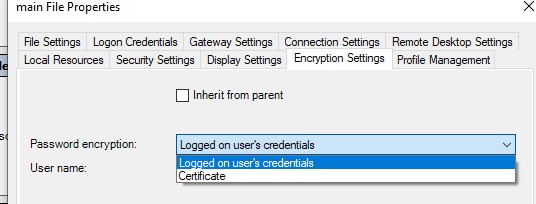
Для дополнительной безопасности желательно зашифровать файл конфигурации RDCMan при помощи, например BitLocker или TrueCrypt).
Настройка параметров RDP подключений в RDCMan
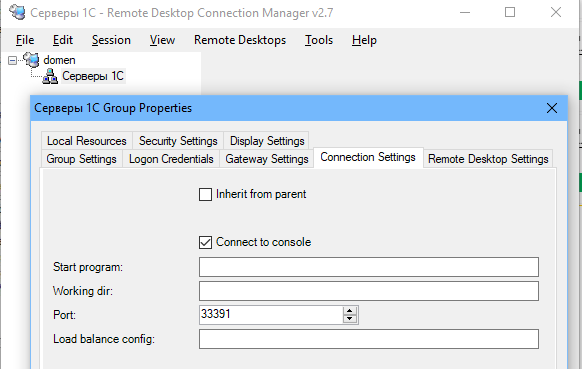
Теперь перейдите в настройки параметров RDP на вкладке “Connection Settings”. По умолчанию для RDP подключения используется стандартный порт 3389. Вы можете изменить порт, если ваш RDP сервер слушает на нестандартном порту. Снимаем галку с чек-бокса “Inherit from parent” и измените номер порта. Поставьте галку в чек-боксе “Connect to console”, это позволит подключаться к на консоль сервера или рабочей станции. Режим консоли имитирует прямое подключение к локальному монитору серверу. Он используется для подключения к серверу со службой RDS без использования клиентской СAL лицензии или в ситуациях, когда сервер лицензирования не доступен или не задан режим лицензирования.
Настройте разрешение экрана, которое будет использоваться в удаленной RDP сессии на вкладке “Remote Desktop Settings” (рекомендую выставить “Full screen”) и локальные ресурсы в “Local Resources”, которые необходимо перенаправлять при удаленном подключении (например, вы можете пробросить в RDP сессию буфер обмена, локальный принтер, локальные диск ии т.д.). Чтобы у вас не было скроллингов и чтобы rdp окно гарантированно вписалось в ваш монитор, обязательно выставите галку “Scale docked remote desktop to fit window”.
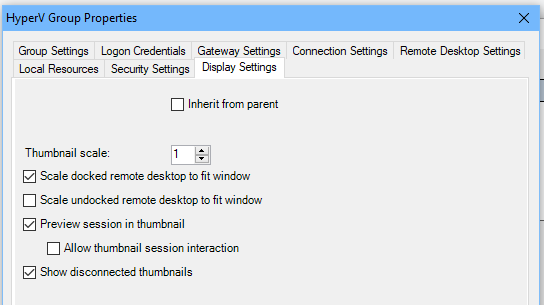
Основной недостаток версии RDCMan 2.81 – она не поддерживает автоматические изменение размера окна RDP сессии. Если вы хотите изменить размер окна RDCMan, вам придется переподключиться ко всем серверам. В этой случае за счет автоматического изменения RDP окна (RDP size auto-fit), ваши подключения будет отображаться корректно.
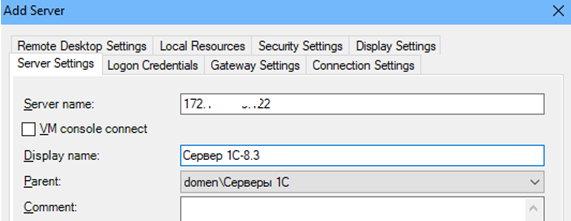
В группы RDCMan можно добавить хосты (сервера и рабочие станции):
- Server Name – имя хоста или его IP;
- Display Name – имя сервера, отображаемое в консоли RDCMan.
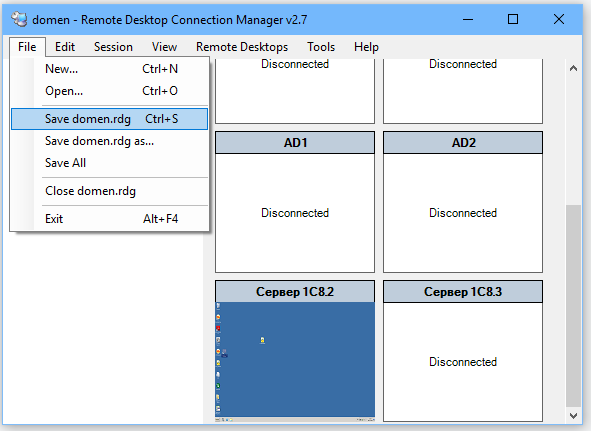
В результате у вас получится вот такая консоль с плитками серверов, которые обновляются в реальном времени.
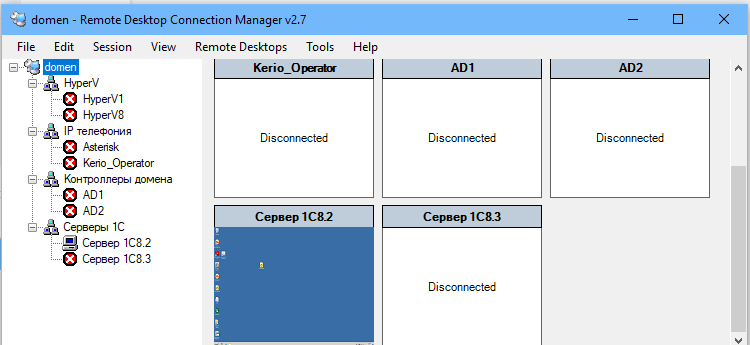
Теперь при двойном щелчке по серверу будет установлено RDP соединение с использованием сохраненного пароля.
Можно сделать Connect Group — тогда будут открыты RDP консоли ко всем серверам в группе.
С сервером можно выполнять стандартные действия, они все интуитивно понятны.
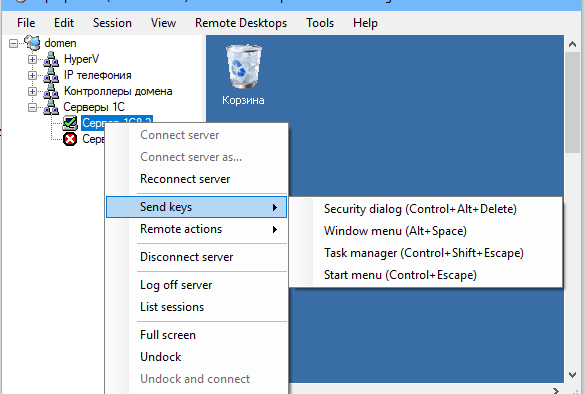
- Reconnect server – переподключение, если сервер заблокировался;
- Send keys – отправить на сервер стандартные сочетания клавиш;
- Disconnect server – отсоединиться от сервера;
- Log off server – разлогиниться на сервере;
- List sessions – просмотр подключенных к серверу сессий;
- Undock – выносит текущий сервер в отдельное окно;
- Dock – возвращает сервер в консоль.
Если к удаленному RDSH хосту можно подключиться через опубликованный сервер с роль RD Gateway, его параметры можно задать на вкладке Gateway Settings.
Самое главное – обязательно сохраните конфигурационный файл (File -> Save *.rdg). Иначе при выходе все ваши настройки исчезнут.
Новый формат RDG файлов RDCMan 2.81 не совместим с предыдущими версиями программы.
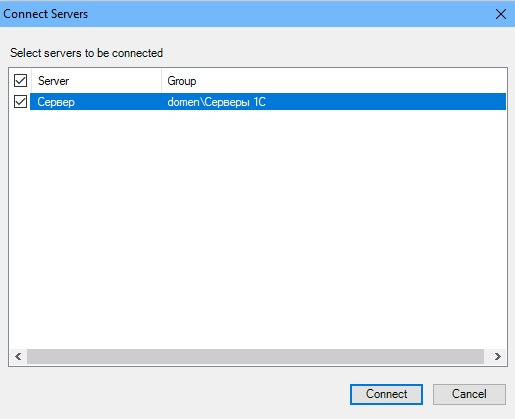
При следующем запуске RDCMan появится окно, где нужно выбрать сервера и группы, к которым нужно переподключиться.
Импорт серверов в RDCMan
К сожалению, нет возможности импортировать серверы непосредственно из Active Directory. Довольно странно, так как это разработанный Microsoft инструмент.
Но вы можете импортировать серверы из текстового файла или CSV файла. Например, вы можете выгрузить списки компьютеров или серверов из AD с помощью командлета Get-ADComputer:
(Get-ADComputer -Filter | select name).name | Out-File -FilePath c:\tools\rdgman\servers.txt
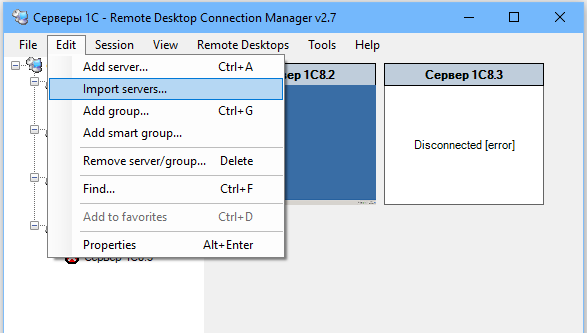
Чтобы импортировать полученный файл в меню “Edit” выберите “Import Servers”. В открывшемся окне укажите путь к файлу со списком серверов и нажмите “Import”.
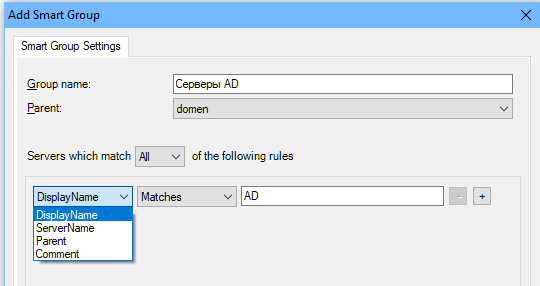
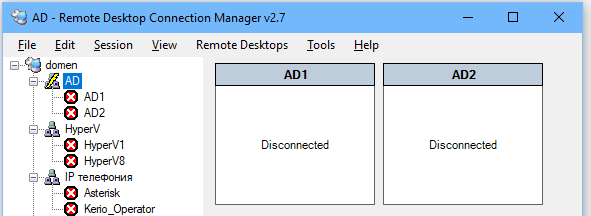
Для того, чтобы разбить импортированный список серверов по группам, используйте опцию “Edit” -> ”Add smart group”. Назовите группу и установите правила, по которым серверы будут помещены в нее (например, общий фрагмент отображаемого имени или IP адреса).
При добавлении сервером можно использовать патттерны:
- – подставить указанные значения по-очереди
- [1-5] – подставить все значения из цифрового диапазона
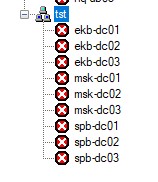
Например, укажите в качестве имени сервера следующую строку: -dc0[1-3] и в консоль RDCman будет добавлены 9 серверов.
RDCMan: Доступ к консоли виртуальных машин Hyper-V
В RDCMan 2.81 вы можете настроить прямое подключения к консолям виртуальных машин, запущенных на Hyper-V хосте (используется режим Enhanced Session Mode). Для этого вам нужно получить идентификатор виртуальной машины на сервере Hyper-V. Используйте команду:
Get-VM -Name your_vmname1 | select ID
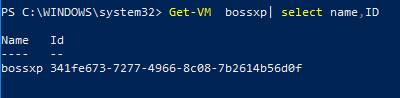
После того, как вы получили идентификатор ВМ, вы можете использовать его при настройке подключения в RDCMan. При добавлении нового сервера в консоли RDCMan укажите имя Hyper-V хоста, поставьте галку “VM console connect” и в поле ID скопируйте полученный идентификатор ВМ. Подключение выполняется под учетной записью с правами администратора Hyper-V, через шину VMBus (т.е. вам не нужен сетевой доступ к IP адресу гостевой ОС – доступ работает через Hyper-V хост по порту 2701).
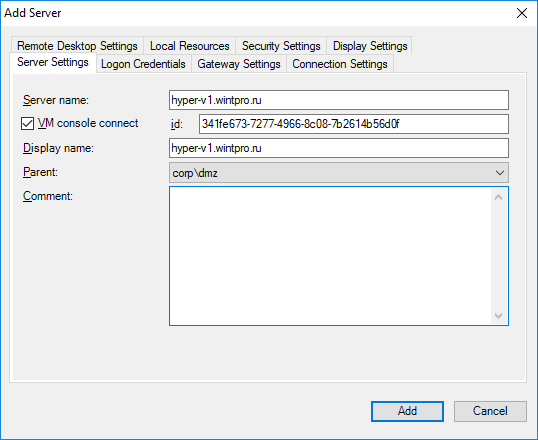
RDCMan имеет простой пользовательский интерфейс и очень прост в использовании.
Если вам просто нужен менеджер RDP соединений, то это отличный и простой в использовании повседневный инструмент Windows администратора.
 Предыдущая статья Следующая статья
Devolutions Remote Desktop Manager — Управление удалёнными соединениями

Remote Desktop Manager — это небольшое приложение, которое используется, чтобы управлять всеми вашими удалёнными (дистанционными) соединениями. Remote Desktop Manager совместим с рабочим столом Microsoft Remote или с Terminal Services. Программа является отличным замещением для Remote Desktops Snap-in.
Ключевые особенности:
— Мало весит.
— Легко устанавливается, легко развёртывается, всего лишь один исполнимый файл (exe).
— Добавляет имена, изображения и описания к вашим настройкам.
— Иконка запускается в панели управления.
— Быстрый доступ через иконку на панели управления.
— Поддерживает удалённый файл рабочего стола (.rdp).
— Поддерживает Microsoft Remote Desktop и Microsoft Terminal Services.
— Автозапуск при входе в Windows.
— Автообновление.
— Отличный пользовательский интерфейс с поддержкой различных тем.
— Совместим с Windows XP, Windows 2003 и Windows Vista.
FEATURES:
Microsoft Remote Desktop (RDP)
Microsoft Remote Assistance
VNC (UltraVNC, TightVNC, RealVNC and embedded)
LogMeIn
Team Viewer
FTP (Explorer, Filezilla and WinSCP)
X Window
Putty (SSH, Telnet, RAW and rLogin)
Dameware Mini Remote Control
Radmin Viewer
Citrix XenApp (ICA)
Symantec PC Anywhere
Microsoft Hyper-V
Microsoft Virtual PC
Microsoft Virtual Server
Microsoft Windows Virtual PC
Sun VirtualBox
VMware Player, VMware Workstation, VMware ESXi and VMware vSphere
Cisco VPN client
Инструкция:
Язык интерфейса: English
Пароль на архив:
Разработчик: remotedesktopmanager
Настройка веб-клиента удаленного рабочего стола для пользователей
Веб-клиент удаленного рабочего стола позволяет пользователям обращаться к инфраструктуре удаленных рабочих столов организации через совместимый браузер. Они смогут взаимодействовать с удаленными приложениями или рабочими столами, как с локальным компьютером, независимо от того, где они находятся. После настройки веб-клиента удаленного рабочего стола все, что нужно будет пользователям, чтобы приступить к работе — это URL-адрес, по которому они смогут обратиться к клиенту, а также учетные данные и поддерживаемый веб-браузер.
Веб-клиент поддерживает использование прокси приложения Azure AD, но не поддерживает прокси-службу веб-приложения. Дополнительные сведения см. в разделе С помощью служб удаленных рабочих столов с помощью служб прокси-сервера приложений.
Что потребуется для настройки веб-клиента
Перед началом работы необходимо помнить следующее.
- Убедитесь, что в вашем развертывании Удаленного рабочего стола есть шлюз удаленных рабочих столов, посредник подключений к удаленному рабочему столу и служба веб-доступа к удаленным рабочим столам на платформе Windows Server 2016 или Windows Server 2019.
- Убедитесь, что развертывание настроено для использования клиентских лицензий «на пользователя», а не клиентских лицензий «на устройство». В противном случае будут использованы все лицензии.
- Установите обновление KB4025334 для Windows 10 на шлюзе удаленных рабочих столов. Более поздние накопительные пакеты обновления могут уже содержать обновление из этой статьи базы знаний.
- Убедитесь, что общедоступные доверенные сертификаты настроены для ролей шлюза удаленных рабочих столов и веб-доступа к удаленным рабочим столам.
- Убедитесь, что все компьютеры, к которым подключены пользователи, работают в одной из следующих версий ОС:
- Windows 10
- Windows Server 2008 R2 или более поздней версии.
Пользователи ощутят более высокую производительность подключения к Windows Server 2016 (или более поздней версии) и Windows 10 (версии 1611 или более поздней версии).
Если вы использовали веб-клиент во время действия предварительной версии и установили версию, предшествующую версии 1.0.0, то сначала необходимо удалить более ранний клиент, а затем перейти на новую версию. Если появится сообщение об ошибке: «The web client was installed using an older version of RDWebClientManagement and must first be removed before deploying the new version» (Веб-клиент был установлен с помощью более ранней версии RDWebClientManagement и должен быть удален перед развертыванием новой версии), выполните следующие действия.
- Откройте командную строку с повышенными привилегиями PowerShell.
- Выполните командлет RDWebClientManagement Uninstall-Module, чтобы удалить новый модуль.
- Закройте и снова откройте командную строку с повышенными привилегиями PowerShell.
- Выполните командлет RDWebClientManagement Install-Module — RequiredVersion , чтобы установить более ранний модуль.
- Выполните командлет RDWebClient удаления, чтобы удалить более ранний веб-клиент.
- Выполните командлет RDWebClientManagement Uninstall-Module, чтобы удалить более ранний модуль.
- Закройте и снова откройте командную строку с повышенными привилегиями PowerShell.
- Выполните шаги обычной установки, как описано ниже.
Как опубликовать веб-клиент удаленного рабочего стола
Чтобы впервые установить веб-клиент, выполните следующие действия.
- На сервере посредника подключений к удаленному рабочему столу получите сертификат, используемый для подключений к удаленному рабочему столу, и экспортируйте его как CER-файл. Скопируйте CER-файл из посредника подключений к удаленному рабочему столу на сервер, которому назначена роль веб-доступа к удаленным рабочим столам.
- На сервере веб-доступа к удаленным рабочим столам откройте командную строку с повышенными привилегиями PowerShell.
- В Windows Server 2016 обновите модуль PowerShellGet, так как версия папки «Входящие» не поддерживает установку модуля управления веб-клиентом. Чтобы обновить PowerShellGet, выполните следующий командлет.
Install-Module -Name PowerShellGet -ForceПримечание. Для доступа к коллекция PowerShell требуется протокол TLS 1.2 или более поздней версии. Используйте следующую команду, чтобы включить TLS 1.2 в сеансе PowerShell:
[Net.ServicePointManager]::SecurityProtocol = [Net.ServicePointManager]::SecurityProtocol -bor [Net.SecurityProtocolType]::Tls12Важно! Необходимо будет перезапустить PowerShell, чтобы обновление вступило в силу, в противном случае модуль может не работать.
Install-Module -Name RDWebClientManagementInstall-RDWebClientPackageImport-RDWebClientBrokerCert
Publish-RDWebClientPackage -Type Production -LatestУбедитесь, что можете получить доступ к веб-клиенту по его URL-адресу с именем вашего сервера в следующем формате: https://server_FQDN/RDWeb/webclient/index.html . В URL-адресе важно использовать имя сервера, которое соответствует общедоступному сертификату для веб-доступа к удаленным рабочим столам (обычно это полное доменное имя сервера).
Примечание. При выполнении командлета Publish-RDWebClientPackage может появиться предупреждение о том, что клиентские лицензии «на устройство» не поддерживаются, даже если развертывание настроено для использования клиентских лицензий «на пользователя». Если в развертывании используются клиентские лицензии «на пользователя», это предупреждение можно игнорировать. Мы отображаем его, чтобы убедиться, что вам известно об ограничении конфигурации.
Чтобы просмотреть список всех поддерживаемых командлетов модуля RDWebClientManagement, выполните следующий командлет PowerShell.
Get-Command -Module RDWebClientManagementКак обновить веб-клиент удаленного рабочего стола
Если доступна новая версия веб-клиента удаленного рабочего стола, выполните следующие действия, чтобы обновить развертывание, установив новый клиент.
-
Откройте командную строку с повышенными привилегиями PowerShell на сервере веб-доступа к удаленным рабочим столам и выполните следующий командлет, чтобы скачать последнюю доступную версию веб-клиента.
Install-RDWebClientPackagePublish-RDWebClientPackage -Type Test -LatestPublish-RDWebClientPackage -Type Production -LatestКак удалить веб-клиент удаленного рабочего стола
Чтобы удалить все следы веб-клиента, выполните следующие действия.
- На сервере веб-доступа к удаленным рабочим столам откройте командную строку с повышенными привилегиями PowerShell.
- Отмените публикацию тестового и рабочего клиентов, удалите все локальные пакеты, а затем удалите параметры веб-клиента.
Uninstall-RDWebClientUninstall-Module -Name RDWebClientManagementКак установить веб-клиент удаленного рабочего стола без подключения к Интернету
Выполните следующие действия, чтобы развернуть веб-клиент на сервере веб-доступа к удаленным рабочим столам, который не подключен к Интернету.
Установка без подключения к Интернету доступна для версии 1.0.1 и более поздних версий модуля PowerShell RDWebClientManagement.
По-прежнему требуется компьютер администратора с доступом к Интернету, чтобы скачать необходимые файлы перед их передачей на автономный сервер.
Пока что на компьютере пользователя требуется подключение к Интернету. Это будет устранено в будущем выпуске клиента, чтобы обеспечить сценарий полностью автономного режима.
На устройстве с доступом к Интернету
- Откройте командную строку PowerShell.
- Импортируйте модуль PowerShell управления веб-клиентом удаленного рабочего стола из коллекции PowerShell.
Import-Module -Name RDWebClientManagementSave-RDWebClientPackage "C:\WebClient\"Find-Module -Name "RDWebClientManagement" -Repository "PSGallery" | Save-Module -Path "C:\WebClient\"На сервере веб-доступа к удаленным рабочим столам
Следуйте инструкциям в разделе Как опубликовать веб-клиент удаленного рабочего стола, но вместо шагов 4 и 5 выполните следующее.
-
Получить последнюю версию модуля PowerShell для управления веб-клиентом можно двумя способами:
Импорт модуля управления веб-клиентами удаленного рабочего стола PowerShell:Import-Module -Name RDWebClientManagementInstall-RDWebClientPackage -Source "C:\WebClient\rdwebclient-1.0.1.zip"Подключение к посреднику подключений к удаленному рабочему столу без шлюза удаленных рабочих столов в Windows Server 2019
В этом разделе описывается, как обеспечить подключение веб-клиента к посреднику подключений к удаленному рабочему столу без шлюза удаленных рабочих столов в Windows Server 2019.
Настройка сервера посредника подключений к удаленному рабочему столу
Выполните следующие действия, если сертификат не привязан к серверу брокера удаленных рабочих столах
- Выберите Диспетчер серверов>Службы удаленных рабочих столов.
- В разделе Обзор развертывания выберите раскрывающееся меню Задачи.
- Выберите Edit Deployment Properties (Изменить свойства развертывания), откроется новое окно Свойства развертывания будет открыт.
- В окне Свойства развертывания в меню слева выберите Сертификаты.
- Из списка «Уровни сертификатов» выберите Посредник подключений к удаленному рабочему столу: включение единого входа в систему. У вас есть два варианта: (1) создайте новый сертификат или (2) существующий сертификат.
Выполните следующие действия, если сертификат, ранее привязанный к серверу брокера удаленных рабочих столах
- Откройте сертификат, привязанный к посреднику, и скопируйте значение Thumbprint.
- Чтобы привязать этот сертификат к защищенному порту 3392, откройте командную строку PowerShell с повышенными привилегиями и выполните следующую команду, заменив «< thumbprint >« значением, скопированным на предыдущем шаге.
netsh http add sslcert ipport=0.0.0.0:3392 certhash="" certstorename="Remote Desktop" appid=""Примечание. Чтобы проверить, был ли сертификат привязан правильно, выполните следующую команду.
netsh http show sslcertВ списке привязок SSL-сертификатов убедитесь, что правильный сертификат привязан к порту 3392.
Настройка узла сеансов удаленных рабочих столов
Если сервер узла сеансов удаленных рабочих столов отличается от сервера посредника подключений к удаленному рабочему столу, выполните следующие действия.
- Создайте сертификат для компьютера узла сеансов удаленных рабочих столов, откройте его и скопируйте значение Thumbprint.
- Чтобы привязать этот сертификат к защищенному порту 3392, откройте командную строку PowerShell с повышенными привилегиями и выполните следующую команду, заменив «< thumbprint >« значением, скопированным на предыдущем шаге.
netsh http add sslcert ipport=0.0.0.0:3392 certhash="" appid=""Примечание. Чтобы проверить, был ли сертификат привязан правильно, выполните следующую команду.
netsh http show sslcertВ списке привязок SSL-сертификатов убедитесь, что правильный сертификат привязан к порту 3392.
Общие наблюдения
- Убедитесь, что узел сеансов удаленных рабочих столов и сервер посредника подключений к удаленному рабочему столу выполняются в Windows Server 2019.
- Убедитесь, что для узла сеансов удаленных рабочих столов и сервера посредника подключений к удаленному рабочему столу настроены общедоступные доверенные сертификаты.
Примечание. Если узел сеансов удаленных рабочих столов и сервер посредника подключений к удаленному рабочему столу работают на одном компьютере, необходимо настроить только сертификат сервера посредника подключений к удаленному рабочему столу. Если узел сеансов удаленных рабочих столов и сервер посредника подключений к удаленному рабочему столу используют разные компьютеры, то для них должны быть настроены уникальные сертификаты.
Как предварительно настроить параметры для пользователей веб-клиента удаленного рабочего стола
В этом разделе описывается, как использовать PowerShell для настройки параметров для развертывания веб-клиента удаленного рабочего стола. Эти командлеты PowerShell позволяют управлять возможностями пользователя изменять параметры в соответствии с требованиями безопасности или рабочим процессом вашей организации. Следующие параметры находятся на боковой панели Параметры веб-клиента.
«Suppress telemetry» (Отключение телеметрии)
По умолчанию пользователь может включить или отключить сбор данных телеметрии, которые отправляются в корпорацию Майкрософт. Сведения о собираемых данных телеметрии майкрософт см. в нашем заявлении о конфиденциальности по ссылке на боковой панели «Сведения «.
Будучи администратором, вы можете отключить сбор данных телеметрии для развертывания с помощью следующего командлета PowerShell.
Set-RDWebClientDeploymentSetting -Name "SuppressTelemetry" $trueПо умолчанию пользователь может включить или отключить сбор данных телеметрии. Логическое значение $false будет соответствовать поведению клиента по умолчанию. Логическое значение $true отключает телеметрию и запрещает включение телеметрии пользователем.
«Remote resource launch method» (Метод запуска удаленного ресурса)
В настоящее время этот параметр работает только с веб-клиентом RDS, а не с веб-клиентом Виртуального рабочего стола Azure.
По умолчанию пользователи могут запускать удаленные ресурсы (1) в браузере или (2), скачав .rdp файл для обработки с другим клиентом, установленным на своем компьютере. Если вы администратор, вы можете задать для своего развертывания строго определенный способ запуска удаленных ресурсов с помощью следующей команды PowerShell:
Set-RDWebClientDeploymentSetting -Name "LaunchResourceInBrowser" ($true|$false)По умолчанию пользователь может выбрать любой из методов запуска. Логическое значение $true вынудит пользователя запускать ресурсы в браузере. Логическое значение $false заставляет пользователя запускать ресурсы, скачивая .rdp файл для обработки с помощью локально установленного клиента RDP.
Сброс конфигурации RDWebClientDeploymentSetting до значений по умолчанию
Чтобы сбросить параметр веб-клиента на уровне развертывания до конфигурации по умолчанию, выполните следующий командлет PowerShell и укажите имя сбрасываемого параметра, используя параметр -name.
Reset-RDWebClientDeploymentSetting -Name "LaunchResourceInBrowser" Reset-RDWebClientDeploymentSetting -Name "SuppressTelemetry"Устранение неполадок
Если пользователь сообщает о следующих проблемах при первом запуске веб-клиента, в разделах ниже описывается, как устранить эти проблемы.
Что делать, если в браузере пользователя отображается предупреждение о безопасности при попытке получения доступа к веб-клиенту
Возможно, роль веб-доступа к удаленным рабочим столам не использует доверенный сертификат. Убедитесь, что для роли веб-доступа к удаленным рабочим столам настроен общедоступный доверенный сертификат.
Если это не помогло, возможно, имя сервера в URL-адресе клиента отличается от имени, указанного в сертификате для веб-доступа к удаленным рабочим столам. Убедитесь, что в URL-адресе используется полное доменное имя сервера, на котором размещена роль веб-доступа к удаленным рабочим столам.
Что делать, если пользователь не может подключиться к ресурсу с помощью веб-клиента, хотя и видит соответствующий элемент в разделе «Все ресурсы»
Если пользователь сообщил, что он не может подключиться к ресурсам с помощью веб-клиента, хотя видит их в списке, проверьте следующее.
- Правильно ли настроена роль шлюза удаленных рабочих столов для использования общедоступного доверенного сертификата?
- Установлены ли необходимые обновления на сервер шлюза удаленных рабочих столов? Убедитесь, что на сервере установлено обновление KB4025334.
Если пользователь при попытке подключения получает сообщение об ошибке «unexpected server authentication certificate was received» (был получен непредвиденный сертификат аутентификации), то в нем будет отображен отпечаток сертификата. Выполните поиск в диспетчере сертификатов на сервере посредника подключений к удаленному рабочему столу с помощью этого отпечатка, чтобы найти соответствующий сертификат. Убедитесь, что сертификат настроен для использования для роли посредника подключений к удаленному рабочему столу на странице свойств развертывания Удаленного рабочего стола. Убедившись, что срок действия сертификата еще не истек, скопируйте сертификат в виде CER-файла на сервер веб-доступа к удаленным рабочим столам и выполните следующую команду на сервере веб-доступа к удаленным рабочим столам, заменив значение в квадратных скобках путем к файлу сертификата.
Import-RDWebClientBrokerCert
Диагностика проблем с помощью журнал консоли
Если не удается устранить проблему, следуя инструкциям по устранению неполадок в этой статье, попробуйте самостоятельно диагностировать источник проблемы, просмотрев журнал консоли в браузере. Веб-клиент предоставляет метод для записи действий из журнала консоли браузера при использовании веб-клиента для диагностики проблем.
- Щелкните многоточие в правом верхнем углу и перейдите на страницу About (О программе) с помощью раскрывающегося меню.
- В разделе Capture support information (Запись сведения для поддержки) нажмите кнопку Start recording (Начать запись).
- Выполните операции в веб-клиенте, создав проблему, которую вы пытаетесь диагностировать.
- Перейдите на страницу About (О программе) и нажмите кнопку Stop recording (Остановить запись).
- Браузер автоматически скачает TXT-файл RD Console Logs.txt. Этот файл содержит полное действие журнала консоли, созданное при воспроизведении целевой проблемы.
В консоль также можно перейти непосредственно через браузер. Консоль обычно находится в разделе средств разработчика. Например, можно открыть журнал в Microsoft Edge, нажав клавишу F12 или щелкнув многоточие, а затем открыв меню Дополнительные средства>Средства разработчика.
Помощь в работе с веб-клиентом
Если возникла проблема, которую не удается устранить с помощью инструкций из этой статьи, сообщите нам о ней на форуме, посвященном Виртуальному рабочему столу Azure, на портале сообщества Microsoft Tech Community.