Как поставить галочку на клавиатуре компьютера или ноутбука?
Галочка, галка, птичка — символ, который обозначает согласие. Например, его можно использовать в бюллетенях, а в некоторых социальных сетях галочка означает подтвержденный профиль. В этой статье вы узнаете, как написать галочку с помощью клавиатуры ПК или ноутбука. Будет несколько различных способов, подходят они в том числе и для текстового редактора Word.
Используем Alt-коды
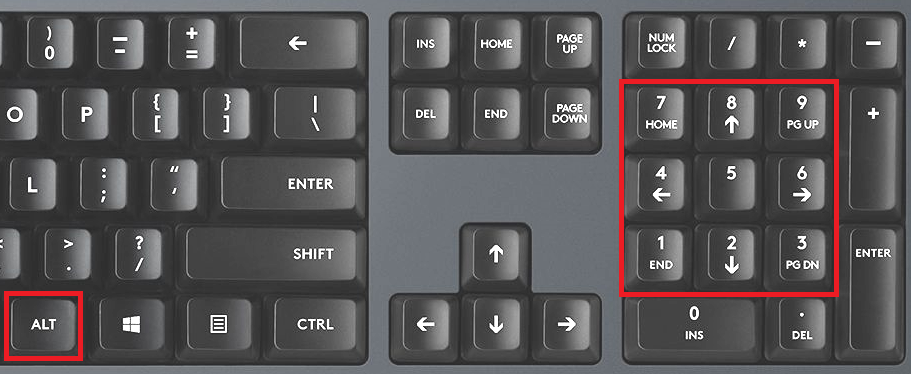
Пожалуй, это наиболее удобный способ. Вам понадобится цифровая клавиатура основной клавиатуры (расположена в ее правой части, но на некоторых устройствах отсутствует в принципе).
Нажмите Num Lock для включения цифровой клавиатуры при необходимости.
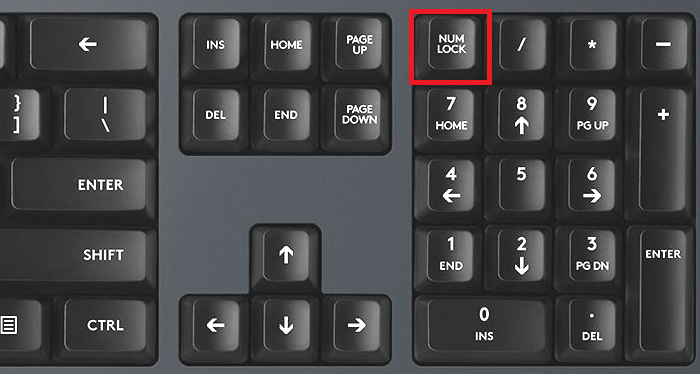
Зажмите Alt (попробуйте как с правым, так и левым), после чего наберите на цифровой клавиатуре цифры 251, затем отпустите Alt.
Что должно получиться:
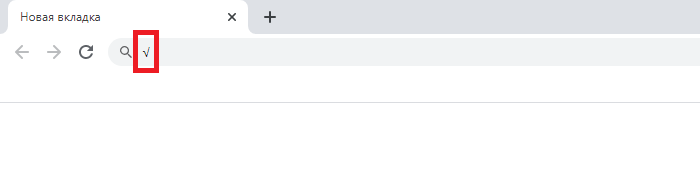
Фактически мы получили галочку, но на деле это символ корня, который в том числе используют как галочку.
Используем таблицу символов
По сути — тот же самый метод, только использовать мы будем таблицу символов.
Нажмите Win+R для запуска окна «Выполнить».
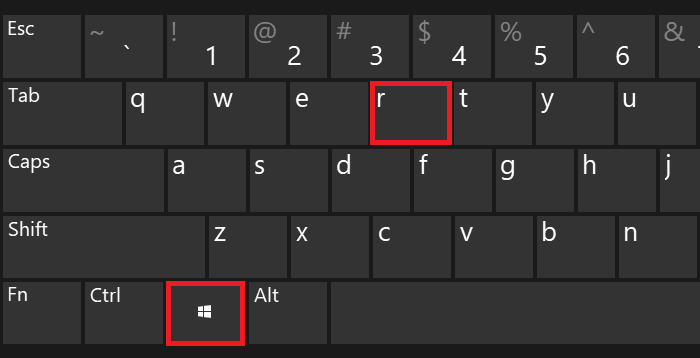
Добавьте команду charmap.exe и нажмите ОК.
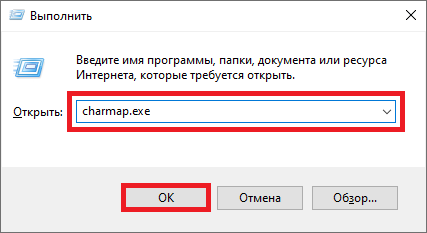
Таблица символов запущена.
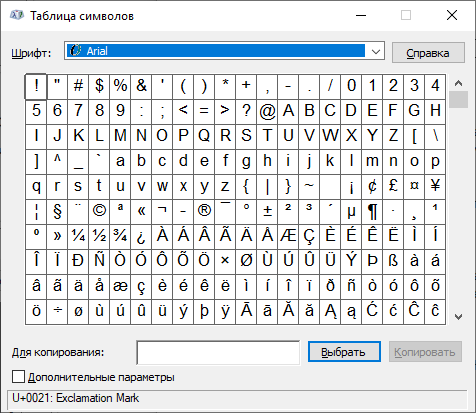
Найдите нужный символ, нажмите на него, затем кликните по клавишам «Выбрать» и «Копировать» — именно в такой последовательности.
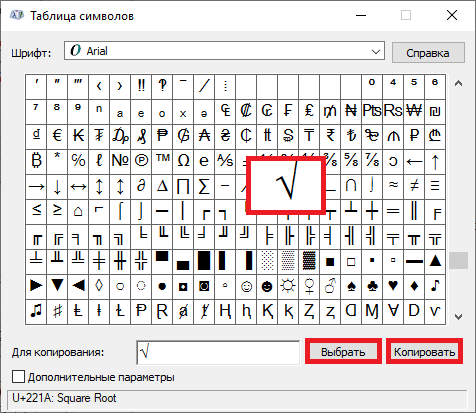
Значок был скопирован. Вставьте его в нужное место строки.
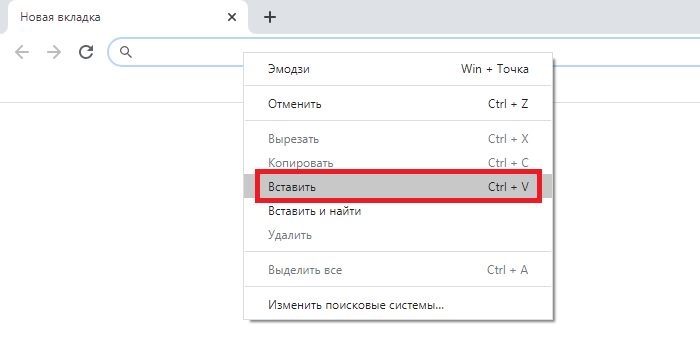
Скопируйте галочку
Можете просто взять и скопировать нужную вам галочку из строк ниже:
Как поставить галочку на клавиатуре? Показываем все способы
С помощью галочки в текстовых документах обозначают согласие, включение и учёт. В связи с этим у многих пользователей возникает вопрос: как поставить галочку на клавиатуре? В Microsoft Office предусмотрено несколько вариантов решения этой задачи.
На клавиатуре
Напечатать галочку на клавиатуре очень просто. Для этого необходимо совершить всего пару действий.
- Активируйте цифровую клавиатуру;

На обычных клавиатурах блок с цифрами находится справа в виде отдельного блока. В ноутбуках эту секцию объединяют с основной клавиатурой либо вообще убирают, добавляя функцию ввода цифр к клавишам на главном блоке. Чтобы активировать цифровую клавиатуру, используйте клавишу Num Lock. На ноутбуках следует использовать комбинацию клавиш Fn + F11/F10/F8/F12 (в зависимости от типа ноутбука). Если вы сделали все правильно, клавиша с надписью Num Lock (NumLk) на клавиатуре должна загореться.
- Используйте следующие сочетание клавиш на цифровой клавиатуре;
Обычная галочка — ALT+10003;
Жирная галочка — ALT+10004;
Квадратик с галочкой ALT+9745.
Вот и все! В указанном месте появится галочка. Не забудьте деактивировать цифровую клавиатуру, снова нажав на кнопку Num Lock или указанное выше сочетание клавиш.
Поиск в меню
- Найдите вкладку «Вставка» и в ней выберите графу «Символ»;

- В появившемся окошке находим «Другие символы», а затем строку «Шрифты». Выбираем Wingdings/Wingdings2;

- Среди появившихся символов ищем необходимый и нажимаем на него;
- Жмем на кнопку «Вставить» — галочка появляется в нужном месте текста.
Если вы вставите значок таким образом, он автоматически попадет в число ранее использованных символов. Впоследствии галочку будет гораздо проще найти – теперь она располагается непосредственно под надписью «Символ». Правда, если вы будете вставлять через меню большое количество других символов, то в итоге галочка исчезнет из списка, и ее нужно будет снова искать в соответствующем поле.
Выбор символа галочки в Microsoft Excel аналогичен выбору в Word: при помощи вкладок «Вставка» — «Символ».
Автозамена
Если вам часто требуется символ галочки, то проще всего выбрать для себя определенную комбинацию клавиш, которую вам будет удобно использовать в работе. Для этого необходимо:

- Нажать поле «Вставка» и выбрать графу «Символ»;
- Найти значок галочки (как его искать, смотрите выше) и нажать на его;
- Нажать на клавишу «Сочетание клавиш» (она находится в нижнем ряду) и в появившемся окне выбрать строку «Новое сочетание клавиш»;
- Ввести в строку ту комбинацию, которую вам было бы удобно использовать на постоянной основе (например, ALT+3 или CTRL+2);
- Нажать кнопку «Назначить» и закрыть окно. После этого вам не нужно будет каждый раз искать значок в меню или активировать цифровую клавиатуру, ведь «галочка» всегда под рукой.
Теперь вы знаете, как поставить галочку на клавиатуре. Как видите, ничего сложного в этом нет!
Как проставить галочки на клавиатуре
При работе за компьютером мы часто сталкиваемся с необходимостью поставить галочку или отметить определенный пункт. Вместо использования мыши, которая может оказаться недоступной или неудобной, можно воспользоваться клавиатурой. В этой статье мы расскажем о всех способах и комбинациях клавиш, которые помогут вам быстро и удобно поставить галочку.
Первый и самый простой способ — использование сочетания клавиш Alt + 0252. При нажатии данной комбинации, в любом текстовом поле или редакторе, появится символ галочки ✔. Таким образом, вы можeте вставить его туда, где вам необходимо.
Еще один способ — использование HTML-сущности для символа галочки ✔. Для его вставки достаточно написать ✔ или ✔. Но этот способ будет работать только в HTML-документах, поэтому используйте его с осторожностью.
Для пользователей Mac существует отдельный способ поставить галочку на клавиатуре. Вам необходимо нажать клавиши Command + Shift + T. Это сочетание клавиш работает в большинстве приложений и позволяет вставить символ галочки.
Независимо от того, какой способ вы выберете, помните, что галочку можно поставить в любом текстовом поле или редакторе, включая браузеры, программы для редактирования текста и другие приложения. Эти способы позволят вам значительно сэкономить время и сделать вашу работу более продуктивной.
Основные способы и комбинации клавиш для постановки галочки на клавиатуре
Существует несколько способов постановки галочки на клавиатуре:
| Комбинация клавиш | Результат |
|---|---|
| ALT + 251 | ✔ |
| ALT + 10003 | ✓ |
| ALT + 10004 | ✔ |
| ALT + 10006 | ✖ |
| ALT + 10008 | ✘ |
Эти комбинации клавиш являются универсальными и могут работать на различных операционных системах и программах.
Кроме того, в некоторых программах и редакторах текста можно использовать специальные сочетания клавиш для постановки галочки. Например, в Microsoft Word можно набрать символ галочки, нажав клавишу «Вставка» и выбрав соответствующий символ из списка.
Также, во многих программах можно найти символ галочки в специальных символьных таблицах или выбрать его из набора символов.
Используя данные способы и комбинации клавиш, вы сможете легко поставить галочку на клавиатуре в любой программе или редакторе текста.
Сочетание клавиш «Alt + 251» для отображения галочки
Чтобы использовать данное сочетание клавиш, необходимо удерживать клавишу «Alt» на клавиатуре и одновременно нажать клавиши «2», «5» и «1» на цифровой клавиатуре. После этого на экране отобразится символ галочки.
Пример:
Для ввода символа галочки в текстовом редакторе или другой программе, достаточно выполнить следующие шаги:
- Установить курсор в нужной позиции в тексте.
- Удерживая клавишу «Alt», нажать клавиши «2», «5» и «1» на цифровой клавиатуре.
- Отпустить клавишу «Alt».
- На экране появится символ галочки.
Таким образом, используя сочетание клавиш «Alt + 251», можно быстро и удобно отображать галочку в тексте, например, в списках дел или в других документах.
Стратегии использования символа галочки в HTML-коде
Символ галочки (✔) в HTML-коде может использоваться в различных комбинациях и способах, чтобы создать разнообразные эффекты и отображения. Ниже приведены несколько стратегий использования символа галочки в HTML-коде.
- Использование символа галочки в тексте. Символ можно вставить в любом месте текста, чтобы обозначить одобрение, правильный ответ или выполнение задачи. Например: Выполните задание и отметьте его галочкой (✔).
- Использование символа галочки в списках. В списке можно использовать символ галочки для обозначения выполненных пунктов списка. Например:
- Купить продукты
- Почистить дом
- Постирать белье
- Галочка (✔) — сделано
- Использование символа галочки в формах. Символ галочки можно использовать в формах в качестве чекбокса, чтобы показать выбор опции или подтверждение. Например: Выбрать опцию 1 Выбрать опцию 2 Галочка (✔) — выбрано
Это лишь некоторые стратегии использования символа галочки в HTML-коде. В зависимости от контекста и требований проекта, символ галочки можно адаптировать и использовать для различных значений и показателей.
Использование символа галочки в документах Microsoft Word
В Microsoft Word можно использовать несколько способов для вставки символа галочки:
1. Использование комбинации клавиш. На клавиатуре у вас есть возможность нажать и удерживать клавишу «Alt», а затем ввести код символа. Для вставки галочки вы можете использовать код символа «2713». Нажмите и удерживайте клавишу «Alt», введите код «2713», и отпустите клавишу «Alt». Галочка будет вставлена в ваш документ.
2. Использование вкладки «Вставка». Вы можете открыть вкладку «Вставка» в меню Microsoft Word и выбрать раздел «Символы», где вы найдете символ галочки в списке доступных символов. Щелкните по символу галочки, а затем нажмите кнопку «Вставить».
3. Использование комбинации Alt + X. Выберите символ, который вы хотите заменить на галочку. Нажмите и удерживайте клавишу «Alt», а затем нажмите на клавишу «X». Выбранный символ будет автоматически заменен на галочку.
4. Использование функции «Автозаменить». Если вы часто используете символ галочки, вы можете настроить функцию «Автозаменить», чтобы при вводе определенного текста автоматически подставлялась галочка. Для этого откройте вкладку «Файл», выберите «Параметры», затем перейдите в раздел «Проверка», где вы найдете «Автозаменители». Введите текст, который вы хотите автоматически заменять на галочку, а в поле «На» введите символ галочки. Впоследствии при вводе текста он будет автоматически заменяться на галочку.
Теперь вы знаете несколько способов вставить символ галочки в документ Microsoft Word. Выберите наиболее удобный для вас и используйте его, чтобы сделать свои документы более информативными и наглядными.
Постановка галочки с помощью символов Unicode
Вот некоторые самые популярные символы Unicode, которые представляют галочку:
✓ Зеленая галочка (U+2713)
✔ Метка проверки (U+2714)
✕ Красный крест (U+2715)
Чтобы использовать эти символы, достаточно удерживать клавишу «Alt», затем набрать соответствующий числовой код на цифровой клавиатуре и отпустить клавишу «Alt». После этого выбранный символ Unicode будет поставлен на страницу.
Использование символов Unicode для постановки галочки удобно и эффективно. Это позволяет создавать профессионально выглядящие документы и веб-страницы без каких-либо дополнительных усилий.
Как поставить галочку с клавиатуры
Как поставить галочку на клавиатуре компьютера или ноутбука?

Галочка, галка, птичка — символ, который обозначает согласие. Например, его можно использовать в бюллетенях, а в некоторых социальных сетях галочка означает подтвержденный профиль. В этой статье вы узнаете, как написать галочку с помощью клавиатуры ПК или ноутбука. Будет несколько различных способов, подходят они в том числе и для текстового редактора Word.
Используем Alt-коды
Пожалуй, это наиболее удобный способ. Вам понадобится цифровая клавиатура основной клавиатуры (расположена в ее правой части, но на некоторых устройствах отсутствует в принципе).
Нажмите Num Lock для включения цифровой клавиатуры при необходимости.
Зажмите Alt (попробуйте как с правым, так и левым), после чего наберите на цифровой клавиатуре цифры 251, затем отпустите Alt.
Что должно получиться:
Фактически мы получили галочку, но на деле это символ корня, который в том числе используют как галочку.
Используем таблицу символов
По сути — тот же самый метод, только использовать мы будем таблицу символов.
Нажмите Win+R для запуска окна «Выполнить».
Добавьте команду charmap.exe и нажмите ОК.
Таблица символов запущена.
Найдите нужный символ, нажмите на него, затем кликните по клавишам «Выбрать» и «Копировать» — именно в такой последовательности.
Как поставить галочку на клавиатуре? Показываем все способы
С помощью галочки в текстовых документах обозначают согласие, включение и учёт. В связи с этим у многих пользователей возникает вопрос: как поставить галочку на клавиатуре? В Microsoft Office предусмотрено несколько вариантов решения этой задачи.
На клавиатуре
Напечатать галочку на клавиатуре очень просто. Для этого необходимо совершить всего пару действий.
- Активируйте цифровую клавиатуру;
На обычных клавиатурах блок с цифрами находится справа в виде отдельного блока. В ноутбуках эту секцию объединяют с основной клавиатурой либо вообще убирают, добавляя функцию ввода цифр к клавишам на главном блоке. Чтобы активировать цифровую клавиатуру, используйте клавишу Num Lock. На ноутбуках следует использовать комбинацию клавиш Fn + F11/F10/F8/F12 (в зависимости от типа ноутбука). Если вы сделали все правильно, клавиша с надписью Num Lock (NumLk) на клавиатуре должна загореться.
- Используйте следующие сочетание клавиш на цифровой клавиатуре;
Обычная галочка — ALT+10003;
Жирная галочка — ALT+10004;
Квадратик с галочкой ALT+9745.
Вот и все! В указанном месте появится галочка. Не забудьте деактивировать цифровую клавиатуру, снова нажав на кнопку Num Lock или указанное выше сочетание клавиш.
Поиск в меню
- Найдите вкладку «Вставка» и в ней выберите графу «Символ»;
- В появившемся окошке находим «Другие символы», а затем строку «Шрифты». Выбираем Wingdings/Wingdings2;
- Среди появившихся символов ищем необходимый и нажимаем на него;
- Жмем на кнопку «Вставить» — галочка появляется в нужном месте текста.
Если вы вставите значок таким образом, он автоматически попадет в число ранее использованных символов. Впоследствии галочку будет гораздо проще найти – теперь она располагается непосредственно под надписью «Символ». Правда, если вы будете вставлять через меню большое количество других символов, то в итоге галочка исчезнет из списка, и ее нужно будет снова искать в соответствующем поле.
Выбор символа галочки в Microsoft Excel аналогичен выбору в Word: при помощи вкладок «Вставка» — «Символ».
Автозамена
Если вам часто требуется символ галочки, то проще всего выбрать для себя определенную комбинацию клавиш, которую вам будет удобно использовать в работе. Для этого необходимо:
- Нажать поле «Вставка» и выбрать графу «Символ»;
- Найти значок галочки (как его искать, смотрите выше) и нажать на его;
- Нажать на клавишу «Сочетание клавиш» (она находится в нижнем ряду) и в появившемся окне выбрать строку «Новое сочетание клавиш»;
- Ввести в строку ту комбинацию, которую вам было бы удобно использовать на постоянной основе (например, ALT+3 или CTRL+2);
- Нажать кнопку «Назначить» и закрыть окно. После этого вам не нужно будет каждый раз искать значок в меню или активировать цифровую клавиатуру, ведь «галочка» всегда под рукой.
Теперь вы знаете, как поставить галочку на клавиатуре. Как видите, ничего сложного в этом нет!
Как поставить галочку на клавиатуре?
Немногие знают, что можно с помощью кнопки Alt и цифр на клавиатуре добавить в текст множество символов, отсутствующих на клавиатуре, это быстрее и удобнее, чем использование привычной команды Вставка — Символ. В интернете есть целые таблицы с кодами и изображением символов, которые можно получить с помощью клавиши Alt.
Для вставки галочки используем следующие коды — удерживая Alt, набираем на клавиатуре 10003 — получаем галочку, если набираем 10004 (удерживая Alt), получаем жирную галочку, если код 9745, то галочка будет в квадратике. На скрине ниже изображено, что у меня получилось в word.

Для того, чтобы поставить галочку (птичку) на клавиатуре, можно воспользоваться таблицей символов Windows.
Открыть таблицу символов можно так — сначала нажимаем на комбинацию клавиш «Win» + «R», затем в появившемся окне вводим charmap.exe (или просто charmap).
В первой части таблицы находим нужную нам галочку:

Щёлкаем на неё, она появится в специальном поле.
Теперь галочку можно скопировать в буфер обмена при помощи стандартной комбинации клавиш «Ctrl» + «C» или кнопки «Копировать».
Поставить галочку также можно с помощью программы Microsoft Word.
Для этого выбираем «Вставка» -> «Символ», откроется окно с различными символами (если вам нужно вставить галочку именно в документ Ворд, то не забудьте предварительно поставить курсор в нужное место документа).
В поле «Шрифт» указываем значение «Wingdings».
Теперь можно увидеть вот такую галочку:

Щёлкаем по ней два раза мышкой или нажимаем на кнопку «Вставить» — в результате галочка появится в том месте, где был установлен курсор.
Поставить на клавиатуре галочку можно несколькими способами. Например горячими кнопками.

Зажимаем alt и набираем цифры, но только не сверху которые, а сбоку.
Второй вариант через программу Ворд все сделать. Переходим туда, нажимаем «вставка» и выбираем «символы». Осталось из большого количества выделить галочку.
Если не в Ворде вам нужна галочка, то жмем Win+R, в окошке вводим charmap.exe. Далее стоит полистать и найти галочку нужную среди большого количества символов. Далее жмем «выбрать».

В принципе описанные способы самые распространенные чтобы найти галочку. Можно еще и из интернета этот значок скопировать, а потом вставить.
Есть несколько способов сделать это. Если Вы пользуетесь дизайнерской программой или на Вашем компьютере много шрифтов, то есть такие шрифты-символы, включающие в себя различные знаки. Windings и Webdings — два самых распространенных символьных шрифта. Только язык набора текста нужно выбрать английский и нажимать на все клавиши подряд, пока не найдете искомый символ. Также в этих шрифтах имеются стрелочки и другие полезные элементы.
Вставить галочку с помощью команды как в лучшем ответе, увы не получилось. Может у меня не тот Word? Но зато получилось с помощью меню вставка обнаружить в правом верхнем углу команду «символ»

если нажать туда, то выскакивает сокращенная табличка символов, на ней внизу есть кнопка «другие символы», нажимаем туда и выскакивает довольно обширная табличка символов и в их числе искомая галочка.
Как поставить галочку используя клавиатуру или таблицу символов
Галочка («Птичка», «Галка») – графический и компьютерный знак, обозначающий согласие и используемый в широком диапазоне документов, особенно часто в избирательных бюллетенях или социологических тестах. На письме символ довольно часто зависит от почерка человека, но в общем описать его можно, как «две соединяющиеся на конце диагональные линии, одна из которых (как правило, более короткая) направлена ближе к северо-западу, а вторая – к северо-востоку».
Как ввести символ галочку с помощью клавиатуры
С помощью стандартной раскладки невозможно поставить этот символ, поэтому приходится использовать обходные средства, одним из таких средств может быть alt-code – специальный код для ввода нестандартных знаков с клавиатуры. Для его использования нужно зажать клавишу Alt и нажать последовательность цифр на дополнительной цифровой клавиатуре. Обратите внимание, что у вас должна гореть первая слева лампочка на клавиатуре, если это не так, нажмите на NumLock. Для Mac-компьютеров можно воспользоваться сочетанием клавиш Option+V. Не стоит забывать о том, что подавляющее большинство значков можно получить копированием из документа/интернета.
Альт-коды галочек:
- Обычная галочка (✓): 1003;
- Жирный аналог (✔): 1004;
- Галочка в квадрате (☑): 9745;
- Фигурный аналог (√): 251;
Вводим галку с помощью таблицы символов
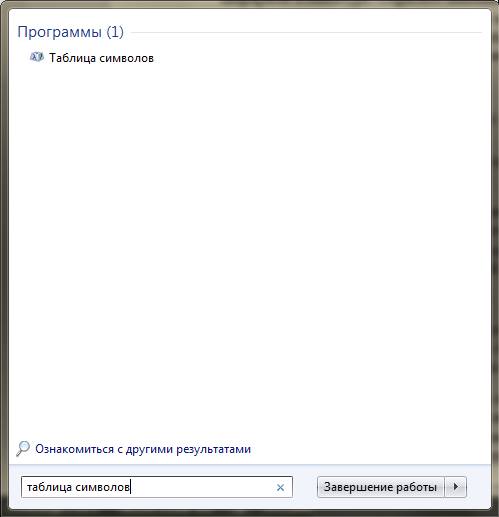
Так же существуют способы для ввода этого знака с помощью таблицы символов — специальной программы, в ней перечислены все объекты, которые можно набрать и отобразить в данный момент.

Найти её можно, написав название этой программы в поиске Windows, далее следует выбрать нужный шрифт («Wingdings 2») и знак в общем массиве вручную или же вписав код в поле «Найти Юникод».
И наконец, выбрать требуемый объект и скопировать его, оба действия осуществляются с помощью специальных кнопок, расположенных правее поля «Для копирования», в котором отображается скопированное. Для облегчения работы можно осуществлять работу сразу со строкой, а ни с одним знаком.
Вводим галку с помощью Microsoft Word

Пожалуй, самый простой из способов это MS Word, а именно таблица символов, встроенная в Word: перейти на вкладку «Вставка», нажать по кнопке «Символы» — «Символ» — «Другие символы», далее в поле «Набор» выберите раздел «Dingbats».
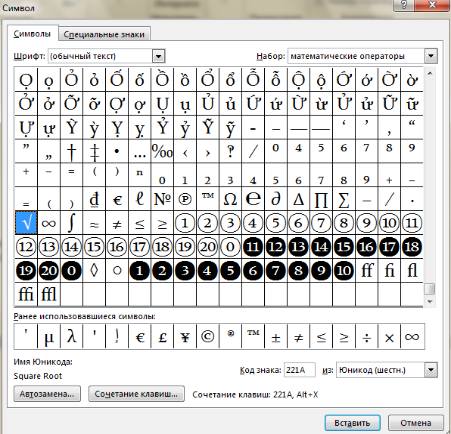
Значок галочку можно получить, отыскав её в общем списке или же введя Unicode в специальное поле внизу вкладки. После этого система автоматически разыщет требуемый объект и остаётся только подтвердить вставку нажатием на «Вставить».
Использование Unicode’а – перечня знаков, в чём-то похоже на альт-код.
Конкретный способ зависит от программы, почти во всех из них есть окно для ввода юникода. Надо понимать, что такой тип ввода возможен только там, где он поддерживается, в противно случае иконка галочка будет отображаться некорректно или вообще не будет видна.
Похожие публикации:
- Как отключить вибрацию на клавиатуре андроид
- Как отключить некоторые клавиши на клавиатуре
- Как отменить действие на клавиатуре
- Как перевести с заглавных букв на маленькие на клавиатуре