Discord вылетает, что делать и как решить?

Одна из распространенных проблем, с которой сталкиваются пользователи мессенджера, когда Дискорд вылетает при демонстрации экрана. Ниже рассмотрим, почему может возникнуть такая ситуация, и какие действия предпринять для ее решения.
В чем суть проблемы
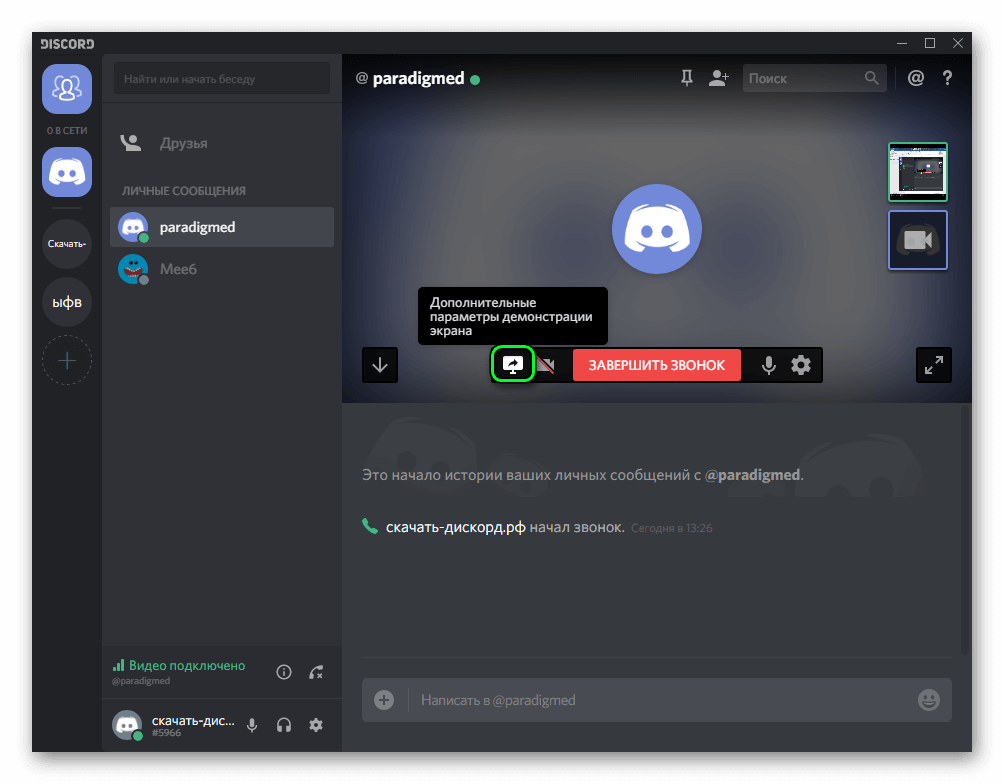
Демонстрация экрана — полезная опция, позволяющая наглядно показать другому человеку инструкцию по установке или настройке какого-то приложения. При желании опцией можно пользоваться в общем или приватном канале в зависимости от ситуации. Но бывают ситуации, когда Discord сразу вылетает при включении демонстрации.
Иными словами, программа самопроизвольно закрывается. При этом пользователь вынужден снова входить в приложение и запускать процесс. В наиболее сложных случаях ситуация повторяется снова и снова. Постоянные вылеты раздражают и вынуждают искать пути для восстановления нормальной работоспособности.
Что делать, если Discord вылетает при демонстрации экрана
Если Дискорд вылетает при включении демонстрации экрана, это пока не повод обращаться в службу поддержки или отказываться от применения функции. В большинстве случаев проблему легко решить самостоятельно с учетом вероятной причины.
Первые шаги
Если Дискорд вылетает при запуске или в других случаях, начните с простых шагов. Сделайте следующее:
- Перезапустите компьютер или ноутбук. Такой шаг помогает, если речь идет о временных неисправностях.
- Обновите драйвера программного обеспечения. Главное внимание уделите видеокарте, материнской плате и процессору. Для проверки войдите к Диспетчер устройств и убедитесь, что возле основного оборудования в перечне не стоят восклицательные знаки. Если автоматически обновить ПО не удается, воспользуйтесь специальным приложением или загрузите драйвера с официального сайта.
- Запустите Дискорд от имени администратора. Если Discord часто вылетает при включении демонстрации экрана, жмите на иконку правой кнопкой мышки и запустите процесс от имени администратора. Возможно, это устранит проблему.
- Отключите кэш и перезапустите Дискорд. Запустите CCleaner и почистите ПК от лишнего мусора, а после этого перезапустите мессенджер.

Проверьте правильность настроек
Иногда Дискорд вылетает при включении демонстрации экрана из-за неправильной настройки. Сделайте следующие шаги:
- Войдите в приложение.
- Кликните на пункт с изображением шестеренки.

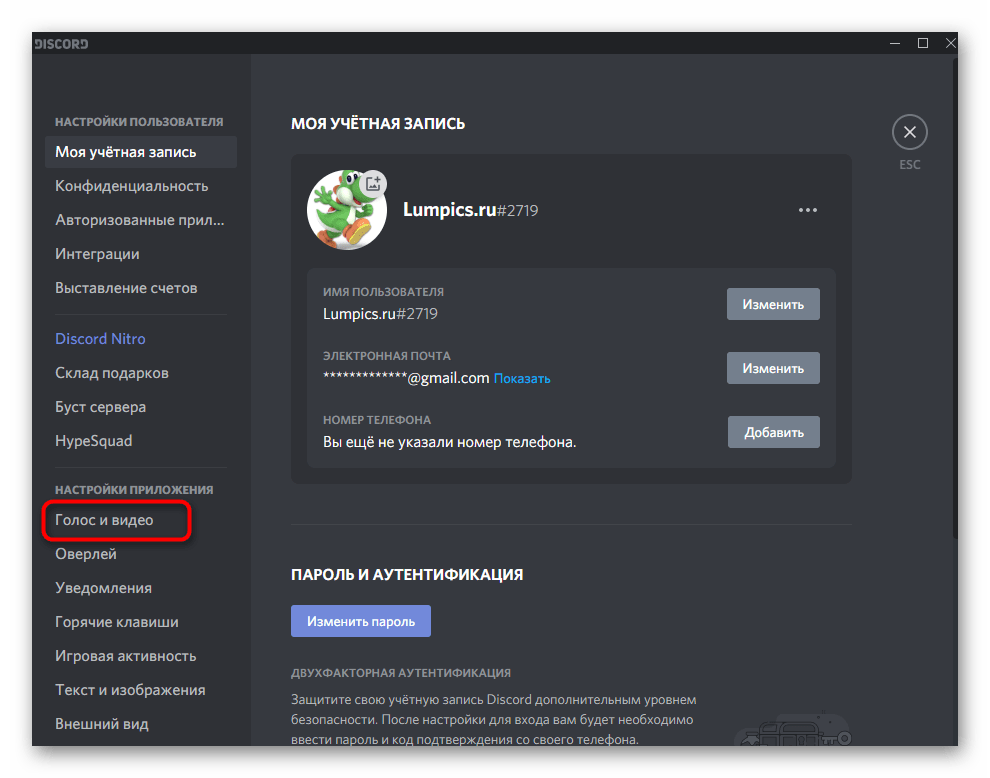
- Войдите в раздел Голос и видео.
- Убедитесь, что в устройствах ввода и вывода установлены правильные девайсы.
- Установите камеру в соответствующем разделе и запустите проверку видео.
- Включите / отключите аппаратное ускорение (попробуйте разные варианты).
- Включите обслуживание пакетов с высоким приоритетом. Активация этой опции свидетельствует о том, что пакеты, передаваемые через Дискорд, рассматриваются системой в первую очередь.
- Установите тумблер в правую сторону в разделе использования новой технологии для записи экрана.

После установки главных настроек перезапустите программу Дискорд и еще раз проверьте, вылетает ли она при демонстрации дисплея. Если проблема не устранилась, переходите к следующему шагу.
Освободите место памяти ОЗУ и видеокарты
Если Дискорд вылетает во время игры, причиной может быть нехватка оперативной памяти. Это особенно актуально на старых компьютерах или ноутбуках. Для решения проблемы сделайте следующие шаги:
- Войдите в Диспетчер задач и закройте все лишние процессы. Будьте осторожны, чтобы случайно не остановить системные приложения, ведь в этом случае возможны сбои в работе ОС.
- Увеличьте файл подкачки. Для этого жмите правой кнопкой мышки на Мой компьютер и выберите Свойства. Перейдите в Дополнительные параметры системы и войдите во вкладку Дополнительно, а там выберите Настройка в секции Производительность. Далее перейдите в раздел Дополнительно и в секции Виртуальная память жмите на кнопку Изменить. После этого в перечне Диск выберите место хранения файла подкачки и укажите размер. Пропишите данные для верхнего и нижнего порога.


- Увеличьте объем памяти, который используется видеокартой. Для этого можно использоваться специальные программы, к примеру, ATI Catalist Control Center.
Указанные выше шаги немного улучшают производительность ПК / ноутбука и помогают решить ситуацию, если Дискорд вдруг вылетает при демонстрации экрана.
Отключите временно брандмауэр или антивирус
Вылеты при работе Discord могут быть связаны с конфликтом между мессенджером и защищающим оборудованием (к примеру, с антивирусным программным обеспечением или брандмауэром). Попробуйте временно отключить это ПО или добавьте Дискорд в список избранных приложений.
Проверьте ПК на вирусы
Сбои в работе Discord могут быть вызваны действием вирусного ПО. Единственное решение — проверить весь ПК или ноутбук на наличие вирусов. Если программа находит вредоносный софт, его необходимо отправить в карантин или удалить.
Перегрев
Иногда Дискорд вылетает из-за повышения нагрузки при демонстрации экрана и, соответственно, перегрева устройства. Сразу отметим, что такое происходит в редких случаях, но исключить причину не стоит. Попробуйте сделать следующее:
- Проверьте оборудование на факт скопления пыли.
- Переставьте ПК в более прохладное место.
- В настройках Виндовс в категории Электропитание выберите режим повышенной производительности.
Сразу после этого проверьте, вылетает ли Дискорд после запуска демонстрации экрана.
Переустановите программу
Если рассмотренные шаги не дали результата, а Дискорд все равно вылетает, удалите его полностью. После этого скачайте инстальник с официального сайта и установите софт с нуля. На следующем шаге снова попробуйте снова запустить демонстрацию экрана. Во многих случаях проблема будет решена.
Если ничего не помогает

В случае, когда все старания бесполезны, единственное решение — обращение в службу поддержки Дискорд. При оформлении письма опишите ситуацию и расскажите, что программа вылетает при демонстрации экрана. При этом важно упомянуть, какие шаги были предприняты для решения проблемы ранее.
Итоги
В ситуации, когда Дискорд вылетает при попытке включить демонстрацию экрана, начните с перезапуска приложения и компьютера. Далее проверьте настройки и драйвера, закройте лишние процессы и убедитесь в отсутствии вредоносного софта. Если ничего не помогает, всегда есть возможность обратиться в службу поддержки.
Почему лагает демонстрация экрана и вылетает Дискорд и что делать
Где-то в далеких 00-х люди даже подумать не могли о том (ну, кроме фантастов), что когда-то смогут так спокойно передавать на сотни километров аудио, фото, видео и даже действия. Пожалуй, самой развитой технологией передачи данных на сегодняшний день считается трансляция или демонстрация экрана, которая получила широкое применение в Дискорде. Однако эта функция не всегда работает. Расскажем, почему лагает демонстрация экрана в сервисе Дискорд.
Возможные причины проблемы

Мы не зря отметили, что трансляция собственного экрана – это одна из сложнейших с точки зрения реализации задач. Здесь надо правильно взаимодействовать с Windows API, корректно обрабатывать сигналы от видеокарты, а после передать все это в формате прямого эфира. Разумеется, при таком раскладе проблемы могут возникнуть на любом этапе настройки программы. Впрочем, со стороны зрителя демонстрация может лагать только из-за слабого интернет-соединения и устаревшей версии программы Discord. Однако, если пользователь сам стримит экран, то он может столкнуться со следующими причинами проблемы:
- Антивирус блокирует функцию. С точки зрения защитника любая программа, которая способна считывать объекты с экрана, рассматривается как потенциальная угроза. Антивирусы, к слову, могут даже удалить нужные файлы программы Дискорд.
- Устаревшее «железо» или драйверы. В особенности это касается видеоадаптеров.
- Старая версия Дискорда. Конечно, программа сама ищет обновления при каждом запуске, но иногда она дает сбой.
- Не хватает ресурсов. Особенно это касается демонстрации на телефоне, где работает иная архитектура ОС. В этой архитектуре используется «жесткий режим экономии энергии» и встроенный антивирус. Они и мешают нормальной работе.
В общем, если вы зритель, и у вас не грузит стрим, то это поправляется легко. Однако, если вы и есть тот стример, то придется серьезно постараться, чтобы решить проблему.
Что делать, если Discord вылетает при демонстрации экрана и в играх
Для начала рассмотрим тот случай, когда сервис наотрез отказывается работать при включенном стриме, да и вообще запуске Дискорда при старте игры. Это более чем нормальная ситуация, если пользователь не производил первичную настройку программы-клиента.
Освободите место памяти ОЗУ и видеокарты
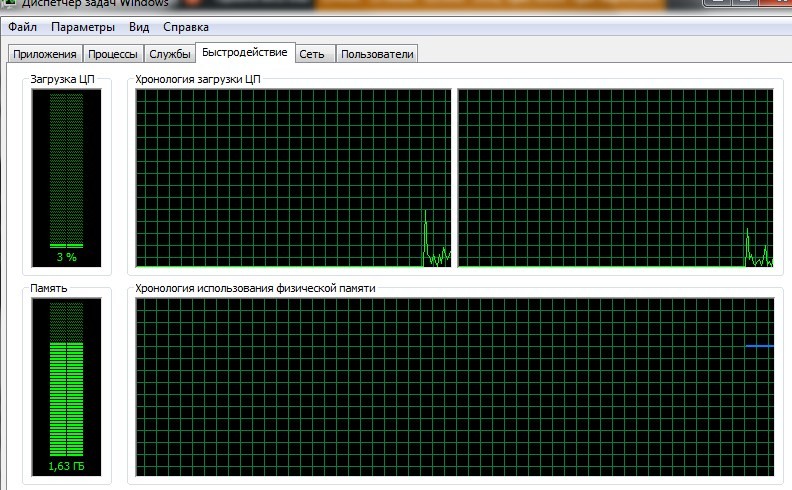
Первая причина, которая мешает полноценной работе практически любой программы – это нехватка аппаратных ресурсов, а именно места на диске, оперативной памяти, ресурсов процессора и видеокарты. Нехватку места на диске вы бы заметили сразу, оптимизировать процессор не получится, остается только почистить видео- и оперативную память от мусорных данных. Самый банальный метод – очистка вручную.
Для этого выполните следующие действия:
- Откройте диспетчер задач. Для этого используйте сочетание клавиш «Ctrl» + «Shift» + «Esc».
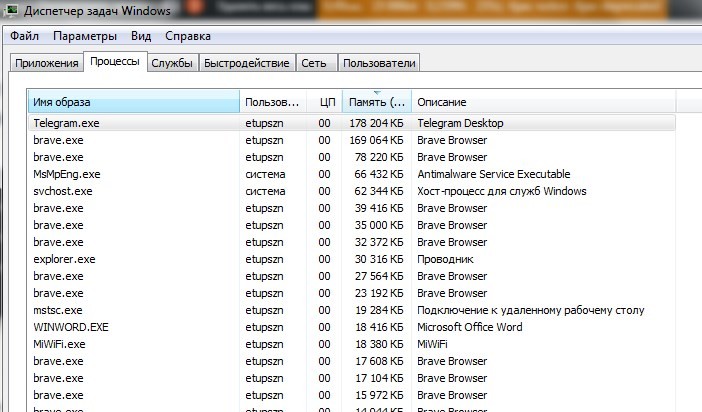
- Отсортируйте процессы по затрачиваемой оперативной памяти.
- Удалите все ненужные процессы. Следите, чтобы не закрылась важная программа.
На практике значительную долю оперативной памяти занимает программа-браузер Google Chrome. Не беспокойтесь, вряд ли это признак вируса. Сам браузер довольно беспрецедентно расправляется со всей доступной оперативкой. Однако это не всегда помогает, особенно если есть неугомонные процессы, которые запускаются вновь и тратят ресурсы. В таком случае рекомендуем воспользоваться утилитой Mem Reduct, которую можно скачать бесплатно. Очистка происходит нажатием одной кнопки.
Отключение брандмауэра или антивируса
Неожиданно прерывать процесс приложения и ограничивать доступ к интернету – это, пожалуй, любимая фишка программ-антивирусов и Firewall-ов. Некоторые из них идут дальше, безвозвратно удаляя подозрительный файл. Так что, если Дискорд хотя бы запускается, то вам очень даже повезло.

Но, в любом случае, рекомендуем отключить антивирус или программу, играющую его роль. Для каждой программы отдельная инструкция. Но, например, антивирусы ESET и Avast отключаются через значок в трее. Достаточно просто кликнуть по нему правой кнопкой мыши и в открывшемся контекстном меню выбрать «Отключить защиту» или подобные пункты.
Проверка ПК на вирусы
Отключили антивирус? Включайте обратно. Конечно же, это был сарказм, включать программу обратно не нужно, пока. Если ваш антивирус не смог найти вирусов во время работы в штатном режиме, то он и не найдет при перезапуске и ручной проверке. Мы рекомендуем воспользоваться сторонней утилитой, а точнее сканером от Dr.Web под названием Dr.Web Cureit.
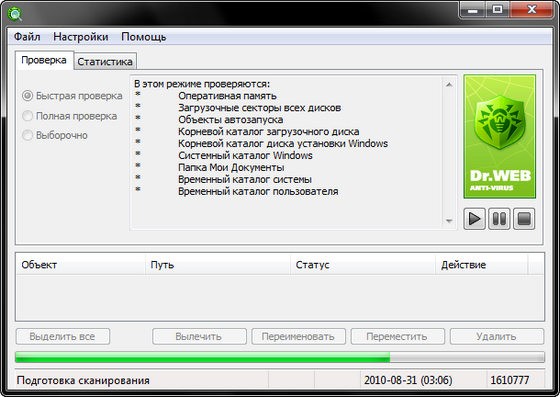
Программу можно скачать с официального сайта производителя. После установки достаточно нажать большую кнопку «Проверить» и ждать окончания проверки. Программа найдет все подозрительные файлы и предложит либо вылечить их, либо удалить окончательно. Примечание: лечению поддаются не все файлы. Например, удалить лишние строчки из файла hosts может даже любой сканер, а вылечить антивирусом исполняемый файл с вирусом уже не получится, увы.
Перегрев
Современные процессоры и видеокарты обрабатывают довольно большой объем информации в секунду, что приводит к высокому выделению тепла. Когда это происходит, в дело вступает кулер (или кулеры), которые охлаждают чип. Однако даже они иногда не справляются по ряду следующих причин:
- Внутри корпуса много пыли. В целях профилактики рекомендуем хотя бы раз в 2 месяца продувать компьютер и раз в полгода проводить полную чистку.
- Засохла термопаста. Это такая прослойка между кулером и процессором. Оценить состояние термопасты можно как раз во время чистки. Однако обычно ее приходится менять через год после нанесения. Если нагрузка на компьютер намного выше, то частота обновления термопасты сводится до 1 раза в полгода.
- Недостаточная мощность кулера. Чтобы проверить, справляется ли кулер со своей работой, достаточно глянуть показатели датчиков температуры в AIDA В идеале температура не должна превышать 50-60 градусов по Цельсию.
- Кулер неисправен или недостаточно питания. Если лопасти вдруг перестают крутиться во время работы, то необходимо обратиться за помощью к специалисту.
Еще возможно вмешательство оверлокеров. Это такие люди, которые увеличивают производительность за счет подачи большего напряжения. Мы предполагаем, что владелец компьютер в курсе, включен ли у него оверлокинг или нет. Для отслеживания температуры рекомендуем поставить специальную программу, например, AIDA64.

Переустановка Дискорда
Самый радикальный метод. Для переустановки клиента необходимо:
- Открыть список установленных приложений. Для этого зажмите сочетание клавиш «Win» + «X» и выберите «Приложения и возможности».
- Удалите программу Дискорд.
- Скачайте последнюю (стабильную, а не тестовую) версию на официальном сайте Discord.com.
- Установите ее как обычную программу.
- Добавьте исключением в антивирус.
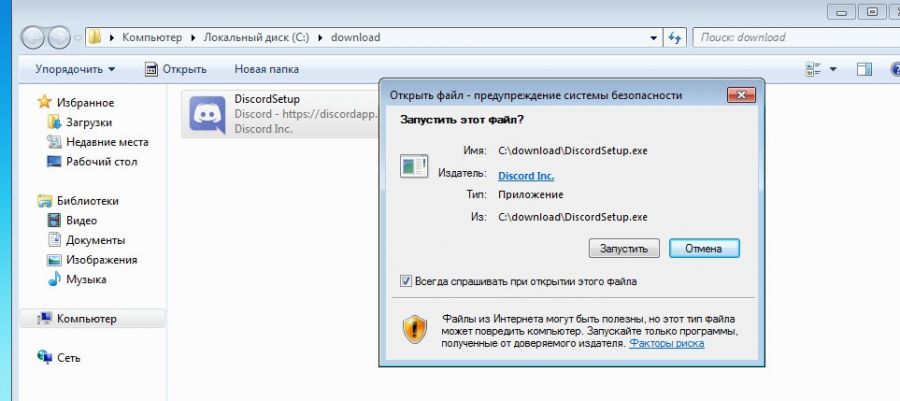
Готово. Для профилактики рекомендуем сделать первый запуск от имени администратора, чтобы программа была свободна в настройках и доступу к экрану.
Почему демонстрация экрана может тормозить?
Если же Дискорд не вылетает, но серьезно зависает во время стрима, то это может быть связано именно с интернет-соединением. Попробуйте отключить все неиспользуемые устройства, закрыть лишние программы и выставить высокий приоритет для приложения в диспетчере задач. Если зависания остались, то попробуйте уменьшить качество картинки либо изменить настройки демонстрации экрана.
Благодарим за прочтение.
Дискорд вылетает при демонстрации экрана: что делать?
Дискорд вылетает при демонстрации экрана при возникновении определенных ошибок. Хорошая новость – неполадку можно исправить своими силами, быстро и просто! Попробуем: вместе научимся необходимым действиям и вернемся к полноценной работе в мессенджере.
Что делать
Если Discord вылетает при включении демонстрации – налицо явная проблема, которую необходимо устранить. Невозможно нормально пользоваться мессенджером, если отсутствует возможность поделиться содержимым экрана. Мы сможем исправить ошибку вместе – нужно запомнить несколько несложных советов. Не отчаивайтесь, такое может случиться с каждым – с нашей помощью работоспособность вскоре будет восстановлена!
Для начала несколько простейших действий. Когда Дискорд вылетает при запуске демонстрации экрана, нужно предпринять элементарные меры – в большинстве случаев они помогают справиться с ситуацией.
Перезагрузка и запуск от имени администратора
Сначала перезагрузите устройство – полностью выйдите из приложения и заново включите компьютер. Затем можно попробовать запуск от имени администратора:
- Нажмите на ярлычок программы правой кнопкой мышки;
- Щелкните по строчке «Свойства» ;

- Перейдите на вкладку «Совместимость» ;
- Поставьте галочку в строке «Запускать от имени администратора» ;

- Кликните «ОК» , чтобы сохранить внесенные изменения.
Иногда Дискорд вылетает при демонстрации экрана из-за загруженности компьютера – необходимо почистить его от лишнего содержимого. Поможет специальная программа CC Cleaner – быстрее и лучше, чем вручную. Просто установите (бесплатно), откройте и запустите очистку.
Если простые действия не помогли, перейдем к более серьезным мерам – есть разные способы решения проблемы, обсудим все! Вы обязательно найдете рабочий вариант.
Обновление драйверов
Порой причина возникновения ошибки, когда Discord вылетает при включении демонстрации экрана, кроется в драйверах. При отсутствии нужных обновлений возможно появление неприятных последствий!
- Нажмите на значок «Пуск» правой кнопкой мыши;
- Откройте «Диспетчер устройств» ;

- Найдите в списке раздел «Видеоадаптеры» и разверните его;
- Жмите правой кнопкой мышки и выбирайте пункт «Обновить»;

- Кликайте по строке «Автоматический поиск драйверов».
Система штатными средствами сама найдет официальное обновление и установит его. Теперь можно перезапустить мессенджер и вернуться к работе.
Мы переходим к следующей возможной причине и решению – иногда Discord вылетает при включении демонстрации из-за неправильных настроек.
Устанавливаем верные настройки
Трудности могут поджидать в неожиданных местах – давайте порадуемся, что разработчик снабдил мессенджер простыми и понятными настройками, которые можно регулировать. Посмотрим, что можно сделать, если при включении демонстрации экрана в Дискорде вылетает программа!
- Войдите в приложение;
- Нажмите на иконку шестеренки – она находится на нижней панели справа;
- Перейдите к разделу «Голос и видео» на панели слева;
- Убедитесь, что в блоках «Устройство ввода» и «Устройство вывода» стоят правильные девайсы – при необходимости поменяйте значение;

- Отключите или включите (в зависимости от исходного положения) следующие параметры – «Аппаратное ускорение» , «Обслуживание пакетов с высоким приоритетом» .

Теперь перезапустите программу и повторите попытку показать нужную информацию на экране собеседнику!
Снимаем нагрузку с операционной системы
Порой наш компьютер не справляется с количеством обрушившихся задач – особенно это касается стареньких и слабых девайсов. Поэтому при включение демонстрации Дискорд вылетает! Нам необходимо помочь железу, снять лишние процессы:
- Одновременно нажмите на клавиши Ctrl+Alt+Delete , чтобы открыть диспетчер задач;
- Найдите лишние процессы и закройте их.
Важно! Случается, что Discord вылетает при демонстрации экрана из-за технических неполадок на стороне разработчика. Вы ничего не можете сделать, остается ждать, пока проблема не будет решена техническими специалистами.
Антивирус и брандмауэр
Порой Discord вылетает при демонстрации экрана из-за конфликта специального программного обеспечения – защищающие устройство брандмауэр и антивирус могут запрещать безобидные программы. С этим легко бороться – достаточно на время отключить софт. Второй вариант – внести мессенджер в список исключений, белый список.
Порой конфликт порождают вирусы – в данном случае антивирус станет нашим союзником. Необходимо запустить полное сканирование системы, очистить устройство от проникнувших в него вирусов и попробовать вернуться к работе в приложении.
Больше вы не сможете сказать, что при включении демонстрации экрана в Дискорде вылетает приложение – мы нашли действенные способы решения проблемы! Теперь вы сможете самостоятельно справиться с неприятными поломками и вернетесь к полноценному общению.
дискорд вылетает при демонстрации экрана
Я не знаю, как начать, поэтому сперва со всеми поздороваюсь (Привет всем!) и по новой скажу, что у меня вылетает дискорд при демонстрации экрана. Теперь конкретика: вылетает именно при демонстрации. Вот прям только, как нажимаю на кнопку «Демонстрация экрана». При нажатии на демонстрацию игры не вылетает. Пару месяцев назад ничего не вылетало, демонстрация шла гладко, устройство то же. Windows 10.
Я переустанавливал дискорд, качал с оф сайта, но не помогло. Могу выслать скрины настроек. Обращаюсь сюда, потому что в гугле нигде нет инфы по этому. А демонстрация экрана мне важна. На другие проги переходить не хочется. Пожалуйста, помогите. Кто поможет, тому + 11 к карме (1ед кармы бонус) и вкусная шоколадка (увы, пока служба доставки может отправить только в виде смайлика).
Голосование за лучший ответ
у меня тоже самое! а вот где найти помощь неизвестно!
Artem KopylovУченик (207) 1 год назад
Привет, открываешь меню пуск , ищешь дискорд , правой кнопкой мыши нажимаешь , далее открыть расположение файла , после чего открываешь свойства дискорда далее вкладка совместимость и запускаешь запуск средств устранение проблем с совместимостью , все радуешься )
Запусти на встроенной видеокарте, мне помогло
Sasza PosatskyiУченик (121) 4 года назад
Растовчан РасвтовччанинУченик (100) 4 года назад