Синхронизация Viber между телефоном и компьютером
Как синхронизировать Вайбер на компьютере и телефоне? Процесс не особо сложный, но затратный в плане времени. Его можно разбить на несколько этапов.
Этап 1. Установка и активация мобильного приложения
Для начала учтите, что наличие активированного приложения Viber на смартфоне – это обязательное условие. Поэтому сейчас нам нужно рассмотреть вопрос о его инсталляции и верификации. Устанавливать его мы будем при помощи Google Play:
- Запускаем Google Play при помощи соответствующей иконки на главном экране смартфона. Далее в главном окне приложения ищем поисковую строку и в ней вписываем «Viber». Нажимаем на кнопку поиска.

- После этого появится список результатов. Тапаем по нужной записи. Завершающий этап: нажимаем на кнопку «Установить».

- Теперь приступим к верификации. Запускаем установленный мессенджер при помощи соответствующего значка. Появится окно с предложением ввести номер телефона. Выполняем эту просьбу и жмем «Далее».

- Через несколько секунд на номер позвонят. После этого в соответствующей строке появится код активации.

Вот и все. Активация завершена. Теперь нужно установить фото профиля, ввести имя и фамилию, а также подтвердить, что вам больше 16 лет. После этого уже можно полноценно использовать мессенджер и переходить к следующему этапу.
Этап 3. Установка клиента на ПК
Теперь, соответственно, стоит озаботиться установкой программы Viber на компьютер. Сам процесс стандартен, но иногда могут возникать проблемы. Тем не менее, серьезными их назвать нельзя. От пользователя потребуется только терпение:
- Переходим по адресу https://www.viber.com/ru/download.
- После этого мы попадаем на главную страницу. Здесь нужно кликнуть по кнопке «Скачать для Windows».

- Дожидаемся завершения закачки, закрываем браузер и запускаем «Проводник Windows». В нем переходим в папку «Загрузки», находим файл с именем «ViberSetup.exe» и дважды кликаем по нему.

- Появится главное окно инсталлятора. Здесь нужно просто нажать на кнопку «Установить».

Вот и все. Через несколько секунд на рабочем столе компьютера появится соответствующий значок. Никаких дополнительных действий более не требуется. Теперь мы можем переходить к завершающему этапу нашей процедуры.
Этап 3. Синхронизация
Наконец-то мы добрались до финишной черты. Теперь осталось только синхронизировать оба клиента. Стоит отметить, что процесс не особо сложный. Да и много времени он не займет. Это же не установка или настройка:
- Сначала запускаем клиент при помощи соответствующего значка на рабочем столе, кнопки в панели задач или иконки в меню «Пуск». После этого программа предложит синхронизироваться со смартфоном. Соглашаемся. Мастер выдаст QR-код на экране компьютера.

- Запускам мобильный клиент при помощи соответствующей иконки на главном экране смартфона. В нижней панели главного окна переходим на вкладку «Еще». В правом верхнем углу экрана нажимаем на кнопку для запуска QR-сканера.

- Ловим в объектив код на экране компьютера. Затем кликаем по кнопке «Синхронизировать».

- Тапаем по такой же кнопке на экране смартфона.
Через некоторое время в ПК клиенте отобразятся все беседы. Это означает, что он успешно синхронизировался. Можно начинать его полноценное использование. Как видите, процесс не особо сложен. Просто нужно потратить определенное количество времени.
Как синхронизировать Вайбер на компьютере и телефоне: легкая инструкция
Разберемся вместе, как синхронизировать Вайбер на компьютере и телефоне – это удобный способ обмена личными данными! Статья пригодится всем, кто хочет установить мессенджер на несколько устройств сразу – ответим на самые распространенные вопросы и приведем подробные инструкции.
Зачем нужна эта опция
Синхронизация Viber между телефоном и компьютером – это возможность обмена данными и поддержание актуального состояния информации. Проще говоря – вы видите на экране ноутбука все, что происходит в мобильной версии. И наоборот!
Участвуют два устройства – основное и дополнительное. Основным считается мобильный телефон: вы создаете на нем профиль, используя личный идентификатор – номер сим-карты. Ноутбук становится дополнительным устройством, которое привязывается к главному – о том, как синхронизировать Вайбер с компьютером, мы поговорим ниже.
Синхронизация предполагает полный обмен данными – список контактов, история сообщений, загруженные медиафайлы и настройки.
Как синхронизировать девайсы
Пора разобраться, как синхронизировать Вайбер на телефоне с компьютером! Сначала необходимо загрузить приложение:
- Откройте официальный сайт разработчика и найдите иконку «Скачать» на верхней панели;

- Выберите подходящую версию операционной системы и запустит загрузку;
- Дождитесь инсталляции файла и откройте его;
- Следуя инструкциям на экране, завершите процесс установки.
Сделано! Чтобы синхронизировать Вайбер на телефоне и компьютере, необходимо обладать учетной записью, созданной через мобильное приложение. Берите смартфон в руки и продолжим:
- На экране ПК или ноутбука появится QR-код;
- В мобильной программе найдите иконку «Еще»;
- В верхнем правом углу есть значок кьюар – нажмите, чтобы открыть камеру;

- Наведите телефон на экран и отсканируйте код.

Готово! Синхронизация Вайбер с телефона на компьютер сейчас начнется: на экране появится уведомление об обмене данными. Необходимо нажать на кнопку разрешения на двух устройствах – мобильном и десктопном.

Через несколько секунд загрузится версия мессенджера с полной историей сообщений. В дальнейшем процесс будет происходить автоматически, вам не нужно ничего дополнительно настраивать и синхронизировать.
Как отключить
Как синхронизировать Вибер на телефоне и компьютере – рассказали. Появилась необходимость разорвать обмен данными? Можно попробовать отключить процесс синхронизации.
Вынуждены вас предупредить: если вы решите отключить опцию, придется полностью завершить сеанс работы на ПК. К сожалению, вы не можете одновременно пользоваться мессенджером на смартфоне и ноутбуке, при этом не обмениваясь данными. Если вы отключаете соединение, завершается и сеанс на компе.
Давайте попробуем разорвать синхронизацию Viber с компьютером, сделайте следующее:
- Откройте мессенджер на мобильном и нажмите на кнопку «Еще» ;

- Перейдите к настройкам и откройте блок « Учетная запись» ;

- Ищите уже знакомую вкладку «ПК и планшеты» ;

- Откроется список сеансов, начатых на других устройствах;
- Нажмите на кнопку «Деактивировать» напротив названия.

Готово – теперь вы не можете пользоваться десктопной версией, пока вновь не отсканируете кьюар для входа.
Рассказали, как синхронизировать сообщения Viber с компьютером – простейшая операция, позволяющая полноценно пользоваться мессенджером на нескольких устройствах сразу. Не пренебрегайте этой возможностью, чтобы сохранить всю важную и полезную информацию и получать доступ к ней в любой момент.
Как синхронизировать Viber на компьютере и телефоне
Иногда пользователи мессенджера Viber хотят, чтобы контакты и история переписки со смартфона была доступна и на других устройствах. Благодаря функции синхронизации, это возможно при наличии всего одной учетной записи. Из статьи вы узнаете, как воспользоваться этой возможностью.
Когда может понадобиться
Синхронизация пригодится при покупке нового телефона. В таком случае возникает необходимость перенести в него все контакты из Вайбера, установленного на старом телефоне.
Viber позволяет совершать видеозвонки. Это не всегда удобно на смартфоне, так как изображение довольно небольшое. Поэтому полезно синхронизировать Вайбер между телефоном и компьютером. Общение с помощью видеосвязи через широкий экран монитора будет гораздо комфортнее.
Это особенно оценят инвалиды по слуху, так как для общения они используют язык жестов. Разговор через монитор компьютера удобен глухим людям, так как используется большое изображение и руки остаются свободными.
На каких устройствах возможна
Вибер является мультиплатформенным мессенджером. Это означает что его можно установить на смартфоне, планшете, ноутбуке, нетбуке и компьютере. Установив Вибер на смартфон, его можно синхронизировать:
- с планшетом;
- ноутбуком;
- нетбуком;
- компьютером.
При синхронизации одно устройство является основным. Согласно информации из официального сайта мессенджера, им всегда является смартфон. Остальные гаджеты, которые синхронизируются с основным называются дополнительными устройствами. Все контакты, настройки личной информации, отправленные и полученные фото, видео, текстовые и голосовые сообщения будут отображаться на основном и дополнительных девайсах. Количество гаджетов синхронизированных под один аккаунт неограниченно.
Пошаговая инструкция
Если мессенджер установлен на телефоне и необходимо подвязать имеющийся аккаунт Вайбера на планшет или синхронизировать Вайбер на компьютере и телефоне, тогда последуйте нижеизложенной инструкции.
ВАЖНО! Процесс синхронизации в Вайбере возможен при условии, что приложение установлено с версией 7.3 или более новой. Проверить это можно в настройках во вкладке «Описание и поддержка».
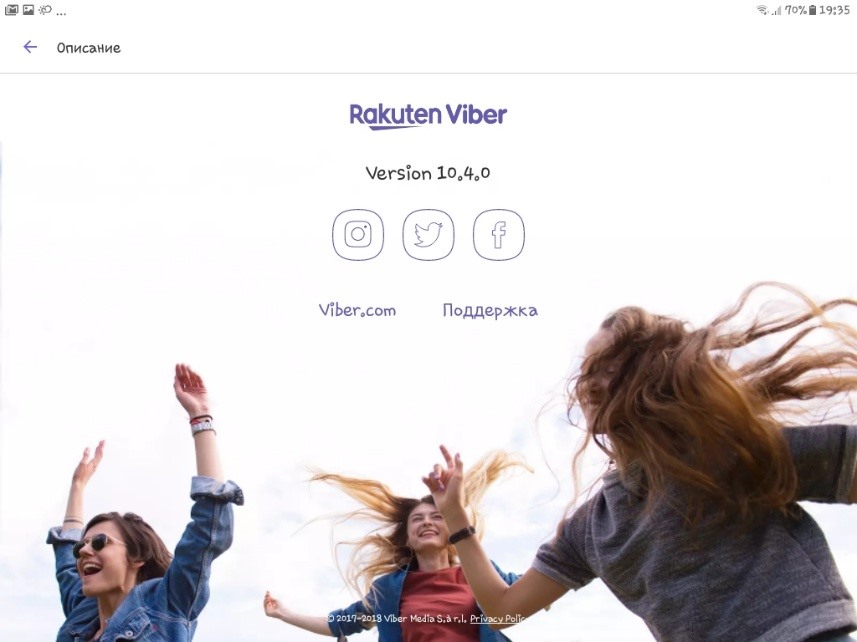
Перечисленные 8 простых шагов помогут синхронизировать контакты и историю переписки.
- Установите Viber на планшете или персональном компьютере. Лучше произвести установку через официальный сайт мессенджера или приложение PlayStore.
- Запустите установленное приложение.
- На вопрос о том, есть ли у вас Вибер на телефоне, ответьте «Да».
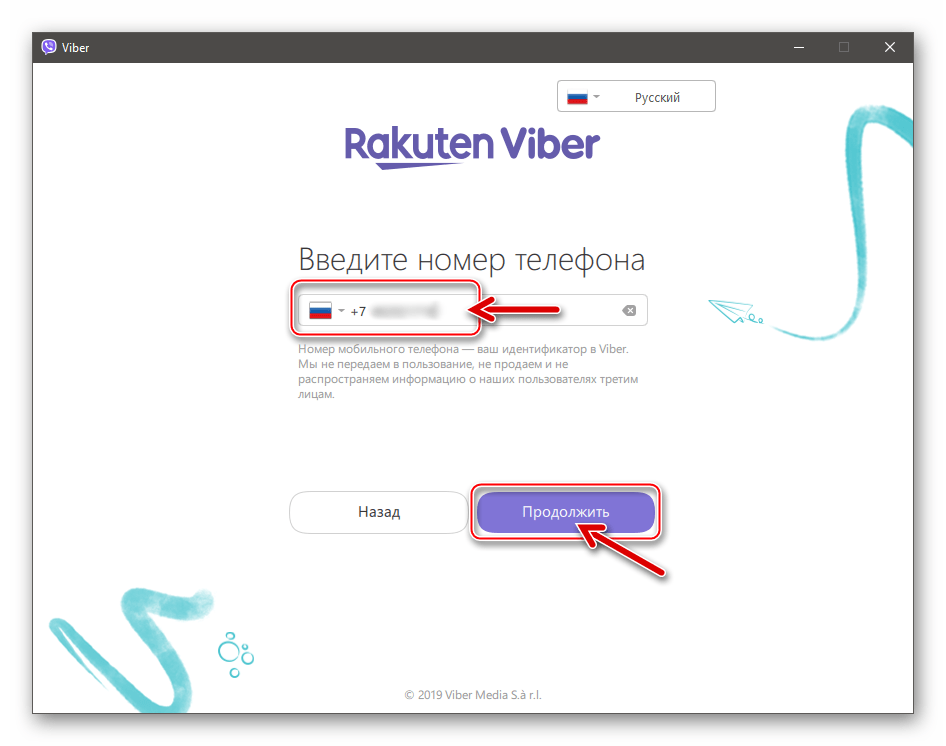
- Введите номер телефона на котором установлен Viber и нажмите «Продолжить».
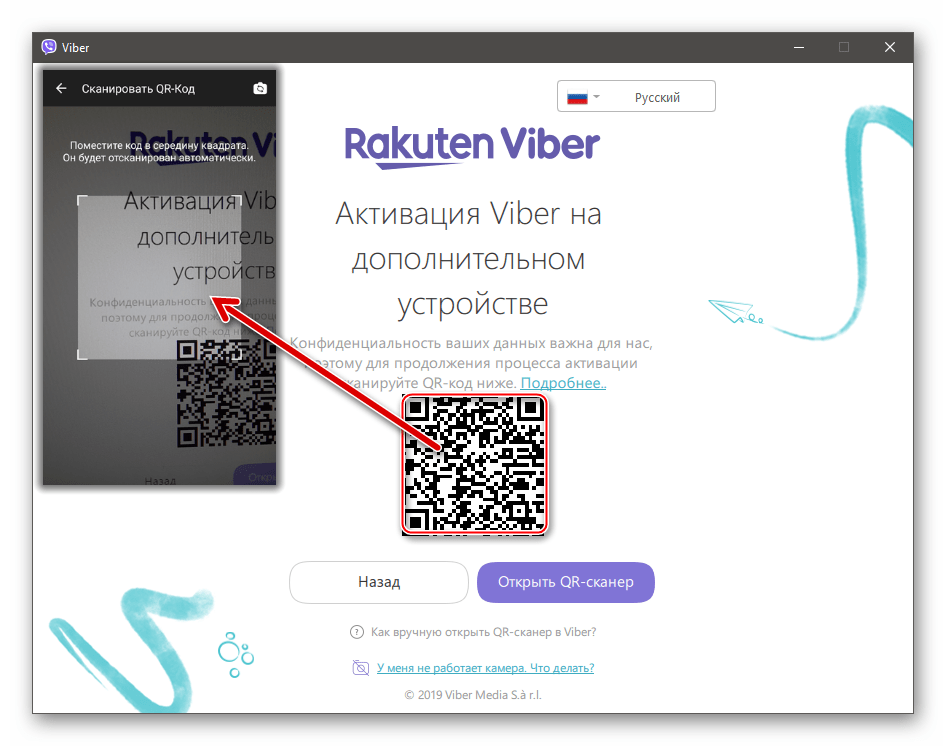
- Появившийся на экране QR-код сканируйте при помощи смартфона. Камера на телефоне откроется автоматически.
- После удачного сканирования нажмите на компьютере (планшете) кнопку «Открыть Viber».
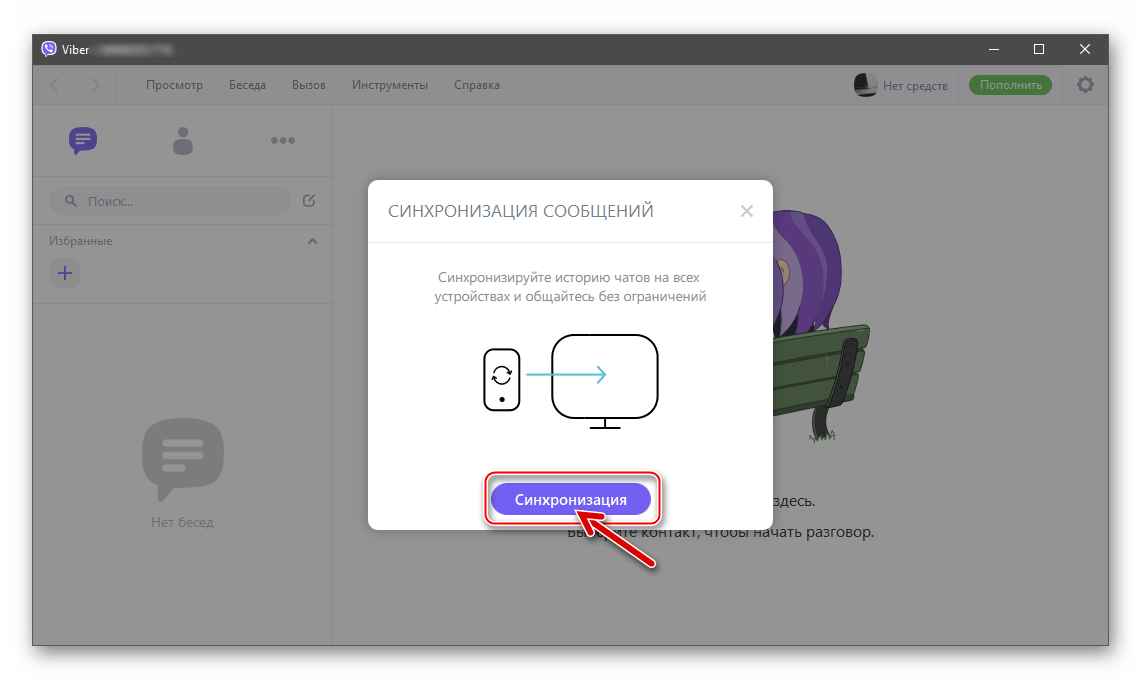
- Затем нажмите на кнопку «Синхронизация».
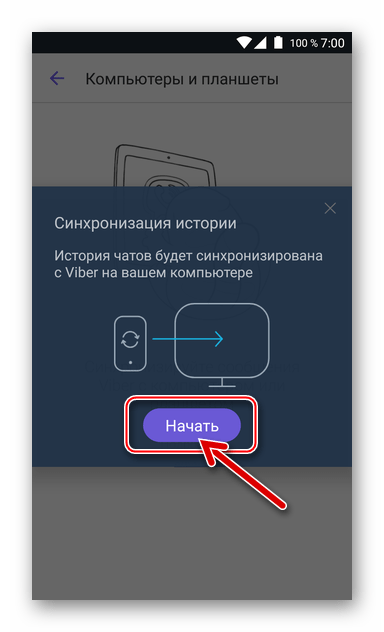
- На смартфоне появится кнопка «Начать». Жмите на неё.
После указанных 8 шагов начнется синхронизация. Длительность процесса зависит от количества контактов и сообщений на девайсе, а также скорости интернет-соединения.
ВНИМАНИЕ! Не закрывайте приложение до завершения процедуры.
Схема «телефон — телефон»
Можно ли синхронизировать Вайбер на двух телефонах одновременно? Официальный сайт мессенджера говорит о том, что это невозможно. Чтобы использовать Viber на двух смартфонах понадобиться установить две разные учетные записи.
Кстати, если главным устройством является планшет с SIM-картой, тогда его тоже не удастся синхронизировать со смартфоном. Потребуется создать два отдельных аккаунта.
Что может только основное устройство
Контакты и переписка между синхронизированными девайсами будут одинаковыми, но некоторые функции доступны только основному гаджету. Например, только главный девайс может сохранять контакты. Загрузка стикеров также доступна только ему.
Только на главном девайсе можно отключить от синхронизации другие дополнительные устройства. Для этого на главном гаджете нужно зайти в «Настройки», а затем нажать «Компьютеры и планшеты». В списке подключенных устройств нажать «Деактивировать» в графе гаджета, который нужно отключить.
САМОЕ ВАЖНОЕ! Разработчики мессенджера Вайбер сделали возможной функцию синхронизации контактов и сообщений между несколькими устройствами. Для этого вам понадобится несколько гаджетов, одна учетная запись в Viber и советы из нашей статьи. Пользуйтесь любимым мессенджером в свое удовольствие!
Как синхронизировать Viber на ПК и Android-смартфоне либо iPhone
Функционирование приложения Viber для Windows возможно исключительно за счёт синхронизации с «главным» клиентом мессенджера, инсталлированном на мобильном девайсе. Обмен данными между приложением на смартфоне и его клоном на компьютере автоматизирован и не требует вмешательства пользователя, но в процессе могут случиться сбои. Чтобы устранить ошибки и обеспечить синхронизацию принудительно, воспользуйтесь инструкциями, предложенными в следующей статье.
В общем случае активация обмена данными между приложениями мессенджера на Android-смартфоне либо iPhone и компьютере осуществляется в момент авторизации в Вайбере из среды Виндовс. Если же данный этап был пропущен пользователем, либо он констатирует отсутствие информации из мобильного клиента Viber в его десктопном варианте, процедуру синхронизации необходимо инициировать заново.
Как синхронизировать Viber на ПК с приложением на Android
Для перезапуска процесса копирования данных из Viber для Android в приложение-«зеркало» на компьютере можно идти одним из двух путей.

Способ 1: Android-клиент мессенджера
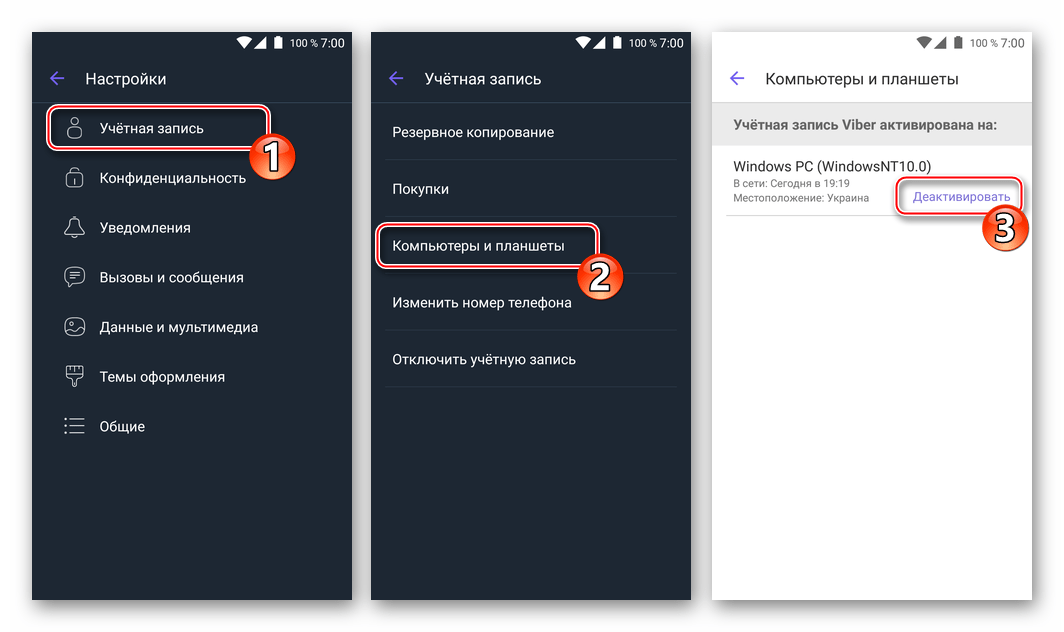
- Запустите Вайбер на Андроид-девайсе и перейдите в раздел «Ещё» приложения. Пролистайте перечень опций и откройте «Настройки».
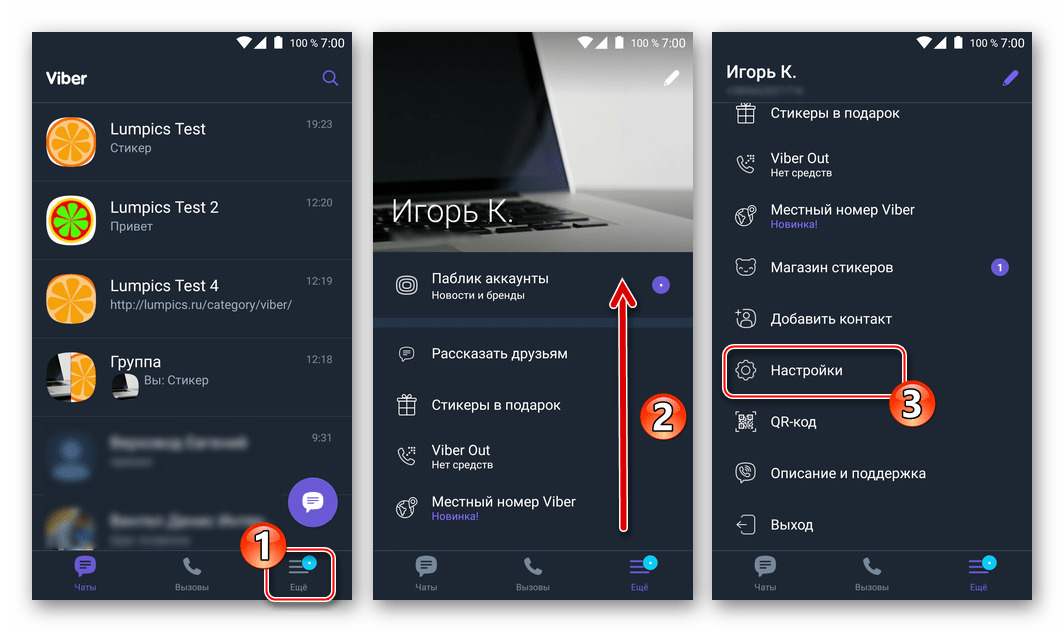
- Тапните «Учётная запись», затем перейдите в «Компьютеры и планшеты». В области, содержащей надпись «Windows PC», коснитесь «Деактивировать».
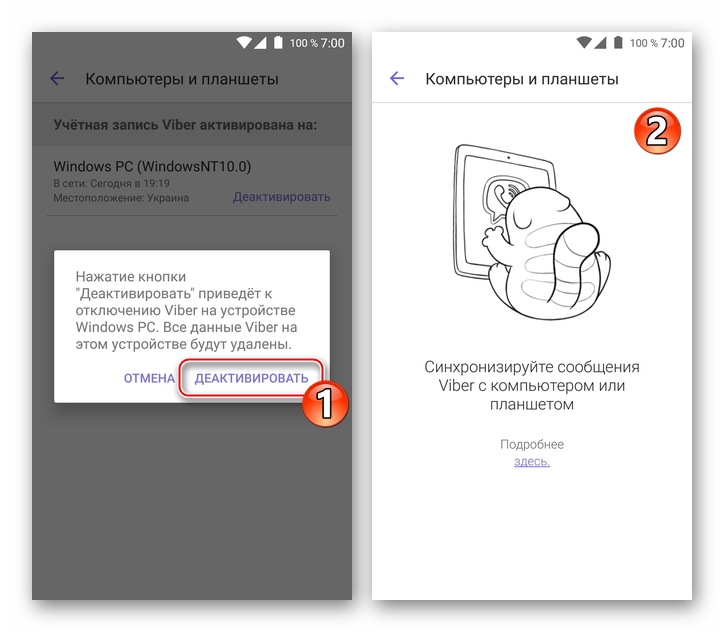
- Подтвердите поступивший запрос нажатием по «ДЕАКТИВИРОВАТЬ» и затем переходите к мессенджеру на компьютере.
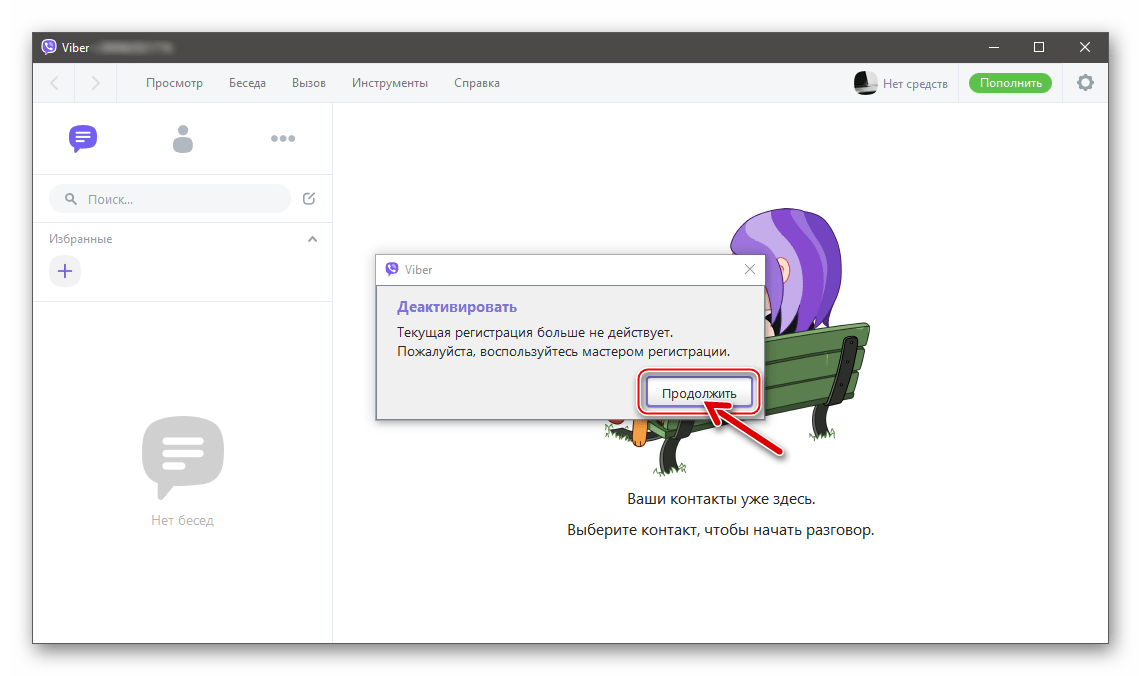
- Кликните «Продолжить» в окошке-уведомлении о необходимости запуска мастера регистрации, демонстрируемом десктопным приложением Вайбер.
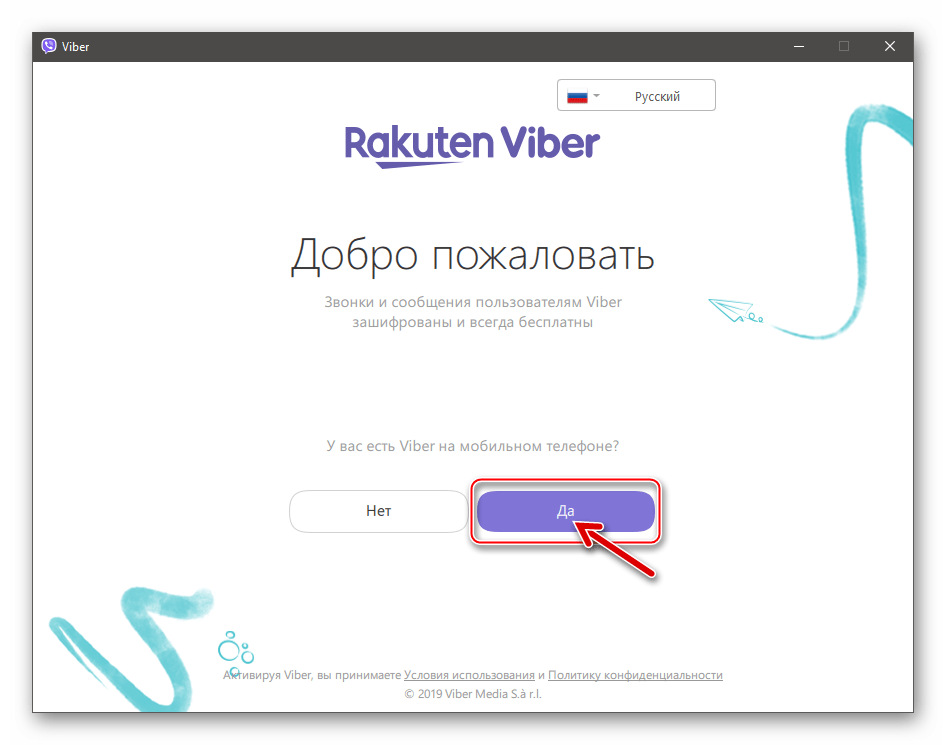
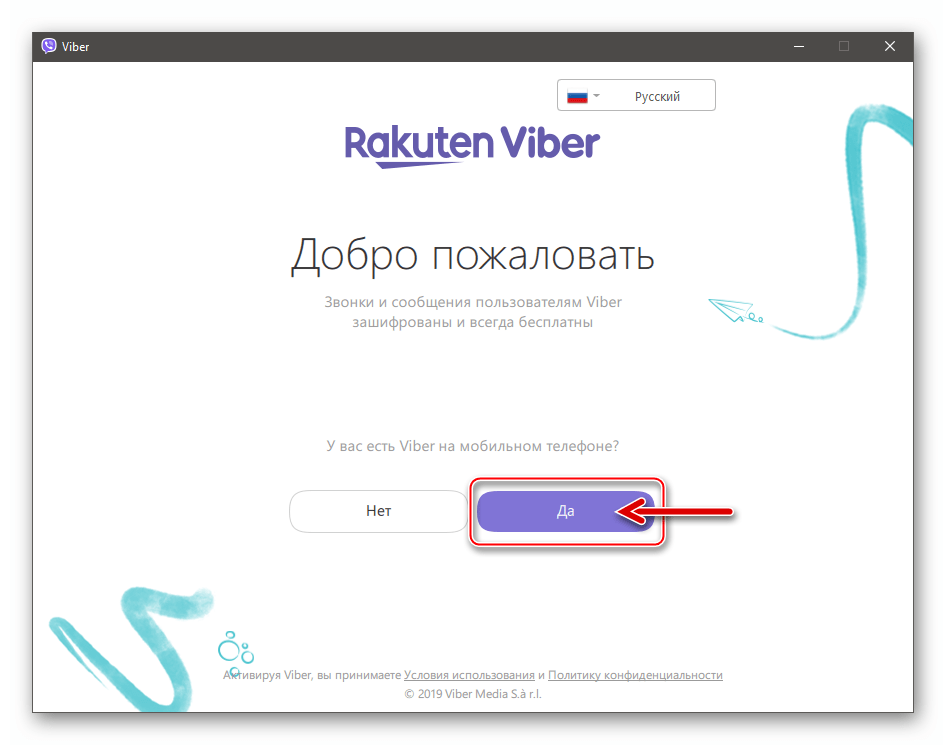
- После перезапуска программы появится окно «Добро пожаловать», кликните здесь «Да».
- Убедившись, что телефонный номер, внесённый в приложение, соответствует вашей учётной записи в мессенджере, щёлкните «Продолжить».
- С помощью смартфона отсканируйте демонстрируемый на экране ПК QR-код – камера для данной манипуляции откроется на мобильном девайсе автоматически.
- Щёлкните «Синхронизация» в окне Вайбер для Виндовс.
- Далее коснитесь «Начать» в окне «Синхронизация истории», отобразившемся на экране смартфона.
- Ожидайте завершения процедуры – пока окна, повествующие о протекании процесса обмена данными, исчезнут с экранов телефона и десктопа.
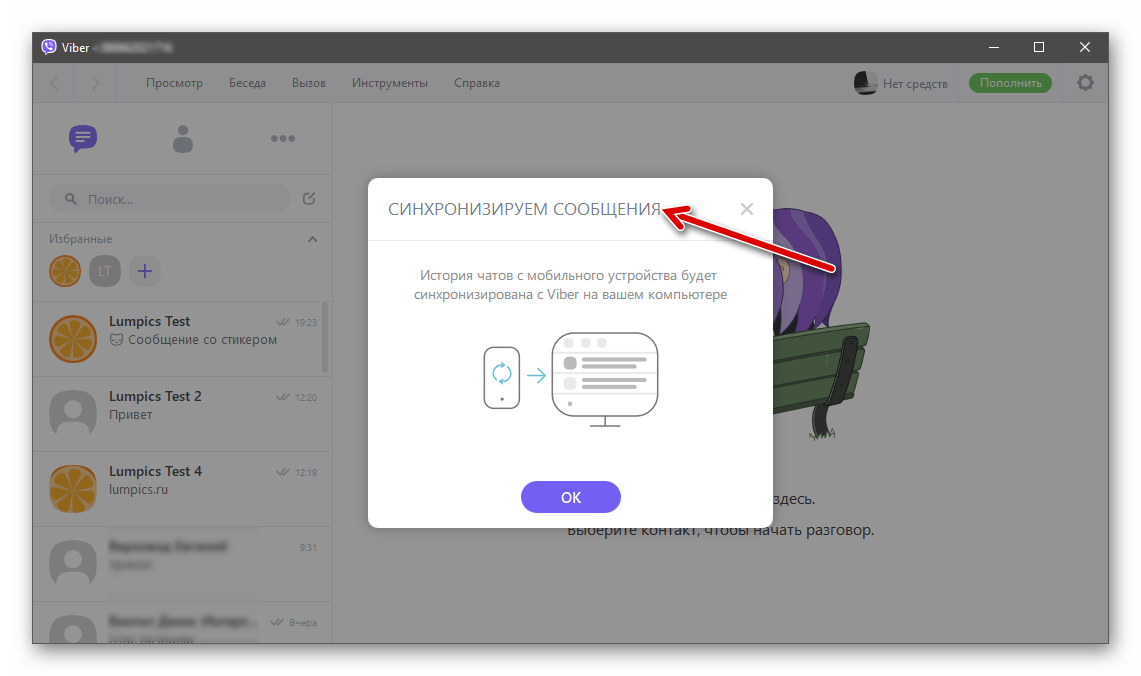
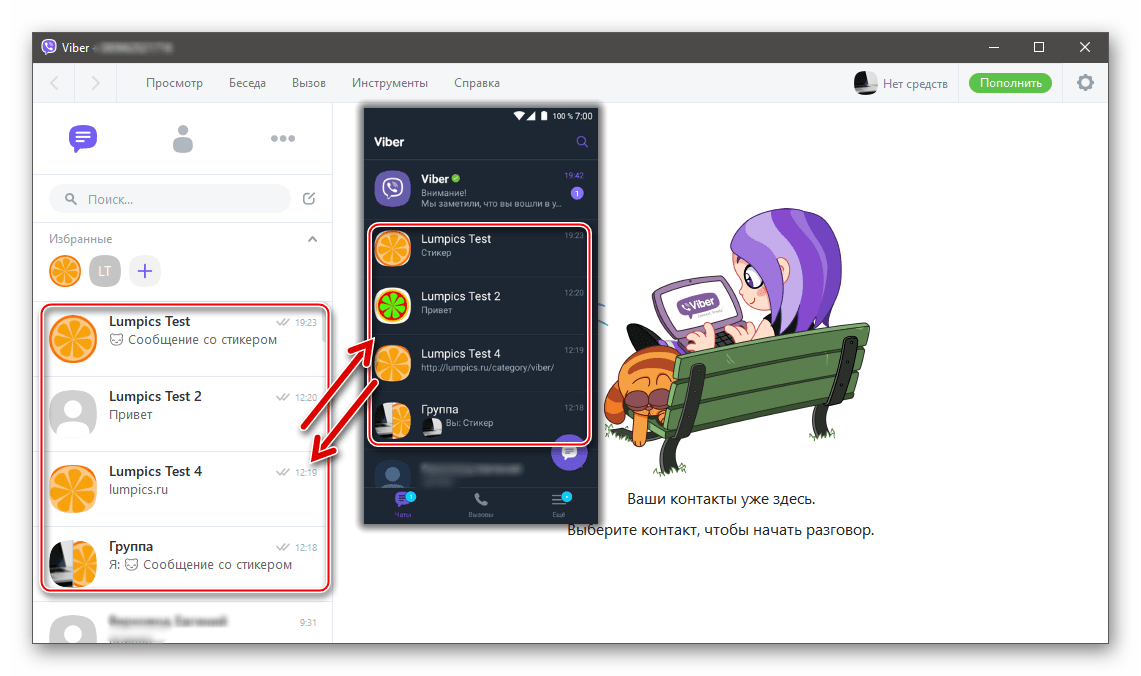
- После того как мобильный клиент и десктопное приложение Viber примут свой обычный вид, процедура синхронизации считается завершённой.
Способ 2: Клиент мессенджера для ПК
- В приложении Viber на компьютере или ноутбуке вызовите меню «Инструменты» и из него откройте «Параметры».
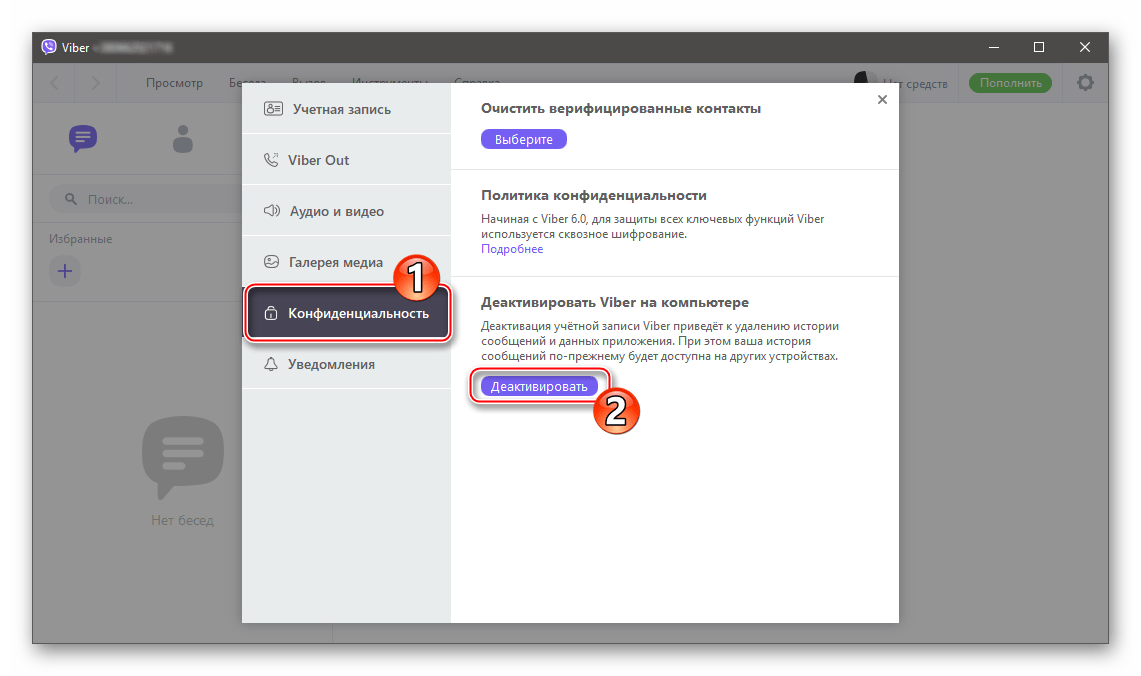
- Кликните по пункту «Конфиденциальность», а затем нажмите кнопку «Деактивировать».
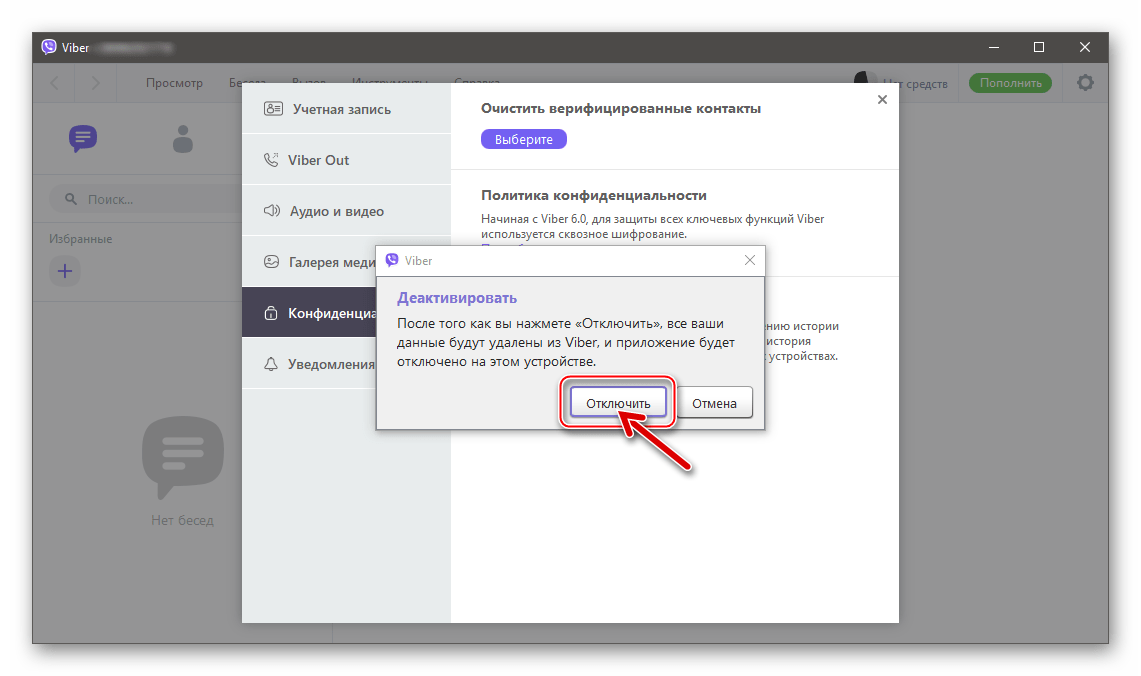
- Подтвердите поступивший запрос о выходе из аккаунта мессенджера на компьютере, щёлкнув «Отключить».
- Далее клиент Viber для ПК автоматически перезапустится, после чего вам нужно выполнить пункты 5-11 предыдущей инструкции из этой статьи.

Как синхронизировать Viber на ПК с приложением на iPhone
Чтобы инициировать перезапуск процесса копирования данных из Viber для iPhone в клиент на компьютере так же, как и в случае с вышеописанным Android, можно воспользоваться мобильным приложением или вариантом мессенджера для Windows.
Способ 1: iOS-клиент мессенджера
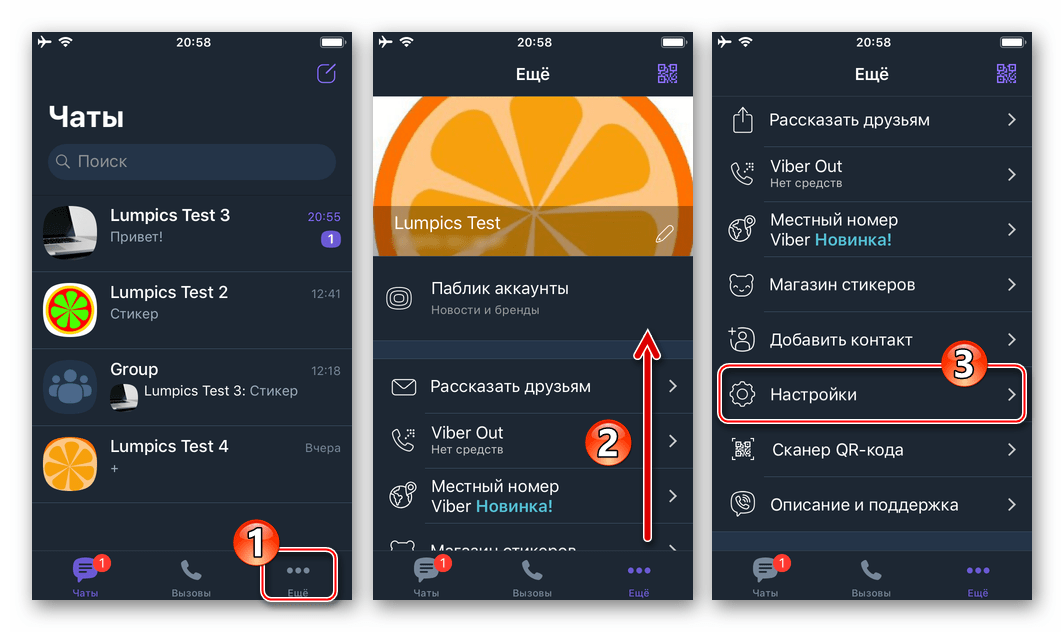
- Запустите мессенджер на iPhone, а затем перейдите в «Настройки» из раздела «Еще» приложения-клиента.
- Коснитесь «Учетная запись», а затем войдите в раздел «Компьютеры и планшеты». Тапните «Деактивировать» в области, содержащей название «Windows PC».
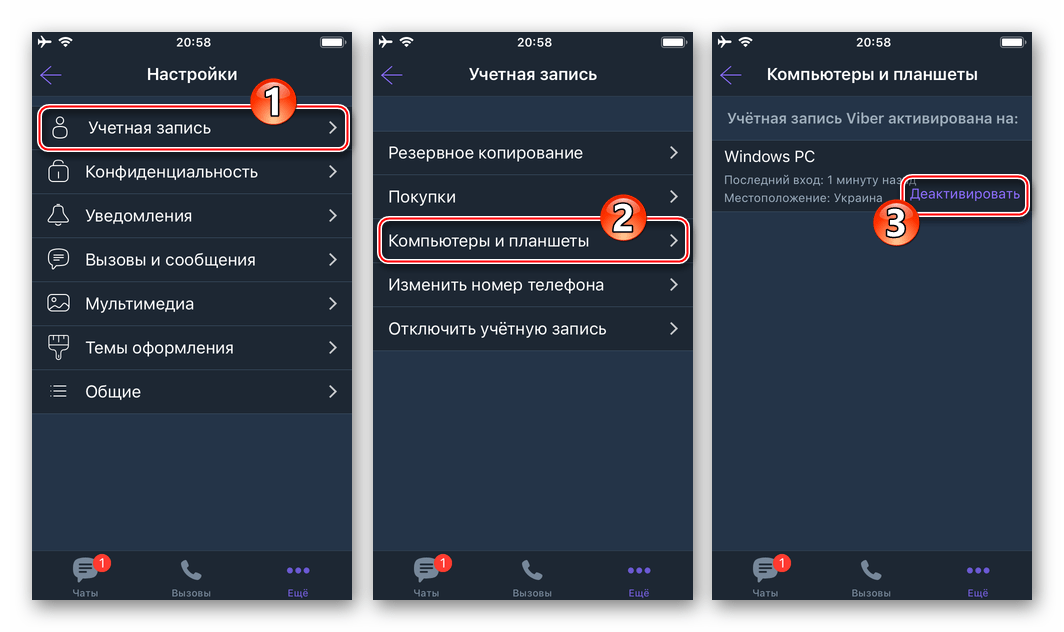
- Подтвердите запрос системы, нажав «Деактивировать» в окне на экране айФона, после чего переходите к приложению мессенджера на компьютере.
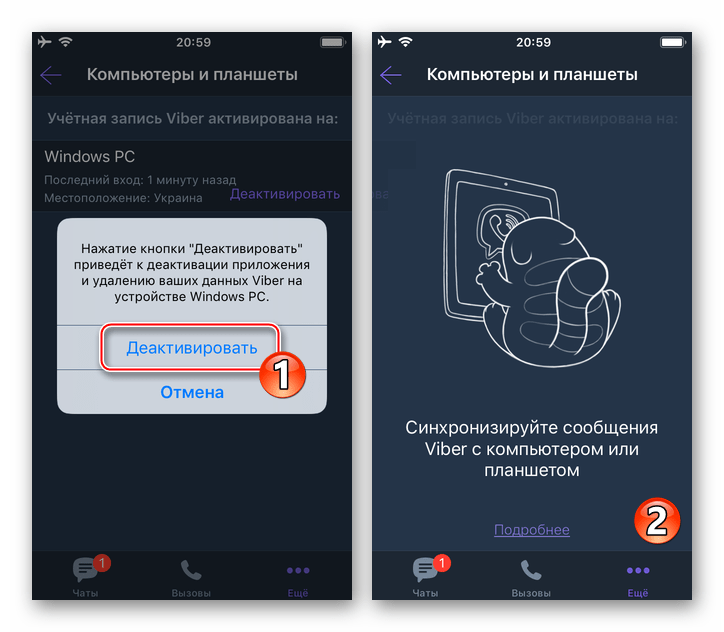
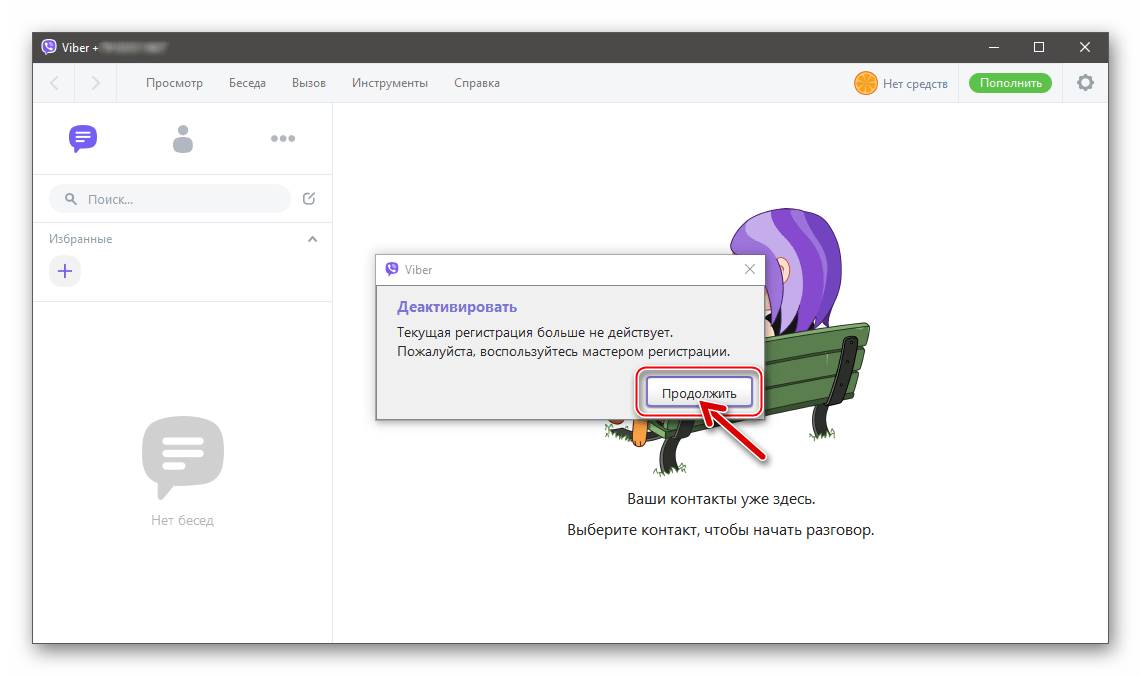
- Нажмите «Продолжить» в окне Виндовс-клиента Вайбер, повествующем о необходимости перезапуска мастера регистрации в мессенджере.
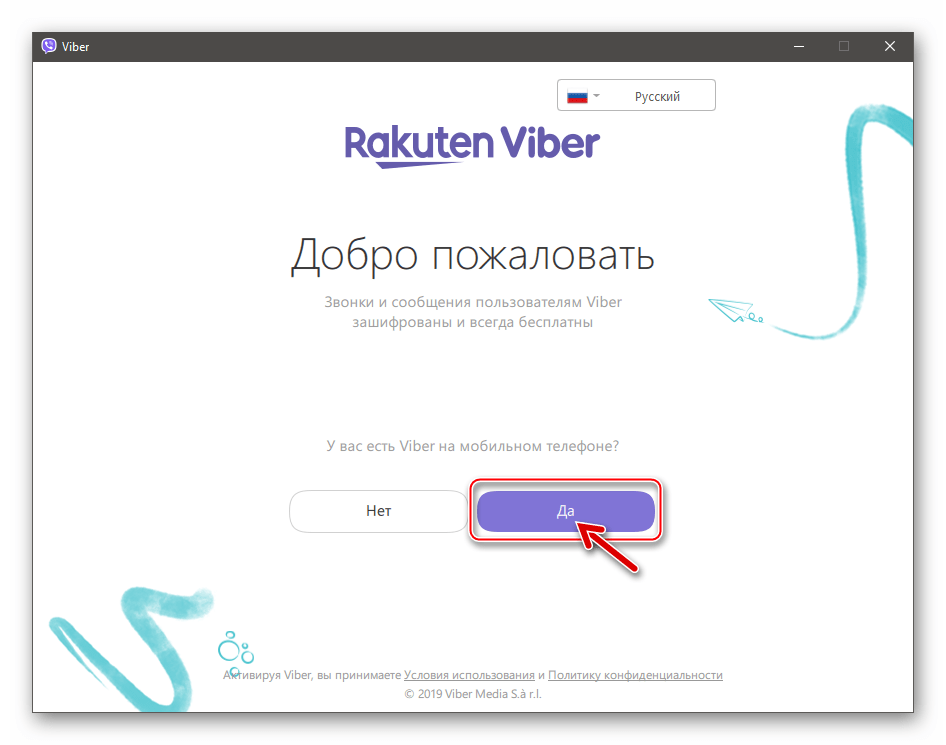
- Кликните «Да» в приветственном окне мессенджера для Windows.
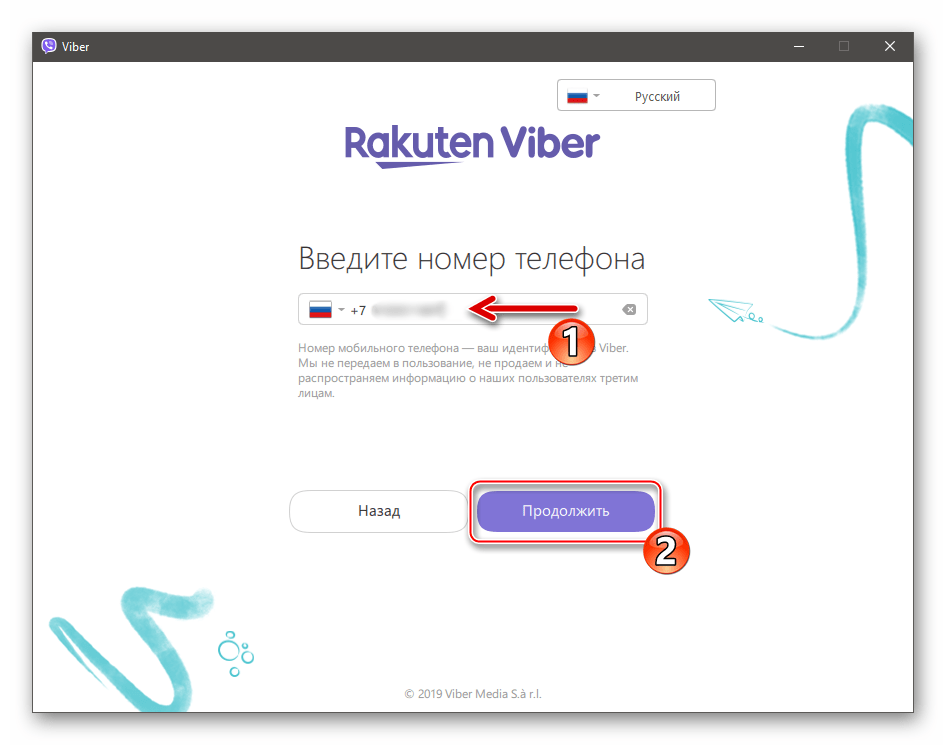
- Удостоверьтесь в правильности ввода номера телефона, который является вашим аккаунтом в Viber, щёлкните «Продолжить».
- С помощью камеры, автоматически запустившейся на iPhone, отсканируйте QR-код, демонстрируемый на экране ПК/ноутбука.
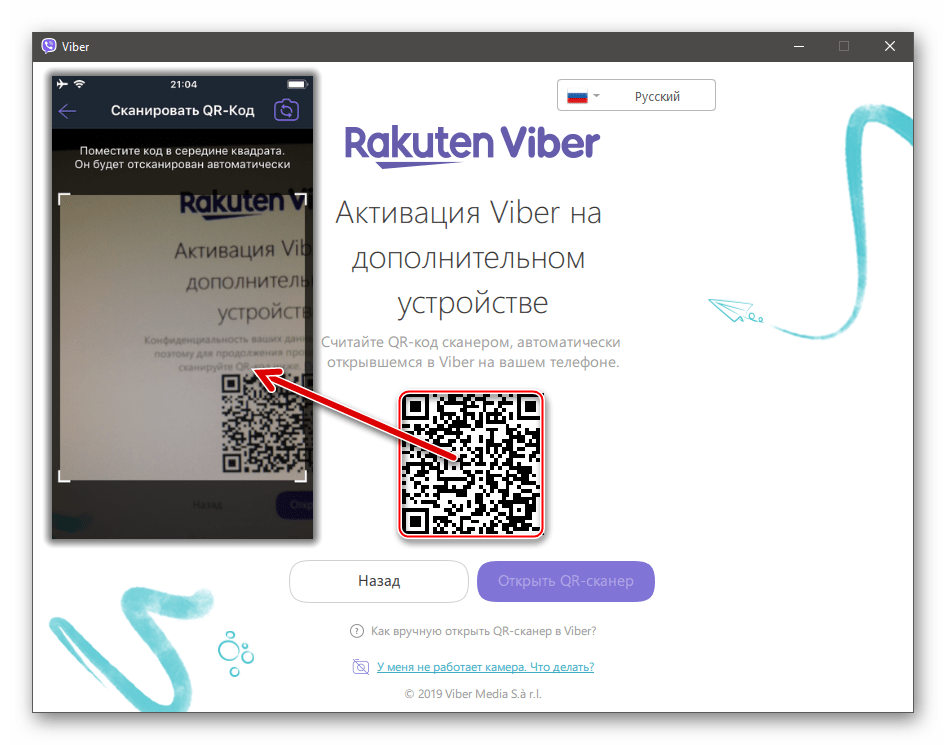
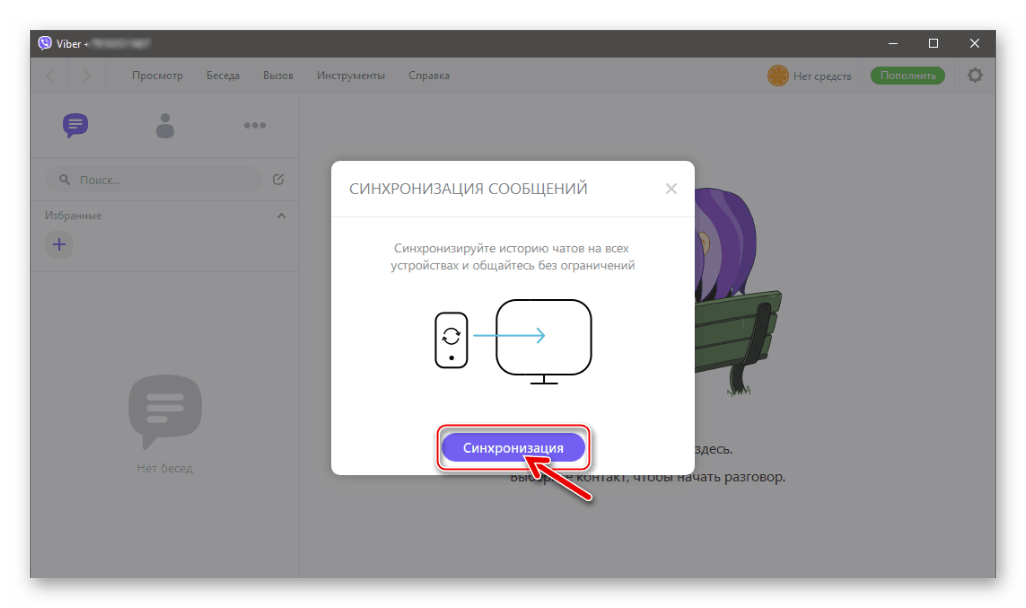
- Кликните «Синхронизация» в окне Viber для Windows.
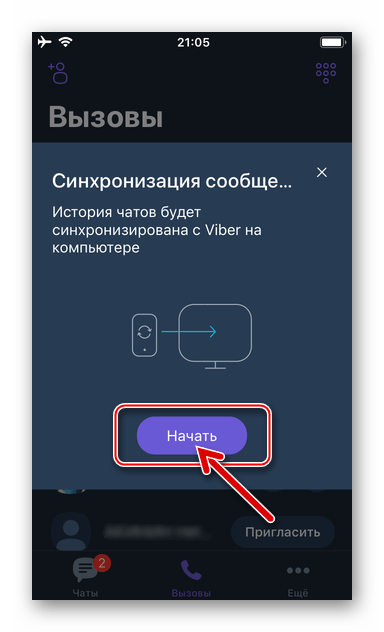
- Тапните «Начать» в окне «Синхронизация сообщений», отобразившемся на iPhone.
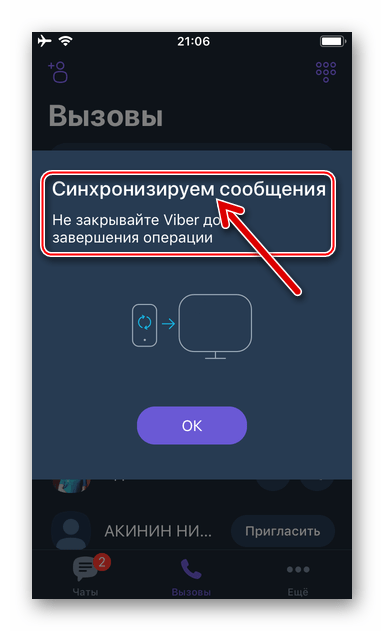
- Ожидайте завершения процедуры копирования данных, не закрывая мобильный и десктопный клиенты мессенджера.
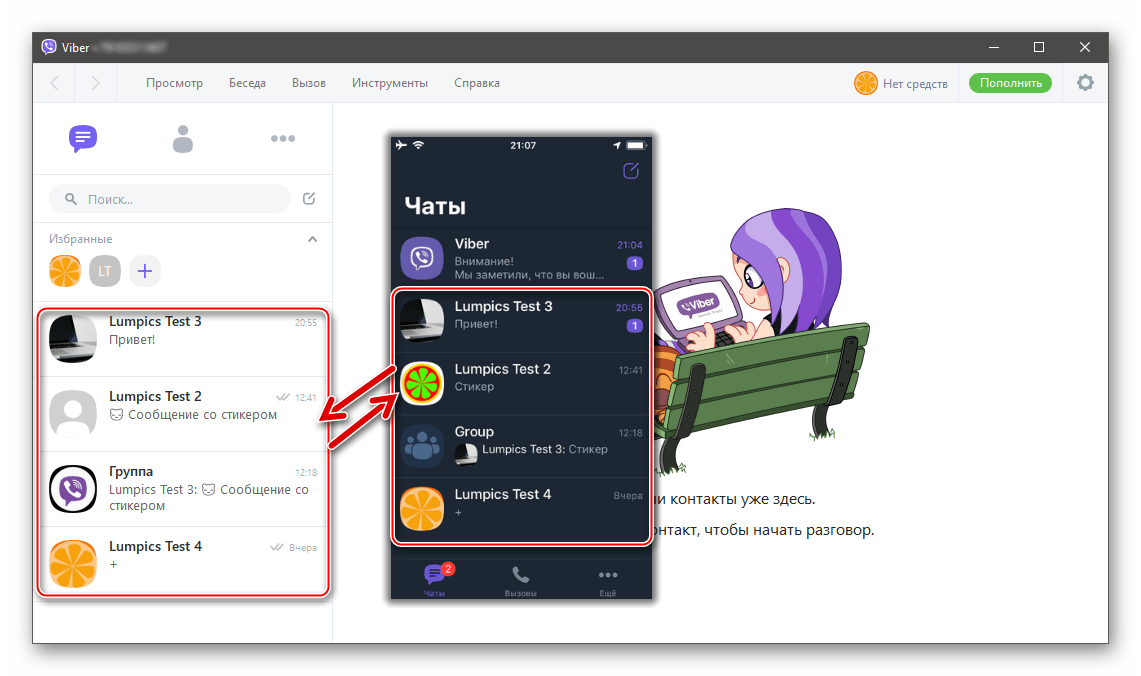
- По окончании процесса копирования можно убедиться в эффективности проведенной операции — все чаты из мессенджера на iPhone синхронизированы и отображаются теперь в окне Viber для ПК.
Способ 2: Клиент мессенджера для ПК
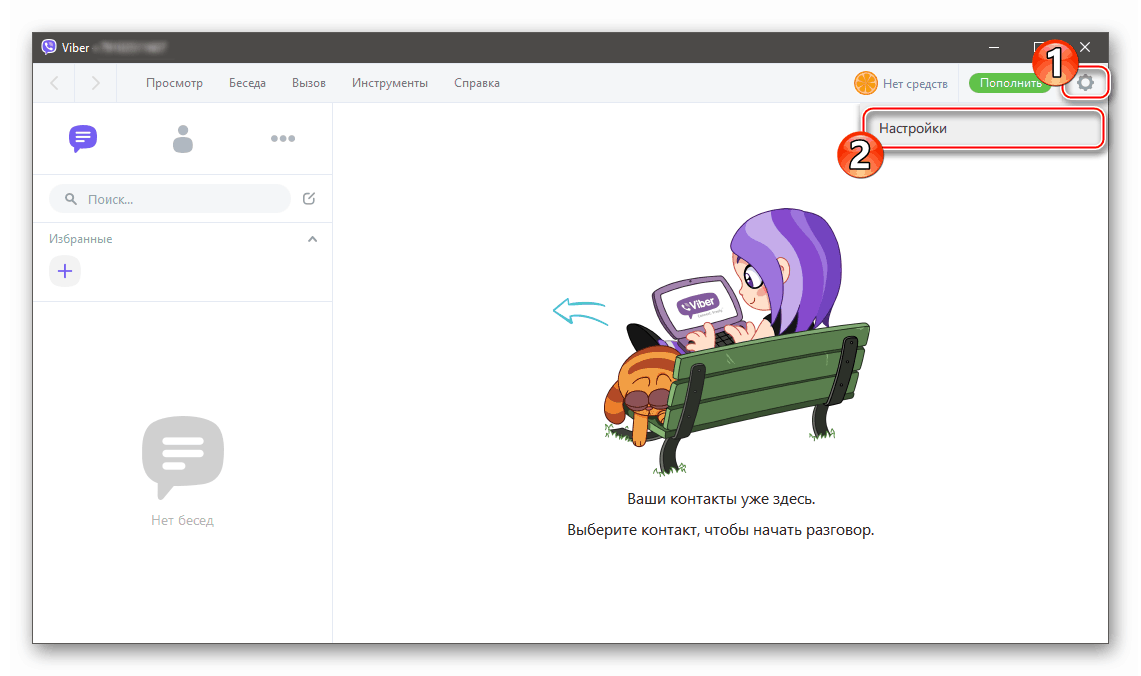
- Откройте Вайбер в среде Windows и щёлкните по шестерёнке в правом верхнем углу окна приложения. Далее кликните «Настройки».
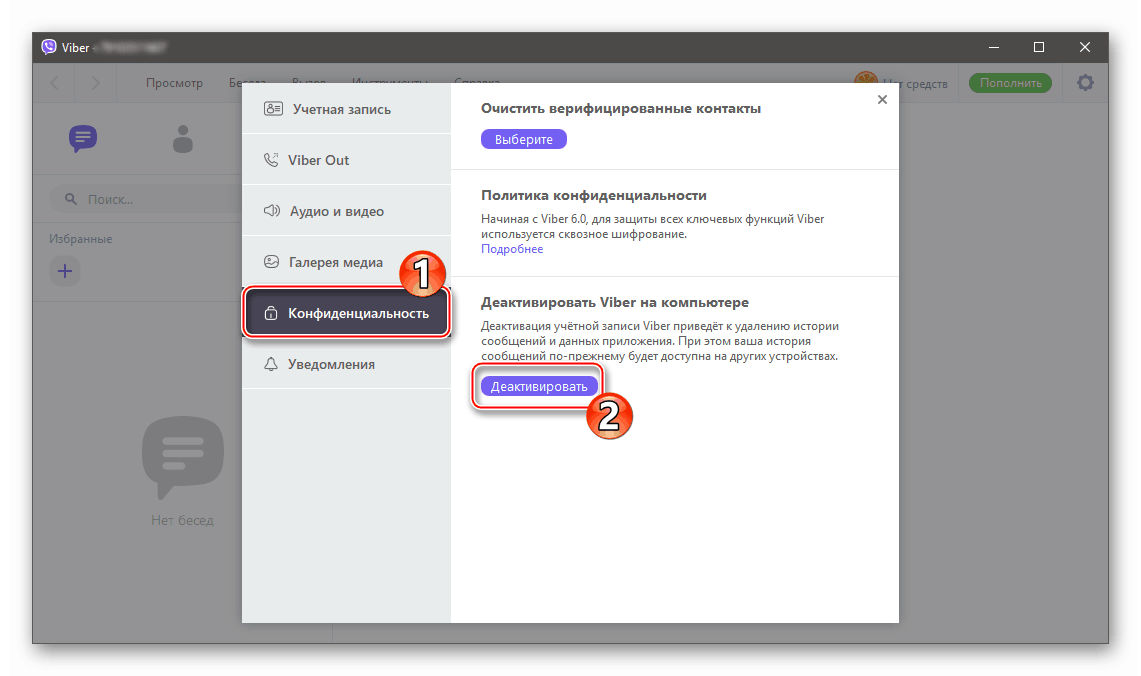
- Перейдите в раздел «Конфиденциальность» и нажмите «Деактивировать».
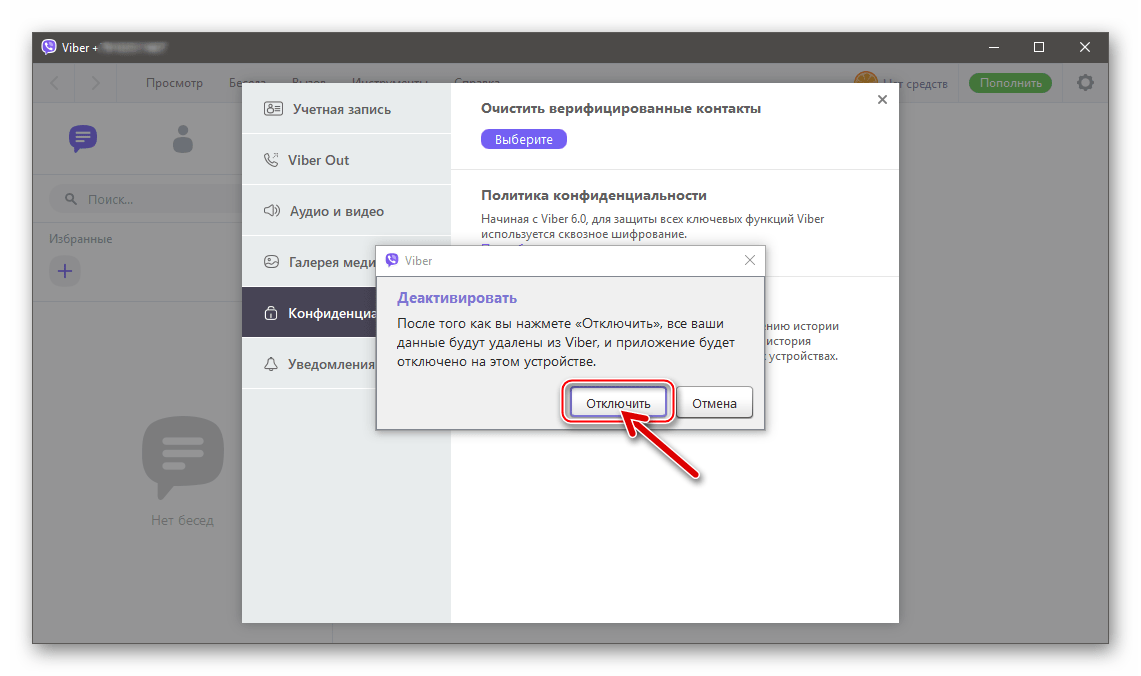
- Кликните «Отключить» в ответ на запрос системы о выходе из аккаунта мессенджера на ПК.
- После автоматического перезапуска десктопного Вайбера выполните пункты № 5-11 предыдущей инструкции из этого материала, то есть авторизуйтесь в Windows-версии мессенджера заново и разрешите ей синхронизироваться с клиентом на айФоне.
На этом наша статья подходит к своему завершению. Как видите, перезапустить процесс синхронизации информации между компьютерной версией мессенджера Viber и его вариантом для мобильных ОС совершенно несложно.