Как синхронизировать яндекс диск с компьютером
Яндекс.Диск
Версия для
Вопросы и ответы по «Яндекс.Диск»
Вопрос и ответы были вам полезны?

Да

Нет
Попробуйте также:

Похожие вопросы :
- Проблема с папкой яндекс диска в разделе мой компьютер. Нет синхронизации. Что. (Ответов: 10)
- Добрый день.Почему не могу войти в яндекс диск при сохранении на свой яндекс диск? (Ответов: 0)
- Размещение файлов на облачном и локальном дисках (Ответов: 1)
- Яндекс диск делает копии файлов. Как исправить это? (Ответов: 1)
- Что делать, если документы на сайте не видны гостям (Ответов: 1)
- У меня вышел из строя жесткий диск, на котором был установлен Яндекс-диск. Все. (Ответов: 1)
- Как в моем Яндекс диске могли оказаться фото другого человека? (Ответов: 1)
- При попытке войти в Яндекс.Диск с другого браузера скачивается на этот браузер диск. (Ответов: 0)
- Как загрузить большой файл на яндекс диск? (Ответов: 1)
Как можно при синхронизации облачного хранилища легко создать фантомный файл? (Яндекс.Диск)
Обнаружил великолепную фичу Яндекс-Диска, и делюсь этой прекрасной информацией.
Вы можете использовать эту фичу Яндекс-Диска, когда вам нужно срочно создать много данных, а загружать подсистему ввода-вывода на диски копированием файлов вам прямо сейчас неудобно.
Исходные требования: Вам нужно иметь облачное хранилище на Яндекс-Диск, большого объема (вам же нужно много данных?). С этим хранилищем желательно синхронизировать несколько устройств, например десктоп, ноутбук, и что-нибудь еще (можно рабочий комп). На хранилище нужно иметь свободное пространство, для размещения копии данных.
Затем нужно выбрать папку, которая содержит необходимое вам количество данных (например, много. Скажем, несколько гигабайт — это много для Яндекс-Диска). Весьма желательно, чтобы внутри этой папки было несколько уровней вложенных папок с файлами.
Затем вам достаточно произвести на одном из синхронизируемых устройств переименование папок на нескольких уровнях вложенности.
Алгоритм Яндекс-Диска, разработанный программистами команды Яндекс-Диска, распознает ваши желания, и при очередной синхронизации устройств с облачным хранилищем произведет не прямолинейное переименование папок, но дублирование дерева папок с вложенными файлами, создаст таким образом много-данных для вас, и заодно создаст фантомный файл в одной из папок. Очевидно, это будет сделано в качестве пасхалочки, привет от команды программистов из команды Яндекс-Диска в адрес вашего бессознательного, которое хотело создать много данных. Наличие фантомного файла можно обнаружить, посмотрев счетчик файлов и папок в веб-интерфейсе Яндекс-Диска. В одной ветке дерева папок будет на один файл больше, чем в другой. На синхронизируемых устройствах этого файла не наблюдается.
Яндекс-Диск-команда не считает эту фичу багой, отрицает некорректность работы этого алгоритма, и вы можете рассчитывать, что фича будет существовать еще длительное время.
Этот эксперимент был проведен два раза. Оба раза фича отработала на ура, и было создано много данных.
Вы можете провести эксперимент, проверить эту фичу, и сообщить о ваших результатах.
Как создать Яндекс Диск, если уже имеется аккаунт
Яндекс Диск – сервис, который позволяет хранить и синхронизировать файлы на разных устройствах. Для использования данной платформы необходимо создать аккаунт. Если у вас уже есть учетная запись Яндекса, то создание Диска займет всего несколько минут.
Для начала вам необходимо зайти на официальный сайт Яндекса и войти в свою учетную запись с помощью логина и пароля. После успешного входа вы увидите главную страницу своего аккаунта, на которой вы сможете управлять всеми сервисами Яндекса, включая и Яндекс Диск.
Чтобы создать Диск, нажмите на иконку «Диск» в верхнем меню. После этого вы будете перенаправлены на страницу, где вам будет предложено запустить настройку Диска. Нажмите на кнопку «Начать» и следуйте инструкциям на экране.
Примечание: Если вы уже ранее использовали Яндекс Диск, то возможно вам будет предложено обновить версию сервиса. Если вы хотите оставить старую версию или пока не готовы обновляться, то пропустите этот шаг.
Как создать Яндекс Диск с аккаунтом
1. Войдите в ваш аккаунт Яндекс
Перейдите на главную страницу Яндекса и введите логин и пароль вашего аккаунта в соответствующие поля. Нажмите кнопку «Войти», чтобы получить доступ к вашему аккаунту.
2. Перейдите на страницу Яндекс Диска
Найдите и нажмите на иконку «Диск» в верхнем меню. Вы будете перенаправлены на страницу вашего Яндекс Диска.
3. Создайте новый экземпляр Яндекс Диска
На странице Яндекс Диска, нажмите кнопку «Создать» в верхней части экрана. В выпадающем меню выберите «Новый Яндекс Диск».
4. Настройте параметры нового Яндекс Диска
Задайте имя для вашего нового Яндекс Диска и выберите уровень приватности (публичный или приватный). Нажмите кнопку «Создать», чтобы завершить процесс создания.
5. Используйте свой новый Яндекс Диск
Теперь у вас есть новый экземпляр Яндекс Диска, который связан с вашим аккаунтом. Вы можете использовать его для хранения, синхронизации и обмена файлами, а также для организации и управления содержимым.
Вход в аккаунт
Чтобы получить доступ к своему аккаунту на Яндекс Диске, выполните следующие шаги:
- Откройте веб-браузер и перейдите на официальный сайт Яндекса.
- Нажмите на кнопку «Войти» в верхнем правом углу страницы.
- Если у вас уже есть учетная запись Яндекса, введите свой логин и пароль в соответствующие поля.
- Если вы забыли пароль, нажмите на ссылку «Забыли пароль?» и следуйте инструкциям для его восстановления.
- После успешного входа в аккаунт вы будете перенаправлены на стартовую страницу Яндекса, где сможете получить доступ к своему Яндекс Диску и другим сервисам.
Обратите внимание, что при входе в аккаунт можно использовать не только логин и пароль, но и другие методы авторизации, такие как SMS-коды, смарт-ключи и другие варианты, предоставляемые Яндексом.
Переход на страницу Яндекс Диска
Для того чтобы начать использовать Яндекс Диск, вам необходимо выполнить следующие действия:
- Откройте любой интернет-браузер на вашем устройстве.
- В адресной строке введите адрес сайта Яндекса www.yandex.ru и нажмите клавишу Enter.
- На главной странице Яндекса вы увидите различные сервисы и возможности, предоставляемые этим поисковым порталом.
- В верхней части экрана находится главное меню Яндекса. Щелкните по кнопке «Войти в почту» или «Войти» (если вы уже авторизованы на других сервисах Яндекса).
- Вы будете перенаправлены на страницу входа в аккаунт Яндекса, где вам необходимо будет ввести ваш логин и пароль (если вы еще не авторизованы).
- После успешной авторизации вы попадаете на главную страницу вашего аккаунта Яндекса.
- В верхнем меню найдите ссылку «Диск» и щелкните по ней. Вы перейдете на страницу Яндекс Диска.
Теперь вы можете начать использовать все возможности и функции Яндекс Диска для хранения и обмена файлами.
Начало процесса создания
Для создания Яндекс Диска необходимо выполнить следующие шаги:
- Перейдите на официальный сайт Яндекса по адресу yandex.ru.
- В правом верхнем углу страницы нажмите на кнопку «Войти», чтобы войти в свою учетную запись Яндекса.
- Введите свой логин и пароль в соответствующих полях и нажмите кнопку «Войти».
- После успешной авторизации на главной странице Яндекса найдите иконку «Яндекс Диск» в верхнем меню и нажмите на нее.
- Вы попадете на страницу Яндекс Диска. Для создания нового диска нажмите на кнопку «Создать диск».
- Задайте название нового диска в соответствующем поле и нажмите кнопку «Создать».
- Поздравляю, вы успешно создали Яндекс Диск! Теперь вы можете использовать его для хранения, синхронизации и обмена файлами.
Важно помнить, что аккаунт Яндекса и Яндекс Диск связаны между собой, поэтому вы можете использовать один аккаунт для доступа ко всем сервисам компании.
Установка общих настроек
Для настройки общих параметров аккаунта Яндекс Диска, следуйте инструкциям ниже:
После входа в аккаунт Яндекс Диска, наведите курсор на значок профиля в правом верхнем углу экрана и выберите «Настройки».
В открывшемся меню выберите «Общие настройки».
На странице общих настроек вы сможете изменить основные параметры аккаунта, такие как язык интерфейса, время хранения файлов в Корзине и т. д.
После внесения необходимых изменений сохраните настройки, нажав кнопку «Сохранить».
Теперь вы сможете настроить аккаунт Яндекс Диска в соответствии с вашими предпочтениями, чтобы удобно работать с файлами и папками.
Загрузка файлов
После создания аккаунта на Яндекс Диске у вас будет возможность загружать и сохранять файлы на вашем диске. Вот как это сделать:
- Откройте веб-сайт Яндекс Диска и войдите в свой аккаунт.
- Нажмите на кнопку «Загрузить» в верхнем левом углу интерфейса Яндекс Диска.
- Выберите файлы или папку, которые вы хотите загрузить на свой диск.
- Нажмите кнопку «Открыть» или «Загрузить» (в зависимости от вашего браузера).
- После загрузки файлы и папки появятся на вашем диске в нужной вам папке.
Вы также можете перетащить файлы с вашего компьютера прямо на интерфейс Яндекс Диска, чтобы их загрузить. Просто откройте папку на вашем компьютере, выберите нужные файлы и перетащите их на страницу Яндекс Диска.
После загрузки файлов на Яндекс Диск, вы сможете с легкостью обмениваться ими с другими пользователями, создавать ссылки для доступа к файлам и управлять правами доступа.
Синхронизация с компьютером
Для синхронизации Яндекс Диска с компьютером, вам необходимо скачать и установить специальное приложение.
- Зайдите на официальный сайт Яндекс Диска (disk.yandex.ru).
- Войдите в свою учетную запись, введя логин и пароль.
- На главной странице найдите раздел «Скачать приложение» и нажмите на него.
- Выберите операционную систему вашего компьютера (Windows, MacOS или Linux) и нажмите на соответствующую кнопку.
- Скачайте установочный файл.
- После завершения загрузки, откройте файл и следуйте инструкциям установщика.
После установки приложения, вам будет предложено войти в свою учетную запись.
После успешной авторизации приложение начнет автоматическую синхронизацию содержимого вашего Яндекс Диска с компьютером.
Вы также можете выбрать папку на компьютере, которая будет автоматически синхронизироваться с Яндекс Диском.
Открытие доступа к файлам
При использовании Яндекс Диска вы можете делиться файлами с другими пользователями, открывая им доступ к своим файлам. Это полезно, если вы хотите поделиться файлами с коллегами, друзьями или семьей.
Для открытия доступа к файлам, следуйте этим простым шагам:
- Откройте Яндекс Диск и найдите файлы или папки, которые вы хотите поделиться.
- Выделите файлы или папки, щелкнув на них правой кнопкой мыши, и выберите «Поделиться» в выпадающем меню.
- В появившемся окне «Поделиться», выберите опцию «Получить общую ссылку».
- Ссылка на файл или папку будет сгенерирована автоматически. Вы можете выбрать тип доступа (только просмотр или редактирование) и нажать на кнопку «Скопировать ссылку».
- Теперь вы можете отправить эту ссылку другим пользователям, чтобы они могли получить доступ к вашим файлам.
Примечание: Если вы хотите открыть доступ только определенным пользователям, вы можете добавить их адреса электронной почты в поле «Указать получателя» в окне «Поделиться». Только пользователи с указанными адресами смогут просматривать или редактировать файлы.
Как пользоваться Яндекс Диском: пошаговое руководство

Начинающих пользователей интернета может заинтересовать, что такое Яндекс Диск. Сразу поясню — это облачное хранилище, дисковое пространство которое предоставляется любому пользователю имеющему доступ в интернет.
Для чего нужен Яндекс.Диск
Он помогает хранить файлы, редко использующиеся на персональном компьютере (архивы, образы программ, фотографии).
Также Яндекс Диск способен выступать в качестве файлообменного сервиса – если хочется поделиться какой-либо информацией, достаточно выложить ее и открыть доступ. А затем скопировать ссылку, по которой она будет доступна для загрузки.
Обратите внимание! Объем выделяемого дискового пространства обычно составляет 10 гигабайт
Использование Яндекс Диска часто спасает ценные данные, которые были предварительно продублированы на компьютере и в облачном хранилище.
Например, если операционная система не запускается в результате сбоя или поломался жесткий диск, владелец файлов может зайти в свой Яндекс аккаунт и скачать их на новое устройство. Такая предусмотрительность сохраняет много времени и денежных средств.
Остается только узнать, как пользоваться Яндекс Диском – чтобы получить возможность лично испытать все преимущества проекта.
Регистрация почтового ящика
К сожалению, создатели сервиса не предусмотрели возможности использования Яндекс.Диска без почты. Поэтому сначала необходимо зарегистрировать личный ящик:
Откройте сайт www.yandex.ru и перейдите по ссылке «Завести почту», находящейся в углу страницы.
Введите имя и фамилию. Можно использовать придуманный псевдоним или реальные личные данные, разницы нет.

- Придумайте логин. Он должен состоять из латинских букв, а также не дублировать существующий.
- Задайте надежный пароль – пользуясь хранилищем, важно уделять внимание безопасности.
- Нажмите клавишу «Зарегистрироваться» и подождите, пока сервер обработает запрос и создаст аккаунт.
Использование Яндекс Диска
Почтовым ящиком пользоваться не обязательно, он требуется лишь для входа в облачное хранилище. Оно располагается в пользовательской вкладке по ссылке «Диск», также зайти туда можно с помощью ввода адреса disk.yandex.ru в строке браузера.

На экране отобразится приветствие нового пользователя и уведомление, что вам предоставлено 10 гигабайт дискового пространства в вечное пользование. Его разрешается беспрепятственно использовать для сохранения файлов самых разных форматов.
Если выделенных 10Гб вам недостаточно – есть возможность приобрести дополнительные гигабайты дискового пространства за деньги.

Как пользоваться Яндекс Диском впервые?
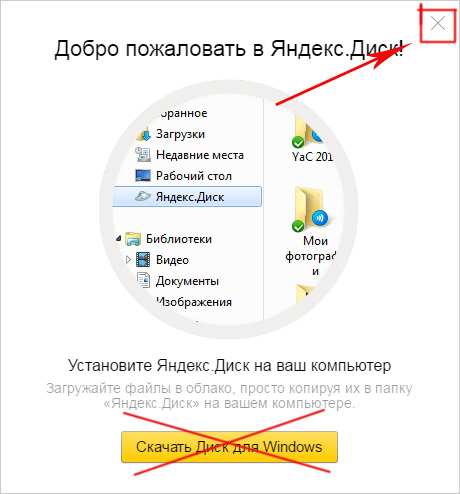
При первом входе в Яндекс.Диск нам предлагается скачать приложение для компьютера («Скачать Диск для Windows»). Думаю, не стоит торопиться с установкой приложения. Для начала лучше оценить все достоинства он-лайн версии. Поэтому, говорим «спасибо» и закрываем окно с приглашением.
Далее переходим в основную вкладку «Файлы». Там есть возможность загружать или скачивать данные, а также создавать новые директории. Чтобы добавить свой первый файл в облачное хранилище, достаточно щелкнуть по соответствующей клавише и выбрать его на компьютере.

Процесс выполнения задачи зависит от размера файла и скорости соединения, обеспечиваемой провайдером. По завершению операции в основной или предварительно выбранной папке появится новый элемент.
По умолчанию загруженная информация является приватной, а значит, доступной только ее владельцу. Если есть желание опубликовать ее в интернете или поделиться с друзьями, файл нужно выделить кликом мыши, используя переключатель «Поделиться ссылкой».

После этого полученный адрес требуется скопировать в буфер обмена и переслать любому пользователю. Скачать информацию сможет любой человек по прямой ссылке – даже если он не понимает, что такое облачное хранилище Яндекс и как им пользоваться.
Программа для Яндекс Диска
Пользоваться сервисом хранилища можно не только посредством веб-интерфейса, но и официальной программы на компьютере. Но делать это лучше когда вы освоите он-лайн версию диска.
Приложение Яндекс.Диск оптимизировано для работы с файлами. В то время как обычный браузер часто ошибается при загрузке больших объемов информации и даже автоматически закрывается на середине процесса.
Скачать приложение можно на сайте https://disk.yandex.ru/client/disk и бесплатно установить на ПК. В этом поможет наша инструкция:
Зайдите в Яндекс Диск и выберете из предложенного списка свою операционную систему.
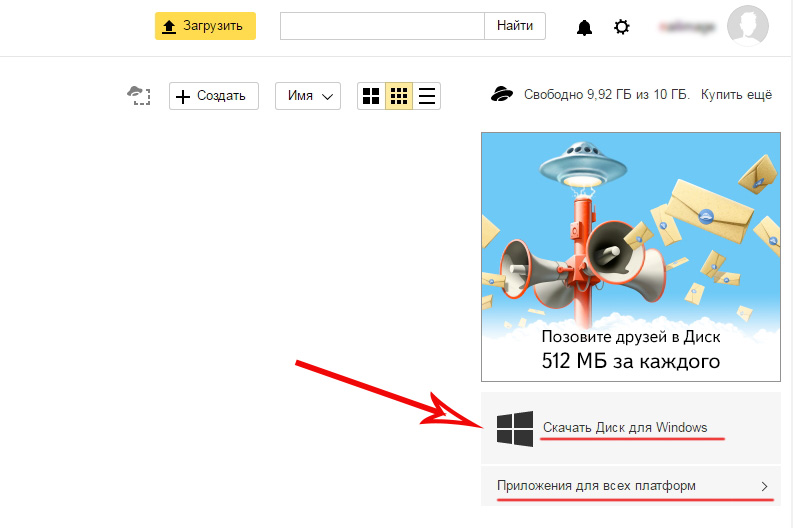
Загрузите установочный образ на жесткий диск и запустите, щелкнув по нему клавишей мыши.
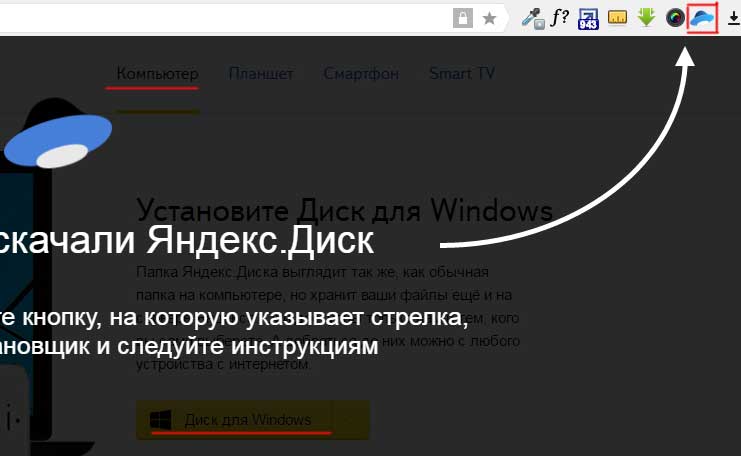
Примите лицензионное соглашение, дождитесь установки, и программа появится в реестре вашего компьютера.
В открывшемся окне следует ввести адрес почты и пароль, чтобы получить доступ к персональному файловому хранилищу.
После этого отобразится главная директория со списком файлов, а также папки и разделы. Для загрузки новой информации, будь то архив, видео или изображение, достаточно перетащить его мышью в окно программы и подождать начала выполнения задачи.
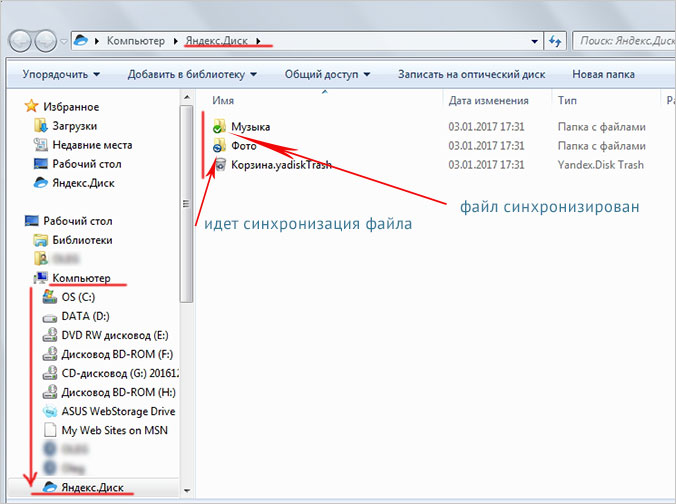
В целом, работа с элементами хранилища полностью аналогична веб-интерфейсу, за исключением возросшей скорости обработки данных и высокого удобства.
Особенностью установленного Яндекс Диска на компьютере является интеграция в операционную систему. После установки пользователь увидит, что в папке «Мой компьютер» появился новый диск. Именно на нем будут дублироваться файлы, загружаемые в облако – для большей безопасности.
По желанию Яндекс Диск для Windows можно детально настраивать, управляя синхронизацией, количеством выделенного пространства и другими важными аспектами. Это делает приложение гибким, функциональным и очень удобным для пользователя.
Для настройки Яндекс.Диска находим значок в правом нижнем углу экрана вашего компьютера. Кликаем по нему переходим в настройки диска.
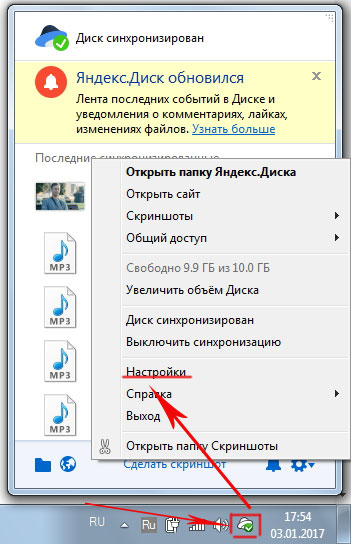
Далее, зайдя в настройки, мы можем обозначить папки которые будут автоматически синронизированы. То есть их содержимое будет на автомате дублироваться в облаке яндекс диска. Для этого заходим во вкладку «синхронизация» настроек диска и снимаем отметки с папок, которые не нужно синхронизировать.
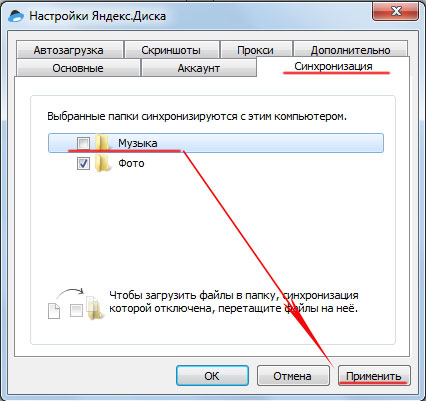
Таким образом, вы узнали, как установить и пользоваться Яндекс Диском. Это облачное хранилище поможет освободить память своего компьютера и обезопасить ценные файлы – при этом платить денежные средства понадобится только случае, если захочется увеличить размер выделенного пространства. А освоить облако может даже начинающий компьютерный пользователь. Необходимо лишь придерживаться этой инструкции и иметь желание научиться работать с сервисом.