Не получается оплатить iCloud в России. Что делать
У вас оформлена подписка на iCloud? Думаю, что да. Так вот ни в коем случае её не отменяйте. Даже если ваши банковские карты и номера телефонов больше не принимаются, пополните счёт через Qiwi, как описано в этой инструкции, и продолжайте платить за облако, не повторяя моих ошибок. Потому что я, когда App Store перестал принимать оплату привычными мне способами, в отместку просто отписался от iCloud. Однако необходимость сохранять резервные копии и куда-то выгружать все свои фотографии заставила меня вернуться назад, но сделать это оказалось несколько сложнее, чем я думал.
Возобновить отменённую подписку на iCloud в России не так-то просто
❗️ПОДПИШИСЬ НА НАШ ЯНДЕКС.ДЗЕН, ЧТОБЫ ЧИТАТЬ ЭКСКЛЮЗИВНЫЕ СТАТЬИ, КОТОРЫХ НЕТ НА САЙТЕ
Сегодня утром я решил возобновить подписку на платный тариф iCloud, потому что резервная копия моих устройств не сохранялась уже несколько недель. В конце концов, как бы мне ни хотелось связываться с Qiwi, но оплачивать доступ к облаку другими способами у меня всё равно не было, а отказаться от него означало сделать хуже в первую очередь самому себе.
Как пополнить Apple ID через Qiwi
Для начала нужно пополнить счёт Apple ID через Qiwi. Это самый универсальный способ, потому что App Store не принимает оплату с номером телефонов ни одного MVNO-оператора, а я, например, пользуюсь только такими.
- Перейдите по этой ссылке и пройдите авторизацию;
- Введите свой действующий номер телефона (не ошибитесь, на него придёт SMS с кодом);

Купите подарочный код через Qiwi, и он придёт вам в SMS
- Выберите способ пополнения — с номера счёта или со счёта пластиковой карты;
- Укажите сумму (минимум 200 рублей) и нажмите «Оплатить».
❗️ПОДПИШИСЬ НА ТЕЛЕГРАМ-КАНАЛ СУНДУК АЛИБАБЫ. ТАМ КАЖДЫЙ ДЕНЬ ВЫХОДЯТ ПОДБОРКИ ЛУЧШИХ ТОВАРОВ С АЛИЭКСПРЕСС
Спустя несколько секунд вам придёт SMS с кодом пополнения вашего счёта Apple ID. Он вводится тут:
- Перейдите в App Store у себя на iPhone;
- Откройте свой профиль в правом верхнем углу;
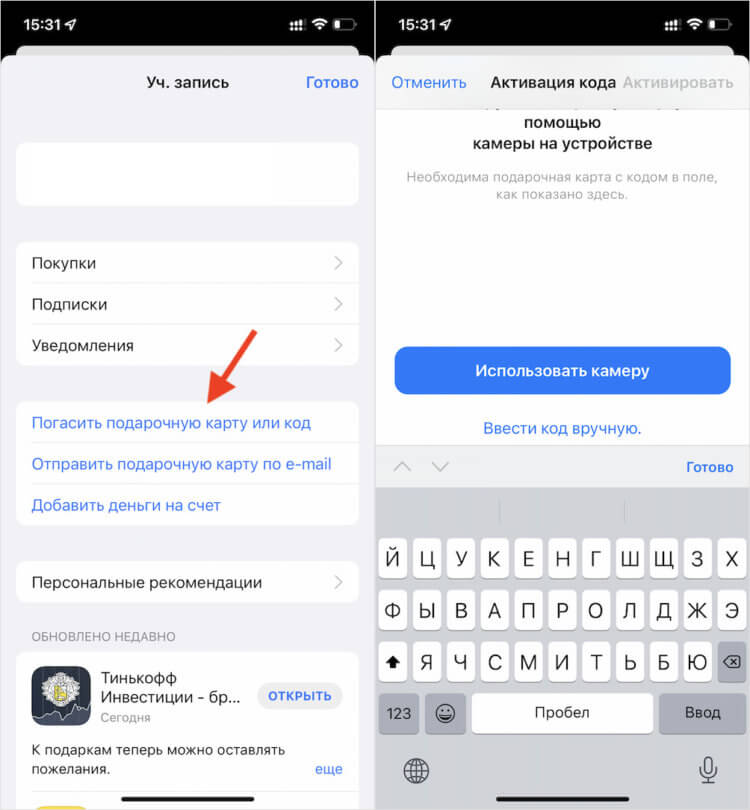
Вставьте код из SMS в в поле для ввода
- Выберите «Погасить подарочную карту или код»;
- Нажмите «Ввести код вручную» и вставьте код из SMS.
Как подписаться на iCloud
Теперь ваш счёт Apple ID пополнен, и именно с него будет списываться оплата за все ваши подписки и приложения, которые вы будете покупать в App Store. Но с iCloud не всё так просто. Ведь стандартный способ оформления подписки впервые (а я фактически оформляю её с нуля, а не продлеваю, потому что ранее полностью отменил) больше не работает. По крайней мере, у меня. Вот что я сделал:
- Я запустил «Настройки» и открыл свой профиль;
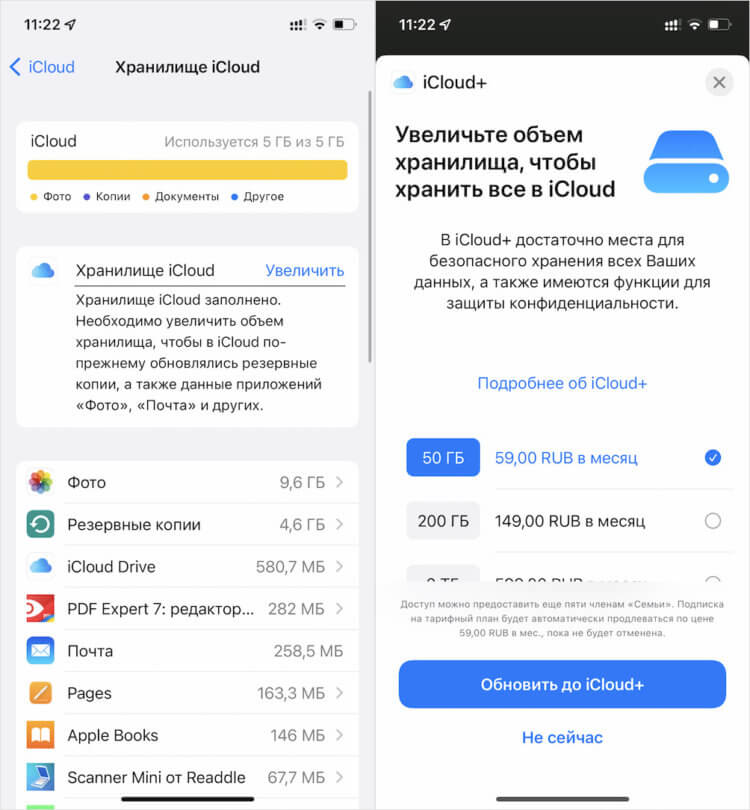
На этом этапе ты ещё не видишь подвоха
- Отсюда я перешёл в iCloud — «Управление хранилищем»;
- Затем нажал «Увеличить», выбрал тариф и нажал «Обновить до iCloud+»;
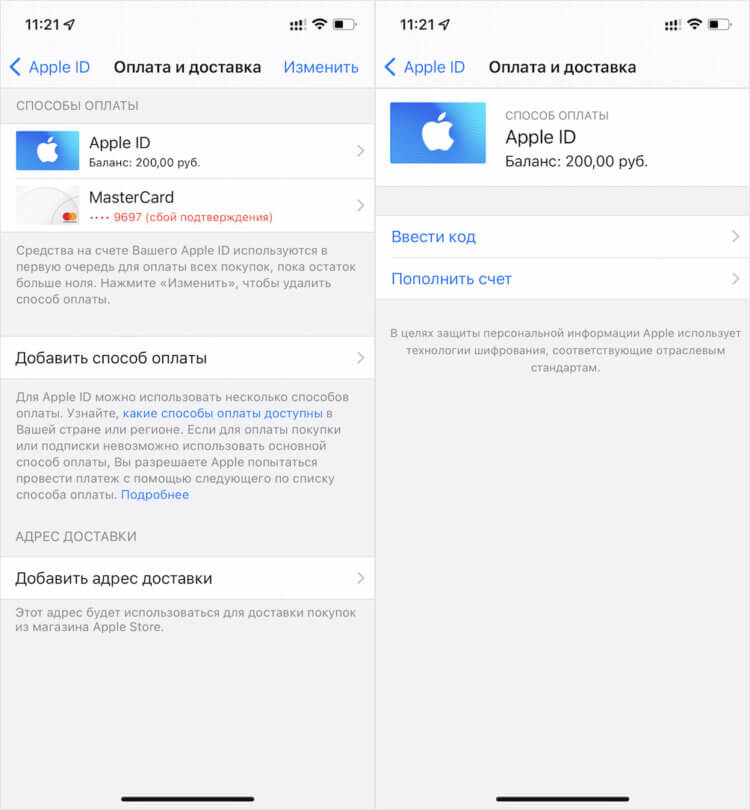
А тут банально нет кнопки оплаты подписки. А повторное пополнение счёта Apple ID ни к чему не приводит
- Меня перебросило в раздел с оплатой и доставкой, где мне предлагалось либо добавить новый способ оплаты, либо пополнить счёт Apple ID ещё раз.
❗️У НАС ЕСТЬ УЮТНЫЙ ЧАТИК В ТЕЛЕГРАМЕ, ГДЕ МЫ ОТВЕЧАЕМ НА ВОПРОСЫ ЧИТАТЕЛЕЙ
Наверняка кто-то посоветует нажать на иконку Apple ID с лежащей на балансе суммой, но не только вы догадались это сделать. Дело в том, что это отдельная вкладка для пополнения счёта, который можно либо пополнить либо картой (не наш случай), либо со счёта номера телефона, либо вводом кода, который мы вводили на первом этапе.
Как оплатить iCloud через Apple ID
После недолгих раздумий я решил наугад потыкать разные настройки и в какой-то момент попал в меню семейного доступа, через который мне всё-таки удалось оплатить доступ к iCloud. Не нужно глупой и необдуманной критики. Я являюсь его организатором, а на моём устройстве отключена функция «Экранное время». То есть никаких ограничений на оплату или какие-либо другие действия у меня попросту не было.
Вот что нужно сделать:
- Перейдите в «Настройки» и откройте свой профиль;
- Отсюда перейдите во вкладку «Семейный доступ»;
- Пролистайте вниз до раздела «Также делиться» и выберите iCloud;
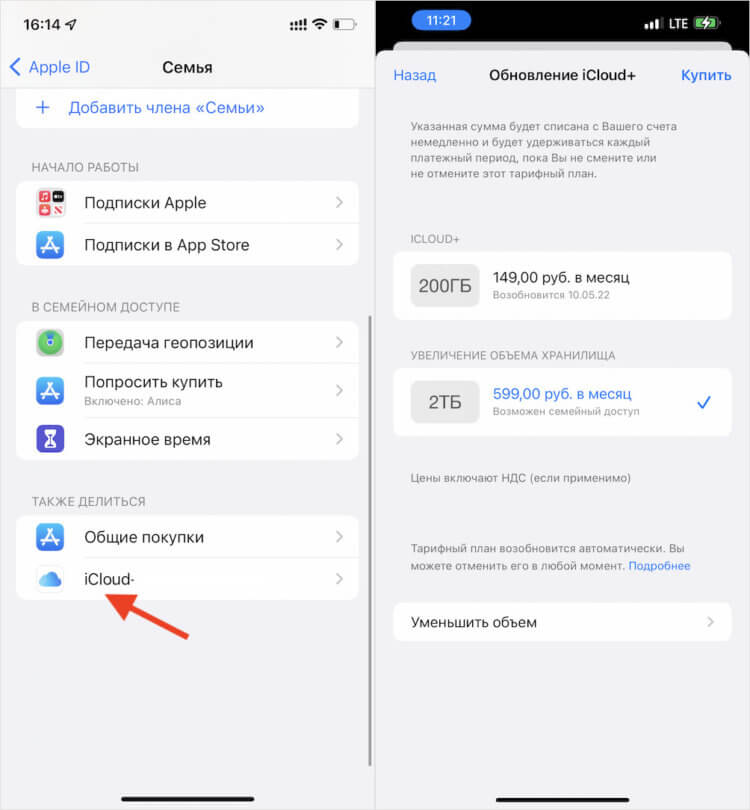
Подписка оформилась через меню Семейного доступа
- Если подписка ещё не оформлена, iOS предложит сделать это;
- Выберите платный тариф и подтвердите оплату биометрией.
❗️ПОДПИСЫВАЙСЯ НА НАШ КАНАЛ В ТЕЛЕГРАМЕ, ЧТОБЫ НЕ ПРОПУСТИТЬ НИЧЕГО ВАЖНОГО
Я допускаю, что я что-то делал не так при попытке оформить подписку на iCloud. Но уж если я запутался, то наверняка найдётся ещё несколько человек, которые столкнутся с той же проблемой. Как я додумался переподписаться на облако Apple через меню семейного доступа, не знаю. Это вышло совершенно случайно. Но, тем не менее, хорошо, что это мне удалось. А значит, теперь вы не потратите столько же нервов, сколько и я.
Переход на тарифный план iCloud+
iCloud+ — это премиум-подписка, которая расширяет службу iCloud объемом хранилищем, необходимым для ваших данных, и такими функциями, как «Частный узел iCloud», «Скрыть e-mail» и «Защищенное видео HomeKit».
Переход на тарифный план iCloud+ на устройстве Apple
Чтобы перейти на тарифный план iCloud+, перейдите в раздел «Управлять хранилищем учетной записи» в «Настройках» на iPhone, iPad или Mac, затем выберите пункт «Купить еще место» или «Сменить план хранилища». Откройте раздел «Управлять хранилищем учетной записи», чтобы повысить тарифный план Или выполните инструкции для своего устройства.
Повышение тарифного плана на iPhone или iPad
- Перейдите в меню «Настройки» и нажмите на свое имя.
- Нажмите iCloud, затем — «Управлять хранилищем учетной записи» или «Управление хранилищем». Либо прокрутите вниз и нажмите «Обновить до iCloud+».
- Нажмите «Купить еще место» или «Сменить план хранилища».
- Выберите тарифный план и следуйте инструкциям на экране.
Выполнение перехода на компьютере Mac
- Откройте меню Apple > «Системные настройки».
- Нажмите Apple ID.
- Нажмите iCloud.
- Нажмите «Управлять». Либо прокрутите вниз и нажмите «Обновить до iCloud+».
- Нажмите «Сменить план хранилища» или «Купить дополнительное место», а затем измените тарифный план.
- Нажмите «Далее» и введите пароль учетной записи Apple ID.

Переход на тарифный план iCloud+ на компьютере с ОС Windows
- Откройте приложение «iCloud для Windows».
- Нажмите «Хранилище».
- Нажмите «Сменить план хранилища».
- Выберите тарифный план и нажмите «Далее».
- Введите пароль учетной записи Apple ID и нажмите «Купить».
Что такое iCloud+?
Не уверены, готовы ли вы к повышению тарифного плана? Сначала узнайте больше о премиум-функциях, включенных в iCloud+.
Информация о продуктах, произведенных не компанией Apple, или о независимых веб-сайтах, неподконтрольных и не тестируемых компанией Apple, не носит рекомендательного или одобрительного характера. Компания Apple не несет никакой ответственности за выбор, функциональность и использование веб-сайтов или продукции сторонних производителей. Компания Apple также не несет ответственности за точность или достоверность данных, размещенных на веб-сайтах сторонних производителей. Обратитесь к поставщику за дополнительной информацией.
Как на iPhone купить память, если ее не хватает

Недостаток свободной памяти — распространенная проблема для владельцев iPhone. Особенно для тех пользователей, которые владеют на самыми современными версиями телефонов Apple, объем памяти в которых зачастую не превышает 16 Гб.
Недостаток памяти на iPhone можно попытаться решить разными способами, докупив ее на облачных серверах различных компаний. Рассмотрим наиболее популярные из этих способов.
Оглавление: 1. Как на iPhone купить память 2. Как увеличить память на iPhone - ICloud - Dropbox - Яндекс Диск - Облако Mail 3. Что нужно знать об облачных хранилищах
Как на iPhone купить память
Первым делом стоит отметить, что на iPhone нельзя купить дополнительную память в физическом виде. В отличие от многих телефонов на Android, в iPhone нельзя вставить дополнительную память, будь то SD, microSD или другой тип.
Обратите внимание
Единственный съемный элемент в iPhone — это лоток для SIM-карты. Но если вы его достанете, то не обнаружите там места ни под какой тип внешней памяти. Установить ее в iPhone просто некуда.
Как увеличить память на iPhone
Единственная возможность купить память на iPhone — это воспользоваться облачными сервисами. Они позволят хранить данные с устройства и в необходимым момент получать к ним доступ, при наличии интернета.
Обратите внимание
Многие пользователи скептически настроены в отношении памяти на облачном сервере. Чаще всего скептическое отношение связано с неудачным опытом использования такого типа памяти много лет назад. Сейчас технологии развились, и не только сервера стали дешевле и быстрее, но и доступ в интернет стабильнее.
Рассмотрим несколько сервисов, которые дают возможность увеличить доступную память на iPhone.
ICloud
Сама компания Apple прекрасно понимает, что на многих iPhone может не хватать памяти. Поэтому она внедрила во все устройства свой личный облачный сервис iCloud. Сервис дает возможность сохранять различные файлы со смартфона, при этом их выгрузка происходит в автоматическом режиме.
Обратите внимание
Ваши данные в iCloud надежно защищены.
В iCloud смартфон может автоматически выгружать самые разные типы файлов, от фотографий до резервной копии самого устройства. Многие из этих типов файлов можно выгрузить только в iCloud, в другие облачные сервисы, рассмотренные в данной статье, это сделать не получится.
В iCloud всем пользователям iPhone доступно 5 Гб свободного пространства. Вы можете всегда посмотреть, сколько места занято в конкретно вашем хранилище сервиса, для этого нужно зайти в настройки, нажать на верхний пункт (ваше имя) и далее перейти в пункт iCloud. Здесь будет показано распределение доступного свободного места в облачном сервисе Apple.
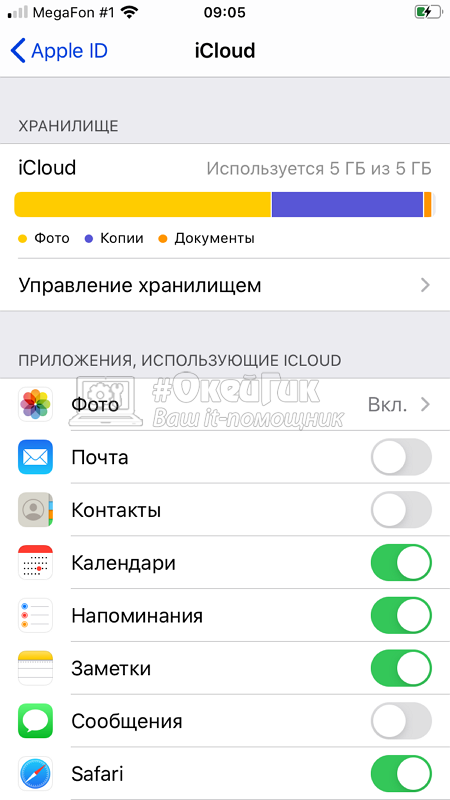
Обратите внимание
Здесь же можно выполнить настройку, какие файлы и данные отправляются автоматически в iCloud, а какие нет.
Чтобы купить дополнительную память в iCloud на iPhone:
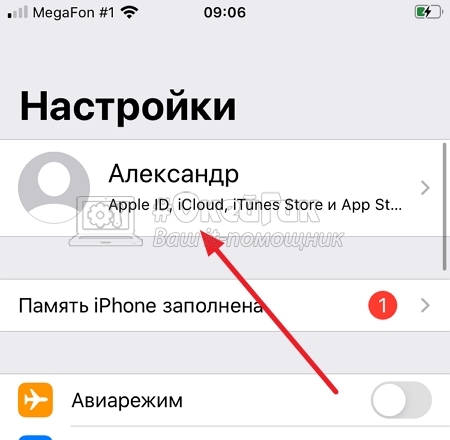
- Зайдите в приложение “Настройки”.
- Далее нажмите на свое имя.
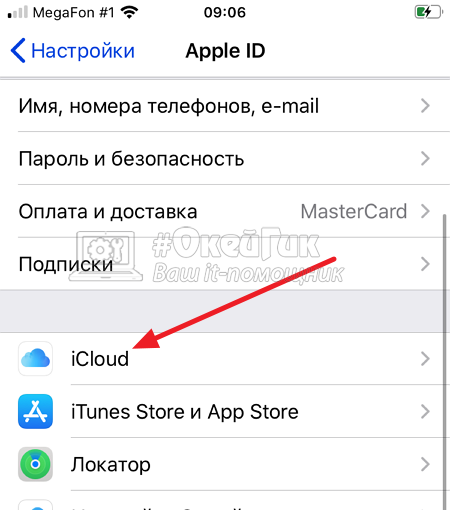
Выберите пункт iCloud.
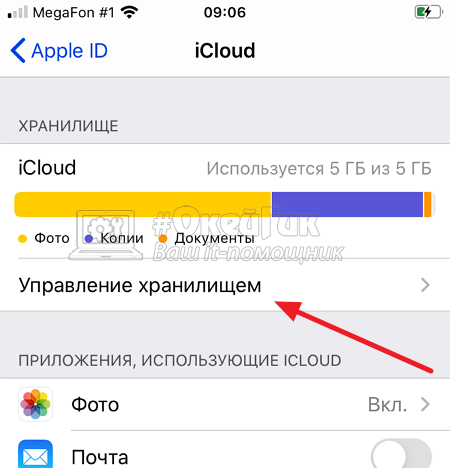
Перейдите в “Управление хранилищем”.
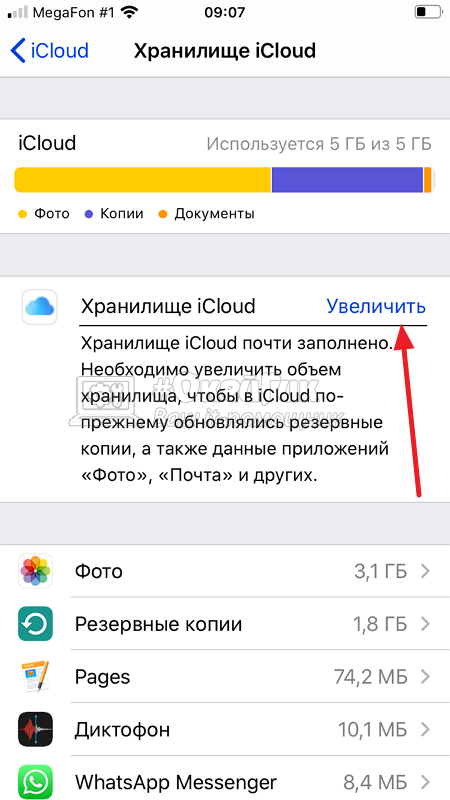
Здесь будет пункт “Увеличить” или “Сменить тарифный план”. Нажмите на него.
Обратите внимание
Когда вы нажмете на этот пункт, может потребоваться некоторое время прежде чем появится следующее меню. Связано это с тем, что устройству нужно произвести подключение к серверу Apple для обновление списка доступных тарифных планов.
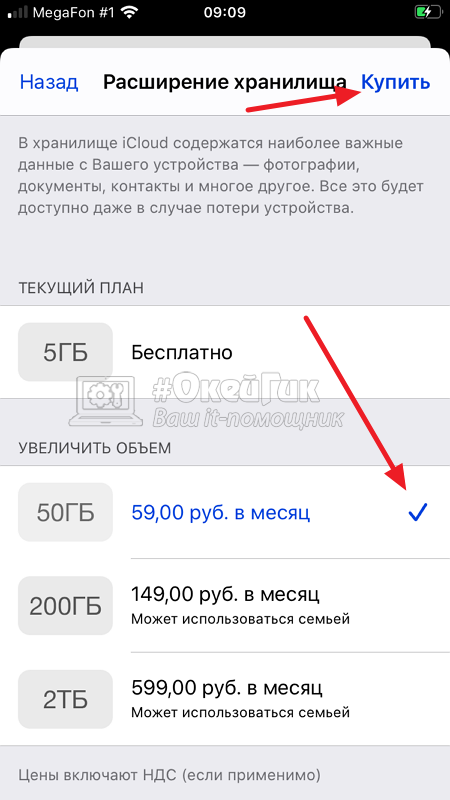
- Далее появится список тарифных планов. Выберите нужный и нажмите “Купить” в правом верхнем углу.
Теперь вам доступно больше свободного пространства, которым вы можете распоряжаться с iPhone. Таким образом можно расширить пространство в облаке iCloud вплоть до 2 Тб.
Dropbox
Один из самых популярных сервисов облачного хранения данных. Сервис дает доступ к 2 Гб свободного пространства бесплатно, а за дополнительное место придется доплатить, оформив подписку.
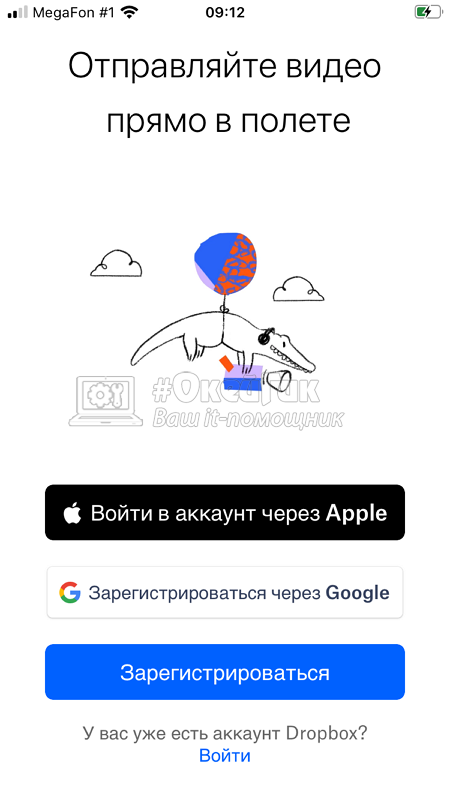
Чтобы стать подписчиком Dropbox, достаточно скачать приложение на iPhone и зарегистрироваться с использованием Apple ID. После этого в приложении будет доступно 2 Гб памяти, которую вы можете заполнить фотографиями, файлами и другими данными.
Обратите внимание
В отличие от iCloud, в Dropbox, как и в рассмотренные ниже сервисы, нельзя сохранять резервные копии самого iPhone.
К преимуществам сервиса Dropbox можно отнести удобное приложение, которое дает возможность открывать на iPhone файлы самых разных форматов — от PDF, JPG и TXT до JS и многих других. Это дает возможность отправить файлы с компьютера или другого устройства в Dropbox и тут же получить их на iPhone, где они могут быть открыты прямо в приложении облачного хранилища.
Отправлять файлы в Dropbox можно напрямую с iPhone, используя кнопку “Поделиться” и выбрав пункт “Сохранить в Dropbox”.
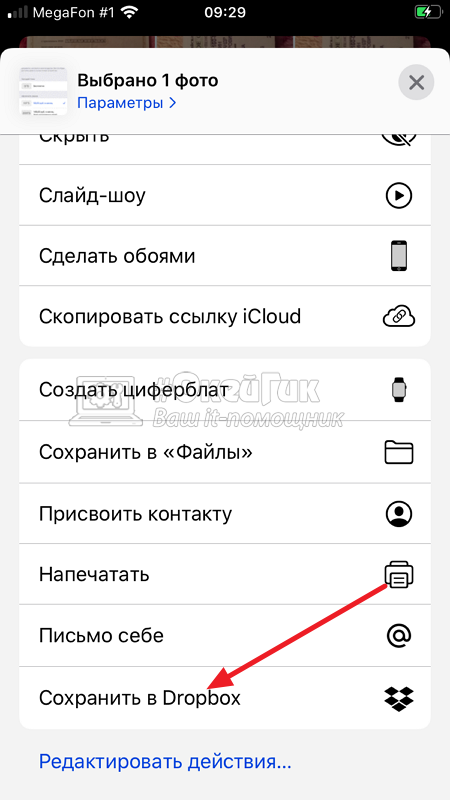
Обратите внимание
В максимальном тарифе Dropbox предлагает до 3 Тб свободного места на облачных серверах.
Яндекс Диск
Еще один облачный сервис, который можно использовать на iPhone для хранения данных, чтобы восполнить недостаток памяти устройства. Приложение Яндекс Диск можно скачать из цифрового магазина AppStore, после чего для авторизации в нем использовать аккаунт Яндекс.
Одно из важных преимуществ Яндекс Диска при его использовании на iPhone — возможность загружать в него бесконечное количество фотографий. Сразу после входа в приложение будет предложено включить функцию “Безлимит для фото”, после чего все фотографии с iPhone будут автоматически выгружать в Яндекс Диск.
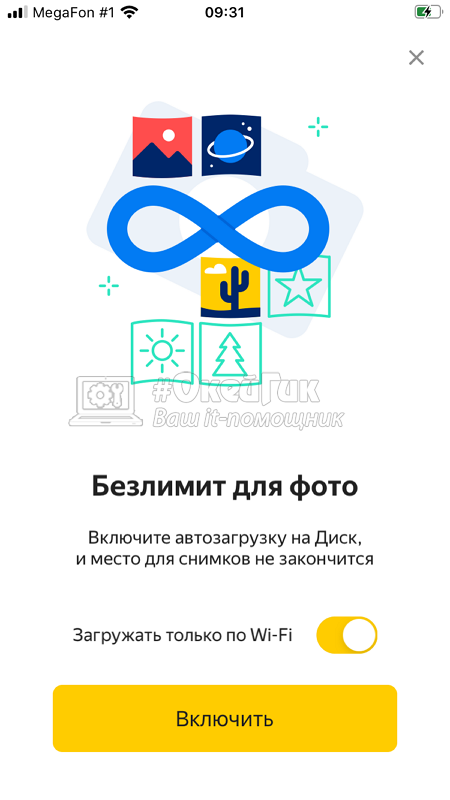
Сервис Яндекс Диск предлагает бесплатно новым пользователям 10 Гб свободного места.
Обратите внимание
Постоянно проходят различные акции, когда можно получить дополнительное пространство в свое распоряжение в сервисе Яндекс Диск.
Если это необходимо, память в Яндекс Диске можно расширить за дополнительную плату. Для этого нужно перейти в настройки и выбрать пункт “Купить Диск Про”. Здесь будет предложено несколько вариантов покупки дополнительной памяти. Можно приобрести дополнительно 100 Гб, 1 Тб или 3 Тб.
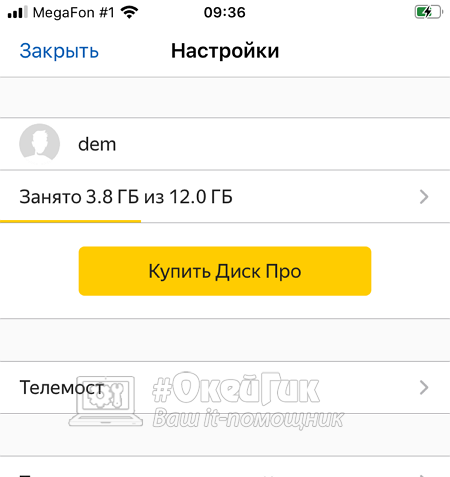
Независимо от выбранного тарифа, вы получаете безлимитное пространство для хранения видео с iPhone.
Информацию в Яндекс Диск можно загружать с любого устройства — компьютера или мобильного. При этом после ее можно будет скачать на iPhone или открыть прямо в приложении Яндекс Диска, если оно поддерживает формат файла.
Облако Mail
Еще один популярный в России сервис для хранения данных в облаке. Этот сервис предоставляет компания Mail, которая известна, в первую очередь, своим почтовым клиентом. Плюс сервиса в том, что для входа в аккаунт используется почта Mail, которая у многих уже создана.
Изначально в облачном сервисе Mail пользователям доступно всего 8Гб. Но дополнительное место в сервисе можно расширить вплоть до 4 Тб, тогда как у многих конкурентов возможности расширения более скромные.
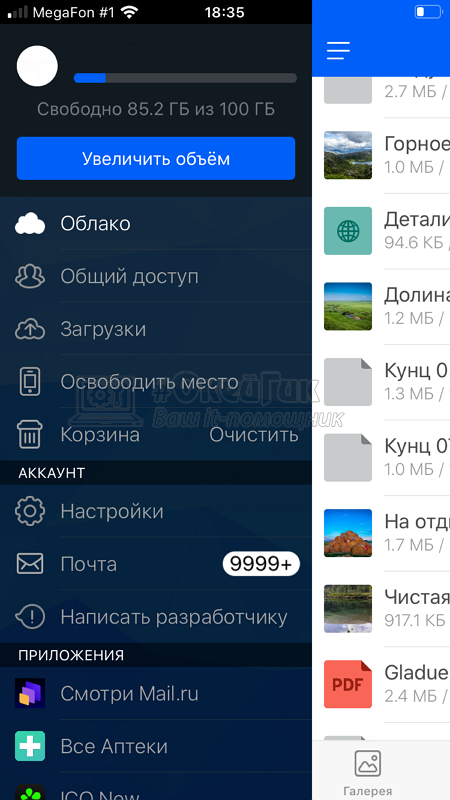
Удобство приложения “Облако Mail” на iPhone в том, что в нем сразу доступно и облачное хранилище и почта. Нет необходимости держать на телефоне сразу несколько приложений.
Что нужно знать об облачных хранилищах
Облачные хранилища данных дают возможность получать с мобильного устройства доступ к огромному количеству данных. Все перечисленные выше облачные сервисы дают возможность не только просматривать файлы на iPhone, но и сохранять их для оффлайн доступа. Таким образом, пользователь имеет возможность сохранить на смартфоне только те данные, которые ему нужны в конкретный момент, а остальными пользоваться через интернет.
Обратите внимание
Вы можете одновременно установить на iPhone несколько приложений, которые дают доступ к облачным хранилищам. Таким образом получится заметно расширить память устройства абсолютно бесплатно, а при необходимости докупить дополнительные гигабайты.
Можно ли заменить, увеличить объем памяти на iPhone, iPad?
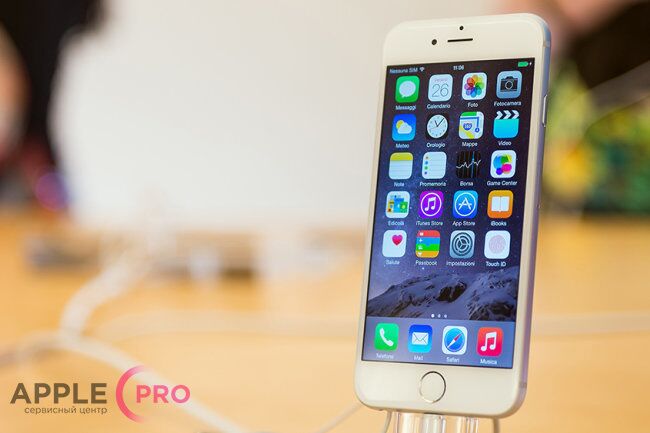
Нас часто спрашивают, существует ли возможность заменить NAND-память Айфона или Айпада, увеличить ее объем? Отвечаем, да, это возможно. С помощью профессионального сервисного оборудования и при участии опытного инженера — такая процедура успешно реализуется. Давайте рассмотрим случаи, когда стоит воспользоваться услугой замены памяти.
Когда нужна замена flash-памяти iPhone и iPad?
- Чипы памяти повредились. Это может произойти как от естественного износа, так и по причине попадания в устройство влаги, механических воздействий. В результате гаджет не загружается, уходит в режим восстановления DFU, выдает ошибки 9, 14, 4013 и 4014. Перепрошивка может временно устранить неисправность, но для надежного ремонта необходима замена микросхем.
- Не хватает объема встроенной памяти. Если вы приобрели девайс с небольшой емкостью накопителя, то со временем можете столкнуться с ее нехваткой. Конечно, можно купить устройство с большим объемом, либо же заказать увеличение памяти на iPhone, iPad в нашем сервисном центре Apple Pro Москва.
При установке нового модуля NAND-памяти, необходимо помнить, что ее можно увеличить только до емкости поддерживаемой устройством. Например, на iPhone 8, возможно увеличить объем с 64 ГБ до 256 ГБ, но не больше.
Как происходит замена модуля памяти на iPhone
В данном случае, мы кратко опишем процедуру замены NAND-чипа на смартфоне Apple, хотя она идентична и для планшетов. Процесс работы условно разделен на такие этапы:
- Диагностика устройства. Инженер тщательно осматривает и тестирует телефон на предмет механических повреждений и последствий залития жидкостью. Если все в порядке, может быть принято решение о замене памяти.
- Смартфон разбирается. Снимается дисплей, отключается батарея, демонтируется материнская плата.
- Деталь подготавливается к работе. Очищается заводской компаунд.
- На профессиональной паяльной станции чип NAND-памяти выпаивается. Процедура проводится очень осторожно, с соблюдением температурных режимов.
- На программаторе новый чип перепрошивается, в него помещается информация со старого модуля. Это необходимо для того, чтобы устройство «приняло» новый модуль и корректно работало с ним.
- После перепрограммирования, память тестируется, она должна без ошибок читать и записывать данные.
- Новая память припаивается на место с помощью специального трафарета для BGA-пайки.
- Устройство еще раз тестируется и собирается в обратной последовательности. Перед финальной сборкой устанавливается специальная водозащитная проклейка для обеспечения герметичности.
- Готовый iPhone с увеличенным объемом хранилища вручается счастливому владельцу с гарантией.
Заказать замену памяти iPhone, увеличение объема в Москве
Обратитесь в наш сервисный центр Apple Pro для профессионального ремонта вашего смартфона. Мы быстро и качественно заменим флеш-память, увеличим ее емкость, проведем перепрошивку. На все услуги распространяется гарантия. Ждем вас!