Как синхронизировать открытые вкладки на разных компьютерах с помощью Google Chrome

Google Cloud Sync синхронизирует множество вещей, но, к сожалению, единственное, что он еще не синхронизирует, — это ваши открытые вкладки. Давайте посмотрим, как изменить это с помощью настраиваемого флага и мгновенно синхронизировать вкладки на разных машинах.
Откройте хром и введите chrome: // flags / в омнибар.

Прокрутите вниз и найдите флажок «Включить синхронизацию открытых вкладок» и включите его.

Теперь закройте хром и перезапустите его. Если вы нажмете на меню гаечных ключей и выберите параметры, переключившись на «Личные параметры» и выбрав «Настроить» в разделе «Параметры синхронизации», вы увидите, что теперь отображаются открытые вкладки, которые фактически синхронизируются.

Помните, что вам придется сделать это на всех компьютерах, на которых вы хотите синхронизировать открытые вкладки. Вам также необходимо будет выполнять синхронизацию с одним и тем же идентификатором Gmail на всех машинах.
Синхронизация Firefox и Google Chrome
Существует весьма удобный способ, как синхронизировать закладки между Chrome и Firefox. При этом вы сможете получить доступ к избранным интернет-страницам в обоих браузерах. Такая возможность в определенных случаях окажется довольно полезной. Но давайте обо всем по подробнее.
Подробности
Для наших целей отлично подойдет расширение EverSync, которое доступно и для «Огненной лисицы» и для Гугл Хрома. Сначала рассмотрим процедуру его инсталляции и настройки.
Инструкция для Chrome:
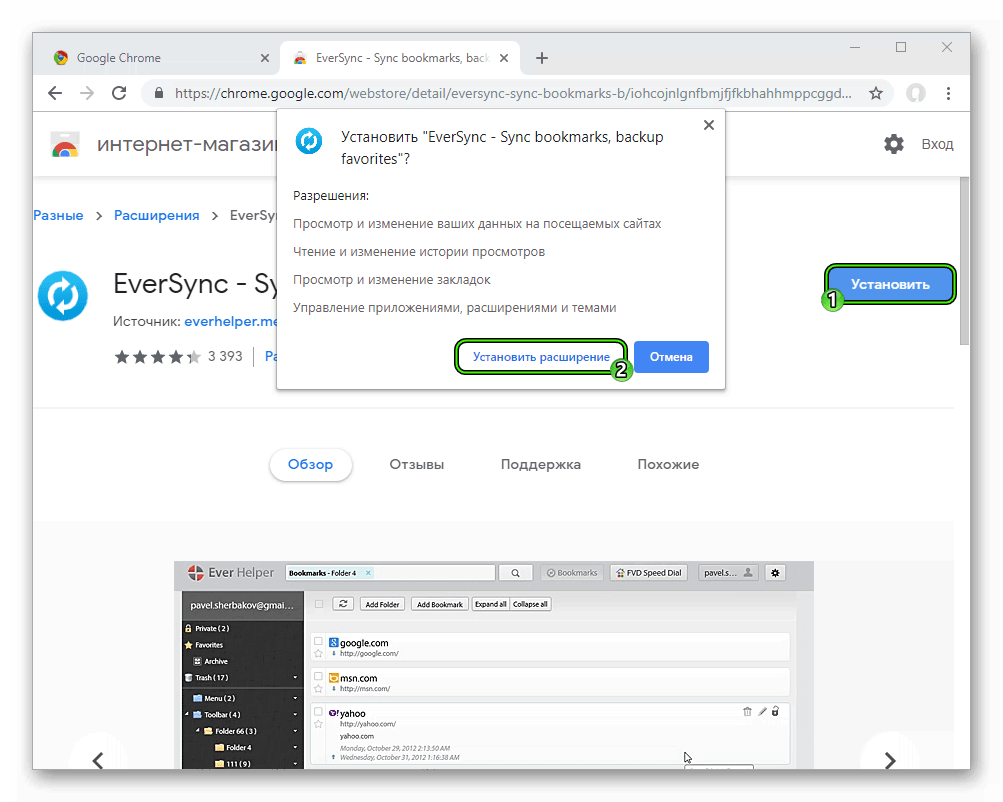
- Откройте ссылку https://chrome.google.com/webstore/detail/eversync-sync-bookmarks-b/iohcojnlgnfbmjfjfkbhahhmppcggdog?hl=ru.
- Поочередно кликните на кнопки «Установить» и «Установить расширение».
- Далее, щелкните ЛКМ по новой иконке и выберите пункт «Регистрация».

- На новой странице укажите ваш почтовый ящик и пароль, а потом нажмите Register.
- Дождитесь завершения синхронизации.
Инструкция для Mozilla:
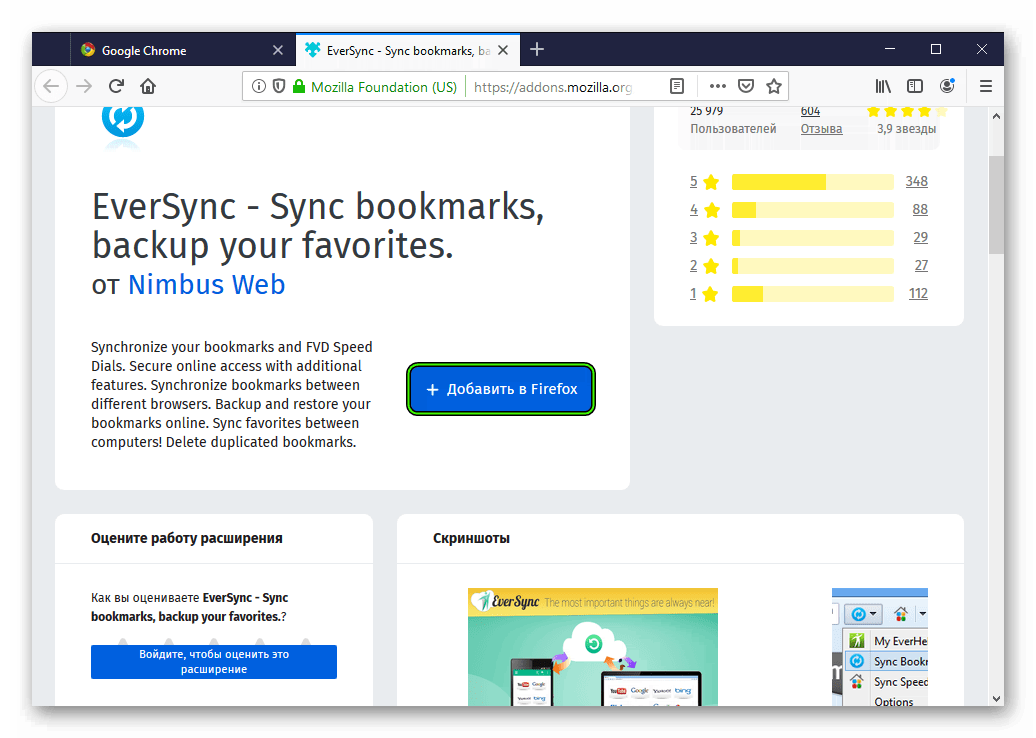
- Перейдите на страницу https://addons.mozilla.org/ru/firefox/addon/fvd-synchronizer/.
- Нажмите кнопку «Добавить вFirefox».
- И в появившемся окошке нажмите «Добавить».
- Щелкните мышкой на новый значок и выберите «Войти».
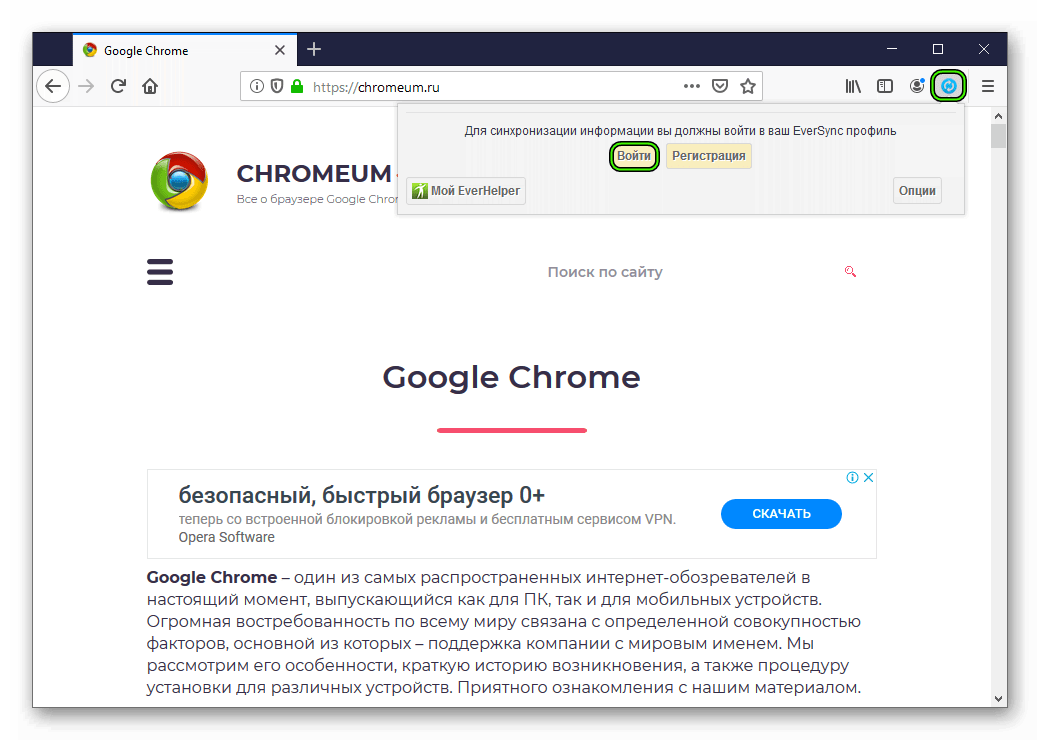
- На новой странице введите данные от ранее созданного аккаунта и нажмите LogIn.
Управление
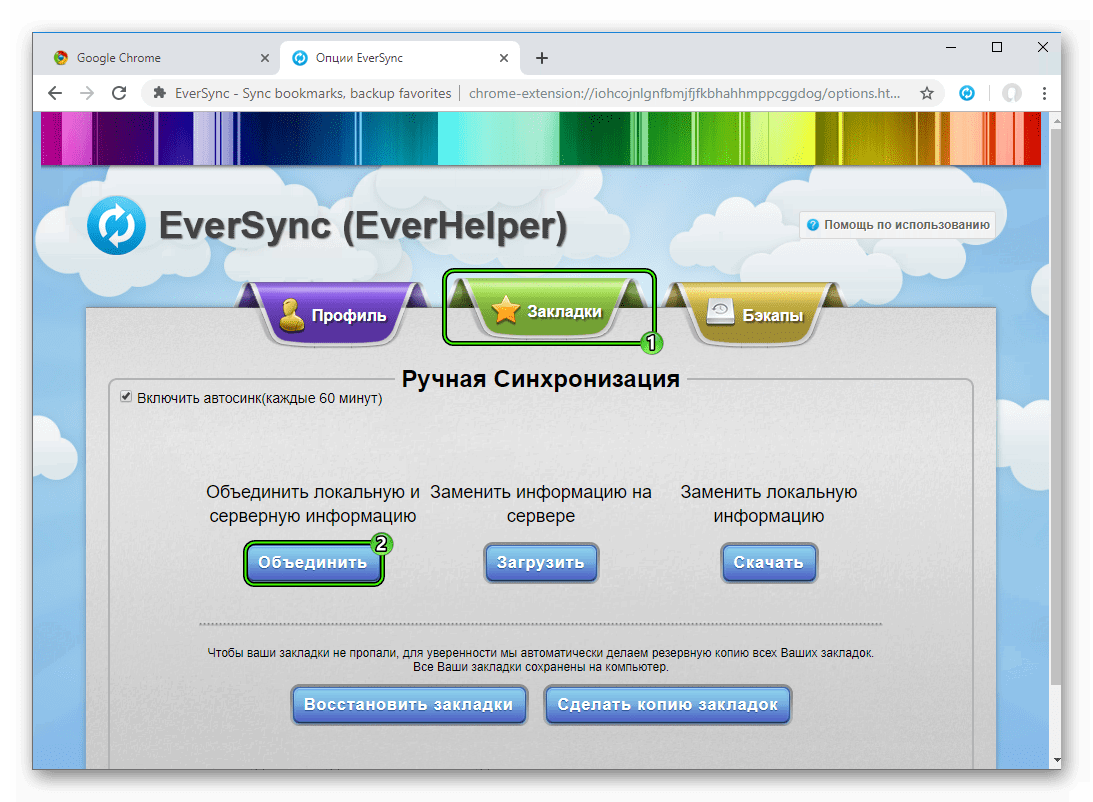
Все избранные сайты теперь были загружены на серверы EverSync. Чтобы попасть в меню управления расширением, кликните ЛКМ по кнопке «Опции» в его окошке. Потом перейдите во вкладку «Закладки». Здесь имеется кнопка «Объединить» со вполне понятным функционалом.Так вот кликните на нее в обоих интернет-обозревателях, чтобы завершить процедуру синхронизации.
Синхронизация закладок в браузере Google Chrome
Для того чтобы все закладки в браузере Chrome сохранялись (как уже имеющиеся, так и будущие), необходимо войти в свою учетную запись Google и активировать соответствующую функцию в параметрах.
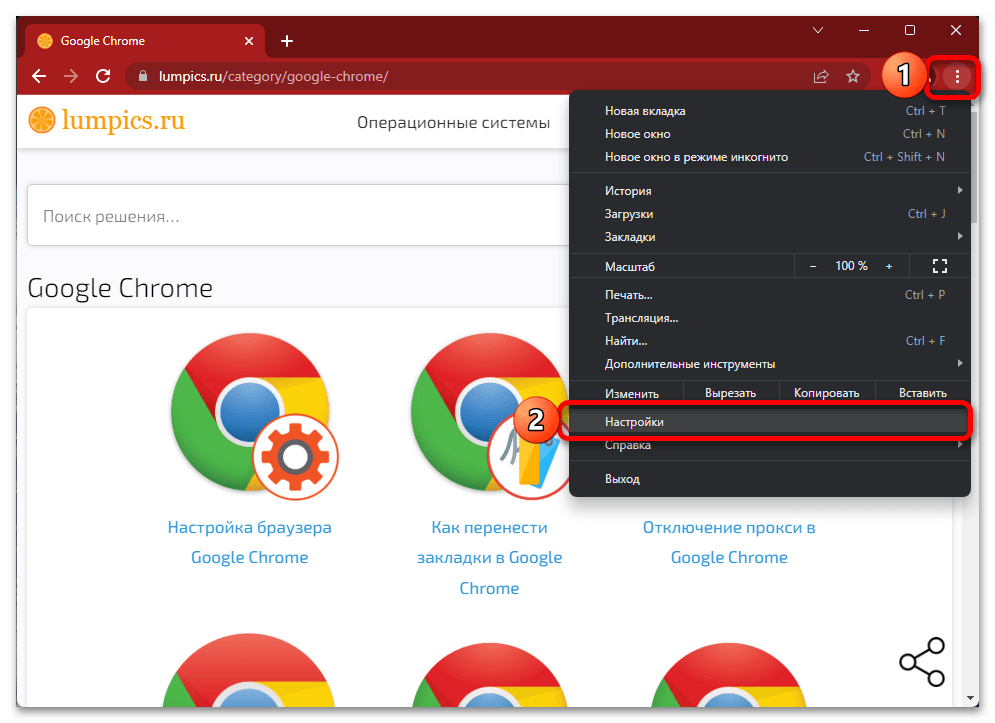
- Вызовите меню веб-обозревателя и перейдите в «Настройки».
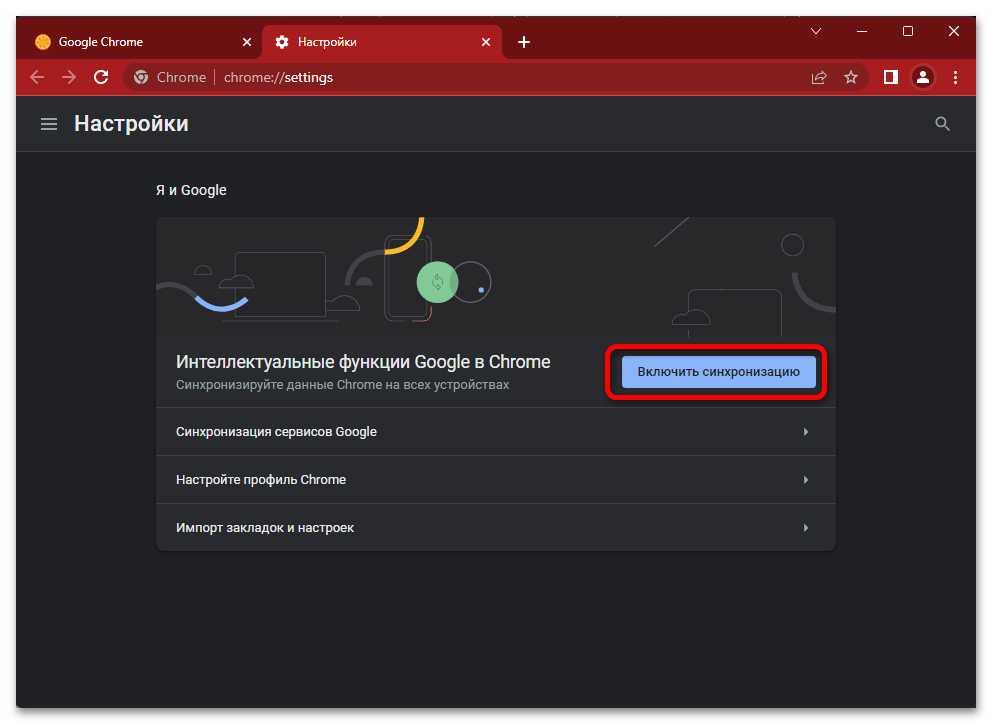
- Нажмите на кнопку «Включить синхронизацию».
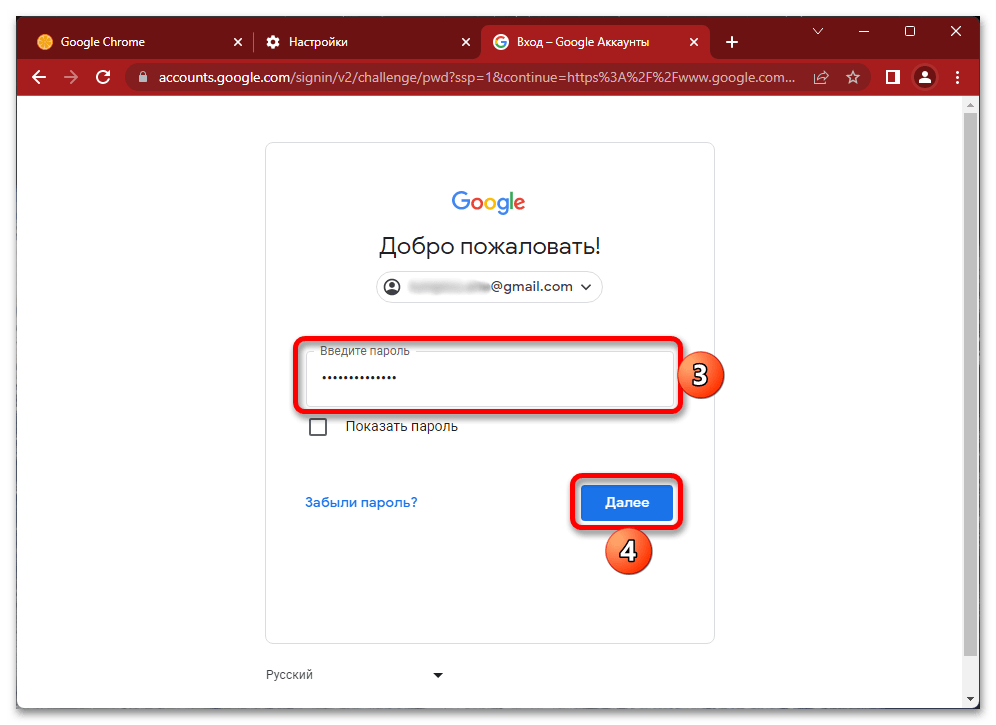
- Авторизуйтесь в своем Гугл-аккаунте – для этого сначала укажите логин (номер телефона или адрес электронной почты) и нажмите «Далее»,
 затем введите пароль. Воспользуйтесь кнопкой «Далее» для перехода к следующему шагу.
  Читайте также: Как войти в учетную запись Google на компьютере
 - Если «Настройки» не будут открыты автоматически, выполните повторно действия из первого пункта текущей инструкции. Далее перейдите к разделу «Синхронизация сервисов Google».

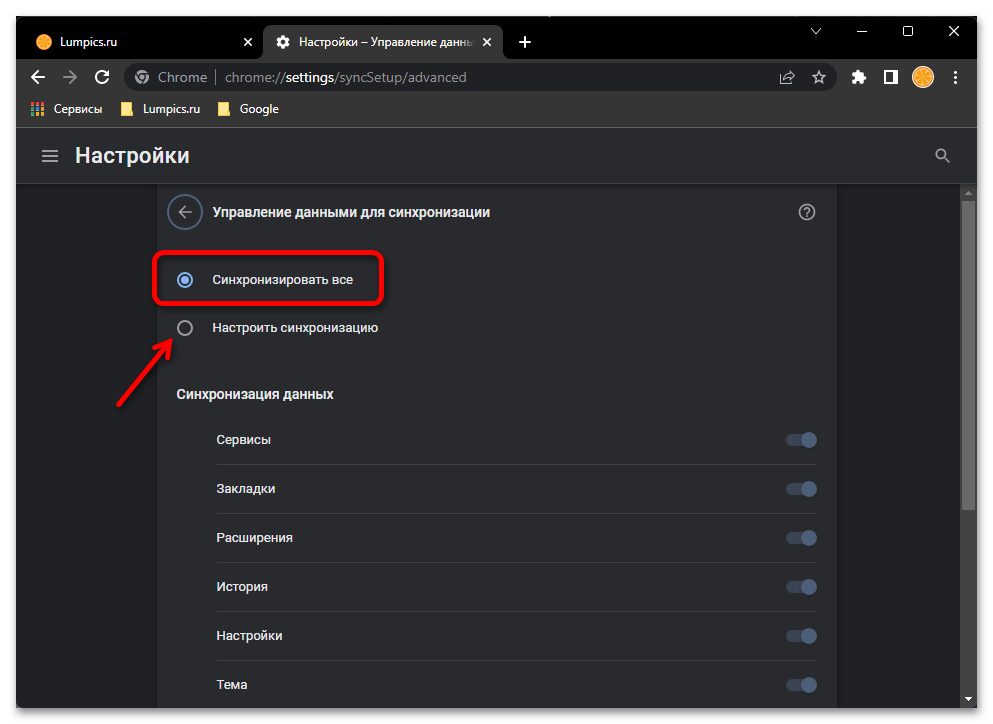
- Разверните подраздел «Управление данными для синхронизации».
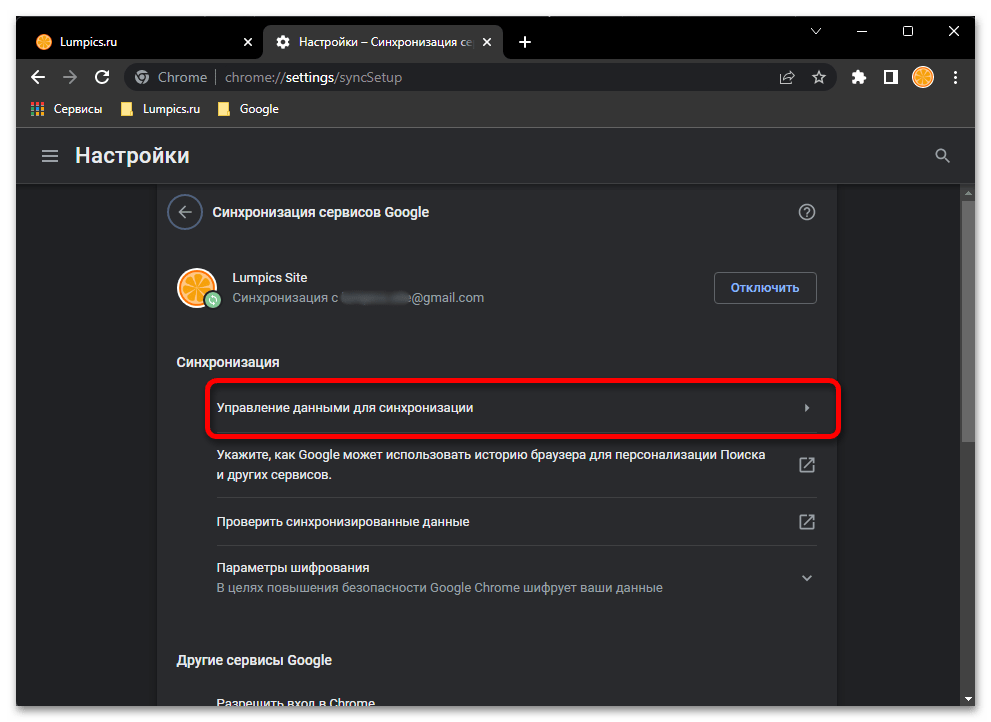
- По умолчанию браузер будет «Синхронизировать все» данные (сервисы, закладки, расширения, историю и т. д.). Если же вы хотите сохранять только закладки и/или еще некоторые категории данных, установите маркер напротив опции «Настроить синхронизацию».
- Переведите в активное положение переключатели напротив тех пунктов, данные которых вы хотите хранить в своей учетной записи Гугл, и, наоборот, деактивируйте то, что не считаете нужным.
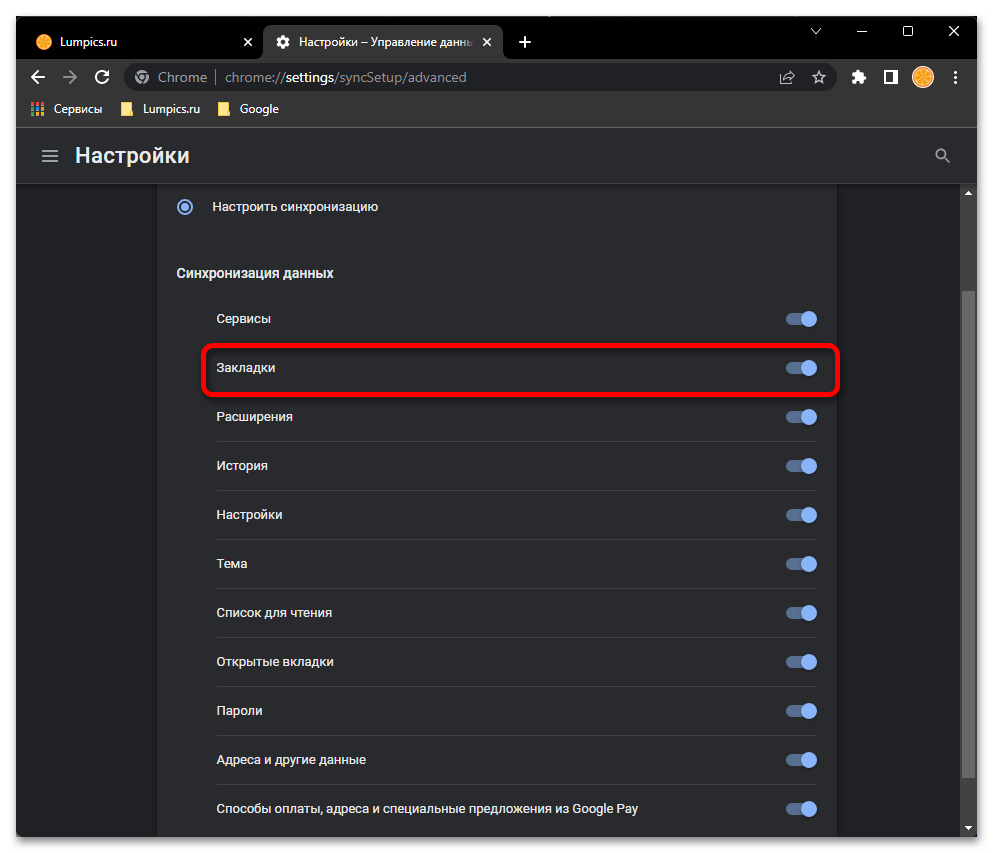
Теперь, если вы войдете в этот же Google-аккаунт на любом другом устройстве, выбранные категории данных будут автоматически синхронизированы. Это работает в обе стороны, то есть, например, если вы создадите закладку на новом устройстве, на старом она тоже появится.
Вариант 2: Смартфон/планшет
Алгоритм решения поставленной перед нами задачи практически не отличается на мобильных устройствах, причем неважно, где вы используете Chrome – на iPhone/iPad или на смартфоне/планшете с Android.
- Откройте «Настройки» браузера, выбрав соответствующий пункт в его меню.
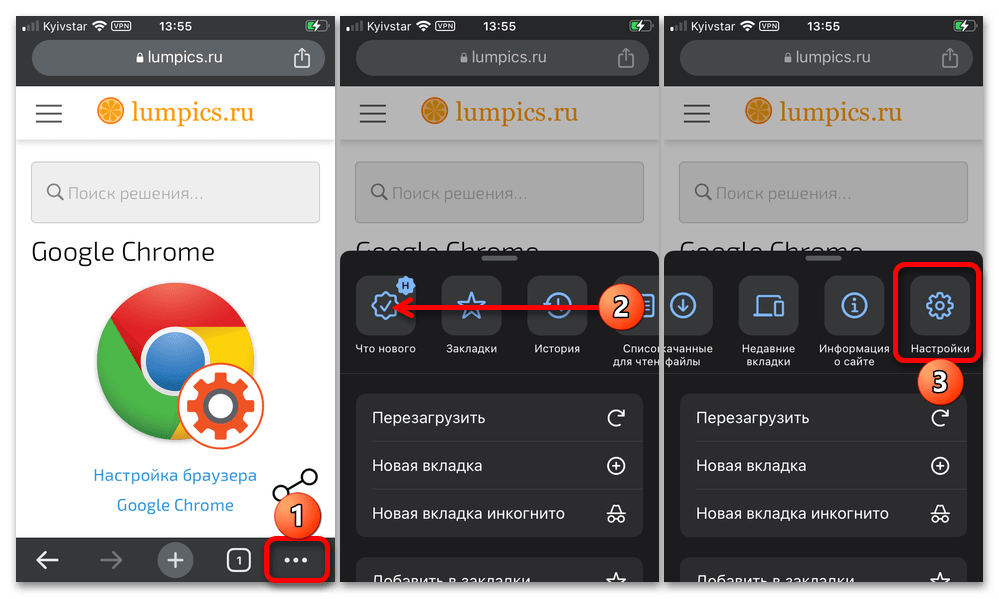
- Коснитесь блока «Включить синхронизацию» (будет отображаться, если вход в учетную запись Гугл еще не выполнен).
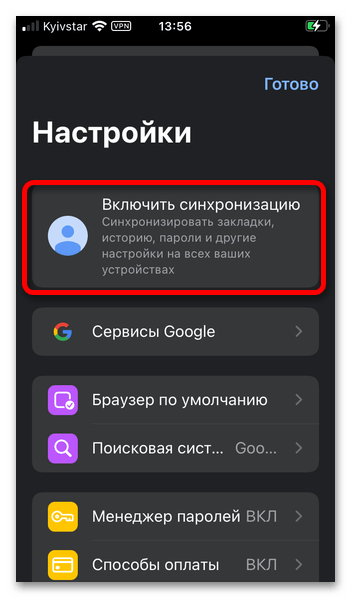
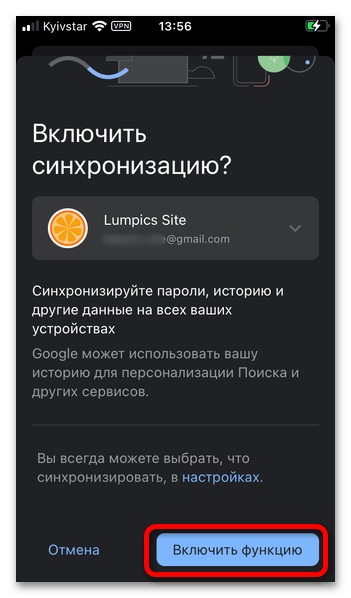
- Войдите в свой Google-аккаунт, после чего тапните по кнопке «Включить синхронизацию». Подробнее: Как войти в учетную запись Гугл на мобильном девайсе
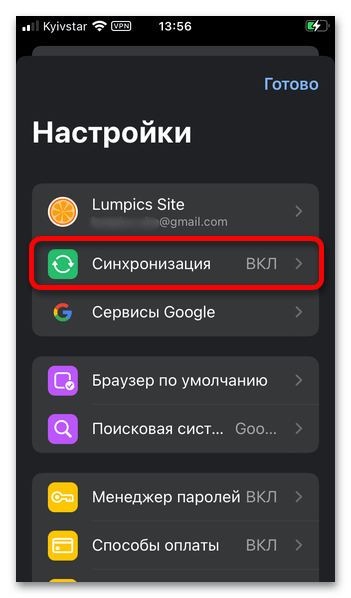
- Затем, вернувшись в «Настройки», откройте раздел «Синхронизация».
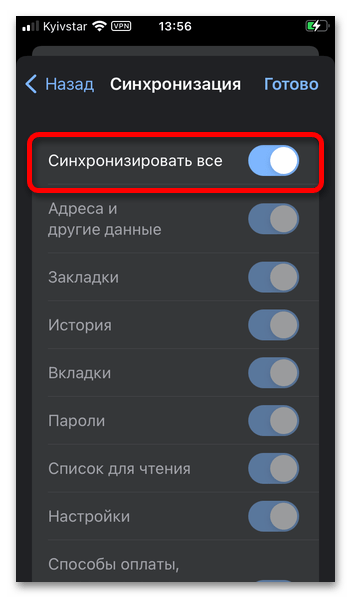
- Если хотите хранить в аккаунте все данные, оставьте активным параметр «Синхронизировать все»,
 в противном случае отключите его и выберите только те категории данных, для которых вы считаете нужным включить синхронизацию.
  Для подтверждения внесенных изменений коснитесь надписи «Готово».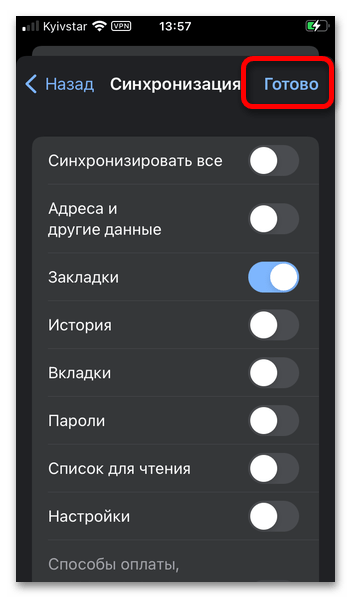
Синхронизация закладок в браузере Google Chrome
Не так давно, я пользовался таким браузером как Opera (сейчас он уже не так популярен, но достаточно большая аудитория еще пользуется им). У меня было очень много проблем с закладками, а также с различными настройками браузера.
Однажды передо мной остро стал вопрос (или правильнее — проблема) восстановление всего, что за долгое время пользования браузером, накопилось в нем (закладки сайтов на которые я часто заходил, история посещенных мною сайтов, сохраненные пароли и т.д.). После того как я переставлял систему, и повторно устанавливал браузер, все данные терялись. Нужно было все заново находить и вбивать в закладки. А историю просмотров вернуть было невозможно. Некоторое время я искал решение. Позже я нашел возможность экспортировать все закладки (т.е. сохранить резервную копию), а после того как я переустановлю браузер, можно их импортировать (т.е. восстановить из сохраненного файла).
В принципе это решало мою проблему, но занимало некоторое время. Тогда я узнал еще один вариант, который намного лучше, и который спас меня от скучной работы с закладками. Теперь за меня все делал браузер. Давайте я вам расскажу об этом подробнее.
Синхронизация в браузере
Гугл Хром предлагает нам синхронизацию всего, что есть в нашем браузере, и не только в браузере, который находится на нашем компьютере, но и на серверах Гугла. А это нам позволяет переустанавливать систему, и не бояться о том, что наши данные пропадут. Мало того, мы еще и можем пользоваться нашим данным на других компьютерах (например, в гостях у друзей, на работе, учебе и т.д.). Даже со смартфона мы можем заходить на наши любимые сайты, которые уже вбиты в закладки браузера. Правда, удобно?
Для того чтобы это все реализовать, вам нужно установить Google Chrome. Далее вам нужно завести аккаунт в Google (это может быть почтовый ящик (gmail.com), или учетная запись в одном из сервисов данного поисковика). Если у вас уже есть аккаунт, вы можете войти в свой профиль. И все, после этого у вас все будет сохраняться.
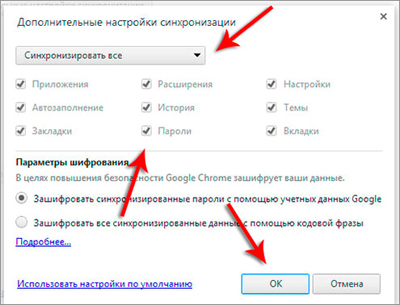
При необходимости в настройках браузерах можно выбрать, какие именно данные вы хотите использовать для синхронизации. У меня, например, галочками отмечены все пункты, а именно: приложения, авто заполнение, закладки, разного рода расширение, история, темы, вкладки. Если вы не хотите, чтобы Гугл хранил пароли на своих серверах, тогда убираем галочку напротив этого пункта и сохраняем.
Когда я переустановлю систему, уже ничего в браузере менять не нужно. Все что я делаю, это просто устанавливаю Google Chrome и ввожу свои данные для входа (логин и пароль). Далее, я жду минут пять пока все восстановится, и приступаю к работе.
А теперь переходим к самой приятной части этой статьи «Картинок». На картинках я вам покажу как это все реализовать.
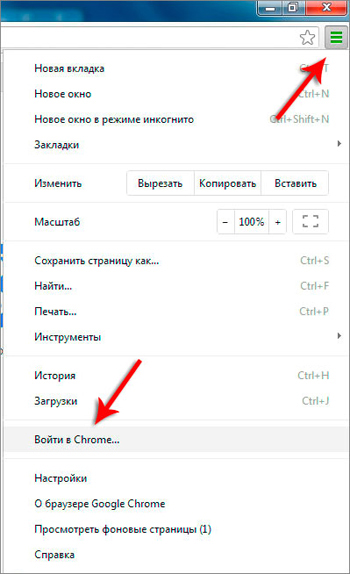
Запустив браузер Google Chrome в правом верхнем углу нажимаем на значок инструментов. В открывшемся окне появится пункт «Войти в Chrome».
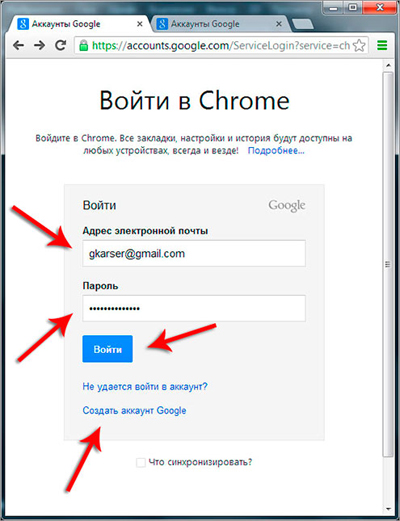
Далее перед нами откроется окно, в нем мы вводим логин и пароль от своего аккаунта Google. Напомню, что можно использовать данные от любых сервисов Google, в нашем случае это будет почта. После того как мы ввели логин и пароль, нажимаем «Войти».
Но если вы еще не зарегистрированы в Google, то вы без проблем можете зарегистрироваться, нажав на ссылку «Создать аккаунт Google».
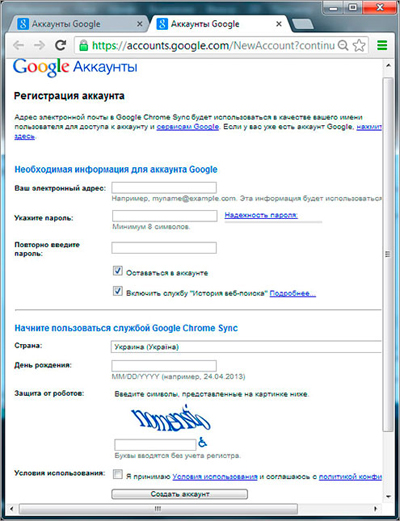
Затем нам нужно будет заполнить обязательные поля для регистрации.
Когда аккаунт будет создан, войдите в Хром так, как я показывал на картинке вверху. Нам говорят о том, что мы успешно вошли и все данные будут синхронизированы в браузере. Вы сначала увидите никаких изменений, закладок и истории, они начнут появляться только с этого времени, и в последующие разы, когда вы будете проводить какие-то изменения, именно так произошло у меня через несколько минут.
Ну вот, все закладки на месте. Остальные также синхронизировались, даже темы и расширение установились те, которыми я пользовался раньше. Если мы снова нажмем на значок настроек, то увидим, что сейчас вместо пункта «Войти в Chrome», стало – «Выполнен вход».
Далее мы нажмем этот пункт, а после него нажмем «Дополнительные настройки синхронизации».
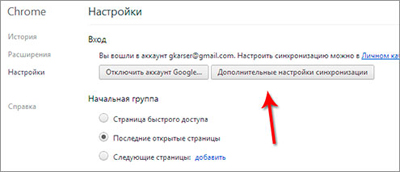
Мы можем здесь убрать то, что не нужно синхронизировать. Настройте под себя и нажмите «ОК».
И напоследок. Для тех у кого есть iPhone, или другое устройство на Android, знайте, что там можно синхронизировать закладки. Установите Гугл Хром, войдите в свой аккаунт. После чего найдите там пункт «Закладки на компьютере» и увидите все закладки, которые вы хранили на компьютере.