Где хранятся шрифты и как добавить их в Автокад
Ванильная версия системы автоматизированного проектирования AutoCAD предлагает слишком уж скромный набор шрифтов. Некоторые решения так и вовсе пугают своей пиксельностью. Активные пользователи программы часто сталкиваются с необходимостью обновления библиотек с оглядкой на поставленные задачи.
В статье разберем способы, как добавить шрифт в Автокад.
Что это такое
Стандарты, они же ГОСТы используются при оформлении чертежей в самых разных сферах:
- архитектура;
- топография;
- конструкторская деятельность;
- геодезия и т.п.
Благодаря таким правилам вероятность конфликтов, в том числе программных сводится практически к нулю.
Для оформления технической документации в AutoCAD используют шрифты, соответствующие ГОСТ 2.304-81. Последний также является аналогом зарубежного стандарта ISO 3098.
ГОСТы описывают ключевые качества символов: высоту и ширину, промежуток между словами и строками, толщину линий. В зависимости от сферы применения стандарт может включать в себя правила написания для кириллицы, латыни, римских или арабских цифр и прочего.
Где взять варианты
В Сети на тематических ресурсах можно найти самые разные варианты на любой вкус и цвет, в том числе для программы «Автокад». Но целесообразнее взять на вооружение специализированные форумы. На последних концентрируются профессионалы: архитекторы, строители, проектировщики и т.п. К тому же на подобных ресурсах работает жёсткая модерация, где вводящий в заблуждение контент попросту блокируется.
Яркий пример ресурса для профессионалов – русскоязычный форум DWG. Этот сайт создан специально для проектировщиков, инженеров и конструкторов. На нём можно найти ответы практически на любые специфические вопросы и скачать ГОСТ-шрифты для «Автокада».
Ещё один проверенный ресурс с достоверной информацией от первоисточника – форум разработчика системы AutoCAD – Autodesk. Ввиду внедрения новых технологий и инструментов в программу сайт будет полезен не только для новичков, но и профессионалов.
Как правильно загрузить и установить в Autocad
Для начала разберёмся с форматами на примере операционной системы Windows. Платформа работает с классическим расширением файлов – TTF. Если шрифт присутствует в системе, то любое установленное программное обеспечение будет его поддерживать.
В то время как разработчики AutoCAD предлагают специфический формат – SHX. Шрифты такого плана используются только в программе без оглядки на имеющийся набор в ОС Windows. Естественно, что процедура установки в каждом случае будет отличаться.
Как поставить TTF-шрифты
Платформа Windows поддерживает огромное количество шрифтов, способных радикально изменить текстовое оформление не только в самой операционной системе, но и в установленных программах. Файлы с расширением TTF лежат в системной папке платформы.
Установка:
- Подгружаем нужные шрифты. Файлы должны быть разархивированы.
- Выделяем нужные и копируем их: Ctrl + C / контекстное меню -> «Копировать».
- Открываем системную папку Windows, расположенную на диске С.
- Переходим в каталог Fonts.
- Вставляем ранее скопированные файлы: Ctrl + V / контекстное меню -> «Вставить».
В ряде случаев помимо расширения TFF в наборе можно встретить файлы формата OTF. Это те же шрифты, но с расширенными возможностями: дополнительное место для хранения символов, поддержка глифов, фигур, лигатуры и прочего.
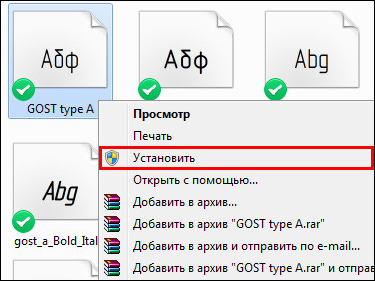
Если речь идёт о паре файлов, то можно установить их непосредственно из проводника. Выбираем нужный шрифт, вызываем контекстное меню правой клавишей мыши и жмём на «Установить». Появится диалоговое окно инсталляции, которое закроется по завершению процесса.
После установки шрифтов программу AutoCAD необходимо перезапустить. За редким исключением, к примеру, в случае с устаревшей модификацией Windows, понадобится перезагрузка компьютера. Деинсталляция шрифтов происходит обратным путём: заходим в папку Fonts и удаляем ненужные файлы.

Как вставить SHX-шрифты
Формат SHX чаще всего используется в крупных проектах, когда для выполнения тех или иных задач требуются нестандартные шрифты. Файлы прикрепляются к техническому заданию, а исполнители самостоятельно устанавливают их.
Установка SHX:
- Запускаем программу и вызываем контекстное меню, кликнув правой клавишей мыши на рабочей области.
- Нажимаем на «Параметры» и переходим на вкладку «Файлы».
- Открываем папку «Путь доступа к вспомогательным файлам».
- В представленном списке находим путь до каталога с окончанием …\fonts. Запоминаем/копируем местоположение.
- Открываем проводник и копируем новые файлы SHX.
- Переходим в папку со шрифтами AutoCAD и вставляем выделенные ранее файлы.
По окончанию процедуры программу следует перезапустить. Для проверки правильности установки в верхней части интерфейса AutoCAD следует выбрать инструмент «Текст». Далее кликаем по выпадающему списку стилей. Новые образцы должны появится в перечне.
В некоторых случаях шрифты не устанавливаются. Самая распространённая причина – конфликт версий. Либо модификация AutoCAD устарела и не может распознать новые стили, либо шрифты представлены в недопустимой кодировке.
Полезное видео
Видео-инструкция по установке:
Заключение
Все установленные в AutoCAD шрифты можно корректировать на усмотрение пользователя. Для этих целей служит инструмент Text Style, расположенный на главной панели. К каждому отдельному шрифту привязывается уникальный стиль.
Меняя высоту, степень растяжения, начертание и другие параметры можно отредактировать внешний вид символов. Таким образом можно тонко настроить шрифт на какие-то специфические ГОСТы.
Шрифты для чертежей
Чертежи, выполненные по ГОСТу, отличают не только нужный тип линий и размер изображения. На строительном чертеже все шрифты должны быть выполнены согласно единым правилам, это необходимо для облегчения читаемости чертежа и единообразия.
Шрифты для чертежей по ГОСТу
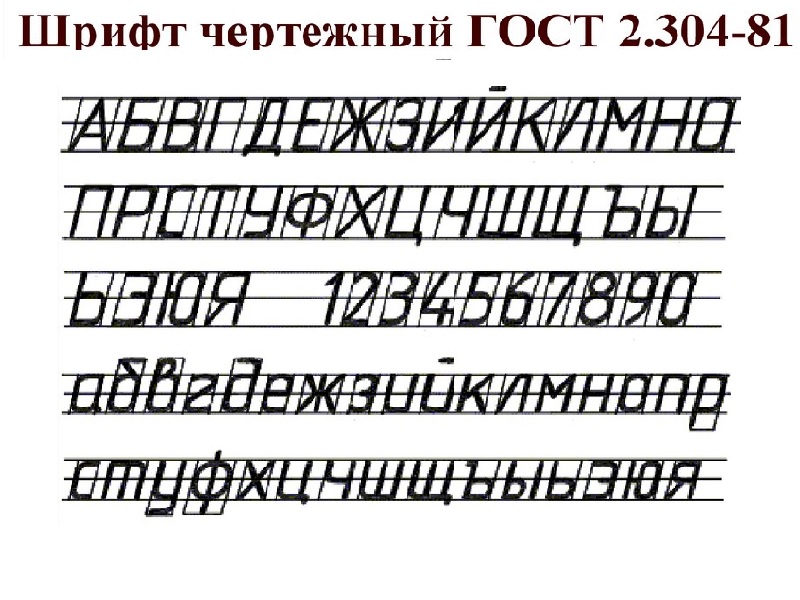
Государственный стандарт 2.304.-81 «Шрифты чертежные», входит в ЕСКД, в нем прописаны требования к шрифтам, которые относятся как к строительной документации, так и к другим отраслям промышленности. Стандартный гостовский чертежный шрифт определяют его высота (размер), ширина, толщина и наклон. Размер шрифта – это величина, которая определяется высотой прописных букв в миллиметрах. Шрифт используется при оформлении надписей и подписей, нанесении указаний на цепочке размерного ряда, штамп также заполняется чертежным шрифтом.
Стандарт содержит 8 разделов:
- термины и определения;
- типы и размеры шрифта;
- оформление русского шрифта;
- оформление латинского шрифта;
- оформление греческого алфавита;
- оформление арабских и римских цифр;
- оформление знаков;
- правила оформления дробей, показателей, индексов и предельных отклонений.
Основным является раздел три, используемый чаще остальных, в нем приведена информация о кириллице. ГОСТ введен в 1981 году, изменения в текст вносились в 1989 и 2006 годах.
Рисунок 1. Шрифт чертежный
Названия шрифтов, которые используются по ГОСТу
- шрифт типа А не имеет наклона, а толщина его линии составляет 1/14 от высоты;
- шрифт типа А с наклоном около 75 градусов, с той же толщиной линии;
- шрифт типа Б не имеет наклона, а его толщина составляет 1/10 от высоты;
- шрифт тип Б с наклоном около 75 градусов и толщиной 1/10 от высоты.
Для каждого типа шрифта в ГОСТе определены высоты прописных и строчных букв, расстояние между буквами, минимальный шаг строк, минимальное расстояние между словами, толщина линий при каждом размере шрифта. К примеру, если размер шрифта 20 мм, то толщина линии 2 миллиметра для типа Б и 1,4 миллиметра для типа А.
Для тренировки используйте вспомогательную учебную сетку с шагом d, равным толщине линии, этот учебный тренажер позволит понять пропорции и набить руку.
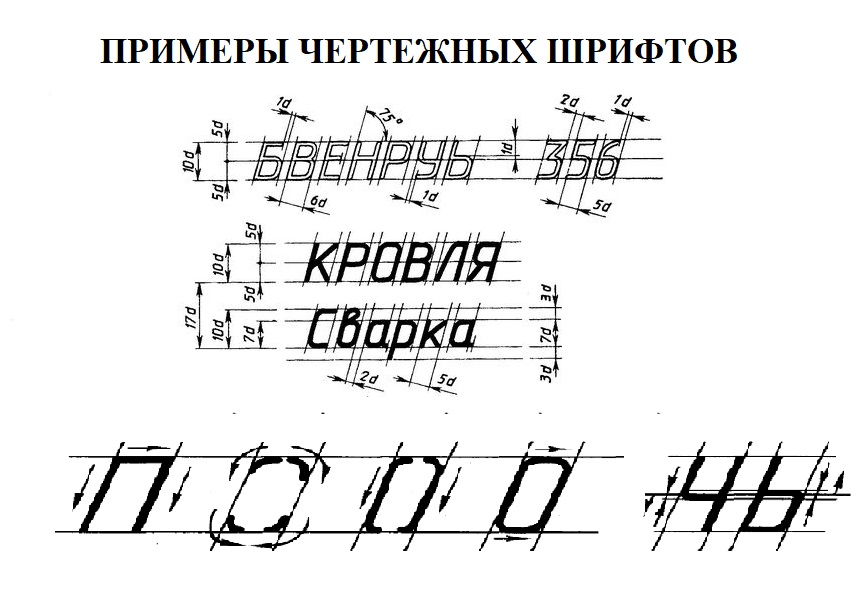
Рисунок 2. Примеры чертежных шрифтов
Размер шрифта на чертежах по ГОСТу
Высота шрифта также определена в ЕСКД, ее минимальный размер 1,8 мм, а максимальный 40 мм.
Также применяют размеры шрифтов 2,5; 3,5; 5; 7; 10; 14; 20; 28. Выбор размера зависит от того, какие используются форматы и масштабы. К примеру, если мы наносим план здания на лист А1 и необходимо поместить много информации, то выбирают шрифт 5 или 7. Для узлов используют шрифт 10 либо 14. Технические комментарии, спецификацию, примечания выполняют на пустой части листа также чертежным шрифтом. Применение шрифта с наклоном или без зависит от исполнителя.
Самый маленький размер шрифта 1,8 мм трудночитаем, поэтому его применяют с типом шрифта Б, которой имеет большую толщину, чем А. Обозначение всех элементов на чертеже должны быть единообразным.
Шрифт для основной надписи на чертеже
Основная надпись на чертеже также должна соответствовать ГОСТу. Надпись располагается в нижнем правом углу листа, ее размеры 55 на 185 миллиметров, 40 на 185 миллиметров или 15 на 185 миллиметров. Размеры и расположение основной надписи зависят от формата и ориентации листа. На формат А4 надпись располагается вдоль короткой стороны, а на больших форматах она может размещать по любой из сторон. При фальцовке чертежи всегда складывают так, чтобы была видна основная надпись, где приведена вся информация о чертеже.
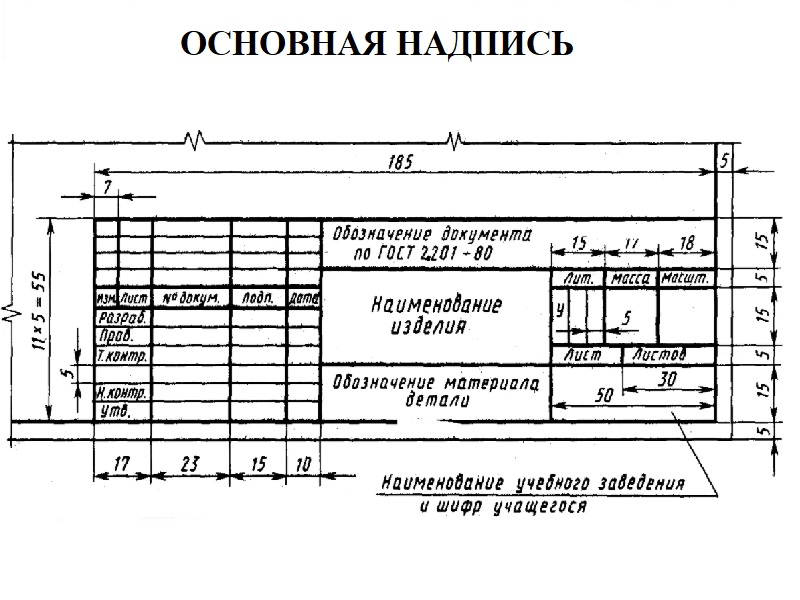
Рисунок 3. Основная надпись
Шрифты для штампа чертежа
Штамп чертежа содержит все сведения о том, что нанесено на листе и кто его разработал, а именно:
- шифр;
- наименование объекта;
- наименование чертежа;
- информация о компании, фирме, предприятии;
- вес изделия;
- масштаб;
- стадия разработки;
- номер листа;
- дата выпуска;
- фамилии разработчика, нормоконтролера и проверяющего.
Шрифты для заполнения рамки чертежа
Так как штамп имеет одинаковые размеры для всех форматов, независимо от того на листе А1 он будет размещаться или на А4, то размеры шрифта также нормируются ГОСТом. Масштаб и название фирмы наносят шрифтом размером 5. Наименование проекта шрифтом размером 7, шифр проекта шрифтом номер 10, наименование чертежа шрифтом размером 5, номер листа, фамилии исполнителей и проверяющих шрифтом 3,5. Все нанесенные буквы и цифры должны легко читаться.
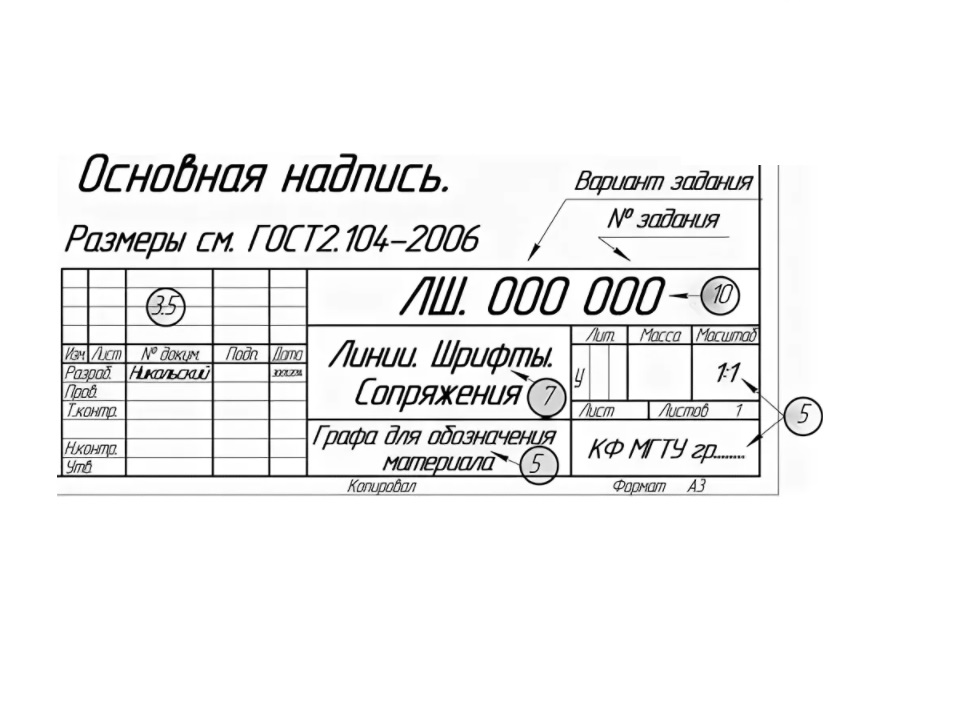
Рисунок 4. Основная надпись (размеры)
Каким шрифтом подписывать чертеж
На одном листе может располагаться несколько чертежей, например, разрез и несколько узлов. Каждый такой элемент на листе должен имеет свою подпись, которая наносится над чертежом. Название чертежа выполняется также чертежным шрифтом, подписи узлов выполняются с указанием масштаба. Помимо подписей чертежей также необходимо заполнять и штамп.
Размер шрифта позиций на чертеже
Согласно требованиям размер шрифтов номеров позиций применяют больше на 1-2 номера, чем размер шрифта размерных чисел. Такая градация позволяет сделать чертеж легко читаемым.
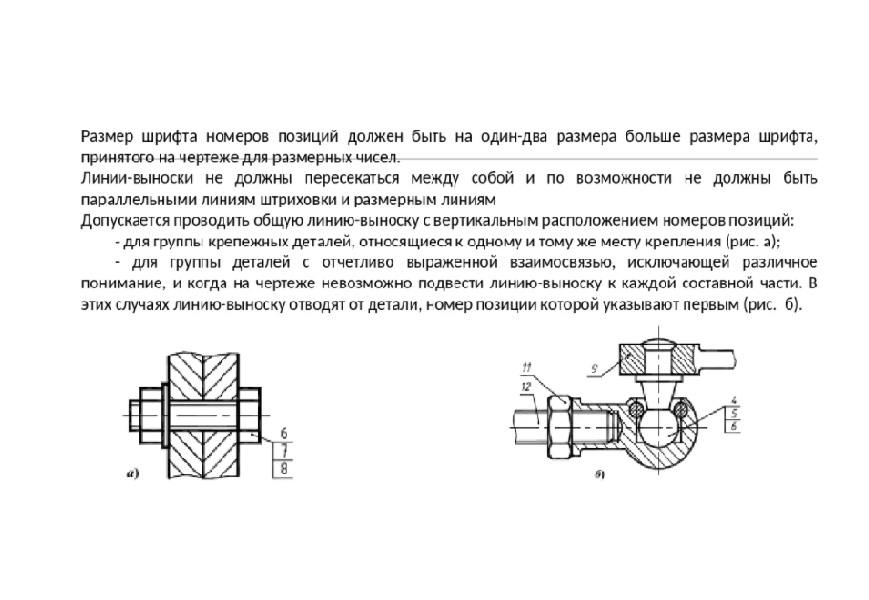
Рисунок 5. Размер шрифта номера позиции
Шрифт размерных чисел на чертеже
Размерные числа наносятся на размерных линиях. Это могут быть как одиночные размеры отдельных частей, так и размерные цепочки, которые растянутся на весь чертеж. Важно, чтобы каждый размер на чертеже был нанесен не более 1 раза. Обычно для размерных чисел применяют самые маленькие номера шрифтов 2,5 и 3,5.
Шрифт для чертежей в Автокаде
Чтобы использовать стандартный размер шрифтов в Автокаде достаточно проделать несколько простых действий. С помощью инструмента «Текст» (большая буква А в верхней панели инструментов) введите нужное вам название, обозначение или надпись. Затем выберите созданный только что элемент, и откроется меню свойств. В верхней части меню можно будет выбрать нужный размер.
Настроить стили текста по ГОСТу можно через инструмент «Аннотации» (снизу под буквой «А»). Затем выбираем иконку, которая называется «Стили текста», выбираем «Аннотативный» и в имени шрифта в выпадающем списке можно будет поменять и далее использовать стандартный гостовский стиль написания.
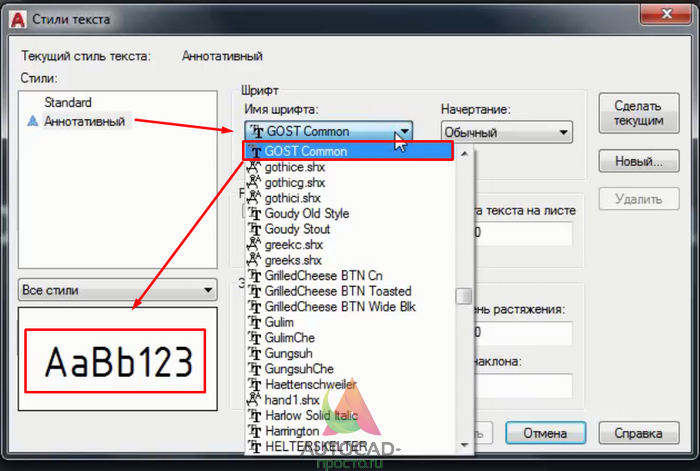
Рисунок 6. Шрифт для Автокада
Шрифт для чертежей в Компасе
Чтобы изменить настройки для шрифтов заходим в главное текстовое меню, затем выбираем «Настройка», затем «Параметры». В открывшемся диалоговом окне выбирайте вкладку «Текущий чертеж». В списке в левой части окна выбираем «Шрифт по умолчанию», гостовский шрифт называется GOST Type A, GOST Type B.
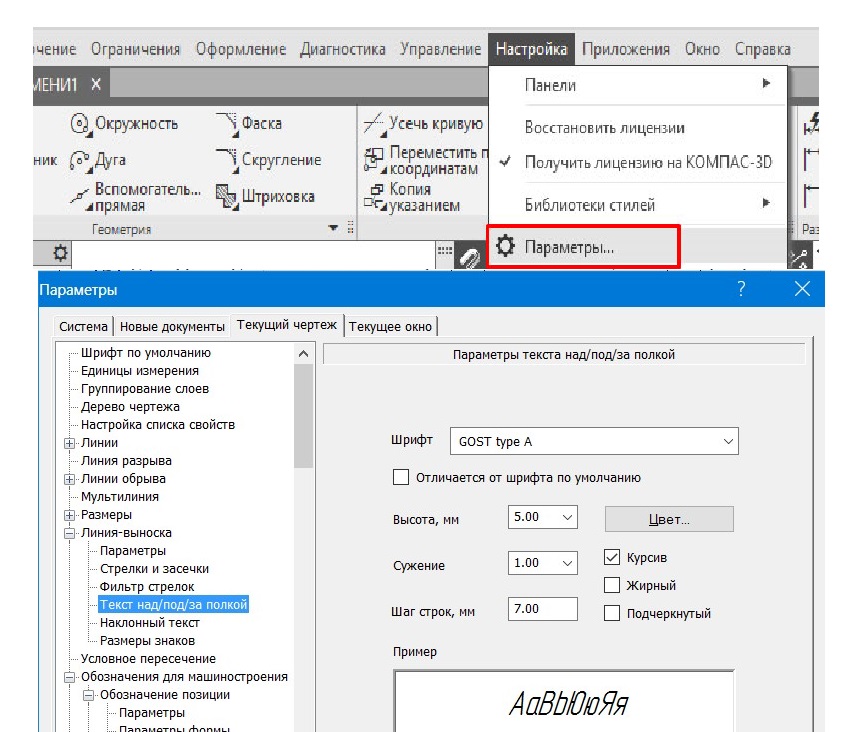
Рисунок 7. Шрифт для Компаса
Шрифт для чертежей в Word
Пояснительные записки к архитектурным, строительным и другим проектам удобно оформлять в Word, инженерная графика требует от нас правильно использовать обозначения и здесь. Штамп заполняется в Word не так просто, как в Автокаде, следует воспользоваться колонтитулами и сделать особый колонтитул на первой странице, чтобы заполнение шло верно. По умолчанию шрифта по ГОСТу в программе нет, его нужно скачать и установить отдельно. В поисковой строке введите название шрифта GOST Type A или GOST Type B.
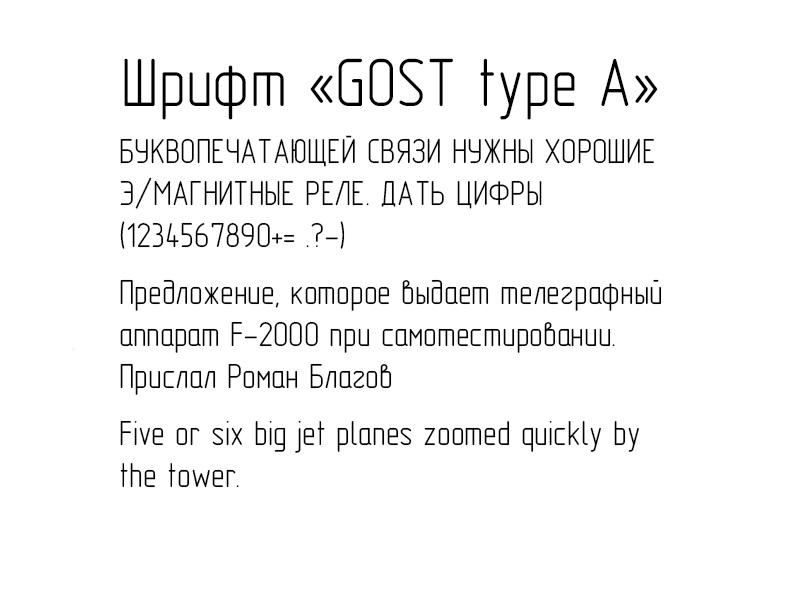
Рисунок 8. Шрифт GOST Type A
Ответы на вопросы
Какое количество размеров можно использовать на одном чертеже?
Правила оформления чертежей были созданы для того, чтобы унифицировать оформление и стандартизовать процесс подготовки. Поэтому все зависит от конкретной ситуации. Можно на одном чертеже применить все типы размеров от 2,5 до 40, если это обоснованно. Чаще всего применяют 5-7 размеров, которые являются самыми ходовыми. 2,5 и 3,5 для размерных линий и номеров позиций. 5 и 7 для надписей и штампа. Если выбран достаточно большой масштаб изображения, то шрифт может быть средним. Также все зависит от объема информации, если нам нужно разместить много надписей, выносных линий, размерных линий, то мы вынуждены использовать меньший размер.
Что входит в обязанности нормоконтролера
В обязанности специалиста, который осуществляет контроль документации перед выдачей ее заказчику или на производство, входит проверка всех чертежей на соответствие оформления единой системе конструкторской документации. Он оценивает расположение на листе, общую читаемость, правильность заполнения штампов, соответствие шрифтов ГОСТ, соответствие типов линий ГОСТ. Этот специалист не оценивает суть, к примеру он может пропустить ошибку в виде неправильного примыкания элементов, но у него не должно возникнуть вопросов к тому, как все оформлено. Часто работу нормоконтролера и главного выпускающего специалиста совмещает один человек, который смотрит разом на все, и на оформление, и на содержание.
Можно ли использовать на чертежах не гостовский шрифт?
Вариаций на тему гостовских и окологостовских шрифтов достаточно много, и в разных программах можно найти примеры шрифтов, которые будут соответствовать требованиям ГОСТа, но при этом стиль начертания будет несколько иным. Обычно правилами организации устанавливается, какой именно шрифт будет использоваться с указанием его точного наименования.

Статья: Шрифты для чертежей
какой тип шрифта в AutoCAD соответствует стандартному чертежному?
Насколько я помню гостовскому в Автокаде не соответствует ни один шрифт (надо ставить дополнительно) , хотя есть похожие.
Смотря какого стандарта чертежи? Стандарты ведь разные бывают. В строительных чертежах используют ГОСТ А и Б, по умолчанию таких шрифтов в автокаде нету, их нужно устанавливать отдельно, можно чисто для автокада, можно для винды, тогда они будут доступны для всех программ.
Вообще «АРИАЛ» ну а так почитай ГОСТ 2.304-81 ЕДИНАЯ СИСТЕМА КОНСТРУКТОРСКОЙ ДОКУМЕНТАЦИИ
ШРИФТЫ ЧЕРТЕЖНЫЕ
Источник: Я
Если у Вас нет профессиональных программ для выполнения чертежей, но нужен шрифт, рекомендуется использовать гарнитуру шрифта ISOCPEUR Курсив 0,7, 0,8 и 1. Это наиболее близкий к госту стандартный шрифт.
Какой шрифт использовать в автокаде для чертежей
Шрифты в Автокад по ГОСТ. Как добавить, изменить шрифт.
Программа предназначена для черчения и автоматизированного проектирования деталей, зданий, предметов интерьера и другого. Ее изучением занимаются в девяти из десяти вузов, благодаря функциональности и полной локализации. Но помимо создания чертежа, важно знать, как вставить текст в Автокад и способы добавить стиль текста в Автокаде. В программе можно добавлять визуальные элементы.

Вопрос 1. Как настроить стиль текста в Автокаде по ГОСТ?
Шаг 1. Заходим в “аннотации” и нажимаем на стрелочку.

Шаг 2. В списке нас интересует иконка, которая отвечает за стили текста, кликаем по ней. В зависимости от того, как Вы настроите “стиль текста” будет отображаться сам текст в Автокаде.

Шаг 3. В окне “стили текста” нас сейчас интересует следующее, шрифт и начертание. Поэтому переходим на название “Аннотативный” и настраиваем шрифт и начертание. Напоминаю, что следует работать именно с “Аннотативными” размерами и стилями текста, т.к. в дальнейшем при работе с видовыми экранами и листами в Автокаде это пригодится и упростит весь процесс создания проекта.

Шаг 4. В “имя шрифта” выбираем ГОСТовские стили написания. А именно GOST Common или ISOCPEUR. Для выбора, следует нажать на стрелочку и с помощью “бегунка” найти нужный нам шрифт из доступных. Выбирая тот или иной шрифт, мы сразу можем на него посмотреть в окне “предпросмотра”.

Шаг 5. Выбираем начертание. В настройке “стилей текста” доступно начертание “курсив” т.е. с наклоном в 15 градусов или “обычный” без наклона.

Мы выбрали начертание “обычный”. После настройки шрифта и начертания нажимаем на “применить”.

Шаг 6. Выходим из настроек. После нажатия на “применить”, появиться кнопка “закрыть”. Кликаем на нее.

Шаг 7. Теперь, если написать многострочный текст в Автокаде, мы всегда сможем выделить его и выбрать наш новый стиль текста. Смотрите, сейчас стоит стиль стандартный у слова “текст”.

Если мы поменяем стиль на “аннотативный” – мы его как раз и настраивали, напоминаю. Поменяется шрифт и начертание (если Вы выбрали допустим курсив или задали угол).

Напоминаю, что данные стили можно легко найти в блоке “аннотации”, т.е. шаг 1. Только не нужно нажимать на иконку, следует нажать на стрелочку для раскрытия доступных стилей текста.


Текстовая версия урока:
Для того чтобы проставить обычный линейный размер (это размер, параллельный либо оси Х, либо оси Y), нужно выбрать соответственную команду на Ленте команд Автокада, во вкладке “Главная”, в блоке ленты “Аннотации”. Команда-кнопка так и называется – “Линейный размер”. Смотри картинку:

Причем в Автокаде размер автоматически привязывается к некоторым типам объектов, например, к Полилиниям, к отрезкам.
К примеру, Вам надо уменьшить образмеренный участок детали (верхняя горизонтальная поверхность). Если у Вас контур детали выполнен Полилинией, то достаточно сделать вот что:
- Выделить полилинию
- Взяться за прямоугольную синюю “ручку” в месте, указанном на рисунке ниже. Для этого щелкаем левой кнопкой мыши один раз по этой ручке.
- Повести курсор влево (для уменьшения длины участка), и снова щелкнуть левой кнопкой.
В итоге, как мы увидим, размер автоматически обновится – уменьшится:

Теперь поговорим о настройках размерного стиля в AutoCAD – самой важной теме, пожалуй. Ведь в настройках стиля мы можем сделать тексты по ГОСТ, засечки вместо стрелок (для строительных чертежей), настроить точность размерных чисел – количество знаков после запятой.
Для того чтобы зайти в настройки стиля, нужно развернуть блок ленты “Аннотации” (см. рисунок ниже), нажать по кнопке “Размерный стиль”. Далее во всплывшем окне надо слева выбрать название настраиваемого стиля (Размерный стиль в Автокаде – это набор настроек, объединенных одним названием), и нажать справа кнопку “Редактировать”:

Теперь давайте научимся быстро выполнять размерную цепь в Автокаде.
Для этого есть очень волшебная и простая функция – “Быстрый размер” (или “Экспресс-размер”). Для его вызова нужно зайти на вкладку “Аннотации” нашей Ленты команд, далее найти и нажать по команде с соответствующим названием (смотри картинку ниже).
Далее просто выбираем нашу Полилинию, которой выполнен контур детали, и отводим курсор для указания положения линий нашей размерной цепи:

Также иногда новичков волнует вопрос – как проставить значок диаметра или градуса в размерах в Автокаде?
Здесь тоже нет на самом деле ничего сложного. Просто выделяете нужный размерный текст, дважды щелкнув левой кнопкой мыши по нему, далее в преобразившейся ленте жмете справа по большой кнопке “Обозначение”. После этого из списка выбираете нужное обозначение – будь то диаметр или градус (либо что-либо другое):

Вопрос 2. Как поменять размер шрифта в Автокаде? (два способа)
Шаг 1. Выделяем наш многострочный текст, кликнув на него.

Шаг 2. Попав в раздел редактирования многострочного текста в Автокаде, видим, что как и программе WORD есть возможность в ручную прописать размер текста.

Шаг 3. Если до этого, Вы прописывали какой-то размер шрифта, то нажав на “стрелочку” выпадает список всех ранее использованных высот текста. Так Вы можете сразу выбрать нужный или если нету, прописать.
Виды текста в AutoCAD
Перед тем как редактировать текст в Автокаде, рассмотрим его виды. Писать текст в Автокаде 2020 можно в однострочном и многострочном форматах. Уменьшить текст в Автокаде можно во время написания, пользуясь окном рядом с ним.

Однострочный текст
При создании однострочного текста даже на нескольких строках, каждая из них будет отдельной. Изменить стиль текста в Автокаде для них нужно как для самостоятельных элементов.

Многострочный текст
Многострочный текст может содержать несколько абзацев, и при переносе, или попытке добавить стиль текста в Автокад, они будут считаться одним объектом.

Как вставить текст в AutoCAD
Помимо возможности писать текст в Автокаде 2020 доступно импортирование. Для добавления пояснений на чертежи можно использовать .txt и .rtf файлы. Единственное требование к ним – ограничение объема в 256 килобайт. После составления схемы найдите файл на компьютере, и перетащите мышкой в окно AutoCAD. В выбранной точке появится объект многострочного текста, содержащий данные из исходника. Если переносился .txt файл, то к объекту в чертеже применятся заданные до этого стили. А при добавлении .rtf шрифты и элементы форматирования останутся.
Переносить текст можно буфером обмена. Если делать это из стороннего приложения, то к нему применятся предыдущие стили, использованные в чертеже, а если из другого файла AutoCAD, то стили сохранятся.

Как добавить стиль текста в AutoCAD
Добавить стиль текста в Автокаде можно также двумя способами. При создании текстовых полей AutoCAD предложит задать параметры размера шрифта, угла наклона, и выравнивание относительно отмеченной точки. Когда надпись создана, при нажатии двойным кликом по объекту, откроется меню форматирования. Там можно задавать стили в верхней панели. Для форматирования также есть выпадающий список, появляющийся при нажатии правой клавиши мыши по тексту. В нем расположены настройки списков, абзацев, и других параметров. Последний способ форматирования – окно «Свойства». Для того чтобы его открыть, выделите изменяемую область одиночным кликом ЛКМ, и нажмите комбинацию клавиш Ctrl+1. В левой части экрана откроется окно, в котором подробно описаны стили. Выбирая пункты, и изменяя содержимое, пользователь форматирует текст.

Шаблон
Все созданные в чертеже настройки и стили хранятся внутри файла DWG, поэтому при создании нового документа их приходится делать заново. Чтобы избежать рутиной работы и исключить возникновение ошибок при создании объектов, рекомендуем сохранить настройки в шаблоне.
Для создания шаблона сначала создайте обычный файл DWG, сделайте в нем все необходимые настройки, описанные ранее, а затем выполните команду «Сохранить как» и сохраните его в формате шаблона чертежа AutoCAD под именем, например, «ЕСКД_чертеж.dwt».
Все создаваемые шаблоны автоматически размещаются в папке шаблонов Template, поэтому при создании нового чертежа вы легко сможете выбрать их в стандартном окне.
Как писать текст в AutoCAD
Для того чтобы писать текст в Автокаде 2020 в одну строку, сделайте следующее:
- Откройте вкладку «Главная».
- Выберите панель «Аннотации».
- Нажмите на кнопку «Однострочный текст».
- Отметьте место, в котором будет текст, вводом координат или кликом ЛКМ.
- Укажите размер и стили текста.
- Нажмите Enter, и введите однострочный текст.
- Если нажать Enter еще раз, то можно будет ввести новую строку.
- Нажмите Enter два раза для завершения работы с объектом.

Если в чертеже нужно подробное описание, добавьте в него многострочный текст. Для этого:
- Откройте вкладку «Главная».
- Выберите панель «Аннотации».
- Нажмите на кнопку «Многострочный текст».
- Кликом ЛКМ или вводом координат задайте левый верхний и правый нижний углы области, в которой будет текст.
- Введите текст в появившееся окно.
- Если необходимо отформатировать, используйте инструменты в верхней части окна.
- Завершите работу с текстом комбинацией Ctrl+Enter.

Видеоурок по редактированию текста в AutoCAD:
Знания
Изучите основы и оттачивайте навыки для повышения эффективности работы в AutoCAD
Листы
В ЕСКД в ГОСТ 2.301-68 описаны форматы листов, применяемые при разработке документации.
В AutoCAD необходимо создать описание листов соответствующих форматов, после чего вставить в них рамку с основной надписью и, при необходимости, видовые экраны.
Для создания нового листа нажмите символ «+» на вкладке листов, для редактирования свойств листа кликните на вкладке листа правой кнопкой мыши и выполните команду «Печать».
Для листа установите следующие настройки:
- «Принтер» – выберите устройство, на котором будет напечатан чертеж. Обратите внимание, что для разных устройств на листе будут установлены разные границы печати, поэтому чертеж может быть напечатан не полностью.
- «Формат» – укажите формат листа.
- «Ориентация чертежа» – выберите ориентацию листа.
Для завершения настройки нажмите кнопку «Применить к листу» и закройте окно.
При необходимости можно вставить в созданный лист рамку и основную надпись. В стандартной поставке AutoCAD нет встроенных рамок по ЕСКД, поэтому их нужно создать самому или взять готовые.
Если для создания чертежных видов на листе вы используете видовые экраны, размещайте их на созданном ранее слое «Непечатный» – в этом случае при печати не будут выводиться границы видового экрана.
Чертежные шрифты по ГОСТ 2.304 для Автокада и Word
Представляю вашему вниманию чертежные шрифты согласно ГОСТ 2.304 для использования в программах Автокад и Microsoft Word.
В архиве вы сможете найти следующие шрифты:
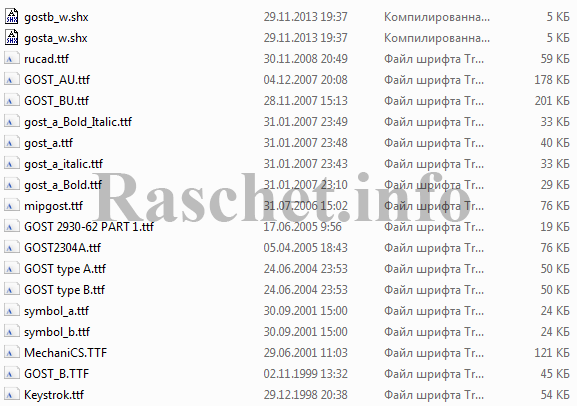
Установка шрифтов с расширением .ttf и .shx
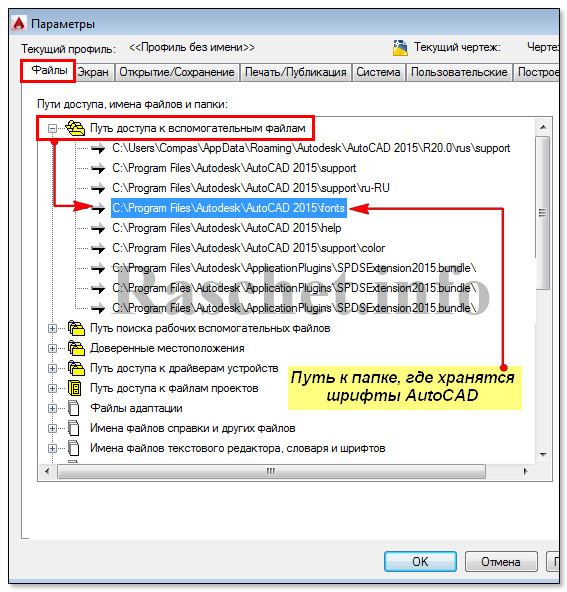
Шрифт с расширением .shx – это специальный шрифт, который был разработан специально для программы AutoCad. Что бы установить шрифты с данным расширением, их нужно скопировать в папку “Fonts” с установленной программой AutoCad.
Путь к папке “Fonts” следующий: C:\Program Files\AutoCAD 2015\Fonts.
Шрифт с расширением .ttf – это стандартный шрифт, который используется операционными системами Windows. Установив шрифты с расширением .ttf вы сможете их использовать в тестовых редакторах, например в программе Microsoft Word.
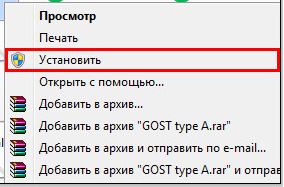
Что бы установить их, выделяете все файлы с расширением .ttf и нажимаете правой клавишей мыши «Установить».
После этого у вас должно появится вот такое окошко с процессом установки.
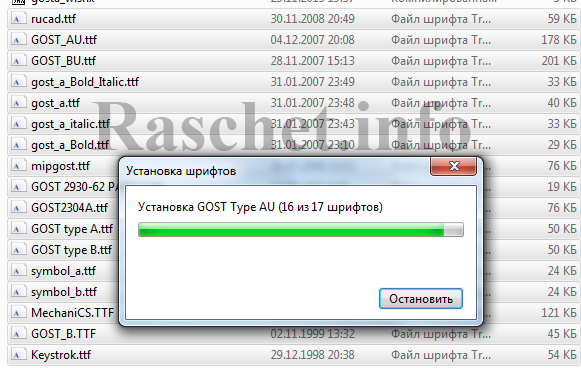
На этом установка шрифтов – завершена и вы можете их использовать в программе Microsoft Word.
Обращаю Ваше внимание, что использовать чертежный шрифт, который вы использовали при оформлении чертежей, для текстовых документов (например «Пояснительная записка») лучше не применять, так как он не предназначен для этого.
Для оформление таких документов, лучше использовать стандартные шрифты: «ARIAL» или «Times New Roman» с высотой – 12.
Дополнительно для проектировщиков из Украины выкладываю чертежный шрифт ГОСТ 2.304, в котором отсутствует проблема с написанием букв: “і, ї, є”.
Стили текста и шрифты в AutoCAD
За внешний вид текста в системе AutoCAD отвечают текстовые стили. В стиле текста в автокаде определены такие параметры шрифта, как имя и начертание шрифта, угол наклона букв, степень сжатия/растяжения букв и др.
По умолчанию текущим текстовым стилем в автокаде является стиль «Standard». Чтобы сменить его, сразу после вызова команды создания однострочного текста в autocad — «ДТ», выберите опцию «Стиль». Т.е. на запрос Вам надо набрать с клавиатуры букву «С».

Соответственно, потом программа AutoCAD попросит Вас ввести название текстового стиля, который хотите использовать. И по умолчанию в текстовом поле будет стоять значение «Standard».
Вы в свою очередь пишете название текстового стиля. Но если вы не помните его название, то на этот запрос введите ответ в виде знака «?».
Система AutoCAD ответит вам запросом:

Далее просто нажмите на клавишу «Enter», и перед Вами появится текстовое окно AutoCAD. В нем будет выведен полный список всех имеющихся текстовых стилей. Внизу окна Вам необходимо будет ввести название нужного стиля.

Нажмите «Enter». Теперь Вы вернетесь к первичному запросу, в котором Вас будут просить указать начальную точку вставки текста.
Наверняка у Вас в списке имеющихся стилей текста будет всего 2 стиля. Это «Standard» и «Аннотативный». Однако по мере работы в программе AutoCAD Вам придется настраивать собственные текстовые стили. Задавать для них параметры, удовлетворяющие вашим требованиям.
Давайте теперь поговорим, как создать собственный стиль текста в Автокаде.
Создание собственных текстовых стилей AutoCAD
При создании нового текстового стиля, тем более если Вы собираетесь его использовать при создании профессиональных чертежей, Вам следует придерживаться стандартов ГОСТ 2.304 — 81.
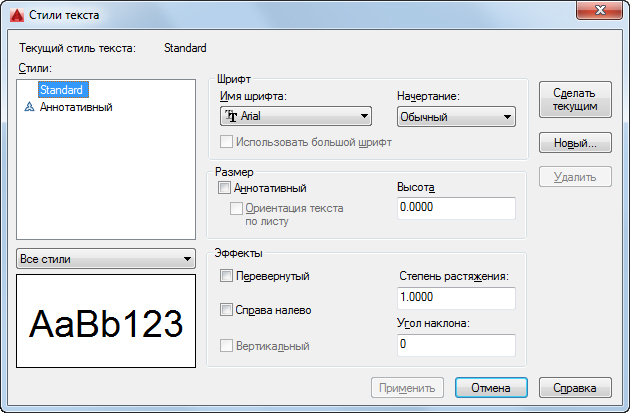
Создание, изменение или определение стилей текста в автокаде производится через диалоговое окно «Стили текста».
Вызвать его можно через вкладку «Главная» ⇒ панель «Аннотации» ⇒ кнопка «Стиль текста».

Я же рекомендую набрать с клавиатуры короткую команду вызова окна — «СТ».
Для начала создадим новый стиль текста и оставим название так, как предлагает нам программа автокад. Для этого нажмем на кнопку «Новый», а затем «ОК». Можете, конечно, задать какое-то свое имя стиля.
В справке AutoCAD написано, что «Имя стиля текста может содержать до 255 символов. В именах можно использовать буквы и цифры, а также некоторые специальные знаки: знак доллара ($), подчеркивание (_) и дефис (-)».
Теперь приступаем к настройке параметров нового текстового стиля в AutoCAD.
Меняем шрифт текстового стиля.
Собственные векторные шрифты AutoCAD в этом списке оканчиваются на . shx, а Windows-шрифты (шрифты типа True Туре) выделены сдвоенной буквой Т в начале.

Я обычно использую шрифт ISOCPEUR. При этом стал доступен список «Начертание» (т.к. выбранный мною шрифт является шрифтом Windows). Я оставляю обычный.

Задаем высоту текста в автокаде.
Я обычно задаю высоту стандартно по ГОСТ 2,5мм. При вводе текста AutoCAD уже не будет просить Вас задать его высоту.
Если же Вы укажете в поле «Высота» значение 0, то сохраните возможность каждый раз при вводе текста задавать его высоту.
Поставьте пока значение 2,5мм. Я думаю в процессе работы в программе Вы сами поймете, как Вам удобнее — задавать высоту текста или нет.
Что такое размер текста аннотативный я расскажу в одном из следующих уроков.
Степень растяжения текста.
Данный параметр отвечает за сжатие и растяжение символов в тексте. По умолчанию этот параметр равен
1, что соответствует стандартному виду шрифта.
Для шрифта, который мы с Вами выбрали, я использую степень растяжения — 0.8.
Задаем угол наклона текста.
Это угол наклона символов текста. Значение угла наклона текста может лежать в диапазоне от -85 до 85 градусов.
По умолчанию он равен 0. Соответственно, положительные значения будут приводить к наклону букв вправо, а отрицательные — к наклону влево.

Дополнительные эффекты текстового стиля.
Перевернутый. Эффект зеркального отображения текста относительно горизонтальной оси.
Справа Налево. Эффект зеркального отображения текста относительно вертикальной оси.
Вертикальный. Данный эффект текстового стиля в автокаде размещает текст по вертикали.
Вертикальное направление может быть выбрано, только если оно поддерживается используемым шрифтом. Для шрифтов TrueType оно недопустимо. В нашем случае этот шрифт не поддерживает данный эффект стиля текста.


Итак, с настройкой параметров текстового стиля AutoCAD мы закончили.
Теперь нажмите кнопку «Применить», чтобы применить все настроенные параметры к созданному стилю AutoCAD. Далее — на кнопку «Сделать текущим». И теперь только что созданный стиль станет стилем по умолчанию.
После этого можно закрывать диалоговое окно «Стили текста».
Вновь созданные стили сохраняются вместе с чертежом. При этом они и доступны только из чертежа, на котором были созданы.
Однако Вы можете импортировать созданные стили текста автокада на другой компьютер. О том, как это сделать я расскажу в другой статье.
Подведем итог. Теперь Вы понимаете, что такое стиль текста в автокаде, а также знаете, как создать его и настроить.
Как установить шрифты в Автокад?
В этом обзоре разберем, как загрузить шрифты в Автокад. Но сначала давайте посмотрим, какие типы шрифтов поддерживаются программой.
Шрифт ГОСТ для Автокада в формате SHX
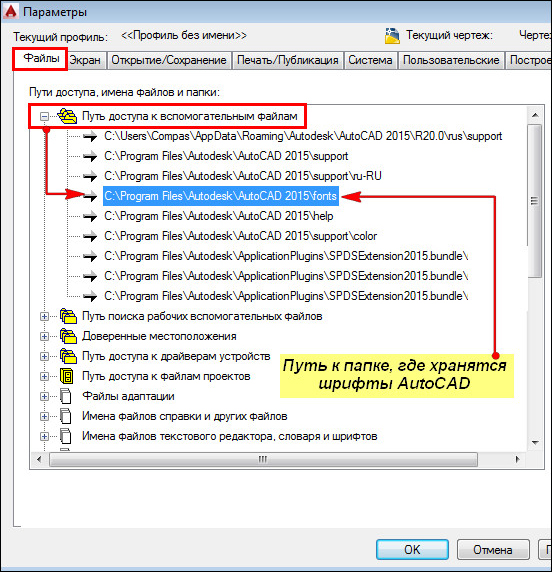
Шрифты SHX для Автокада – это специальный формат шрифтов, который был разработан для этой САПР. Чтобы программа работала корректно нужно добавить шрифты AutoCAD в соответствующую папку fonts. Путь к этой папке можно посмотреть непосредственно в самом Автокаде. Для этого перейдите в пункт меню «Файл» → «Параметры».

Перейдите на вкладку «Файл», затем раскройте первую папку «Путь доступа к вспомогательным файлам». Место где лежат шрифты прописывается следующим образом C:\Program Files\Autodesk\AutoCAD 2015\Fonts

Теперь, найдите эту папку на компьютере и скопируйте в нее нужны файлы с расширением SHX.
Шрифты для Автокада с расширением .*ttf
Шрифт ГОСТ для Автокада может иметь расширение .*ttf (True Type Fonts), которое является стандартным для всех шрифтов Windows. Так, если шрифт ГОСТ 2.304 81 для Автокада имеет расширение .*ttf, то он будет доступен и в других, как текстовых, так и графических редакторах.
Так как добавить шрифты в Автокаде TTF? Если у вас Windows 7 или 8, то достаточно нажать ПКМ по файлу с расширением .*ttf и выбрать «Установить».

Если вы работаете в Windows XP, то нужно скопировать файл шрифта в папку Fonts, которая находится в Панеле Управления.
Где взять шрифты ГОСТ для Автокада?
Что же, теперь вы знаете, как загрузить шрифт в Автокаде, но возникает справедливый вопрос: где же взять эти файлы? Шрифты ГОСТ для Автокада скачать можно с моего сайта. Я подготовил для вас целый набор файлов, который содержит, как шрифты с расширением SHX, так и TTF (скачать шрифты Автокад). Здесь вы найдете:
Шрифты автокад где хранятся

В этом обзоре разберем, как загрузить шрифты в Автокад. Но сначала давайте посмотрим, какие типы шрифтов поддерживаются программой.
Шрифт ГОСТ для Автокада в формате SHX
Шрифты SHX для Автокада – это специальный формат шрифтов, который был разработан для этой САПР. Чтобы программа работала корректно нужно добавить шрифты AutoCAD в соответствующую папку fonts. Путь к этой папке можно посмотреть непосредственно в самом Автокаде. Для этого перейдите в пункт меню «Файл» → «Параметры», как показано на рис.1.
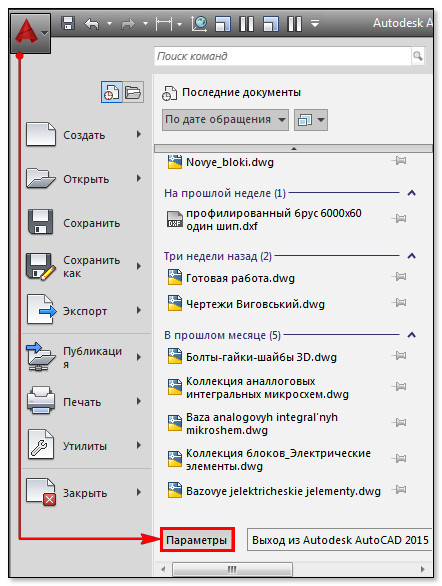
Рис. 1. Вызов окна «Параметры» в AutoCAD.
Перейдите на вкладку «Файл», затем раскройте первую папку «Путь доступа к вспомогательным файлам». Место где лежат шрифты прописывается следующим образом C:Program FilesAutodeskAutoCAD 2015Fonts
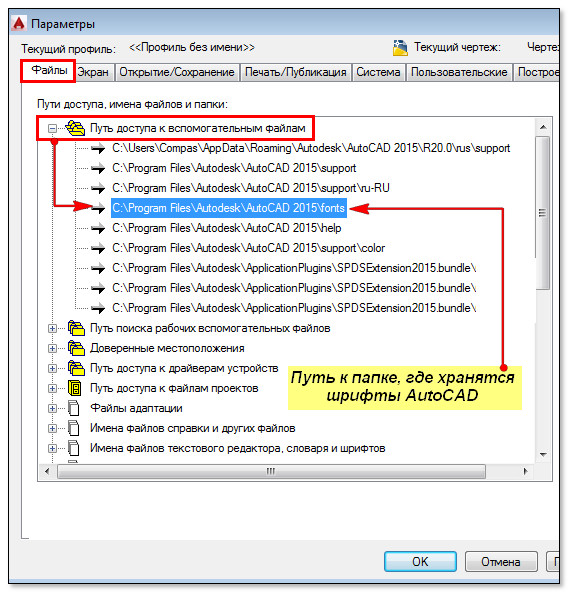
Рис. 2. Путь к файлу AutoCAD с шрифтами.
Теперь, найдите эту папку на компьютере и скопируйте в нее нужны файлы с расширением SHX.
Шрифты для Автокада с расширением .*ttf
Шрифт ГОСТ для Автокада может иметь расширение .*ttf (True Type Fonts), которое является стандартным для всех шрифтов Windows. Так, если шрифт ГОСТ 2.304 81 для Автокада имеет расширение .*ttf, то он будет доступен и в других, как текстовых, так и графических редакторах.
Так как добавить шрифты в Автокаде TTF? Если у вас Windows 7 или 8, то достаточно нажать ПКМ по файлу с расширением .*ttf и выбрать «Установить», как показано на рис.
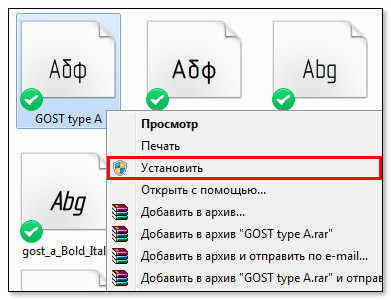
Рис. 3. Как установить шрифт в Автокаде.
Если вы работаете в Windows XP, то нужно скопировать файл шрифта в папку Fonts, которая находится в Панеле Управления.
Где взять шрифты ГОСТ для Автокада?
Что же, теперь вы знаете, как загрузить шрифт в Автокаде, но возникает справедливый вопрос: где же взять эти файлы? Шрифты ГОСТ для Автокада скачать можно с моего сайта. Я подготовил для вас целый набор файлов, который содержит, как шрифты с расширением SHX, так и TTF (скачать шрифты Автокад). Здесь вы найдете:
– шрифт для Автокада GOST type A (italic, bold);
– шрифт для Автокада GOST type В (italic, bold);
– шрифт для Автокада GOST 2.304;
– шрифты MechaniCS, mipgost, rucad, symbol_a, symbol_b.
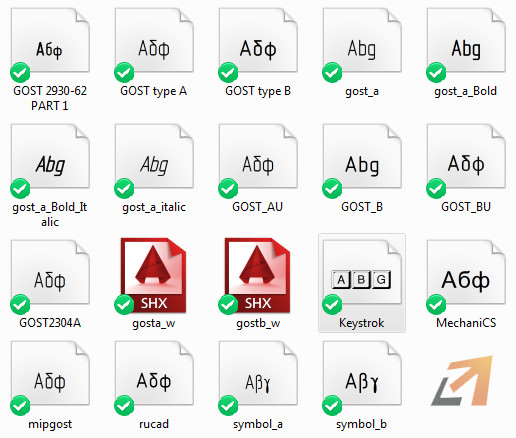
Рис. 4. Гостовские шрифты для Автокада.
Уже давно прошли те времена, когда шрифты для Автокада были примитивными «пугающими» примерами векторных образцов, которые ни одна приличная программа и брать-то не хотела. Сегодня в распоряжении AutoCAD’а вся палитра фонтов, векторных, растровых — ttf, fon — которые доступны и любой другой программе на компьютере. Другими словами, при проектировании теперь можно пользоваться всеми фонтами, установленными в системе.
Как в Автокаде установить шрифты.
Кроме того, рассматриваемая «чертёжная» (хотя это так, для дилетантов, на самом деле сегодня Автокад — мощная система для проектировщиков со своими вычислительными и моделирующими возможностями) программа по-прежнему работает со своими «старыми» векторными образцами —shx. Таким образом, задача, как установить шрифты в данной системе, разбивается на две — как добавить шрифт в систему и как устанавливается собственный фонт программы.
Устанавливаем шрифт от операционной системы
Подгружать fonts от Windows необходимо в два приема:
- Сначала переписываем файл в общую папку хранения для всех — С:WindowsFonts (это если у вас системный C: и вы систему тоже ставили в папку по умолчанию – Windows, иначе сориентируйтесь, где у вас стоит система).
- Но такой переписи ещё мало (часто в других ситуациях подобных установок и такого элементарного действия хватает). Для шрифта же требуется его зарегистрировать в системе — установить.
- Это делается здесь же, в папке Fonts — выбираете переписанный файл и идёте в меню «Файл», в команду «Установить шрифт». Заметим, иногда система меняет меню содержимое своих специальных папок.
- Установленный ресурс будет тут же доступен для любой программы на компьютере. Хотя советуем не забывать об одном нюансе. Подобная установка связана, кроме всего прочего, с его регистрацией в системном реестре. Поэтому, для чистоты «эксперимента», не мешает перезагрузить систему.
- Как бы то ни было, теперь можно загрузить Автокад и использовать установленный шрифт.
Для установки мы использовали стандартные возможности Windows. Но они предоставляют минимум сервиса. Существует множество и других программ (одна из них входит в пакет Corel Draw — Font Navigator), которые с успехом выполнят ту же задачу, но, кроме того, предоставят множество очень полезных дополнительных функций. Эти функции помогут не запутаться на компьютере со шрифтами, ведь их может быть несколько тысяч (и все, кстати, доступны в Автокаде).
Устанавливаем «родной» шрифт Автокада
Строго говоря, у вас не будет такой необходимости — по своей инициативе использовать эти примитивные фонты в векторном формате shx от самой Autodesk — разработчика программы. Они уже слишком устарели по сравнению с теми же «Колибри» и «Верданами», так популярными в Интернете, их качество во многом оставляет желать лучшего, хотя и сокращают несколько ресурсы и скорость работы печатающих устройств.
Проверить, какая замена была произведена, очень просто. Нажмите на клавишу F2 — вызовите Окно команд Автокада — и перейдите в самый верх окна. Там будет строка типа: «Fonts abc.shx instead xyz.shx» — обнаружено применение несуществующего шрифта xyz.shx и вместо него был установлен abc.shx. Теперь и становится понятной задача — найти этот самый xyz.shx и обеспечить его добавление в используемый софт. Делается всё очень просто:
- Сначала нужно любыми путями скачать файл в сети, таких ресурсов полно.
- Затем «Проводником» открыть папку, где находятся все подобные объекты программы — это C:Program FilesAutoCADFonts. Опять же — системный диск может быть другим, а полное имя папки, где установлены файлы софта, будет сопровождаться версией-годом выпуска программы.
- В папке Fonts уже будет порядка 4–5 десятков шрифтов shx. Вы просто сюда же переписываете новый файл — xyz.shx.
- Теперь снова запускаем AutoCAD и открываем чертёж — все надписи на своих местах (если вы, конечно, скачали гарантированно нужный шрифт, в противном случае, поиски придётся продолжить).
Замена шрифтов уже в рамках Автокада
Все приведённые операции ни у кого не должны вызывать вопросов — шрифт в Автокаде, хоть и заметная «величина», но работа с ней упрощена до предела. Гораздо важнее уже потом, в процессе работы в программе, «набить» руку их использования и применять с умом, решая всё ту же задачу, как изменить шрифт. Здесь важно иметь ввиду следующие нюансы:
Изначально на панелях инструментов («Draw») предоставляется только один инструмент для работы со шрифтами — «Multiline Text» — многострочный текст. На самом деле палитра «текстовых» инструментов гораздо богаче — все они находятся на панели «Text», которая требует специального вывода.
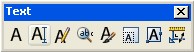
Среди других возможностей этой панели:
- Single Line Text — однострочный текст;
- Edit Text — редактирование ранее введённого текста, вот здесь и меняем один шрифт на другой, уже в том понимании, как оно общепринято во всех программах;
- Fine and Replace — ещё одна попытка решения, как поменять, но уже в рамках набранного многострочного текста;
- Text Style — работа со стилями текстов;
- Scale Text — масштабирование набранного текста;
- Justify Text — выбор выравнивания текста относительно 9-ти характерных точек описанного прямоугольника;
- Convert distance between spaces — корректировка размера пробелов в тексте.
Собственно, все операции позволяет делать один инструмент работы с многострочными текстами, там же и возможность вставки специальных символов, отсутствующих на клавиатуре (знаки «градуса» и «плюс/минус» — самые характерные).
При этом имеем в виду — после создания текст в рассматриваемом приложении — во многом такой же объект чертежа, как и любой другой, его можно перемещать, копировать, удалять. Есть возможность импортировать ранее набранный текст из любого редактора.
Обращаем особое внимание на текстовые стили. С ними связан ещё один нюанс изменения шрифта. Вы можете создать несколько текстовых стилей — или с помощью инструмента «Text Style» на панели «Text» или с помощью команды «Text Style…» меню «Format». Каждый стиль связывается с конкретным шрифтом. Таким образом, изменяя стиль текста, вы можете автоматически менять и все его составляющие. Изначально в программе создан только один стиль «Standard» со шрифтом txt.shx.
По мере работы существует возможность, по-прежнему оставаясь в рамках одного стиля, менять некоторые его характеристики в конкретных местах чертежа — расстояние между строками, фактор масштабирования по горизонтали, выравнивание и т. п.
В процессе проектирования иногда нецелесообразно использовать данный размерный стиль для особо сложных участков чертежа. Тогда размер просто можно скомпоновать из линий, стрелок, специального символа и текста. В этой гибкости и заключается одна из самых привлекательных сторон Автокада. Всё что угодно вы сможете сделать самыми разными инструментами, главное — каждому найти своё оптимальное применение.
Знания
Изучите основы и оттачивайте навыки для повышения эффективности работы в AutoCAD
Support
Проблема
Решение
В AutoCAD поддерживаются шрифты TrueType и SHX.
Установка шрифта SHX
Скопируйте файлы SHX в папку Fonts в папке программы AutoCAD:
C:Program FilesAutodeskAutoCAD 20xxFonts
Примечание. Шрифты PostScript (PFB) и файлы форм (SHP) можно преобразовать в SHX с помощью команды КОМПИЛ в AutoCAD.
Установка шрифта TrueType
AutoCAD распознает шрифты TrueType (TTF), установленные в операционной системе. Файлы TTF не нужно добавлять в папку шрифтов AutoCAD. Скопируйте файлы TTF в следующую папку:
Или щелкните файл TTF правой кнопкой мыши и выберите Установить.
Примечание. В Windows XP и Vista необходимо перейти на панель управления и открыть папку шрифтов, а затем в меню «Файл» выбрать параметр «Установить шрифт».
Похожие публикации:
- Как автокад цивил перевести в метрический размер
- Как в powerpoint сделать красивый текст
- Как в автокаде поставить плюс минус знак
- Как в вайбере посмотреть кто проголосовал в опросе