Canon PIXMA TR4540
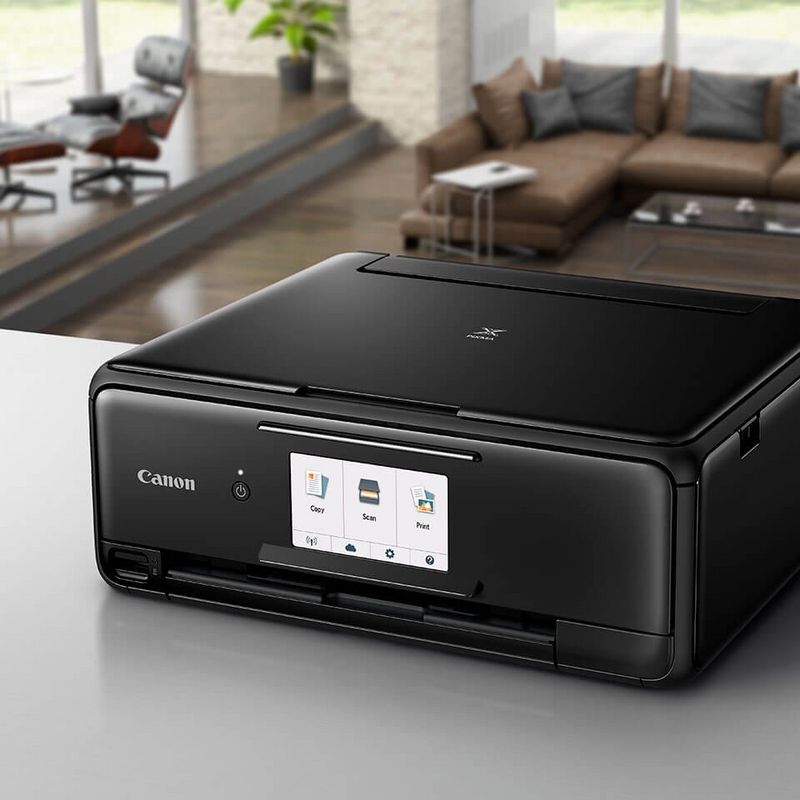
Стильное компактное устройство «4 в одном» для домашних офисов
Этот стильный и компактный многофункциональный принтер позволяет выполнять копирование, сканирование и отправку многостраничных документов по факсу с помощью устройства автоподачи документов на 20 листов*. Благодаря высокой производительности и удобному беспроводному подключению он идеально подходит для домашних офисов.
Интеллектуаль-ное управление принтером
Подключение по Wi-Fi и приложение Canon PRINT позволяют управлять функциями принтера с мобильных устройств. Если вы находитесь далеко от Wi-Fi, просто переключитесь на Wireless Direct.
Работа с облачными ресурсами
Простое сканирование* с отправкой в облачное хранилище и печать из него с помощью PIXMA Cloud Link через приложение Canon PRINT. * Прямое облачное сканирование и сканирование в электронную почту доступны только для пользователей оригинальных чернил Canon.
Удобство и экономия
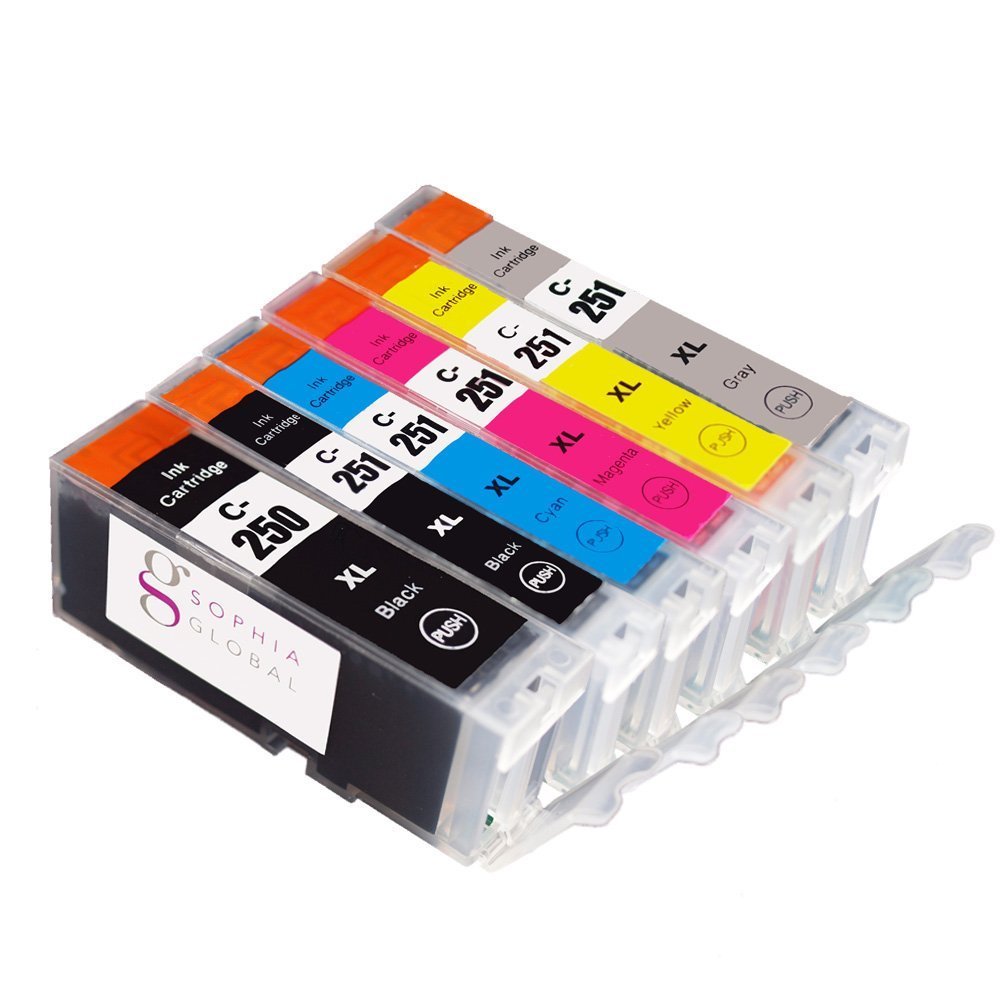
Сократите уровень расходов и сохраните высокое качество печати с оригинальными чернильными картриджами Canon XL, которые обеспечивают на 30% более низкую стоимость печатной страницы по сравнению с обычными картриджами Canon.
Повышенная производитель-ность
Повышайте эффективность с помощью автоматической двусторонней печати и устройства автоподачи документов на 20 листов** для копирования и сканирования многостраничных документов. ** Только форматы A4/LTR/LGL
Высокая скорость и высокое качество печати
Всегда четкий текст благодаря пигментным черным чернилам и скорости печати 4,4 изобр./мин для цветных и 8,8 изобр./мин для монохромных документов.
Технические характеристики
Устройство автоподачи документов на 20 листов*
8,8 изобр./мин в монохромном режиме и 4,4 изобр./мин в цветном режиме
Автоматическая двусторонняя печать
Фотографии 10×15 см без полей всего за 65 секунд
Автоматическое включение/выключение питания
Беспроводное подключение
Подача бумаги со стороны передней панели устройства
Монохромный ЖК-экран Full dot
- * Только форматы A4/LTR/LGL
Комплект поставки
- Принтер «4 в одном» — PIXMA TR4540
- 2 картриджа FINE
- Кабель питания
- Установочный диск CD-ROM
- Руководства пользователя и другие документы
- Кабель для подключения факса/телефона
Награды
Canon PIXMA TR4540
Оценки и отзывы
Продукты Canon идеально дополняют друг друга
Использование оригинальных чернил и бумаги Canon с принтером Canon обеспечивает результаты неизменно высокого качества.
Приложение Canon PRINT
Отправляйте фотографии на ваш домашний принтер за несколько секунд.
Ассортимент бумаги PIXMA
Подберите бумагу для ваших целей и печатайте фотографии лабораторного качества.
Максимально эффективное использование принтера
Узнайте, как печатать фотографии с мобильного устройства, создавать бумажные модели, персонализированные наклейки для ногтей, календари, поздравительные открытки и многое другое.
Приложение Creative Park
От простых бумажных поделок до 3D-моделей для складывания — оцените увлекательное рукоделие с бумагой в кругу родных и близких и создавайте уникальные материалы с функцией редактирования.
Если вы видите это сообщение, вы просматриваете веб-сайт Canon с помощью поисковой системы, которая блокирует необязательные файлы cookie. На вашем устройстве будут использоваться только обязательные (функциональные) файлы cookie. Эти файлы cookie необходимы для функционирования веб-сайта и являются неотъемлемой частью наших систем. Чтобы узнать больше, ознакомьтесь с нашим Уведомлением о файлах cookie.
Как работает ксерокс canon tr 45 40
Как пользоваться принтером Canon: пошаговая инструкция по эксплуатации
Компания Canon является мировым лидером по производству техники для работы с документами, изображениями и для их печати. В домашних условиях принтеры полезны для распечатки бумаг, докладов и даже чтобы делать фотографии. Такая техника дома пригодится тем, кто еще учится или работает в офисе, чтобы быстро и качественно распечатать нужную информацию с компьютера или flash-носителя. Современные модели принтеров отличаются органичным дизайном и универсальностью, обладают десятками полезных функций.
Руководство по эксплуатации
Перед началом использования техники следует ознакомиться с мерами предосторожности и основными функциями. Важно знать, как правильно пользоваться принтером Canon, чтобы техника работала бесперебойно. На принтере можно распечатывать изображения и информацию исключительно для личного использования, не нарушая авторских прав издателей.
Надлежащее обращение с аппаратом и выполнение правил техники безопасности поможет избежать поломки принтера и нанесения вреда здоровью окружающих. Для подключения принтера рекомендуется использовать только указанные источники питания и не отключать аппарат от сети во время печати. Если же такое произошло, перезапустите принтер и дождитесь, пока бумага не выйдет. Извлекать листки бумаги силовыми методами не стоит, это может повредить внутреннему устройству техники. Несколько советов, как пользоваться принтером Canon:
- Во избежание травм не ставьте руки внутрь принтера, особенно когда он в рабочем состоянии.
- Не рекомендуется устанавливать технику под прямые солнечные лучи, в комнате с температурой более 40 градусов, с повышенным уровнем влажности или запыленности.
- Не трогайте принтер мокрыми руками.
- Перед удалением пыли с корпуса следует вытащить шнур питания из розетки.
В случае если потекла краска из картриджа, категорически запрещается использовать для ее удаления спирт или любой другой растворитель для краски.
Подготовка принтера к работе
Техника Canon работает с несколькими форматами бумаги. Как правило, набор бумаги и картриджи с чернилами покупаются отдельно. Далее рассмотрим, как подготовить принтер Canon к работе.
Кассета с чернилами. Аккуратно берем кассету, так чтобы не касаться пальцами листа с краской, и вставляем ее в соответствующее гнездо на принтере. Лист должен быть натянутым, иначе он порвется во время работы. Отрегулировать натяжение листа с чернилами можно покрутив немного фиксатор на внешней стороне кассеты. Слишком сильно затянутый фиксатор приведет к тому, что краска для принтера Canon закончится очень быстро. Защитите картридж от попадания пыли и грязи, это скажется на качестве печати.
Кассета для бумаги. Формат бумаги и картриджа должен быть одинаковым. Открываем крышку кассеты для бумаги, держа листы двумя пальцами, укладываем их глянцевой стороной вверх. Это специальная бумага для фотопечати. Обычные листы формата А4 устанавливаются в соответствующий разъем. Закройте крышку до щелчка.
Подключение принтера
После подготовки чернил и бумаги вставляем кассеты в установленные для них отверстия до упора. Внешнюю крышку на кассете с бумагой оставляем открытой. Рассмотрим, как подключить принтер Canon.
Устанавливаем аппаратуру на отведенное ей место: на ровный стол или любую другую устойчивую поверхность. Вокруг принтера рекомендуется оставить минимум по 10 сантиметров свободного пространства. Подключаем штекер блока питания в соответствующее гнездо и только потом включаем кабель в сеть. Нажимаем и удерживаем кнопку «Пуск», пока не загорится экран.
Настройка языка и печати
Жидкокристаллический экран можно приподнимать под углом в 45 градусов. Выбираем с помощью кнопок указанных стрелочками меню настройки и нажимаем «ОК». Также стрелочками выбираем из предложенного списка нужный нам язык ввода и подтверждаем нажатием на кнопку «ОК». Если вы не знаете, как пользоваться принтером Canon, можно подсмотреть описание к кнопкам в приложенной к нему инструкции. Ну или попросить кого-то настроить принтер за вас.
Принтеры поддерживают почти все форматы карт памяти и flash-накопителей. Для некоторых карт памяти придется купить специальный адаптер. В таком случае вставляем карту в адаптер и только потом подключаем его к принтеру в соответствующее гнездо.
Итак, как настроить принтер Canon для распечатки информации. Предварительно подключаем источник информации к принтеру. На экране выбираем изображение или текст. Для каждого файла устанавливаем количество распечатываемых экземпляров. Проверьте, все ли в порядке с чернилами и бумагой в принтере. Для начала печати нажимаем кнопочку в виде листка бумаги. Если экземпляров много, вовремя убирайте их из области вывода. Отменить печать можно нажатием на кнопку возврата.
Уход за принтером
Вот несколько советов, как пользоваться принтером Canon и ухаживать за ним.
Для очистки загрязненного корпуса аппарата предварительно выключаем его из сети. Чистой, смоченной в воде и хорошо отжатой мягкой тканью протираем поверхность корпуса. Можно использовать слабые чистящие средства, разведенные в воде. Когда корпус полностью высохнет, можно подключать принтер к электросети.
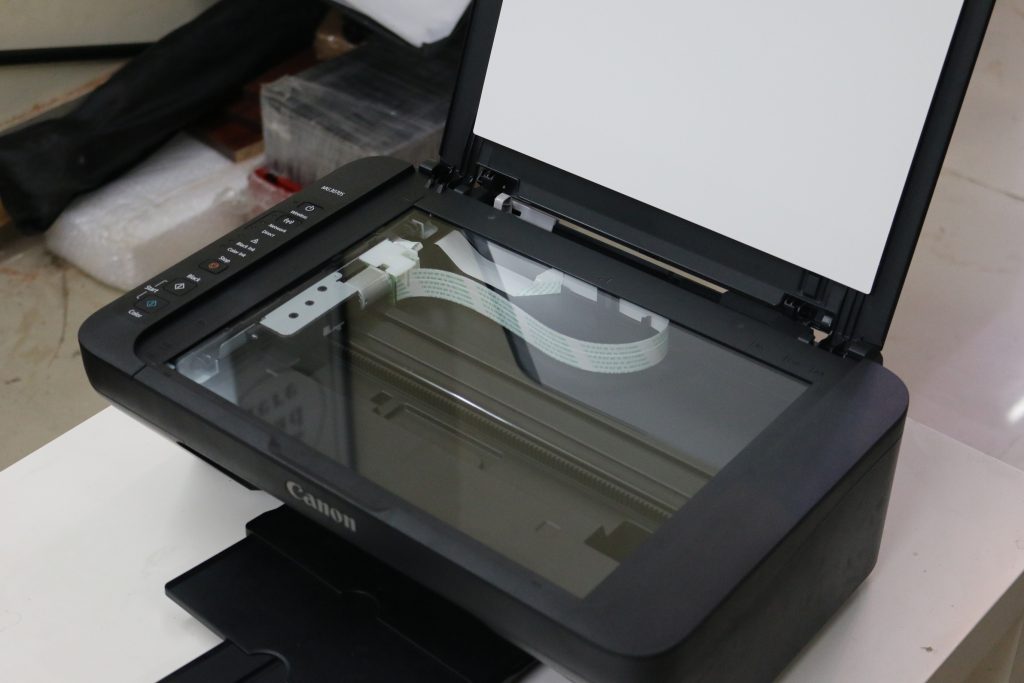
Если на документах остаются пятна от тонера, очищаем стекло экспонирования. Также протираем поверхность чистой влажной тканью, смоченной в воде. Затем вытираем стекло сухой салфеткой. В зависимости от модели с одной стороны стекла имеется белая пластиковая пластина. Ее тоже следует протереть.
Простота применения и возможности
Современные модели принтеров очень просты в использовании, обладают различными функциями настройки и большими возможностями работы в сети Интернет.
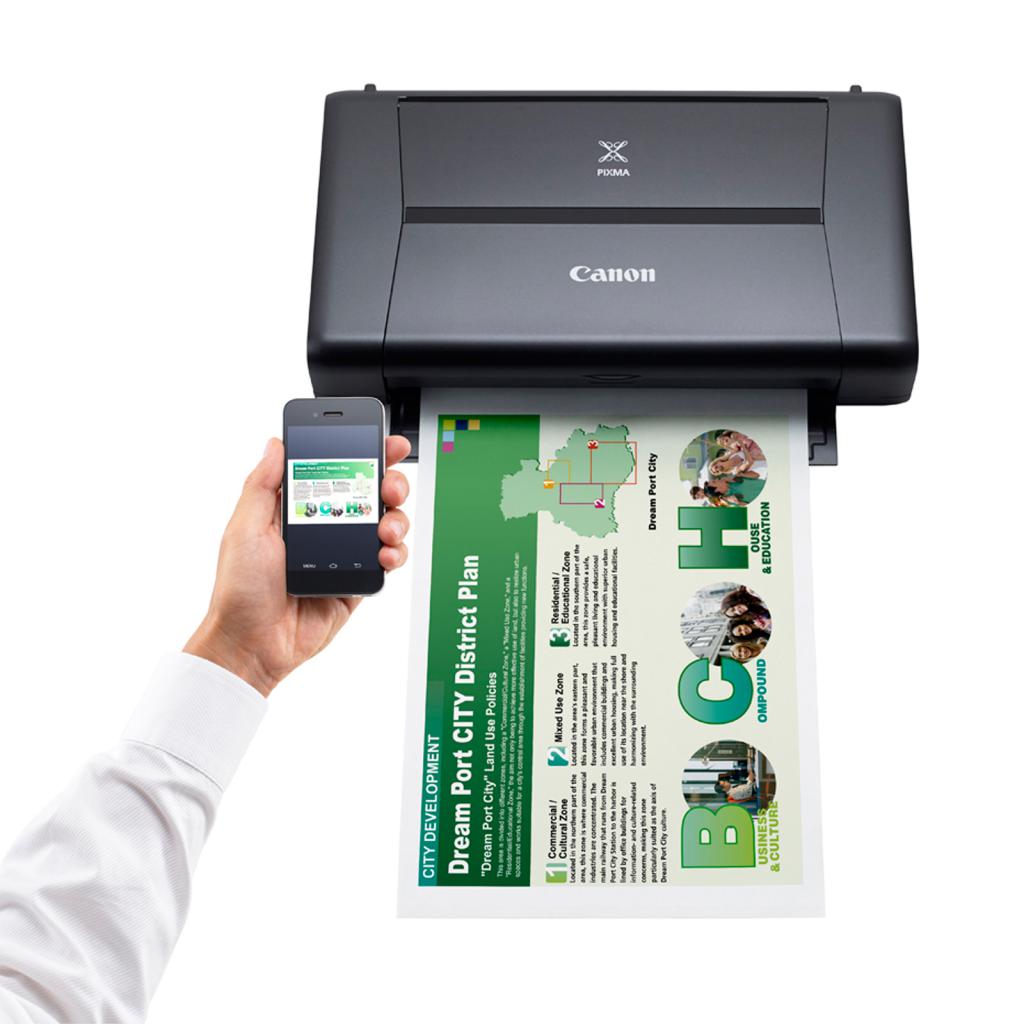
Как пользоваться принтером Canon и его функциями:
- Принтер подключается к другим устройствам через беспроводную сеть.
- Можно подключить не только компьютер, но и телефон, планшет, и выводить нужную информацию на бумагу.
- Датчик наличия бумаги значительно облегчает работу, тем самым ускоряя процесс печати.
- С помощью принтера теперь можно не только распечатать информацию, но и сканировать документы, и отсылать их через интернет.
Универсальный принтер без труда оставит отпечаток ваших воспоминаний или документов на бумаге. Прекрасное средство для воплощения ваших творческих идей.
Canon PIXMA TR4540: МФУ для небольшого офиса
Многие из нас сталкивались с ситуацией, когда нужно обязательно распечатать документ на обеих сторонах листа. Например, таковы требования к анкетам в некоторых визовых центрах. Canon PIXMA TR4540позволяет делать это легко и быстро благодаря встроенному модулю автоматической двусторонней печати (так называемому дуплексу). Двухсторонний режим печати позволит экономить офисную бумагу и вдвое сокращать физический объём распечатываемых документов.
Продолжая тему многостраничных документов, отметим, что наше МФУ хорошо подготовлено не только к их печати, но также к копированию и отправке цифровых копий.
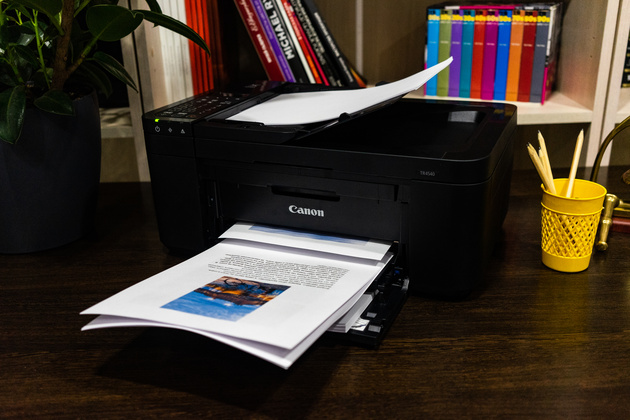
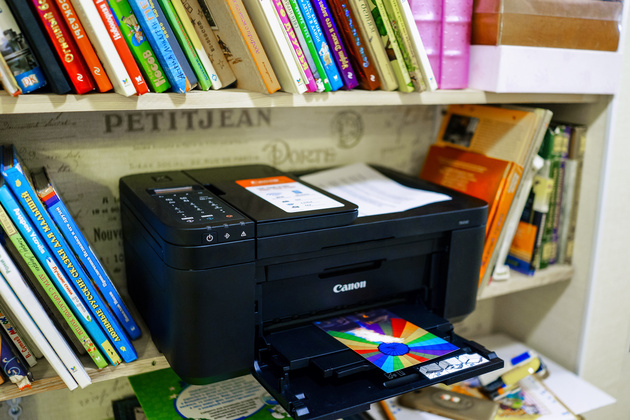
Для автоматического копирования многостраничных документов Canon PIXMA TR4540 оснащено модулем автоматической подачи документов, который находится сверху на блоке сканера. В рабочем положении входной лоток для бумаги модуля автоматической подачи документов способен принять до 20 листов А4, а в нерабочем часть входного лотка для бумаги складывается и становится защитной крышкой модуля. Выходной лоток для бумаги у сканера довольно глубокий и вместительный — на несколько сотен листов.
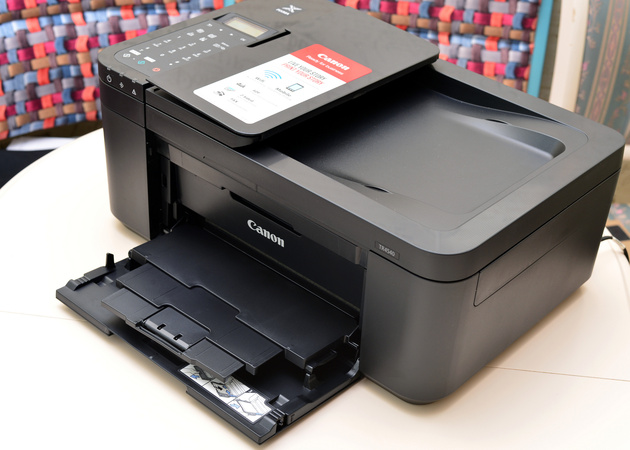
Благодаря оснащению МФУ факсовым модулем Super G3, в памяти которого может храниться до 50 отсканированных страниц, документы можно отправлять клиентам и партнёрам по телефонной линии даже туда, где нет доступа к интернету. Набор телефонных номеров выполняется как при помощи цифровой клавиатуры на панели управления, так и с телефонного аппарата (трубки), подключаемого к отдельному разъёму.
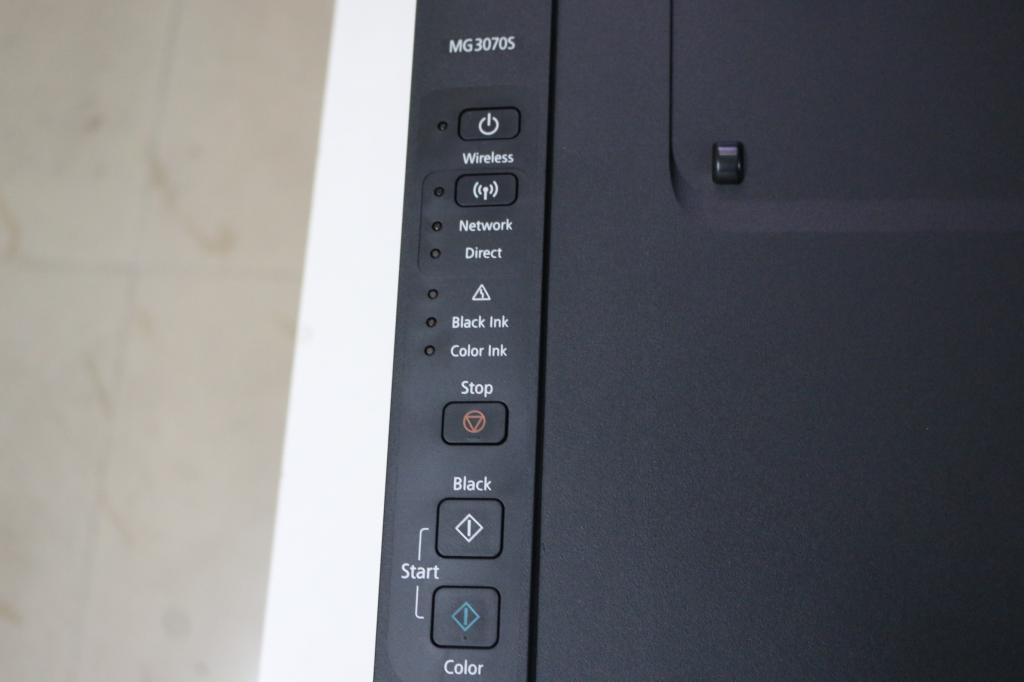
Для настройки и активации большинства функций МФУ предусмотрена панель управления, которая оснащена цифровой клавиатурой, кнопками запуска/отмены печати, монохромного и цветного копирования, сканирования, отправки факсов, а также монохромным двухстрочным ЖК-дисплеем, куда выводится служебная информация.
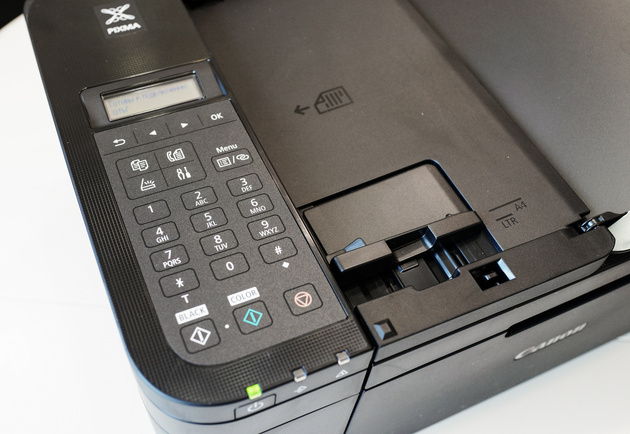
Управление реализовано удачно, функции кнопок интуитивно понятны благодаря продуманной маркировке. Пользоваться всеми возможностями МФУ довольно просто.
Интерфейсы
Компания Canon одной из первых начала встраивать в домашние МФУ беспроводные интерфейсы для подключения к локальной сети и работы напрямую с внешними устройствами.
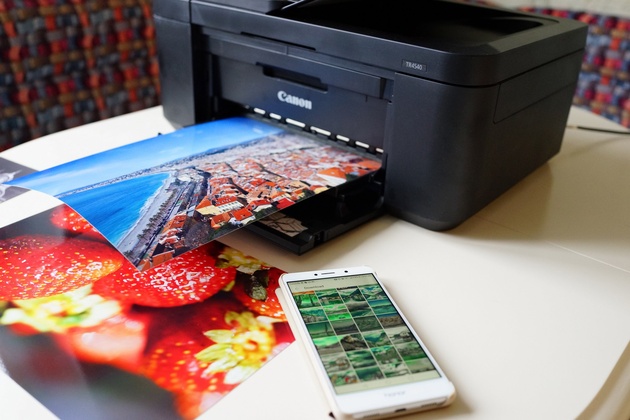
МФУ PIXMA TR4540 оснащено беспроводным интерфейсом Wi-Fi, который всего за несколько простых шагов (быстрый обмен настройками WPS или подключение с доступом по паролю) для всех пользователей домашней сети сделает доступными функции печати и сканирования.
Для работы с мобильными устройствами в Canon PIXMA TR4540, кроме того, предусмотрено прямое подключение Wi-Fi Direct. Оно обеспечивает не только печать со смартфонов и планшетов, но и сканирование документов с сохранением в памяти этих устройств.
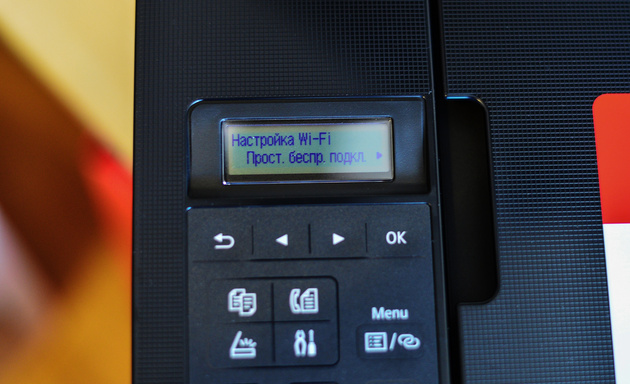
Чтобы наладить прямое подключение к МФУ, достаточно установить на мобильное устройство бесплатное приложение Canon PRINT Inkjet/SELPHY из магазина Google Play или Apple Store. Пожалуй, это одна из лучших программных разработок Canon.
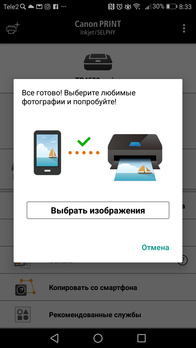
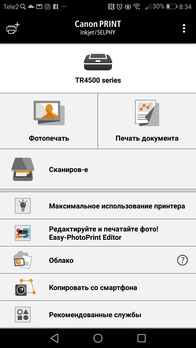
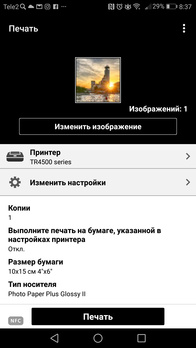
Canon PRINT Inkjet/SELPHY предоставляет все необходимые базовые функции, которые обеспечивают быструю печать и сканирование с управлением с мобильного устройства. К примеру, можно выбирать формат и тип бумаги, чёрно-белую печать или цветную, задавать количество экземпляров, активировать режим автоматической двусторонней печати.
Приложение также предоставляет возможность удалённой облачной печати и сканирования в облако. Для этого достаточно зарегистрировать МФУ в сервисе Canon Cloud.
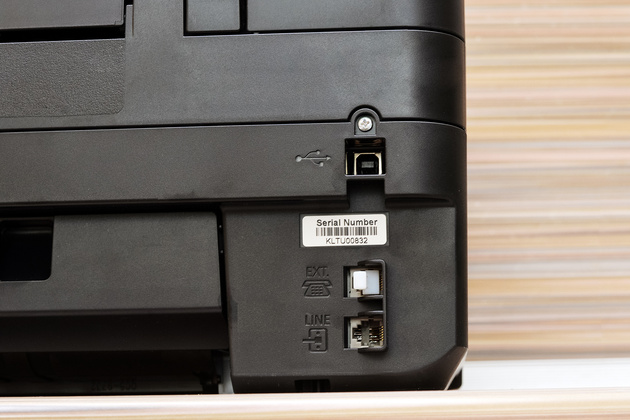
Управлять печатью и сканированием, конечно, можно и классическим способом, подключив устройство напрямую к ПК через USB-интерфейс. Он расположен на задней панели, рядом с разъёмами RJ-11 для подключения факса к телефонной линии и дополнительного телефона/трубки — к МФУ.
МФУ Canon TR4540 — отзыв

Ребенок ночью вспомнил про школьный проект, который утром нужно сдать? МФУ Canon PIXMA TR 4540 придет на помощь!
Моя дочка пошла в школу. И тут началось: проекты, доклады, сообщения. Вначале я просила знакомую распечатывать на работе (была возможность). Но вскоре такой возможности не стало. Я решила распечатывать платно в офисах города, так как сочла, что это дешевле, чем покупать принтер. Уже после второй такой попытки я принесла домой вирус на флешке. Многие важные документы были утрачены. Я срочно купила МФУ.
У знакомой на работе был лазерный цветной МФУ. Я знала, что он классный. Но когда увидела на него цены в интернет-магазинах, решила, что куплю струйный. Выбирала на сумму 5000 руб. В М-Видео увидела МФУ Canon PIXMA TR 4540. Я являюсь постоянным покупателем М-Видео, и у меня есть бонусная карта, благодаря которой данный МФУ обошелся мне за 3500 руб.


МФУ Canon PIXMA TR 4540 струйный. Цвет в наличии был только черный, хотя я хотела белый. В комплект входили 2 картриджа (цветной CL 446 и черный PG 445, каждый из которых по уверениям производителя рассчитан на 180 страниц). Прилагалась инструкция с установочным диском, и 2 шнура (провод питания и провод wi-fi).


Рассчитывая место для установки данного МФУ, следует оставить сзади промежуток около 5 см из-за наличия проводов (см. фото).

Можно работать как с компьютера, так и с клавиатуры самого МФУ. Неполадки и ошибки высвечиваются на табло МФУ.


С помощью установочного диска можно настроить МФУ для печати через wi-fi(интернет) или без доступа к интернету через обычный шнур, которого нет в комплекте. Я выбрала второй способ, так как в нашем районе интернет не стабилен. Для этого пришлось докупать шнур за 500 руб. Теперь даже с перебоями в интернете я всегда могу распечатать документы.
Данный МФУ, на мой взгляд, больше подходит для домашнего использования. Во-первых, он компактный. Во-вторых, цвета довольно скудные, что слабовато для профессиональных фото, рекламных плакатов и т.п. У меня есть 2 картинки: одна сделана на лазерном МФУ, а вторая на нашем струйном МФУ. Если приглядеться, то заметно, что на лазерном МФУ лучше детализация и насыщенность цветов. Однако на струйном цветопередача ближе к оригиналу. Например, в интернете картинка с Эйфелевой башней в фиолетовых тонах, как и распечатал струйный МФУ. Лазерный же переборщил с синей краской. Но параметры цветов можно отрегулировать в программе. Так, например, когда у меня осталось мало черных чернил, то я распечатывала тексты, как ЧЕРНОВИК. Это значительно экономит краску.


Черного картриджа на заявленные 180 страниц нам не хватило.Буду покупать новый.


МФУ Canon PIXMA TR 4540 стал незаменимым помощником в доме. Теперь мы не волнуемся за проекты, даже, если ребенок вспомнил про них ночью.
Похожие публикации:
- Aura service что это
- Pptx чем открыть на телефоне
- В какой последовательности можно устанавливать доступ к таблице
- Где пипетка в powerpoint
Как работает ксерокс canon tr 45 40
Многие из нас сталкивались с ситуацией, когда нужно обязательно распечатать документ на обеих сторонах листа. Например, таковы требования к анкетам в некоторых визовых центрах. Canon PIXMA TR4540позволяет делать это легко и быстро благодаря встроенному модулю автоматической двусторонней печати (так называемому дуплексу). Двухсторонний режим печати позволит экономить офисную бумагу и вдвое сокращать физический объём распечатываемых документов.
Продолжая тему многостраничных документов, отметим, что наше МФУ хорошо подготовлено не только к их печати, но также к копированию и отправке цифровых копий.

Для автоматического копирования многостраничных документов Canon PIXMA TR4540 оснащено модулем автоматической подачи документов, который находится сверху на блоке сканера. В рабочем положении входной лоток для бумаги модуля автоматической подачи документов способен принять до 20 листов А4, а в нерабочем часть входного лотка для бумаги складывается и становится защитной крышкой модуля. Выходной лоток для бумаги у сканера довольно глубокий и вместительный — на несколько сотен листов.

Благодаря оснащению МФУ факсовым модулем Super G3, в памяти которого может храниться до 50 отсканированных страниц, документы можно отправлять клиентам и партнёрам по телефонной линии даже туда, где нет доступа к интернету. Набор телефонных номеров выполняется как при помощи цифровой клавиатуры на панели управления, так и с телефонного аппарата (трубки), подключаемого к отдельному разъёму.

Для настройки и активации большинства функций МФУ предусмотрена панель управления, которая оснащена цифровой клавиатурой, кнопками запуска/отмены печати, монохромного и цветного копирования, сканирования, отправки факсов, а также монохромным двухстрочным ЖК-дисплеем, куда выводится служебная информация.

Управление реализовано удачно, функции кнопок интуитивно понятны благодаря продуманной маркировке. Пользоваться всеми возможностями МФУ довольно просто.
Интерфейсы
Компания Canon одной из первых начала встраивать в домашние МФУ беспроводные интерфейсы для подключения к локальной сети и работы напрямую с внешними устройствами.

МФУ PIXMA TR4540 оснащено беспроводным интерфейсом Wi-Fi, который всего за несколько простых шагов (быстрый обмен настройками WPS или подключение с доступом по паролю) для всех пользователей домашней сети сделает доступными функции печати и сканирования.
Для работы с мобильными устройствами в Canon PIXMA TR4540, кроме того, предусмотрено прямое подключение Wi-Fi Direct. Оно обеспечивает не только печать со смартфонов и планшетов, но и сканирование документов с сохранением в памяти этих устройств.
Чтобы наладить прямое подключение к МФУ, достаточно установить на мобильное устройство бесплатное приложение Canon PRINT Inkjet/SELPHY из магазина Google Play или Apple Store. Пожалуй, это одна из лучших программных разработок Canon.


Canon PRINT Inkjet/SELPHY предоставляет все необходимые базовые функции, которые обеспечивают быструю печать и сканирование с управлением с мобильного устройства. К примеру, можно выбирать формат и тип бумаги, чёрно-белую печать или цветную, задавать количество экземпляров, активировать режим автоматической двусторонней печати.
Приложение также предоставляет возможность удалённой облачной печати и сканирования в облако. Для этого достаточно зарегистрировать МФУ в сервисе Canon Cloud.
Управлять печатью и сканированием, конечно, можно и классическим способом, подключив устройство напрямую к ПК через USB-интерфейс. Он расположен на задней панели, рядом с разъёмами RJ-11 для подключения факса к телефонной линии и дополнительного телефона/трубки — к МФУ.
МФУ Canon PIXMA TR4540
Ищете положительные и негативные отзывы о МФУ Canon PIXMA TR4540?
Из 11 источников мы собрали 8 отрицательных, негативных и положительных отзывов.
Мы покажем все достоинства и недостатки МФУ Canon PIXMA TR4540 выявленные при использовании пользователями. Мы ничего не скрываем и размещаем все положительные и отрицательные честные отзывы покупателей о МФУ Canon PIXMA TR4540, а также предлагаем альтернативные товары аналоги. А стоит ли покупать — решение только за Вами!
Самые выгодные предложения по МФУ Canon PIXMA TR4540
Отзывы про МФУ Canon PIXMA TR4540
Достоинства: прост в управлении
Недостатки: накрылся через 8 месяцев после покупки
Комментарий: жрет чернила )))
Достоинства: Просто настраивать «из коробки»
Есть приложение Canon для Андроид для печати со смартфона, есть возможность настроить печать из гугла.
Двухсторонняя печать для ленивых.
Работает. :)))
Недостатки: За эти деньги нету. Правда пробег сейчас всего листов 20, время покажет.
upd через месяц использования: ДВУХСТОРОННЯЯ печать не работает! Через раз происходят странные вещи: 1. Выкидывает напечатанную на одной стороне страницу и дальше печатает БЕЗ БУМАГИ, по паралоновой губке! 2. Выкидывает напечатанную на одной стороне страницу и пишет ошибка 1003 Застряла бумага, откройте принтер и устраните замятие. Ничего устранять не надо, просто достаточно нажать кнопку Ok. Но после этого. задание с печатью просто пропадает, то есть принтер дальше просто не печатает. Ппппццц. Не ожидал. Судя по всему это голобальные глюки. Буду возвращать этот кирпич. Никому не рекомендую покупать!
upd2: ах да, функция двухстороннего копирования не работает. Глюки при двухсторонней печати (см выше) — через раз. А при попытке двухстороннего копирования — такие глюки ВСЕГДА.
Комментарий: Менял домашнего динозавра hp 960c на это современное устройство. Этот Canon печатает громче раза в 2, скорость печати такая же как у моего старого HP, качество офисной печати (документы) на премиальной бумаге такое же как у hp 960c.
Вообщем это так, разочарование от рынка современных устройств.
Достоинства: Внешний вид, компактность, Wi-Fi, цена
Недостатки: Пластик кажется хлипким, конструкция расхлябанная, дисплей без подсветки
Комментарий: Только что установил, настроил. Не сразу разобрался как подключить к WiFi, но оказалось несложно. Удивило и расстроило отсутствие подсветки дисплея, не ожидал такого поворота. Затестил печать через WiFi и с ПК и со смартфона — реагирует быстро. Пластик кажется тонким и хлипким, конструкция на 4. Покупал на замену отсулужившему 15 лет hp photosmart, из-за проблемы с кареткой. Многого от него не жду, посмотрим как проявит себя со временем. Покупкой доволен.
Достоинства: Качество сканирование на высоте
Недостатки: 1) сборка «хлипкая»
2) товар не соответствует описанию . ( по сути вы покупаете Canon TR4500 . учтите это при выборе товара
3) после калибровки и до печать фото с линиями.
4) механизм подачи документов имеет несовершенство и частенько захватывает 2
3 бумажки или может заживать в правую сторону
Комментарий: Печатает хорошо
Достоинства: простые и недорогие картриджи
Недостатки: нет заводских драйверов для сканирования в пдф, тяжело настраивать доступ по WI FI и постоянно слетает, ооооооочень шумный.
Как пользоваться принтером Canon: пошаговая инструкция по эксплуатации
Компания Canon является мировым лидером по производству техники для работы с документами, изображениями и для их печати. В домашних условиях принтеры полезны для распечатки бумаг, докладов и даже чтобы делать фотографии. Такая техника дома пригодится тем, кто еще учится или работает в офисе, чтобы быстро и качественно распечатать нужную информацию с компьютера или flash-носителя. Современные модели принтеров отличаются органичным дизайном и универсальностью, обладают десятками полезных функций.
Руководство по эксплуатации
Перед началом использования техники следует ознакомиться с мерами предосторожности и основными функциями. Важно знать, как правильно пользоваться принтером Canon, чтобы техника работала бесперебойно. На принтере можно распечатывать изображения и информацию исключительно для личного использования, не нарушая авторских прав издателей.

Надлежащее обращение с аппаратом и выполнение правил техники безопасности поможет избежать поломки принтера и нанесения вреда здоровью окружающих. Для подключения принтера рекомендуется использовать только указанные источники питания и не отключать аппарат от сети во время печати. Если же такое произошло, перезапустите принтер и дождитесь, пока бумага не выйдет. Извлекать листки бумаги силовыми методами не стоит, это может повредить внутреннему устройству техники. Несколько советов, как пользоваться принтером Canon:
- Во избежание травм не ставьте руки внутрь принтера, особенно когда он в рабочем состоянии.
- Не рекомендуется устанавливать технику под прямые солнечные лучи, в комнате с температурой более 40 градусов, с повышенным уровнем влажности или запыленности.
- Не трогайте принтер мокрыми руками.
- Перед удалением пыли с корпуса следует вытащить шнур питания из розетки.
В случае если потекла краска из картриджа, категорически запрещается использовать для ее удаления спирт или любой другой растворитель для краски.
Подготовка принтера к работе
Техника Canon работает с несколькими форматами бумаги. Как правило, набор бумаги и картриджи с чернилами покупаются отдельно. Далее рассмотрим, как подготовить принтер Canon к работе.
Кассета с чернилами. Аккуратно берем кассету, так чтобы не касаться пальцами листа с краской, и вставляем ее в соответствующее гнездо на принтере. Лист должен быть натянутым, иначе он порвется во время работы. Отрегулировать натяжение листа с чернилами можно покрутив немного фиксатор на внешней стороне кассеты. Слишком сильно затянутый фиксатор приведет к тому, что краска для принтера Canon закончится очень быстро. Защитите картридж от попадания пыли и грязи, это скажется на качестве печати.

Кассета для бумаги. Формат бумаги и картриджа должен быть одинаковым. Открываем крышку кассеты для бумаги, держа листы двумя пальцами, укладываем их глянцевой стороной вверх. Это специальная бумага для фотопечати. Обычные листы формата А4 устанавливаются в соответствующий разъем. Закройте крышку до щелчка.
Подключение принтера
После подготовки чернил и бумаги вставляем кассеты в установленные для них отверстия до упора. Внешнюю крышку на кассете с бумагой оставляем открытой. Рассмотрим, как подключить принтер Canon.
Устанавливаем аппаратуру на отведенное ей место: на ровный стол или любую другую устойчивую поверхность. Вокруг принтера рекомендуется оставить минимум по 10 сантиметров свободного пространства. Подключаем штекер блока питания в соответствующее гнездо и только потом включаем кабель в сеть. Нажимаем и удерживаем кнопку «Пуск», пока не загорится экран.
Настройка языка и печати
Жидкокристаллический экран можно приподнимать под углом в 45 градусов. Выбираем с помощью кнопок указанных стрелочками меню настройки и нажимаем «ОК». Также стрелочками выбираем из предложенного списка нужный нам язык ввода и подтверждаем нажатием на кнопку «ОК». Если вы не знаете, как пользоваться принтером Canon, можно подсмотреть описание к кнопкам в приложенной к нему инструкции. Ну или попросить кого-то настроить принтер за вас.

Принтеры поддерживают почти все форматы карт памяти и flash-накопителей. Для некоторых карт памяти придется купить специальный адаптер. В таком случае вставляем карту в адаптер и только потом подключаем его к принтеру в соответствующее гнездо.
Итак, как настроить принтер Canon для распечатки информации. Предварительно подключаем источник информации к принтеру. На экране выбираем изображение или текст. Для каждого файла устанавливаем количество распечатываемых экземпляров. Проверьте, все ли в порядке с чернилами и бумагой в принтере. Для начала печати нажимаем кнопочку в виде листка бумаги. Если экземпляров много, вовремя убирайте их из области вывода. Отменить печать можно нажатием на кнопку возврата.
Уход за принтером
Вот несколько советов, как пользоваться принтером Canon и ухаживать за ним.
Для очистки загрязненного корпуса аппарата предварительно выключаем его из сети. Чистой, смоченной в воде и хорошо отжатой мягкой тканью протираем поверхность корпуса. Можно использовать слабые чистящие средства, разведенные в воде. Когда корпус полностью высохнет, можно подключать принтер к электросети.

Если на документах остаются пятна от тонера, очищаем стекло экспонирования. Также протираем поверхность чистой влажной тканью, смоченной в воде. Затем вытираем стекло сухой салфеткой. В зависимости от модели с одной стороны стекла имеется белая пластиковая пластина. Ее тоже следует протереть.
Простота применения и возможности
Современные модели принтеров очень просты в использовании, обладают различными функциями настройки и большими возможностями работы в сети Интернет.

Как пользоваться принтером Canon и его функциями:
- Принтер подключается к другим устройствам через беспроводную сеть.
- Можно подключить не только компьютер, но и телефон, планшет, и выводить нужную информацию на бумагу.
- Датчик наличия бумаги значительно облегчает работу, тем самым ускоряя процесс печати.
- С помощью принтера теперь можно не только распечатать информацию, но и сканировать документы, и отсылать их через интернет.
Универсальный принтер без труда оставит отпечаток ваших воспоминаний или документов на бумаге. Прекрасное средство для воплощения ваших творческих идей.
Настройка и эксплуатация ксерокса – пошаговая инструкция
Перед тем, как использовать ксерокс, научитесь устанавливать аппаратуру, настраивать и подключать, ознакомьтесь с правилами эксплуатации для соблюдения техники безопасности. Довольно часто у новичков возникают определенные сложности, но справиться с ними легко, зная некоторые тонкости.
Установка ксерокса
Ксерокс относится к копировальному устройству для размножения дубликатов текста, картинок, фотографий, книг и прочей документации. Распечатка осуществляется на бумаге, чаще в формате А4. Ксероксы подразделяются на виды:
- Обычные копиры, цифровые или аналоговые.
- Черно-белые или цветные.
- Малая, средняя и высокая производительность.
- Настольные или напольные.
- Портативные или переносные.

Больше о выборе ксерокса, читайте в следующей статье.
Техника требует специальной настройки и подготовки. Обязательно соблюдение следующих правил:
- поверхность стола или пола должна быть идеально ровной;
- рядом не должно находиться источников воды, а также комнатных растений, при поливе которых жидкость может капнуть на оборудование;
- не располагают ксерокс около отопительных приборов (обогревателей, радиаторов и т. д.);
- запрещено попадание прямых солнечных лучей;
- исключается запыленное помещение;
- нежелательно нахождение людей возле копира длительное время, поэтому место подберите удаленное (прибор выделяет озоновые соединения);
- стол должен быть максимально пустым, благодаря чему все элементы ксерокса (крышки и пр.) не будут соприкасаться с предметами;
- розетка должна быть заземленной;
- общая нагрузка от тока не может превышать напряжение, указанное в инструкции к копировальному приспособлению.

Ксерокс при работе издает своеобразную вибрацию, поэтому на поверхности рядом с ним нельзя устанавливать системные блоки и прочую аппаратуру. Желательная сеть с напряжением на 220 вольт.
Способы подключения и настройки
После установки техники ксерокс необходимо подключить и настроить. Сделать это можно локально и удаленно. В первом случае требуется всегда включенный и рядом расположенный ноутбук с USB-кабелем, во втором – достаточно использовать беспроводной USB или Wi-Fi. Наиболее оптимальный вариант для офисов – удаленный, для домашнего использования применяют локальное соединение.
Через USB
Способ настройки и подключения через USB-кабель осуществляется такими действиями:
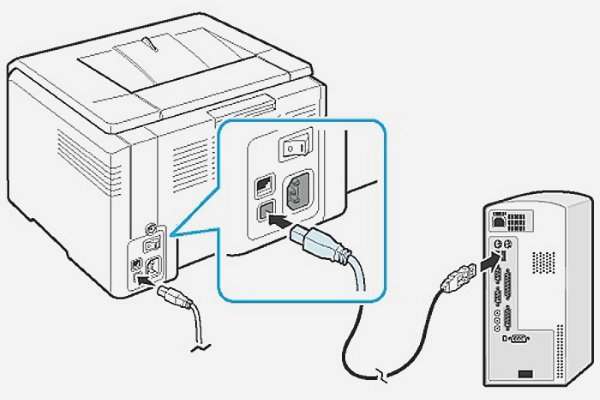
- Присоедините к принтеру и компьютеру кабель USB (для ксерокса нужен штекер с обычным входящим гнездом).
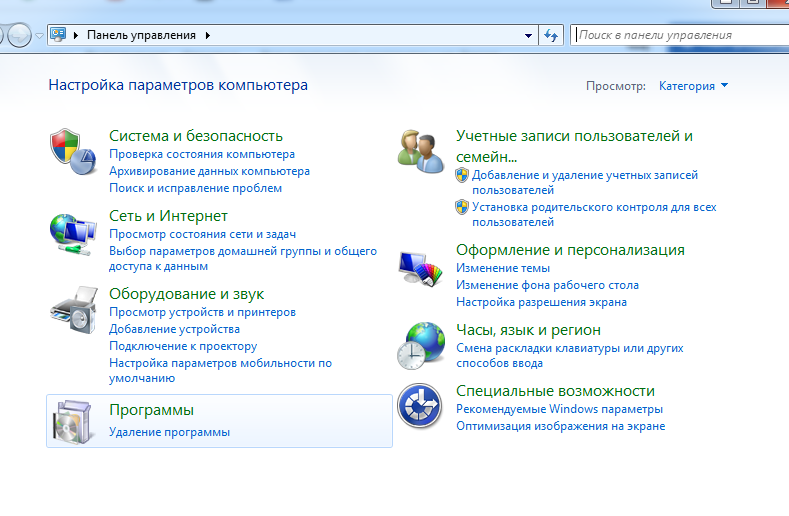
- Откройте «Панель управления», наведите на пусковой значок раздела «Устройства и принтеры», где вы увидите всё, подключаемое к ПК.
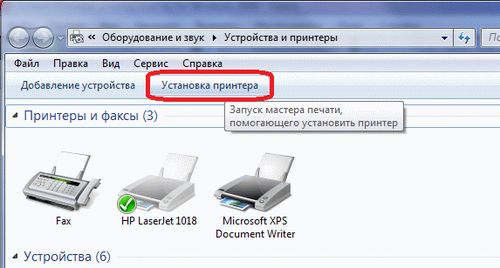
- В верхней части панели выберите кнопку «Установка принтера», после чего откроется окно, демонстрирующее вид ксерокса. Вам необходимо нажать на «Локальный принтер».
- Поставьте отметку «Использовать следующий ксерокс», сделайте клик в поле, где есть названия доступных портов для подключения. В перечне найдите пункт «USB001».

- Потом выберите необходимый драйвер для вашего ксерокса. Найдите пункт, указывающий на издателя, где указана торговая марка вашего оборудования. Далее зайдите в меню «Принтеры» для поиска нужной модели.
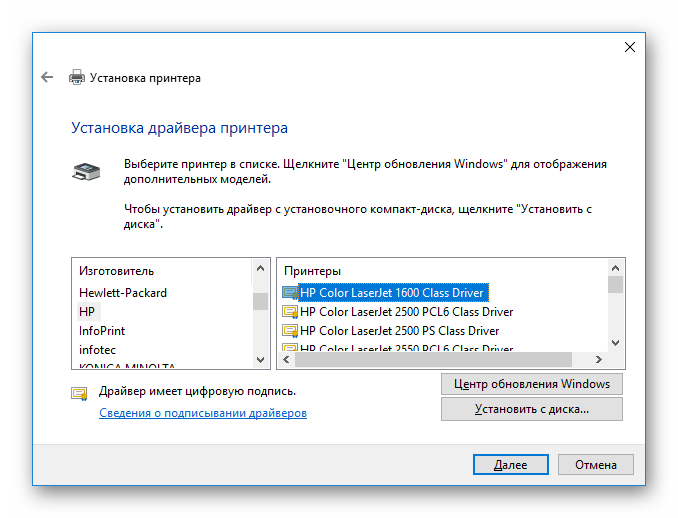
В случае отсутствия наименования вашего ксерокса придется драйвер скачать и самостоятельно установить. При скачивании кликните по меню «Установить», указав конкретное место на ПК. После этого нажмите «ОK», поставьте галочку на пункте «Заменить текущий драйвер».
Что нужно сделать далее:
- Нажать «Дальше», потом название ксерокса.
- Зайдите в настройки общего доступа для персонального компьютера, если оборудование находится в крупном офисе, благодаря чему подключаться можно к аппаратуре с разных ПК.
- Поставьте галочку напротив «Использовать (принтер) по умолчанию», нажмите «Готово».

Для проверки подключения ксерокса при помощи USB зайдите в «Панель устройств» и найдите название своего устройства.
С помощью Wi-Fi
Wi-Fi дает возможность использовать ксерокс одновременно несколькими компьютерными установками и удаленно, то есть для этого не нужно подсоединять кабель, а компьютер может находиться на некотором расстоянии от копира.
Основные шаги для подключения:
- включить ксерокс и Wi-Fi;
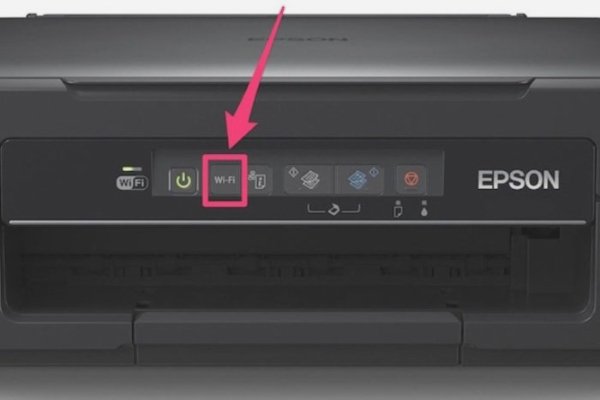
- на принтере нажмите на кнопку Wi-Fi;
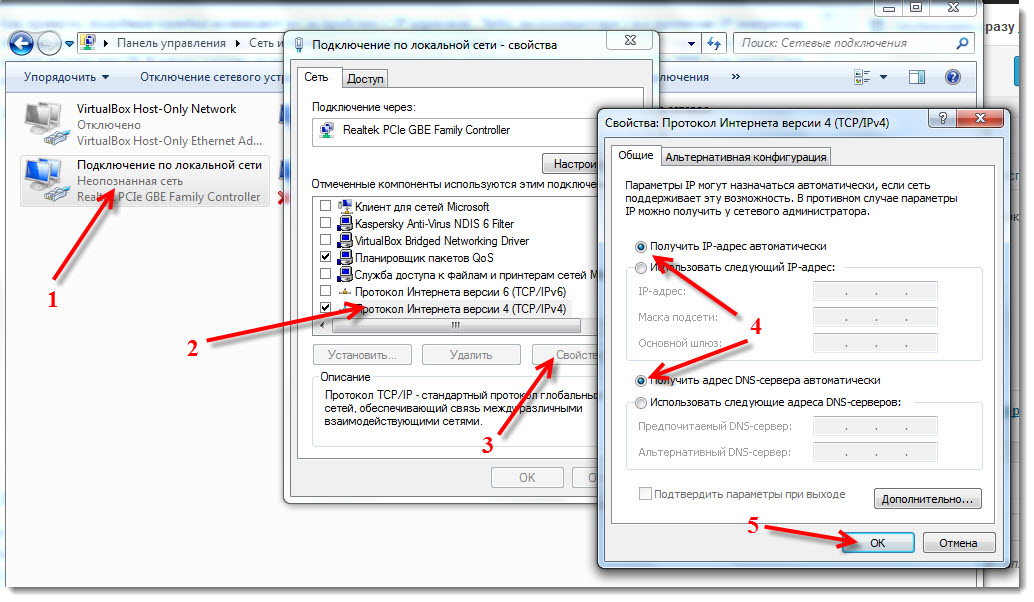
- проведите автоматический поиск доступной сети;
- найдите подключенный Интернет;
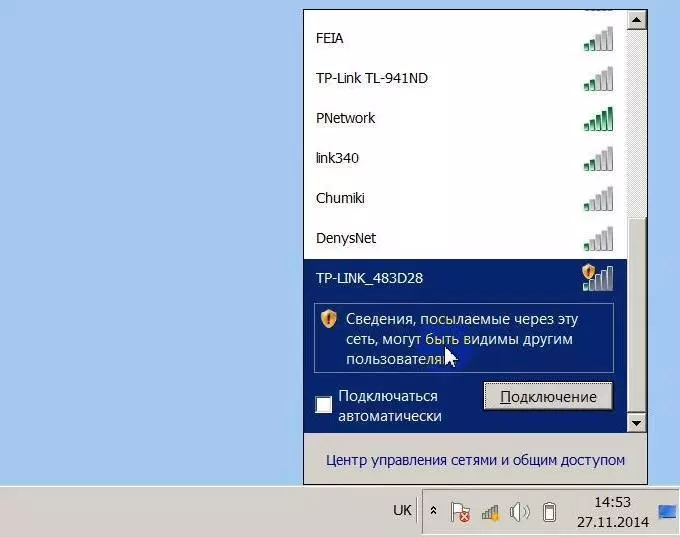
- впишите пароль (если есть);
- установите на ПК драйвер «По умолчанию» (стандартный метод);
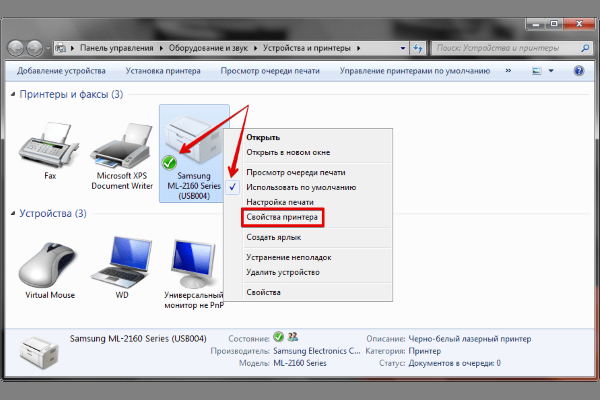
- компьютер должен обнаружить копир, после чего нажмите на кнопку «Далее»;
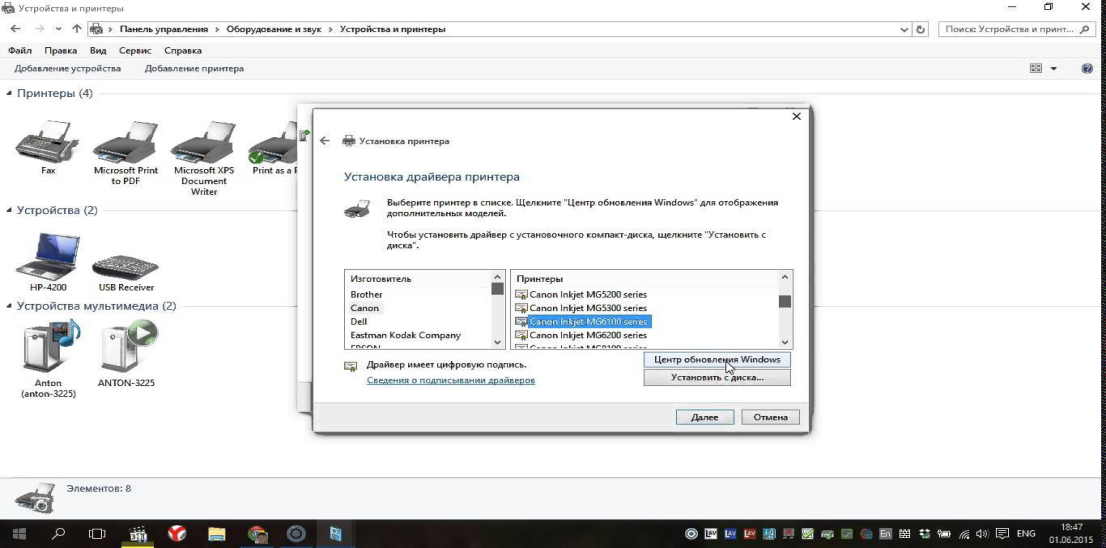
- после завершения установки приступите к ксеродублированию.
Если к ксероксу подключается несколько ПК, зайдите во вкладку «Принтеры и факсы», после чего произойдет подключение. Обязательное правило – устройство обозначается в качестве сетевого оборудования «По умолчанию».
Как настроить ксерокс при помощи Wi-Fi Protected Setup?
При подключении ксерокса к компьютеру посредством роутера убедитесь в том, что все устройства поддерживают программу WPS. Современные модели оснащены данной технологией. А более старые варианты можно проверить. Делают это разными способами:
- зайти на официальный сайт производителя:
- внимательно прочесть инструкцию;
- осмотреть дно роутера.
В последнем случае должна стоять маркировка со значком WPS и PIN-кодировкой:

Вполне возможно, что ярлык будет отсутствовать. В этом случае сделайте следующее: зайдите в web-интерфейс роутера, набрав в поисковике адрес 192.168.1.1 или 192.168.0.1. Далее осуществите настройку (то же самое надо сделать в любом из вариантов):
- откройте меню;
- нажмите на «WPS»;
- переключите на кнопку «Enabled»;
- в разделе «Device PIN» введите ПИН-код от роутера;
- отключите фильтрацию MAC;
- установите защиту WPA-2 или просто WPA.
Если в модели ксерокса есть функция подключения WPS, достаточно нажать на кнопку и удерживать её до обнаружения беспроводной сети.
Как настроить ксерокс с мастером подключения?
Чтобы это сделать, персональное устройство должно поддерживать Wi-Fi и обязательно протокол WPA или WEP. Важно знать SSID (имя сети) и ключ шифрования (пароль).
- зайдите в «Панель управления»;
- найдите «Настройки»;
- откройте «Сеть»;
- выберите свой Wi-Fi;
- введите пароль.
Мастер подключения автоматически настроит и сделает установку. Если название сети роутера не обнаруживается, введите его вручную.
Как делать копии – пошаговая инструкция?
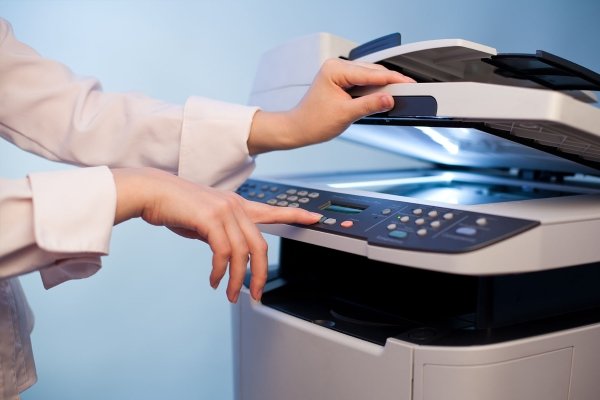
Если вы убедились в том, что установка, подключение и настройки выполнены правильно, можно приступать к процедуре ксерокопирования. Поэтапные действия включают в себя следующее:
- подключите все устройства к сети питания;
- уложите чистые листы в специальный лоток или проверьте их наличие;
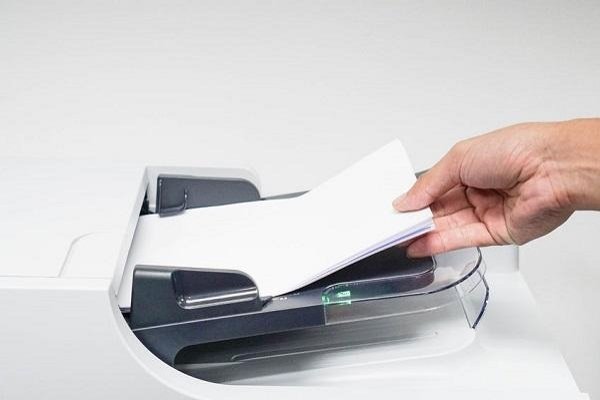
- выровняйте документ, который нужно продублировать (исходник);
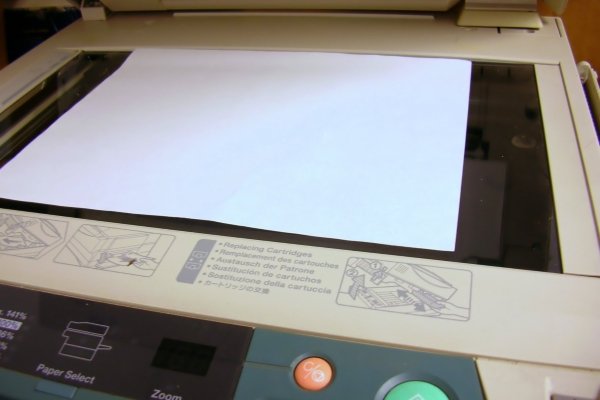
- откройте крышку ксерокса;
- уложите исходник вниз копируемой стороной;
- не выходите за рамки меток на стеклянной поверхности;
- в зависимости от модели нажмите на кнопку «Копирование» и/или «Старт»;
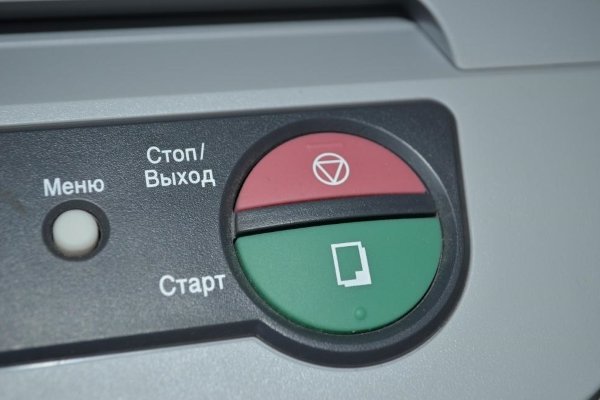
- поднимите крышку вверх.
Особенности копировальной техники:
- Существует возможность уменьшать или увеличивать формат копируемого документа. Для этого используется кнопка «Paper», но может присутствовать и другой значок (зависит от модели).
- Если необходим дубликат цветной, применяйте соответствующие функции/кнопки с цветными обозначениями.
- При необходимости получения нескольких штук одного и того же документа (разворота), достаточно ввести это количество при помощи кнопок. Это может быть «Плюс», «Стрелка» и пр.
Меры безопасности при работе с ксероксом
При работе с ксероксом обязательно соблюдать технику и меры безопасности:
- Нельзя допускать к копированию детей и подростков до 18 лет.
- От окна до ксерокса должно оставаться полтора метра, от стены – 1 м.
- Необходим свободный доступ к оборудованию, чтобы отсутствовали преграды.
- Розетки и провода должны находиться в исправности.
- Запрещено на копир укладывать другие предметы.
- При зажатии бумаги отключите принтер, после чего обесточьте устройство (вытащите вилку из розетки).
- Помещение должно вентилироваться, так как оборудование выделяет озон.
- Освещение должно быть искусственным.
- Всегда выключайте ксерокс из розетки после завершения рабочего процесса, заблаговременно нажав на кнопку «Выкл».
- Не допускается перегрев питающего провода и розетки.
- Раз в несколько дней нужно проверять озоновые фильтры. Для этого существуют анализаторы озона.
Возможные проблемы и сложности во время установки и эксплуатации
Иногда в силу неопытности во время работы или установки человек допускает ошибки, которые приводят к поломке или сбоям:
- Не всегда при ксерокопировании изображение получается четким и качественным. Это связано с использованием расходных материалов, которые не соответствуют запрашиваемым производителями. То есть для каждого типа ксерокса применяются определенные красители и бумага.
- Копир – достаточно чувствительное оборудование, поэтому поломка может произойти из-за проникновения в гнезда входа/выхода металлических и других предметов. Например, если копирщик пытается самостоятельно починить гнездо при помощи скрепки или шпильки и при этом не выключает устройство.
- Периодически оргтехнику отправляют на профилактическое техническое обслуживание, которое подразумевает диагностические мероприятия и чистку ксерокса изнутри от загрязнений.
- Если копировальный аппарат перестал переносить информацию с исходного документа на бумажный лист, причина заключается в неисправности или опустошении картриджа. В последнем случае его заполняют тонером.
- Если после заправки картриджа или замены его новым ксерокс все равно не работает, проверьте правильность установки элемента, качество чернил и работоспособность картриджа.
- Перед заправкой производят промывание. Делают это по правилам – опустите картридж в спирт или дистиллированную воду, погрузив вместе с соплом. Далее выдержите указанное в инструкции количество минут, выньте из жидкости и протрите насухо.
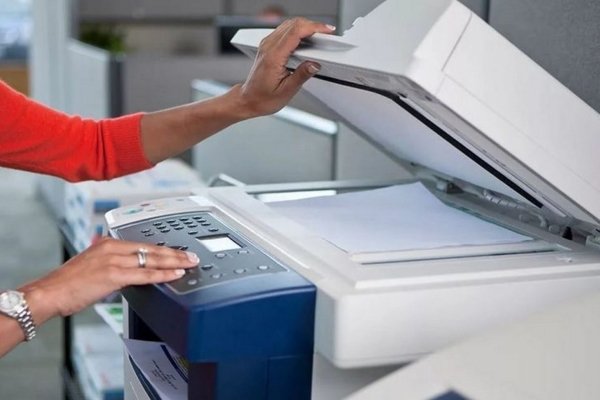
Пользоваться ксероксом достаточно легко, главное – правильно его установить, подключить и действовать согласно инструкции. Это были обобщенные правила, но помните, что каждая модель имеет свои собственные тонкости и нюансы. Поэтому если у вас с первого раза не получились качественные дубликаты, пробуйте снова, так как результат достигается благодаря опыту.