Удаление вирусов для установки антивируса
Если исполняемый файл антивируса не устанавливается, необходимо исключить некоторые причины, например, конфликт антивирусов, настройки Брандмауэра Windows, нерабочий дистрибутив. Если ни один пункт под описание не подходит, велика вероятность заражения компьютера вирусом, который блокирует инсталляцию защитной программы.
Шаг 1: «Безопасный режим»
Для устранения «зловредов» предварительно загрузите утилиту Dr.Web Cureit, которая не требует установки.
- После окончания скачивания перезагрузите компьютер и в начале загрузки ОС несколько раз нажмите клавишу F8 для вызова «Безопасного режима». Чтобы выбрать нужную опцию, управляйте клавишами со стрелочками, для подтверждения выбора нажмите Enter. Когда операционная система полностью загрузится, перейдите в директорию сохранения утилиты и запустите ее. Подробнее: Входим в «Безопасный режим» через BIOS
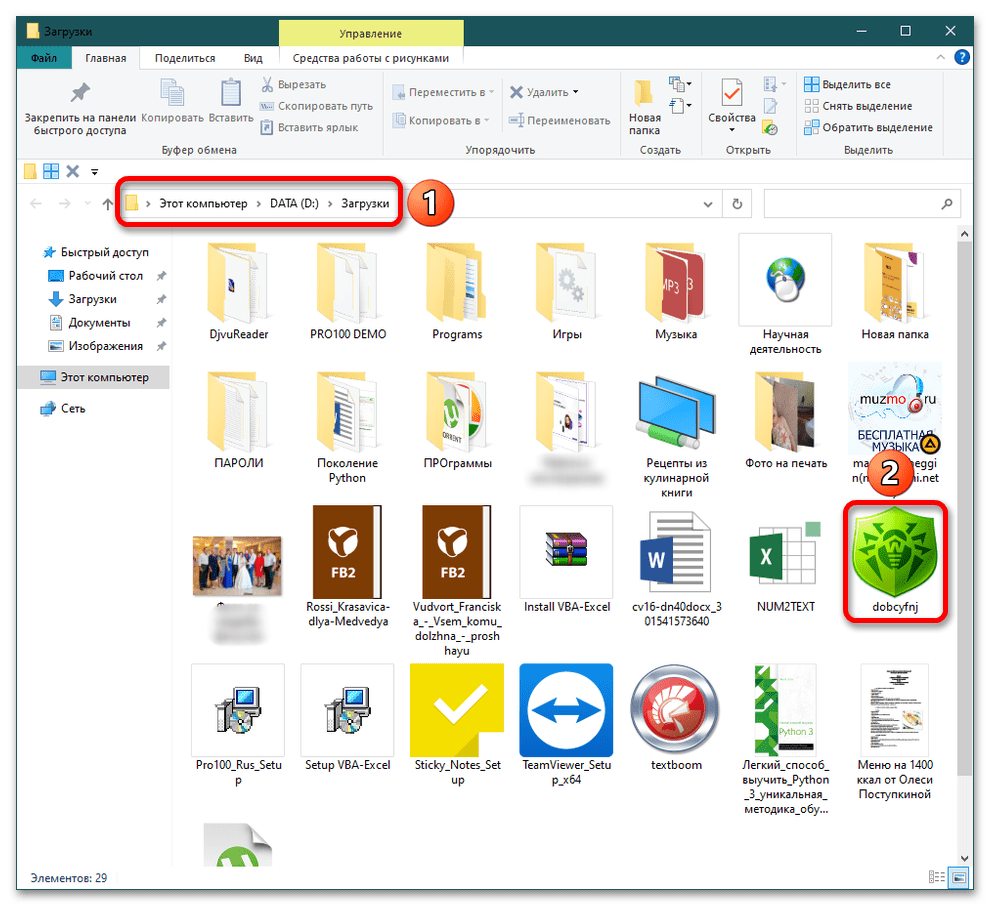
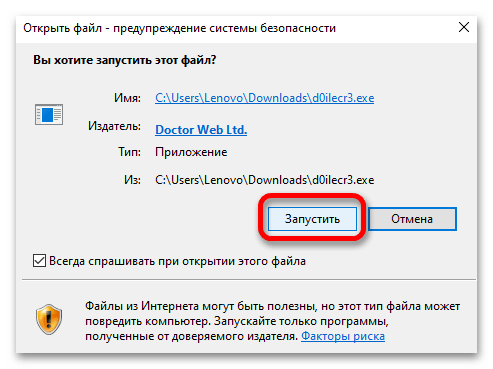
- В некоторых случаях при первом открытии приложения появляется окно, запрашивающее допуск к запуску файла, кликните «Запустить».
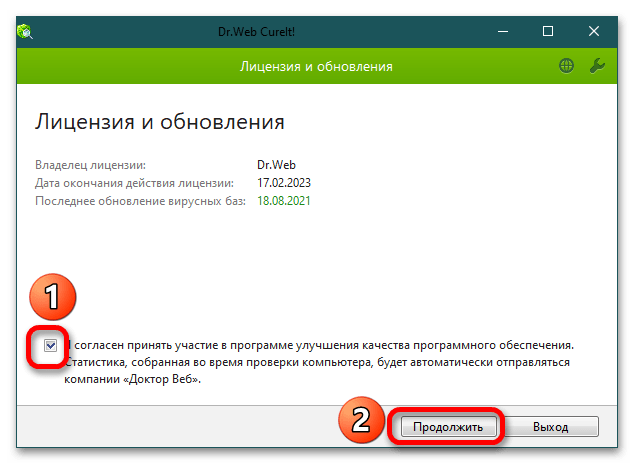
- Компания Dr.Web собирает статистику для обработки, поэтому нажмите «Продолжить».
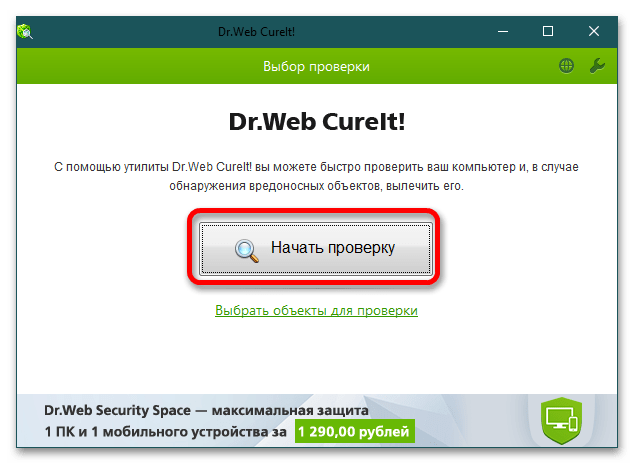
- В следующем окне нужно «Начать проверку» либо «Выбрать объекты для проверки». Второй вариант подходит для тех, кто знает точно, где «обитают» вирусы.
- Поиск угроз займет некоторое время в зависимости от захламленности компьютера. Изучите список вирусов: в эту категорию попадают взломщики программ и игр, файлы, уже инфицированные и скачанные из интернета, «зловреды», попавшие на устройство через внешний носитель памяти. Если подозрительный объект находится в папке, относящейся к важным системным файлам, выберите в выпадающем списке «Пропустить». В этом же поле есть опции «Переместить» (в карантин) и «Удалить». После расставления указаний, что делать с файлом, щелкните «Обезвредить» или закройте окно, подтвердив действие нажатием на «Закрыть Dr.Web Cureit».
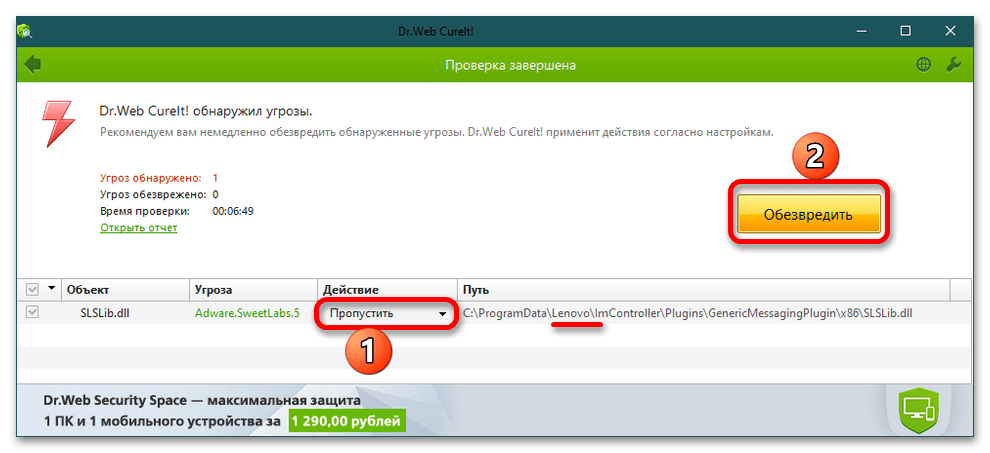
- Перезагрузите устройство в обычном режиме, убедитесь в нормальном функционировании и возможности установить антивирус. Если выбранный исполняемый файл не запускается, переходите к Шагу 2.
Шаг 2: Загрузочный диск
Для устранения вредоносных атак вам потребуется другой компьютер, не зараженный вирусами, на котором вы скачаете и запишете на съемный носитель информации лечащий дистрибутив.
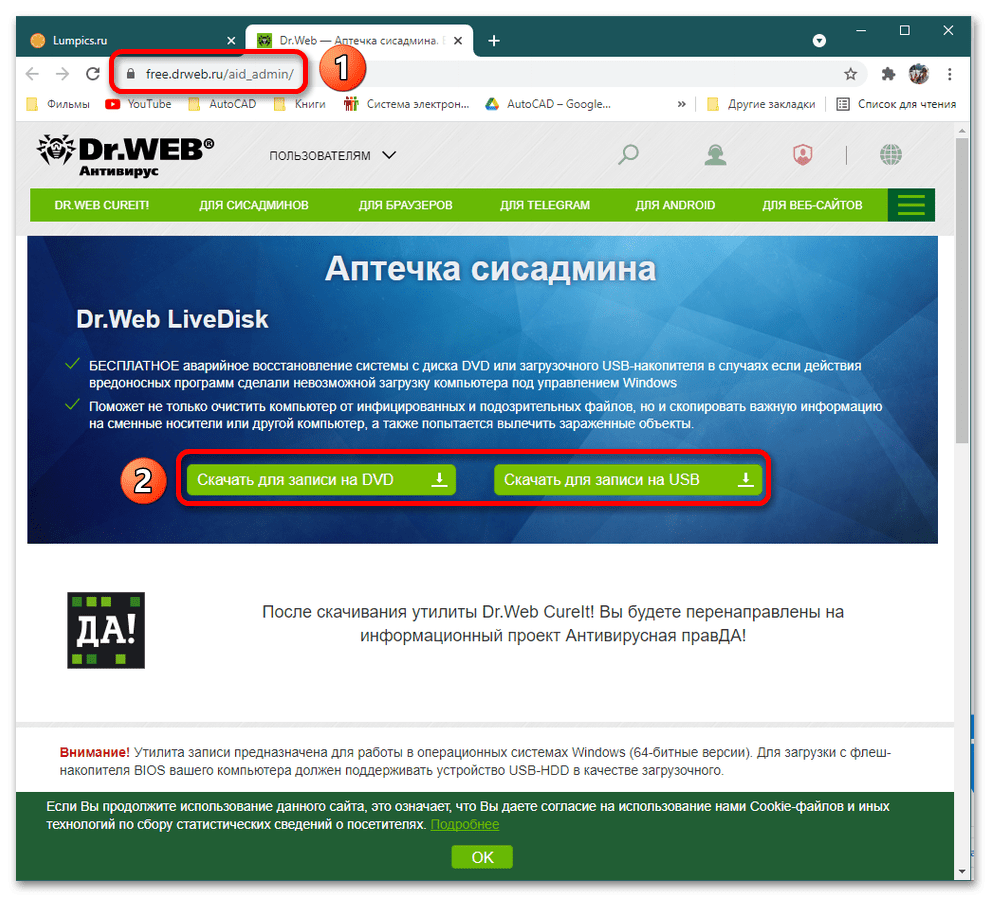
- Перейдите по ссылке на «здоровом» компьютере и скачайте приложение. Как только вы кликните на кнопку «Принять лицензионное соглашение» после выбора ПО («Скачать для записи на DVD» / «Скачать для записи на USB») начнется автоматическая загрузка. Запишите Dr.Web LiveDisk на съемный носитель удобным способом. Подробнее: Инструкция по записи LiveCD на флешку
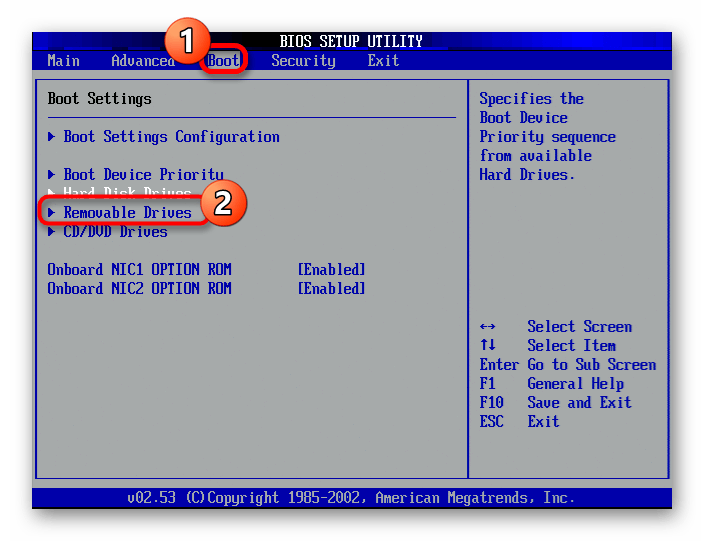
- Вставьте носитель в разъем зараженного устройства и перезагрузите его. В начале загрузки ОС зайдите в BIOS, быстро нажимая клавишу Del или F2. Вы увидите перед собой несколько вкладок: чтобы перемещаться по ним, используйте «стрелочки» на клавиатуре. Пройдите в раздел «Boot» / «Advanced BIOS Features» / «Boot Seq & Floppy Setup» (в зависимости от разновидности БИОСа), откройте «Removable Device Priority», нажмите Enter и стрелками на клавиатуре выберите съемный носитель с Dr.Web LiveDisk.
 Читайте также:
Как попасть в BIOS на компьютере
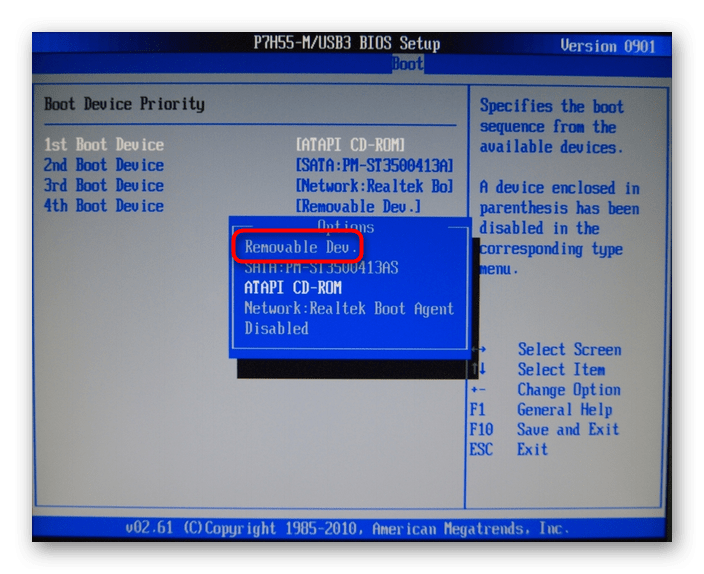
Что такое Removable Device в BIOS - Вернитесь в предыдущий раздел и перейдите в «Boot Priority»: в пункте «First Boot Priority» установите «Removable Device». Для сохранения настроек нажмите F10 и выберите «Y». После перезагрузки компьютер запустится с диска или флешки, и антивирусное приложение начнет глубокую проверку ОС.
- После проверки извлеките съемный носитель из разъема, перезагрузите компьютер. Поменяйте приоритет диска, с которого происходит загрузка, как указано в п. 2-3. Читайте также: Почему компьютер не видит жесткий диск
- После удаления «зловредов» проведите очистку устройства от мусора и запустите инсталляцию антивирусного ПО.
Шаг 3: Переустановка операционной системы
Это самый радикальный способ, если не сработали предыдущие два шага, однако выполнять переустановку рекомендуется тем, кто уверен в своих силах. Для этой операции понадобится диск/флешка с дистрибутивом, которые подключаются к компьютеру. В начале перезагрузки в настройках БИОСа выставляете приоритет для съемных носителей и перезапускаете ОС. Начнется загрузка временных файлов новой операционки, при появлении диалоговых окон выбираете соответствующие пункты и следуете указаниям.
Вирус закрывает браузер, блокирует и не дает скачать антивирусы — что делать?

В последнее время распространились вирусы, которые, помимо своей основной «деятельности», не дают запустить браузер, а если он запускается — блокируют сайты антивирусов и средств удаления вредоносных программ, а также компьютерные сайты (включая мой). Всё это делает удаление таких вирусов сложным для начинающих пользователей.
В этой инструкции подробно о том, что можно сделать, если вы столкнулись с тем, что на вашем компьютере есть вредоносная программа, вирус или майнер, а что-то сделать для её удаления не получается. Описываемые шаги подойдут для Windows 11, Windows 10 и 7.
Как разблокировать сайты антивирусов
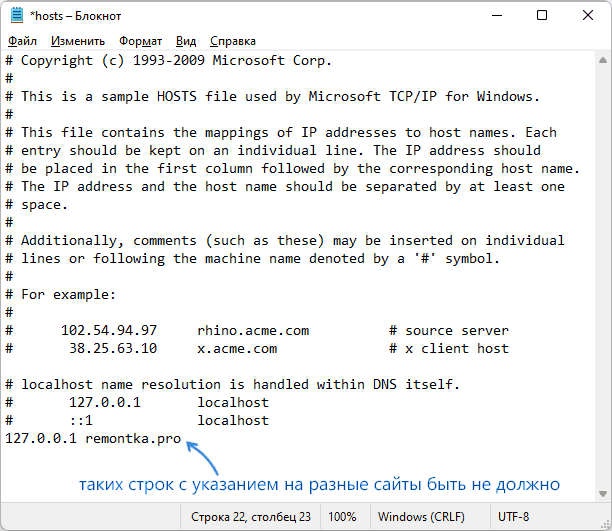
В этом сценарии возможна ситуация, что сразу после редактирования строки с блокировкой сайтов антивирусов появятся снова, так как вредоносный процесс работает в фоне. В этом случае вы можете попробовать найти вредоносные процессы и завершить их с помощью CrowdInspect, при условии, что и эта утилита не будет блокироваться (а о том, как скачать её, если браузер сам закрывается — далее в статье), а уже потом выполнить редактирование файла hosts. А если вам известен конкретный процесс вируса — его можно попробовать закрыть в диспетчере задач или Process Explorer (утилита, доступна на сайте Майкрософт).
Как скачать нужные утилиты, если вирус закрывает браузер
Если вы не смогли заставить открываться сайты или браузер всё так же закрывается, вы всегда можете скачать нужную утилиту или антивирус на смартфон (или другой компьютер или ноутбук), а затем просто скопировать загруженный файл по USB-кабелю на компьютер или перенести на флешке.
Как удалить вирус, закрывающий браузер и не дающий запускать антивирусы
Если предыдущий подход не помог, для удаления мы можем использовать антивирусы с загрузочной флешки (вирус точно не помешает их запуску), но для начала рекомендую следующие варианты, есть большая вероятность, что вредоносное ПО их «пропустит»:
- RogueKiller — рекомендую его, а не AdwCleaner, потому что последний обычно блокируется такими вирусами.
- Средство удаления вредоносных программ RKill — специально созданное для обхода обнаружения и блокировки рассматриваемым вредоносным софтом.
Если эти инструменты не помогли, оптимальным и самым эффективным решением будет скачать Dr.Web CureIt! (официальная страница для загрузки нужного варианта — https://free.drweb.ru/aid_admin/ ), создать загрузочную флешку с этим антивирусом (если .exe файл для создания флешки не запускается из-за вируса, на той же странице можно скачать ISO файл и записать его на флешку с помощью программ для создания загрузочной флешки), загрузиться с этой флешки и выполнить сканирование системы и удаление вирусов.
Если остаются вопросы или вам не ясно, как выполнить какое-либо из действий — оставляйте комментарий, я постараюсь помочь.
А вдруг и это будет интересно:
- Лучшие бесплатные программы для Windows
- Как открыть параметры быстродействия Windows 11 и 10
- Ноутбук тормозит на зарядке или без неё — причины и варианты решения
- 403 Forbidden — что это за ошибка и как исправить?
- Непредвиденная ошибка компонента службы теневого копирования томов — как исправить?
- Ошибка 0x00000005 в Microsoft Store — как исправить?
- Windows 11
- Windows 10
- Android
- Загрузочная флешка
- Лечение вирусов
- Восстановление данных
- Установка с флешки
- Настройка роутера
- Всё про Windows
- В контакте
- Одноклассники
-
Алексей 11.12.2021 в 14:05
Мощный инструмент для решения многих проблем Утилита AVZ. Не требует установки и не является полноценным антивирусом. Именно поэтому она совместима с уже установленными антивирусными программами и не конфликтует с ними. Но в то же время она серьезно может помочь для устранения особо тяжелых случаев, хотя, в основном, была задумана все- таки как утилита для диагностирования и выявления проблем для последующего их устранения.
Много раз выручала.
Ссылка на утилиту:
http://www.z-oleg.com/secur/avz/index.php
Инструкция:
https://disk.yandex.ru/i/_0I_o1stOKeeDg
- FlyBuds 3 14.12.2021 в 18:30
- Dmitry 12.12.2021 в 10:42
Вирус не даёт установить антивирус
Компьютер или ноутбук под управлением Windows может долго не подавать признаков заражения вредоносным кодом. Пользователь спокойно посещает веб-сайты, без проблем пользуется рабочими программами, скачивает на жёсткий диск файлы — а через несколько дней удивляется, почему все данные исчезли или операционная система отказывается запускаться. Явный признак присутствия на ПК скрытой угрозы — невозможность установить или открыть антивирусное ПО: «Касперский», Dr.Web, NOD32 или любое другое. В статье от «Службы добрых дел» мы расскажем, почему не запускается установка антивируса, и что делать, чтобы удалить вредоносный код с жёсткого диска.
Причина и решение
Причина невозможности установить или запустить антивирусный продукт на компьютер, заражённый вирусом, — активность последнего. Вредоносный код загружается вместе с операционной системой, после чего блокирует работу всех других приложений, представляющих для него потенциальную угрозу. Пользоваться «Диспетчером задач» или многократно перезагружать ПК в этом случае бесполезно: обычно опасные программы маскируются под безобидные процессы, а кроме того, они часто «неубиваемы» обычными системными средствами. Именно поэтому вирус не даёт открыть антивирус — работа последнего блокируется, и пользователь или вовсе не видит запуска, или через несколько секунд срабатывает блокировка антивирусного программного обеспечения.
На предварительном этапе нужно сделать следующее:
Что делать если майнер не дает установить антивирус
Вирус закрывает браузер, блокирует и не дает скачать антивирусы — что делать?
В последнее время распространились вирусы, которые, помимо своей основной «деятельности», не дают запустить браузер, а если он запускается — блокируют сайты антивирусов и средств удаления вредоносных программ, а также компьютерные сайты (включая мой). Всё это делает удаление таких вирусов сложным для начинающих пользователей.
В этой инструкции подробно о том, что можно сделать, если вы столкнулись с тем, что на вашем компьютере есть вредоносная программа, вирус или майнер, а что-то сделать для её удаления не получается. Описываемые шаги подойдут для Windows 11, Windows 10 и 7.
Как разблокировать сайты антивирусов
Прежде всего: почти все вирусы такого рода блокируют доступ к сайтам антивирусов с помощью файла hosts. Вы можете его отредактировать и убрать блокировку, подробнее об этом в статье Как изменить файл hosts.
Достаточно будет удалить все строки, которые начинаются не со значка решетки (впрочем, можно просто удалить всё содержимое файла hosts — результат будет тот же самым), затем сохранить файл и посмотреть, была ли решена проблема с открытием нужных сайтов. Также может помочь отключение брандмауэра Windows, в котором могут быть настроены правила блокировки сайтов.
В этом сценарии возможна ситуация, что сразу после редактирования строки с блокировкой сайтов антивирусов появятся снова, так как вредоносный процесс работает в фоне. В этом случае вы можете попробовать найти вредоносные процессы и завершить их с помощью CrowdInspect, при условии, что и эта утилита не будет блокироваться (а о том, как скачать её, если браузер сам закрывается — далее в статье), а уже потом выполнить редактирование файла hosts. А если вам известен конкретный процесс вируса — его можно попробовать закрыть в диспетчере задач или Process Explorer (утилита, доступна на сайте Майкрософт).
Как скачать нужные утилиты, если вирус закрывает браузер
Для начала рекомендую попробовать использовать безопасный режим с поддержкой сети — возможно, в этом режиме ваш браузер будет исправно работать (при условии отсутствия блокировки сайтов в файле hosts). Материалы на тему: Как зайти в безопасный режим Windows 11, Как зайти в безопасный режим Windows 10.
Если вы не смогли заставить открываться сайты или браузер всё так же закрывается, вы всегда можете скачать нужную утилиту или антивирус на смартфон (или другой компьютер или ноутбук), а затем просто скопировать загруженный файл по USB-кабелю на компьютер или перенести на флешке.
Как удалить вирус, закрывающий браузер и не дающий запускать антивирусы
Если предыдущий подход не помог, для удаления мы можем использовать антивирусы с загрузочной флешки (вирус точно не помешает их запуску), но для начала рекомендую следующие варианты, есть большая вероятность, что вредоносное ПО их «пропустит»:
-
— рекомендую его, а не AdwCleaner, потому что последний обычно блокируется такими вирусами. — специально созданное для обхода обнаружения и блокировки рассматриваемым вредоносным софтом.
Если эти инструменты не помогли, оптимальным и самым эффективным решением будет скачать Dr.Web CureIt! (официальная страница для загрузки нужного варианта — https://free.drweb.ru/aid_admin/ ), создать загрузочную флешку с этим антивирусом (если .exe файл для создания флешки не запускается из-за вируса, на той же странице можно скачать ISO файл и записать его на флешку с помощью программ для создания загрузочной флешки), загрузиться с этой флешки и выполнить сканирование системы и удаление вирусов.
Если остаются вопросы или вам не ясно, как выполнить какое-либо из действий — оставляйте комментарий, я постараюсь помочь.
Решена Майнер не даёт установить антивирус
Скачайте AV block remover.
Распакуйте, запустите и следуйте инструкциям. Если не запускается, переименуйте файл AVbr.exe в, например, AV-br.exe (или любое другое имя).
Как вариант, можно воспользоваться версией со случайным именем. Если и так не запускается, запустите его в безопасном режиме с поддержкой сети.
В результате работы утилиты появится отчёт AV_block_remove_дата-время.log, прикрепите его к следующему сообщению.
После перезагрузки системы соберите по правилам CollectionLog Автологером в обычном режиме загрузки.
sanek
Новый пользователь
Вложения
Sandor
sanek
Новый пользователь
Вложения
Sandor
1. Через Панель управления (Параметры) — Удаление программ (Приложения) — удалите нежелательное ПО:
3. «Пофиксите» в HijackThis только следующие строки (некоторых может не быть):
4. Скачайте Farbar Recovery Scan Tool (или с зеркала) и сохраните на Рабочем столе.
Примечание: необходимо выбрать версию, совместимую с вашей операционной системой. Если вы не уверены, какая версия подойдет для вашей системы, скачайте обе и попробуйте запустить. Только одна из них запустится на вашей системе.
Когда программа запустится, нажмите Да для соглашения с предупреждением.
ЧТО ДЕЛАТЬ ЕСЛИ МАЙНЕР НЕ ДАЕТ УСТАНОВИТЬ АНТИВИРУС
Если майнер не дает установить антивирус, то это может быть вызвано его нежеланием разрешить доступ к системным файлам, в которых располагаются вредоносные программы.
В такой ситуации можно попробовать установить антивирус в безопасном режиме.
Также возможно, что майнер блокируется антивирусом как подозрительное действие, в этом случае можно добавить исключение в настройках антивируса.
Если эти методы не сработали, то стоит обратиться за помощью к специалистам в данной области или к разработчикам майнера.
Вирус закрывает браузер, блокирует антивирусы и сайты (Решение)
Словил Майнер! Как удалить майнер? Загрузка ЦП 100 ПРОЦЕНТОВ
Как удалить все вирусы — вирус закрывает установку антивируса? НЕ ПРОБЛЕМА!
Не открывается антивирусный сайт? Не скачивается антивирус? Не устанавливается антивирус? Решено!
100% способ установить антивирус, если вирусы заблокировали установку.
КАК МЕНЯ ЛИКВИДИРОВАЛО
Процессор Загружен на 100? Как Снизить Загрузку и Увеличить FPS в Играх на Windows 10
Браузер закрывается при скачивании антивируса?
Вирус закрывает браузер, блокирует и не дает скачать антивирусы — что делать
Избавляемся от проблемы: Майнер блокирует установку антивирусного ПО
Майнеры, также известные как криптовалютные шахтеры, — это программы, которые используются для добычи криптовалюты, такой как биткойн. Однако, некоторые майнеры могут быть установлены без вашего согласия и намеренно блокировать установку антивирусного программного обеспечения на вашем устройстве. Это создает серьезную проблему безопасности, поскольку антивирусное ПО является важным инструментом для обнаружения и предотвращения кибератак.
Причины блокировки установки антивирусного ПО
Существует несколько причин, по которым майнеры могут блокировать установку антивирусного программного обеспечения:
Обеспечение постоянной работы: Майнеры используют вычислительные ресурсы вашего устройства для добычи криптовалюты. Установка антивирусного программного обеспечения может снизить производительность устройства и создать конфликты с майнером.
Скрытие от обнаружения: Многие майнеры желают оставаться незамеченными и продолжать использовать ресурсы вашего устройства. Установка антивирусного ПО может обнаружить вредоносные действия майнера и помешать его работе, поэтому майнер может блокировать установку антивирусного программного обеспечения.
Самозащита: Некоторые майнеры могут блокировать установку антивирусного ПО, чтобы предотвратить удаление или обнаружение с помощью антивирусного сканирования.
Решение проблемы
Существуют несколько способов борьбы с проблемой, когда майнер блокирует установку антивирусного ПО:
Использование специализированного антивирусного ПО: Вы можете попробовать использовать антивирусное программное обеспечение, специально разработанное для обнаружения и удаления майнеров. Это программное обеспечение может иметь больше шансов на обнаружение и удаление майнеров, которые заблокировали установку обычного антивирусного ПО.
Запуск в безопасном режиме: Попробуйте запустить ваше устройство в безопасном режиме и установить антивирусное ПО в этом режиме. В безопасном режиме запускаются только основные компоненты операционной системы, что может помешать майнеру блокировать установку антивирусного программного обеспечения.
Проверка наличия майнеров: Произведите полное сканирование вашего устройства с помощью антивирусного ПО, которое удалось установить, и ищите вредоносные майнеры. Если обнаружены майнеры, попробуйте удалить их вручную или с помощью специализированных инструментов, предлагаемых антивирусными компаниями.
Заключение
Установка антивирусного ПО является важным шагом для обеспечения безопасности вашего устройства и данных. Несмотря на то, что майнеры могут блокировать установку антивирусного программного обеспечения, существуют способы преодоления этой проблемы. Использование специализированного антивирусного ПО, запуск в безопасном режиме и проведение полного сканирования устройства — все это поможет вам обнаружить и удалить майнеры, которые могут блокировать установку антивирусного ПО. Не забывайте о регулярном обновлении вашего антивирусного программного обеспечения и остерегайтесь загрузки программ с ненадежных источников, чтобы предотвратить установку подобного вредоносного ПО в будущем.
Похожие публикации:
- Как замазать что то в фотошопе
- Как найти предыдущий документ в ворде
- Как сделать человека в игре
- Что значат объявления о подработке на авито