Как удалить свой профиль в ок полностью
Очень жаль, если вы приняли решение удалить профиль в Одноклассниках. Верим, что вы взвесите все «за» и «против» и останетесь с нами. Но если решение окончательное, то делимся с вами инструкцией.
Показать ссылку
Скрыть ссылку
https://ok.ru/help/kak-udalit-svoi-profil
Скопировать
В настоящее время удалить свой профиль можно только при входе с компьютера на полную версию сайта или в приложении с операционной системой iOS.
Для того чтобы удалить профиль в приложении с операционной системой iOS:
- зайдите в главное «Меню»;
- затем выберите «Настройки»;
- в открывшемся меню, в самом низу страницы, нажмите «Удалить профиль»;
- введите пароль от своего профиля и подтвердите удаление.
Если есть доступ к компьютеру, удалить страницу просто:
- авторизуйтесь и перейдите по ссылке;
- нажмите кнопку «Отказаться от услуг» в нижней части экрана и укажите причину;
- введите пароль и подтвердите удаление профиля.
Удалённый профиль можно восстановить только в течение 183 дней с момента удаления, но только если в вашем профиле был указан номер телефона или адрес электронной почты. По истечении этого срока навсегда пропадает всё, что вы когда-либо в него добавляли: фотографии, комментарии, оценки, переписка, группы, достижения в играх и многое другое. Сожалеем, но после этого восстановить удаленный профиль и любые данные в нём НЕВОЗМОЖНО.
Также, вы не сможете повторно использовать номер телефона и почту в другом профиле на протяжении ещё 90 дней.
Если у вас нет никакой возможности зайти на сайт с компьютера или приложения, чтобы удалить свой профиль, пожалуйста, обратитесь в Службу поддержки.
Как удалить страницу в одноклассниках

Один из самых часто задаваемых вопросов пользователей — как удалить свою страницу на одноклассниках. К сожалению, удаление профиля в этой социальной сети совсем не очевидно и потому, когда читаешь чужие ответы на этот вопрос, часто видишь, как люди пишут о том, что такой способ отсутствует.
Удаляем свой профиль навсегда
Для того чтобы отказаться от представления своих данных на сайте, Вам следует по порядку следующие действия:
- Зайдите на свою страницу в одноклассниках
- Промотайте ее до самого конца вниз
- Нажмите ссылку «Регламент» справа внизу

- Пролистайте лицензионное соглашение одноклассников до самого конца
- Нажмите по ссылке «Отказаться от услуг»

В результате появится окошко, в котором будет задан вопрос о том, почему вы хотите удалить свою страницу, а также предупреждение о том, что после этого действия Вы потеряете связь со своими друзьями. Лично я не думаю, что удаление профиля в социальной сети как-то существенно влияет на связь с друзьями. Тут же нужно ввести пароль и нажать кнопку «Удалить навсегда». Вот и все, желаемый результат достигнут, и страница удалена.

Примечание: самому не доводилось пробовать, но рассказывают, что после удаления страницы в одноклассниках, повторная регистрация с тем же номером телефона, на который профиль был зарегистрирован ранее, проходит не всегда.
Видео
Записал и короткое видео о том, как удалять свою страницу, если кто-то не любит читать длинные инструкции и руководства. Смотрим и ставим лайки на YouTube.
Как производилось удаление раньше
Не знаю, вполне возможно, что мое наблюдение и не очень обосновано, но похоже на то, что во всем известных социальных сетях, включая «Одноклассники», удаление собственной страницы стараются сделать как можно более скрытым — не знаю, с какой именно целью. В итоге, человек, решивший не размещать свои данные в публичном доступе, вместо простого удаления вынужден вычищать всю информацию вручную, блокировать доступ к своей странице для всех, кроме себя самого (В контакте), но никак не удалять.
Например, ранее можно было поступить следующим образом:
- Нажали «Редактировать личные данные»
- Пролистали вниз, до кнопки «Сохранить»
- Нашили строчку «Удалить свой профиль с сайта» и спокойно удалили страницу.
Сегодня же, чтобы проделать то же самое на всех без исключения соцсетях, приходится долго искать на своей странице, а потом обращаться к поисковым запросам, чтобы найти инструкцию наподобие этой. Причем велика вероятность того, что вместо инструкции Вы найдете информацию о том, что удалить страницу в одноклассниках нельзя, о чем могут писать те, кто пробовали, но не нашли, где это сделать.
Следует отметить, что если просто менять личную информацию в профиле, то в итоге, поиск по одноклассникам все равно продолжает находить Вас и по старым данным, с которыми производилась регистрация, что неприятно. Кнопки для убирания профиля нет. А старый способ, позволяющий вставить в адресную строку код для удаления страницы, уже не работает. В итоге, на сегодняшний день единственный способ описан выше в текстовом руководстве и видео.
Еще один способ удалить страницу
Пока собирал информацию для этой статьи, наткнулся на еще один замечательный способ удаления своего профиля в одноклассниках, который может оказаться полезным, если ничто другое Вам не помогло, Вы забыли пароль или случилось что-то еще.
Итак, вот что нужно сделать: пишем письмо на адрес delete@odnoklassniki.ru с Вашего e-mail, на который был зарегистрирован профиль. В тексте письма необходимо попросить удалить Ваш профиль и указать логин в одноклассниках. После этого сотрудники «Одноклассники» должны будут выполнить Ваше пожелание.
А вдруг и это будет интересно:
- Лучшие бесплатные программы для Windows
- Как открыть параметры быстродействия Windows 11 и 10
- 403 Forbidden — что это за ошибка и как исправить?
- CUDA System Memory Fallback — включать или нет?
- Как переместить папку «Загрузки» в Windows 11
- Тормозит мышь в Windows — варианты решения
- Windows 11
- Windows 10
- Android
- Загрузочная флешка
- Лечение вирусов
- Восстановление данных
- Установка с флешки
- Настройка роутера
- Всё про Windows
- В контакте
- Одноклассники
-
diana 22.03.2013 в 17:15
- Dmitry 24.03.2013 в 16:39
- Dmitry 25.09.2013 в 09:50
Сначала попробовать это: https://remontka.pro/odnoklassniki-ne-otkryvayutsya/
Если не получится, написать в поддержку одноклассников — удалить страницу не залогинившись нельзя (иначе бы вы так и чужие страницы удаляли). Ответить
- Dmitry 14.02.2020 в 20:00
- Dmitry 30.03.2021 в 12:17
- Живые обои на рабочий стол Windows 11 и Windows 10
- Лучшие бесплатные программы на каждый день
- Как скачать Windows 10 64-бит и 32-бит оригинальный ISO
- Как смотреть ТВ онлайн бесплатно
- Бесплатные программы для восстановления данных
- Лучшие бесплатные антивирусы
- Средства удаления вредоносных программ (которых не видит ваш антивирус)
- Встроенные системные утилиты Windows 10, 8 и 7, о которых многие не знают
- Бесплатные программы удаленного управления компьютером
- Запуск Windows 10 с флешки без установки
- Лучший антивирус для Windows 10
- Бесплатные программы для ремонта флешек
- Что делать, если сильно греется и выключается ноутбук
- Программы для очистки компьютера от ненужных файлов
- Лучший браузер для Windows
- Бесплатный офис для Windows
- Запуск Android игр и программ в Windows (Эмуляторы Android)
- Что делать, если компьютер не видит флешку
- Управление Android с компьютера
- Как открыть параметры быстродействия Windows 11 и 10
- Ноутбук тормозит на зарядке или без неё — причины и варианты решения
- 403 Forbidden — что это за ошибка и как исправить?
- Непредвиденная ошибка компонента службы теневого копирования томов — как исправить?
- Ошибка 0x00000005 в Microsoft Store — как исправить?
- Как добавить папку в панель навигации Проводника Windows
- Что за файл gcapi.dll и можно ли его удалить?
- CUDA System Memory Fallback — включать или нет?
- Служба репозитория состояний грузит процессор — варианты решения
- Запись видео с экрана в Samsung Screen Recorder для Windows
- Черный экран Windows 11 при запуске — как исправить?
- «Обновление на месте» для исправления ошибок Windows 11 и 10
- Как переместить папку «Загрузки» в Windows 11
- Тормозит мышь в Windows — варианты решения
- Как удалить пользователя Windows 11
- Windows
- Android
- iPhone, iPad и Mac
- Программы
- Загрузочная флешка
- Лечение вирусов
- Восстановление данных
- Ноутбуки
- Wi-Fi и настройка роутера
- Интернет и браузеры
- Для начинающих
- Безопасность
- Ремонт компьютеров
- Windows
- Android
- iPhone, iPad и Mac
- Программы
- Загрузочная флешка
- Лечение вирусов
- Восстановление данных
- Ноутбуки
- Wi-Fi и настройка роутера
- Интернет и браузеры
- Для начинающих
- Безопасность
- Ремонт компьютеров
Как удалить страницу в Одноклассниках на ПК или смартфоне

Социальная сеть «Одноклассники» позволяет своим пользователям не только общаться со старыми друзьями и искать новых, но и организовывать мероприятия и даже заниматься бизнесом. Но иногда возникают такие ситуации, когда страницу, а точнее профиль в соцсети, нужно удалить навсегда.


Причины такого удаления могут быть разные — заведение нового аккаунта, взлом и даже отказ от попыток заработать с помощью этого сервиса. Способ, как удалить страницу в Одноклассниках навсегда, зависит от того, есть ли доступ к ней у самого пользователя или профиль был заблокирован.
Особенности удаления
Перед тем как удалить страницу в Одноклассниках «прямо сейчас», стоит учесть такие особенности:
- удаление будет бесповоротным — изменив решение через некоторое время, пользователь уже не сможет восстановить ни профиль, ни данные;
- при наличии привязанного к странице телефонного номера можно рассчитывать на возможность её восстановления из архива в течение 6 дней;
- перед удаление следует отказаться от подписки на музыку в приложении ОК — если этого не сделать, система будет автоматически списывать деньги;
- удаление выполняется из полной версии на ПК или из браузера на смартфоне – возможности удалить страницу в одноклассниках навсегда через мобильное приложение нет.
Также стоит учесть — после того как старый профиль был удалён, соцсеть не позволяет создать новой с привязкой к тому же номеру телефона. Для создания другого аккаунта придётся подождать 6 месяцев, пока из архива удалятся любые упоминания о старом. Или пользоваться другими номерами.
Пошаговая инструкция по удалению
При наличии у пользователя соцсети доступа к своей странице процесс удаления будет состоять из следующих этапов:
- Авторизоваться на сервисе с помощью логина, электронной почты или телефона, которые вводятся в верхней форме, и пароля, вводимого ниже.
- Перейти к своему профилю, кликнув по кнопке с названием соцсети в левом верхнем углу.
- Нажать на имя, указанное в профиле.
- Пролистать страницу вниз и найти там надпись «Ещё».
- Выбрать в списке, который выпадает при нажатии, пункт соглашений и политик.
- Открыть лицензионное соглашение сервиса.
- Прокрутить страницу до самого низа и выбрать отказ от услуг социальной сети.
- Прочитать появившуюся на экране информацию и, при необходимости, выполнить рекомендованные действия — в том числе, указать причину удаления профиля и пароль.
- Выбрать удаление профиля.


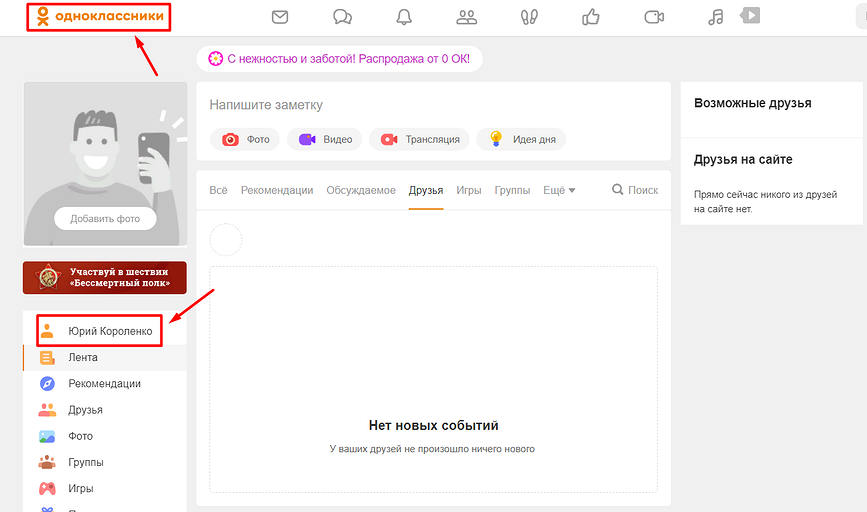
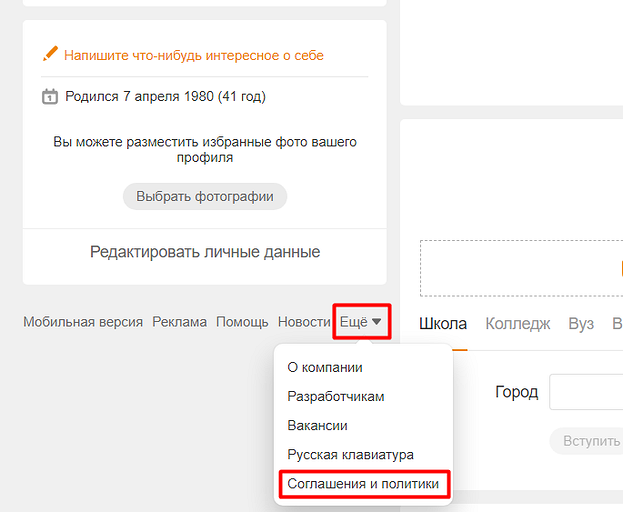


После выполнения всех необходимых действий произойдёт автоматический выход из системы. После этого пользователь сможет зайти в новый профиль или зарегистрироваться заново, например, для создания нового канала для заработка. При попытке перехода к старой странице можно будет увидеть сообщение о её отсутствии.

Удаление страницы с телефона
Если удалить страницу нужно со смартфона, следует использовать браузер — стандартный или установленный дополнительно. В нём придётся выполнить такие действия:
- Авторизоваться в соцсети.
- Выбрать «Полную версию сайта» в меню сервиса. Это позволит получить доступ к тем же функциям, которые доступны с десктопа.
- Нажать на «Ещё», чтобы перейти к соглашениям и политикам социальной сети.
- Найти пункт отказа от услуг сервиса и кликнуть по нему, перейдя к завершающей стадии.
Последний этап удаления не отличается от тех же действий на десктопном компьютере. После этого точно так же происходит автоматический выход на главную страницу, а пользователи увидят вместо информации профиля надпись о его отсутствии. Притом, что удалить страницу в Одноклассниках с телефона из приложения на iOS или Андроид не выйдет из-за отсутствия такой функции.
Как удалить страницу при отсутствии доступа к ней
Если страница по какой-то причине оказалась заблокированной (взлом или нежелательные действия со стороны самого пользователя), удалить её всё-таки можно. Правда, старые идентификаторы для входа не действуют. И на удаление придётся потратить больше времени.
Порядок действий будет следующим:
- Перейти к нижней части страницы и найти ссылку на соглашения и политики.
- Перейти к лицензионному соглашению.
- Вместо пункта удаления, которого в данном случае не будет, выбрать обращение в службу поддержки соцсети.
- Отправить запрос администрации сети, указав все особенности ситуации — причины блокировки и удаления профиля.
Как удалить аккаунт в «Одноклассниках»: подробная инструкция

Если пользователь решает удалить профиль в «Одноклассниках», то стирается его личная информация, фотографии, комментарии, оценки, переписка с друзьями, группы, достижения в играх и многое другое. Восстановить удаленный профиль можно только в течение полугода (точнее, 183 дней) при условии, что в нем был указан номер телефона или адрес электронной почты. После удаления старого профиля соцсеть не позволяет создать новый с привязкой к тому же номеру телефона. Чтобы зарегистрировать новый аккаунт на прежний номер телефона, придется подождать шесть месяцев с момента удаления предыдущей страницы.
Удаление аккаунта в «Одноклассниках» с компьютера
- зайти на страницу;
- кликнуть «Помощь» под боковым меню аккаунта;
- найти через поиск раздел «Как удалить свой профиль?»;
- нажать «Отказаться от услуг»;
- указать причину, по которой требуется удалить профиль;
- ввести пароль;
- нажать «Удалить».
В настоящее время пользователь не может удалить свой профиль через мобильную версию сайта или приложение OK.RU. Разработчики соцсети рекомендуют в случае, если нет доступа к компьютеру, обращаться в службу поддержки. Это можно сделать так:
- открыть меню, выбрать пункт «Помощь»;
- выбрать «Мой профиль» и «Настройки профиля»;
- найти пункт «Как удалить свой профиль?»;
- кликнуть «Обратиться в службу поддержки»;
- выбирать цель «Удаление профиля».
Удаление аккаунта в «Одноклассниках» без доступа к нему
Если страница пользователя по какой-то причине оказалась заблокированной, то ее также можно удалить. Для этого нужно:
- перейти к нижней части страницы и найти ссылку на соглашения и политики;
- перейти к лицензионному соглашению;
- выбрать пункт обращения в службу поддержки соцсети;
- отправить запрос администрации сети, указав причины блокировки и удаления профиля.
Если пользователь потерял доступ к своей странице, то для ее удаления нужно:
- открыть форму по этой ссылке;
- выбрать пункт в чате поддержки «Удаление профиля»;
- выбрать «Удалить профиль».
Затем пользователю потребуется дождаться, пока техподдержка проверит его права на удаляемую страницу. В качестве доказательства от человека могут потребовать предоставить старые идентификаторы для входа, описание последних публикаций и контента, дату потери доступа и место последнего входа в соцсеть.
Когда аккаунт будет удален, пользователь сможет привязать телефон к другой странице. Страница перестанет существовать через полгода после подачи запроса.
Читайте также:
- Как сохранить Google Docs и другие данные из сервисов Google через инструмент Архиватора
- Как перенести плейлисты из Spotify и чем заменить Netflix
- Что делать в случае блокировки почтовых сервисов Google
- Офлайн-соцсети: где общаться и работать без подключения к интернету
- Как и куда уходить дизайнерам в случае отключения Figma
- Как управлять приложениями и соблюдать информационную гигиену в кризис
- Как платить в App Store и Google Play без банковских карт
- Пять платформ-аналогов для программистов на случай блокировки GitHub
- Как отменить подписки на iPhone: инструкция
- 7 полезных фишек «Яндекс.Браузера»
- Как (и зачем) удалить свой аккаунт в Google, Telegram, TikTok и VK