Начало работы с Python в Windows для начинающих
Это пошаговое руководство для пользователей, начинающих работу с Python в Windows.
Настройка среды разработки
Для начинающих, которые не знакомы с Python, рекомендуется установить Python из Microsoft Store. При установке из Microsoft Store используется базовый интерпретатор Python3, но в дополнение к автоматическому обновлению также настраиваются параметры пути для текущего пользователя (без необходимости доступа администратора). Это особенно полезно, если вы работаете из среды образовательного учреждения или являетесь частью организации, которая ограничивает разрешения или административный доступ на компьютере.
Если вы используете Python в Windows для разработки веб-приложений, мы рекомендуем настроить среду разработки другим образом. Вместо установки непосредственно в Windows рекомендуется установить и использовать Python через подсистему Windows для Linux. Дополнительные сведения см. в статье «Начало работы с Python для веб-разработки в Windows». Если вы заинтересованы в автоматизации распространенных задач в операционной системе, ознакомьтесь с нашим руководством. Начало работы с Python в Windows для сценариев и автоматизации. Для некоторых сложных сценариев (например, необходимо получить доступ к установленным файлам Python или изменить файлы Python, создавать копии двоичных файлов или использовать библиотеки DLL Python напрямую), вам может потребоваться скачать конкретный выпуск Python непосредственно из python.org или рассмотреть возможность установки альтернативы, например Anaconda, Jython, PyPy, WinPython, IronPython и т. д. Мы рекомендуем использовать это только в том случае, если вы являетесь более продвинутым программистом Python с определенной причиной выбора альтернативной реализации.
установите Python;
Чтобы установить Python с помощью Microsoft Store, сделайте следующее:
- Перейдите в меню Пуск (значок Windows в нижнем левом углу), введите «Microsoft Store» и щелкните ссылку, чтобы открыть магазин.
- Когда магазин откроется, выберите Поиск в верхнем правом меню и введите «Python». Выберите, какую версию Python вы хотите использовать, из результатов в разделе «Приложения». Мы рекомендуем использовать самую последнюю версию, если только у вас нет причин для обратного (например, по причине согласования с версией, использованной в уже существующем проекте, над которым вы планируете работать). Определив, какую версию вы хотите установить, выберите Получить.
- После того как Python завершит процесс загрузки и установки, откройте Windows PowerShell, используя меню Пуск (значок Windows в нижнем левом углу). После открытия PowerShell введите Python —version , чтобы убедиться, что Python 3 установлен на компьютере.
- Установка Python из Microsoft Store содержит стандартный диспетчер пакетов pip. Pip позволяет устанавливать дополнительные пакеты, которые не входят в стандартную библиотеку Python, и управлять ими. Чтобы убедиться, что у вас есть pip, который можно использовать для установки пакетов и управления ими, введите pip —version .
Установите Visual Studio Code.
При использовании VS Code в качестве текстового редактора или интегрированной среды разработки (IDE) вам доступны IntelliSense (помощь в завершении кода), анализ кода (помогает избежать ошибок в коде), поддержка отладки (помогает находить ошибки в коде после запуска), фрагменты кода (шаблоны для небольших повторно используемых блоков кода) и модульное тестирование (тестирование интерфейса кода с различными типами входных данных).
VS Code также содержит встроенный терминал, который позволяет открывать командную строку Python с помощью командной строки Windows, PowerShell или любой другой, создавая простой рабочий процесс между редактором кода и командной строкой.
- Чтобы установить VS Code, скачайте VS Code для Windows: https://code.visualstudio.com.
- Установив VS Code, необходимо также установить расширение Python. Для установки расширения Python можно выбрать ссылку на VS Code в Marketplace или открыть VS Code и выполнить поиск по фразе Python в меню расширений (Ctrl+Shift+X).
- Python — интерпретируемый язык, и для выполнения кода Python необходимо указать VS Code, какой интерпретатор нужно использовать. Мы рекомендуем использовать самую последнюю версию Python, если у вас нет особой причины для обратного. После установки расширения Python выберите интерпретатор Python 3, открыв палитру команд (CTRL+SHIFT+P), начните вводить команду Python: выберите интерпретатор для поиска, а затем выберите команду. Вы также можете использовать параметр Select Python Environment (Выбрать среду Python) в нижней строке состояния, если она доступна (возможно, уже отображается выбранный интерпретатор). Команда предоставляет список доступных интерпретаторов, которые VS Code может найти автоматически, включая виртуальные среды. Если нужный интерпретатор не отображается, перейдите к статье о настройке сред Python.
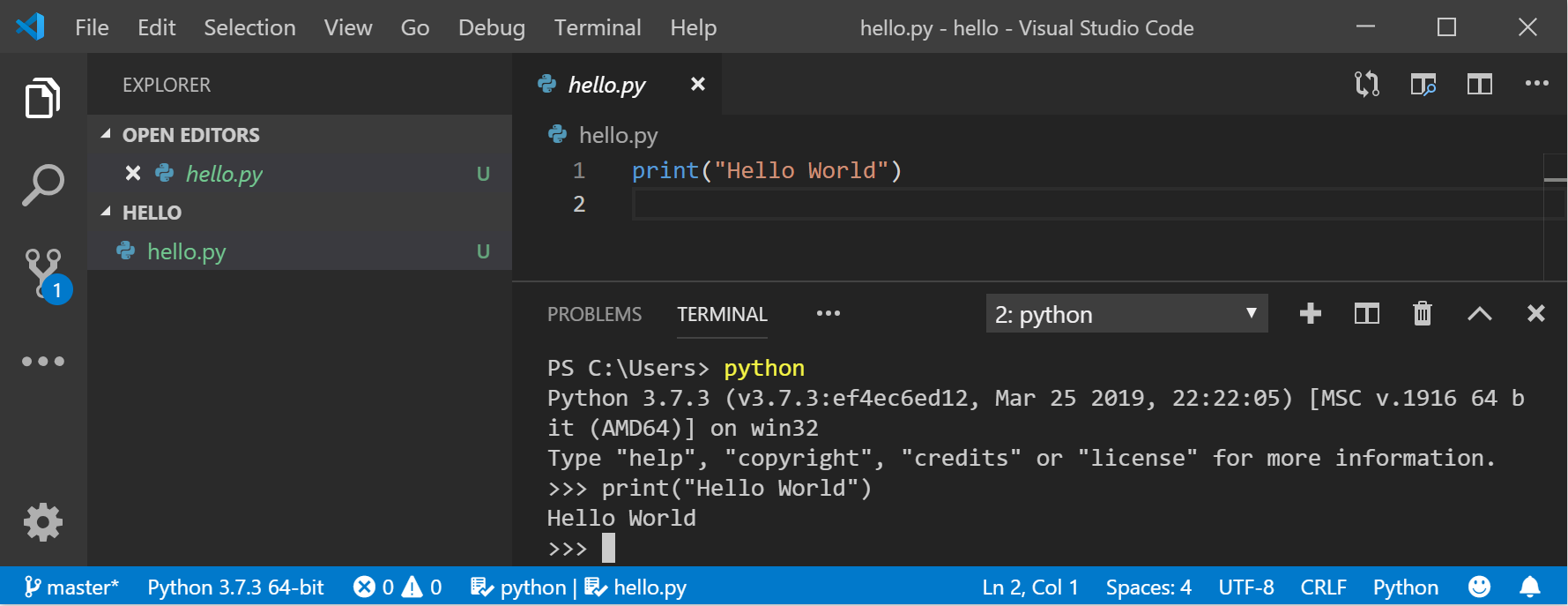
- Чтобы открыть терминал в VS Code, выберите Просмотр>Терминал или используйте клавиши CTRL+` (символ обратного апострофа). Терминалом по умолчанию является PowerShell.
- В окне терминала VS Code откройте Python, просто введя команду: python
- Попробуйте использовать интерпретатор Python, введя: print(«Hello World») . Python вернет фразу «Hello World».
Установка Git (необязательно)
Если вы планируете совместно работать над кодом Python с другими пользователями или размещать проект на сайте с открытым исходным кодом (например, GitHub), примите во внимание, что VS Code поддерживает управление версиями с помощью Git. Вкладка системы управления версиями в VS Code отслеживает все изменения и содержит общие команды Git (добавление, фиксация, принудительная отправка, извлечение) прямо в пользовательском интерфейсе. Сначала необходимо установить Git для включения панели управления версиями.
- Скачайте и установите Git для Windows с веб-сайта git-scm.
- В комплект входит мастер установки, который задает вам ряд вопросов о параметрах установки Git. Рекомендуется использовать все параметры по умолчанию, если у вас нет конкретной причины изменить какой-либо из них.
- Если вы никогда не использовали Git, обратитесь к руководствам по GitHub. Они помогут вам приступить к работе.
Учебник по некоторым основам работы с Python (на примере Hello World)
Python, согласно его создателю Гвидо ван Россуму, — это «язык программирования высокого уровня, и его основная философия проектирования — это удобочитаемость кода и синтаксис, позволяющий программистам выразить концепции в нескольких строках кода».
Python — интерпретируемый язык. В отличие от скомпилированных языков, в которых написанный код необходимо перевести в машинный код для выполнения процессором компьютера, код Python передается непосредственно интерпретатору и запускается напрямую. Просто введите код и запустите его. Попробуем сделать это!
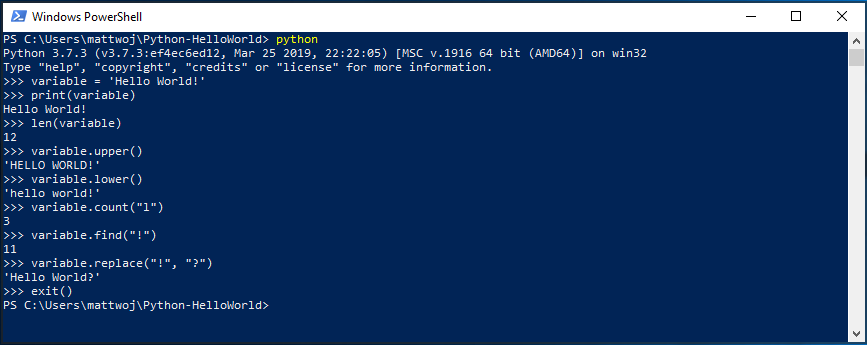
- Откройте командную строку PowerShell и введите python , чтобы запустить интерпретатор Python 3. (В некоторых инструкциях указано использовать команду py или python3 , которые также подойдут.) Если вы делаете все правильно,появится командная строка с тремя символами «больше, чем» >>>.
- Существует несколько встроенных методов, позволяющих вносить изменения в строки в Python. Создайте переменную с помощью команды variable = ‘Hello World!’ . Нажмите клавишу ВВОД для создания новой строки.
- Выведите переменную с помощью команды print(variable) . Отобразится текст «Hello World!».
- Выясните, сколько символов используется для переменной строки, с помощью команды len(variable) . Будет показано, что используется 12 символов. (Обратите внимание, что пробел учитывается как символ в общей длине.)
- Преобразуйте строковую переменную в буквы верхнего регистра: variable.upper() . Теперь преобразуйте строковую переменную в буквы нижнего регистра: variable.lower() .
- Подсчитайте, сколько раз буква «l» используется в строковой переменной: variable.count(«l») .
- Найдите определенный символ в вашей строковой переменной. Давайте найдем восклицательный знак с помощью команды variable.find(«!») . Будет показано, что восклицательный знак находится в позиции 11 строки.
- Замените восклицательный знак на вопросительный знак: variable.replace(«!», «?») .
- Чтобы выйти из Python, введите exit() , quit() или нажмите клавиши CTRL+Z.
Надеемся, вам понравилось использовать некоторые из встроенных в Python методов модификации строк. Теперь попробуйте создать файл программы Python и запустить его с помощью VS Code.
Учебник по использованию Python с VS Code (на примере Hello World)
Команда VS Code составила отличный учебник по началу работы с Python с пошаговым руководством по созданию программы Hello World с помощью Python, запуску программного файла, настройке и запуску отладчика, а также установке пакетов, таких как matplotlib и numpy, для создания графического изображения в виртуальной среде.
-
Откройте PowerShell и создайте пустую папку с именем hello, перейдите в эту папку и откройте ее в VS Code:
mkdir hello cd hello code . Создание простой игры с помощью Pygame
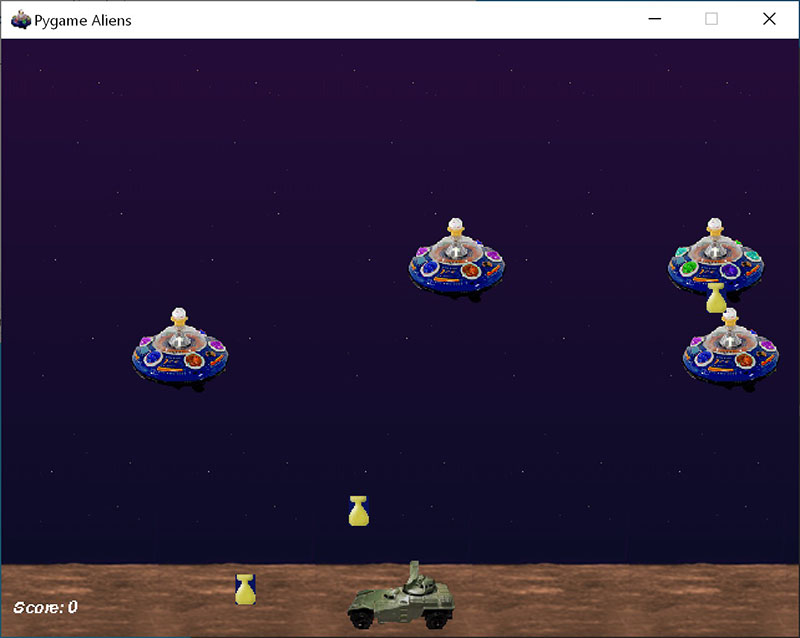
Pygame — это популярный пакет Python для создания игр, который позволяет учащимся изучать программирование увлекательным способом. Pygame отображает графические изображения в новом окне, поэтому метод «только командной строки» WSL не подойдет. Но если вы установили Python с помощью Microsoft Store, как описано в этом учебнике, все получится.
- После установки Python установите Pygame из командной строки (или терминала в VS Code), введя python -m pip install -U pygame —user .
- Протестируйте установку, запустив пример игры: python -m pygame.examples.aliens
- Если все в порядке, откроется окно игры. По завершении игры закройте окно.
Вот как начать написание кода собственной игры:
-
Откройте PowerShell (или командную строку Windows) и создайте пустую папку с именем bounce. Перейдите к этой папке и создайте файл с именем bounce.py. Откройте папку в VS Code:
mkdir bounce cd bounce new-item bounce.py code . import sys, pygame pygame.init() size = width, height = 640, 480 dx = 1 dy = 1 x= 163 y = 120 black = (0,0,0) white = (255,255,255) screen = pygame.display.set_mode(size) while 1: for event in pygame.event.get(): if event.type == pygame.QUIT: sys.exit() x += dx y += dy if x < 0 or x >width: dx = -dx if y < 0 or y >height: dy = -dy screen.fill(black) pygame.draw.circle(screen, white, (x,y), 8) pygame.display.flip() 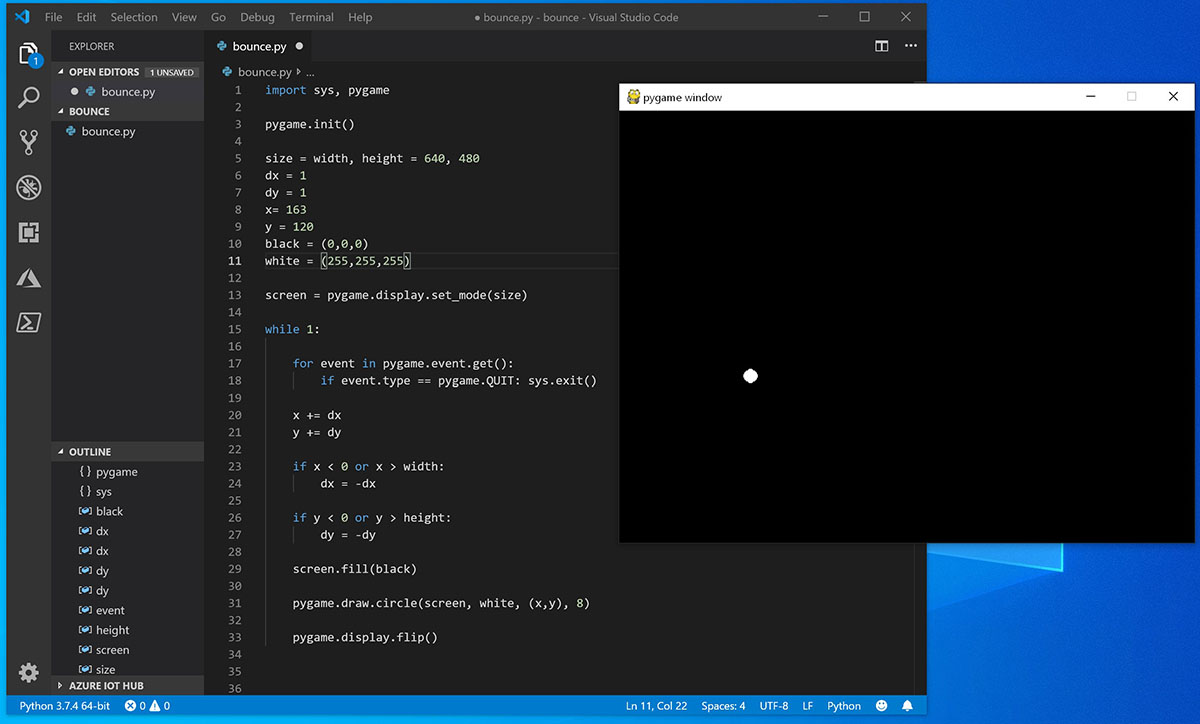
Попробуйте изменить некоторые из чисел, чтобы увидеть, как они влияют на прыгающий шарик.
Дополнительные сведения о создании игр с помощью Pygame см. на сайте pygame.org.
Материалы для непрерывного обучения
Мы рекомендуем использовать следующие ресурсы, чтобы продолжить изучение разработки на Python в Windows.
- Блоги разработчиков Майкрософт: Python: ознакомьтесь с последними обновлениями обо всех вещах Python в Майкрософт.
Бесплатные онлайн-ресурсы для обучения Python
- Введение в Python. Попробуйте интерактивную платформу Microsoft Learn и заработать точки опыта для выполнения этого модуля, охватывающего основы написания базового кода Python, объявления переменных и работы с входными и выходными данными консоли. Интерактивная среда песочницы предоставляет эту отличную возможность начать пользователям, у которых еще не настроена среда разработки Python.
Руководство по Python для начинающих. Полный и бесплатный учебник Python с интерактивными примерами кода (запускаемой) идеально подходит для начинающих и для тех, кто имеет предыдущий опыт.
- LearnPython.org учебники. Приступая к обучению Python без необходимости устанавливать или настраивать что-либо с помощью этих бесплатных интерактивных учебников Python от людей в DataCamp.
- Учебники по Python.org: впервые вводите читателя в основные понятия и функции языка Python и системы.
Платные и премиум курсы Python
- Python в Pluralsight: 8 курсов, 29 часов: схема обучения Python в Pluralsight предлагает онлайн-курсы, посвященные различным темам, связанным с Python, включая инструмент для измерения навыка и поиска пробелов.
- Обучение Python на LinkedIn.com: базовое введение в Python.
Работа с Python в VS Code
- Редактирование Python в VS Code: узнайте больше о том, как воспользоваться преимуществами автоматической компиляции VS Code и поддержки IntelliSense для Python, включая настройку их поведения. или просто отключите их.
- Linting Python: Linting — это процесс выполнения программы, которая будет анализировать код для потенциальных ошибок. Узнайте о различных формах поддержки анализа кода VS Code для Python и о том, как выполнить его настройку.
- Отладка Python: отладка — это процесс выявления и удаления ошибок из компьютерной программы. В статье по этой ссылке описывается инициализация и настройка отладки для Python с помощью VS Code, установка и проверка точек останова, присоединение локального скрипта, выполнение отладки для различных типов приложений или на удаленном компьютере, а также некоторые основные способы устранения неполадок.
- Модульное тестирование Python: описывает некоторые общие сведения о том, что означает модульное тестирование, пример пошагового руководства, включение платформы тестирования, создание и запуск тестов, отладка тестов и параметры конфигурации тестов.
Python в windows 7 x64
Но как поставить сам питон в винде 7 (х64)? И лучше сразу 2 и 3 версии.
Да кстати, на какой лучше писать/учить?
Заранее спасибо за советы. 🙂
Отслеживать
задан 20 авг 2012 в 11:47
531 2 2 золотых знака 12 12 серебряных знаков 31 31 бронзовый знак
2 ответа 2
Сортировка: Сброс на вариант по умолчанию
Питон и 2-ой, и 3-ей версии могут стоять вместе (в разных директориях, естественно). Единственная небольшая проблема это то, какой из них будет запускаться командой python , но это решается через установку значения переменной окружения PATH .
Скачать можно здесь: Download Python. Берите, например, вот это (номера версий могут поменяться — берите последние):
- Python 2.7.3 Windows X86-64 Installer
- Python 3.2.3 Windows X86-64 MSI Installer
Да кстати, на какой лучше писать/учить?
Дам сугубо субъективный ответ — есть смысл брать сразу третий. Правда, бОльшая часть написанных кодов совместима со второй версией, а не с третьей. Но думаю, это временное явление.
К вопросу о среде — мне удобнее Sublime Text 2 + консоль. Кому-то будет удобнее VS2010 + PTVS или Eclipse — выбирайте сами по личным предпочтениям.
Как установить Python на Windows 7: подробная пошаговая инструкция
Python — это мощный язык программирования, который широко используется в различных сферах, от веб-разработки до научных вычислений. Установка Python на компьютер может показаться сложной задачей, но на самом деле это процесс не требующий особых навыков. Если вам нужно установить Python на Windows 7, то следуя нашей подробной инструкции, вы сможете легко это сделать.
Перед тем как начать установку, удостоверьтесь, что ваш компьютер соответствует необходимым требованиям. Для установки Python на Windows 7 вам нужен компьютер с Windows 7 или более поздней версией, а также доступ в Интернет. Кроме того, необходимо иметь права администратора, чтобы правильно установить Python на вашем компьютере.
Наша пошаговая инструкция поможет вам установить Python на ваш компьютер с Windows 7. Необходимые шаги достаточно просты и понятны, даже новичкам в программировании. Если вы готовы начать установку, следуйте нашим рекомендациям по шагам и получите Python на свой компьютер в кратчайшие сроки!
Выбор версии Python для Windows 7
При выборе версии Python для установки на Windows 7 необходимо учитывать целый ряд факторов. Во-первых, необходимо определиться с целями использования данного языка программирования. Во-вторых, важно учитывать совместимость с операционной системой и версиями уже существующих библиотек и приложений.
Если вы намерены использовать Python для разработки web-приложений, то вам следует рассмотреть установку версии Python 3.x. Эта версия языка наиболее оптимизирована для работы с современными web-фреймворками, такими как Django и Flask.
Если же вам требуется Python для работы с существующими библиотеками и приложениями, то вероятнее всего вам придется установить версию Python 2.7. Она считается наиболее стабильной и совместимой с уже существующими программами.
Если же вы планируете использовать Python для научных вычислений, то стоит обратить внимание на специализированный дистрибутив Anaconda. Он включает в себя широкий набор библиотек и инструментов, необходимых для работы с данными и научных вычислений.
Загрузка дистрибутива Python для Windows 7
Для установки Python на Windows 7 необходимо скачать дистрибутив Python с официального сайта разработчиков. Для этого:
- Откройте браузер и перейдите на сайт www.python.org.
- Кликните на кнопку Downloads в верхней навигационной панели.
- Выберите версию Python, которую хотите скачать. Рекомендуется скачать последнюю стабильную версию Python 3.x.
- Выберите нужную платформу – в данном случае Windows.
- Скачайте установочный файл Python на свой компьютер.
После завершения загрузки дистрибутива Python на ваш компьютер можно приступать к установке на Windows 7.
Запуск установщика Python на Windows 7
Для установки Python на вашем компьютере с Windows 7 необходимо загрузить установщик с официального сайта Python. Перед загрузкой необходимо определиться с версией Python, которую вы хотите установить. Для начала рекомендуется выбрать последнюю версию Python 3.x.
Еще по теме: Работа с двумерными массивами в Python: как решать задачи
После того, как вы загрузили установщик, необходимо запустить его и следовать инструкциям на экране. Вам будет предоставлена возможность выбрать тип установки, установить путь к файлам Python и добавить Python в переменную среды PATH.
Важно запустить установщик от имени администратора, чтобы убедиться в правильной установке Python и его компонентов. Если у вас возникли проблемы с установкой, попробуйте выполнить ее в режиме совместимости. В некоторых случаях может понадобиться перезагрузить компьютер после установки.
После завершения установки вы можете проверить, правильно ли установлен Python, выполнив простой тестовый скрипт. Откройте командную строку и введите команду «python» без кавычек. Если все установлено правильно, вы должны увидеть вывод интерпретатора Python.
Ознакомление с лицензионным соглашением Python для Windows 7
Прежде чем начать устанавливать Python на операционную систему Windows 7, необходимо внимательно ознакомиться с лицензионным соглашением. Лицензионное соглашение — это документ, который устанавливает правила использования программного обеспечения и гарантирует защиту прав интеллектуальной собственности.
Возможно, на первый взгляд, лицензионное соглашение может показаться сложным и скучным документом. Однако, ознакомление с ним перед установкой Python на Windows 7 является обязательным и позволяет избежать проблем с нарушениями авторских прав и других неприятностей в будущем.
В лицензионном соглашении для Python указываются условия использования программного обеспечения, права и ограничения, а также определены юридические ответственности в случае нарушения данных условий. Будьте внимательны и не игнорируйте данную информацию.
Если вы не согласны с условиями, установка Python на операционную систему Windows 7 невозможна. В случае, если у вас возникли вопросы или необходимы дополнительные консультации, обратитесь к официальной документации разработчика или другим надежным источникам информации.
Выбор компонентов при установке Python на Windows 7
Python – это один из наиболее популярных языков программирования в мире. Чтобы начать работу с ним на Windows 7, нужно правильно установить его компоненты.
Во время установки вы сможете выбрать нужные вам компоненты. Но если вы не знаете, какой компонент выбрать, вам поможет автоматический выбор по умолчанию. Однако, если вы знаете, что вам нужно, сможете выбрать нужные вам компоненты самостоятельно.
Что следует учитывать при выборе компонентов?
- Если вы планируете запускать код с использованием сторонних библиотек, вам нужно выбрать установку пакетов. Они будут установлены вместе с Python, и вы сможете использовать их в своих проектах;
- Если вы собираетесь использовать системы контроля версий, такие как Git или SVN, выберите опцию “Add Python to PATH”. Таким образом, путь к интерпретатору будет добавлен в системную переменную PATH и вы сможете запускать Python из любой директории;
- Если вы планируете развиваться в направлении научных вычислений, выберите опцию “Installil NumPy” и “Install SciPy”. Они позволят вам работать с численными методами и анализировать данные;
- Если вы хотите использовать Python для разработки web-приложений, вы можете установить соответствующие библиотеки.
Таким образом, выбор компонентов при установке Python на Windows 7 зависит от целей, которые вы ставите перед собой. Выберите нужные вам компоненты и наслаждайтесь работой с этим удобным языком программирования.
Выбор пути установки Python на Windows 7
Процесс установки Python на Windows 7 включает выбор пути для установки программы. По умолчанию Python будет установлен в папку C:PythonXX, где XX — версия Python (например, C:Python37).
Еще по теме: Как успешно решить сложные задачи на цикл for в Python: советы и рекомендации
Вам может потребоваться выбрать другой путь для установки Python — например, если у вас не хватает места на диске C или вы хотите сохранить все свои программы на другом разделе диска.
Чтобы изменить путь установки, выберите «Customize installation» в окне установки и нажмите «Next». В следующем окне выберите «Browse» и выберите папку для установки. Убедитесь, что выбранный путь не содержит пробелы или кириллицу.
После выбора пути установки нажмите «Next» и дождитесь завершения процесса установки Python на вашем компьютере.
Установка Python на Windows 7
Python — это интерпретируемый язык программирования, который отлично работает на операционной системе Windows 7. Для того чтобы использовать Python, его необходимо установить на компьютере.
Пошаговая инструкция установки Python на Windows 7:
- Скачайте установочный файл Python с официального сайта.
- Запустите установочный файл.
- Выберите опцию «Установить Python для всех пользователей» и нажмите «Далее».
- Выберите путь установки Python и нажмите «Далее».
- Выберите опцию «Добавить Python 3.x в PATH» и нажмите «Установить».
- Дождитесь окончания установки и нажмите «Закрыть».
После установки Python на Windows 7, можно запустить его командную строку для того, чтобы проверить, что Python установлен правильно. Для этого откройте командную строку и напишите «python -v». Если установка прошла успешно, то вам будет показана информация о версии установленного Python.
Теперь, когда Python установлен на вашем компьютере, вы можете использовать его для разработки различных приложений и программ, создания сайтов и многого другого.
Настройка переменных среды для Python на Windows 7
Переменные среды — это способ, которым операционная система хранит информацию о конфигурации окружения, которое используется на компьютере. Для того чтобы Python мог работать на Windows 7 корректно, некоторые переменные среды должны быть настроены.
Внесите следующие значения в переменную PATH, которая является частью переменной среды системы и хранит список всех директорий, где Windows может найти исполняемые файлы:
- Путь к директории, в которую был установлен Python
- Путь к папке Scripts внутри директории, в которую был установлен Python
Пример: C:Python37;C:Python37Scripts
Чтобы дополнительно настроить переменные среды, используйте следующие параметры:
- PYTHONPATH — путь к директориям, в которых хранятся модули Python
- PYTHONHOME — путь к директории, в которую был установлен Python
- PYTHONCASEOK — значение True или False, которое указывает, следует ли игнорировать название файла при импортировании модулей Python
Чтобы изменить или настроить переменные среды на Windows 7, следуйте этим шагам:
- Откройте «Мой компьютер» или «Этот компьютер»
- Щелкните правой кнопкой мыши и выберите «Свойства»
- Нажмите «Дополнительные параметры системы»
- Выберите вкладку «Дополнительно»
- Нажмите на кнопку «Переменные среды»
- Измените необходимые переменные среды и сохраните изменения
Настройка переменных среды для Python на Windows 7 позволит вам использовать менее простые и более развитые команды для работы с Python. Способствует удобству и точности работы сразу из командной строки.
Проверка успешной установки Python на Windows 7
После того как вы установили Python на ваш компьютер, вам необходимо проверить, что установка прошла успешно. Несколько способов проверки:
- Командная строка — откройте командную строку и введите команду python —version. Если Python установлен корректно, то вы увидете сообщение о версии Python, которую вы установили.
- IDLE — программное средство IDLE, которое поставляется вместе с Python при установке, является интегрированной средой разработки (IDE), которая позволяет запускать Python-скрипты и интерактивные сеансы. С помощью IDLE вы можете убедиться, что Python установлен и работает корректно.
- Запуск Python-скрипта — создайте консольный скрипт на Python и запустите его. Если скрипт запускается и работает без ошибок, то значит Python на вашем компьютере установлен и настроен правильно.
Еще по теме: Python или Java: сравнение языков программирования для новичков и профессионалов
Если что-то пошло не так и вы не можете убедиться в успешной установке Python на Windows 7, попробуйте переустановить Python или обратиться за помощью к специалисту.
Удаление Python с Windows 7
Если вы ранее установили Python на свой компьютер, но решили удалить его, то вам необходимо следовать определенным шагам. Удаление Python с Windows 7 не составляет большого труда и представляет собой достаточно простой процесс.
Полное удаление Python
Для начала стоит открыть Панель управления и выбрать пункт «Программы и компоненты». В списке установленных программ выберите Python и нажмите «Удалить». Далее следуйте инструкциям на экране.
После завершения процесса удаления рекомендуется также проверить наличие файлов и папок, связанных с Python на вашем компьютере. Для этого можно вручную удалить следующие директории:
Также следует удалить оставшиеся файлы, связанные с Python, из системного реестра. Для этого необходимо:
- Нажмите «Win+R» на клавиатуре и введите команду «regedit».
- Перейдите в раздел «HKEY_CURRENT_USERSoftware» и найдите ключи «Python» и «PythonCore». Удалите их.
- Перейдите в раздел «HKEY_LOCAL_MACHINESOFTWARE» и найдите ключи «Python» и «PythonCore». Удалите их.
После выполнения всех этих шагов Python будет полностью удален с вашего компьютера.
Вопрос-ответ:
Какая версия Python лучше всего подходит для установки на Windows 7?
На Windows 7 можно установить различные версии Python, но на данный момент лучше всего выбрать Python 3.x, так как он является последней стабильной версией, имеет много новых функций и обновлений.
Где можно скачать установочный файл для Python на Windows 7?
Для загрузки установочного файла Python на Windows 7 необходимо зайти на официальный сайт Python и выбрать нужную версию Python для Windows 7. Также можно найти ссылки на загрузку на других сайтах, но они могут быть ненадежны.
Что означает «добавить Python в PATH» при установке на Windows 7?
«Добавить Python в PATH» означает, что Python будет добавлен в переменную среды PATH на компьютере, что позволит запускать скрипты Python из любого места на компьютере без необходимости указывать путь к исполняемому файлу Python.
Могу ли я сохранить установочный файл Python на компьютере после установки?
Да, вы можете сохранить установочный файл Python на компьютере после установки, если вы хотите переустановить Python или установить другую версию в будущем. Также это может понадобиться, если вам нужно установить Python на другом компьютере без подключения к сети.
Как проверить правильность установки Python на Windows 7?
Чтобы проверить правильность установки Python на Windows 7, можно открыть командную строку и ввести команду «python —version». Если выводится версия установленного Python, то установка прошла успешно. Также можно написать простой скрипт Python и запустить его из командной строки для проверки.
Python
Среда Python — интерпретатор высокоуровневого языка программирования Python, содержащий все необходимые инструменты для создания приложений. Поддерживает подключение различных библиотек и модулей, совместим с любыми версиями Windows ОС.
Возможности Python
- Удобное окно командной строки;
- Поддержка многопоточных вычислений;
- Использование протоколов HTTP, FTP, SMTP;
- Находит ошибки в вашем коде в автоматическом режиме;
- Работа со стандартным файловым менеджером от компании Microsoft;
- Доступна установка Python на Windows, Linux, MacOS, Ubuntu, Unix (32, 64-bit);
- Загрузка дополнений, созданных на других языках Java, Perl, С++, XML, Ruby, Jython.
Преимущества
- Отсутствие вирусов;
- Не требует регистрации;
- Наличие подсказок, упрощающих процесс написания;
- Опции интроспекции, типизации, структуризации и самоанализа;
- Привлекательная оболочка консоли, понятные элементы управления;
- Доступен инструмент динамической компиляции для увеличения производительности;
- Регулярные обновления интерпретатора Python3 от официального сайта python.org;
- Поддерживает следующие парадигмы: объектно-ориентированная, структурная и функциональная.
Недостатки
- Пакетная компиляция может занимать много времени;
- Для работы с ПО, требуется наличие минимальных знаний программиста.
Java Development Kit (JDK)
Borland Delphi 7
Коллекция JavaScript
Microsoft Visual C++
PyCharm
Python скачать бесплатно
Последняя версия:
3.9.6 от 28.06 2021
Разработчик: Python Software Foundation
Операционные системы:
Windows 7, 8, 10, XP, Vista Интерфейс: Русский Размер файла: 25.1 Mb
Скачать Python
32 bit Python_x32_Setup.exe
Скачать Python
64 bit Python_x64_Setup.exe
Полное описание
При помощи последней версии Python опытные пользователи смогут создавать программы на языке Питон, а новички сумеют обучиться основам написания кода, благодаря набору интерактивных инструкций. После запуска установщика Python, выбираем папку, в которую будет произведена установка софта, затем нажимаем Next и ждём завершения инсталляции. Одно из главных достоинств языка программирования высокого уровня Python — это простота разработки. Следовательно, интерактивная среда выполнена максимально понятно. Перед вами откроется удобный пользовательский интерфейс компилятора Python. Стоит отметить качественный текстовый редактор Emacs, поддерживающий проведение параллельных вычислений в нескольких вкладках. Доступна полезная функция быстрой обработки синтаксиса и вывода найденных ошибок или исключений с подсвечиванием конкретного места в коде. Программное обеспечение позволяет загрузить много дополнительных пакетов и библиотек для расширения возможностей.