Как убрать фоновый шум микрофона в обс
Убираем шум в микрофоне ОБС Студио

На своем ПК для стрима я использую конденсаторный микрофон M-Audio Vocal Studio и он, если прислушаться, шумит, а также улавливает звук из колонок и даже шум вентилятора БП.
Я вместе с командой запустил сервисы для стримеров на Twitch.tv:
- Stream-Up.ru — бесплатное продвижение канала по зрителям и фолловерам.
- Stream-Alert.ru — автопостинг о начале стрима ВК и Телеграм.
Для того чтобы микрофон не улавливал низкие частоты, нужно подключить к нему фильтр «Шумоподавление«.
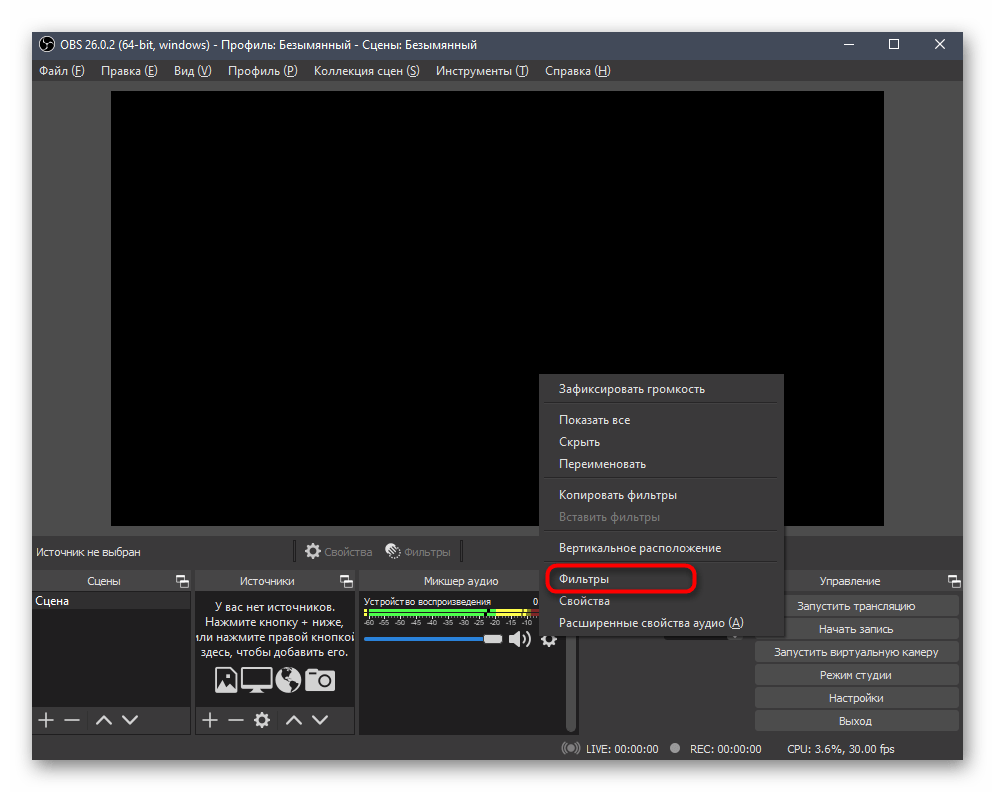
Нажмите на значок шестеренки, находящийся рядом с вашим устройством, и выберите пункт «Фильтры«.

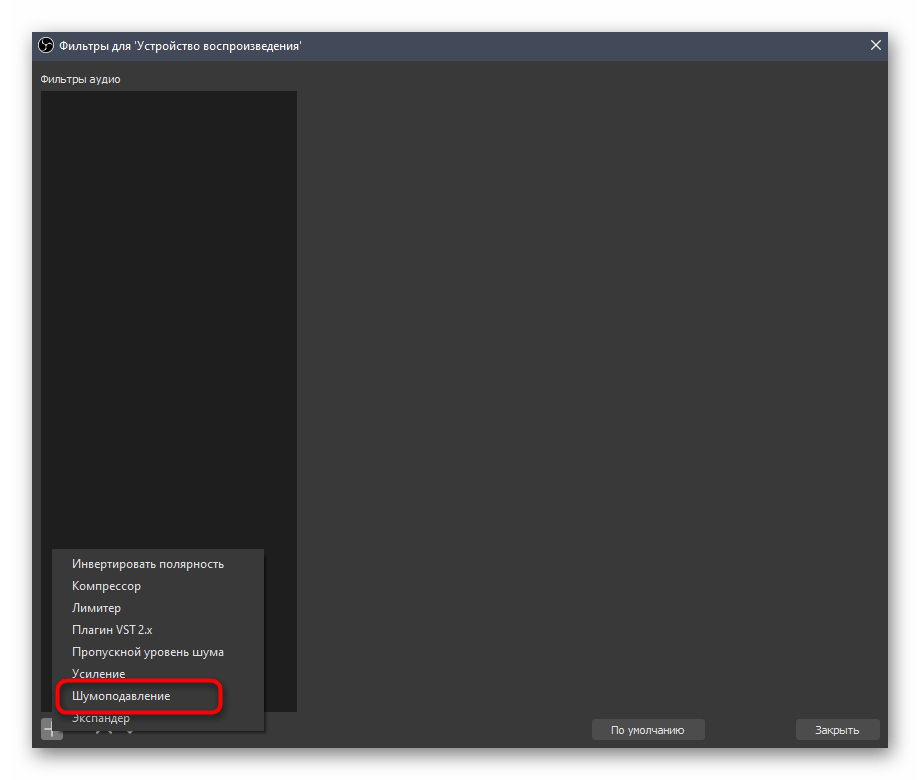
Откроется окно «Фильтры для Mic/Aux«. Нажмите правой кнопкой мыши на поле «Фильтры аудио» и выберите фильтр «Шумоподваление«.

«Уровень подавления (Дб)» установите на -60. По умолчанию вообще стоит -30, но я выставил на максимум и вам советую.
Я сам стримлю через OBS Studio, ну а для тех, кто до сих пор использует OBS Classic, есть специальный плагин Microphone DSP .
Также есть плагин для старых версии ОБС Студио, где еще нет данного фильтра. Чем устанавливать плагин , лучше обновиться.
Читайте также:
- Настройка OBS Studio для Твича (Twitch). Как настроить ОБС Студио для стрима игр и записи на Твиче
- Как сделать рестрим на Twitch, YouTube и GoodGame. Restream — обзор и настройка
- Компьютер для стрима игр на Твиче (Twitch), настройка и характеристики. Какой нужен ПК для стримов
- Команды для чаты на Твиче (Twitch). Команды Твича для управления и мониторинга чата
- Как сделать рестрим на Twitch, YouTube и GoodGame. Restream — обзор и настройка
- Команды для чаты на Твиче (Twitch). Команды Твича для управления и мониторинга чата
- Регистрация на Twitch.tv, настройка и оформление профиля (аккаунта)
- Оповещение о донате на Твиче (Twitch). Виджет оповещения о пожертвованиях на экране с графикой и звуком
- Синтаксис языка разметки Markdown при оформление канала на Twitch.tv
Уменьшение шумов микрофона в OBS
В OBS есть два фильтра, предназначенных для подавления шумов микрофона. Первый — «Шумоподавление» — работает в автоматическом режиме и предлагает пользователю только одну настройку при выборе профиля низкой нагрузки на процессор. Его мы и рассмотрим в первую очередь, поскольку отсутствие необходимости дополнительного выбора параметров — главный плюс этого фильтра для начинающих пользователей.
- Запустите свой профиль в OBS и в окне «Микшер аудио» щелкните по значку шестеренки напротив устройства записи.
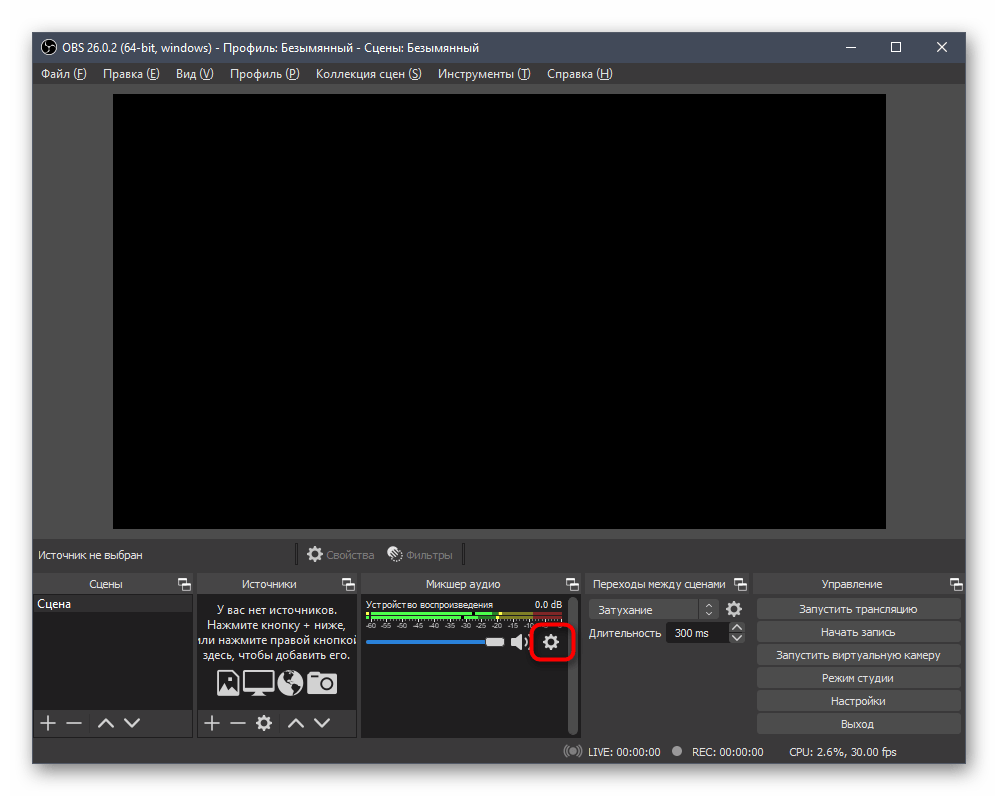
- Появится меню с функциями, где нужно выбрать «Фильтры».
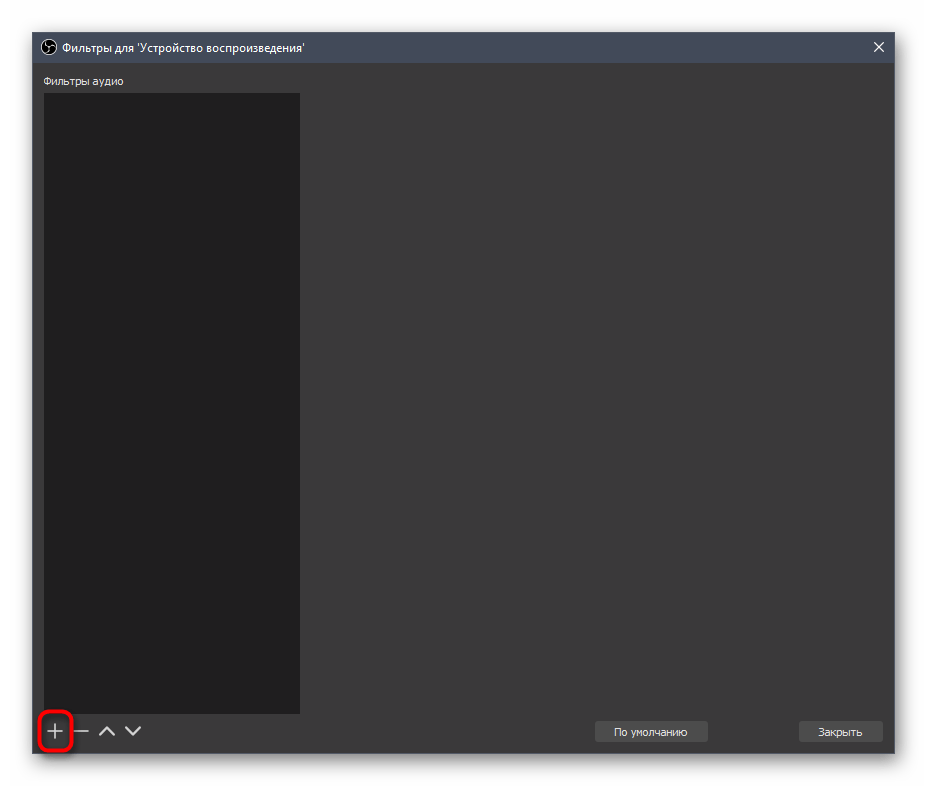
- Для устройств записи и воспроизведения в OBS есть целый ряд шаблонных фильтров, добавляются которые кликом по значку в виде плюса.
- В списке фильтров отыщите «Шумоподавление».
- Можете переименовать его или оставить название по умолчанию.
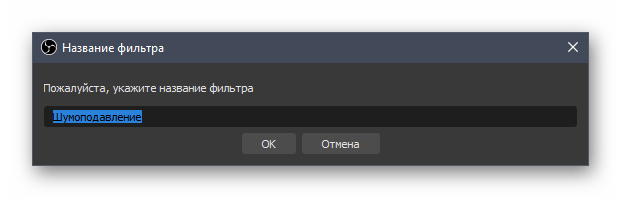
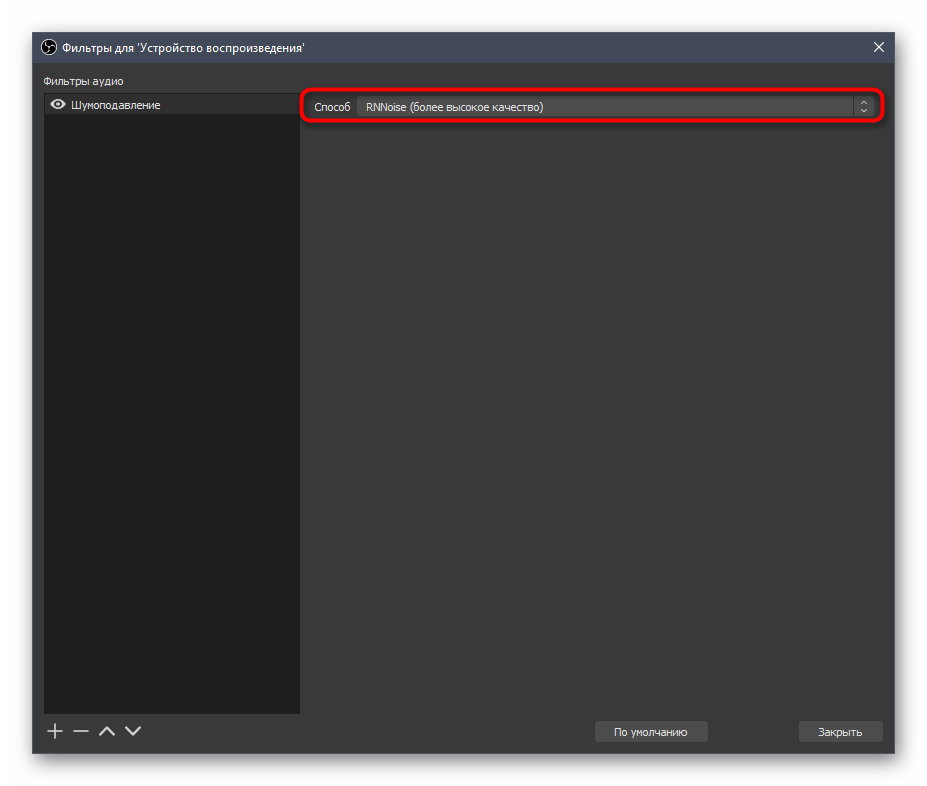
- Автоматически выбирается способ «RNNoise», подразумевающий высокое качество подавления шумов. При активности этого режима слегка повышается нагрузка на процессор.
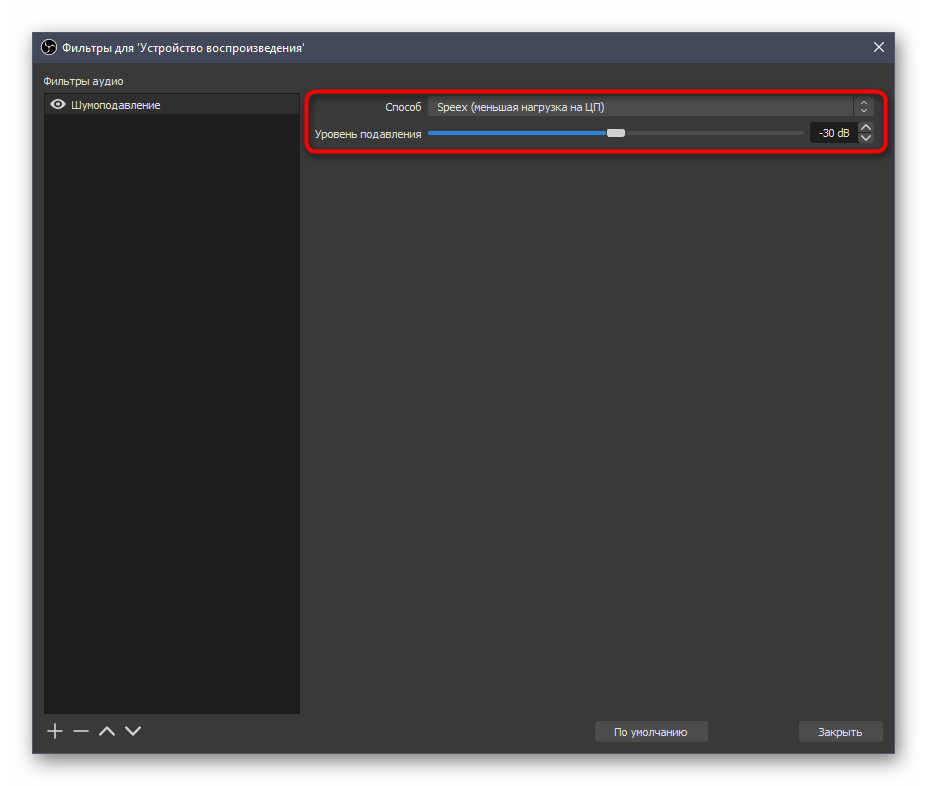
- Измените способ на «Speex», если хотите уменьшить нагрузку и самостоятельно редактировать уровень подавления, отталкиваясь от того, какие звуки захватывает микрофон.
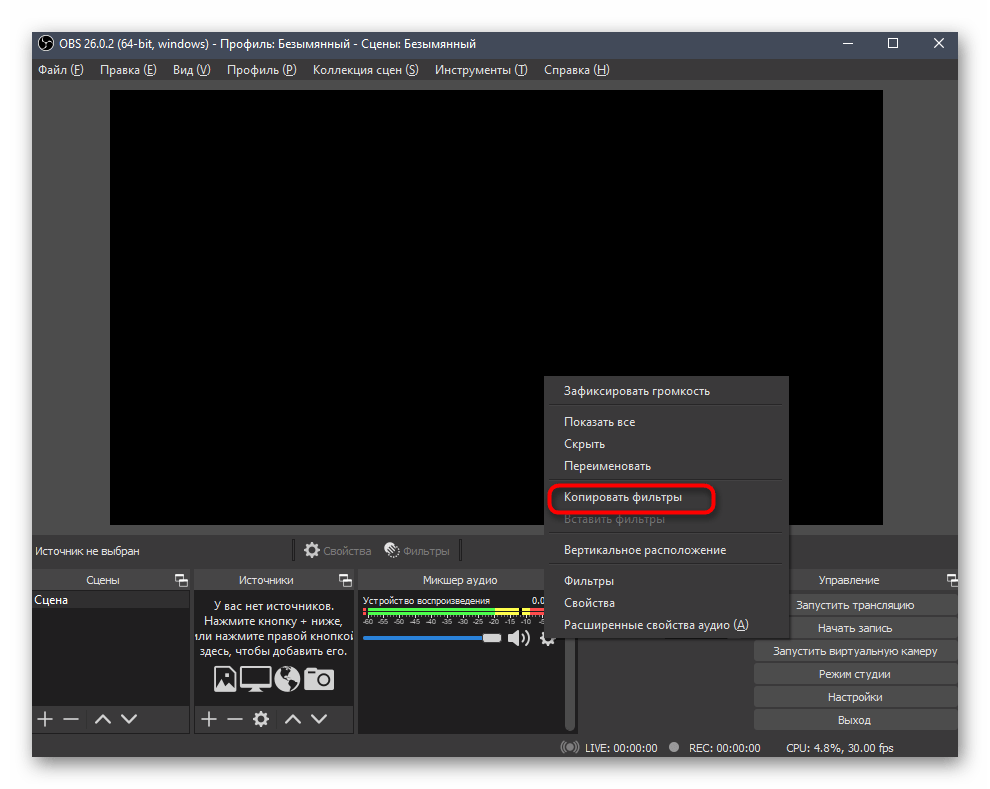
- Если устройств записи подключено несколько, вызовите то же всплывающее меню с настройками и нажмите «Копировать фильтры». Затем выберите второй микрофон и щелкните на «Вставить фильтры». Это избавит вас от необходимости повторно настраивать каждый фильтр.
Недостаток этого фильтра — отсутствие параметров порога захватываемых шумов и задержки при их подавлении, поэтому подходит вариант только юзерам, которых удовлетворяет встроенный алгоритм такой функции. В противном случае обратите внимание на более продвинутые инструменты из следующих способов.
Способ 2: Фильтр «Пропускной уровень шума»
Настраиваемый фильтр «Пропускной уровень шума» пригодится при желании уделить время настройке этого инструмента, обеспечив хорошую передачу звука с практически полным отсечением внешних шумов.
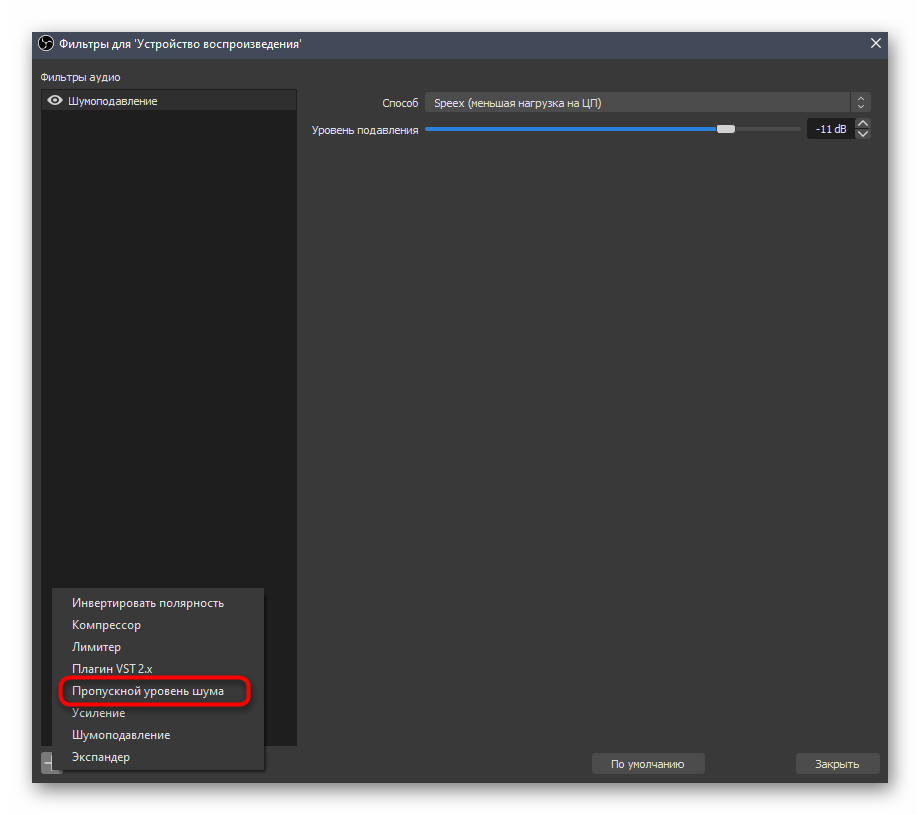
- Для добавления снова перейдите в меню работы с фильтрами, нажмите кнопку в виде плюса и из списка выберите «Пропускной уровень шума».
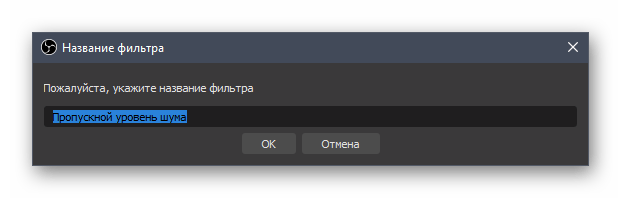
- Измените название для фильтра или оставьте его в состоянии по умолчанию, а затем нажмите Enter для подтверждения.
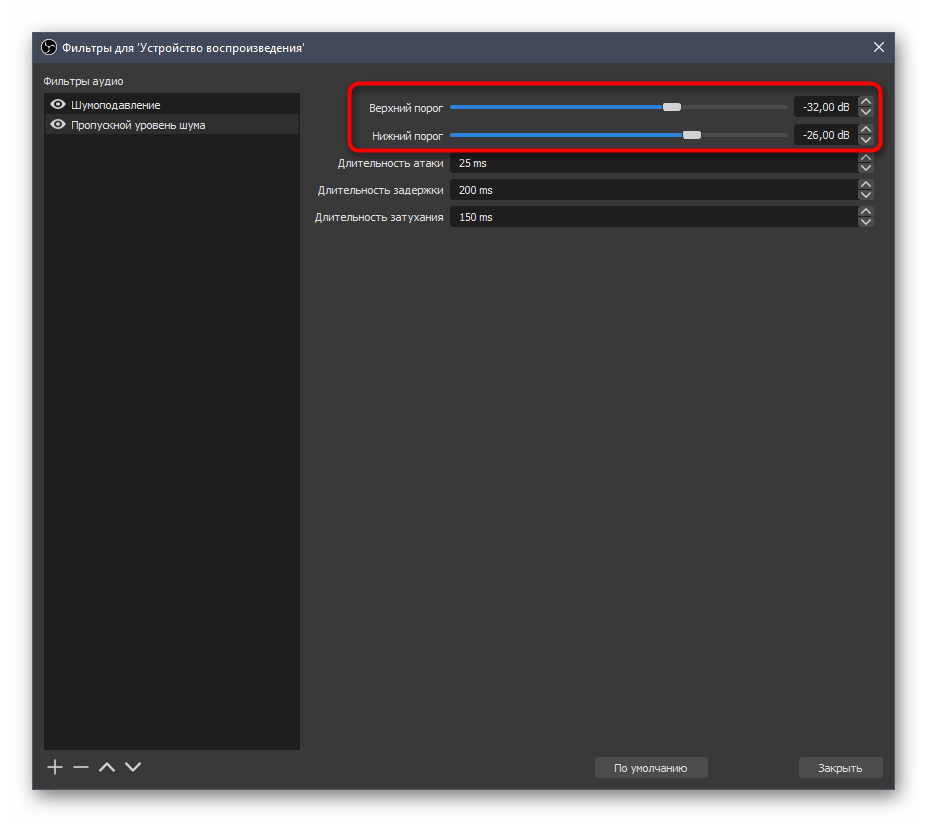
- Первые два ползунка отвечают за настройку порога захватываемых шумов. Здесь необходимо ориентироваться на то, в каком диапазоне находятся ненужные звуки, а уже потом редактировать данные параметры.
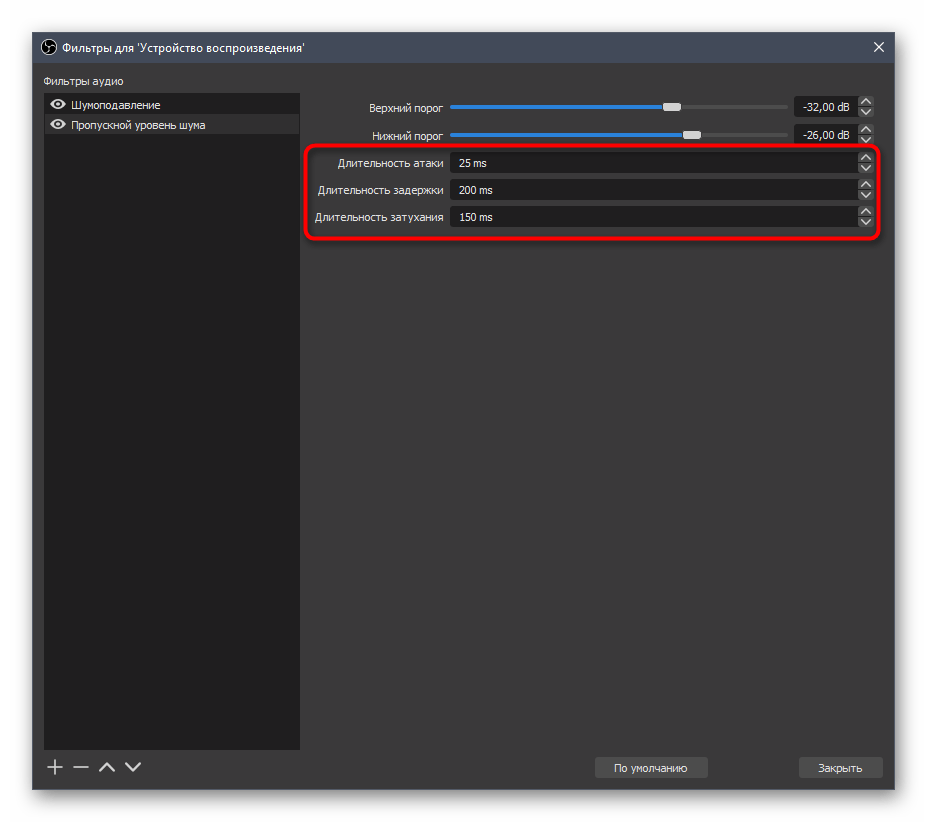
- Длительность атаки, задержки и затухания необходима для указания алгоритмам фильтра времени работы. Эта продолжительность напрямую зависит от типа шума, насколько часто он появляется, с какой силой, или шум вообще захватывается микрофоном непрерывно. Мы не можем дать конкретный совет по конфигурированию этих параметров, поэтому вам предстоит самостоятельно распознать уровень шума и путем проб разных настроек добиваться требуемого результата.
После успешной настройки копируйте фильтр на другой источник захвата звука, если такой подключен и имеет идентичные параметры. Сохраните изменения в своем профиле, завершите настройку сцены и начинайте поток, обезопасив себя от появления неприятных шумов.
Способ 3: Krisp
Рассмотрим более простой метод устранения шумов микрофона, но требующий загрузки дополнительной программы под названием Krisp. Ее основное предназначение как раз и заключается в том, чтобы автоматически заглушать любые нежелательные звуки при подключении утилиты к OBS.
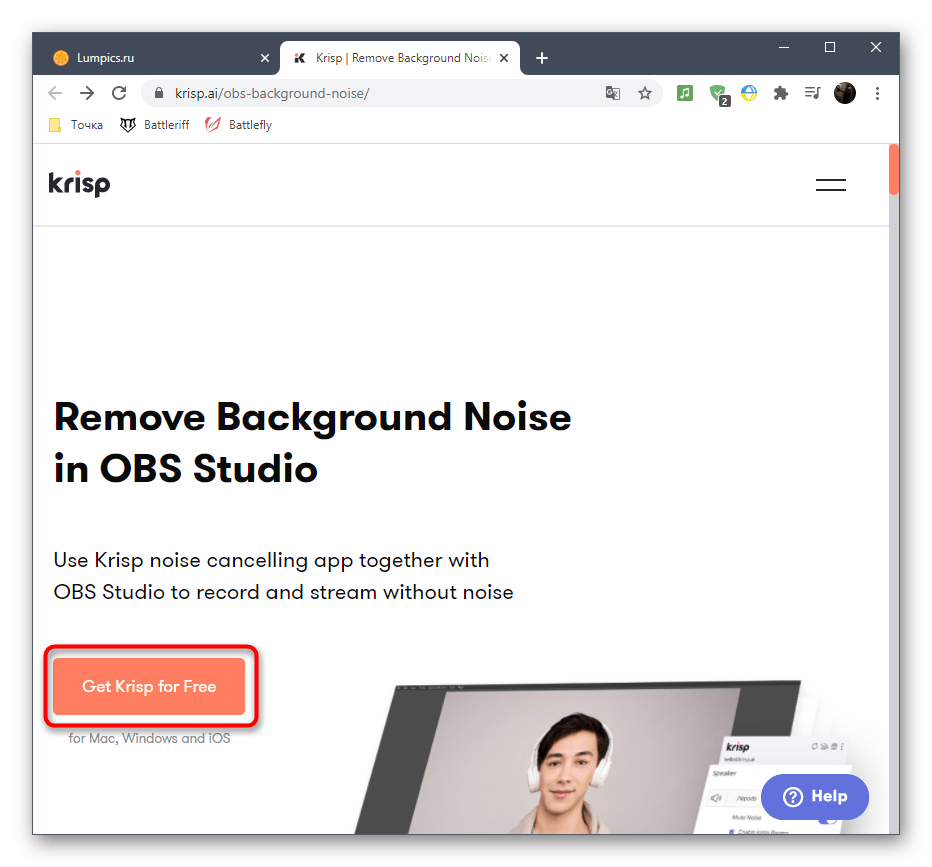
- Krisp распространяется платно, но есть бесплатная версия без каких-либо ограничений в плане функциональности, позволяющая каждую неделю на протяжении двух часов использовать инструментарий программы. Для ее загрузки нажмите по ссылке выше и щелкните «Get Krisp for Free» после перехода на официальный сайт.
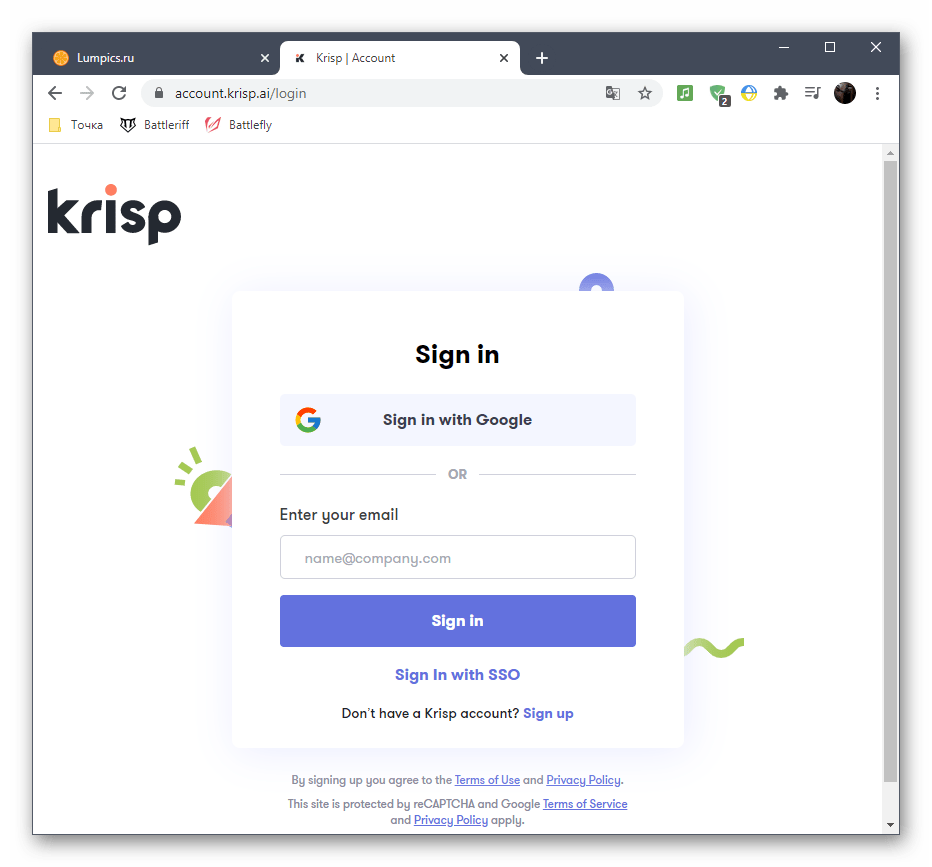
- Обязательно пройдите процедуру регистрации, поскольку лицензия будет привязана к созданной учетной записи.
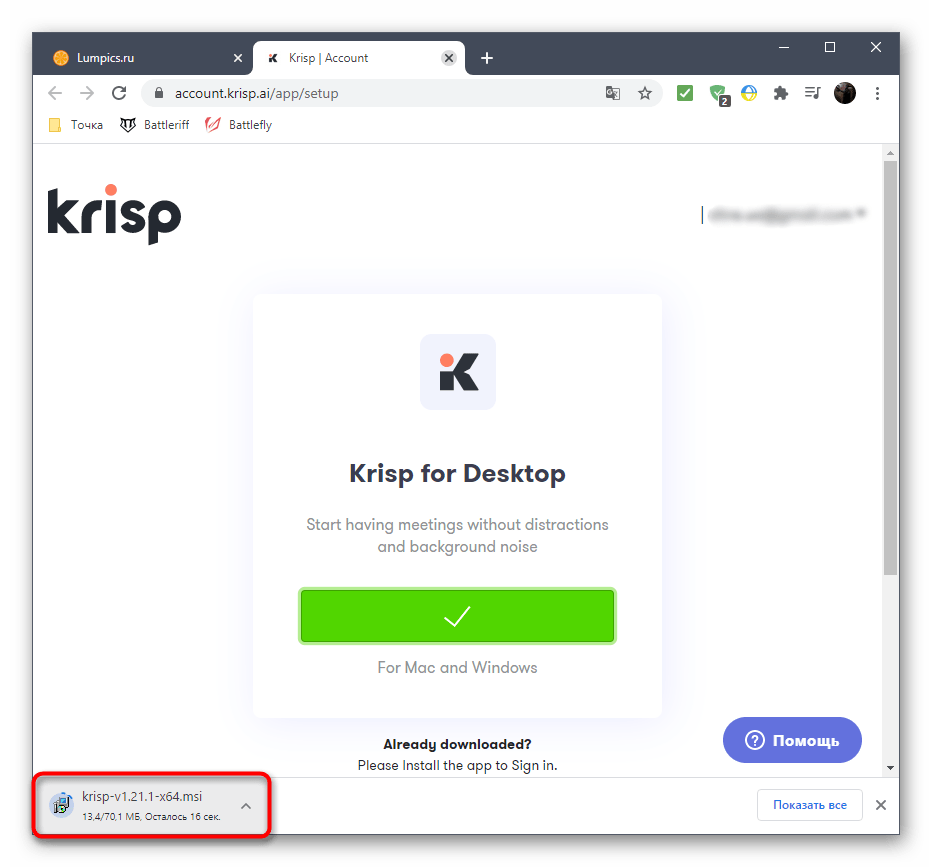
- Скачивание начнется автоматически после входа в профиль, а вам остается дождаться завершения и запустить полученный исполняемый файл.
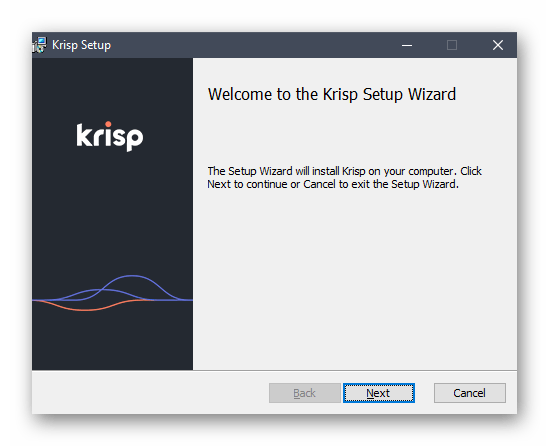
- Следуйте простой инструкции по установке, а затем запустите саму программу.
- В ней подтвердите авторизацию в созданном ранее профиле и нажмите «Start Setup».
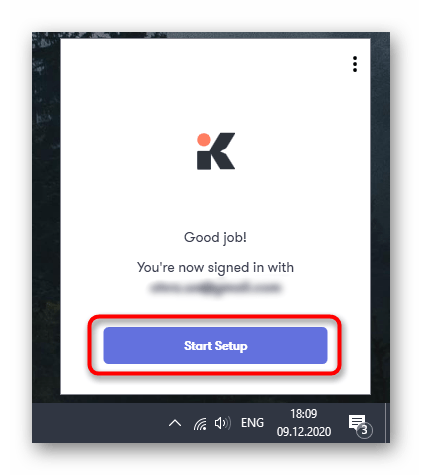
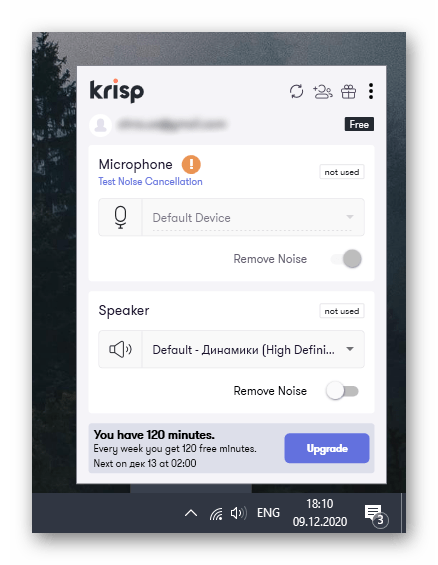
- Настройка оборудования занимает несколько секунд, после чего на экране появляется небольшое окно управления софтом, где вы увидите, что отключение шумов для микрофона уже включено.
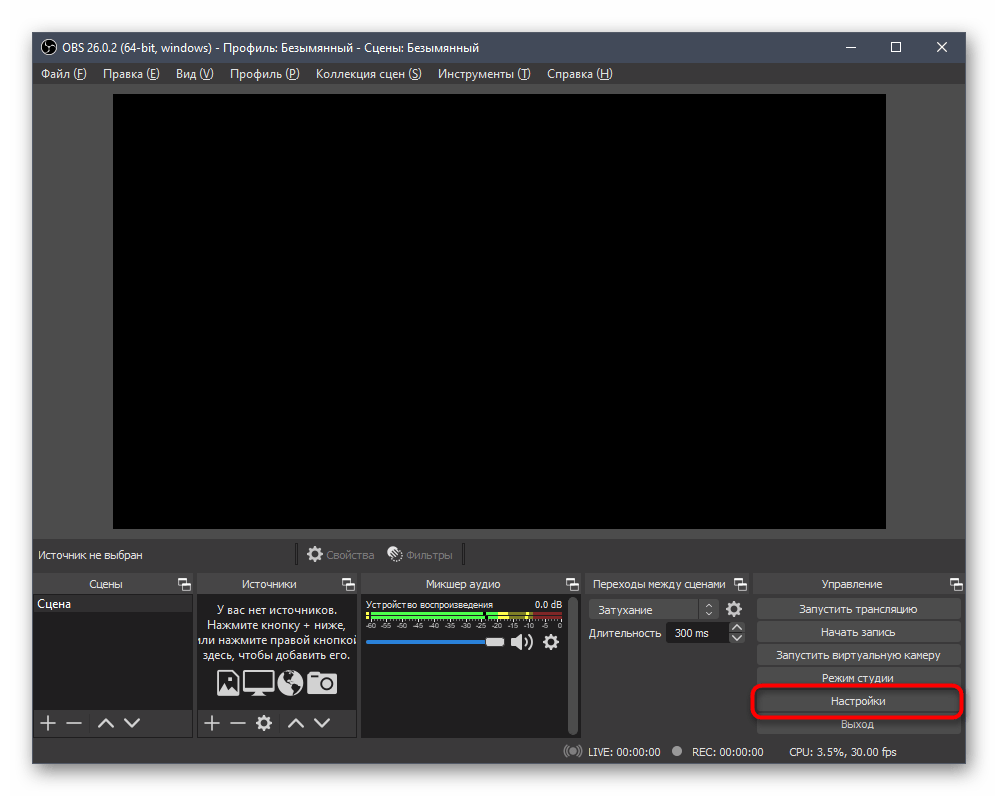
- Не закрывайте Krisp и перейдите к параметрам OBS, снова открыв свой личный профиль.
- Откройте раздел «Аудио» и установите Krisp в качестве используемого микрофона.
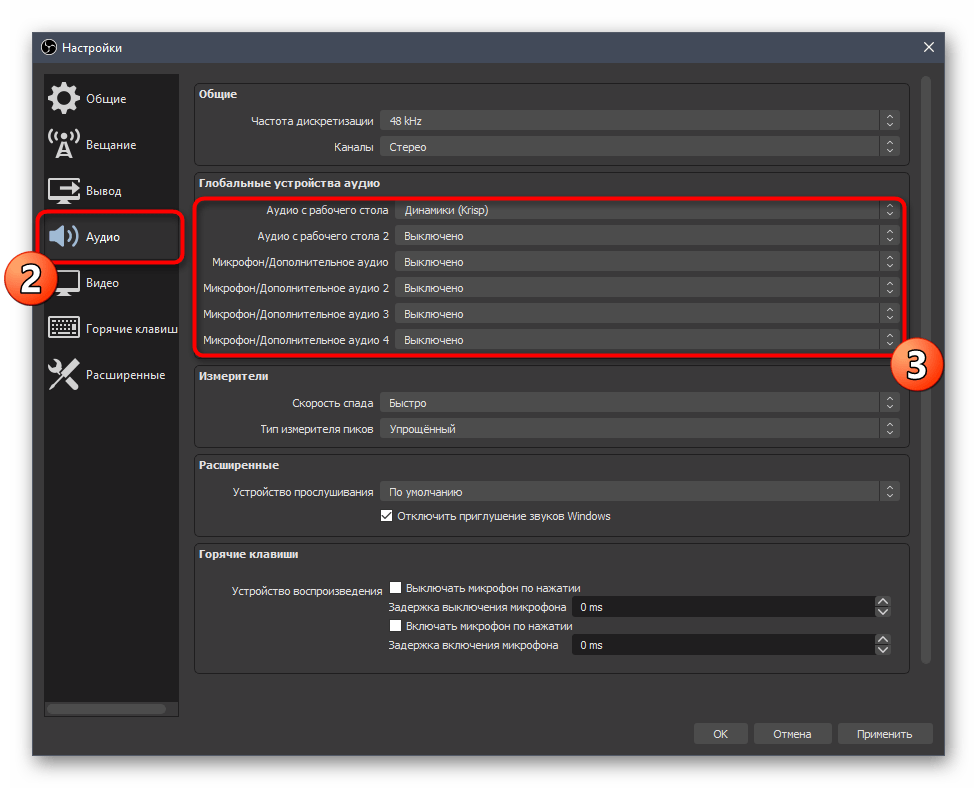
После применения изменений Krisp автоматически начнет удалять шумы при использовании микрофона в OBS и никаких дополнительных действий от вас не требуется.
Способ 4: Общие методы устранения шумов
Завершим нашу статью описанием общих методов устранения шумов микрофона, к которым относится использование других программ, настройка драйвера или операционной системы. Эти варианты не всегда подходят для достижения желаемого эффекта, но в определенных ситуациях могут оказаться полезными. Детальное описание каждого из них ищите в отдельных статьях на нашем сайте, переходя по следующим ссылкам.