Сведения об обновлениях прошивки наушников AirPods
Обновления прошивки доставляются автоматически во время зарядки AirPods, когда наушники находятся в диапазоне действия Bluetooth ваших устройств iPhone, iPad или Mac, подключенных к Wi-Fi. Вы также можете использовать свой iPhone, iPad или Mac, чтобы проверить, что на ваших AirPods установлена последняя версия прошивки. Чтобы использовать iPhone или iPad для проверки актуальности прошивки AirPods, убедитесь, что на устройстве установлена последняя версия iOS или iPadOS. Перейдите в меню «Настройки» > Bluetooth, затем нажмите кнопку рядом с названием ваших наушников AirPods. Прокрутите вниз до раздела «Об устройстве», чтобы узнать версию прошивки. Чтобы использовать компьютер Mac для проверки актуальности прошивки AirPods, убедитесь, что на компьютере установлена последняя версия macOS. Перейдите в меню Apple > «Информация о системе», удерживая нажатой клавишу Option. Выберите пункт Bluetooth, затем найдите версию прошивки в описании наушников AirPods. С macOS Ventura или более поздней версии вы также можете выбрать меню Apple > «Системные настройки», нажать Bluetooth, а затем нажать кнопку информации рядом с названием ваших наушников AirPods. Если у вас поблизости нет устройства Apple, вы можете забронировать обслуживание в магазине Apple Store или в авторизованном сервисном центре компании Apple для обновления прошивки.

Последние версии прошивки
- AirPods Pro (2-го поколения) с зарядным футляром MagSafe (USB-C): 6B32
- AirPods Pro (2-го поколения) с зарядным футляром MagSafe (Lightning): 6B32
- AirPods Pro (1-го поколения): 6A300
- AirPods (2-го и 3-го поколения): 6A300
- AirPods Max: 6A300
- AirPods (1-го поколения): 6.8.8
Примечания к выпуску версии 6B32
- Устранение ошибок и другие улучшения
Примечания к выпуску версии 6A305
- Устранение ошибок и другие улучшения
Примечания к выпуску версии 6A303
- Устранение ошибок и другие улучшения
Примечания к выпуску версии 6A300/6A301
При использовании с iOS 17 и macOS Sonoma обновление прошивки AirPods 6A300/6A301 выводит работу AirPods Pro (2-го поколения) на новый уровень благодаря адаптивному воспроизведению звука, распознаванию разговора и индивидуальной громкости. Данное обновление также повышает удобство и контроль над вызовами с помощью включения и выключения звука одним нажатием для AirPods (3-го поколения), AirPods Pro (1-го и 2-го поколения) и AirPods Max, а также значительно улучшает работу функции «Автоматическое переключение» для всех доступных наушников AirPods, используемых с устройствами Apple с последними обновлениями программного обеспечения.
Примечания к выпуску версии 5E135
- Устранение ошибок и другие улучшения
Поддержка наушников AirPods
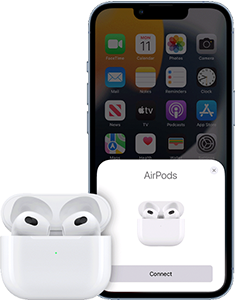

Узнайте, как подключить наушники AirPods или AirPods Pro к iPhone и изменить для них источник аудио.
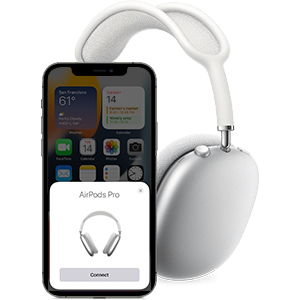
Настройка AirPods Max
Узнайте, как настроить наушники AirPods Max для использования с iPhone, iPad, компьютером Mac или другим устройством Bluetooth.
- Использование с iPhone или iPad
- Использование с Mac

Очистка AirPods
Узнайте, как очистить наушники AirPods, зарядный футляр и вкладыши.

Выбор оптимального размера вкладышей
Подберите вкладыши подходящего размера для максимально качественного звучания и эффективного шумоподавления.
Помощь по работе с AirPods

Если левый или правый наушник AirPods не воспроизводит звук
Выполните эти действия, если звук из наушника AirPods не слышен или слишком тихий.

Наушники AirPods Pro работают со звуковыми искажениями (щелчками или потрескиваниями)
Здесь описаны несколько проверок, которые можно выполнить, если возникли проблемы с качеством звука.

Если наушники AirPods не заряжаются
Проверьте подключения и выполните эти действия, чтобы зарядить наушники AirPods.

Если наушники AirPods не подключаются
Узнайте, что делать, если не удается подключить наушники к iPhone, iPad, iPod touch или компьютеру Mac.
Ресурсы

Руководство пользователя
Узнайте все о функциях и возможностях наушников AirPods.

iPhone
Начните работу с iPhone, откройте для себя новые функции и не только.

Apple Music
Управляйте подпиской, изучайте варианты прослушивания и делайте многое другое.

Приобретение AppleCare+ для наушников AirPods
Соглашение AppleCare+ обеспечивает гарантийное обслуживание устройств. Получите покрытие случайных повреждений и приоритетную связь со специалистами Apple.
Определение модели наушников AirPods
Узнайте, как определить поколение наушников AirPods по номеру модели, а также модель зарядного футляра к ним.
Поиск номера используемой модели
По номеру модели наушников AirPods можно определить их поколение.
Поиск в программе «Настройки»

- Перейдите в меню «Настройки» > Bluetooth. Или перейдите в меню «Настройки» > [Ваши наушники AirPods]*.
- Найдите AirPods в списке (например, «AirPods Ивана»).
- Нажмите кнопку информации рядом с наушниками AirPods.
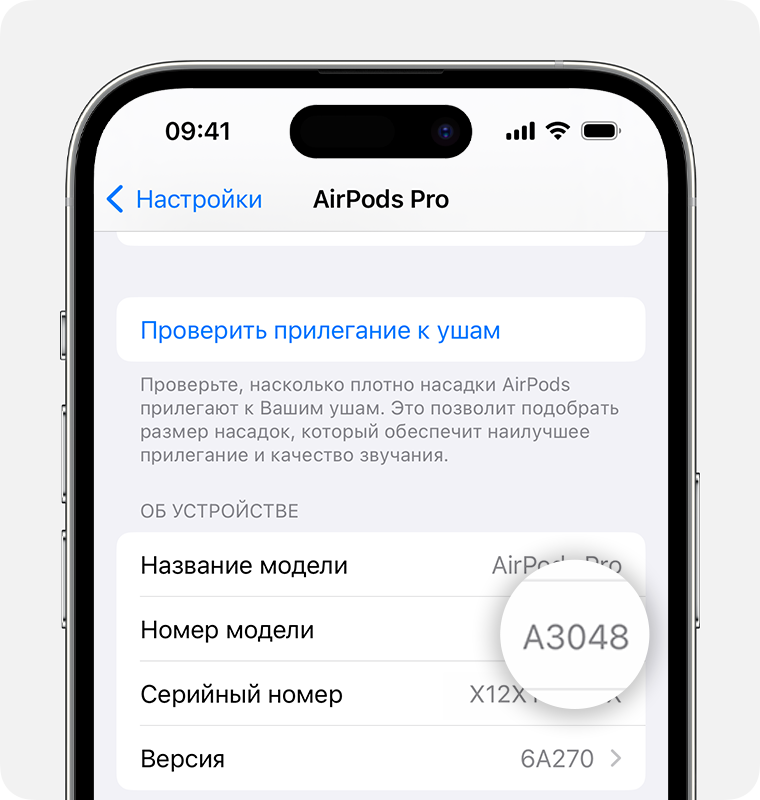
* Если на устройстве установлена ОС, отличная от iOS 14 или iPadOS 14 либо более поздней версии, и наушники AirPods подключены к устройству, номер модели можно найти в разделе «Настройки» > «Основные» > «Об этом устройстве». Прокрутите страницу вниз, пока не увидите имя AirPods, затем коснитесь имени.
Поиск на корпусе наушников AirPods
Если не удается узнать модель в разделе «Настройки», ее номер можно найти на наушниках AirPods. Номер модели указан в первой строке текста на обратной стороне каждого наушника AirPods или под левым амбушюром AirPods Max.
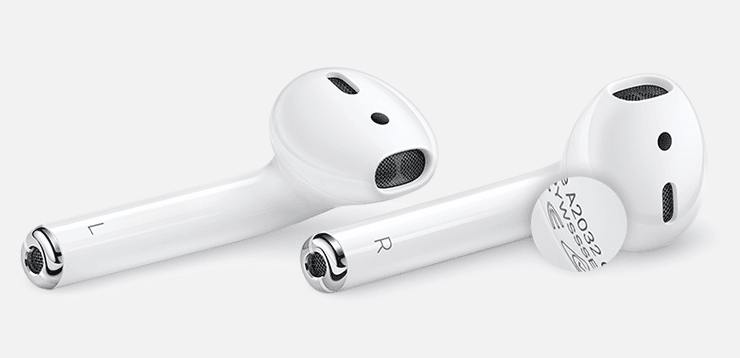
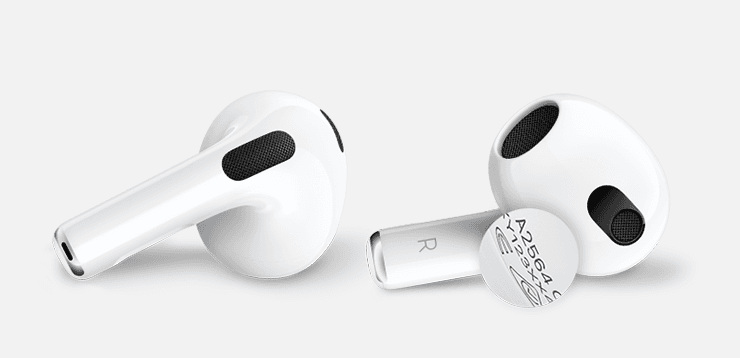

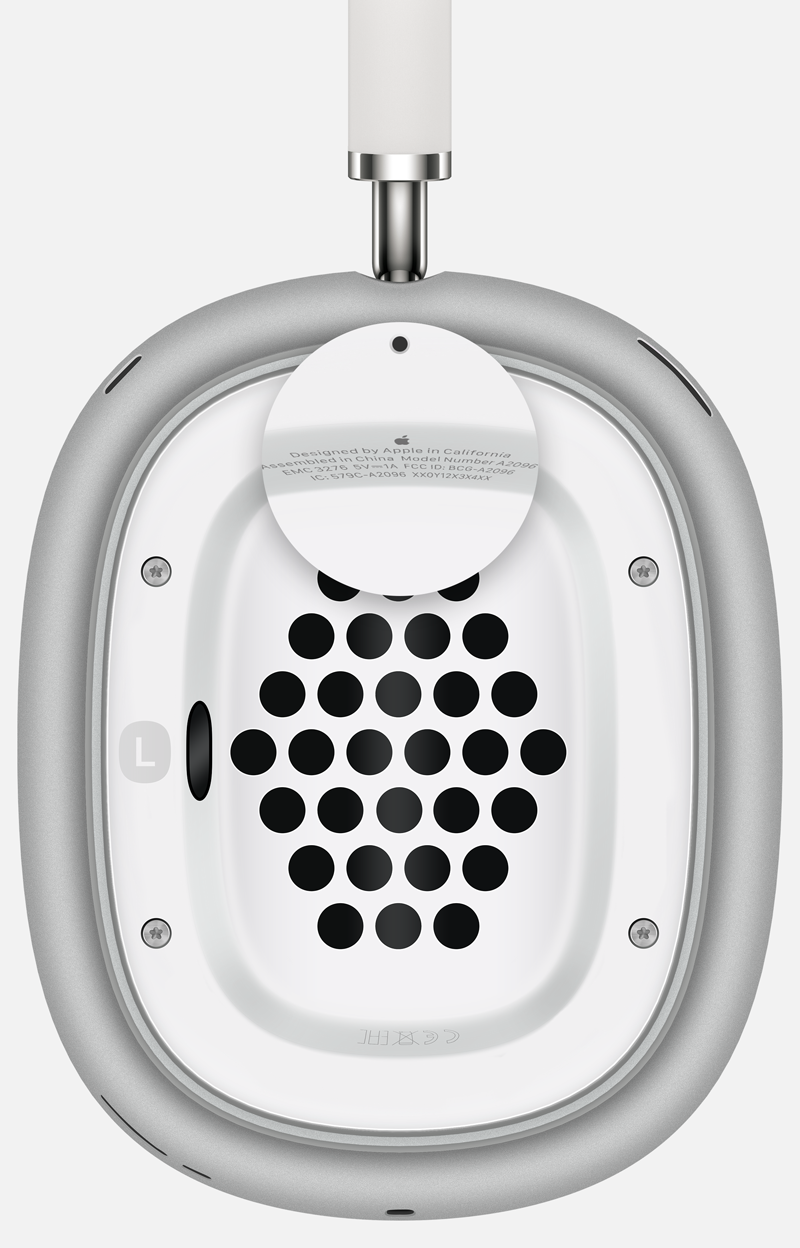
Определение поколения наушников AirPods по номеру их модели
Теперь по номеру модели можно узнать поколение наушников AirPods.
AirPods Pro (2-го поколения) с зарядным футляром MagSafe (USB-C)
Номер модели: A3047, A3048, A3049
Год выпуска: 2023
AirPods Pro (2-го поколения) с зарядным футляром MagSafe (Lightning)
Номер модели: A2931, A2699, A2698
Год выпуска: 2022
AirPods (3-го поколения)
Номер модели: A2565, A2564
Год выпуска: 2021
AirPods Max
Номер модели: A2096
Год выпуска: 2020
AirPods Pro
Номер модели: A2084, A2083
Год выпуска: 2019
AirPods (2-го поколения)
Номер модели: A2032, A2031
Год выпуска: 2019
AirPods (1-го поколения)
Номер модели: A1523, A1722
Год выпуска: 2016
Определение модели зарядного футляра
Модель зарядного футляра для наушников AirPods можно определить по расположению индикатора состояния и другим деталям.
Зарядный футляр MagSafe (USB-C) для AirPods Pro (2-го поколения)
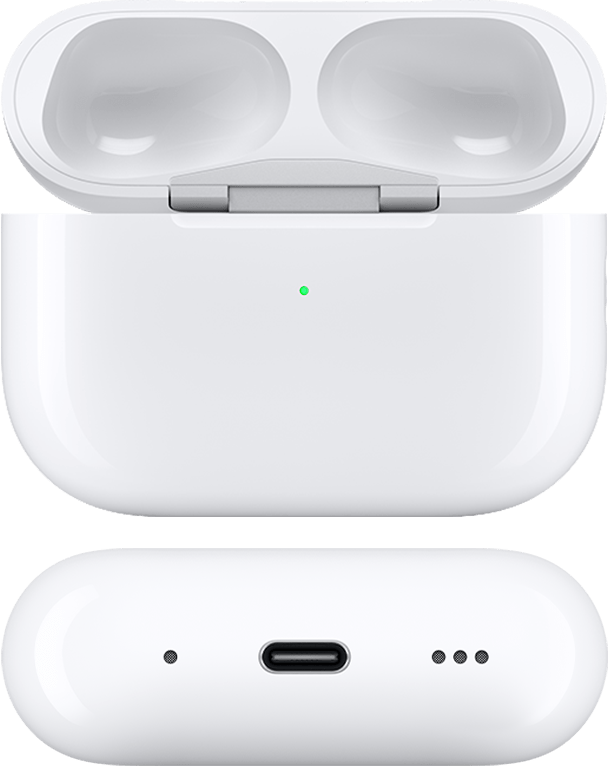
Номер модели: A2968
Год выпуска: 2023
Зарядный футляр MagSafe (USB-C) для AirPods Pro (2-го поколения) совместим с беспроводными зарядными устройствами стандарта Qi и может выравнивать положение с помощью магнитов при использовании зарядных устройств, совместимых с MagSafe. В нижней части футляра расположен порт USB-C для подключаемой зарядки. В нижней части корпуса также есть внешний динамик, указывающий на состояние зарядки и батареи, а сбоку — петля ремешка. Индикатор состояния находится на лицевой стороне футляра, а серийный номер — на обратной стороне крышки.
Зарядный футляр MagSafe (Lightning) для AirPods Pro (2-го поколения)
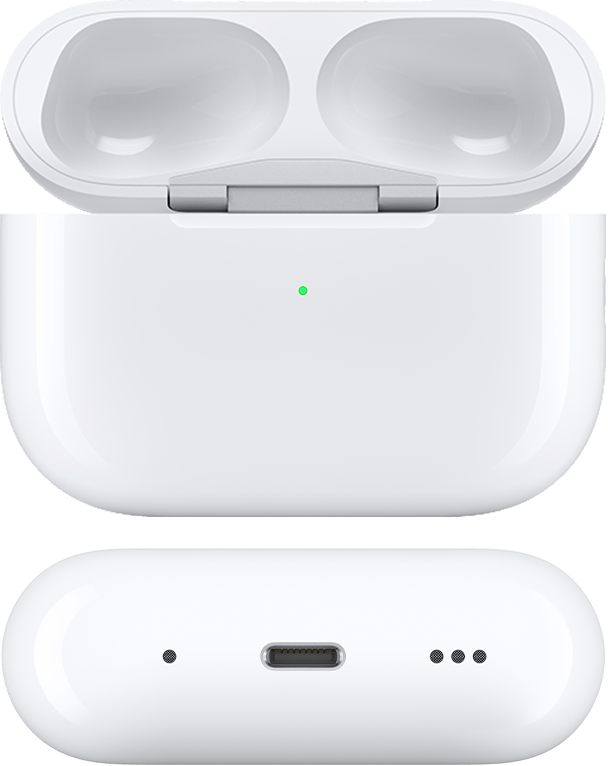
Номер модели: A2700
Год выпуска: 2022
Зарядный футляр MagSafe (Lightning) для AirPods Pro (2-го поколения) совместим с беспроводными зарядными устройствами стандарта Qi и может выравнивать положение с помощью магнитов при использовании зарядных устройств, совместимых с MagSafe. В нижней части футляра расположен порт Lightning для подключаемой зарядки. В нижней части корпуса также есть внешний динамик, указывающий на состояние зарядки и батареи, а сбоку — петля ремешка. Индикатор состояния находится на лицевой стороне футляра, а серийный номер — на обратной стороне крышки.
Зарядный футляр Lightning для AirPods (3-го поколения)
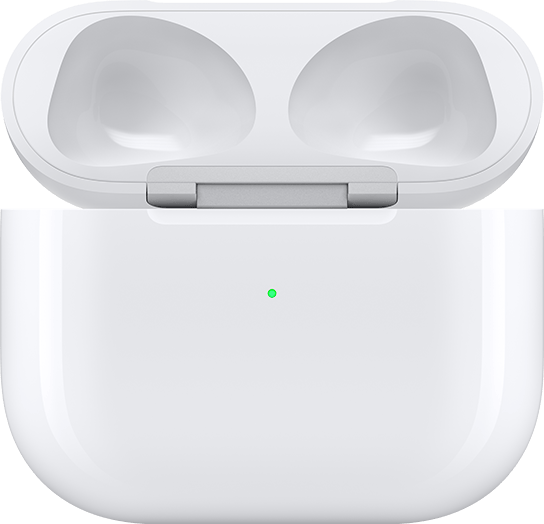
Номер модели: A2897
Год выпуска: 2022
В нижней части футляра расположен порт Lightning для подключаемой зарядки. Индикатор состояния находится на лицевой стороне футляра, а серийный номер — на обратной стороне крышки.
Зарядный футляр MagSafe для AirPods (3-го поколения)
Номер модели: A2566
Год выпуска: 2021
Зарядный футляр MagSafe для AirPods (3-го поколения) совместим с беспроводными зарядными устройствами стандарта Qi и может выравнивать положение с помощью магнитов при использовании зарядных устройств, совместимых с MagSafe. В нижней части футляра расположен порт Lightning для подключаемой зарядки. Индикатор состояния находится на лицевой стороне футляра, а серийный номер — на обратной стороне крышки.
Зарядный футляр MagSafe для AirPods Pro
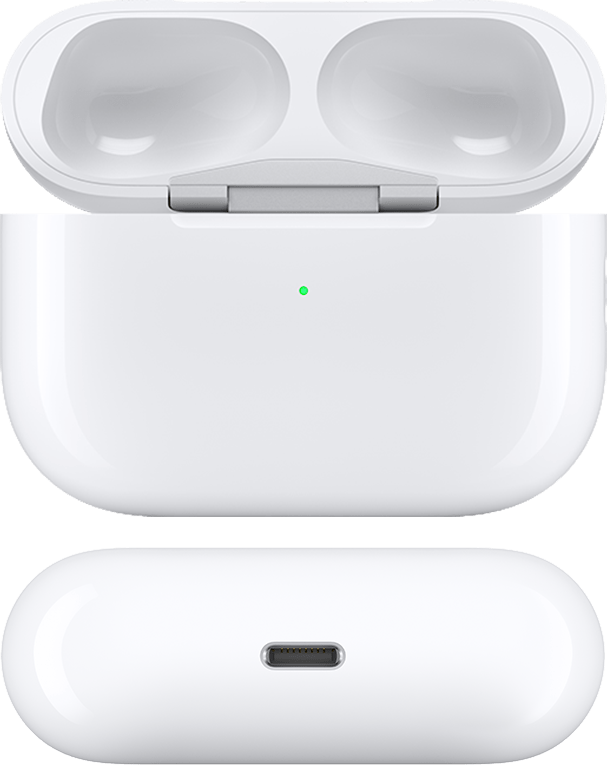
Номер модели: A2190
Год выпуска: 2021
Зарядный футляр MagSafe для AirPods Pro совместим с беспроводными зарядными устройствами стандарта Qi и может выравнивать положение с помощью магнитов при использовании зарядных устройств, совместимых с MagSafe. В нижней части футляра расположен порт Lightning для подключаемой зарядки. Индикатор состояния находится на лицевой стороне футляра, а серийный номер — на обратной стороне крышки. Последние четыре цифры серийного номера: 1059 или 1NRC.
Зарядный футляр для AirPods Pro
Номер модели: A2190
Год выпуска: 2019
Совместим с AirPods Pro
Зарядный футляр для AirPods Pro совместим с беспроводными зарядными устройствами стандарта Qi. В нижней части футляра расположен порт Lightning для подключаемой зарядки. Индикатор состояния находится на лицевой стороне футляра, а серийный номер — на обратной стороне крышки. Последние четыре цифры серийного номера: 0C6L или LKKT
Беспроводной зарядный футляр
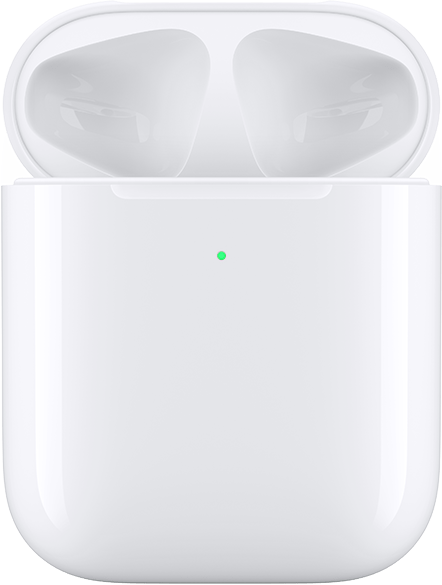
Номер модели: A1938
Год выпуска: 2019
Совместим с наушниками AirPods (2-го поколения) и AirPods (1-го поколения)
Беспроводной зарядный футляр совместим со стандартом Qi. В нижней части футляра расположен порт Lightning для подключаемой зарядки. Индикатор состояния находится на лицевой стороне футляра, а серийный номер — на обратной стороне крышки.
Зарядный футляр с разъемом Lightning
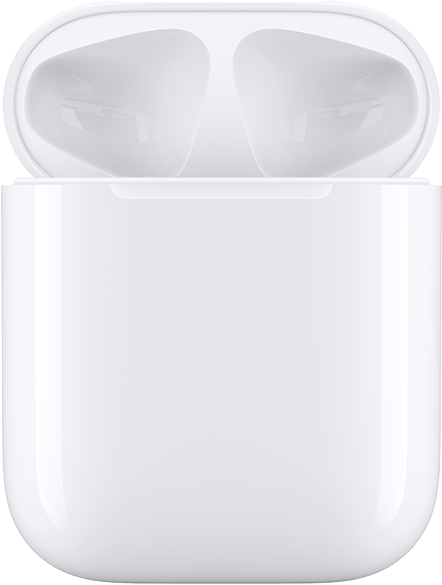
Номер модели: A1602
Год выпуска: 2016
Совместим с наушниками AirPods (2-го поколения) и AirPods (1-го поколения)
В нижней части футляра расположен порт Lightning для подключаемой зарядки. Индикатор состояния находится на внутренней стороне футляра, а серийный номер — на внутренней стороне крышки.
Пытаетесь найти серийный номер?
Серийный номер наушников AirPods можно найти там же, где и номер модели. Выполните действия, описанные в начале этой статьи. При необходимости можно изучить другие способы поиска серийного номера.
Доступна новая прошивка для AirPods 2 и AirPods Pro

Сегодня Apple выпускает новую версию прошивки для пользователей AirPods 2 и AirPods Pro. Обновление, выпущенное сегодня, приводит два устройства к версии прошивки 4E71, и это происходит после того, как AirPods 3 получили обновление еще в январе. Ниже вы найдете подробную информацию о том, как обновить.
Обновление: Apple также начала выпускать обновление прошивки для AirPods Max, в результате чего наушники-вкладыши также стали версии 4E71.
Сегодняшние обновления распространяются на AirPods 2, AirPods Max и AirPods Pro, но не на AirPods 3 или любые наушники Beats. Обновление поставляется с номером версии 4E71, который является увеличением по сравнению с предыдущей версией 4C165.
К сожалению, Apple не предоставляет примечания к выпуску обновлений прошивки AirPods. Вместо этого пользователям приходится ждать, пока обновление выйдет на их AirPods 2 или AirPods Pro, а затем проверять, не изменилось ли что-нибудь.
Как обновить AirPods Max, AirPods 2 и AirPods Pro
Как вы, наверное, уже знаете, Apple также не упрощает ручное обновление ваших AirPods до новых версий прошивки. Вместо этого компания заявила, что новые версии прошивки будут устанавливаться при подключении AirPods через Bluetooth к вашему iPhone.
Чтобы проверить версию прошивки AirPods:
Откройте приложение «Настройки» на своем iPhone. Перейдите в меню «Bluetooth». Найдите свои AirPods в списке устройств. Нажмите «i» рядом с ними. Посмотрите на номер «Версия прошивки».
Если вы заметите какие-либо изменения в обновлении прошивки AirPods, которое выходит сегодня, сообщите нам об этом в комментариях или в Твиттере. @.