Как зайти в телеграмм если нет кода
Некоторые проблемы, связанные со входом в Telegram можно решить и без помощи службы поддержки; к примеру, те, что перечислены ниже:
Не приходит код авторизации
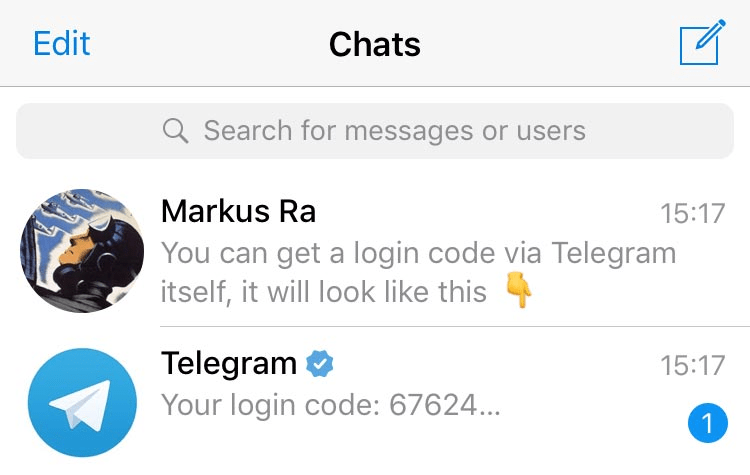
Если вы авторизованы на другом устройстве, то мы отправляем код авторизации через Telegram, а не через СМС. Просто проверьте список чатов на том устройстве, на котором открыт мессенджер. Выглядеть это должно так:
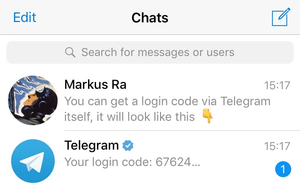
Если у вас нет доступа к Telegram на другом устройстве, то вы можете нажать на кнопку «Не получили код», чтобы запросить отправку кода авторизации через СМС. Если же и этот вариант по какой-либо причине не сработает, вы можете запросить отправку кода посредством старого-доброго звонка по телефону. А если не поможет и это, то, пожалуйста, свяжитесь с нами, указав свой номер телефона.
«Слишком много попыток»
Если вы получили сообщение об ошибке с текстом «Слишком много попыток, пожалуйста, повторите попытку позже», это означает, что за последнее время вы слишком часто пытались выполнить какое-либо действие (в большинстве случаев – авторизоваться).
В случае с авторизацией перед повторной попыткой необходимо подождать 24 часа. Если вы хотите узнать, сколько времени точно осталось ждать, вы можете перейти по адресу web.telegram.org, попытаться авторизоваться, а затем нажать на кнопку «показать технические детали». Вы увидите сообщение формата FLOOD_WAIT_XXX , в котором вместо XXX будет указано число секунд, по истечении которых вы сможете повторить попытку входа в мессенджер. Если по истечении указанного времени у вас все равно не получается авторизоваться, пожалуйста, обратитесь в наш Twitter-аккаунт: @smstelegram.
Но имейте в виду, что мы не можем вручную изменить лимит времени – вам так или иначе придется подождать эти 24 часа. Поэтому если вы обратитесь к нам с просьбой сбросить таймер ожидания, мы, скорее всего, либо не ответим, либо отправим вам ссылку на эту статью. Заранее извиняемся, но в этом случае мы действительно ничего не можем сделать!
Но, пожалуйста. Я просто хочу зайти в Telegram…
Мы прекрасно понимаем ваше огорчение. Такое долгое ожидание – это действительно ощущение не из приятных. Но мы на самом деле ничего не можем сделать. У нас попросту отсутствуют необходимые инструменты для того, чтобы сократить или и вовсе обнулить время ожидания.
«Превышение лимита» или «Внутренняя ошибка сервера»
Если вы видите одно из этих сообщений, это означает, что вы слишком часто удаляли свой аккаунт за последнее время. Исправить проблему можно одним способом – подождать пару недель перед тем, как снова попробовать авторизоваться.
«Заблокированный телефонный номер» или «Ваш номер телефона заблокирован»
Если ваш номер телефона был заблокирован, и вы не согласны с этим решением, пожалуйста, обратитесь в наш Twitter-аккаунт, указав свой номер телефона: @smstelegram.
Общие проблемы
Если вы столкнулись с проблемами, не связанными с авторизацией, мы будем рады помочь вам, однако имейте в виду, что мы говорим только на английском и русском языках.
Если вы хотите обсудить проблему в личной переписке (а у большинства из этих аккаунтов закрыты личные сообщения), это можно сделать в самом мессенджере. Достаточно зайти в раздел Настройки Telegram > Задать вопрос.
Другие вопросы
Если решение вашей проблемы, связанной с авторизацией, не указано в этой статье, пожалуйста, обратитесь в наш Twitter-аккаунт, указав свой номер телефона и приложив скриншоты проблемы, которые могут помочь в ее решении: @smstelegram.
Сайт про Telegram на русском (неофициальный).
Здесь собраны приложения на базе MTProto, переведена некоторая документация с официального сайта, а также работает Webogram.
Как войти в Телеграмм и выйти из него, инструкция
- Скачайте и установите версию для ПК.
- При первом запуске программы высветится окно, в котором предложат начать общение.

- Укажите свой номер телефона и нажмите «Продолжить».

- После этого придет код подтверждения. Нужно будет ввести его в специально отведенное поле.

- После этого нужно будет указать имя пользователя. Можно использовать настоящее имя или псевдоним. Написать его можно на латинице или кириллице.
- Форматирование памяти. Это может произойти при переустановке ОС.
- Ручной выход из аккаунта.
- Удаление программы и повторная ее установка.
Авторизация на Android
-
Зайдите в Play Market и скачайте версию для мобильных устройств.
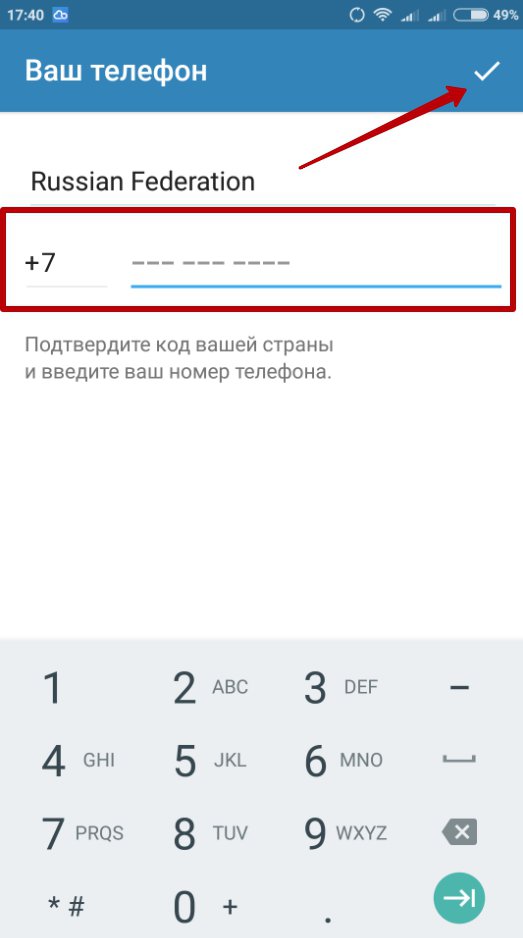
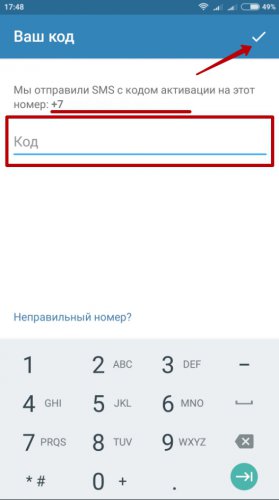
Войти в Телеграм на iOS (Iphone, Ipad)
- Загрузите приложение из App Store.
- Откройте его и нажмите «Продолжить на русском» или «Start Messaging» в зависимости от того, какой язык интерфейса вы предпочитаете.
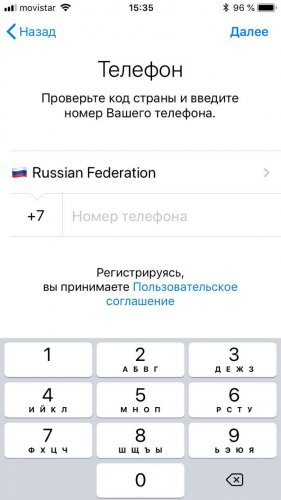
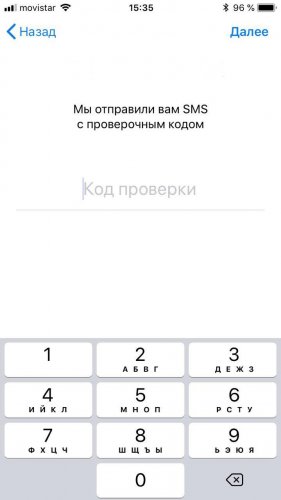

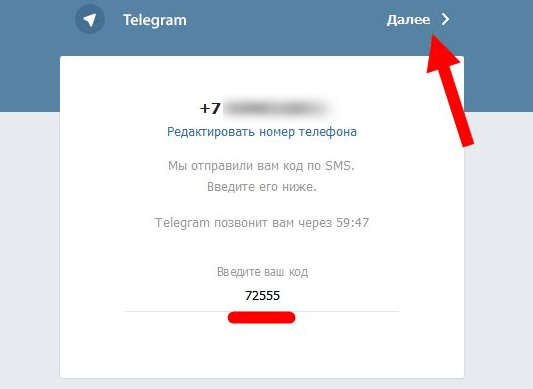

- Если вы не разлогинились.
- Если у вас имеется доступ к Телеграмм на компьютере.
- Откройте список работающих программ, нажав на стрелку в трее.

- Выберите Telegram Desktop и кликните по нему правой кнопкой мыши.
- Откроется меню, в котором нужно будет выбрать «Закрыть Телеграмм».

- Вы покинете приложение.
На Android
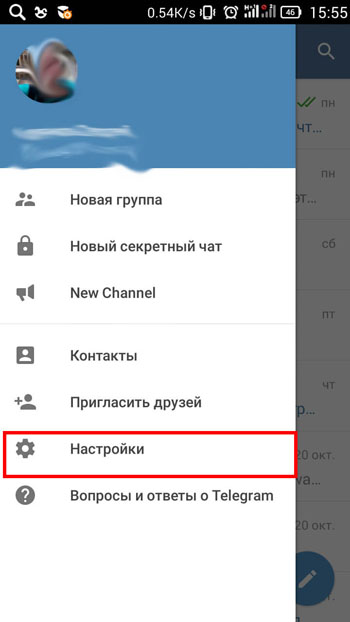
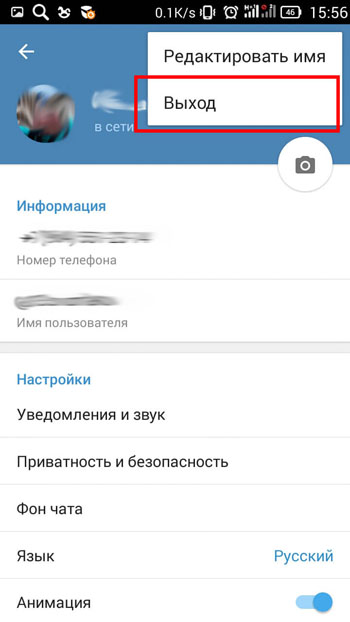
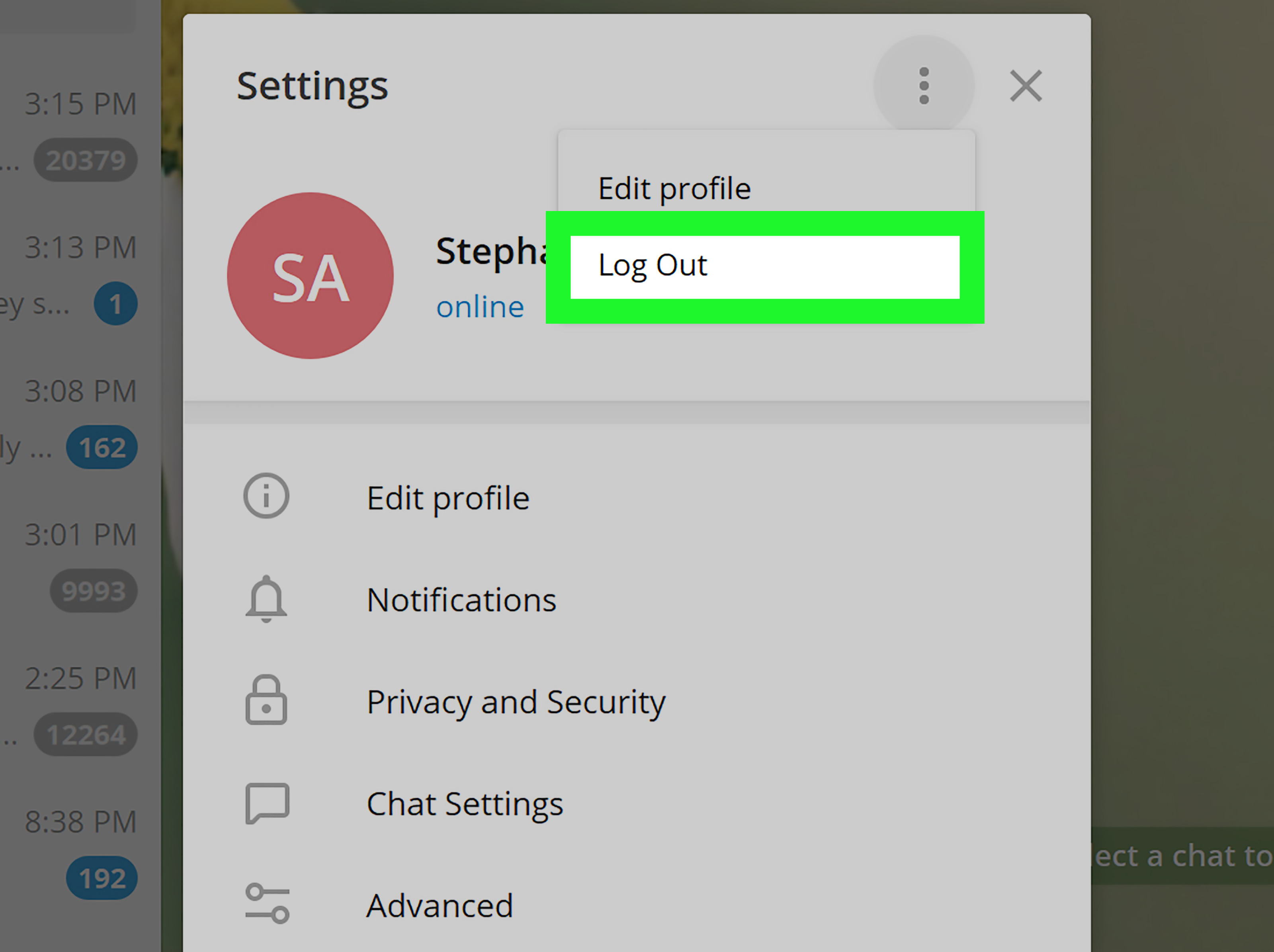
- Войдите в «Settings».
- Нажмите «Редактировать».
- Выберите «Log Out».
- Подтвердите свои действия, нажав команду «Выйти».

Создатель блога gruzdevv.ru, интернет-маркетолог.
Все способы зарегистрироваться в Telegram на разных платформах. Пошаговая инструкция. Решения проблема и блокировок при регистрации.
Все способы, как зарегистрироваться в Telegram на телефоне, планшете или компьютере. ОС Windows, Android, Windows Phone, MacOS, Linux.
Перенесите свой Телеграмм-аккаунт или канал на другой номер. На Android, iPhone и компьютере. Как сменить администратора канала.
Вход в Телеграм: выйти и зайти, как положено!

Одним из преимуществ нового мессенджера, который с каждым днем становится все более популярным, является легкое управление и удобный интерфейс. А также несколько способов того, как войти в Телеграмм. Прямо сейчас мы рассмотрим все возможные варианты входа в программу, а также решения проблем, которые могут возникать при входе.
Вход в Телеграмм по номеру телефона
Для входа в свой аккаунт в Телеграме нужен действительный номер телефона, к которому вы привязываете свой профиль. Каждый раз перед входом с других устройств необходимо вводить свой номер телефона, но сначала необходимо зарегистрировать его. Для этого нужно выполнить несколько простых шагов:
- В поле Country необходимо выберите свою страну. Важно выбрать правильную страну, чтобы отобразился корректный международный код.
- Под полем для выбора страны нужно ввести свой номер телефона.
- Далее необходимо нажать на клавишу Next.
- Через несколько секунд должен прийти код доступа, который нужно ввести в поле ниже.
- Нажимаем на клавишу Next.
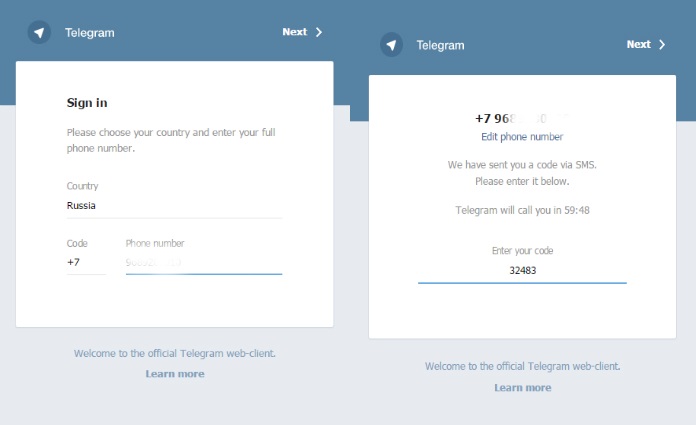
Телеграм: вход по первому разу выглядит так
Как войти в Телеграмм без номера телефона и кода доступа
Каждый раз при входе в свой аккаунт с другого устройства нужно вводить код доступа, который придет на номер телефона. Но что делать, если доступа к номеру нет? Бывают ситуации, когда теряется сим-карта, или же крадут телефон. Иногда нет возможности восставить симку, а терять свой аккаунт в придачу тоже не хочется. Войти в Телеграм без номера телефона можно только в двух случаях:
- если вы не вышли из профиля, не нажимая на кнопку Logout;
- если есть доступ к компьютерной версии;
Если вы после последнего использования Телеграма не розлогинивались, то сможете без проблем зайти в свой аккаунт. Максимум, что может потребоваться – ввести пароль локальной защиты, если он был включен. Однако для максимальной безопасности разработчики рекомендуют всегда использовать кнопку Logout, поскольку телефон может попасть в руки злоумышленников. Однако решать только вам.
Если же вы на телефоне розлогинились, но на ПК просто вышли без клавиши Logout, то все еще можно зайти в аккаунт без номера телефона. К сожалению, если вы розлогинились и на телефоне, и на компьютере, то зайти в свой аккаунт без кода доступа не получится. Стоит также отметить, что в сети появилось очень много программ, которые якобы могут зайти в аккаунт без номера телефона. Не стоит скачивать такие приложения, поскольку они не работают. Все, что вы получите – это вирусы и вредоносные файлы, либо же разные платные лохотроны.
Как войти в Телеграм на разных устройствах
Войти в Телеграм с телефона очень легко. Для этого достаточно выполнить несколько простых шагов:
- Открываете программу у себя на главном экране;
- Нажимаете на клавишу Start Messaging;
- Вводите свой номер телефона как во время регистрации;
- Вам должно прийти СМС с кодом. Код нужно ввести в нижнем поле.
Также можно зайти в Телеграм через компьютер. Для этого нужно либо скачать программу на компьютер, либо же воспользоваться новой версией Телеграмма веб онлайн. Также есть возможность войти в Телеграмм на русском языке, при этом интерфейс программы никак не меняется, меняется только язык клавиш. Рассмотрим вход через компьютер на русском языке.
Для входа с компьютера необходимо:
- запустить мессенджер;
- нажать на большую синюю клавишу с надписью «Начать общение»;
- далее появится поле, в котором необходимо ввести свой номер телефона;
- нажимаем на клавишу «Дальше»;
- заходим в мессенджер.
- в чате с ботом должен прийти код, который нужно ввести в специальном поле, появившемся на экране.
После этого происходит автоматическая авторизация. Если вы ранее не заходили в Телеграм на мобильном телефоне, то код придет в СМС-ке на ваш номер телефона.
Как зайти в веб Телеграм
Не так давно появилась возможность использовать мессенджер в браузерной версии. Во многих случаях пользоваться веб версией удобней, нежели использовать программу на компьютере. Чтобы зайти в Тлеграм онлайн нужно:
- Перейти по адресу http://telegram-free.ru/web;
- В специальном поле для ввода необходимо ввести номер телефона;
- После этого на телефон придет СМС с кодом, который необходимо ввести в следующем поле.
Если у вас есть открытый аккаунт в телефоне или на компьютере в приложении, то код может прийти в стандартную переписку с программой. Поэтому если вам несколько минут не приходит сообщение, то можно смело искать код в переписке с ботом.
Как выйти из Телеграм на компьютере и телефоне
Раз уж мы зашли в Телеграм, то когда-нибудь нужно будет и выйти оттуда. Сделать это очень просто, но довольно-таки сложно найти ту заветную клавишу выхода, поскольку она спрятана. Чтобы выйти из Телеграма на компьютере нужно:
- нажать на три полоски в слева в верхнем углу;
- выбрать пункт «Настройки»;
- пролистать список до конца и нажать на «Выйти».
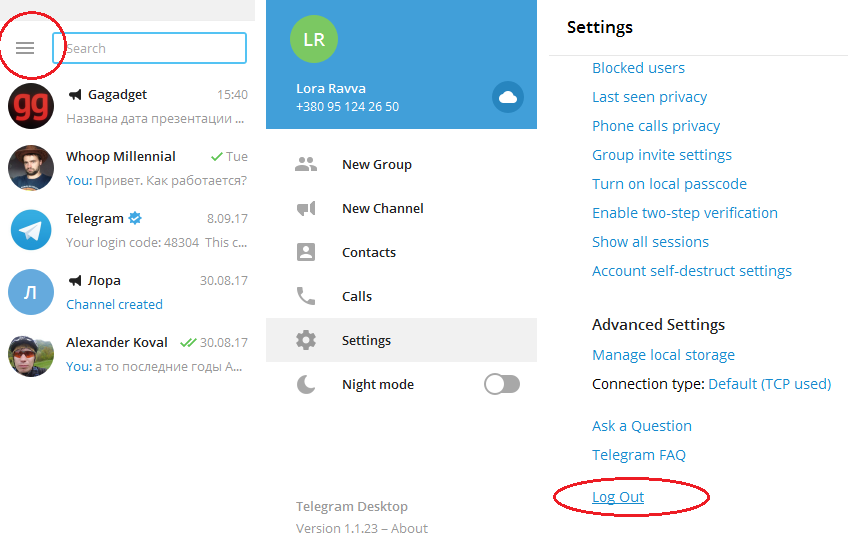
Выход не так прост, как вход в Телеграмм
Если у вас получилось выйти из Телеграма на компьютере, то вам не составит труда выйти и на телефоне:
- нажимаем на три вертикальные полоски;
- нажимаем на клавишу «Настройки»;
- справа в верхнем углу вы видите три вертикальные полоски, на них и нажимаем. Из списка необходимо выбрать клавишу «Выйти».
Если вы потом пожелаете зайти в Телеграм снова, то нужно будет пройти авторизацию с помощью номера телефона.
Ну вот и все. Теперь у вас невозникнет никаких проблем с входом в Телеграм и с телефона, и с компьютера, и из браузера. Как видите, алгоритм действий на разных устройствах практически одинаковый. Если вам удалось зайти в Телеграм на телефоне, то наверняка получится и на компьютере. Так вот, не теряйте времени и заходите на канал gg в Telegram
Telegram, 5 решений, когда не приходит код активации

За последние несколько недель Telegram увидел приток новых пользователей. Несмотря на это, многим пользователям сложно завершить процесс регистрации, потому что они никогда не получают код вовремя. Некоторым пользователям не удалось получить код, необходимый для подтверждения учетной записи, прежде чем вы сможете использовать Telegram.
Возможно, это ваша ошибка, и мы поможем вам исправить ее в ближайшее время. Имейте в виду, что это может быть проблема с сетью. Кроме того, есть и другие способы получить проверочный код. Стоит отметить, что вам нужно будет вводить проверочный код каждый раз, когда вы завершаете сеанс, выходите из системы или переустанавливаете приложение Telegram. Имейте это в виду.
1. Ошибка сигнала
Коды подписки Telegram отправляются через SMS. Итак, если вы находитесь в районе с плохой сетевой сигнал, ваш телефон может не справиться. Сегодня практически все мы зависим от надежного подключения к Интернету.
Программы для Windows, мобильные приложения, игры — ВСЁ БЕСПЛАТНО, в нашем закрытом телеграмм канале — Подписывайтесь:)
Перейдите в другое место, чтобы проверить, достаточно ли сигнальных полос. Вы также можете использовать такое приложение, как OpenSignal, чтобы найти лучший сигнал в вашем местоположении и, среди прочего, сопоставить близлежащие мобильные ретрансляторы.
2. Используйте действующий номер мобильного телефона.
Есть две проблемы. Во-первых, правильно ли вы ввели номер мобильного телефона. Чек никому не повредит. Во-вторых, если вы пытаетесь использовать поддельный номер для регистрации в Telegram. Некоторые пользователи пытаются это сделать, но мы этого не рекомендуем, и Telegram тоже. Может поэтому Telegram не отправляет проверочный код или отправляет его не на тот номер?
3. Получите код в приложении или по смс.
Вы вошли в ту же учетную запись Telegram, в которую пытаетесь войти с другого устройства? Если да, то вы, должно быть, получили там код. Фактически, это первый вариант, который Telegram выбирает при отправке кода. Только если вы не получили код на другом устройстве, у вас есть возможность получить проверочный код Telegram через SMS или даже по телефону.
Вы можете использовать Telegram на рабочем столе Windows и получить код для завершения процесса входа в систему.
Если это не так, нажмите на опцию «Отправить код как SMS» ниже, чтобы вместо этого получить SMS. Возможно, именно поэтому Telegram не отправляет код, потому что думает, что вы вошли в систему на другом устройстве, и вместо отправки SMS он отправляет код в приложении.
Telegram отправит код по SMS и введет его автоматически, при условии, что вы предоставили необходимые разрешения при вводе номера телефона в приложении. Вы взаимодействовали с таким всплывающим окном?
Если нет, откройте свое любимое приложение для обмена текстовыми сообщениями или приложение по умолчанию, предустановленное на вашем телефоне, и проверьте код.
4. Получите код по телефону
В Telegram есть возможность получить код по телефону. Полезно в качестве альтернативного способа получить код Telegram и подтвердить свою учетную запись, если оба вышеперечисленных варианта по какой-либо причине не работают.
Вы должны увидеть кнопку «Я не получил свой код» ниже после запроса кода по SMS. Затем Telegram отправит код из приложения, если обнаружит ваш Telegram на другом устройстве. Затем он отправит SMS, и, наконец, вы сможете получить его по телефону. Нажмите на ссылку, и через несколько секунд вы получите телефонный звонок с кодом.
5. Подождите немного
Иногда требуется время, чтобы получить код по SMS или даже позвонить. Потерпи. Через несколько секунд вы можете увидеть опцию «Отправить код повторно». Случается, что пользователи нажимают кнопку несколько раз, думая, что она быстрее отправит код на их телефон, но это не так.
На самом деле может произойти прямо противоположное, и вы можете увидеть уведомление «Слишком быстро».
Если есть задержка в получении кода Telegram, не нажимайте кнопку «Отправить код еще раз» слишком много раз и слишком быстро. При необходимости нажмите один раз и подождите.
Мы неоднократно пытались проверить наш номер во время тестирования Telegram для этого руководства, и я получил еще одно сообщение: «Слишком много попыток, повторите попытку позже». Это еще одна вещь, о которой нужно помнить.
Программы для Windows, мобильные приложения, игры — ВСЁ БЕСПЛАТНО, в нашем закрытом телеграмм канале — Подписывайтесь:)
Related posts:
- Как увеличить шрифт в терминале ubuntu
- Как включить crossfire nvidia
- Как узнать текущую дату
- Как копировать в mc
как войти в телеграмм с компьютера без приложения на телефоне

Одним из преимуществ нового мессенджера, который с каждым днем становится все более популярным, является легкое управление и удобный интерфейс. А также несколько способов того, как войти в Телеграмм. Прямо сейчас мы рассмотрим все возможные варианты входа в программу, а также решения проблем, которые могут возникать при входе.
Вход в Телеграмм по номеру телефона
Для входа в свой аккаунт в Телеграме нужен действительный номер телефона, к которому вы привязываете свой профиль. Каждый раз перед входом с других устройств необходимо вводить свой номер телефона, но сначала необходимо зарегистрировать его. Для этого нужно выполнить несколько простых шагов:
Как войти в Телеграмм без номера телефона и кода доступа
Каждый раз при входе в свой аккаунт с другого устройства нужно вводить код доступа, который придет на номер телефона. Но что делать, если доступа к номеру нет? Бывают ситуации, когда теряется сим-карта, или же крадут телефон. Иногда нет возможности восставить симку, а терять свой аккаунт в придачу тоже не хочется. Войти в Телеграм без номера телефона можно только в двух случаях:
Если вы после последнего использования Телеграма не розлогинивались, то сможете без проблем зайти в свой аккаунт. Максимум, что может потребоваться – ввести пароль локальной защиты, если он был включен. Однако для максимальной безопасности разработчики рекомендуют всегда использовать кнопку Logout, поскольку телефон может попасть в руки злоумышленников. Однако решать только вам.
Если же вы на телефоне розлогинились, но на ПК просто вышли без клавиши Logout, то все еще можно зайти в аккаунт без номера телефона. К сожалению, если вы розлогинились и на телефоне, и на компьютере, то зайти в свой аккаунт без кода доступа не получится. Стоит также отметить, что в сети появилось очень много программ, которые якобы могут зайти в аккаунт без номера телефона. Не стоит скачивать такие приложения, поскольку они не работают. Все, что вы получите – это вирусы и вредоносные файлы, либо же разные платные лохотроны.
Как войти в Телеграм на разных устройствах
Войти в Телеграм с телефона очень легко. Для этого достаточно выполнить несколько простых шагов:
Также можно зайти в Телеграм через компьютер. Для этого нужно либо скачать программу на компьютер, либо же воспользоваться новой версией Телеграмма веб онлайн. Также есть возможность войти в Телеграмм на русском языке, при этом интерфейс программы никак не меняется, меняется только язык клавиш. Рассмотрим вход через компьютер на русском языке.
Для входа с компьютера необходимо:
После этого происходит автоматическая авторизация. Если вы ранее не заходили в Телеграм на мобильном телефоне, то код придет в СМС-ке на ваш номер телефона.
Как зайти в веб Телеграм
Не так давно появилась возможность использовать мессенджер в браузерной версии. Во многих случаях пользоваться веб версией удобней, нежели использовать программу на компьютере. Чтобы зайти в Тлеграм онлайн нужно:
Если у вас есть открытый аккаунт в телефоне или на компьютере в приложении, то код может прийти в стандартную переписку с программой. Поэтому если вам несколько минут не приходит сообщение, то можно смело искать код в переписке с ботом.
Как выйти из Телеграм на компьютере и телефоне
Раз уж мы зашли в Телеграм, то когда-нибудь нужно будет и выйти оттуда. Сделать это очень просто, но довольно-таки сложно найти ту заветную клавишу выхода, поскольку она спрятана. Чтобы выйти из Телеграма на компьютере нужно:
Если у вас получилось выйти из Телеграма на компьютере, то вам не составит труда выйти и на телефоне:
Если вы потом пожелаете зайти в Телеграм снова, то нужно будет пройти авторизацию с помощью номера телефона.
Ну вот и все. Теперь у вас невозникнет никаких проблем с входом в Телеграм и с телефона, и с компьютера, и из браузера. Как видите, алгоритм действий на разных устройствах практически одинаковый. Если вам удалось зайти в Телеграм на телефоне, то наверняка получится и на компьютере. Так вот, не теряйте времени и заходите на канал gg в Telegram
Регистрация в Телеграмме с компьютера
Для регистрации новой версии Telegram на компьютере сначала установите приложение на телефон и запросите код через SMS. После активации мессенджера на телефоне скачайте программу на ПК или ноутбук и запросите код, который придет в приложение на смартфон, или отсканируйте QR-код. Ниже мы подробно рассмотрим, как войти в аккаунт с компьютера со скриншотами и пояснениями. Также разберём, как бесплатно зарегистрироваться в Телеграмм без номера телефона и установки программы на смартфон.
В новой версии 2021 года вход в аккаунт Телеграм на компьютере через СМС не работает, поэтому сначала установите мессенджер на телефон с Android или iOS. Если нет смартфона, потребуется инсталляция эмулятора.
Как зарегистрироваться на телефоне
Регистрация и вход в Телеграмм с компьютера
1. Нажмите на кнопку вверху страницы и скачайте приложение на компьютер или ноутбук.
2. В приветственном окне кликните «Начать общение».
3. Просканируйте QR-код мобильником или выберите «Вход по номеру телефона». Инструкция по сканированию QR-кода приводится в окне установки мессенджера на компьютере.
4. Если выбрали второй вариант, введите номер телефона и нажмите «Продолжить».
5. Введите полученный код из приложения на телефоне.
На компьютере вход по номеру телефона через SMS не работает. Если вы нажмете «Отправить код по SMS», программа все равно попросит просканировать QR-код смартфоном или принять код в мессенджере после регистрации на телефоне или планшете.
Регистрация в Телеграмм без установки на телефон
Из-за требования обязательной установки новой версии Телеграмм на телефон разработчики получили много негативных отзывов. У одних людей нет смартфона, другим удобнее звонить по кнопочному телефону, третьи не хотят привязывать номер.
Проблема решается установкой программы BlueStacks, которая эмулирует OS Android. После загрузки приложения виртуальный аналог телефона с Андроид появится на компьютере.
Как зарегистрироваться в Телеграмм без номера телефона
Для пользователей, которые не хотят афишировать или не имеют номера телефона, предусмотрен вариант регистрации через виртуальный номер. Виртуальные номера бывают платными и бесплатными. Для регистрации подойдет online-сервис, который предоставляет прием тестового SMS-сообщения. Воспользуйтесь виртуальным номером бесплатно и при желании в будущем арендуйте номер.
1. Пройдите по ссылке на сайт ru.smstools.online и выберите страну, в нашем случае Россию, Белоруссию или Украину.
2. Нажмите «Показать номера» и кликните по телефону, на который запрошено меньше всего СМС. Этим вы минимизируете вероятность того, что Телеграм на номер уже регистрировался.
Можно использовать менее популярные страны, например Мексику или Уругвай. Приложению неважно, на какой номер отправлять проверочный код.
3. Если вы установили BlueStacks по инструкции выше, запросите код на выбранный номер и введите шифр при регистрации аккаунта Телеграмм в эмуляторе.
4. Запустите мессенджер на компьютере и запросите код активации на тот же номер.
5. Код активации придет в установленное в эмуляторе приложение.
6. Введите полученный код и пользуйтесь программой.
Если используете виртуальный номер, не выходите из мессенджера на компьютере, не удаляйте приложение и не завершайте сеанс. В противном случае, чтобы войти в аккаунт, понадобиться опять вводить проверочный код.
Пользователи мессенджера часто спрашивают, как войти Телеграмм через телефон, компьютер или браузер в зависимости от ситуации. Ниже рассмотрим особенности входа для каждого устройства и выхода, если этого необходимо. Для удобства приведем пошаговую инструкцию.
Как войти в Телеграмм: все варианты
После скачивания приложения часто возникают вопросы по поводу входа в мессенджер для дальнейшей настройки и общения. Рассмотрим основные варианты.
На Андроиде
Для начала рассмотрим, как войти в Телеграм с телефона, когда под рукой нет другого устройства. Алгоритм действий при первом пользовании имеет такой вид:
Если ранее был выполнен вход по номеру телефона в Телеграмм с другого устройства, мессенджер отправляет на него сообщение. Дополнительно отправляется информация о попытке войти в систему с указанием даты, IP-адреса и времени. Если у вас нет доступа к иному устройству, можно получить код иным способом, к примеру, нажать на кнопку «не получили код». В таком случае он приходит в виде SMS-сообщения на телефонный номер.
На Айфоне
Похожий алгоритм актуален для ситуации, когда вам необходимо первый раз зайти в Телеграмм через смартфон с iOS. Алгоритм такой:
Как видно, зайти в Telegram на телефоне — вопрос нескольких секунд.
На компьютере
Чтобы первый раз войти в Телеграмм сделайте следующие шаги:
Повторный вход с компьютера в Телеграмм выполняется еще проще. Если необходимо еще раз зайти в приложение, достаточно кликнуть на кнопку Начать общение, ввести телефон, а после этого прописать пароль в специальное поле.
Как видно, зайти через комп в Телеграм не составляет труда. Более того, мессенджер запоминает пользователя и не требует постоянного ввода данных для авторизации. Исключением являются три случая:
В остальных случаях приложение запоминает пользователя и не требует постоянной авторизации.
Веб версия
Еще один момент, который интересует пользователей — вход в Телеграм через браузер при работе онлайн. Здесь зайти так же легко, как через телефон или ПК. Сделайте такие шаги:
Будьте аккуратны, ведь в Сети встречается много подделок браузерной версии Телеграмм. Если неправильно ввести адрес, высок риск потерять личные данные и доступ к профилю. Пользуйтесь только указанной выше ссылкой.
Если вы также задаете вопрос, как зайти в мой личный кабинет на браузере, следование указанной выше инструкции позволяет быстро решить вопрос.
Как выйти
Иногда возникают ситуации, когда необходимо на время выйти с профиля, а впоследствии снова войти в него. Для решения первого вопроса жмите на три полоски справа вверху и войдите в Настройки. Там отыщите пункт Выйти и кликните на него.
Как войти без смартфона и кода
Бывает, когда вы долгое время общаетесь в Телеграмм, но в какой-то момент теряете СИМ-карту, или она повреждается. Если номер не удалось восстановить, войти в программу по рассмотренному выше принципу не выйдет. Исключением являются случаи, если вы вошли в мессенджер с других устройств. В случае, когда вы нигде больше не залогинены, войти в профиль без телефона не получится.
Итоги
Теперь вы знаете, как выполнить первичный вход и последующие авторизации в Телеграмм через телефон, ПК или браузер. В каждом из случаев процесс максимально прост и сделан для удобства. Во избежание трудностей желательно зайти одновременно на нескольких устройствах. Это позволяет подстраховаться на случай выхода с аккаунта и потери доступа к телефону.
Как зайти в Телеграмм через компьютер
Иногда бывает нужно связаться с товарищем через Telegram, да вот беда – телефон либо разряжен, либо был забыт дома. Но всегда можно зайти в Telegram через комп. Причем, даже двумя способами:
Установка ПК-версии
Для начала потребуется скачать установочный файл. Найти его можно по адресу https://desktop.telegram.org/ или у нас на сайте ниже. Нужно выбрать пункт «Get Telegram for Windows». Будет доступна самая свежая версия мессенджера и гарантированно без вирусов.
download-telegram.org рекомендует InstallPack, с его помощью вы сможете быстро установить программы на компьютер, подробнее на сайте.
Процесс установки прост и ничем не отличается от традиционной установки большинства Windows-приложений. После этого на Рабочем столе станет доступен ярлык для запуска мессенджера.
При первом запуске, как водится, Телеграмм потребует ввода телефонного номера пользователя в международном формате. Далее на указанный номер придет СМС с кодом доступа. Его нужно будет ввести в соответствующее поле.
Онлайн-версия Телеграмм
Зайти в Телеграмм через компьютер теперь можно и прямиком из браузера. Для этого потребуется перейти по адресу https://web.telegram.org. Во время первого сеанса будет также предложено ввести мобильный номер в международном формате и нажать на кнопку «Next». Точно так же затем на указанный номер поступит специальный код доступа. Его нужно будет ввести в специальное поле – и доступ к Telegram на компьютере будет открыт.
В последующем можно будет заходить в Телеграмм с компьютера как с повторным вводом телефонного номера, если производить разлогинивание перед каждым выходом, так и без него. Доступен также локальный парольный вариант для отдельно взятого компьютера. Правда, этот пароль не защитит от вторжения через онлайн-версию, если он установлен, например, для ПК-приложения.
При этом вся переписка, настройки, чаты и прочие данные будут бережно перенесены в ПК-версию. Ведь все это хранится не на устройстве пользователя, а на центральном сервере. Иначе для каждого приобретенного устройства приходилось бы формировать новый контакт-лист, проводить прочие тонкие настройки. Само собой, такой подход мало кого устроил бы.
Кроме того, Telegram, как известно, позиционируется братьями Дуровыми как один из самых безопасных мессенджеров в мире. В свое время Телеграмм даже получил несколько слов одобрения со стороны небезызвестного Эдварда Сноудена. Так что кража устройства пользователя не будет означать получение доступа к его переписке. Ни один из файлов сообщений или контактов не сохраняется на жестком диске.
Как быстро и без проблем зарегистрироваться в Телеграме
Добрый день, друзья. Продолжаем серию статей о Телеграм. Сегодняшняя тема – как зарегистрироваться в Телеграме.
Несмотря на простоту установки, у многих пользователей возникают проблемы. То СМС не придёт, то в программу отказывается входить или ошибки непонятные выскакивают. Поэтому сегодня расскажу, как избежать всех неприятностей и наслаждаться общением с друзьями.
Для ускорения регистрации я дам элементарную пошаговую инструкцию, которую поймёт даже первоклассник (хотя современные первоклашки знают гаджеты покруче взрослых).
Установка приложения
О нюансах установки Telegram была прошлая статья. Думаю, с этим проблем не возникнет, но напомню общий алгоритм для всех типов устройств.
Начать регистрацию Телеграмм нужно со своего смартфона, чтобы синхронизировались контакты ваших друзей.
Tелеграм для мобильных устройств
Шаг 1. Находите приложение для операционной системы, которой пользуетесь, для этого ищете в магазине приложений ссылку на Телеграм.
Шаг 2. Открываете её и скачиваете.
Для компьютера
Шаг 1. На официальном сайте telegram.org находите ссылку для вашей операционной системы.
Шаг 2. Скачиваете файл.
Шаг 3. Запускаете установку приложения, она элементарная, достаточно выбрать месторасположение программы и несколько раз нажать «Next».
Советую скачивать всё с официального сайта. Так точно будете уверены, что у вас последняя версия приложения и что вирусы вам не страшны.
Регистрация
После установки вам останется совершить ещё несколько действий.
Любые телефоны и планшеты
Шаг 1. Открываем скачанное приложение.
Шаг 2. Указываем контактный номер телефона.
Шаг 3. Дожидаемся СМС с паролем и вводим его в поле. Мессенджер готов к работе.
С компьютера
Шаг 1. Открываем установленную программу двойным кликом по синей иконке с конвертом.
Шаг 2. Далее процедура такая же, как и для телефона. Указываете свой номер, в СМС приходит секретный пароль, добавляете его в нужное место и пользуетесь Telegram.
В Telegram Web (версия online)
Шаг 1. В любом браузере вводим в адресную строку ссылку: web.telegram.org. Попадаем на окно регистрации (входа в систему).
Шаг 2. Здесь выбираете страну (если она автоматически не подставилась), указываете свой номер телефона и нажимаете вверху справа кнопку «Next».
Шаг 3. Через некоторое время на указанный номер придёт идентификационная СМС с кодом, который вводится в нужное поле. После ввода кода ещё раз кликаете по «Next» и приложение готово к работе.
Попробуйте прямо сейчас проделать указанные выше шаги. Получилось? Как видите, процедура регистрации реально упрощена до предела. Всё, что нужно, это смартфон с активной SIM-картой. Вы не находите, что современный мир всё больше завязан на телефонах? Оплата счетов, общение с друзьями, навигаторы и прочие полезности.
Процесс всеобщей автоматизации имеет неоспоримые плюсы, но имеются довольно серьёзные минусы. Каждый день приходят тревожные новости о кражах баз данных у тех или иных сервисов. В руки хакеров попадают не только номера телефонов, но и вся ваша переписка.
Регистрация без номера телефона
Встаёт вопрос – можно ли пройти регистрацию в Телеграм без использования номера телефона (или вообще без телефона), чтобы сохранить свои данные от злоумышленников или по каким-то личным соображениям?
Оказывается, такие варианты есть. Сразу оговорюсь, что идеального решения на данный момент не придумали. Разработчики настаивают на необходимости верификации по номеру телефона.
Как войти, если уже зарегистрирован
Здесь всё легко, если вы принудительно не осуществили выход из аккаунта, то программа при следующем запуске не потребует повторного входа.
Как выйти из аккаунта
Вот, кстати, скриншоты, которые помогут правильно выйти из аккаунта Телеграм.
С телефона
Покажу на примере Андроида. Слева нажать на кнопку меню, пролистать вниз, выбрать настройки, справа вверху тапнуть на кнопку с тремя точками, выйти.
С компьютера
Покажу на примере Windows-версии. Меню – Настройки – Выйти. Если английская версия программы, то заходим в настройки, нажимаем Edit и внизу появляется кнопка «Logout».
Если вас не устраивает англоязычная версия программы, то читайте статью о русификации Телеграма.
Распространённые ошибки
Несмотря на максимально упрощённую процедуру регистрации, у многих пользователей возникают проблемы. Рассмотрим основные, с описанием их решения.
Программа не открывается
Долго не приходит SMS
Проверьте себя следующими вопросами:
Зачастую всему виной перебои со связью. Попробуйте ещё раз через некоторое время.
Старайтесь устанавливать Телеграм, когда есть уверенный сигнал WI-FI или мобильных сетей.
Не входит по WI-FI
Универсальный алгоритм решения проблем
Перерыли весь интернет, ничего не помогает? Мой совет, не ленитесь, напишите в тех. поддержку, вам быстро помогут. Там работают действительно адекватные сотрудники, всегда готовые помочь. Как это сделать?
Компьютер: Меню – Настройки – Задать вопрос – Спросить – откроется чат, в котором пишете вопрос.
Смартфон: Меню – Настройки – Задать вопрос – Спросить добровольца – пишете свой вопрос.
Заключение
Друзья, на этом заканчиваю. Надеюсь, мои советы помогут вам спокойно общаться с друзьями и без проблем пользоваться Telegram. Пишите свои вопросы в комментариях к статье, всегда с радостью помогу советом.
Как обещал, в ближайшее время выйдет ещё ряд полезных статей о работе Телеграм. Подписывайтесь на обновления, чтобы получить их первыми.
Всем хорошего дня! До новых встреч на страницах нашего блога.
Как зайти в телеграмм без второго устройства
Основные проблемы входа в аккаунт Telegram и как их решить

Некоторые проблемы, связанные со входом в учетную запись Telegram могут быть устранены без помощи поддержки мессенджера. Ниже собраны решения самых частых проблем, с которыми сталкиваются пользователи при логине в Telegram.
Не пришел код входа в Телеграм
Если вы вошли в систему с другого активного устройства, Telegram отправит вам код входа через мессенджер, а не через SMS. Просто проверьте одно из других устройств, из которых уже выполнен вход. Это должно выглядеть примерно так:

Если вы не можете проверить другое устройство, нажмите кнопку «Не получил код?». В этом случае вам прийдет код через SMS, как при первом входе.
Слишком много попыток входа
Если вы получили сообщение ошибки «Слишком много попыток, пожалуйста повторите позже» — это означает, что вы пытались выполнить какое-то действие (в большинстве случаев, пытаясь войти в систему) слишком много раз за последнее время.
В этом случае вы должны подождать примерно 24 часа, прежде чем сможете повторить попытку входа. Если вы хотите узнать точное оставшееся время, можно сделать это через web-версию Telegram — web.telegram.org, попытавшись войти в систему, а затем нажав кнопку «показать технические данные» (show technical details). Вы увидите подобное сообщение «FLOOD_WAIT_XXX», где XXX — количество секунд, оставшихся до того, как вы сможете повторить попытку.

Превышен лимит или Внутренняя ошибка сервера
Вы увидите такое сообщение, если недавно удаляли свою учетную запись. Чтобы устранить проблему, просто подождите пару недель, прежде чем пытаться зарегистрироваться снова по этому номеру телефона.
Ваш телефон был забанен
Если ваш номер телефона был запрещен для регистрации и вы считаете, что решение было принято ошибочно, отправьте его в личные сообщения на этот Twitter аккаунт.
Другие проблемы
Если вы не нашли здесь свою проблему, сообщите об этом в Twitter, указав свой номер телефона и скриншот экрана, которые помогут дать точное решение вашей проблемы.
@smstelegram — это официальный акаунт Telegram в твиттере, который может помочь вам с проблемами при входе или регистрации в мессенджере.
В превью используется стикер из набора «Darth Vader».
Подписывайтесь на канал Вам Телеграм — актуальные новости, полезные статьи и советы по работе с Telegram.
Как защитить Telegram от взлома: главные и простые правила
Современное программное обеспечение и онлайн-сервисы имеют достаточную степень защиты, которая обеспечивает неприкосновенность персональных данных. Иногда случаются утечки, однако обычно они прямо или косвенно связаны с наличием в цепочке «человеческого фактора». Сегодня напомним о некоторых базовых правилах обеспечения безопасности в мессенджере Telegram.
1. Включите двухфакторную авторизацию (иначе — двухэтапная аутентификация)
Если вы не впитали с молоком матери правило активировать двухфакторную авторизацию в абсолютно любом приложении или сервисе, нужно сделать это прямо сейчас. У вас не должно быть иллюзий о том, что раз ваш телефон у вас в кармане и в Telegram стоит сложный пароль уровня 1q2w3e4r5t6y, вас не взломают. Сегодня важнее не пароль, который можно потерять или засветить, а дополнительные инструменты.
Telegram сделал все, чтобы настроить безопасность в один присест: не нужно лазить по меню, достаточно войти в настройки и перейти в «Конфиденциальность».
Здесь вы активируете двухэтапную аутентификацию, задаете пароль и почту для его получения. Желательно выбрать новый и неизвестный ранее пароль: мошенники знают, что обычно люди используют одно кодовое слово для всего.
Отметим, что на Android двухфакторная аутентификация в настройках именно так и называется. А на iOS в русскоязычной версии приложения Telegram «двухфакторка» указана как «облачный пароль».
2. Проверяйте «Активные сеансы»: в них перечислены все устройства, с которых вы входили в учетную запись Telegram. Это могут быть компьютеры и смартфоны ваших друзей, рабочие компьютеры, где вы, например, воспользовались веб-версией Telegram, ваши старые телефоны и так далее. Здесь можно завершить все остальные сессии, оставив авторизованной лишь на том устройстве, с которого вы проводите настройки мессенджера.
3. Пройдитесь по всем пунктам в закладке «Конфиденциальность»: здесь есть подробное описание каждой функции. В частности, есть запрет на просмотр вашего номер телефона (найти вас можно будет только по никнейму, если это, опять же, разрешено в настройках). В настройках можно посмотреть, кто уже видит ваш номер.
4. Запретите включения вас в группы, каналы — такие действия не стоит разрешать для всех, в лучшем случае — для ваших контактов. Можно отключить данные функции вовсе и лишь при необходимости активировать — доверенное лицо добавило вас в чат, например, после чего вы снова активируете запрет на такие действия. Да, это требует лишних телодвижений и времени, но потеря аккаунта — хуже. Запретите звонки тем, кто не включен в список контактов.
5. Важный пункт — «Пересылка сообщений». В нем стоит полностью отключить ссылку на вашу учетную запись, а ваши контакты и так вас знают. Тогда, если кто-то процитирует ваше сообщение или перешлет его в сторонний чат, группу и так далее, никто не сможет перейти в ваш профиль по ссылке, «привязанной» к имени (никнейму).
6. Скройте фотографию профиля вашей учетной записи либо для всех, либо (и это обязательный минимум) для тех, кто не внесен в список ваших контактов.
7. Проверьте «синхронизацию контактов» — она обеспечивает хранение данных в облаке и синхронизацию списков контактов с адресной книгой телефона. Если функция активна, все, кто записан в вашей телефонной книге (не Telegram, а именно мобильника), смогут связаться с вами через мессенджер (как и вы с ними). Иногда данную функцию рекомендуют отключить, так как обычно в телефонной книге есть немало малознакомых людей, в том числе случайных.
Наш канал в Telegram. Присоединяйтесь!
Есть о чем рассказать? Пишите в наш телеграм-бот. Это анонимно и быстро
Выходим из аккаунта в Telegram
Для того, чтобы общаться через мессенджер Телеграмм к нему требуется прикрепить аккаунт пользователя. Вы можете использовать одну и ту же учётную запись на разных устройствах. Однако возникают ситуации, когда пользователю требуется наоборот выйти из подключённого аккаунта и не только на каком-то одном устройстве. К сожалению, в Telegram процесс выхода из аккаунта не так понятен, как в некоторых других мессенджерах, поэтому в этой статье мы постараемся разобрать весь процесс максимально подробно.

Как выйти из Telegram
Мессенджер имеет несколько версий, каждая из которых адаптирована под определённую платформу – iOS, Android, Windows или веб-использование. Приложения на этих платформах выглядят очень похоже между собой, однако различия в интерфейсе и в процессе взаимодействия с пользователем в них всё-таки имеются. Обычно эти различия продиктованы особенностями той или иной операционной системой.
В рамках данной статьи рассмотрим процесс выхода из приложения Телеграмм для всех версий, в том числе и для веб.
Выход из приложения на Android
Здесь имеется несколько возможностей реализации данного процесса. Рассмотрим их все.
Вариант 1: Выход на текущем устройстве
Процесс выхода из аккаунта Telegram на текущем устройстве через приложение достаточно прост. Самое сложное, что требуется сделать пользователю – это найти нужную настройку. Давайте перейдём непосредственно к процессу:
-
Откройте приложение Telegram на своём смартфоне. Здесь вам нужно будет перейти к меню приложения. Это можно сделать жестом влево или нажав на иконку в виде трёх точек или линий.


Telegram предупреждает пользователей о том, что при выходе из своего аккаунта на конкретном устройстве, все секретные чаты (если таковые имеются) будут удалены.
После выхода из приложения появится стандартное окошко приветствия. Здесь вы можете при необходимости войти в другой аккаунт. Однако, если вы выходили из своего аккаунта только для того, чтобы авторизоваться в другом, то делать это было необязательно. К существующему аккаунту Telegram вы можете добавить ещё несколько аккаунтов без необходимости выхода. Сделать это можно по такой инструкции:
- Раскройте меню мессенджера жестом вправо или воспользовавшись соответствующей иконкой в верхней левой части.
- Здесь, под вашем именем, нажмите на стрелочку, чтобы увидеть список аккаунтов, подключённых к данному устройству.
- Тут будет иконка вашего аккаунта, а также кнопка «Добавить аккаунт». Воспользуйтесь ею.

 При необходимости из привязанного аккаунта можно выйти так, как это было описано в предыдущей инструкции. Разработчики Telegram почему-то решили делать кнопку выхода из аккаунта далеко не на самом видном месте. Но несмотря на это, процедура не вызывает существенных сложностей, если следовать инструкции.
Вариант 2: Выход из других аккаунтов
- Откройте приложение на телефоне и перейдите в его главное меню. Как это сделать было написано выше.
- Теперь перейдите в раздел «Настройки».
https://amdy.su/wp-admin/options-general.php?page=ad-inserter.php#tab-8

 Из окна, рассматриваемом в этом способе можно также выйти и по аналогии с первым способ из статьи. Возможность производить выход из подключённых устройств удалённо очень полезна, особенно в том случае, если вы производили вход с чужого устройства.
Выход с устройств iOS
По функционалу приложение Telegram для платформы iOS не имеет существенных отличий от аналогичного для Android. Правда, отличия в интерфейсе всё-таки имеются, поэтому процесс выхода из учётной записи в этом случае может несколько отличаться. Опять же, рассмотрим все доступные варианты для этой платформы.
Вариант 1: Выход из текущей учётной записи
- Запустите приложение мессенджера на устройстве. Здесь нажмите на кнопку «Настройки», что расположена в нижней части экрана.
- Вам нужно нажать по имени вашего аккаунта в системе или на кнопку «Изменить», что расположена выше.
- В отдельном окне будут показаны основные данные о вашей учётной записи. Здесь требуется воспользоваться кнопкой «Выйти», что находится в самом низу.
- Приложение запросит подтверждение ваших действий. Нажмите на «Ок». Также вам будет показано предупреждение о том, что после выхода из учётной записи все секретные чаты будут удалены.
- Процесс выхода из приложения Telegram на устройстве iOS на этом можно считать завершённым. После вы увидите стандартное окошко с приветствием. Нажмите на «Продолжить на русском», чтобы сменить язык приложения или на «Start messaging», чтобы продолжить использование приложения на английском языке. Далее будет предоставлен процесс авторизации, где вам нужно заполнить номер телефона и получить на него код подтверждения.
Вариант 2: Выход с других устройств
На iOS, как и на Android, можно сделать выход с других устройств, которые привязаны к текущей учётной записи Telegram. Делается это по следующей инструкции:
- Перейдите к пункту «Настройки».
- Здесь вам нужно раскрыть раздел «Конфиденциальность», нажав по одноимённой опции.
- Долистайте до блока «Безопасность». Здесь вам требуется нажать на пункт «Активные сеансы».
- Перед вами будет сформирован список с активными сеансами. Дальнейшие действия можно разделить на следующие варианты:
- Выход из учётной записи на какой-то одном устройстве. Для этого сдвиньте блок с названием устройства влево до тех пор, пока не появится красная кнопка «Завершить сейчас». Нажмите на неё и подтвердите завершение сеанса;
- Выход на нескольких устройствах. Для этого нажмите в верхнем правом углу кнопку «Изменить». Напротив наименования устройств касайтесь значка минуса. Чтобы подтвердить выход из указанных устройств, нажмите на кнопку «Завершить сейчас»;
- Выход со всех устройств, кроме используемого в данный момент. Для этого просто нажмите на кнопку «Завершить другие сеансы», что расположена в верхней части. Подтвердите выход с этих устройств.
- Если вам также требуется выйти из учётной записи и на используемом в данный момент устройстве, то проделайте действия, описанные в первом варианте к iOS.
Выход из учётной записи на устройстве Windows
На Windows тоже есть десктопные версии приложения. Интерфейс в них, по понятным причинам, несколько отличается от представленного в мобильных версиях. Давайте перейдём непосредственно к рассмотрению процесса выхода из учётной записи Telegram на компьютере под управлением Windows.
Вариант 1: Выход на текущем компьютере
Если вам требуется выполнить выход из учётной записи на текущем компьютере, то придётся проделать следующие действия:

- Запустите приложение и откройте его главное меню, воспользовавшись соответствующем значком рядом со строкой поиска.
- В меню приложения выберите вариант «Настройки».
После выхода из вашей учётной записи вы можете выполнить авторизацию на другом аккаунте. К сожалению, одновременно использовать на компьютере более одного аккаунта, как это делается в версии для Android, невозможно.
Вариант 2: Выход на других устройствах

Если вам нужно отключить другие аккаунты Telegram, кроме используемого в данный момент времени, то это можно сделать и через приложение для компьютера:
- Запустите приложение и откройте его главное меню, как это было описано в первых шагах предыдущей инструкции.
- Перейдите к настройкам, нажав по соответствующему пункту меню.
- В окне с настройками приложения вам нужно кликнуть по пункту «Конфиденциальность».
- Долистайте окошко с настройками конфиденциальности до блока «Активные сеансы». Воспользуйтесь кнопкой «Показать все сеансы».
- Если вам требуется завершить все активные в данный момент, кроме того, который открыт на вашем компьютере, воспользуйтесь кнопкой «Завершить все другие сеансы».
Выход из учётной записи в web-версии
У Telegram есть и веб-версия для браузеров, которой пользуются многие юзеры на компьютерах, так как в данном случае не требуется выполнять установку отдельного приложения. Функционал и интерфейс данной версии практически аналогичен приложению для компьютера. Давайте подробно рассмотрим, как можно выйти с текущего устройства или завершить сессию на других с веб-версии Телеграмм.
Вариант 1: Выходим из текущей учётной записи
- Откройте веб-версию Telegram. Здесь нужно будет перейти в главное меню, воспользовавшись иконкой в виде трёх полос, что расположена в левой верхней части окна.
- Из контекстного меню выберите вариант «Settings».

 Как видите, выйти из веб-версии Телеграмма даже проще, нежели из специализированного приложения для компьютера.
Вариант 2: Выход с других устройств
Функционал веб-версии практически полностью идентичен функционалу специального приложения. Здесь пользователь также может выйти из учётной записи, которая активна в данный момент на другом устройстве. Делается это по следующей инструкции:
- Откройте главное меню веб-версии. Подробно об этом было написано в предыдущей инструкции.
- Перейдите в пункт настроек («Settings»).


Выйти, как из приложения Telegram для телефонов и компьютеров, так и из веб-версии, не составляет труда. Основные отличия между версиями заключаются в различии интерфейса и расположении некоторых элементов. Если у вас есть какие-либо вопросы и примечания к статье, то оставьте их в комментариях ниже.
Вход в Телеграм: все способы в 2021

У приложения Телеграм много преимуществ перед остальными мессенджерами: повышенная безопасность, легкое управление, удобный интерфейс и наличие нескольких способов входа в сам мессенджер. Именно о процессе входа в Телеграм мы сегодня подробно расскажем в нашей статье. Обращаем ваше внимание на то, что в данной статье приводятся инструкции о том как войти в Телеграм, а не как зарегистрировать аккаунт. О регистрации в приложении Телеграм мы советуем прочитать нашу статью «Регистрация Телеграм».
Как войти в Телеграм со смартфона
Чтобы войти в Телеграм с Телефона нужно:
- Скачать приложение Телеграм и запустить его.
- Ввести свой номер телефона.
- Получить код для входа.
- Ввести облачный пароль (если требуется).
- Поздравляем, вы вошли в Телеграм.
Итак, начнем с более детальной инструкции со скриншотами, как войти в Телеграм с телефона. Этот процесс достаточно прост и состоит из нескольких шагов.
Android
Пользователям смартфонов с операционной системой Android для входа в Телеграм нужно следовать такому алгоритму:
- На главном экране тапните иконку Телеграм
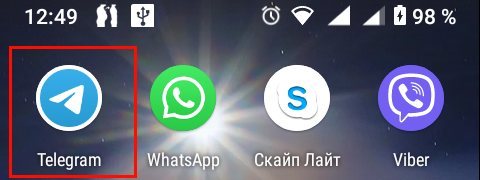
- После запуска приложения в открывшемся окне нажмите кнопку «Start Messaging»
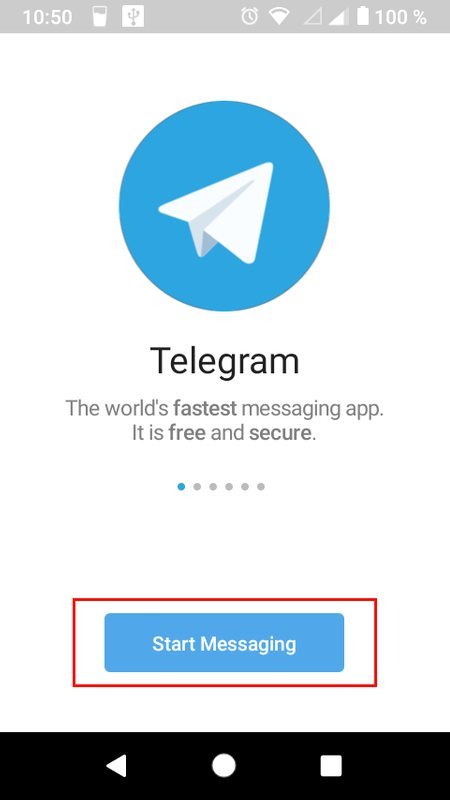
- В всплывающем окне подтвердите свое согласие на разрешение приложению Телеграм автоматически отвечать на входящий вызов. Это нужно для того, чтобы Телеграм верифицировал ваш номер телефона, который был прикреплен к зарегистрированному аккаунту.
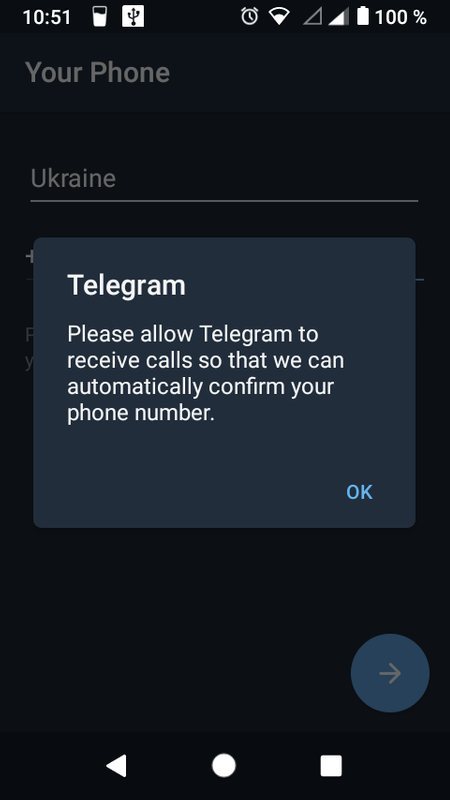
- Далее введите свой номер телефона, который вы указывали при регистрации аккаунта.
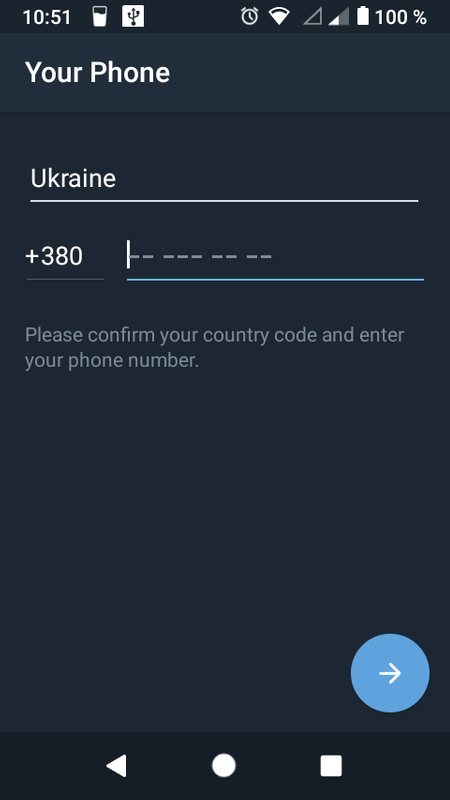
- После данного действия приложение запросит разрешение на прочтение логов входящих вызовов.

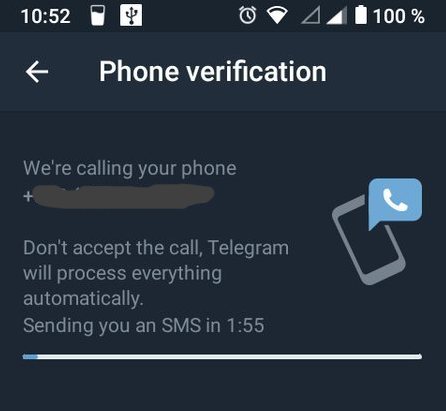
- В течение минуты на ваш телефон поступит звонок. На него отвечать не нужно. Телеграм автоматически его определит и перейдет к следующему шагу.
- В следующем шаге вам нужно будет ввести одноразовый код. Данный код должен прийти в виде уведомления в приложение Телеграм на другом устройстве (например, на ПК).
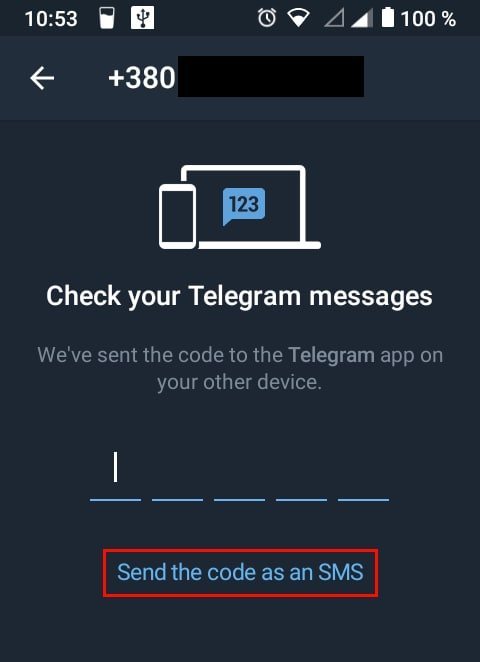
- Но если у вас в данный момент нет доступа к другому устройству, где установлен Телеграм, то нажмите «Send the code as an SMS». И одноразовый код придет в виде SMS-сообщения на ваш телефон. Внимание: одноразовый код — это пятизначное число.

- Если в вашем аккаунте настроена двухэтапная (двухшаговая) аутентификация, то после ввода одноразового кода приложение запросит дополнительный (облачный) пароль, который вы ранее установили.

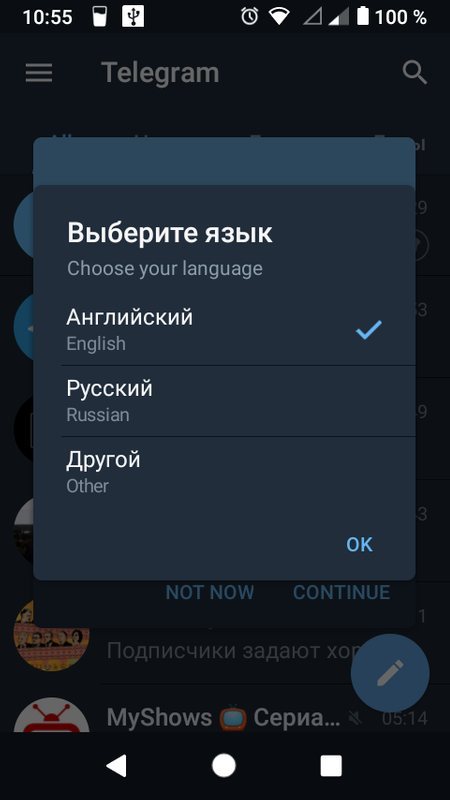
- На последнем шаге приложение Телеграм предоставит вам возможность выбрать язык интерфейса. Выберите нужный вам язык и нажмите ОК.
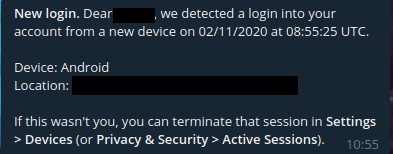
- После этого в приложение Телеграм на другом устройстве придет уведомление с информацией о том, что в ваш аккаунт зашли с определенного устройства и IP-адреса.
Далее рассмотрим алгоритм входа в Телеграм на iOS.
- Запустите приложение Телеграм, нажав иконку на главном экране.
- Нажмите кнопку «Start messaging». Если предпочитаете интерфейс на русском языке, то предварительно нажмите «Продолжить на русском».

- Введите номер телефона в поле ввода.

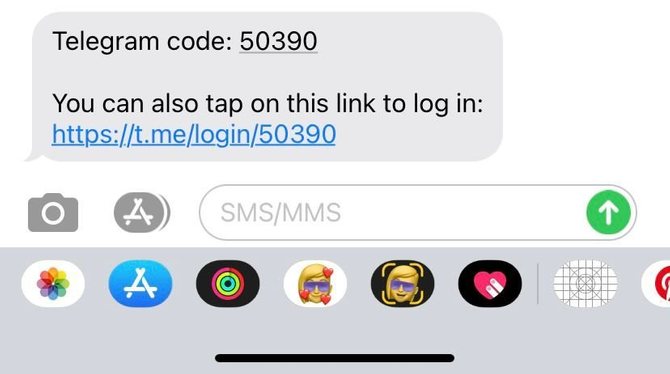
- Проверочный код придет в приложение Телеграм на другом устройстве. Если у вас нет доступа к другому устройству, то нажмите «Не получили код?» и вам придет смс с кодом на телефон. После ввода кода, вам будет доступен ваш аккаунт Телеграм.
Как войти в Телеграм с компьютера
Чтобы войти в Телеграм с компьютера, нужно проделать следующие шаги:
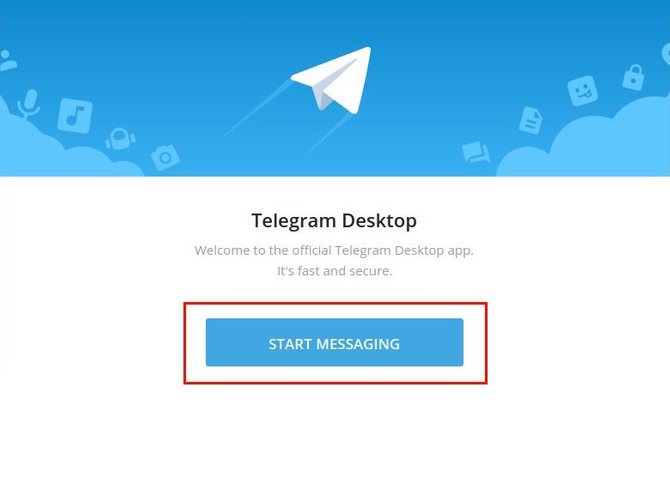
- Запустите приложение Телеграм, нажав иконку на рабочем столе или в меню приложений. В приветственном окне нажмите кнопку «Start messaging».
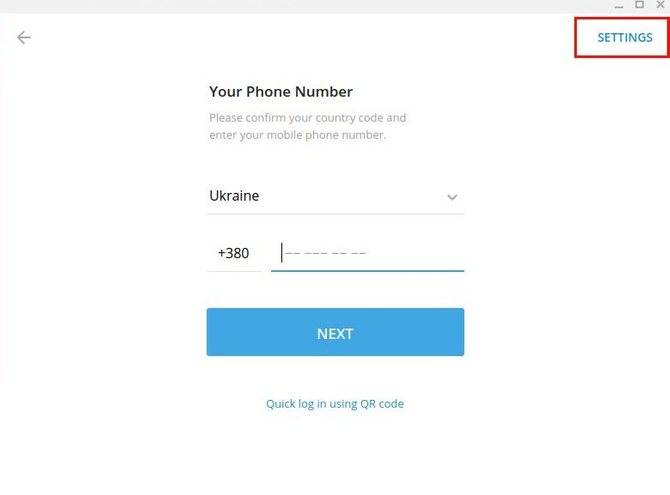
- Далее откроется окно с полем ввода для номера мобильного телефона. Если вы желаете, чтобы интерфейс приложения был на русском, то нажмите кнопку «Settings».
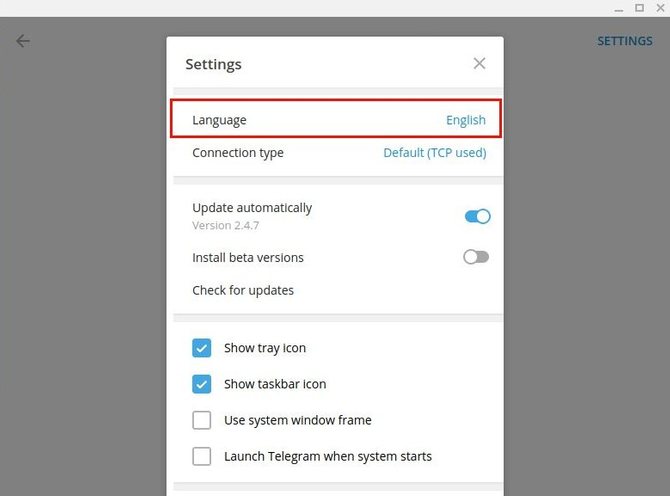
- Откроется меню настроек, где вы в графе Language можете выбрать русский язык. После подтверждения изменений, далее интерфейс будет отображаться на русском. В зависимости от операционной системы, смена языка интерфейса может произойти автоматически и вам не понадобится проделать этот шаг.
- После того, как вы введете номер мобильного телефона, который прикреплен к зарегистрированному аккаунту в Телеграм, в приложении на другом устройстве придет проверочный код. Если доступа к другому устройству нет, тогда нажмите «Отправить код по SMS».

- В SMS или в уведомлении одноразовый код придет в виде пятизначного числа.
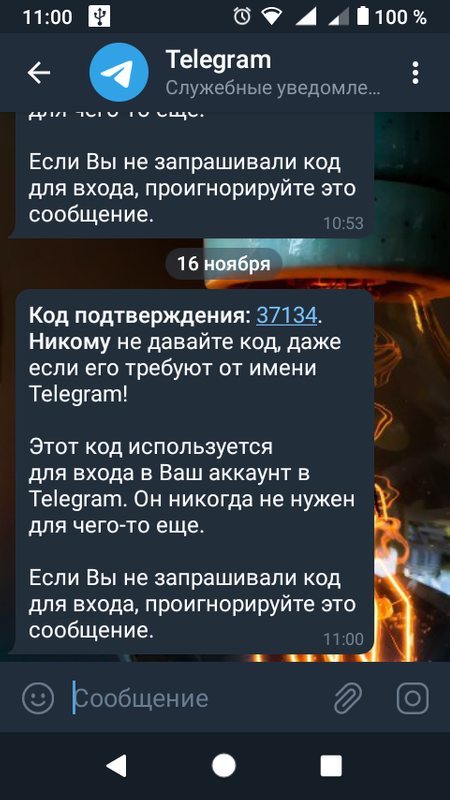
- После ввода проверочного кода ваш аккаунт в Телеграм будет доступен. Но если у вас настроен облачный пароль, то приложение сначала запросит его.

- После успешного входа в Телеграм, в приложении на другом устройстве придет уведомлений с информацией о новом входе в ваш аккаунт. В нем будут указаны устройство, место входа и IP-адрес.
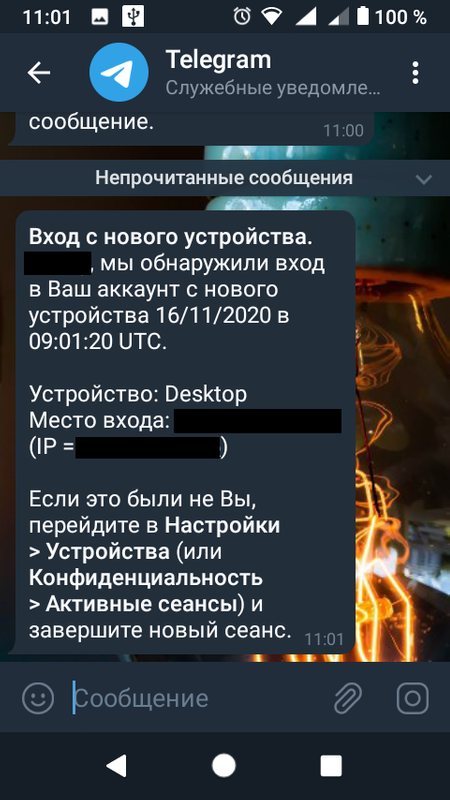
Как войти в веб-версию Телеграм
Давайте рассмотрим процесс входа в веб-версию Телеграм. Для того, чтобы войти в онлайн-версию Телеграм нужно следовать нижеприведенному алгоритму действий:
- Перейдите по ссылке на официальный сайт онлайн-версии Телеграм. Обратите внимание на правильность адреса — web.telegram.org. Это вас обезопасит от риска попасть на мошеннические (фишинговые) сайты.
- Попав на главную страницу официального сайта, вам нужно ввести номер телефона, который был указан во время регистрации аккаунта Телеграм
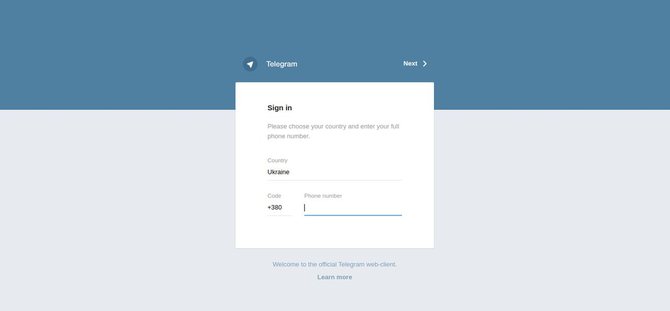
- После ввода номера телефона появится окно с подтверждением корректности введенного номера.
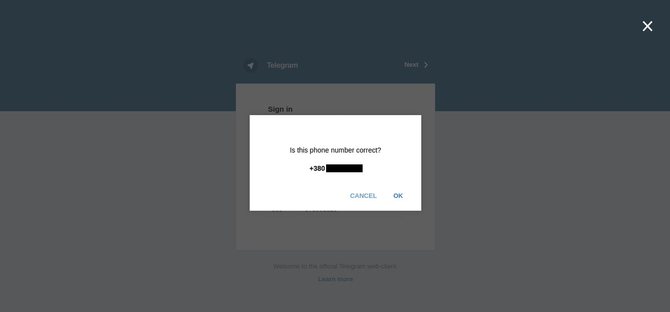
- Нажав «ОК» в приложении Телеграм на другом устройстве придет уведомление с одноразовым кодом.
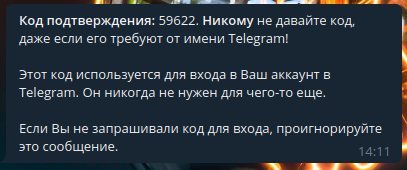
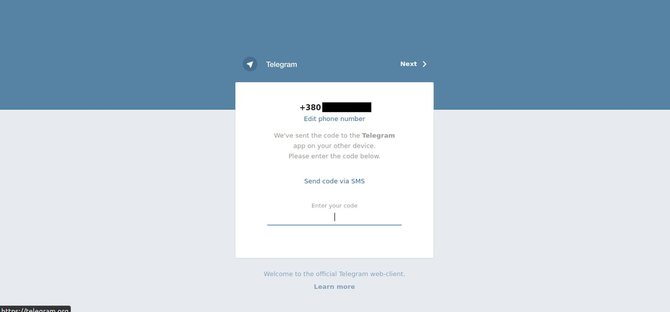
- Если у вас нет доступа к другому устройству, подождите полтора минуты. После ожидания появится кнопка «Send code via SMS». Нажмите на нее и в течение минуты вы получите на телефон SMS-уведомление с одноразовым кодом для входа в Телеграм.
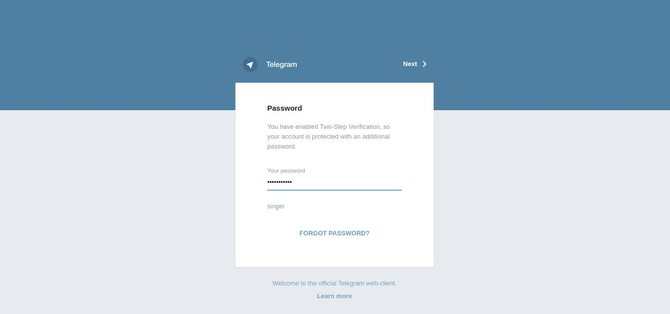
- Если у вас настроена двухэтапная аутентификация, то после ввода одноразового кода, вам придется ввести облачный пароль.
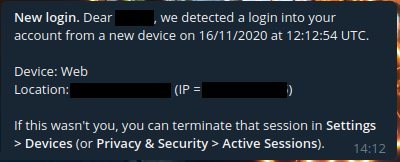
- После ввода пароля в приложении Телеграм на другом устройстве придет уведомление о входе с нового устройства. В данном уведомлении будет информация о устройстве, месте и IP-адреса входа.
Советуем видеоролик, как входить в Телеграм и где нужно быть осторожным чтобы не попасть на фишинг:
Где скачать официальный Телеграм
Вход в Телеграм без номера телефона

Безопасность Телеграм устроена таким образом, что при входе в аккаунт требуется ввод проверочного кода. Он требуется в двух случаях:
- Когда вы входите в аккаунт с нового устройства;
- Когда вы вышли из аккаунта с помощью кнопки «Выйти», то есть разлогинились, и пытаетесь вновь войти в этот аккаунт на том же устройстве.
Данный проверочный код приходит в приложение Телеграм на другом устройстве (например, компьютерная версия), либо на номер мобильного телефона, который был указан при регистрации аккаунта Телеграм.
Но как быть в ситуациях, когда SIM-карта или сам телефон были утеряны? В таком случае попасть в аккаунт Телеграм можно только при условии, что у вас есть доступ к приложению на другом устройстве и вы не выходили из аккаунта с помощью кнопки «Выйти». Например, вы потеряли телефон и хотите войти в Телеграм со своего планшета. При входе в аккаунт приложение потребует проверочный код. Вы открываете Телеграм на компьютере и в служебном уведомлении находите код.
Сами разработчики Телеграм рекомендуют в целях безопасности всегда выходить из приложения, нажимая кнопку «Выйти», но, как вы видите, этот способ имеет свой минус. Лучше установить локальный код-пароль, который ограничит доступ посторонних лиц к вашему аккаунту.
Также стоит отметить, что в сети можно найти немало приложений, которые якобы помогут восстановить доступ к аккаунту без номера телефона. Наша редакция не рекомендует пользоваться подобными приложениями. В лучшем случае, при установке таких приложений вы получите тонну назойливой рекламы, в худшем — вирусы, трояны и лохотроны с платными услугами. Будьте бдительны и не бросайтесь скачивать сомнительные приложения.
Проблемы при входе в Телеграм

Иногда могут возникать проблемы со входом в аккаунт Телеграм. Давайте рассмотрим некоторые из них.
Не приходит код доступа
Проверочный код в виде пятизначного числа поставляется в уведомлении в Телеграм на другом устройстве. Но если уведомление не пришло, то выберите опцию «Получить код через SMS«.
Если SMS также не пришло, то в таком случае, проверьте, правильно ли вы указали номер телефона, который прикреплен к вашему аккаунту Телеграм. Если номер указан правильно, тогда проблема может быть в качестве покрытия мобильной связи. В таком случае вам нужно позвонить провайдеру (оператору) и узнать все ли в порядке со связью, нет ли перебоев доставки SMS. Если оператор подтвердит, что со связью все хорошо, тогда вам остается обратиться службу поддержки Телеграм.
Проблема с прокси и VPN

Если вы находитесь в стране, где Телеграм заблокирован, и вы используете прокси или VPN, то проблема входа может заключаться именно в них.
В случае с прокси, возможно нестабильное подключение, либо сам прокси может быть поврежден. Также некоторые прокси могут быть официально заблокированы в стране вашего пребывания. Либо сам прокси может конфликтовать с операционной системой вашего устройства. В любом случае, оптимальным решением проблемы является смена прокси. Желательно использовать платные частные прокси, качество работы которых намного выше, чем у бесплатных.
В случае с VPN проблем входа меньше. Обычно вход проблематичен либо при нестабильной работе интернета, либо при конфликте VPN-приложения с антивирусными программами вашего устройства. В последнем случае достаточно добавить VPN-приложение в список исключений антивируса и тогда проблема будет решена.
Много попыток входа

Если вы пытались безуспешно войти в Телеграм много раз за короткий промежуток времени, то вы можете получить сообщение «Слишком много попыток, пожалуйста повторите позже». В таком случае, вам остается подождать 24 часа. После этого периода времени вы сможете снова повторить попытку входа в Телеграм.
Чтобы узнать сколько времени осталось до повторной попытки входа, вам нужно войти в веб-версию Телеграм. При попытке входа в систему, вам выдаст знакомое сообщение «Слишком много попыток, пожалуйста повторите позже». Нажав под ним на кнопку «Показать технические детали» вы увидите сообщение, где часть текста будет таковой «FLOOD_WAIT_XXX», где XXX будет означать количество секунд, оставшихся до повторной попытки входа.
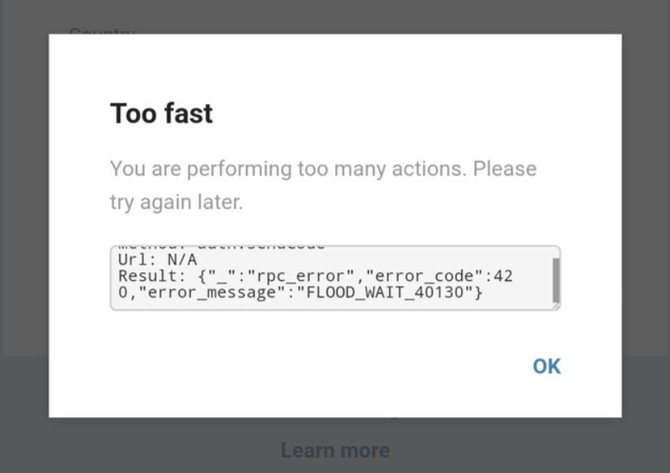
Итак, теперь вы знаете, что процесс входа в Телеграм не является сложной процедурой. Достаточно иметь под рукой телефон с номером, прикрепленным к аккаунту, а также доступ к другому устройству, где вход в Телеграм уже произведен.
Похожие публикации:
- Microsoft shared что это за папка
- Secure boot msi как включить
- Как связать в ворде текст и текст
- Как узнать температуру в помещении через телефон
Как зайти в телеграмм если нет доступа к другим устройствам
Телеграм — это один из самых популярных мессенджеров. Однако, иногда пользователи сталкиваются с проблемой, когда не могут зайти в свой аккаунт, так как им не доступны другие устройства для авторизации. В этой статье мы рассмотрим несколько способов, как зайти в Телеграмм без доступа к другим устройствам.
- Зайдите в Телеграмм онлайн
- Вход в Телеграмм по электронной почте или через социальные сети
- Вход в Телеграмм с другого аккаунта
- Восстановление старого аккаунта в Телеграмме
- Вход в Телеграмм без номера телефона
- Полезные советы
- Вывод
Зайдите в Телеграмм онлайн
Самый простой способ зайти в Телеграмм без доступа к другим устройствам — это зайти на официальный сайт мессенджера и авторизоваться там. Для этого нужно:
- Перейти по адресу http://telegram-free.ru/web
- В специальном поле для ввода введите свой номер телефона
- На ваш телефон должно придти СМС с кодом, который нужно ввести в следующее поле
Вход в Телеграмм по электронной почте или через социальные сети
Раньше зайти в мессенджер можно было только по номеру телефона. Однако, теперь есть возможность получать коды авторизации не только на номер телефона, а также на электронную почту, или использовать функции «Войти с помощью Apple» или «Войти с помощью Google». Это отличный способ зайти в Телеграмм, если у вас нет доступа к другим устройствам.
Вход в Телеграмм с другого аккаунта
Если вы хотите зайти в Телеграмм с другого аккаунта, то вам нужно:
- Нажать 10 раз по вашей аватарке в правом нижнем углу
- Нажать «Accounts»
- Нажать «Login to another account»
Восстановление старого аккаунта в Телеграмме
Если вы не можете зайти в свой аккаунт через официальный сайт или приложение Telegram, вы можете восстановить доступ. Для этого нужно:
- Нажать на экране входа на «Забыли пароль?»
- Ввести свой номер мобильного телефона
- На ваш телефон придет код подтверждения
- После ввода кода вы сможете создать новый пароль
Вход в Телеграмм без номера телефона
Telegram разработан с учетом максимальной сохранности информации при передаче данных, а также информации, указанной в профилях пользователей. Именно поэтому войти в аккаунт без номера телефона практически невозможно.
Полезные советы
- Рекомендуется регулярно обновлять пароли и включать двухфакторную аутентификацию для обеспечения максимальной безопасности вашего аккаунта в Телеграмме.
- Если у вас есть доступ к другому устройству, в котором авторизован ваш аккаунт в Телеграмме, то попробуйте открыть мессенджер на этом устройстве — возможно, вам не нужно искать дополнительные способы входа.
- Если вы не можете получить доступ к Телеграмму, свяжитесь с поддержкой Telegram — они смогут помочь решить проблемы.
Вывод
Зайти в Телеграмм без доступа к другим устройствам возможно. Наиболее простой и надежный способ авторизации — зайти на официальный сайт мессенджера. Также можно войти в Телеграмм по электронной почте или через социальные сети, перейти на другой аккаунт или восстановить свой старый аккаунт. Следуйте рекомендациям по безопасности и обратитесь за помощью к поддержке Telegram, если возникнут проблемы.
Почему в телеграмме я могу отправлять сообщения только взаимным контактам
Телеграмм предоставляет своим пользователям возможность отправлять сообщения только взаимным контактам. Это означает, что для того, чтобы отправить сообщение кому-то, этот человек также должен быть вашим контактом. Таким образом, если вы не добавили кого-то в свои контакты, то не сможете отправить ему сообщение в Телеграмме. То же самое касается и другой стороны: если ваш номер телефона не добавлен в контакты того, кому вы хотите отправить сообщение, то вы не сможете этого сделать. Эта политика защищает пользователей Телеграмма от нежелательной корреспонденции, рассылки спама и мошеннических действий со стороны незнакомых тем людей. Таким образом, Телеграмм обеспечивает высокую защиту конфиденциальности и безопасность своих пользователей.
Сколько дней нужно ждать перед повторной регистрацией в Телеграм
Для повторной регистрации в мессенджере Telegram необходимо дождаться 24 часа. Это означает, что если вы уже зарегистрировались в приложении и решили создать новый аккаунт, вам придется подождать сутки перед тем как снова зарегистрироваться.
Такие меры предпринимаются для того, чтобы предотвратить мошеннические действия и не допустить создания большого количества фейковых аккаунтов. Система авторизации принимает во внимание IP-адрес, а также номер мобильного телефона, который вы использовали для регистрации. В случае несоблюдения временных интервалов Telegram может заблокировать ваш аккаунт или вовсе запретить регистрацию на своей платформе.
Поэтому, если вы планируете создавать новые аккаунты, рекомендуется соблюдать правила и не нарушать временный интервал между попытками регистрации.
Как открыть свой профиль в телеграмме
Для того, чтобы открыть свой профиль в Telegram, нужно перейти в настройки приложения и выбрать пункт «Изменить профиль». После этого, кликнув на свой никнейм, можно получить ссылку на свой профиль. В этом же окне можно изменить имя пользователя, добавить аватарку и описание к профилю. Чтобы скопировать ссылку в буфер обмена, достаточно нажать на неё и выбрать «Копировать». После того, как у вас будет ссылка на свой профиль, вы сможете её отправить друзьям и знакомым для того, чтобы они могли добавить вас в контакты в Telegram. Открытие своего профиля позволяет управлять своей информацией и контактами в мессенджере.
Что делать если я не могу зайти в телеграмм
Если у вас возникли проблемы с доступом к приложению Telegram и вы не можете зайти на свой аккаунт, не отчаивайтесь. Существует несколько вариантов, которые помогут решить эту проблему. Если вы используете другое устройство, то просто нажмите на кнопку «Не получили код» и запросите отправку кода для авторизации через СМС. Если этот метод не сработает, можно попробовать запросить отправку кода через звонок на ваш телефон. Если же ни один из указанных методов не сработает, обратитесь в службу поддержки Telegram для получения помощи в решении вопроса. Главное — не унывайте и попробуйте все доступные варианты, чтобы вернуть доступ к своему аккаунту.