Команда SET — работа с переменными среды Windows
    Команда SET используется для просмотра и изменения переменных среды окружения в командной строке Windows. Переменные окружения — это переменные, принимаемые значения которых характеризуют среду, в которой выполняется текущая программа — пути системных файлов, сведения об аппаратных средствах, каталоги пользователя и т.п. Значения переменных среды формируются в процессе загрузки Windows, регистрации пользователя в системе, при выполнении отдельных процессов или с помощью команды SET . Для просмотра значения, принимаемого конкретной переменной можно воспользоваться командой :
SET переменная
SET PATH — отобразить значение переменной PATH
Для создания новой переменной, или изменения значения существующей, используется команда :
переменная — Имя переменной среды.
строка — Строка символов, присваиваемая указанной переменной.
SET MyName=Vasya — установить значение переменной MyName
SET path=C:\progs;%path% — изменить значение переменной PATH , добавив в начало строки C:\progs
Значение, принимаемое переменной , доступно для обработки в командных файлах, при использовании ее имени, заключенного в знаки процента — % . Например команда выдачи текста на дисплей ECHO в виде:
ECHO date — выведет на экран слово «date», а команда
ECHO %date% выведет на экран значение переменной date , т.е. текущую дату в формате операционной системы.
Команда SET без параметров используется для вывода текущих значений переменных среды.
ALLUSERSPROFILE=C:\ProgramData
APPDATA=C:\Users\Usr\AppData\Roaming
CommonProgramFiles=C:\Program Files\Common Files
COMPUTERNAME=TEST7
ComSpec=C:\windows\system32\cmd.exe
FP_NO_HOST_CHECK=NO
HOMEDRIVE=C:
HOMEPATH=\Users\Usr
LOCALAPPDATA=C:\Users\Usr\AppData\Local
LOGONSERVER=\\TEST7
NUMBER_OF_PROCESSORS=2
OS=Windows_NT
Path=C:\windows\system32;C:\windows;
PATHEXT=.COM;.EXE;.BAT;.CMD;.VBS; .VBE;.JS;.JSE;.WSF;.WSH;.MSC
PROCESSOR_ARCHITECTURE=x86
PROCESSOR_IDENTIFIER=x86 Family 15 Model 3 Stepping 4, GenuineIntel
PROCESSOR_LEVEL=15
PROCESSOR_REVISION=0304
ProgramData=C:\ProgramData
ProgramFiles=C:\Program Files
PROMPT=$P$G
PSModulePath=C:\windows\system32\Windows PowerShell\v1.0\Modules\
PUBLIC=C:\Users\Public
SystemDrive=C:
SystemRoot=C:\windows
TEMP=C:\Users\Usr\AppData \Local\Temp
TMP=C:\Users\Usr\AppData \Local\Temp
USERDOMAIN=test7
USERNAME=Usr
USERPROFILE=C:\Users\Usr
windir=C:\windows
Кроме переменных, отображаемых в списке, при вызове команды SET, существуют и другие, значения которых изменяется динамически:
%CD% — принимает значение текущего каталога.
%DATE% — принимает значение текущей даты.
%TIME% — принимает значение текущего времени.
%RANDOM% — значение случайного числа в диапазоне между 0 и 32767.
%ERRORLEVEL% — текущее значение ERRORLEVEL, специальной переменной, которая используется в качестве признака результата выполнения программы.
%CMDEXTVERSION% значение версии расширенной обработки команд CMD.EXE.
%CMDCMDLINE% — раскрывается в исходную командную строку, которая вызвала командный процессор .
Если при вызове команды SET указать только часть имени, то будет выведен список переменных, имена которых начинаются с указанной строки. Например:
SET U — выведет значения всех переменных, имена которых начинаются с ‘U’.
Команда SET поддерживает два дополнительных ключа:
SET /A выражение
SET /P variable=[promptString]
Ключ /A указывает, что строка справа от знака равенства является числовым выражением, значение которого вычисляется. Обработчик выражений очень прост и поддерживает следующие операции, перечисленные в порядке убывания приоритета:
| () * / % + — > & ^ | = , |
— группировка — арифметические операторы — арифметические операторы — двоичный сдвиг — двоичное И — двоичное исключающее ИЛИ — двоичное ИЛИ — присвоение — разделитель операторов |
При использовании любых логических или двоичных операторов необходимо заключить строку выражения в кавычки. Любые нечисловые строки в выражении рассматриваются как имена переменных среды, значения которых преобразуются в числовой вид перед использованием. Если переменная с указанным именем не определена в системе, вместо нее подставляется нулевое значение. Это позволяет выполнять арифметические операции со значениями переменных среды, причем не нужно вводить знаки % для получения значений. Если команда SET /A вызывается из командной строки, а не из пакетного файла, она выводит окончательное значение выражения. Слева от любого оператора присваивания должно стоять имя переменной среды. Числовые значения рассматриваются как десятичные, если перед ними не стоит префикс:
0x — для шестнадцатеричных чисел
0 — для восьмеричных чисел.
Пример использования префиксов:
SET /A REZ=0xA+012
ECHO %REZ%
В данном командном файле значение переменной REZ вычисляется сложением числа 10, представленного в шестнадцатеричном виде ( 0xA ) и числа 10 , представленного в восьмеричном ( 012 ).
Ключ /P позволяет установить значение переменной для входной строки, введенной пользователем. Показывает указанное приглашение promptString перед чтением введенной строки. Приглашение promptString может быть пустым. Данный ключ позволяет организовать диалог с пользователем в командном файле:
@ECHO OFF
SET /P NAME=Введите имя пользователя:
SET /P pass=Введите пароль:
ECHO Имя пользователя — %NAME% , Пароль — %PASS%
В командных файлах довольно часто требуется работать с частью значения, принимаемого переменной, для чего используются подстановочные значения:
переменная:строка1=строка2 — заменяет в принимаемом значении переменной строку1 на строку2
Следующий командный файл использует замену символа «точка» на символ «тире» в значении переменной, соответствующем текущей дате:
@ECHO OFF
set tm=%DATE%
ECHO Дата1 = %tm%
SET tm=%DATE:.=-%
ECHO Дата2 = %tm%
Для выделения части значения, принимаемого переменной, используется следующая конструкция:
переменная:~x,y — где x — число пропускаемых символов от начала строки, а y — количество символов, используемых в качестве значения переменной.
Следующий пример использует отображение текущего времени без секунд и долей секунд (только первые 5 символов из стандартного значения переменной TIME):
@ECHO OFF
set tm=%TIME%
ECHO Время1 = %tm%
SET tm=%TIME:~0,5%
ECHO Время2 = %tm%
Если значение y ( длина ) не указана, то используется оставшееся до конца строки значение переменной. Если значение y отрицательно, то используется часть строки значения переменной от конца. Предыдущий пример можно изменить , указав, что в принимаемом значении времени отбрасываются 6 символов от конца:
@ECHO OFF
set tm=%TIME%
ECHO Время1 = %tm%
SET tm=%TIME:~0,-6%
ECHO Время2 = %tm%
Возможно использование число пропусков не задано, и используется отрицательное число, то принимаемое значение будет частью переменной от конца строки:
%PATH:~-10% — извлечет последние 10 символов переменной PATH
. Нулевое значение можно не указывать, сохраняя формат подстановки:
%PATH:~0,-2% эквивалентно %PATH:~,-2%
При использовании переменных окружения в командных файлах существует определенное ограничение, связанное с тем фактом, что присваиваемое значение остается без изменения при его модификации внутри группы команд, задаваемой скобками, например в командах IF или FOR . Для обхода данного ограничения используется запуск командного процессора с параметром /V:ON и вместо знаков процента, для получения принимаемого переменной значения, используются восклицательные знаки. Кроме того, существует возможность использовать стандартный запуск командного процессора, но с локальным включением данного режима командой :
Разница в результатах использования значений переменных довольно наглядно демонстрируется следующим командным файлом:
Setlocal EnableDelayedExpansion
@ECHO OFF
set VAR=before
if «%VAR%» == «before» (
set VAR=after
if «!VAR!» == «after» @echo Со знаком процента=%VAR% , Со знаком вопроса=!VAR!
)
Команда set VAR=after выполняется внутри подпрограммы, ограниченной скобками и, если убрать команду Setlocal EnableDelayedExpansion или не использовать для получения значения переменной VAR восклицательные знаки, ее значение останется старым ( тем, что было установлено до входа в подпрограмму ). Аналогичная же проблема наблюдается и тогда, когда значение переменной изменяется внутри цикла команды FOR . Например, для получения списка файлов текущего каталога такой командный файл не будет работать:
set LIST=
for %%i in (*) do set LIST=%LIST% %%i
echo %LIST%
Значение переменной LIST внутри цикла изменено не будет. Для того, чтобы это произошло, командный файл нужно изменить следующим образом:
Setlocal EnableDelayedExpansion
set LIST=
for %%i in (*) do set LIST=!LIST! %%i
echo %LIST%
Теперь, значение переменной LIST внутри цикла FOR будет изменяться, последовательно принимая значения имен файлов, разделенных пробелом ( set LIST=!LIST! %%i )
Использование переменных среды в Командной строке

Переменные устанавливают среду Cmd.exe. Они прописывают не только особенности поведения командной оболочки, но и самой ОС. Переменные следует подразделить на два вида, каждый из которых обладает уникальными свойствами: системные и локальные. Первый вид позволяет задать поведение глобальной среды ОС в процессе осуществления работы. Локальные переменные устанавливают деятельность среды исключительно в определенном экземпляре Cmd.exe. Это требуется отметить в качестве ключевого отличия.
Его говорить о системных переменных, то он предварительно заложены в ОС и могут быть использованы всеми приложениями. Чтобы внести в них изменения, необходимо обладать администраторскими правами доступа. Самым распространенным местом применения является обеспечение задачи запуска системы. Когда подобное мероприятие осуществлено для конкретного пользователя, можно говорить о возможности использования локальных переменных.
Ниже будет представлен перечень существующих классов переменных на основании важности их приоритета (по убыванию):
- Встроенные системные. Их необходимо назвать наиболее серьёзными, что предусматривает особое внимание в процессе работы.
- Переменные системного вида, относящиеся к HKEY_LOCAL_MACHINE.
- Переменные локального вида, относящиеся к HKEY_CURRENT_USER.
- Полный перечень переменных и сред, находящихся в документе Autoexec.bat.
- Полный перечень переменных и сред, находящихся в сценарии начала работы системы. В определенных ситуациях его может и не быть.
- Интерактивно применяемые переменные для прописанного сценария или пакетного документа.
Существует довольно продолжительный список переменных, относящихся к локальной или системной категории. Необходимо уделить подобному вопросу больше внимания.
Локальные переменные
Предоставляет сведения о том, где именно находится профиль All Users
Предоставляет место нахождения программ, устанавливаемое по умолчанию
Позволяет получить путь до используемой папки
Предоставляет строчку команд, с применением которой произведена работа текущего экземпляра Cmd.exe
Предоставляет название контроллера домена, осуществляющего проверку подлинности заданной сессии
Позволяет выполнить предоставление параметров КА для действующего интерпретатора. Для получения доступа, необходимо воспользоваться Cmd.exe
Предоставляет название домена, который обладает перечнем учетных записей юзеров
Предоставляет имя юзера, осуществившего вход в систему
Осуществляет возврат положения аккаунта для текущего юзера
Системные переменные
Позволяет предоставить номер версии действующих расширений обработчика команд
Предоставляет название устройства, на котором производится работа
Осуществляет выдачу пути к исполняемой командной оболочке
Предоставляет действующие сведения. Следует отметить тот факт, что предусматривается применение формата, аналогичного date /t. Все сведения об указанной команде можно получить непосредственно из соответствующего раздела на сайте
Используется для предоставления кода ошибки последней применяемой команды. Стандартная ситуация предусматривает наличие значения, которое является отличным от нулевого
Осуществляет предоставление названия диска рабочей станции, который связан с каталогом юзера. Требуется устанавливать с учетом нахождения главного каталога
Выполняет предоставление пути до главного каталога юзера. Следует устанавливать за счет сведений о нахождении главного каталога
Выполняет предоставление пути до общего главного каталога юзера. Следует устанавливать за счет сведений о нахождении главного каталога
Определяет количество процессоров, которыми обладает конкретное устройство
Передает информацию о том, каким именем обладает ОС на конкретном устройстве. Существуют определенные особенности отображения названия для некоторых типов ОС и это необходимо учитывать
Устанавливает путь поиска для того, чтобы обнаруживать программы
Предоставляет перечень расширений документов, учитываемых ОС в качестве исполняемых
Используется в тех случаях, когда необходимо получить архитектуру определенного процессора
Предоставляет короткую информацию о процессоре
Предоставляет данные о номере модификации процессора
Предоставляет любое целое число в диапазоне 0-32767 включительно
Выполняет предоставление названия диска, на который записан корневой каталог ОС Windows XP
Предоставляет место расположения системного каталога ОС
Данные переменные являются системной и пользовательской. Это позволяет осуществить исполнение одинаковых задач при различных ситуациях. Предоставляет временные папки, воспользоваться которыми могут все юзеры. Для определенных программ нужно использовать TEMP или TMP.
Предоставляет сведения о времени на данный момент. Применяется аналогичный time /t формат отображения.
Позволяет осуществить возврат каталога ОС
Задание переменных среды
Чтобы выполнить создание, удаление или демонстрацию переменной среды, следует применять специальную команду set. Отличительной особенностью необходимо отметить корректировку переменных исключительно в среде действующей оболочки.
Для выдачи конкретной переменной, предусматривается написание в КС:
set название_переменной
Добавление ещё одной переменной осуществляется за счет прописывания:
set variablename=значение
Для выполнения процедуры удаления, стоит прописывать строку:
set название_переменной=
Системой задаётся применение большинства существующих символов для указания в роли значений. Сюда же можно отнести и проделы. Чтобы применять определённые символы, предварительно требуется ввести (^) или осуществить заключение в кавычки. Если этого не сделать, возникнет вероятность неправильного исполнения или ошибки. Необходимо рассмотреть несколько простых примеров. Допустим, нужно создать переменную new&name. Для осуществления поставленной задачи в КС происходит ввод:
set varname=new^&name
Можете попытаться не использовать спецсимвол (^), но это будет невозможно осуществить. Причина заключается в постоянной выдаче одной и той же ошибки.
Когда устанавливается переменная, то не представляет значения, какие именно буквы используются – большие или малые. Регистр не будет приниматься во внимание. Есть одна отличительная особенность – переменная все-равно станет отображаться именно так, как она была введена. Это позволяет облегчить задачу восприятия, если выполнить применение различных регистров для разграничения при написании названий.
Подстановка в переменные среды
Существует способ выполнить подстановку определенных значений в переменные среды непосредственно из КС или сценария. Для проведения поставленной задачи рекомендуется использовать помещение в символы процента. Это выглядит следующим образом:
%название_переменной%
Предполагается обозначение того факта, что Cmd.exe обязан обращаться сразу к значениям конкретной переменной. Процедура посимвольного сравнения осуществляться не станет. Важно учитывать тот факт, что сама подстановка не считается рекурсивной. Проверка осуществляется исключительно единожды.
Настройка
- Microsoft Windows 2000
- Microsoft Windows XP
- Microsoft Windows Servers
- Microsoft Windows Vista
- Microsoft Windows 7
- Microsoft Windows 8
- Microsoft Windows 10
Полезная информация
- Синий экран смерти (BSOD)
- Коды ошибок
- Способы устранения
- Переменные
- Команды
- Примеры bat файлов
- Объект WshShell
- Объект FileSystemObject
- Объект RegExp
- Объект Dictionary
- Объект Shell
- Константы VBScript
- Функции VBScript
- Объект IE и WebBrowser
- Объект WScript
- Объект WshNetwork
- AMI bios
- AWARD bios
- Phoenix bios
- UEFI bios
- Хитрости реестра Windows
- Часто задаваемые вопросы
- Стоит ли переходить на Windows 10?
- Не открывается флешка на компьютере?
- Как разбить жесткий диск на разделы?
- Удалить баннер с рабочего стола
- Лучшие бесплатные антивирусы 2016-2017 года
- Не открывается Вконтакте и другие сайты
- Как убрать всплывающие сайты и рекламу в браузере
Как вывести значения всех переменных окружения в Windows

30.01.2018

itpro

Вопросы и ответы

комментария 3
Переменные окружения (среды) в Windows содержат различную информацию о настройках системы и среды пользователя. Различают переменные окружения пользователя, системы и процессов.
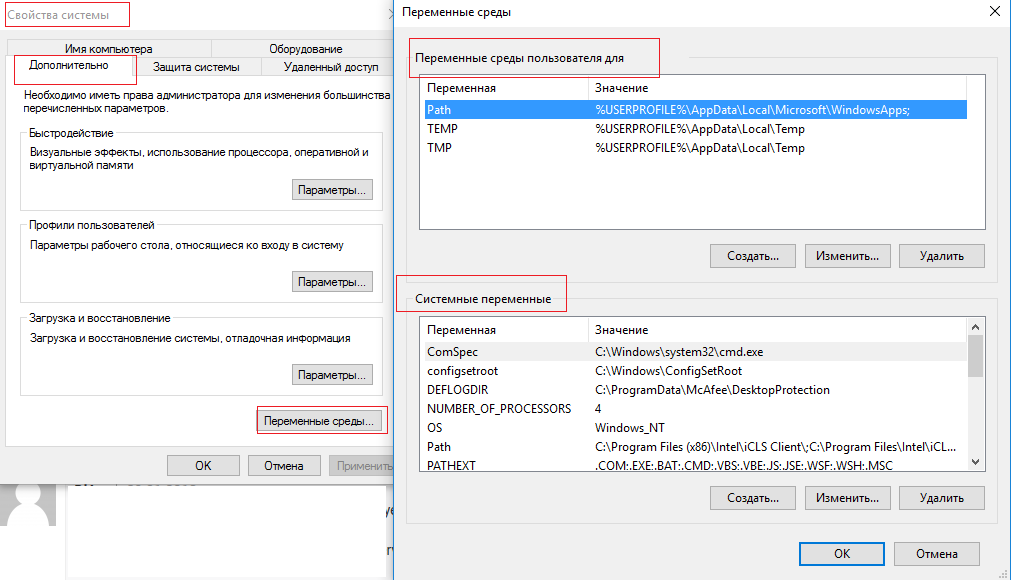
Самый простой способ просмотреть содержимое переменных окружения в Windows – открыть свойства системы (sysdm.cpl) -> Дополнительно -> Переменные среды. Как вы видите, в открывшемся есть две секции: в верхней содержатся переменные окружения пользователя, в нижнем – системные.
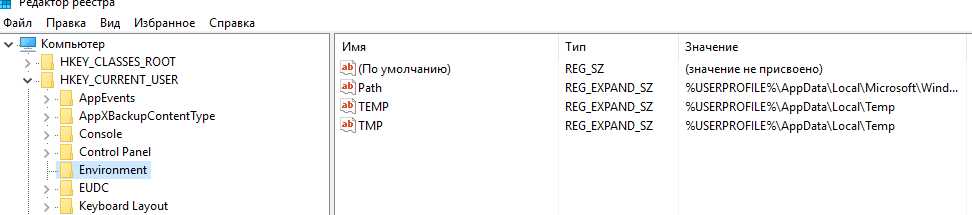
Кроме того, переменные среды хранятся в реестре системы. Пользовательские переменные хранятся в разделе HKEY_CURRENT_USER\Environment. Системные – в HKLM\SYSTEM\CurrentControlSet\Control\Session Manager\Environment.
Вывести значения всех переменных окружения можно в командной строке Windows. Команда простая:
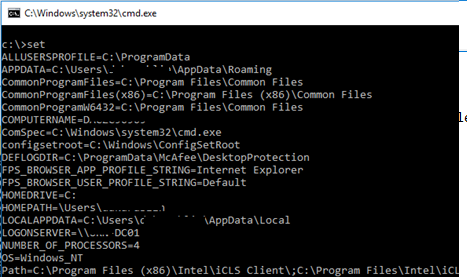
Команда выведет список переменных среды и их значения.
В PowerShell для вывод всех переменных окружения можно использовать команду:
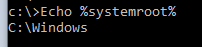
Если нужно вывести значение только одной переменной, нужно воспользоваться командой echo, причем имя переменной нужно заключить в знаки процентов. Например,
Чтобы сохранить все переменные среды и их значения в текстовый файл, воспользуйтесь командой:
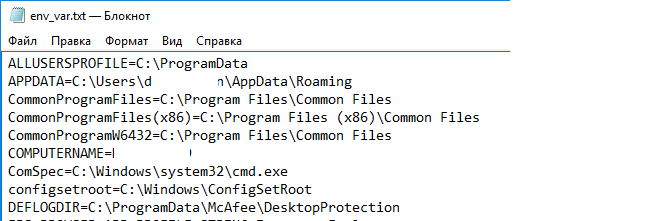
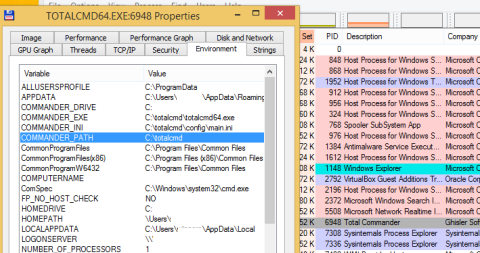
Переменные окружения конкретного процесса можно получить с помощью бесплатной утилиты Process Explorer (от Sysinternals). Достаточно открыть свойства процесса и перейти на вкладку Environment.
 Предыдущая статья Следующая статья
Читайте далее в разделе Вопросы и ответы

Включить все ядра процессора в Windows 10/11
Удаление лишних языков раскладок клавиатуры в Windows 10
Служба работы с угрозами остановлена, перезапустите ее
Не работает YouTube на Android 4.0
Переменные среды Windows
Переменная окружения (переменная среды́, англ. environment variable) — текстовая переменная операционной системы, хранящая какую-либо информацию — например, данные о настройках системы или сведения о текущем пользователе.
Работа с переменными
В качестве примера можно привести переменную %APPDATA% , которая указывает путь до папки, в которой хранятся настройки некоторых программ текущего пользователя. Обычно это C:\Documents And Settings\Пользователь\Application Data , где Пользователь это изменяемое значение. Для каждой учетной записи используется своё имя пользователя.
Чтобы каждый раз не узнавать имя учетной записи текущего пользователя и не подставлять в путь к папке Application Data соответствующее значение и используется переменная окружения %APPDATA% .
Это позволяет, к примеру, быстро открывать папку Application Data , для этого в меню «Пуск →Найти» или в «Пуск →Выполнить» введите %APPDATA% и нажмите клавишу Enter .
Чтобы получить значение переменной окружения через командную строку, используется команда echo , например:
echo %PROCESSOR_ARCHITECTURE%
Введенная в командной строке, эта комбинация отобразит архитектуру процессора текущего компьютера. Возможен один из трёх вариантов: x86 , IA64 , AMD64 .
Список переменных
Далее приводится список основных переменных, более подробный список приведен в статье Переменная среды Windows.
Основные переменные 
Переменная Описание %APPDATA% Возвращает используемое по умолчанию размещение данных приложений. В Windows XP это C:\Documents and Settings\%UserName%\Application Data . В Windows 7 — C:\Users\%UserName%\AppData\Roaming . %PROCESSOR_ARCHITECTURE% Архитектура процессора. Возможные варианты: x86 , IA64 , AMD64 . %USERNAME% Имя текущего пользователя. %CD% Указывает путь к текущему каталогу. Идентична команде CD без аргументов. %USERPROFILE% Путь к профилю текущего пользователя. %WINDIR% Каталог, в котором установлена Windows. %LOGONSERVER% Имя контроллера домена, использовавшегося для авторизации текущего пользователя. %HOMEPATH% Возвращает полный путь к основному каталогу пользователя. Задаётся на основании расположения основного каталога. Основной каталог пользователя указывается в оснастке «Локальные пользователи и группы». %DATE% Возвращает текущую дату. Использует тот же формат, что и команда date /t . Создаётся командой Cmd.exe . %TIME% Возвращает текущее время. Использует тот же формат, что и команда time /t . Создаётся командой Cmd.exe . %COMPUTERNAME% Имя компьютера. %TEMP% и %TMP% Возвращает временные каталоги, по умолчанию используемые приложениями, которые доступны пользователям, выполнившим вход в систему. Некоторые приложения требуют переменную TEMP , другие — переменную TMP . Потенциально TEMP и TMP могут указывать на разные каталоги, но обычно совпадают. %ROGRAMFILES% Путь к каталогу Program Files. %PROGRAMFILES(x86)% Путь к каталогу Program Files (x86) в 64-разрядных системах для приложений архитектуры x86 . %PATH% Указывает путь поиска исполняемых файлов. Изменение переменных
Чтобы изменить значение переменной, используется команда SET , например:
SET TEMP=C:\TEMP