Opera
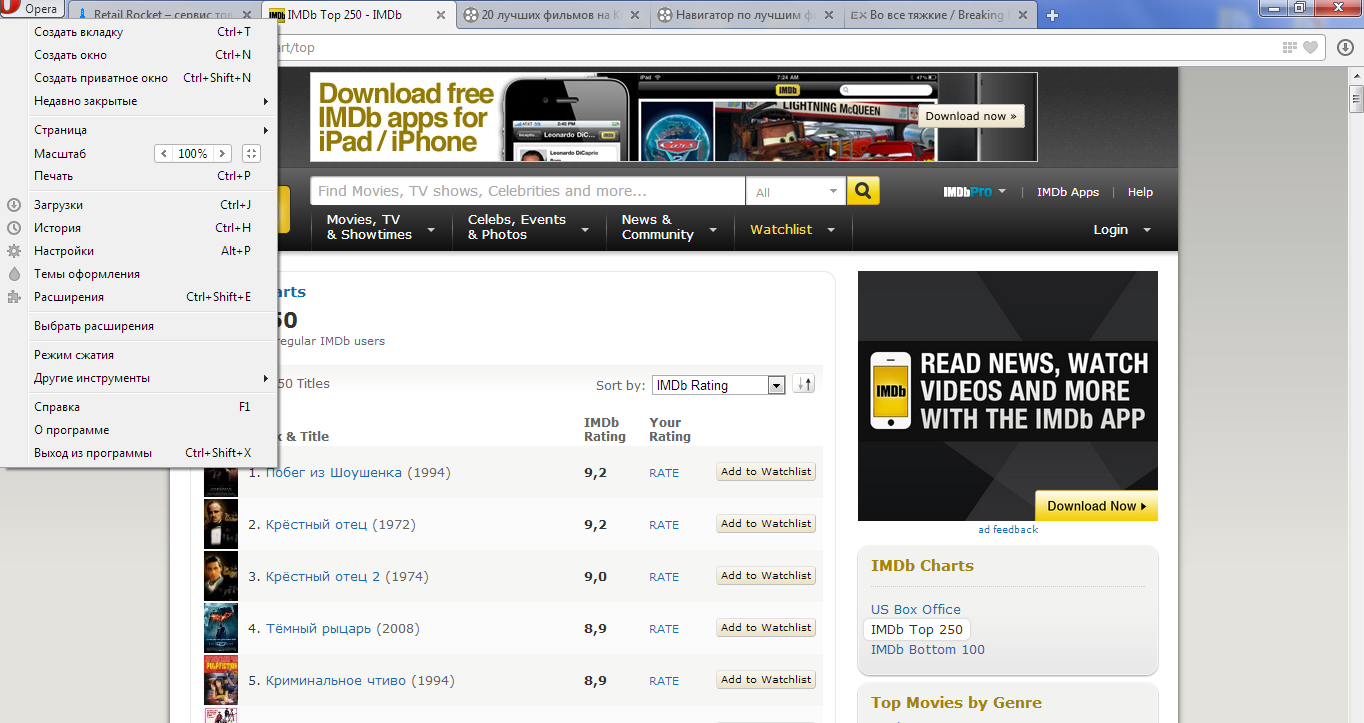
Скачать Opera бесплатно на русском языке на нашем сайте вы можете легко и без лишних манипуляций — проще, чем через торрент. Нужно это вам в том случае, если удобный интерфейс и отличная скорость имеет значение.
Появилась эта программа еще в 1994 году, разработчик — норвежская компания Telenor. На сегодняшний день, это популярный софт в первую очередь в Европе, в частности в странах СНГ.
Лидирующие позиции имеются также в рейтинге браузеров для мобильных устройств. Так что, если хотите скачать Оперу бесплатно для своего смартфона или мобильного, стоит задуматься о редакциях Mini и Mobile — они охватывают половину мобильного рынка.
Браузер Опера на русском языке
Знаете, кстати, что в переводе с латыни «Opera» означает «работа»? Будете знать. Так вот, для работы этот быстрый браузер подходит идеально. Можете смело установить новую Оперу и быть уверены, что рабочей процесс будет протекать без перебоев.
Но прежде чем браузер Opera скачать бесплатно без регистрации, вы должны узнать о ее преимуществах.
Последняя версия Opera
Поговорим о том, за что так любят устанавливать Opera 22 на компьютер:
- Скорость. Компания-разработчик позиционирует свой продукт как «the fastest browser on Earth». Для того, чтобы убедиться в достоверности такого заявления, достаточно иметь дело со скриптами JavaScript — с этими задачами Опера справляется практически вдвое оперативнее Safari или любого другого браузера.
- Безопасность. Русская версия браузера Opera для Windows 7 — надежная защита от фишинга и другого вида мошенничества, настройка блокировки всплывающих окон и рекламных изображений. 256-битовое шифрование является мощнейшей защитой, которое только знает интернет.
- Технология Opera Turbo. Благодаря сжатой передаче, любая страница открывается мгновенно, такой режим существенно уменьшает трафик и облегчает поиск.
- Быстрый набор. Возможность быстрого перехода на страницы, которые вы чаще всего посещаете. Любая вкладка откроется в считанные доли секунды. А чего только стоит удобное расположение закладок!
- Расширения функции мыши. Дополнение стандартных функций «жестами мышки» — еще одна отличительная черта этого браузера, чем не может похвастаться, к примеру, Internet Explorer. Такая навигация становится еще удобнее.
- Менеджер логинов и паролей, функция сохранения сессий, кнопка «Меню», заменившая традиционную панель меню, — эти и другие характеристики выделяют программу среди других браузеров.
Portable последняя версия Опера, загрузить которую вы можете прямо сейчас, доступна у нас на сайте. Обновить браузер, перейдя по ссылке, вы можете всего в пару шагов. Загрузка займет несколько минут. Статистика говорит, всемирная сеть любит Оперу, и вы поймете за что, как только установите ее сами!
| Официальный сайт | Opera Software ASA |
| Поддерживаемые версии | Windows 7, 10, 8, XP, Vista |
| Лицензия | Бесплатно |
| Русский язык | Есть |
| Обновлено | 2023-12-06 |
| Количество загрузок | 584620 |
Самые популярные программы
- uTorrent 3.5.5 Build 46348
- Adobe Flash Player 32.0.0.465
- WinRAR 6.21
- Google Chrome 111.0.5563.65
- DriverPack Solution 17.11.108
- Яндекс.Браузер 23.1.5
- Adobe Reader 2023.003.20244
- DirectX 9.29.1974 & 11
- Windows Movie Maker 2.6.4038.0
- Alcohol 120% 2.1.1.2201
Последние обновленные программы
 ACDSee Free 2.0.2.227
 Adobe Reader 2023.003.20244
 Paint.NET 5.0.2
 IP-TV Player 50.2
 Photoscape 3.0.2 / 3.7
 SaveFrom.net 9.91
 Skype 8.96.0.207
 Java Runtime Environment 8u361
 iCloud 13.4.9
 WhatsApp Web 2.2310.5
Комментарии 32
- Любовь
2020-06-02 02.06.2020 Помогите вернуть Оперу в Однокласниках с расширениями на экране - Виталий
2020-03-01 01.03.2020 Сегодня обновилась,и теперь черное окно,не видно ни поисковой строки,ни вкладок,все черное.Удалил пока что,качать нет смысла,не работает. - Абдурагим
2019-12-11 11.12.2019 ОПЕРА должна быть оперативной,а не «тормозом» - Эля
2019-06-27 27.06.2019 Нет доступа ни к одному сайту на опере интернет подключен расширение работает, а к сайтам нет доступа. Задрала эта связь ПОМОГИТЕ, - саша щепанська
2018-03-04 04.03.2018 спасибо у меня работает отлично ! - Жека
2017-06-09 09.06.2017 у меня VPN коричневого цвета и не работает екран мерцает в опере, подскажите как исправить. - наталия штучная
2017-06-04 04.06.2017 хочу вернуть одноклассники и вк как было. так же смотреть русские фильмы и сериалы. - николай
2017-06-03 03.06.2017 реклама на яндексе доводит до бешенства - зоряна глуушок
2017-05-22 22.05.2017 надо сети одноклассники и вк - kolya
2017-04-06 06.04.2017 Ребят если яндекс бесит то переустановите Windows установи там оперу Google mozila яндекса нет школьники - Владимир
2017-03-09 09.03.2017 Да ничего нет проще заменить Яндекс на Гугл. Закрываете Оперу. Открываете в текстовом редакторе файл: C:\Users\Имя пользователя\AppData\Roaming\Opera Software\Opera Stable\Local State. В нем заменяете: «location»: < "country": "ru", "country_from_server": "RU" или "location": < "country": "ua", "country_from_server": "UA" на "location": < "country": "us", "country_from_server": "US" Сохраняете изменения, открываете Оперу и наслаждаетесь))) - Алекс
2016-09-26 26.09.2016 Снёс из-за яндекса — бесит - Филя
2015-08-14 14.08.2015 Где взять браузер, но без яндекса? - Беня
2015-07-03 03.07.2015 Блин, да что то существует в природе без этого долбаного яндекса. Как заблокировать комп, что бы ничего из яндекс, маилру и почей мерзости не попадало. - Виктор
2015-03-14 14.03.2015 Cнова возвращаюсь к Опере! - Елена
2015-01-24 24.01.2015 Здравствуйте, подскажите пожалуйста, как обновить Adobe Flash Player? - Дима
2015-01-08 08.01.2015 Татьяна, попробуйте загрузить через другой браузер, так как все с файлами в порядке. - Татьяна
2015-01-08 08.01.2015 Здравствуйте.Скажите пожалуйста,почему не скачивается браузер Опера?Начинает загружать и не до конца происходит загрузка.Что делать?Подскажите пожалуйста. - Дмитрий
2014-12-19 19.12.2014 26 версия никуда не годитца говно из говна. Вот 1217 вот эта версия супер - Данил
2014-12-17 17.12.2014 Норм. - Александр
2014-11-25 25.11.2014 Здравствуйте, подскажите пожалуйста, как обновыть Adobe Flash Player? - Владимир
2014-07-23 23.07.2014 где эл почта в опере - Максим
2014-06-27 27.06.2014 Почему я не могу прослушать музыку в ОК, пишет установить плеер 12, но у меня загружает 14! Что делать, подскажите? - Миша
2014-06-15 15.06.2014 Александр, попробуйте зайти в Меню->Расширения и там отключить/удалить бар - Александр
2014-06-14 14.06.2014 Всё было бы хорошо, если бы небыло яндекса, который просто бесит. Если кто-то знает, как удалить этот яндекс-говно-бар или заменить его на гугловский, напишите пожалуйста. пока мне не нравится именно по этой причине(( - рома
2014-05-27 27.05.2014 нормальная,даже очень - милена
2014-01-25 25.01.2014 Нормальный так. - Роман
2013-08-06 06.08.2013 Agnitum Outpost Firewall Free не поддерживает Windows 7 - tanya
2013-03-04 04.03.2013 супер - Рита
2010-11-22 22.11.2010 спасибо большое за программу. искала 2 дня,чтобы найти качественную. - Андрей
2010-10-13 13.10.2010 хорошая програмка - кристина
2010-09-27 27.09.2010 программа суппер
Оставить комментарий
Другие программы в этой категории
- Safari — браузер от Apple, встроенный менеджер паролей, широкая поддержка вкладок, блокировка всплывающих .
- SeaMonkey — свободный пакет программ: браузер, почтовый клиент, адресная книга, IRC-клиент ChatZilla, .
- SRWare Iron — быстрый и безопасный браузер на коде Chromium без отслеживания действий пользователя.
- Chromium — простой, при этом мощный браузер с открытым кодом, который используется для быстрой навигации, а .
- Яндекс.Браузер — Новый веб-браузер: синхронизация данных, режим Турбо, перевод с 14 языков.
- 3D моделирование
- Антишпионы
- Архиваторы
- Аудио редакторы
- Бесплатные антивирусы
- Блокировщики рекламы
- Браузеры
- Видеоредакторы
- Виртуализация и эмуляция
- Графические редакторы
- Диагностика
- Для геймеров
- Драйвера
- Запись CD/DVD
- Захват видео
- Кодеки
- Компоненты ОС
- Конвертеры
- Менеджеры закачек
- Мобильные устройства
- Обмен файлами
- Общение
- Офис
- Почтовые клиенты
- Программирование
- Проигрыватели
- Просмотр PDF и DjVu
- Сеть
- Система
- Скриншотеры
- Создание игр
- ТВ/Радио Плееры
- Текстовые редакторы
- Удаленный доступ
- Файерволы
- Файловые менеджеры
- Фоторедакторы
- ФТП-клиенты
- Эмуляторы CD/DVD

Советы для начинающих
Как установить браузер Opera на компьютер
Процесс установки браузера Opera на компьютер с Windows достаточно простой, но для тех, кто сначала привык изучить, как что-то делать, и только потом это делать, в этой статье рассмотрим, как установить браузер Opera на компьютер. Для этого нужно скачать официальную версию браузера Opera (как это сделать подробно описано в → этой статье). После этого два раза кликнуть левой кнопкой мышки по скаченному файлу. Это запустит процесс установки Opera на компьютер.
Запуск процесса установки Opera на компьютер
В целях безопасности при установке новых программ на компьютер нужно подтвердить, что это делается в трезвом уме и твёрдой памяти. Поэтому сперва появится такое окно:

Тут спрашивается: «Запустить этот файл?». Если это действительно установочный файл Opera, скачанный с официального сайта, как описано по ссылке во вступлении к этой статье, то можно не сомневаться и нажать на кнопку «Запустить».
Начало процесса установки Opera на компьютер
После подтверждения желания запустить установщик браузера Opera появится окно программы установщика. Выглядит оно так:

Можно сразу продолжить установку, но хорошо бы для начала заглянуть в настройки и проверить, что там предлагается настроить. Для этого нужно кликнуть левой кнопкой мышки по кнопке «Настройки».
Настройки установки Opera на компьютер
Как правило, настройки установки Opera на компьютер, установленные по умолчанию должны устраивать большинство пользователей. Однако, я предпочитаю отключать опцию «Отправлять сведения об использовании, чтобы помочь усовершенствоваться Opera». Не знаю, что там будет отравляться, да и с отключенной опцией наверняка что-нибудь отправляется.
Тут также можно настроить язык, используемый для браузера, группу пользователей, кому будет доступен браузер и папку для установки. А также опция «Использовать Opera как браузер по умолчанию» и опция «Импортировать закладки и данные из браузера по умолчанию»:

Так как я использую Opera как рабочий браузер, то больше ничего не изменяю при её установке. К тому же язык и папка определяется из настроек Windows так, что смысла их менять тоже нет.
После того, как все настройки проверены (и поправлены при необходимости) можно перейти к процессу установки, нажав на кнопку «Принять и обновить». Под «принять» имеется ввиду «Условия использования Opera» (их можно прочитать по ссылке внизу в центре окна, если вернуться на первый экран, нажав на кнопку «Назад». Мне лень читать все эти стандартные условия (что никто ни за что не отвечает, и, в случае чего, я сам виноват, но права на браузер Opera всё равно принадлежат какой-нибудь Opera Inc.). =)
Загрузка установочных файлов Opera на компьютер
После того, как нажата кнопка «Принять и обновить» установщик Opera первым делом дозагрузит необходимые для работы браузера файлы:

Распаковка загруженных установщиком Opera файлов на компьютере
После того, как нужные файлы будут загружены, установщик Opera, больше ни о чём не спрашивая, распакует их для размещения в нужном месте для работы браузера на компьютере:

Установка распакованных установщиком Opera файлов на компьютер
После того, как файлы распакованы, установщик Opera разместит их в нужных папках на компьютере и пропишет системные данные так, чтобы браузер мог работать не задавая лишних вопросов:

На этом процесс установки будет завершён. И окно установщика Opera автоматически закроется, запустив первый раз браузер Opera на компьютере.
Открытие браузера Opera на компьютере
Первое открытие браузера Opera на компьютере тоже происходит без спроса. Просто откроется окно браузера и в зависимости от того, какие сведения ему удалось собрать, оно может выглядеть по разному. У меня уже была установлена Opera, поэтому все основные настройки внешнего вида были взяты из неё:

После того, как Opera откроется, ей можно начинать пользоваться как обычным браузером. Также появится ярлык в панели быстрого запуска программ рядом с кнопкой «Пуск» Windows и, возможно, ярлык на рабочем столе.
В общем, это всё про установку браузера Opera на компьютер. Она действительно очень простая.
Заберите ссылку на статью к себе, чтобы потом легко её найти!
Раз уж досюда дочитали, то может может есть желание рассказать об этом месте своим друзьям, знакомым и просто мимо проходящим?
Не надо себя сдерживать! 😉
Opera браузер для Linux
Получите быстрый, безопасный и простой в использовании браузер Opera.
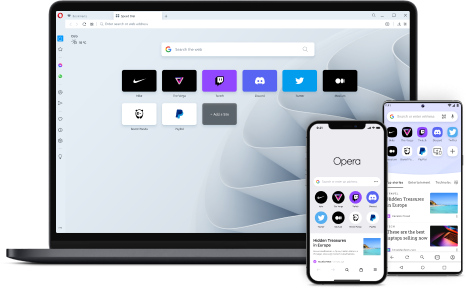
Загрузить все браузеры Opera
Opera браузер для Windows
Загрузить сейчас Загрузить пакет для оффлайн-установки:
64 bit / 32 bit Это безопасная загрузка
с opera.com
Opera браузер для Mac
Opera браузер для Linux
Загрузить сейчас Предпочитаете другой пакет?
RPM / SNAP Это безопасная загрузка
с opera.com
Opera браузер для Chromebook

У вас нет Google Play?
Загрузите приложение здесь Это безопасная загрузка
с opera.com
Браузер Opera для Android
У вас нет Google Play?
Загрузите приложение здесь Это безопасная загрузка
с opera.com 
Как установить браузер Opera

Решили поменять свой браузер и перейти на Оперу, но не знаете, как правильно её установить? Мы расскажем об этом в нашей сегодняшней статье. И не беспокойтесь, если вы вообще не умеете устанавливать подобного рода программы на компьютер. Сложного в нем нет ничего. Следуя нашим рекомендациям, у вас получится все, как надо.
Не зря браузер Opera является одним из самых популярных в мире. Его устанавливают миллионы людей по всему свету, так как он удобен, просто в использовании и функциональный. Вполне логично, что такой браузер хочется установить и себе.
Где скачать Opera браузер?
Данный браузер является бесплатным и распространяется совершенно бесплатно. Поэтому в сети интернет без труда находятся миллионы сайтов, где можно скачать Оперу.
Но мы всегда рекомендуем скачивать любые программы с их официальных источников. И здесь не исключение! Если вам крайне важно быть уверенным, что загруженный установщик не будет заражен вредоносным кодом, напичкан рекламой и будет работать без сбоев, то качать его надо только с официального сайта. Ниже будет приведена ссылка на него, а также описан весь процесс от загрузки до инсталляции программы с пояснениями и скриншотами.
Установка Оперы на компьютер
Вот мы и подобрались к самому важному вопросу – установке Opera. И прежде всего, надо загрузить установщик на компьютер. Следовательно, заходим на сайт http://www.opera.com/ru.
После перехода, специальные скрипты автоматически подберут нужную версию под вашу операционную систему. Вам остается лишь нажать на кнопку “Скачать сейчас”. Пропустить её не получится, так как она очень заметная и находиться по середине страницы. Нажмите по ней!

После нажатия будет произведена переадресация на другую страницу. Не спешите её закрывать, пока не начнется скачивание файла.

Теперь, когда файл OperaSetup.exe сохранен на жестком диске, его надо запустить. Делается это двойным щелчком по нему левой кнопкой мыши, либо можно открыть файл в загрузках браузера, которым вы его скачивали.

Открыв окно установки, нажмите на кнопку “Принять и установить”.

Если хотите выбрать настройки браузера, а также путь, куда он будет установлен, нажмите на соответствующую кнопку “Настройки”, после чего опять надо нажать на кнопку “Принять и…”.

Запустилась инсталляция программы. Не закрывайте окно до её завершения. Если у вас слабый интернет, то придется подождать немного дольше.
Когда установка будет завершена до конца, сразу же откроется окно браузера Opera, и он станет доступен для использования.