Тема: Как включить калькулятор на клавиатуре? Комбинация клавиш

Старожил  Регистрация 13.01.2015 Сообщений 7,226 Поблагодарил(а) 1,143 Благодарностей: 385 (постов: 353)
Как включить калькулятор на клавиатуре? Комбинация клавиш
Если вы искали, как включить калькулятор на клавиатуре в Windows 10, придётся вас разочаровать. Такой комбинации не существует по умолчанию, и никогда не было, хотя, само приложение «калькулятор» есть во всех версиях Виндовс. Сейчас это приложение довольно мощное, и это уже не просто калькулятор, а почти вычислительный центр.
Тем, кто редко пользуется калькулятором – не составит проблемы найти его в стандартных приложениях Виндовс, но некоторые привыкли к «горячим клавишам», и их раздражает необходимость искать приложение в установленных программах.
В Виндовс хорошо то, что если там чего-то нет, это почти всегда можно сделать самостоятельно. В частности, создать комбинацию «горячих клавиш» для быстрого открытия приложения «калькулятор».
Как включить калькулятор на клавиатуре ноутбука?
Первым делом, нужно создать на рабочем столе ярлык приложения. Чтобы это сделать, нужно нажать кнопку «Пуск», прокрутить колёсико мышки чуть вниз, и найти нужное приложение. Наведите курсор мыши на приложение «калькулятор», нажмите правую кнопку мышки, и не отпуская кнопку, перетащите его на свободное место на рабочем столе.
Вы получаете готовый ярлык приложения «калькулятор». Иконка есть, но по-прежнему стоит вопрос, как запустить калькулятор с клавиатуры?
Наводим курсор мышки на ярлык калькулятора, и правой клавишей мышки вызываем контекстное меню. Ищем «свойства» приложения, и открываем их.
В настройках по умолчанию быстрый вызов отсутствует, и в строке стоит слово «нет». Не пытайтесь стереть «нет» и что-то написать. Просто нажмите любую клавишу на клавиатуре, которую вы хотите назначить, как комбинацию для быстрого открытия калькулятора.
Само приложение автоматически назначает сочетание Ctrl + Alt, а третья кнопка уже ваша, которую вы выбрали. Можно назначить для этого любую букву английского алфавита, и в последующем открывать приложение «калькулятор» той комбинацией клавиш, которую вы выбрали.
Всё просто. Хотя, можно просто закрепить «калькулятор» на начальном окне, и открывать его в один клик.
Как запустить калькулятор на разных версиях Windows
Вычисление в этом быстро развивающемся обществе стало неотъемлемой частью жизни и работы. Оно используется во всех областях, таких как бизнес, администрация, образование, развлечения и даже в записи личных доходов и расходов. Поэтому люди становятся более зависимыми от физического, а также от виртуального калькулятора (т. е. на телефоне и компьютере). Как включить калькулятор в различных версиях ОС – читайте дальше.
Как открыть приложение на 7
Каждый ПК и ноутбук содержит встроенный софт, поэтому вам не нужно делать вычисления вручную. Его нелегко найти в Windows 7, и, если у вас возникли проблемы с поиском, вы попали в нужное место. Ниже приведено руководство по открытию такого помощника в семёрке.
Через меню Пуск
- Нажмите «Пуск» в нижнем левом углу экрана (панель задач).
- Введите «calc» в поле поиска внизу.
- Откройте программу.
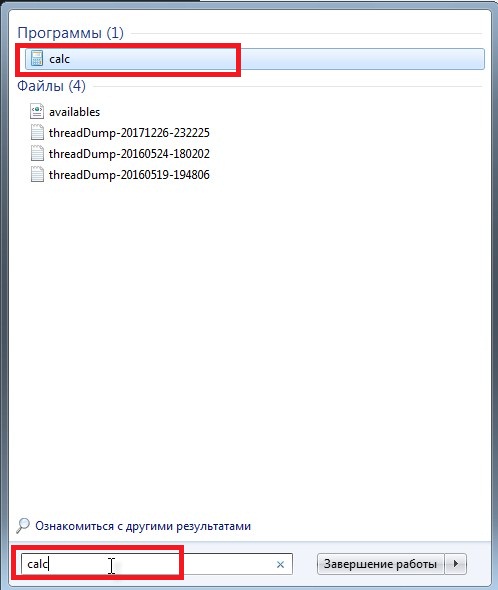
Открытие калькулятора через Пуск в Windows 7
Через локальный диск
- Откройте локальный диск C.
- Откройте папку «Windows».
- Откройте папку «System 32».
- Откройте файл «calc». Теперь вы можете использовать программу.
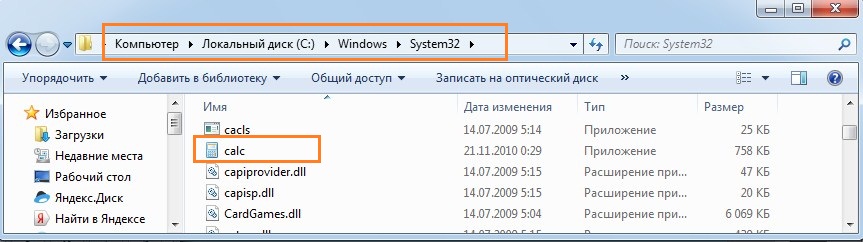
Открытие калькулятора через локальный диск в Windows 7
Если вы часто используете калькулятор на компьютере с Windows 7, вы можете создать для него ярлык, щёлкнув правой кнопкой мыши на файле и выбрав вариант «Создать ярлык». Это позволит создать ярлык для вашего рабочего стола. После этого откроется диалоговое окно, подтверждающее, что система создаст ярлык на рабочем столе. Выберите «Да», и всё готово.
Как получить доступ в 8/8.1
Как найти калькулятор в Windows 8? Что касается софта на компьютере с ОС 8/8.1, некоторые люди понятия не имеют, где оно находится, что иногда приводит к большим неудобствам. Ниже будут представлены три метода доступа к утилите на компьютере под управлением ОС версии 8/8.1.
Доступ из интерфейса приложения
- На экране «Пуск» щёлкните правой кнопкой мыши значок или любую пустую область, а затем выберите «Все приложения».
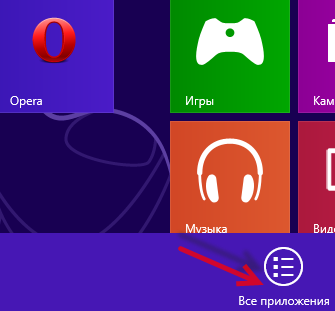
- После входа в экран меню найдите нужную программу в Accessories и одним щелчком мыши получите к нему доступ.
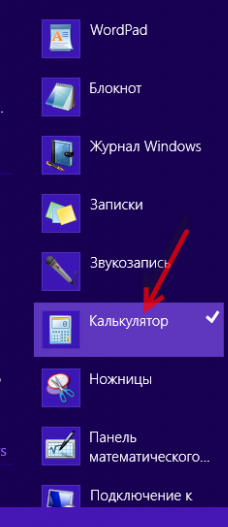
Выберите из результатов поиска
- Одновременно нажмите клавишу Win и клавишу F, чтобы включить панель поиска, введите «калькулятор» в пустое поле и выберите «Приложения».
- Когда слева появятся результаты поиска, нажмите «Калькулятор», чтобы открыть его.
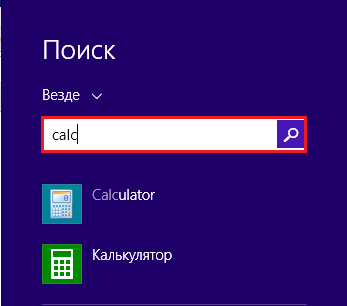
Доступ из меню «Пуск», добавленный вручную на панель задач
- Вручную добавьте меню «Пуск» на панель задач.
На компьютере с ОС версии 7 получить доступ можно напрямую из меню «Пуск», а на компьютере с Windows 8/8.1 такого меню нет. Однако вы можете добавить кнопку в панель задач на рабочем столе самостоятельно.
- После того, как в панели задач добавлено меню «Пуск», щёлкните стрелку вправо рядом с кнопкой и перейдите к «Программы – Accessories – Calculator».
Где находится калькулятор в Windows 10?
Где находится калькулятор в Windows 10? Система версии 10 использует новую утилиту. Если вы хотите изменить его по умолчанию, потому что предпочитаете работать со старым классическим видом, у вас есть несколько вариантов решения.
- Установите Калькулятор Plus с microsoft.com на Windows
После установки запустите программу Calculators Plus через Пуск или откройте папку: C:\Program Files (x86)\Microsoft Calculator Plus
Вы также можете скопировать старый файл calc.exe из старых систем 8.1, 7, XP в 10(используйте версию x32).
Путь: C:\Windows\System32\calc.exe или % windir%\System32\calc.exe
- Найдите и используйте предустановленное приложение по умолчанию в ОС 10.
Вы также можете использовать вызов установленного калькулятора на своём компьютере под управлением Windows 10, поскольку новый выглядит немного по-другому. Чтобы вернуть утилиту, укажите путь:
Где калькулятор в Windows 10? Вы можете использовать эту программу для выполнения простых вычислений, таких как сложение, вычитание, умножение и деление. Он также предлагает расширенные возможности программирования, научного и статистического анализа и т. д.
Вы можете выполнять вычисления, щёлкая на кнопках программы, или вводить вычисления с помощью клавиатуры – использовать цифровую клавиатуру для ввода чисел и операторов, нажав Num Lock.
История вычислений отслеживает все вычисления, которые выполняет программа и доступна в стандартном и научном режимах. Вы можете изменить значения в вычислениях в своей истории. Пока вы редактируете историю вычислений, в области результатов отображается итог выбранной калькуляции.
Калькулятор в Windows 10

Калькулятор – это компонент Microsoft Windows, имитирующий работу обычного карманного калькулятора. В сегодняшней статье мы рассмотрим различные способы открытия калькулятора в Windows 10.
Открыть калькулятор
Первый способ: в строке поиска или в меню “Выполнить” (выполнить вызывается клавишами Win+R) введите calc и нажмите клавишу Enter.

Второй способ: зайдите в меню “Пуск” => во всех приложениях найдите и откройте “Калькулятор”.

Третий способ: введите в адресную строку проводника calc и нажмите клавишу Enter.

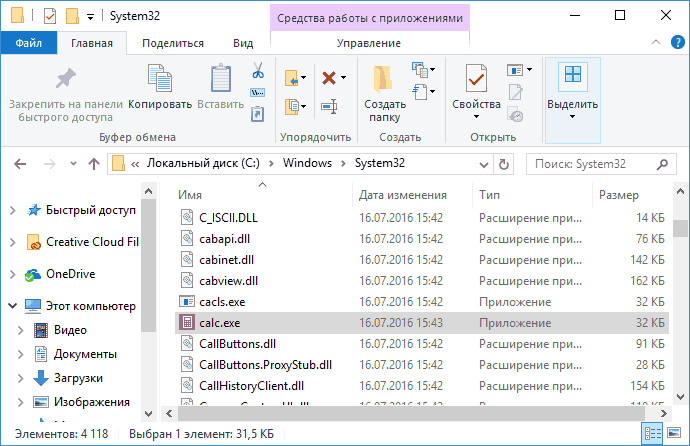
Также, для открытия калькулятора вы можете ввести calc в командной строке или в проводнике перейти по пути C:\Windows\System32 и открыть файл calc.exe.
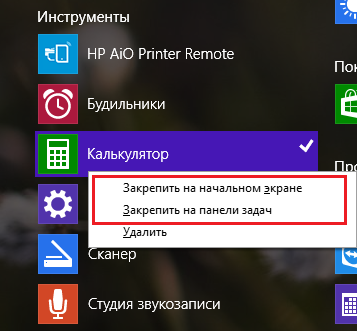
Закрепить калькулятор в меню пуск или в панели задач
В строке поиска введите calc (или зайдите в меню “Пуск” и во всех приложения найдите “Калькулятор”) => нажмите на “Калькулятор” правой клавишей мыши => чтобы закрепить в меню “Пуск” – нажмите на “Закрепить на начальном экране”, чтобы закрепить в панели задач – нажмите на “Закрепить на панели задач”.

Создать ярлык “Калькулятор” на рабочем столе

1. Нажмите правой клавишей мыши в пустом месте рабочего стола, выберите “Создать” => “Ярлык”.
2. В строку “Укажите расположение объекта” введите %WinDir%\System32\calc.exe и нажмите “Далее”.

3. Введите имя ярлыка “Калькулятор” и нажмите на “Готово”.

Назначить клавиши для открытия калькулятора
Сначала создайте ярлык для калькулятора, воспользовавшись инструкцией выше.
1. Нажмите на ярлык “Калькулятор” правой клавишей мыши и зайдите в “Свойства”.

2. Во вкладке “Ярлык” поставьте курсор в поле “Быстрый вызов” => какую бы вы не назначили клавишу к ней добавятся еще две Ctrl и Alt (то есть, если вы нажмете клавишу Z – для открытия калькулятора нужно будет использовать клавиши Ctrl+Alt+Z, если Y – для открытия нужно будет использовать Ctrl+Alt+Y, и т.д.). В нашем примере мы нажмем клавишу C , в поле “Быстрый вызов” появится комбинация клавиш Ctrl+Alt+C, нажмите на “ОК”. Теперь, чтобы открыть калькулятор можно использовать сочетание клавиш Ctrl+Alt+C

На сегодня все, если у вас есть дополнения – пишите в комментариях! Счастья Вам ��
Как быстро открыть калькулятор
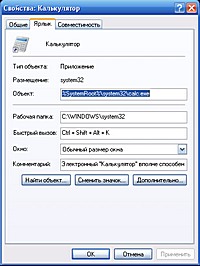
Во всех версиях Windows есть встроенный калькулятор. Нужен он бывает редко. Но если нужен, то искать его приходится долго: «Пуск — Программы — Стандартные — Калькулятор». Этот путь можно сократить, если нажать «Win + R» и в появившейся строке ввести «calc» (без кавычек) и «Enter».
А можно запускать калькулятор с помощью «горячих клавиш». Сначала создаем ярлык калькулятора, вытаскиваем его на рабочий стол, заходим в свойства ярлыка, где в строке «Быстрый вызов» выставляем удобное для вас сочетание клавиш (я выбрал Ctrl+Alt+Shift+K). Только нужно помнить, что эти сочетания клавиш будут работать в любой программе, поэтому нужно ставить редко используемые сочетания.
Таким же образом можно задавать горячие клавиши для запуска любых приложений. При грамотном использовании это упростит вам жить.
Обладателям продвинутых клавиатур с кнопкой «какулькулятор» можно не беспокоиться. Им достаточно нажать на эту клавишу и подождать запуска калькулятора.
Поделиться заметкой:
18 thoughts on “ Как быстро открыть калькулятор ”
Александр Лапицкий :
Благодарю!
Реально помогли!
А вот у меня ничего не получается ��
Назначила клавиши Ctrl+Num0, какое-то время он вызывался, а потом перестал, и что только не делала — не вызывается и всё! А он мне очень часто нужен. В чём может быть дело?
Продвинутые люди, подскажите, пожалуйста.
Windows 7
[quote name=»Калькулятор»][quote name=»Павел»]Можно сделать проще, открыть блокнот написать «Calc.exe» (без кавычек) сохранить и переименовать как .bat сделать на него ярлык и назначить в свойствах ярлыка быстрый доступ на любую комбинацию например (Ctrl+Num0) лично мне очень помогло на windows 10[/quote]
Чем проще то?[/quote]
проще тем что потом всего две клавиши зажимать а не строить таинственные фигуры из трёх пальцев )
[quote name=»Павел»]Можно сделать проще, открыть блокнот написать «Calc.exe» (без кавычек) сохранить и переименовать как .bat сделать на него ярлык и назначить в свойствах ярлыка быстрый доступ на любую комбинацию например (Ctrl+Num0) лично мне очень помогло на windows 10[/quote]
Создал батник, но в свойствах нет возможности добавить быстрый доступ…… винда 10.