Как в Яндекс навигаторе поменять курсор и вид карты
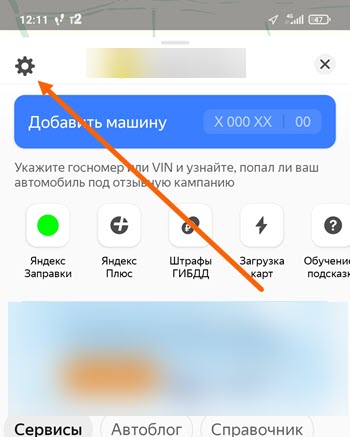
2. Переходим в «Настройки» нажав на шестерёнку.
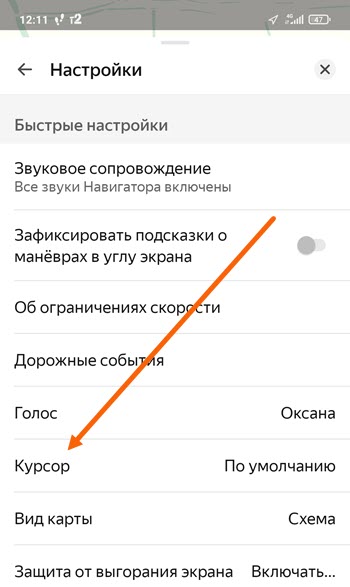
3. В настройках находим пункт «Курсор» и кликаем по нему.
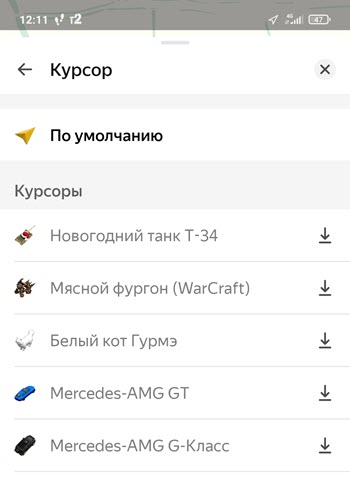
4. Жмём на понравившийся значок.
Как сменить вид карты со схемы на спутник
По умолчанию в Яндекс навигаторе установлен вид карты «Схема», на мой взгляд он очень удобный и информативный вид.
Однако могут возникнуть ситуации, когда необходимо открыть вид со спутника, делается это следующим образом.
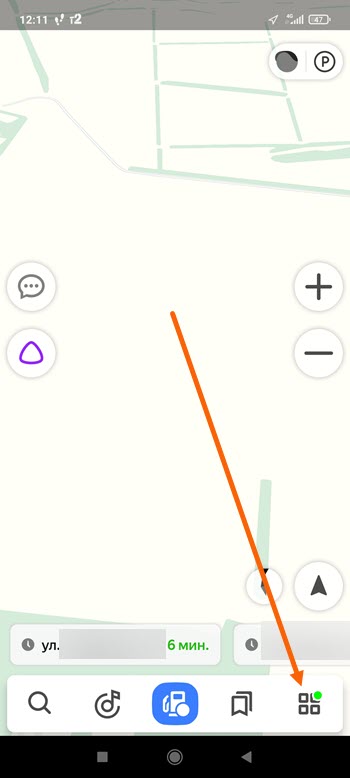
1. Кликаем по значку «Меню».
2. Далее переходим в настройки.
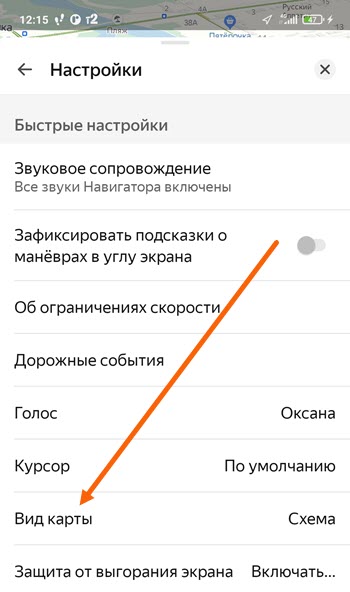
3. В настройках находим пункт «Вид карты» и кликаем по нему.
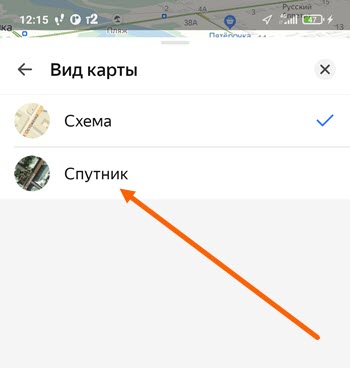
4. Переключаем «Вид карты» в положение «Спутник».
Яндекс Навигатор в стиле Танки World of Tanks
Яндекс.Навигатор Танки — это программа, которая является кастомизированной версией стандартного Yandex.Навигатора. Отличается, в основном, видом курсора и озвучкой.

Как настроить
Если необходимо настроить Яндекс Навигатор в стиле World of Tanks, то потребуется сделать следующее:
- Зайти в Google Play и скачать Яндекс.Навигатор;
- Активировать «Меню» приложения;
- Перейти к «Настройкам» и зайти в «Звуки и оповещения»;

- В разделе «Голос» выбрать «World of Tanks (В. Машков)». Перед тем, как скачать голос, можно воспользоваться опцией предварительного прослушивания. Для этого напротив комментатора есть значок «Плей». Здесь же можно послушать озвучку других людей;

- Зайти в раздел курсоров;

- Сделать выбор курсора в разделе «Танки». Здесь представлены такие модели, как: Советский танк Т-34-85 и ИСЗ, Британский Черчилль 1, Американский М41 Волкер Бульдог, Французский АМХ 50В.

Возможности и преимущества опции
Преимущество установки версии для пользователя:
- Озвучивание выбранного танка соответствует кастомизированному курсору.
- Владимир Машков является официальным исполнителем озвучки в танковой версии навигатора. Стилизация озвучки происходит под игру Ворлд оф Танкс. Как только будет указан маршрут, прозвучит вселяющая уверенность фраза: «Здравия желаю, командир, экипаж к бою готов, поехали?» и некоторые другие в подобном духе.
Голос Алисы таким изменениям подвергнуть нельзя. Да и на online-версию карт от Yandex не распространяется озвучка. Что касается остальных функций то все осталось на своих местах.
Также нужно учитывать, что существует только версия на русском языке Яндекс.Навигатор World of Tanks, а например, на украинском или английском ее не найти.
В числе немногих компаний, которые решились кастомизировать навигатор и активно сотрудничают со звездами, находится и Яндекс. Креативный подход компании к этому вопросу позволяет выбрать из нескольких голосов озвучку и подобрать тематически стилизованный курсор. Существенным минусом является озвучивание только на одном языке.
Как поменять стрелку на машинку в Google Картах для iPhone
Ну, тогда именно для вас у нас приятная новость: теперь в приложении Google Карты для iOS менять можно не только озвучку.
Как вы знаете, местоположение и направление движения вашего авто на карте Google обозначает значком в виде обычной синей стрелки. Большой и понятной, но скучной.
И очевидно, разработчикам она тоже надоела, потому они решили добавить в Карты опцию кастомизации еще и стрелки навигатора.
Проще говоря, в новых Google Картах для iPhone и iPad теперь вместо «старой» стрелки можно поставить значок повеселее. Для этого достаточно просто тапнуть по самой стрелочке, когда Карты открыты, и потом в появившемся меню выбрать другой значок. А точнее прикольную машинку.
На выбор предлагаются красненький седанчик, зелененький пикапчик и желтенький джипчик. Смена значка никак не влияет на работу навигатора, просто карта выглядит чуть иначе, чуть веселее:
Яндекс навигатор карта и интерфейс настройки

Приложения
Опубликовано 13.07.2018 Обновлено 31.12.2018
Привет! Сегодня я покажу вам как настроить интерфейс и карту навигатора Яндекс, в приложении андроид. Вы можете настроить вид карты, автомасштаб, курсор, погоду, маршрут, язык, рекламу и т.д. Всё очень просто и быстро! Смотрите далее!
Яндекс навигатор карта и интерфейс
Откройте на своём смартфоне приложение Яндекс Навигатор . На главной странице, внизу справа, нажмите на кнопку Меню .

Далее, в меню, вверху, нажмите на вкладку Настройки .

В настройках, нажмите на вкладку Карта и интерфейс .

Далее, в настройках вы можете настроить:
- Вид карты;
- Ночной режим;
- 3D-режим;
- Автомасштаб;
- Сделать север всегда на верху;
- Отображать избранное;
- Курсор. Можно выбрать другой указатель;
- Включить показ погоды на карте;
- Включить альтернативные маршруты;
- Дорожные события. Здесь вы можете включить или отключить: Показывать свободные места, Разговорчики, ДТП, Дорожные работы, Пользовательская камера, Разведение мостов, Перекрытие;
- Изменить язык в приложении;
- Настроить обновление карт;

Внизу нажмите на вкладку Другие настройки .

В других настройках, вы можете настроить:
- Реклама мест в поиске;
- Реклама мест на маршруте;
- Аудиореклама;
- Поиск в панели уведомлений;
- Место свободно.

Всё готово! Вот так просто и быстро вы можете настроить карту и интерфейс навигатора Яндекс.
Остались вопросы? Напиши комментарий! Удачи!
Добавить комментарий Отменить ответ
Эдвард 02.03.2019
Здравствуйте. Недавно скачал новую версию Яндекс-Навигатора (3.70) и столкнулся с такой проблемой — очень мелкий шрифт названий улиц и номеров домов, трудно читаемый даже в очках. Причём, при увеличении масштаба карты шрифт не увеличивается. В настройках тоже ничего не нашёл по поводу шрифта. Подскажите, пожалуйста, как можно решить эту проблему.
Admin автор 02.03.2019
Добрый вечер. Да, в настройках нет возможности изменить шрифт. Может это связано с вашим смартфоном. Лично у меня всё хорошо воспринимается, шрифт читается без проблем. Поищите настройки текста в вашем телефоне. Такая проблема только в данном приложении?
Алексей 01.05.2019
Московская область город Ногинск улица Островского- движение по улице с обоих сторон запрещено, (установлены соответствующие знаки ) навигатор ведёт точно под запрещающие знаки и народ попадает на штрафы. Можно ли внести поправки в навигацию конкретного места?
Admin автор 01.05.2019
В приложении: Настройки — Карта и интерфейс — Альтернативные маршруты, попробуйте отключить. Больше ничего не нашёл.