как убрать свежие новости в группе вконтакте
создала в вк группу, там добавила в графу «свежие новости» текст. теперь пытаюсь его удалить, но у меня ничего не получается.
Как удалить свежие новости?
Лучший ответ
Заходишь в «Управление сообществом», внизу есть «Материалы», выбираешь и нажимаешь «Выключены»
Источник: личный опыт
Остальные ответы
Свежие новости убрать нельзя. Их можно забросать старыми новостями.

почему нельзя водишь курсор на правый верхний угол нажимаешь на крест и выбираешь не показывать новости
Можно просто выделить текст, нажать пробел и сохранить
вам повезло! у мне даже таких функций нет!
Похожие вопросы
Ваш браузер устарел
Мы постоянно добавляем новый функционал в основной интерфейс проекта. К сожалению, старые браузеры не в состоянии качественно работать с современными программными продуктами. Для корректной работы используйте последние версии браузеров Chrome, Mozilla Firefox, Opera, Microsoft Edge или установите браузер Atom.
Настройка новостной ленты и групп по интересам ВК. Подробная инструкция

Когда я завела личную страничку ВКонтакте и стала активно добавлять друзей, вступать во всевозможные сообщества, внезапно ощутила себя горнолыжником, попавшим под снежную лавину. Только с одним важным отличием: стихией управлять невозможно, а вот информационный поток направить в нужное русло вполне по силам.
Как не заблудиться в лабиринте информации, настроить ленту новостей и групп под себя, расскажу в подробной инструкции.
Как сделать ленту новостей интересной
Что же такое новостная лента ВК? Если коротко, это вся информация, которую вы видите, когда заходите в свой ВК-профиль, кликнув в раздел «Новости».
Посмотрим, из чего она состоит:
- В строчке напротив своей аватарки — место для собственных постов [1]
- Справа — основное меню, с которым нам и предстоит поработать при настройке ленты [2]
- В центральной части — новые публикации, загруженные фотографии и видеоролики, реклама и многое другое [3]
- Строчка под меню — переключатель «умной ленты» [4].
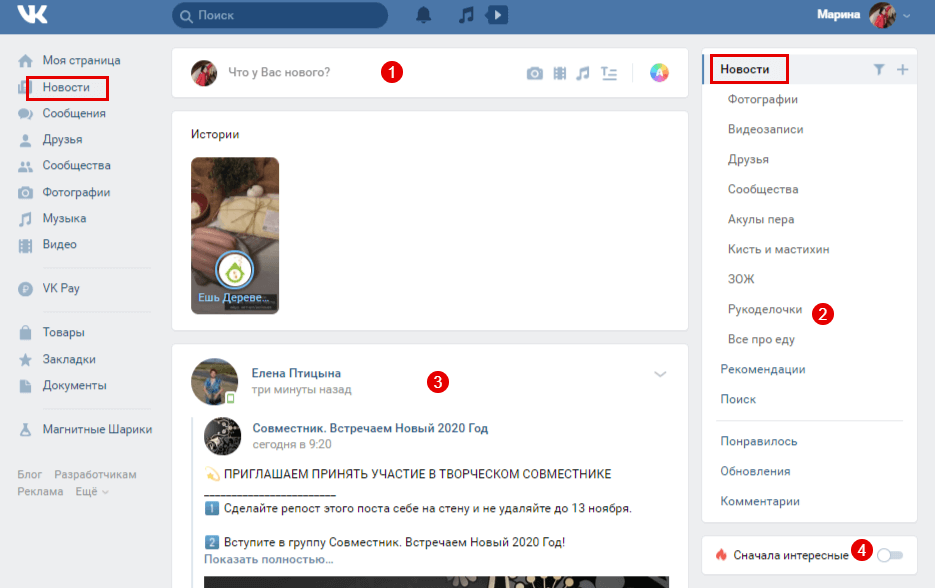
«Умная лента» — встроенный алгоритм, который анализирует уровень активности пользователей, и на основании этого выбирает, чьи посты заслуживают возглавить хит-парад. Система настолько добра, что исключает записи, которые даже теоретически могут вызвать негативную реакцию.
Последнее ноу-хау от создателей ВК — новости, видео и фотоматериалы, которые получили наибольшее количество лайков, комментариев и репостов от ваших друзей, автоматически попадают в приоритетные.
Вы не согласны с ее решением? Я тоже. Начинаю приручать, присоединяйтесь!
Создание ленты новостей по интересам
Отключаем «умную ленту».
- Заходим в раздел «Новости» и работаем в меню, которое находится на странице справа. Передвигаем рычажок [1], блокируем режим «Сначала интересные»
- Дальше переходим на ручное управление. Нажимаем «+» в правом верхнем углу [2]. Затем выбираем пункт «Добавить вкладку» [3]
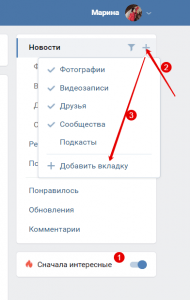
3. В открывшемся окне сортируем друзей. Создаем тематические списки, объединяем их по интересам. Например, название первого — «Акулы пера» [1]. В списке друзей и сообществ отмечаем всю пишущую братию. В кружочках напротив каждого ставим галочку [2]. Сохраняем [3]. Получилось!
Теперь, кликнув на свою тему, узнаем последние новости от коллег-копирайтеров.
По такому же принципу вы можете сформировать еще несколько.
Внимание! ВК ограничивает в количестве новостных потоков, так что больше 10 вкладок создать не удастся.
Списки можно настроить через меню «Действия». Нажимаем, из предложенных вариантов выбираем нужных нам людей или группы, исключаем лишние галочки. Когда все сделано, не забываем сохранить изменения.

Если хотим отредактировать или удалить созданную вкладку, сначала кликаем на «+», а потом на шестеренку рядом с ее названием. Дальше следуем своим предпочтениям.
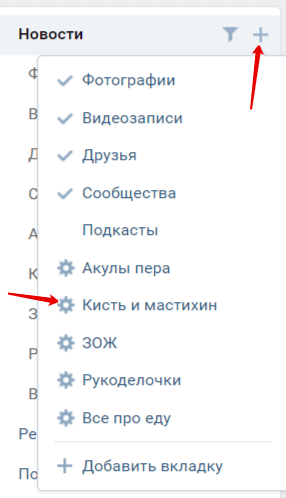
Как убрать из ленты новостей определённого друга или сообщество
Сокращаем списки друзей и групп в ленте.
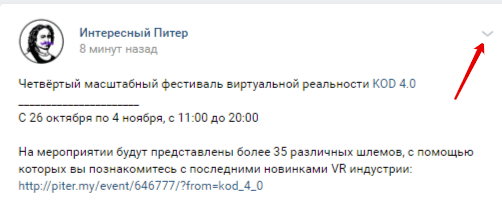
- Видим стрелочку (на ПК) или три точки (на мобильных устройствах), которые находятся справа от записи.
- Переходим на « Это не интересно ». Система предложит несколько вариантов: не показывать неделю, совсем скрыть из ленты или отменить действие, если передумали. Отмечаем нужное.

Как отслеживать действия друзей
- Хотите быть в курсе происходящего у друзей и в сообществах, отправляйтесь в меню раздела «Новости»
- Найдите вкладку « Обновления »
- Кликните, в открывшемся окне увидите блок с фильтрами: новые друзья, личные данные, мероприятия, видеозаписи, группы и т.д.
- Отредактируйте его по своему желанию. Например, ограничиваетесь просмотром фотографий и комментарий друзей, сохраните галочки напротив этих пунктов.

5. Никак не вспомните, какие записи, фото или видео лайкнули вы или друзья? Откройте «Понравилось» и выделите нужное
6. В новостном меню можете настроить просмотр только фотографий или видеозаписей.
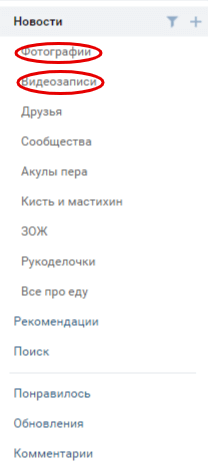
Допустим, срочно понадобилось пересмотреть видеоролик о приготовлении новогоднего салата, который попался на глаза пару дней назад. Алгоритм простой: соответствующая вкладка [1] и — готовый результат [2].

Как убрать из новостей репосты
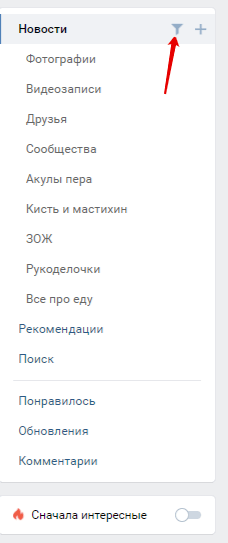
В меню находите воронку, нажимаете. В левом нижнем углу появившегося окна, напротив вкладки « Показывать копии » , снимаете галочку, и в ленту перестают попадать репосты.
Как пожаловаться на новость
Иногда новости, попавшие в ленту, могут оскорбить и вызвать негативные эмоции.
В этом случае вы можете пожаловаться, указав причину своего недовольства.
- В правом верхнем углу размещенного поста находите стрелочку (на ПК) или три точки (на мобильном устройстве)

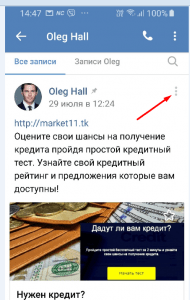
2.Нажимаете, идете в раздел « Пожаловаться »
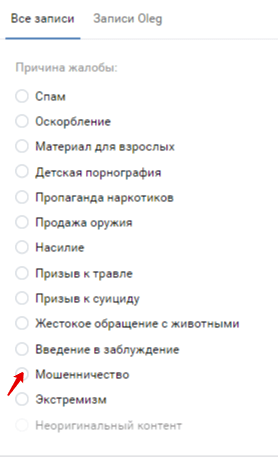
3. Выбираете подходящий вариант, ставите галочку. В нашем случае — мошенничество.
Как отключить GIF-анимации
Движущиеся картинки — « гифки » очень популярны и часто используются в рекламных кампаниях. Так как они не нуждаются в активации и запускаются самопроизвольно, « умная лента » показывает мини-фильмы в любое время.
Хотите сами выбирать, что смотреть, смело избавляйтесь от навязчивой анимации.
Для этого достаточно отключить режим автовоспроизведения GIF-картинок.
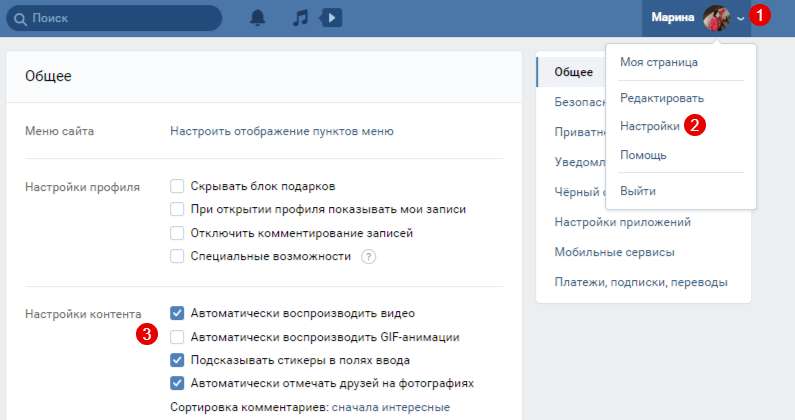
- Нажмите на галочку рядом с аватаркой [1].
- Перейдите в « Настройки » [2].
- В открывшемся окне напротив пункта « Автоматически воспроизводить GIF-анимации » снимите выделение [3]. Изменения сохранятся самостоятельно.
Как быстро найти новости
Потеряли собственные новости, давно молчат друзья? Ничего страшного. Скорее всего вы их просто случайно скрыли. Исправляем положение.
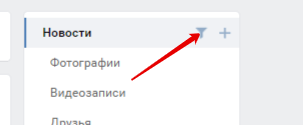
- На вкладке «Новости» нажмите воронку
- Находите свои публикации. В открывшемся окне восстановите галочку напротив своего имени [1]
- Чтобы вернуть обновления от друзей, то же самое проделайте напротив их фамилий [2]
- Поиск внезапно исчезнувших друзей и групп можно ускорить, введя запрос в строку [3]
- Не забудьте сохранить изменения [4].

Лента успешно приручена. Новостной поток направлен в нужном направлении. Получайте удовольствие от интересного и полезного общения в ВК.
Как настроить группы ВКонтакте по своим предпочтениям
Что же такое группы или сообщества ВК? Это объединения единомышленников, родственников, сокурсников, учащихся или коллег, созданные для общения, учебы, работы или проведения совместных мероприятий. Примеры таких групп — сообщества школ, ВУЗов, любителей садоводства, сторонников здорового образа жизни, объединения людей творческих профессий, библиофилов, фанатов и многих других.
В последние годы, как снежный ком, растет количество групп, созданных для ведения бизнеса в различных нишах. Прежде всего сообщества ВК нужны и успешно работают там, где бизнес напрямую взаимодействует с конечным потребителем. Предпринимателю легче находить свою целевую аудиторию, контактировать с ней, проводить анкетирование среди участников, рекламировать и продавать товары и услуги, собирать отзывы, организовывать обучение и так далее.
Если мечтаете о новой профессии, хотите прокачать имеющиеся навыки, тематические группы ВК окажутся как нельзя кстати.
Как стать подписчиком группы в ВК
Я завела профиль в ВК несколько лет назад. Но только сейчас, когда всерьез задумалась о смене работы и об обучении копирайтингу, по-настоящему стала обращать внимание на сообщества. С группами, которые создали гуру продающих текстов, определилась. Теперь хочу серьезно заняться самообразованием, увеличить онлайн-библиотеку.
Как это делала, рассказываю по этапам.
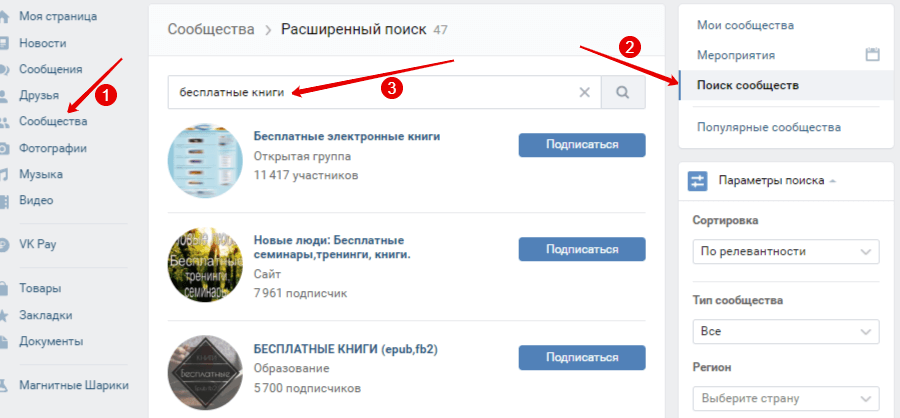
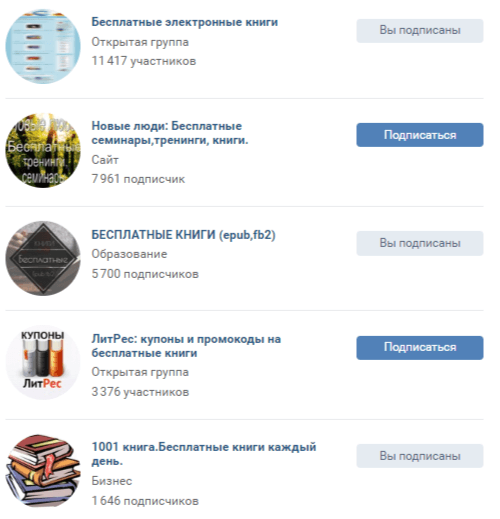
- Зашла во вкладку «Сообщества» [1], справа кликнула на раздел «Поиск сообществ» [2]. В поисковой строке ввела запрос, в моем случае: «бесплатные книги» [3]
 2.Теперь самое ответственное — выбор. В правой колонке нашла «Параметры поиска», отсортировала по предпочтениям, выделила галочкой «Безопасный поиск» (фильтрует рекламу и материалы 18+)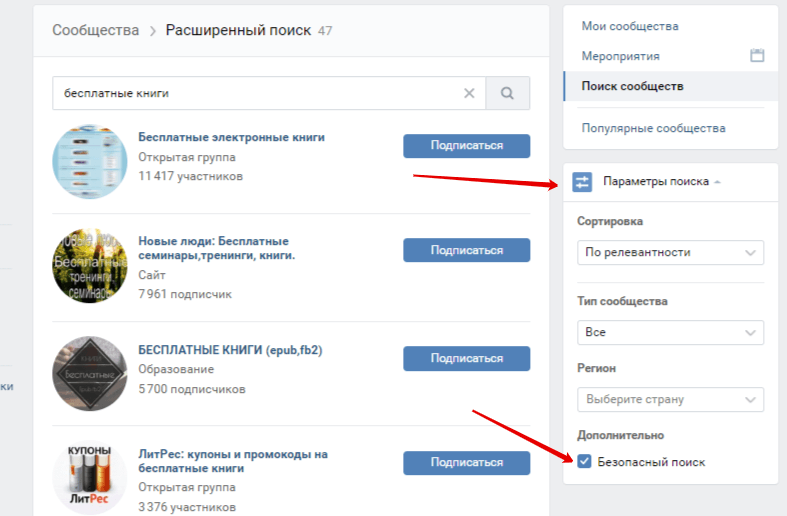
3.Осталось самое простое — подписаться. Если сообщество открытое, можете зайти на страничку, изучить ее и только после этого решить, вступать или нет. Если закрытое — отправить заявку.
Подписываюсь сразу на «Бесплатные книги (epub, fb2)» и еще несколько групп, приоритеты расставлю позже.
Как добавить группу в закладки
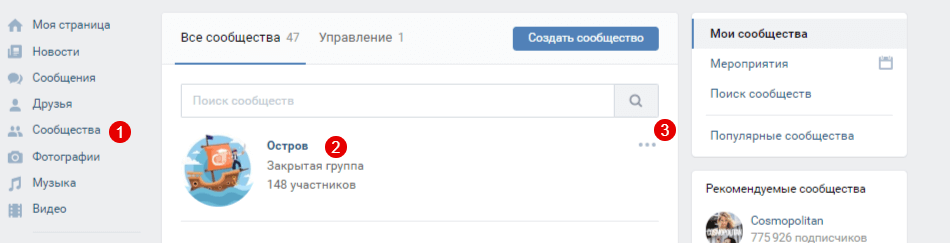
- Посмотрим, как это сделать на ПК. Слева находите вкладку «Сообщества» [1], выбираете нужное [2]. Справа от аватарки группы видите три точки [3], нажимаете. В появившемся окошке кликаете на «Сохранить в закладках». Готово!
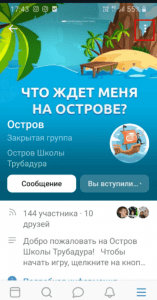
2. Если пользуетесь мобильным устройством, действуете так. Откройте приложение ВК, выберите «Сообщества». Из предложенного списка находите нужное, кликаете. На страничке группы в правом верхнем углу обнаруживаете три точки, нажимаете. Из списка выделяете «Сохранить в закладках». Теперь сообщество не потеряется.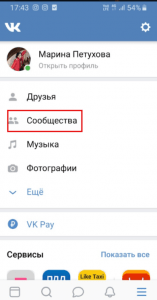
Как вступить в группу, чтобы никто не видел и не узнал
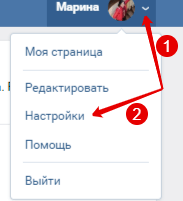
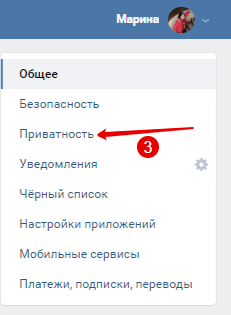
- Нажмите на стрелочку рядом с аватаркой [1], затем на вкладку «Настройки» [2]. В открывшемся меню найдите «Приватность» [3].

2.Из предложенного списка, выберите подходящую строку и отметьте пункт «Только я».
3 На этой же странице внизу в разделе «Прочее» настройте вкладку «Какие обновления видят в новостях мои друзья». Изначально весь список «Обновления разделов» отмечен галочками. Чтобы сообщества, в которых вы состоите скрыть от посторонних глаз, снимите выделение напротив пункта «Группы».

Теперь важная информация под охраной.
Как посмотреть закрытую группу в ВК и попасть в нее
Если администратор сделал группу закрытой, посмотреть, что там происходит, не постучавшись и не став участником, сложно. Однако, есть способ, который поможет хотя бы приоткрыть завесу тайны.
Внимание, рассказываю под большим секретом!
- Выберите интересующее вас сообщество
- Зайдите на страницу автора и напишите любое сообщение со ссылкой http://vkontakte.ru/groups.php?act=ajaxinv&gid=[id закрытой группы]&id=[ваш id]. Как только администратор появится в группе, вы тут же можете зайти следом.
ID — это идентификатор пользователя, который состоит из последовательности цифр или букв, и присваивается в процессе регистрации.
Мини-инструкция: как узнать id группы:
- Самый простой — посмотреть на главной странице сообщества. Это цифры после слова club
- Иногда администратор изменяет идентификатор на название своего бренда, например, как в группе «Бесплатные книги (epub, fb2)». В этом случае, находим аватарку и копируем адрес ссылки. Последние цифры — это и есть уникальный номер страницы.

Все же ни к чему проявлять излишнее любопытство, лучше открыто отправить запрос и ждать официального приглашения.
Если вы соответствуете требованиям, которые предъявляются участникам сообщества, беспокоиться не о чем, заявку одобрят.
Как найти группу, из которой вышел
Случайно удалились из сообщества? Намеренно покинули группу, а потом раздумали? В любом случае ситуацию можно исправить, хотя и не всегда оперативно.
- Старый проверенный способ — по названию или id, как уже было описано раньше
- Через активных участников сообщества из числа друзей. Зайдите в профиль друга, откройте вкладку «Новости»
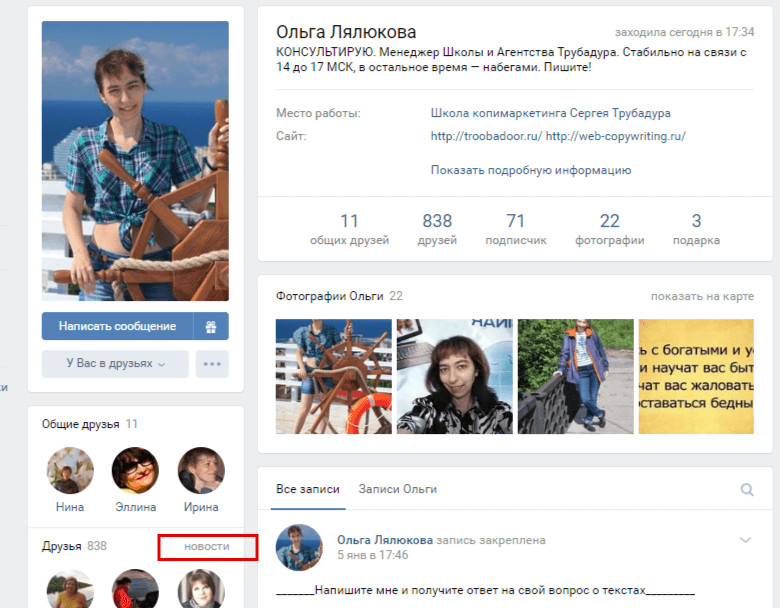
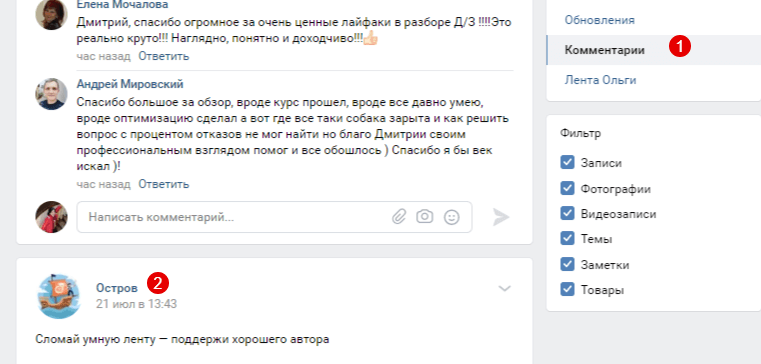
В меню справа кликните на «Комментарии» [1], в открывшейся выдаче отыщите нужную группу [2]
Как отписаться от всех групп ВК
Каждый пользователь ВК рано или поздно сталкивается с необходимостью навести порядок в своих группах. Увлекаясь интересным контентом, мы обрастаем различными сообществами, как затонувший корабль ракушками.
Начинаем избавляться от лишнего.
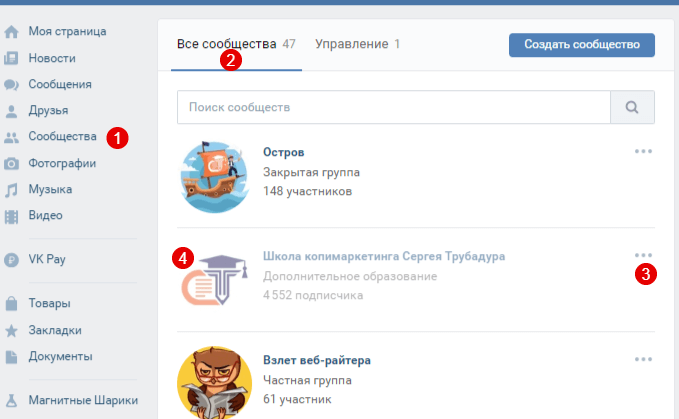
- Работаем вручную. Заходим в свой профиль, выбираем раздел «Сообщества» [1]. Попадаем на вкладку всех групп [2]. Справа напротив аватарок каждой из них видим три точки [3]. Находим кандидата на удаление, нажимаем, отписываемся. Если изображение сообщества станет прозрачным [4], задача выполнена.
- С помощью расширения «Tool 42». Для начала программу необходимо установить на ваш ПК или мобильное устройство. Для Google Chrome/Яндекс.Браузер «Tool 42». Для устройств с операционной системой iOS приложение с аналогичным названием устанавливаем через App Store, а с Android — через Play Маркет.
На ПК в правом верхнем углу экрана появится значок «Tool 42».

Заходим, из списка выбираем «Чистка сообществ», нажимаем на стрелочку справа.

Галочкой отмечаем нужные или все. Вкладка «Очистить сообщества» завершает уборку.

Мы определились с желаниями, запаслись терпением и нашли группы по своим предпочтениям, чтобы стать их полноправными подписчиками, получить полезные навыки и пообщаться с коллегами и друзьями.
Подведем итоги:
Благодаря небольшим усилиям «умная лента» превратилась в интересную. Созданы тематические списки, в которых легко разобраться и не пропустить самое важное. Настроен алгоритм отбора публикаций, поиска новостей и отключения навязчивой GIF-анимации.
Найдены и добавлены в закладки нужные группы. Мы разобрались, как оказаться в числе подписчиков, используя разные варианты и как найти потеряшку, если случайно вышли из сообщества. Любопытным дан секретный код, чтобы узнать, что происходит за закрытыми дверями. И, наконец, рассмотрели два способа удаления групп, если испортилось настроение или изменились предпочтения.
Хотите работать и отдыхать ВКонтакте со всеми удобствами, смело следуйте инструкции.
P.S. На обучающих программах «Школы Трубадура» вы можете получить специальность:
- веб-райтера на « Кузнице бизнес-авторов » (и писать статьи на заказ)
- или копирайтера на « Цехе копимаркетологов » (и работать с продающими текстами, промопостами, коммерческими предложениями, автоворонками и т.д.).
Ну а полные новички могут ознакомиться с бесплатным « Свободным курсом ».
И подписывайтесь на телеграм-канал Сергея Трубадура: https://t.me/troomarketing
- Об авторе статьи
- Последние материалы
Как сделать меню для группы в «Вконтакте»


Как известно, человек, читая или попадая на тот или иной веб-ресурс, первые 8 секунд обращает внимание на дизайн и интерфейс. Параллельно он убеждается в хорошем или плохом юзабилити (удобстве пользования). Меню в группе в социальной сети «Вконтакте», о котором мы сегодня и поговорим и рассмотрим принцип его конструирования на примере, позволяет не только красочно преподать информацию и «отличиться» от конкурентов в лучшую сторону, но и выявить именно те пункты и сделать на них акцент, которые необходимы.
Достаточно взглянуть на несколько примеров, чтобы понять, на сколько это красиво и удобно:


Приступим. Для начала, следует отметить, что, если вы хотите сделать меню сами с нуля, то вам понадобится вся нижеследующая информация. В том случае, если дизайн уже есть, то можете пропустить часть статьи пи перейти непосредственно к его размещению и wiki-разметке.
Дизайн меню
Позволяет выполнить основу для будущего проекта. Чтобы выполнить данную часть работ, приветствуется знание такой программы, как «Adobe Photoshop». Вот так выглядит шаблон размеров, в котором мы будем реализовывать будущее красивое меню.

Ширина аватара составляет 200 пикселей, высота – 500. Картинка основного меню – 510*308. В результате мы получим вот такую красивую «менюшку» в конце.


Обращаем внимание на то, что в зависимости от информации, расписанной после названия группы, может меняться высота картинки справа (аватара), а соответственно и все что расположено рядом, может сместиться!
Данный исходник PSD-макета был реализован для примера. Скачать.
Не будем заострять внимания на том, как делался шаблон, приступим сразу к его подготовке для размещения в новую или уже существующую группу. Открываем файл в «Фотошопе».
Первым делом, сохраняем аватар. Один из способов быстрого сохранения, если в файле все проструктурировано и мало элементов (как в нашем случае). Отключаем видимость ненужных нам слоев.

Заходим в раздел «Изображение» и выбираем операцию «Тримминг».

На выходе получаем:

Нажимаем «Файл», потом «Сохранить как». Выбираем формат .png и сохраняем в нужную нам папку или директиву.

При большом весе получившегося изображения, можно воспользоваться инструментом «Сохранить для Web». Команда также находится в разделе «Файл».
Проделываем аналогичную операцию с изображением, которое будет выводиться при первичном отображении меню. В нашем случае, оставляем видимыми – папку «открыть меню» и «фон меню» в папке «меню с машиной». На выходе в результате:

Теперь необходимо выполнить сохранение и нарезку второго уровня меню. Для этого оставляем видимым «фон меню» в папке «меню с машиной» и добавляем к нему «Меню второй уровень».

Затем воспользуемся инструментом «Раскройка», найти который можно в меню слева.

«Разрезаем» нашу картинку на соответствующие части. В нашем случае их будет три.

После этого, нажимаем «Сохранить для Web» и выбираем соответствующую папку для сохранения. В результате вы должны получить три нарезанных картинки, которые в сумме составят одно целое изображение меню.

На этом подготовительная часть закончена. Приступаем к основному этапу.
Wiki-разметка готового меню в «Вконтакте».
Первым делом, надо загрузить фотографию группы или аватарку, нажав на одноименную ссылку и выбрав необходимый нам файл.


Затем обязательно проделываем следующую последовательность действий. Заходим в «Управление сообществом» и в пункте «Разделы» напротив кнопки «Материалы» выбираем «Ограниченные».


Сделать это необходимо, чтобы пользователи и участники группы не могли изменять и/или редактировать дополнительные позиции, в том числе и меню.
После проделанной операции загружаем наши нарезанные картинки в альбом сообщества.

Переходим в раздел «Свежие новости», выбираем «Редактировать» и попадаем в меню редактора.


Чтобы убыстрить процесс, воспользуемся клавишей «Фотоаппарат» и нажмем «Выбрать из фотографий сообщества».


После добавления снова попадаем в меню редактора и нажимаем клавишу «<>», в которой произведем дальнейшее редактирование. Также сразу переименовываем раздел и вместо «Свежие новости» пишем в нашем случае «МЕНЮ ГРУППЫ».


Общая структура каждой нарезанной части выглядит следующим образом в разметке — [[photo-id|XxYpx|www.site.ru ]], где:
- id – идентификатор (номер) картинки, которую вы загрузили;
- X и Y – размер изображения по горизонтали и вертикали в пикселях;
- www.site.ru – ссылка, ведущая на необходимый блок группы (например, «Обсуждения») или прямо на нужный раздел вашего сайта иди другого веб-ресурса.
Глядя на шаблон, редактируем нашу wiki-разметку и периодически заходим в раздел «Предпросмотр», в которой визуально отображаются внесенные нами изменения.
Сразу все картинки необходимо закрыть тегом (а не как стоит изначально по умолчанию, каждое изображение)


Так как тег, центрирующий изображение, мы уже оставили один, то, чтобы избавиться от «неприятных» расстояний между частями общего изображения, следует вставить тег «nopadding» следующим образом: [[photo454997239_456239045|400x86px; nopadding| ]]
Вот что получается в итоге.


Не забываем нажать кнопку «Сохранить».
Теперь следует нажать на вкладку «МЕНЮ ГРУППЫ», потом «редактировать».

!Важно! Чтобы скопировать необходимый адрес, нажимаем в нашем варианте на «МЕНЮ ГРУППЫ» и копируем оттуда «правильную ссылку».


Переходим на главную страницу, нажимаем «Добавить запись». Не забываем сразу же поменять автора записи!

В поле редактора вставляем ссылку, которую мы скопировали ранее. Затем нажимаем на «фотограф» и добавляем изображение, которое мы приготовили заранее (с кнопкой «открыть меню»).
После того, как вставили ссылку в запись, и она отобразилась в виде прямоугольника снизу, можно ее удалить из записи. Осталось нажать кнопку «Отправить».

Нажимаем на «многоточие» справа от записи и кликаем по вкладке «Закрепить».

После этого обновляем страницу и наслаждаемся получившимся результатом, который выглядит следующим образом:

При нажатии на «Открыть меню».

Как видите, сделать меню в социальной сети «Вконтакте» достаточно легко и просто. Достаточно иметь легкий уровень знаний пользования «Фотошопом» и wiki-разметки. Чем лучше и понятливее дизайн, тем охотнее и чаще будет потенциальный пользователь приходить и возвращаться в вашу группу.
Если вы хотите действительно уникальный и потрясающий дизайн группы с соблюдением фирменной стилистики и сопутствующих элементов, то обратитесь к профессиональному дизайнеру, а можете и сами перед этим опробовать размах своих талантов. Удачи вам во всех ваших начинаниях!
Как скрыть ленту новостей
Думаю, бороться с социальными сетями нет большого смысла — как никак, они уже ухватили слишком большой кусок нашей жизни. Но мне кажется, что вполне допустимо сократить бездумное просиживание, читая новостей своих друзей и знакомых, а также просматривая рекомендованные видеоролики.
Пришёл я к этому, когда однажды решил заглянуть в ВКонтакте, а обнаружил себя через два с половиной часа, разглядывающим фотографии с отпуска своего одноклассника, которого я ни разу не видел после второго класса. Вряд ли я ещё раз его встречу, да и если честно, желания и необходимости в этом никакой нет. Просто я воспользовался возможностями ВК, чтобы отвлечься от работы и немного позалипать. Лучше бы почитал книгу или журнал ��

Пустая лента новостей
Никита Ларионов перевёл в тему:
Победить дракона новостной ленты →
И после этого случая я решил перестать читать новости в ВК и Фейсбуке, а также прекратить бездумное просиживание в Ютюбе. Как оказалось, для этого есть вполне изящные решения.
ВКонтакте
Чтобы убрать новостную ленту в ВК нужно зайти в раздел « Новости», выбрать иконку с воронкой и снять галочки со всех людей и сообществ в появившемся списке.

После этого вас ничто уже не будет отвлекать.
Фейсбук
Избавиться от ленты новостей в Фейсбуке помогает расширение News Feed Eradicator для Хрома или для Сафари. Оно позволяет полностью скрыть публикации друзей, а вместо них читать умные цитаты ( их тоже можно отключить).
Ютюб
С Ютюбом тоже всё непросто. Заходишь глянуть клип Нирваны, видишь в рекомендованных живое выступление Alice in Chains и понеслось. Чтобы и тут обмануть мозг и повысить его продуктивность, установил расширение DF YouTube ( Distraction Free). Оно позволяет отключать рекомендованные видео, комментарии, подписки и тренды.

Можно покопаться в настройках и сделать всё максимально аккуратно, но чтобы бездумно в Ютюбе не сидеть, я всё же решил отключить всё нафиг. Так спокойнее.
Стоит отметить, что периодически рабочие и личные дела я решаю в социальных сетях, поэтому полностью удаляться или блокировать страницы я не хочу. Ну, а если вдруг хочется узнать, что там происходит у моих друзей и знакомых, то для таких случаев я могу пролистать ленту со своего смартфона, полайкать интересные посты и вернуться к нормальной жизни. Только вот если подходить к этому действию обдуманно, то чаще пары раз в неделю проверять ничего не хочется.