Как создать root пользователя ubuntu
Пользователь root в системах GNU/Linux — это пользователь, имеющий административный доступ к вашей системе. Обычные пользователи не имеют этого доступа по соображениям безвасности. Тем не менее в Kubuntu нет пользователя root. Вместо этого, административный доступ предоставляется отдельным пользователям, которые могут использовать приложение «sudo» для выполнения административных задач. Первая учетная запись, созданная при установке системы по умолчанию будет иметь доступ к приложению sudo. Вы можете запретить доступ к sudo или предоставить его с помощью приложения Пользователи и Группы (см. «Пользователи и Группы»).
Если Вы запустите программу, требующую прав суперпользователя, sudo потребует ввести ваш обычный пользовательский пароль. Это гарантирует, что вредоносные приложения не смогут повредить вашу систему, а также напомнит Вам, что Вы собираетесь выполнить административные действия, которые требуют особой осторожности!
Чтобы использовать sudo в командной строке, просто наберите «sudo» перед командой, которую Вы хотите запустить. После этого sudo попросит ввести ваш пароль.
Sudo будет помнить ваш пароль установленное время (по умолчанию 15 минут). Эта возможность позволяет пользователям выполнять большое количество административных задач без необходимости каждый раз вводить пароль.
Внимание
Будьте осторожны при выполнении административных задач — вы можете испортить вашу систему!
Некоторые советы по использованию sudo:
- Чтобы использовать терминал пользователя root, наберите «sudo -i» в командной строке
- Вся группа графических утилит конфигурации в Kubuntu уже использует sudo, так что при необходимости у вас попросят пароль с помощью приложения kdesu , которое является графической оболочкой sudo .
- За дальнейшей информацией по программе sudo и отсутствию пользователя root в Kubuntu обращайтесь к странице sudo на сайте Ubuntu wiki.
Запуск программ вручную с привилегиями root
Иногда необходимо выполнить программу с привилегиями root. Это легко сделать с помощью диалога Выполнить команду .
Внимание
Пожалуйста, будьте осторожны, выполняя приложения с привилегиями root, так как это может испортить вашу систему. За дополнительной информацией см. «Пользователь root и sudo».
- Откройте диалог Выполнить команду , нажав Alt — F2
- Введите название программы, которую вы хотите выполнить, с префиксомkdesu и нажмите Enter . Например, чтобы запустить файловый менеджер Konqueror с привилегиями root, наберите
Как создать root пользователя ubuntu
В Ubuntu-системе, да и в принципе, в любой другой Linux-системе, обязательно есть один привилегированный пользователь — root.
sudo — утилита, которая дает привилегии root для выполнения административных операций.
Простым языком команда sudo позволяет пользователям Ubuntu выполнять команды от имени суперпользователя root, либо других пользователей.
Создание пользователя с привилегиями Sudo
Сперва, при помощи команды «adduser» создаем нового пользователя.
sudo adduser *имя_пользователя*
При создании пользователя будет предложено ввести пароль и другие необязательные данные (Имя, Номер комнаты, Телефон и тд), указываем их по своему желанию.
Обращаем внимание, что только суперпользователь с правами root имеет право добавлять новых пользователей в Ubuntu. Следовательно, запускаем команду adduser с sudo.
Добавляем пользователя в группу Sudo
Следующим шагом является добавление созданного пользователя в группу sudo, которая выдаст пользователю все привилегии sudo:
sudo adduser *имя_пользователя* sudo
При успешном добавлении в группу Sudo получим уведомление в терминале Ubuntu: «Добавление пользователя *имя* в группу sudo. Готово.».
Отлично! Пользователь добавлен в группу sudo, теперь проверим, есть ли у него привилегии sudo.
Тестирование пользователя Sudo
Переключаемся на вновь созданного пользователя (пользователь с именем admin в нашем случае) при помощи команды «su»:
su - *имя_пользователя*
После того, как мы войдем в систему под новым пользователем, мы получим сообщение, как правильно использовать команду «sudo» — «To run a command as administrator (user *root*), use *sudo command*».
Данное уведомление в терминале будет означает, что пользователь находится в группе sudo.
Теперь можно запустить команду с sudo для нового пользователя и проверить, сработает ли она. Давайте создадим каталог «papka» внутри папки «/etc» (только root-пользователь имеет право вносить изменения в данной папке, поэтому потребуется sudo доступ). Итак, вводим команду на создание нового каталога:
sudo mkdir /etc/papka
При запросе пароля, вводим его. Проверяем созданную папку командой «ls».
Либо переходим в «etc» через проводник Ubuntu.
Отлично! Как мы видим через «ls» или проводник, каталог «papka» успешно создан в «etc».
Быстрое создание пользователя sudo в Ubuntu 20.04
Команда sudo – это механизм для передачи простым пользователям привилегий администратора, обычно доступных только пользователю root.
Данный мануал расскажет, как создать нового пользователя с доступом к команде sudo в Ubuntu 20.04, не меняя файл /etc/sudoers на вашем сервере.
Примечание: Если вы хотите настроить sudo для уже существующего пользователя, просто перейдите к разделу 3.
1: Вход на сервер
Подключитесь к серверу по SSH как пользователь root:
2: Создание нового пользователя
Команда adduser позволяет создать нового системного пользователя:
Вместо 8host укажите имя вашего пользователя. После этого вам будет предложено выбрать и подтвердить пароль:
Enter new UNIX password:
Retype new UNIX password:
passwd: password updated successfully
Затем вам нужно указать информацию о новом пользователе (вы можете оставить эти поля пустыми).
Changing the user information for 8host
Enter the new value, or press ENTER for the default
Full Name []:
Room Number []:
Work Phone []:
Home Phone []:
Other []:
Is the information correct? [Y/n]
3: Добавление пользователя в группу sudo:
По умолчанию в Ubuntu все пользователи, состоящие в группе sudo, имеют доступ к этой команде. Чтобы добавить пользователя в группу, используется команда usermod:
usermod -aG sudo 8host
Не забудьте вместо 8host указать имя пользователя, которого вы только что создали.
4: Проверка доступа sudo
Давайте проверим, работают ли привилегии sudo для вашего нового пользователя. Сначала с помощью команды su перейдите в учетную запись этого пользователя:
Теперь убедитесь, что вы можете использовать команду sudo. Просто добавьте sudo к команде, которую вы хотите запустить с привилегиями суперпользователя:
Например, вы можете просмотреть содержимое каталога /root, который обычно доступен только пользователю root:
sudo ls -la /root
При первом запуске команды sudo в текущей сессии вам будет предложено ввести пароль этого пользователя. Введите пароль, который вы присвоили новому пользователю, чтобы продолжить:
[sudo] password for 8host:
Примечание: Не путайте этот пароль с паролем root! Введите пароль своего нового пользователя.
Если ваш пользователь действительно входит в соответствующую группу и вы правильно ввели пароль, команда sudo, которую вы ввели, будет запущена с привилегиями root.
Заключение
В этом кратком мануале вы научились создавать новую учетную запись пользователя и добавлять ее в группу sudo, чтобы предоставить ей расширенные привилегии. Более подробную информацию о настройке сервера Ubuntu 20.04 вы найдете в мануале по начальной настройке.
Как создать нового пользователя Sudo в Ubuntu
В Linux и других Unix-подобных системах учетная запись root имеет самые высокие права доступа в системе. Они используется специально для системного администрирования.
Команда sudo — это команда которая временно повышает привилегии пользователя, позволяя выполнять административные задачи без входа в систему как пользователь root
Пользователь root (иногда называемый суперпользователем) имеет все права и разрешения (на все файлы и программы) во всех режимах (однопользовательский или многопользовательский).
Работать в системе Linux, особенно на сервере с использованием учетную запись root, считается небезопасным. Так как появляется риск повреждения ОС в результате несчастных случаев (например, выполнение команды, удаляющей файловую систему). А запуск системных приложений с повышенными привилегиями, открывают систему для уязвимостей. Кроме того, учетная запись root является целью для каждого злоумышленника (хакера).
Так что по соображениям безопасности рекомендуется использовать команду sudo для получения прав суперпользователя, когда это действительно необходимо. В Ubuntu учетная запись root по умолчанию отключена. А учетная запись администратора по умолчанию, использует sudo для получения привилегий root.
В этой короткой статье мы объясним, как создать пользователя sudo в дистрибутиве Ubuntu Linux.
Создание нового пользователя Sudo в Ubuntu
1. Войдите на сервер Ubuntu как пользователь root.
2. Затем создайте нового пользователя sudo с помощью команды useradd, как показано ниже. Где admin — это имя пользователя. В команде параметр (опция) -m означает создание домашнего каталога пользователя, если он не существует. Опция -s указывает оболочку входа пользователя. И параметр -c определяет комментарий, который будет сохранен в файле учетной записи.
$ sudo useradd -m -s /bin/bash -c «Administrative User» admin
3. Теперь требуется создать пароль для пользователя — admin. Сделать это можно с помощью утилиты passwd. Далее подтвердите пароль нового пользователя.
Примечание: Настоятельно рекомендуем использовать надежный пароль!

4. Теперь чтобы разрешить пользователю admin использовать привилегии sudo. Потребуется добавить пользователя в группу sudo, делается это с помощью команды usermod. С дополнительными опциями к команде. Где опция -a означает добавление пользователя в дополнительную группу. А параметр -G указывает группу. Команда выглядит вот так:
Проверка доступности sudo
5. Теперь осталось проверить доступ к sudo в новой учетной записи. И так перейдите в учетную запись admin (введите пароль учетной записи при появлении запроса).

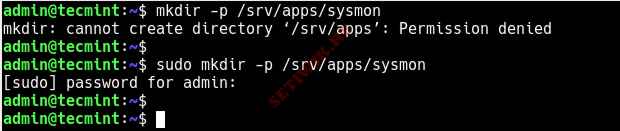
6. После переключения на пользователя admin убедитесь, что вы можете выполнить любую административную команду. Например, попробуйте создать дерево каталогов в корневом каталоге. Используйте при этом команду sudo .
$ mkdir -p /srv/apps/sysmon
$ sudo mkdir -p /srv/apps/sysmon
Заключение
В этом руководстве мы показали, как создать пользователя sudo в Ubuntu. Для получения более подробной информации о sudo посмотрите официальную справку. Надеемся что данная статья была полезна для вас.