Как правильно отключать флешку
от компьютера

Cамый быстрый и простой способ отключить флешку от компьютера – просто выдернуть ее из разъема USB. Но это еще и самый верный способ приблизить момент выхода ее из строя. В один прекрасный момент после такого выдергивания флешка больше не заработает.
Чтобы максимально обезопасить себя от подобных неприятностей, перед выдергиванием из USB-разъема флешки, съемного диска или карт-ридера с картой памяти, крайне желательно сделать следующее.
1. Закрыть все программы, работающие с этим запоминающим устройством (текстовые редакторы, видеопроигыватели, аудиоплееры и др.). В момент физического отключения флешки от компьютера ни один файл, хранящийся на ней, не должен использоваться компьютером.

2. Программным путем отключить носитель от компьютера.
Для этого на панели задач Windows (в правом нижнем углу экрана, возле часов) необходимо найти маленькую иконку с изображением штекера USB или зеленой стрелочки. Варианты, как она может выглядеть, показаны на изображении справа.
Эта иконка в некоторых случаях может быть скрыта. Чтобы увидеть ее, нужно навести указатель мышки на маленькую стрелочку, находящуюся рядом с часами в правом нижнем углу экрана, и один раз нажать левую кнопку мышки. Появится поле со скрытыми значками. Среди них будет находиться и нужная нам иконка (см. изображение).

При наведении на эту иконку указателя мышки рядом появится надпись «Безопасное отключение устройства…». Нужно навести на иконку указатель и один раз нажать левую кнопку мышки.
Откроется меню, в котором будет отображаться список всех подключенных к компьютеру устройств (см. изображение справа, щелкните по нему мышкой для увеличения). Необходимо в этом списке выбрать запоминающее устройство, которое нужно отключить от компьютера, шелкнув по нему левой кнопкой мышки.

Через непродолжительное время рядом появится всплывающее окошко с сообщением о том, что устройство может быть отсоединено от компьютера. Только после появления этого сообщения флешку можно отключить от разъема USB.

Этот порядок крайне желательно соблюдать при работе с запоминающими устройствами всех типов, если они подключаются к компьютеру через USB.
ПОДЕЛИТЬСЯ:

НАПИСАТЬ АВТОРУ
Как безопасно извлечь флешку из компьютера
Чтобы исключить возможность повреждения важных файлов на съемных USB носителях, всегда используйте в Windows 11 безопасное извлечение устройств и дисков!
Вот пять способов как это сделать:
Способ 1. Используем системный трей
Это самый распространенный способ среди пользователей ОС семейства Windows — через системный трей или как он теперь называется в Windows 11 — угол панели задач.
В углу панели задач щелкаем на стрелку вверх, чтобы отобразить меню, затем находим значок «флешки» и щелкаем по нему правой кнопкой мыши.
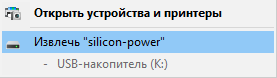
В появившемся подменю выбираем пункт «Извлечь» (в нашем примере пункт называет — Извлечь «silicon-power»).
Вот и все, теперь можно безопасно извлечь USB-устройство.
Способ 2. Используем проводник Windows 11
Этот способ также отличается простотой. В проводнике Windows 11 находим устройство USB (флешку или жесткий диск) на левой панели и щелкаем по нему правой кнопкой мыши, чтобы отобразить контекстное меню. В меню щелкаем по пункту «Извлечь».
Тоже самое можно проделать в окне «Этот компьютер», в котором отображаются все локальные, сетевые диски, а так же съемные носители, такие как внешние жесткие диски или флешки.
Довольно просто, не правда ли?
Способ 3. Используем Параметры Windows 11
В окне «Параметры» множество настроек и возможностей, в том числе имеется и функция извлечения устройств. Для этого нажимаем на клавиатуре клавиши «Win+I», чтобы перейти в параметры, затем заходим через левое меню в раздел «Bluetooth и устройства», а в правой части окна щелкаем по плитке «Устройства», чтобы продолжить.
В следующем окне находим в разделе «Другие устройства» съемный носитель, который хотим извлечь и щелкаем справа на троеточие для отображения меню. В меню щелкаем «Удалить устройство», чтобы извлечь USB-носитель.
Способ 4. Используем управление дисками
Безопасно извлечь устройство можно также в приложении «Управление дисками» в Windows 11. Щелкаем правой кнопкой мыши по меню «Пуск» и в появившемся меню выбираем пункт «Управление дисками«.
Появится окно со списком устройств, выбираем необходимое устройство и щелкаем по нему правой кнопкой мыши в левой части, где написано «Диск №» (в примере «Диск 1»). В появившемся меню кликаем по пункту «Извлечь«.
Достаточно просто. Теперь можно извлечь устройство из ПК.
Способ 5. Через терминал Windows 11 или командную строку
Это самый затратный по времени способ, но если другие не сработали, этот подойдет кстати. Запускаем «Терминал Windows» и поочередно вводим команды (нажимаем клавишу «Enter» после ввода каждой команды).
Команда для управления дисками:
diskpart
Команда для отображения всех дисков на ПК:
list volume
Команда выбора диска (в примере USB-накопитель под номером 3, поэтому используем «volume 3»):
select volume 3
Команда для извлечения съемного накопителя или диска:
remove all dismount
А так можно наглядно посмотреть, как происходит процесс извлечения в CMD или терминале:
Ну вот и все. Все способы легкие, извлечь флешку не составит труда. Удачи!
Как безопасно извлечь флешку из компьютера (инструкция для Windows 10)
Илья – главный редактор сайта softdroid.net. Является автором нескольких сотен руководств и статей по настройке Android. Около 15 лет занимается ремонтом техники и решением технических проблем iOS и Android. Имел дело практически со всеми более-менее популярными марками мобильных смартфонов и планшетов Samsung, HTC, Xiaomi и др. Для тестирования используется iPhone 12 и Samsung Galaxy S21 с последней версией прошивки.
Флешки и sd-карты используются давно и повсеместно. При этом, наблюдается следующая проблема: при некорректном извлечении носителя из USB-гнезда, часть данных пропадает или повреждается.
В этом руководстве расскажем, как правильно достать флешку, sd-карту из ПК, ничего не повредив, без риска потерять ценные файлы.
Содержание:
Принцип работы USB-флешки
После того, как вы подключили usb-носитель к ПК (через соответствующий порт или посредством кардридера), ОС распознает его, затем устанавливает подходящий драйвер и отображает устройство в виде диска. На этот диск вы можете записывать данные или считывать с него информацию. Также, посредством usb-порта, данные переносятся на NAND (микросхему флэш-памяти), где они в дальнейшем и хранятся.
Что такое безопасное извлечение
Увы, не все пользователи (опытные и неопытные) знают, что перед механическим извлечением флешки в WIndows (исключая 10 версию) нужно воспользоваться специальным меню для подготовки носителя к безопасному извлечению.
Безопасное извлечение гарантирует то, что:
- все процессы записи / чтения на флешку завершены
- программы, которые использовали в своей работе usb-накопитель, получили уведомление, о том, что флешка извлечена
- пользователь будет уведомлен о том, что некоторым программамам в данный момент необходимо завершить все файловые операции, связанные с данным usb-носителем
Как безопасно извлечь флешку (пошаговая инструкция)
Все очень просто.
- Завершите работу с флешкой – скопируйте на нее нужные файлы.
- В меню панели уведомлений воспользуйтесь функцией “Безопасное извлечение” (или «Извлечь [название накопителя]»).
- Если ОС пишет, что флешка не может быть извлечена, – убедитесь, что все открытые программы не используют файлы, хранящиеся на флешке.
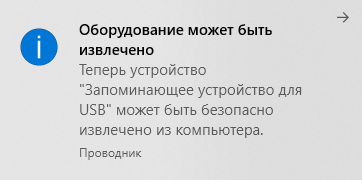
- После появления сообщения о том, что флешка может быть извлечена, достаньте ее из USB-порта.
- При повторном использовании флешки, просто подключите ее к USB-порту снова.
Риски небезопасного извлечения
Даже если вам кажется, что все процессы завершены и ни одна программа не использует флешку для чтения и записи, есть множество скрытых процессов, которые могут использовать накопитель для своих нужд.
В частности, система кэширует данные в любом случае при выполнении файловых операций. При работе приложений, данные записываются на флешку не напрямую, а в своеобразный буфер, таким образом оптимизируется работа ОС при работе с мелкими файлами.
Функция кэширования очень полезна и позволяет сократить время при работе с данными, однако это и увеличивает шансы потери данных при изъятии носителя из usb-порта – то есть, без использования функции безопасного извлечения. Что происходит?
- Кэшированные данные не записаны на флешку, вы извлекаете ее – в результате данные пропадают.
- Если безопасно извлекать носитель, система записывает эти данные на флешку.
Поэтому, если вы делаете все по правилам, ОС выдаст уведомление, что извлечь в данный момент носитель нельзя, поскольку флешка используется процессом.
Особенность безопасного извлечения в Windows 10
В Windows 10 есть два варианта.
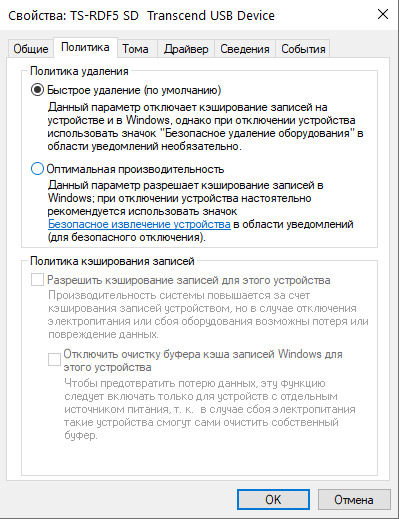
- “Оптимальная производительность” – файлы постоянно кэшируются на флешку. Благодаря этому, скорость работы с данными на флешке возрастает. Однако при этом имеется риск потери данных в процессе кэширования.
- “Быстрое удаление” – файлы не кэшируются операционной системой, поэтому можно доставать флешку из гнезда в любой момент.
Начиная с Windows 10, и менно сборки под номером 1809, не обязательно использовать функцию безопасного извлечения для флешки. Точнее, опция “быстрое удаление” активирована по умолчанию. Таким образом, ОС знает, что в любой момент носитель может быть извлечен и не кэширует данные.
Как переключаться между кэшированием или функцию безопасного извлечения
Пользователи могут сами решить, какой метод взаимодействия ОС и флешки использовать. Как уже говорилось ранее, изначально в Windows 10 сборки 1809 и выше применяется метод “быстрое удаление”. Поменять можно так:
- Подключите флешку к ПК
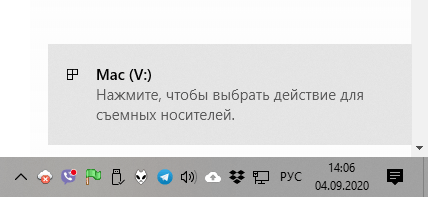
- Откройте Проводник или альтернативный файловый менеджер
- Найдите букву флешки в списке
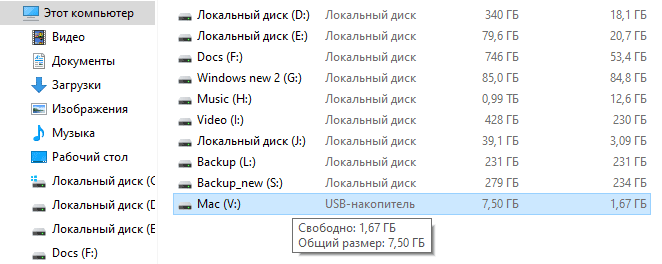
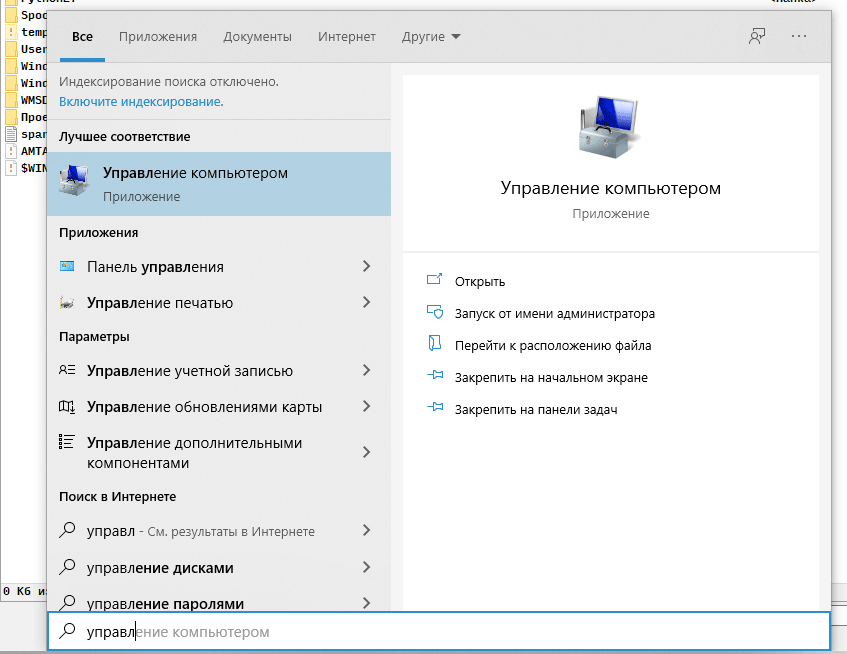
- Введите в поиск Управление компьютером
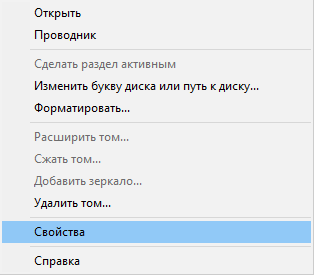
- Перейдите в раздел Управление дисками
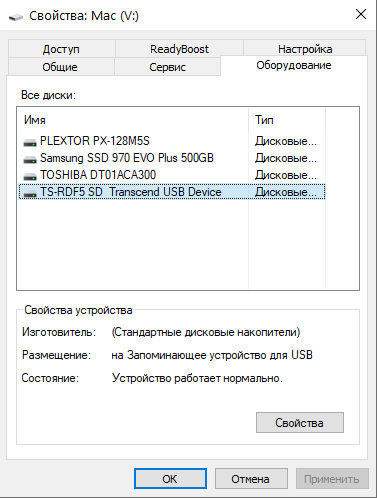
- Выбрав нужный диск, зайдите в Свойства > Оборудование
- Далее перейдите в Свойства (выбранного носителя) > Политика.
- Перейдите в «Политики» и выберите «Оптимальная производительность» или “Быстрое удаление”.
Заключение
- Даже если вы работаете в Windows 10, перед извлечением флешки убедитесь, что программы не используют носитель и в данный момент файлы не копируются.
- При желании, можно переключиться между функциями “Лучшая производительность” и “быстрое извлечение” в Windows 10
- Если вы используете другую ОС, обязательно используйте функцию “быстрое извлечение” при ее наличии.
Будьте внимательны и бережно относитесь к информации, хранящейся на флешках. Ее потеря может быть необратима, равно как и моральный ущерб – невосполним.
Совет №39: вынимать флешку из компьютера можно без «безопасного извлечения»
Теперь не стоит бояться за сохранность информации на USB-накопителе, вытаскивая его из компьютера. Обновление Windows 10, выпущенное в октябре 2018 года, позволяет вынимать флешку без нажатия кнопки «Безопасное извлечение». Если раньше вам приходилось совершать одно дополнительное действие, то сейчас все работает автоматически и беспокоиться о потере данных больше не нужно.
Функция безопасного извлечения флеш-карты действует на Window 7 и Windows 10. Чтобы проверить, какая версия программного обеспечения установлена на вашем компьютере, нажмите Win+R и наберите winver.
Вы самостоятельно можете настроить на своем ПК быстрое извлечение USB-накопителя.
- Кликните правой кнопкой мыши Пуск и выберите Управление дисками. Затем выберите меню Свойства.
- Установите флажок напротив пункта Быстрое извлечение.