9 секретов Instagram – создаем Stories, тексты, фоны
Инстаграм все больше захватывает смартфоны и умы пользователей разных возрастов. И неудивительно: внутри социальной сети есть множество инструментов для развлечения, общения, активизма, ведения бизнеса и продвижения личного бренда. В статье мы расскажем о 9 лайфхаках, которые могут применять начинающие пользователи и продвинутые завсегдатаи приложения.
Заменить градиент в сторис на однотонный фон
Способ простой и изящный. Чтобы сделать подложку для Instagram Stories не радужной, а однотонной, проделайте следующее:
- откройте галерею на телефоне;
- выберете любую фотографию в нужной вам цветовой гамме;
- теперь нужно кликнуть на нужный оттенок в режиме рисования – откройте палитру, нажав на один из цветов, которые предложены в сторис;
- вы можете воспользоваться инструментом пипетка, чтобы выбрать нужный вам фон;
- зажмите дисплей на несколько секунд – готово!
Сделать коллаж в Stories без редактора
Вы можете не прибегать к сторонним программам для обработки фото и создания коллажей, а воспользоваться исключительно возможностями Instagram. Чтобы обойтись без лишних передвижений, совершите следующие действия:
- откройте сторис;
- выберите фотографию;
- сделайте заливку оттенком или оставьте фоном выбранный снимок.
Дальше инструкция предназначена для пользователей iOS, однако в целом алгоритм подойдет и другим операционным системам.
- Зайдите в фотопленку телефона.
- Выберите нужное фото. Внизу слева вы увидите значок с квадратом и стрелочкой вверх, кликните на него и скопируйте фото.
- Вернитесь обратно в историю, где уже есть скопированная картинка – она в нижнем левом углу экрана.
- Повторите действия до тех пор, пока не разместите нужное количество фото в вашем коллаже.
Кстати, вы можете использовать и формат .png – находите классные стикеры и графические элементы, которые разнообразят ваши истории.

Ответить сразу на несколько вопросов в одной стори
В меню стикеров есть наклейка с вопросами – вы предлагаете вашей аудитории вписать в окошко интересующий их вопрос или предложить ответ на ваш. Отвечать на вопрос можно отдельно: каждый вопрос – одна история с ответом. Иногда удобнее совместить несколько однотипных (или тех, что требуют краткого ответа) вопросов в одной Stories. Как это сделать?
- Перейдите в экран с присланными вопросами, выберите одно окошко, нажав на Ответить.
- Разместите окно не на всю площадь экрана, а так, чтобы осталось место для ответа и для других вопросов.
- Выберите фон.
- Сохраните эту сторис при помощи значка горизонтальной линии со стрелкой (он расположен в верхней области экрана).
- Опять перейдите в окно с заданными вопросами, кликните на следующий.
- Сделайте свайп (смахните пальчиком вверх), чтобы открыть галерею. Нажмите на сохраненную раньше историю с первым окошком вопросов и разместите второй ответ под ним.
- Повторите столько раз, сколько нужно (или сколько вместит фон).
Сделать абзац пробелом
Никому не нравится читать «простыню» текста, в которой буквы и слова слеплены и не разделены на смысловые фрагменты. На письме структурировать мысль и сделать текст читабельным помогает абзац. Как сделать абзац в посте Инстаграм?
Чтобы перенести предложение на новую строку, нужно после знака препинания, которым оканчивается последнее предложение, не ставить пробел, а нажать Enter (Ввод). То есть между теми предложениями, которые вы хотите разместить на разных строчках, не должно быть пробелов.
Есть вариант разделения публикации на части с помощью смайликов или точек в одну линию. Третьей альтернативой является специальный пробел – «⠀». Вы можете скопировать его в этой статье, прямо в пространстве между кавычками, а потом вставить там, где ходите сделать красную строку в тексте. «Магический» пробел поможет разбить длинный пост на логические части и сформирует красивую типографику текста.
Вставить текст своим шрифтом
Увы, в приложении репертуар шрифтов крайне скуден, и сделать эстетичную историю со шрифтом «Печатная машинка» или «Жирный» порой сложно. Есть вариант создавать истории в фоторедакторах, но тогда придется прыгать между приложениями, отвлекаться на сохранение и скачивание. Или можно вставить стиль написания из специальных сайтов для Инстаграм: вбейте в поисковой строчке fonts for instagram (шрифты для Instagram). Перейдите на понравившийся сайт, введите нужный вам текст, придайте ему требуемую стилистику и скопируйте в буфер обмена.
Откройте поле сторис и вставьте копированный текст. Точно таким же способом можно вставить, например, зачеркнутый фрагмент написанного. Есть минус – не все шрифты поддерживают кириллицу, и их набор все равно ограничен.

Сделать свою обложку для видео в ленте
Обидно, если хорошее видео в профиле смотрится нелепо из-за произвольной обложки. Чтобы сделать стильную обложку, вы можете воспользоваться одним из приложений для обработки видео или установить старый добрый InShot. В обоих ситуациях подход один – в старт ролика нужно вставить односекундный промежуток с выбранной вами картинкой.
- откройте видеозапись;
- кликните на красный плюс;
- перейдите в раздел Photo;
- нажмите на нужное фото;
- переставьте его на таймлайне в левую сторону и уменьшите его длительность до 1 секунды.
При загрузке видео в Инстаграм вы просто выберете в качестве обложки сделанную вами заставку в начале ролика.
Добавить свой фон для репоста в сторис
Чтобы показать своим фолловерам чужой понравившийся вам пост или продублировать давнишнюю публикацию из своей ленты, вы можете поделиться ими в историях с помощи значка самолетика. Обычно фон для публикации выбирается самим приложением, исходя из цветовой гаммы фото в посте. Однако вы можете вставить и свой – будет выглядеть куда интереснее. Для этого вам нужно скачать приложение в Over для Android, iPhone или iPad.

- Откройте Over и создайте новый лист, нажав на значок плюса.
- Нажмите на фон Transparent и выберите размер фото для сторис – 1080х1920.
- Перейдите в галерею кнопкой Image, выберите из сохраненных нужную вам заставку, растяните по размеру подложки.
- Внизу в меню пролистните до конца и выберите предпоследнюю иконку Mask.
- С помощью этого инструмента в середине нарисуйте круг или квадрат, именно в той области, где вы бы хотели видеть репост. Сохраните проект.
- Откройте Инстаграм. Зайдите в фотопленку и скопируйте готовые обои.
- Вернитесь в сторис и растяните фон по всей площади так, чтобы репост все равно располагался на месте нарисованной вами фигуры.
- Нажмите на публикацию, и она сама переместится поверх вашего фона. Готово! Выглядит необычно и очень стильно.
Сделать бумеранг из режима live
Не нужно скачивать отдельное приложение для создания возвратных видео – воспользуйтесь этим простым лайфхаком.
- Откройте камеру и включите режим live.
- Создайте нужный вам для бумеранга кадр.
- Зайдите в Instagram Stories и делайте свайп, чтобы вызвать галерею и выбрать снятый кадр.
- Когда она загрузится, зажмите дисплей на пару мгновений и получите бумеранг.
Узнать, есть ли ваши посты в рекомендациях
В Инстаграм можно искать интересные профили с помощью хэштегов или экрана Интересное (лента под строкой поиска). Здесь появляются истории и посты, исходя из ваших интересов – что вы лайкали, репостили, отправляли в Директ и комментировали. Если вам любопытно, появляетесь ли вы у кого-то в рекомендациях, вы можете изучить статистику своих постов. Для этого вам нужно первым делом перевести свой аккаунт в бизнес-профиль (привязать к Facebook) – это даст вам доступ к статистическим данным.
Далее выберите любой свой пост и нажмите на Посмотреть статистику. Сделайте свайп вверх и спуститесь вниз поста к разделу Показы, где есть строчка «Из Интересного» – там будет число людей, которые перешли на вашу публикацию через окно рекомендованного.
По утверждениям SMM-экспертов, контент сейчас переходит в сторис – там есть все возможности для более живого взаимодействия с аудиторией. Истории просматриваются сразу же, тогда как лента при большом количестве подписок пролистывается, и многие посты теряются в ранжировании. Используйте наши советы, чтобы выделиться на фоне похожих публикаций и сторис. Хороших вам охватов!
Данный ресурс является неофициальным сайтом фан-клуба приложения Instagram. Все текстовые, графические и видео материалы взяты из открытых источников и носят ознакомительный характер. В случае возникновения споров, претензий, нарушений авторских или имущественных прав, просьба связаться с администрацией сайта.
Как красиво оформить сторис в «Инстаграме»? ТОП-7 идей и фишек для работы с текстом
Сегодня, когда «Инстаграм» стал не просто местом для самовыражения, но также и бизнес-площадкой, вопросам оформления контента здесь уделяется все больше и больше внимания. И всех, кто хочет продвигаться в «Инстаграме», чтобы получать больше охватов и лайков, интересно будет узнать, как красиво оформить сторис Instagram прямо в приложении.
И для Android, и для iPhone в наше время разработано просто огромнейшее количество инструментов и сервисов, помогающих красиво и необычно оформлять сторис для «Инстаграма». Однако нередко подобные приложения платные, занимают много места в памяти телефона и не так уж просты в использовании. Поэтому предлагаем вам ТОП-7 идей и фишек для текста в сторис «Инстаграма», для которых вам потребуется лишь сам «Инстаграм» и ваши фото или видео.
Как сделать полупрозрачную подложку для текста?
Добавление текста на полупрозрачной подложке придает сторис стильный современный вид. Чтобы добиться подобного эффекта прямо в Instagram, достаточно выполнить несколько простых шагов.
Тапните по иконке добавления текста и выберите шрифт с полупрозрачной подложкой. Наберите на клавиатуре любой символ и затем нажимайте на пробел до тех пор, пока не получите полупрозрачную полосу желаемой длины. Подтвердите изменения, нажав на галочку. Пальцами растяните получившуюся полупрозрачную полосу до нужного размера, задайте желаемый угол поворота.
Вам остается снова выбрать добавление текста, но уже с другим шрифтом — без подложки. Выберите контрастный цвет и наберите нужный текст на клавиатуре. Откорректируйте положение текста и его размер относительно полупрозрачной подложки. Готово!
Как в «Инстаграме» залить полупрозрачный фон в сторис?
Если нужно сделать не только полупрозрачную подложку для текста, но и полупрозрачную заливку фона, то и здесь можно обойтись встроенными возможностями Instagram. Выберите желаемое фото для фона из галереи или сфотографируйте на камеру смартфона. Далее выберите инструмент рисования и в нем — маркер.
Выберите желаемый цвет заливки из предложенного внизу экрана списка или же воспользуйтесь «пипеткой» и выберите желаемый цвет прямо на фото. Зажмите пальцем экран и подождите, пока зальется фон. Вы получите полупрозрачную заливку выбранного цвета. Обратите лишь внимание, что при повторном нажатии фон будет уже непрозрачным, поэтому если полученный результат вас не устраивает, начните сначала.
Как в сторис сделать градиентную заливку текста?
Очень интересно смотрится в сторис эффект градиентной заливки текста. Чтобы сделать такой эффект, выберите инструмент добавления текста и наберите желаемый текст. Активируйте цветовую палитру для текста. Выделите весь текст двойным нажатием. Пальцем одной руки нажмите на цвет, с которого начнете заливку, а пальцем второй руки — на маркер выделения слова конце текста. Не прекращая нажатие, одновременно ведите пальцами влево.
От вашей скорости движения будет зависеть, насколько плавным получится ингредиент, какие в нем будут цвета. Сделайте при необходимости несколько попыток, чтобы достичь нужного результата. Обратите внимание, что при повторном редактировании текста эффект градиента пропадет, поэтому заранее убедитесь, что текст набран правильно.
Как в «Инстаграме» добавить текстовую сторис?
Сторис, состоящие только из текста на однотонном или градиентном фоне — один из трендов «Инстаграма». Чтобы создать такие сторис, можно, конечно же, наложить любой текст на любой фон в графическом редакторе и сохранить результат в виде фото, но в Instagram для этого вполне может хватить и встроенных возможностей.
Перейдите в сторис и выберите в столбце слева значок добавления текстовой истории (Аа). По умолчанию фон будет градиентным, выбрать желаемый вариант можно, нажав на круглый значок внизу экрана. Введите нужный текст, выбрав шрифт, размер и эффекты для него. Расположите на экране в нужном месте. По желанию дополните любой наклейкой, рисунком от руки и т. д.
Как в сторис сделать текст с тенью?
Очень эффектно выглядит в сторис текст с тенью, однако встроенный шрифт с такой опцией не всегда может подходить под вашу задумку. На такой случай есть очень простой, но в то же время действенный способ. Вам лишь нужно сделать надпись выбранным шрифтом и разместить ее в желаемом месте, а затем скопировать, изменить цвет и расположить с небольшим смещением.
Если провести подобные манипуляции несколько раз, то можно получить красивую «градиентную» тень для текста.
Как в сторис выделить в тексте слово или символ?
Текст, в котором при помощи цвета или шрифта выделено определенное слово или же символ, выглядит чрезвычайно стильно, при этом выделение сразу помогает обратить внимание зрителей на какие-то важные моменты. Чтобы сделать выделение, вам достаточно дважды тапнуть по нужному слову и при необходимости сместить маркеры выделения до нужных символов. Далее выбирайте управление цветом и задавайте любой желаемый цвет выделенным буквам и словам.
Эффект сработает лишь раз, и при попытке повторно отредактировать написанное выбранный ранее цвет применится автоматически для всего текста. Так что перед тем как изменить цвет или шрифт части текста, важно заранее выполнить все остальные манипуляции с надписью.
Как сделать анимированный фон для текста в сторис?
Если в сторис вы хотите выложить только текст, то немного «оживить» вашу историю поможет анимированный фон. Чтобы не искать анимацию на сторонних ресурсах, можно, опять-таки, воспользоваться встроенными возможностями «Инстаграма». Для этого вам достаточно войти в режим добавления текстовых сторис и долистать в нижнем меню до пункта GIPHY.
В предложенное окошко поиска введите ключевое слово для поиска подходящих gif-файлов. Например, это могут быть такие слова, как background, pattern и подобные. В появившемся списке выберите желаемый вариант и примените. Далее добавьте поверх анимации желаемый текст и опубликуйте сторис.
Либо же создайте новую текстовую историю и выберите в верхней части экрана меню наклеек. В окне поиска введите ключевые слова, чтобы найти подходящий вариант анимации. Добавьте в историю и пальцами растяните по экрану до желаемого размера. Сохраните результат на смартфон в качестве видео, сбросьте начатую историю. Далее снова начните добавлять историю, выбрав сохраненный видеофайл в качестве фона. Поверх этого фона добавьте любой желаемый текст. Готово!
Как сделать фон в сторис инстаграм*

Instagram* постоянно пробует новые форматы подачи информации. Недавно российским пользователям стал доступен раздел коротких видео — Reels, функционально похожий на Tik-Tok. Также в инсте* доступны прямые эфиры и IGTV. Stories в Instagram* запустили в 2016 году. Внутри приложения есть множество встроенных инструментов, позволяющих делать фон истории в Инстаграм* красочным и интересным. Поговорим про возможности встроенного редактора и про сторонние приложения, позволяющие делать красивые сторис.
Зачем менять фон
Stories быстро набрали популярность, ведь в отличие от публикаций в общей ленте, они выводятся в верхней части экрана, а не просмотренные ролики подсвечиваются цветом. Это привлекает внимание и повышает вероятность того, что подписчики просмотрят публикацию. А когда Stories становится слишком много, выделиться в ленте подписчиков можно используя необычный и красивый фон в истории Инстаграм*. Это можно сделать как с помощью встроенного редактора, та и заранее монтируя истории в сторонних приложениях.
Встроенный редактор
Многие привычно выкладывают в Stories короткие видео без обработки или фотографии и ссылки на посты. Такие истории обычно пролистываются пользователями, так как не информативны и не привлекают внимание. Однако встроенный функционал редактора инсты* позволяет делать по-настоящему яркие и интересные фоны историй прямо в приложении. Особенно когда речь про статичное изображение.
Фильтр для изображений
Прежде, чем создавать фон в истории инстаграм*, рекомендуем применить фильтр к самому изображению. Для этого нужно зайти в раздел публикации и выбрать основное изображение, кстати, на этом этапе, в качестве основного изображения можно использовать любую понравившуюся картинку или заранее подготовленный красивый фон, позже мы расскажем, как добавлять дополнительные изображения поверх основного, чтобы превратить его в фоновую картинку.
После того, как основное изображение загрузилось, свайпайте по экрану влево и вправо — редактор будет применять к нему разные фильтры заливки фона и вы сможете выбрать любой понравившийся эффект.
Само изображение фона можно перетаскивать, менять его размер и положение двумя пальцами.
Выбрав эффект для изображения и его положение на экране можно сделать красивый фон используя инструмент заливки и стирательной резинки. Нажмите на волнистую линию в верхней правой части экрана, выберите понравившийся цвет на шкале внизу, или определите его с помощью пипетки, а затем нажмите и подержите пальцем на экран. Вся история будет окрашена в выбранный фон. После этого выбирайте режим «стирательной резинки» и красивыми линиями зачищайте нужную область фона или делайте надписи от руки.
По умолчанию предлагается 27 основных цветов фона, но зажав и подержав палитру внизу экрана можно открыть скрытое меню, в котором цветов намного больше.
Дополнительно можно порисовать на экране, используя разные цвета и толщину линий. Как видите, наша stories уже становится более необычной и привлекательной, чем простое фото. Также в редакторе есть возможность изменить фон на полупрозрачный, для чего нужно выбрать цвет заливки, затем переключиться с инструмента карандаш на инструмент маркер и также подержать некоторое время палец на экране.
Используя инструмент «текст» можно залить необычный фон с градиентом. Для этого выберите режим «текст», затем введите любое слово и нажмите далее. Теперь текст можно стереть а оттенок градиента изменить. Поверх такого фона можно добавлять любые рамки, изображения и элементы. В этом же разделе есть готовые интересные шаблоны оформлений.
А если не хочется тратить время можно вбить в поисковике «красивые фоны для сторис», выбрать, скачать и загрузить в редактор тот фон, который больше нравится.
Рамки и дополнительные инструменты

После того, как выбрано основное фоновое изображение и применены эффекты, можно зайти в раздел со смайликом, расположенный слева от волнистой линии. Здесь есть множество интересных инструментов. Например, можно залить еще одно или несколько фото поверх первого. Форму рамки можно изменить последовательно нажимая на добавленные изображения, а их положение и размер регулируются двумя пальцами, как и в случае с основным изображением.
Выбрав новые изображения фона их можно украсить с помощью анимированной рамки и других элементов. Для этого введите в поиске слово «рамка» и используйте понравившийся вариант. У нас получилось довольно перегруженное изображение. Давайте сделаем его более привлекательным, убрав часть фильтров и дополнив другими картинками. Вот, что у нас получилось.
Текст и gif
Для фона можно использовать текстовые или анимированные элементы. Используйте точки и тире, разные шрифты и рамки, чтобы получить интересные эффекты при оформлении. Главное не перегружать фон слишком сильно, как это получилось у нас. В примере мы показываем возможности редактора инсты*, поэтому всего получилось много и отдельные элементы перекрывают друг друга.
Эффекты видео и музыка
После того, как будут завершены подготовка фона и добавление основных изображений, анимаций и надписей, можно добавить фоном эффекты для видео, ведь сторис может быть не только статичной картинкой. Сделать это можно в разделе отмеченном звездочками. Выбирайте понравившийся эффект и применяйте его к истории.
Сторонние приложения

Весь описанный ранее функционал относится именно к внутреннему редактору инсты*, доступ к которому есть у каждого. Чтобы добиться чего-то необычного и сделать фон, которого нет у других, можно использовать специальные приложения для создания красочных stories.
В Story Lab, кроме шрифтов и рамок, есть также визуальные фильтры для фото и видео, что особенно интересно смотрится в подвижных историях. Также здесь доступны более тонкие настройки: смена цвета фона, положения и размера других элементов на макете.
Nichi предлагает пользователям шрифты, фильтры, наклейки и визуальные эффекты, являясь одним из самых функциональных приложений для оформления историй в инстаграм*. Кроме того, здесь доступно создание коллажей.
Unfold предлагает два пакета оформлений — бесплатный и с возможностью приобрести профессиональные темы по цене 80-150 рублей. Попробуйте бесплатную версию и если ее функционала не хватит, выберите подходящий тариф. К недостаткам приложения относится потеря качества изображений после обработки и статичность отдельных элементов: их нельзя перетаскивать или менять местами.
StoryMaker. В приложении есть несколько сотен инструментов и макетов для создания роликов на любой вкус, а также пакет интересных шрифтов, часть из которых русифицирована. Можно собрать что-то свое или использовать готовые дизайнерские макеты рамок и надписей. Кроме массивных рамок и сплошных фоновых изображений в StoryMaker добавлены декоративные контуры и другие элементы.
Для профессионального использования подойдет Adobe Spark Post — многие популярные блогеры используют именно эту программу. Функционал здесь очень большой и позволяет делать анимированные заставки, короткие видео и необычные сторис, и даже гифки для использования в чатах и социальных сетях — это многофункциональное приложение дает неограниченные возможности редактирования. Использование приложения может быть бесплатным, но чтобы убрать водяной знак и открыть все дополнительные функции потребуется потратить около двух тысяч рублей.
Unfold также имеет широкий набор дополнительных опций и предлагается в платной и бесплатной версиях. Здесь много готовых шаблонов с возможностью редактирования. Но чтобы получить к ним неограниченный доступ потребуется купить подписку. К особенностям приложения можно отнести удобный и понятный интерфейс — долго изучать приложение не придется, здесь все просто и понятно с самого начала.
Редакторов для обработки фото и видео сегодня выпускается довольно много. Рекомендуем скачать несколько и попробовать создать сторис в каждом из них. Это позволит понять, какое приложение подходит больше всего. Сравните разные шрифты, фоны, шаблоны, эффекты и интерфейсы, чтобы найти наиболее подходящий вариант.
Хитрости оформления

В завершении немного поговорим про особенности Инстаграм*, про которые знают не все. Это удобные скрытые функции, знание которых упростит работу и поможет избежать лишних действий:
Текст с тенью. Простой прием, доступный каждому. Чтобы дорисовать к надписи тень просто напишите ее два раза и сделайте более светлого и более темного цвета, а затем поместите один текст поверх другого.
Меняем цвет букв и делаем их разноцветными. Для этого выделите текст надписи и поменяйте его цвет. Затем снимите выделение с последней буквы и поменяйте цвет еще раз. Так можно делать с каждой буквой, пока надпись не станет радужной.
Чтобы спрятать хэштеги и упоминания других аккаунтов, которые портят визуализацию, просто расположите поверх этих вставок картинку или анимацию. Также можно изменить цвет текста под фон истории, чтобы он не бросался в глаза.
Добавьте в актуальное. Это можно сделать после публикации, а можно прямо во время постинга. Чтобы добавить историю в раздел актуального нужно нажать и подержать кнопку добавления истории, а затем выбрать существующий раздел или создать новый.
Добавление в сторис фото из галереи. Для этого выбреите понравившееся фото, нажмите стрелочку «поделиться» и выберите Stories. В некоторых версиях доступно копирование изображения. Если скопировать изображение и зайти в сторис, инста* предложит прикрепить его как наклейку.

Если не знаете, какой фон придумать, можно вбить в поисковике «идеи для оформления сторис» и посмотрите готовые шаблоны оформлений на пинтересте и других фотостоках.
Чтобы увеличить охват публикации вовлекайте аудиторию: задавайте вопросы, добавляйте голосование, просите поделиться своим мнением или устраивайте опросы — это положительно повлияет на показы.
Чтобы залить несколько фото используйте режим коллажа, а чтобы снять видео без рук кнопку «свободные руки» — их можно найти в вертикальном меню левой части экрана.
Получить мерцающие смайлики для публикаций можно с помощью шрифта NEON, неон заставляет светиться и мерцать не только буквы, но и другие символы.
Сохранить публикацию на устройстве можно свайпнув вверх по опубликованной истории, и выбрать значок стрелочки, рядом с количеством просмотров. Такой прием работает только со своими записями.
Добавляйте короткое текстовое описание, чтобы подписчики сразу понимали, про что будет видео. Кроме того, надпись задержит внимание и вовлечет зрителя.
Можно ограничить круг лиц, которые смогут видеть ваши истории, для этого зайдите в настройки профиля, в раздел «Конфиденциальность». Выберите раздел «История» и укажите людей, от которых требуется скрывать ваши записи.
Простой прием, о котором знают не все: чтобы поделится своим или чужим постом в историях — нажмите на самолетик под публикаций и выберите нужный формат.
Сторис можно поделиться в ленте и профиле. Для этого нажмите три точки внизу экрана на уже опубликованной истории и выберите соответствующую команду.
Относительно недавно в инсте* появилась возможность добавлять музыку в опубликованным историям. Такие публикации размещаются на страничке музыкальной композиции и имеют больших охват.
Эти маленькие хитрости и инструменты позволят создавать яркие истории, которые наверняка понравятся вашим подписчикам и будут выделяться среди однотипных публикаций других пользователей. А если у вас есть свои фишки и секреты оформления — делитесь ими в комментариях!
*Соцсеть, принадлежащая организации, деятельность которой запрещена на территории РФ
Фон для Stories в Instagram. Идеи, находки и реализация
Как поменять фон в Истории Инстаграм? Наглядная инструкция
Stories, публикуемые в социальной сети Instagram, по просмотрам и активности давно вытеснили из информационного поля классические публикации, выгружаемые в ленту. Стандартные посты и лайкают реже, и просматривают через раз, ведь времени пролистать новости и проследить за каждым блогером, другом или подписчиком вечно недостает. Именно поэтому зрители весьма ожидаемо перебрались в Stories, а блогеры приступили к очередной войне за аудиторию. И, раз уж конкуренция растет, то почему бы не разобраться в том, как подготовить фон для публикаций в «Сторис» и как выделиться из толпы!
Как изменить фон в Истории Инстаграм
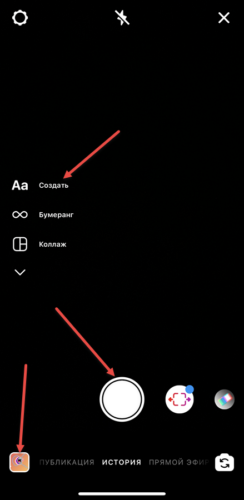
Редактор Stories в Instagram разрешает записывать и публиковать видеоролики, статичные фотографии и даже текстовые материалы, подготовленные с помощью фона, надписей и виджетов, предусматривающих возможность сформировать опрос или даже тест. Вызывается этот редактор сразу тремя способами – через меню « Создать » в левой части пользовательского интерфейса, с помощью иконки, предназначенной для обращения к « Галерее » (слева снизу) или, выбрав «Обычный режим » и щелкнув виртуальным затвором.
Советы по созданию фона для «Сторис»
Впечатлить аудиторию с помощью Stories в Instagram с каждым разом все сложнее – приходится экспериментировать, периодически подглядывать за конкурентами и всячески перенимать идеи зарубежных коллег. Но сразу бросаться в омут творчества и социального искусства небезопасно – велика вероятность затеряться между бесконечной погоней за трендами. А потому двигаться к совершенству предстоит от А до Я: начиная с « Однотонного фона » и подстраиваясь под « Градиенты », « Узоры » и даже графические элементы, подготовленные с помощью « Надписей ». Каждая из техник подготовки фона достаточно подробно разобрана ниже.
Однотонный фон
Подготовить однотонную основу для фотографий в Stories Instagram позволяет с помощью инструментов, появляющихся во встроенном графическом редакторе, а именно в верхней части интерфейса (панель быстрого доступа пригодится и в дальнейшем – для добавления стикеров, надписей, а также линий и узоров).

Появившаяся сверху «змейка» предназначена для рисования, а потому включает в себя маркер, карандаш и ластик. Если выбрать маркер и зажать его пальцем на свободном участке будущей публикации, то Instagram автоматически зальет пространство фоном выбранного цвета (оттенок выбирается из палитры или «копируется» с фотографии с помощью пипетки ).

Как действовать дальше зависит от индивидуальных предпочтений пользователей и желаемого результата: текст на однотонный фон добавляется с помощью редактора надписей, а дополнительные элементы – из меню со смайликами и стикерами.
Прямоугольники из текста
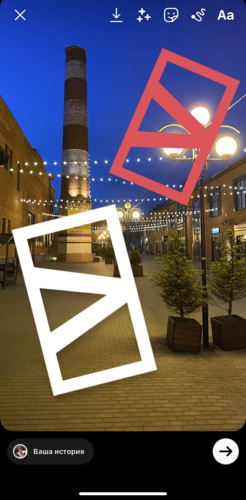
Этот инструмент часто применяется дизайнерами и энтузиастами, разбавляющими публикации с помощью графических элементов, подготавливаемых с помощью раздела « Надпись » в редакторе Stories. Начинать необходимо с выбора фона (из « Галереи » или воспользовавшись однотонной заливкой). Далее – переход к иконке « Аа » для вызова редактора с текстом, а затем уже начинается подготовка новой надписи.

Необходимо добавить точку (или схожий по размерам символ), а еще через 10-15 пробелов – другую точку. Получится своеобразный блок, который заливается цветом из палитр и растягивается в размерах в произвольном порядке (а также вращается и перемещается).

Прямоугольники с текстом многие Instagram-блогеры размещают по углам, выводят в центр в качестве подложки перед добавлением текста, или накладывают поверх фотографий, скрывая глаза или лишние надписи. Кстати, чем больше пробелов между точками, тем уже прямоугольник по высоте.
Фон с градиентом
Заливка фона градиентом в Instagram доступна по умолчанию при выборе режима « Создать » в левой части пользовательского интерфейса. Цвета меняются через специальную панель в правом нижнем углу (всего доступно 5 шаблонов).

Заготовок не слишком много, и именно поэтому некоторые Instagram-блогеры предпочитают совмещать градиент с графическими элементами, подготовленными из прямоугольников с текстом – идея не нова, но вносит достаточно разнообразия в размещаемые публикации.
Полупрозрачный фон
Кроме полноценной заливки выбранным цветом (через маркер и меню рисования) в Instagram предусмотрена и наполовину прозрачная фоновая обработка. Перед началом редактирования необходимо выбрать из « Галереи » подходящий исходник, а после этого – вызвать уже знакомую «змейку» и кликнуть по иконке маркера-выделителя.

Снизу весьма ожидаемо появится палитра с оттенками, а слева – ползунок для выбора подходящей толщины элементов, добавляемых на экран. Настраивать дополнительные элементы (кроме цвета) совсем необязательно – достаточно зажать и удерживать палец на экране. Прозрачный фон заливается автоматически, но далеко не во всех случаях – по неизвестным причинам настройки периодически слетают, и заливка остается однотонной.
Узоры для фона из символов
Экспериментальный метод подготовки фона, связанный с копированием символов с сайта coolsymbols (подойдут и другие онлайн-ресурсы со схожим набором текстовых элементов). Необходимо выбрать из списка подходящую букву, цифру или даже геометрическую фигуру, а затем – выделить и « Скопировать ».

Полученный символ останется переместить в Instagram, выбрав меню « Надпись » в редакторе Stories, а затем кликнуть по экрану для появления кнопки « Вставить ». Скопированный символ появится на экране и станет доступен для полноценного редактирования – перемещения, заливки выбранным цветом, копирования.

Стираем часть фона ластиком
Данная идея для фона проистекает из предыдущего способа и связана с копированием символов и последующим редактированием полученного результата с помощью ластика, выбираемого из меню для рисования. Блогеры и энтузиасты рекомендуют стирать лишние линии и фрагменты с фотографии. Подобный подход активно применятся при подготовке «рамок» из символов для иллюстраций или написанного текста.
Картинка в качестве фона
Наиболее распространенный и не теряющий своей актуальности способ подготовки «подложки» для публикации. Способов реализовать задуманное в Instagram сразу два: через меню « Добавить » из « Галереи » (кнопка в левой части интерфейса) или же – выбрав инструмент « История » снизу и кликнув по затвору.

После этого достаточно добавить текст, виджет с опросом или стикеры для передачи зрителям или постоянной аудитории необходимой информации или накопившихся эмоций.
Паттерн (полоски, круги и другие узоры)
Сайт coolsymbols полезен и при подготовке разовых узоров, украшений для фотографий, а также для составления своеобразного коллажа из геометрических фигур, рамок, элементов и прочих деталей, вмещающихся в экран. Порядок действий весьма предсказуемый – с сайта выбирается подходящий символ, затем он вставляется в Stories через редактор надписей, а после этого добавленный элемент увеличивается в размерах, перемещается, комбинируется.
Контур на фото
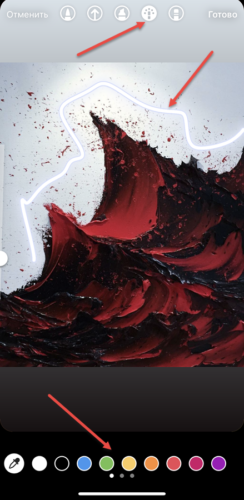
Специальный неоновый след на фотографиях в Stories добавляется с помощью инструментов для рисования, представленных в верхней части пользовательского интерфейса встроенного редактора при обращении к своеобразной «змейке». Instagram предложит выбрать, какой именно элемент выбрать из списка – необходим маркер, неоновый. Слева через ползунок выбирается толщина линий, а снизу – цвет. После этого достаточно разместить подходящие линии вокруг или прямо на объектах с фотографий.
Узоры при помощи кисти
Схожая с контурами концепция редактирования Stories, но с парочкой нововведений, связанных преимущественно с начертанием геометрических фигур, появляющихся и исчезающих за объектами на фотографии (или надписями, предметами, пейзажами).

Реализовывать подобную идею можно с помощью виртуального ластика – необходимо добиться эффекта линий, исчезающих за объектом на фотографии. Результатом станет необычный объем, воссоздаваемый искусственно. Относительной проблемой станут лишь не совсем привычные инструменты для рисования – но после 10-15 минут, потраченных на оттачивание мастерства, и контур с узорами станет отличным подспорьем во всех начинаниях.
Полупрозрачный градиент
Кроме градиента, добавляемого на публикацию из соответствующего меню, в Instagram предусмотрен вариант и с добавлением эффекта полупрозрачного фона поверх иллюстрации или фотографии.

Данный трюк осуществляется свайпом вправо или влево по центральной части пользовательского интерфейса. Результат зависит от выбранного формата фона.
Эффекты
Концепция кастомных эффектов (а также масок и виртуального мейкапа) перекочевала в Instagram из Tik Tok – боке, золотистая пыль, смешение красок, резкие визуальные переходы и расплывающиеся детали: способов разнообразить публикуемые материалы предостаточно. Как дополнительный бонус – наличие своеобразной «Мастерской», в которую выгружаются работы от сообщества (блогеров, энтузиастов и экспериментаторов). Пара мгновений и на экране красуется любопытный результат, которого практически невозможно добиться экспериментами с градиентом, надписями или узорами.
Слова на весь экран
Текст, покрывающий половину экрана, в Instagram не новость: блогеры эксплуатируют похожие идеи с завидной регулярностью. Но, несмотря на определенную заезженность этого трюка, подобные Stories не выглядят хуже или менее выразительно.

Текст добавляется через уже знакомый раздел, вызываемый с помощью иконки « Aa ». Следующий шаг – ввод слов, выбор шрифта и размещение на экране. То какую область займут буквы, зависит от выбранного сценария действий и желаемого результата.
Дополнительные сервисы для смены фона в «Сторис»
Кроме встроенного графического редактора с заменой фона в Stories, публикуемых в Instagram справляются и некоторые сторонние инструменты, например такой как PicsArt (доступен на мобильных устройствах с операционными системами iOS и Android) и сервис Background Removal. В PicsArt работа с материалами реализована в полуавтоматическом режиме: необходимо добавить исходник, а затем – выбрать пункт « Вырезать » в панели быстрого доступа и, выделив подходящую область на экране с помощью « Контура », очистить пространство вокруг.

Background Removal в первую очередь полагается на встроенные алгоритмы и справляется с поставленными задачами практически в фоновом режиме: сразу находит и обрезает фон без дополнительных действий. Запускается этот редактор через браузер (в том числе и мобильный), а результаты выдает без предварительной регистрации, платежей и подписок.