Как обновить BIOS ноутбука (на примере HP)
Доброго времени суток!
Вообще, обновлять BIOS приходится не так уж и часто (и я заранее предостерег бы от этой операции всех, кто просто гонится за новой версией. ) . На это, обычно, должны быть веские причины:
- в новой версии BIOS были исправлены ошибки, благодаря которым устройство станет работать быстрее;
- старая версия не видит некоторое оборудование (или неправильно с ним работает);
- были добавили новые функции.
Ну и не могу не сказать, что если в процессе обновления BIOS произойдет какая-нибудь ошибка или сбой (например, вы попытались установить версию BIOS не от своего ноутбука или у вас отключат свет и сядет батарея) — высока вероятность, что восстановить работу устройства самостоятельно вы уже не сможете ( прим. : есть устройства, которые могут восстановить старую версию прошивки; есть которые не могут) . Ноутбук просто откажется включаться.
К тому же, нельзя со 100% вероятностью сказать, как поведет себя новая прошивка (хотя, если все сделать правильно — в большинстве случаев все OK).
Теперь (когда сделаны все предупреждения!) поговорим о том, как лучше провести это обновление.
Важно!
Если ваше устройство на гарантии — обновление BIOS может стать отказом в гарантийном обслуживании!
Обновление BIOS: по шагам
Статью я начну с учетом того, что у вас достаточно современное устройство не старше 5-7 лет (т.к. более старые ноутбуки в большинстве своем не поддерживают обновление BIOS из-под Windows, а это все несколько усложняет. (об этом в конце статьи) ).
Определение точной модели устройства
И так, первое, что порекомендовал бы — это зайти на официальный сайт производителя вашего устройства и воспользоваться функцией авто-определения модели ноутбука.
Например, на сайте HP (после перехода в раздел загрузки драйверов для ноутбуков) — предлагается в 2-клика мышки определить вашу модель и автоматически найти для нее все новое ПО (BIOS, драйвера и пр.). Подобная функция есть и у других крупных производителей техники: ASUS, Acer, Lenovo, Dell и др.
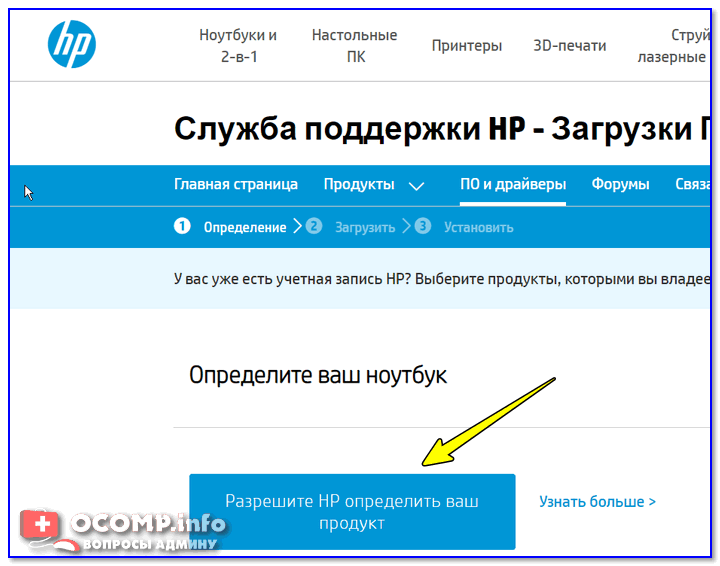
Авто-определение модели устройства
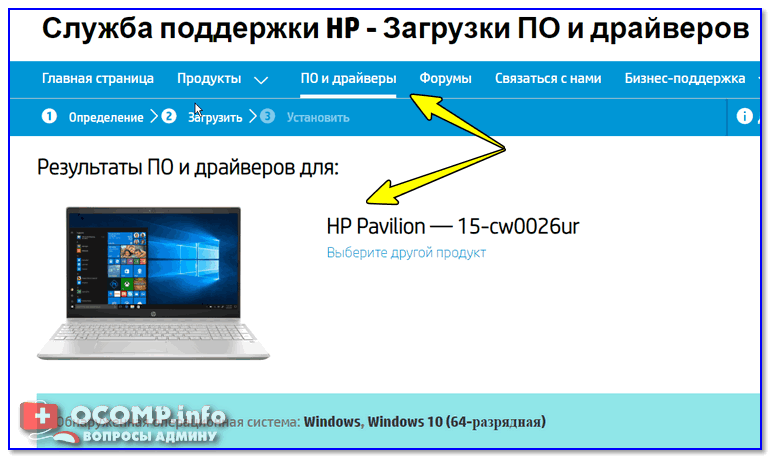
Точная модель устройства
Если модель устройства была определена (для точности рекомендую сверить с документами, и наклейками на корпусе устройства) , далее следует перейти во вкладку «BIOS» и загрузить нужную версию. Как правило, прошивка представляет из себя обычный исполняемый exe-файл (как у любой другой программы).
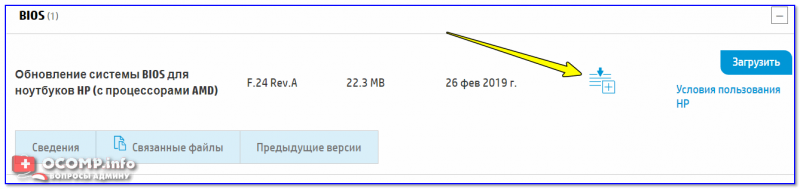
Загрузка исполняемого файла

В помощь!
Как узнать модель ноутбука: где посмотреть точную модификацию — https://ocomp.info/kak-uznat-model-noutbuka.html
Если автоматически сайт производителя модель устройства определить не смог, можно воспользоваться спец. утилитами для просмотра характеристик компьютера. Например, одна из лучших в этом плане AIDA64 (см. скриншот ниже).
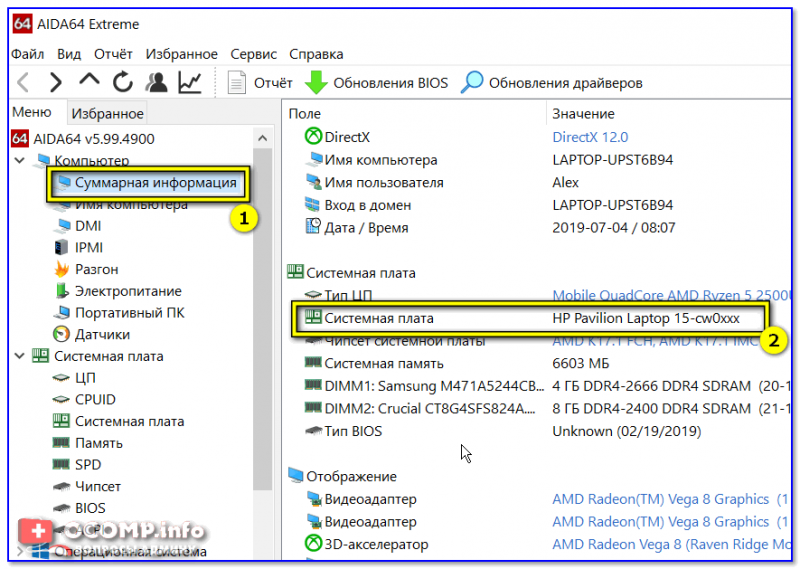
AIDA — просмотр модели ноутбука
Кроме этого, можно воспользоваться встроенными средствами Windows:
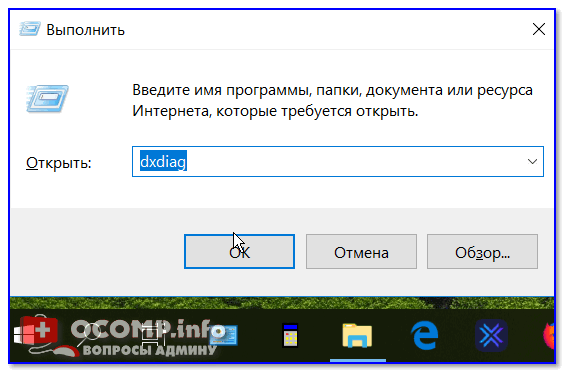
- нажмите сочетание Win+R ;
- в строку «Открыть» введите команду dxdiag и нажмите OK.
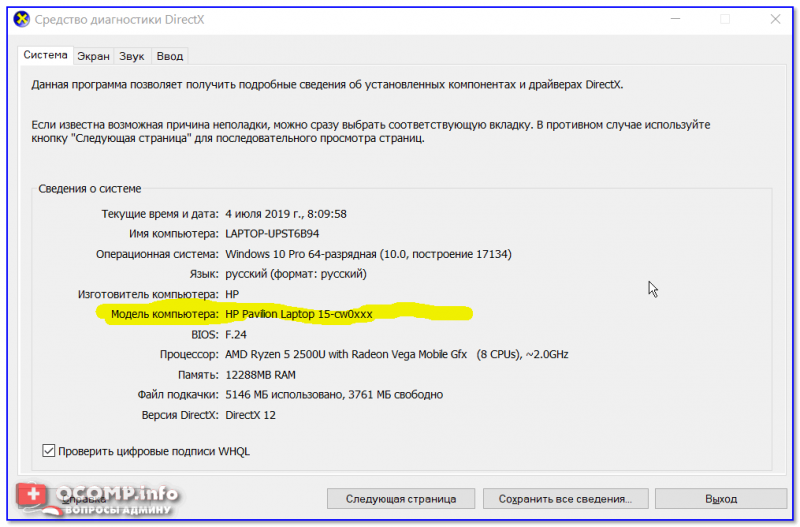
В появившемся окне со сведениями о системе будет указана модель компьютера ( примечание : в ряде случаев не указывается точная модификация устройства, что до конца не решает проблему. ) .
Подготовка (пару слов о мелочах)
1) Еще раз сверьте загруженную версию BIOS с моделью вашего ноутбука. Разумеется, загружать прошивку следует только с официального сайта производителя вашего устройства!
2) Подключите ноутбук к сети питания и дождитесь, пока зарядка батареи достигнет 100% (а то, как назло, в момент обновления отключат сеть, а заряда не хватит, чтобы завершить операцию). Кстати, некоторые устройства вовсе не позволяют запускать обновление BIOS при питании от аккумулятора.
3) Операцию лучше проводить в тихое вечернее время (когда никто не отвлекает и нет перегрузок в электрической сети).
4) Сохраните все открытые документы, закройте редакторы, торренты, игры, и т.д.
5) Кстати, порекомендовал бы отложить обновление, если у вас на компьютере есть какая-то срочная работа (диплом, отчет и т.д.). Мало ли.
Запуск.
Собственно, после запуска исполняемого файла — мастер предложит вам перейти к обновлению BIOS (UPDATE). В общем-то, осталось только согласиться с этим, нажав на NEXT.
Кстати, у HP есть также возможность создать загрузочную флешку для установки BIOS на других устройствах.
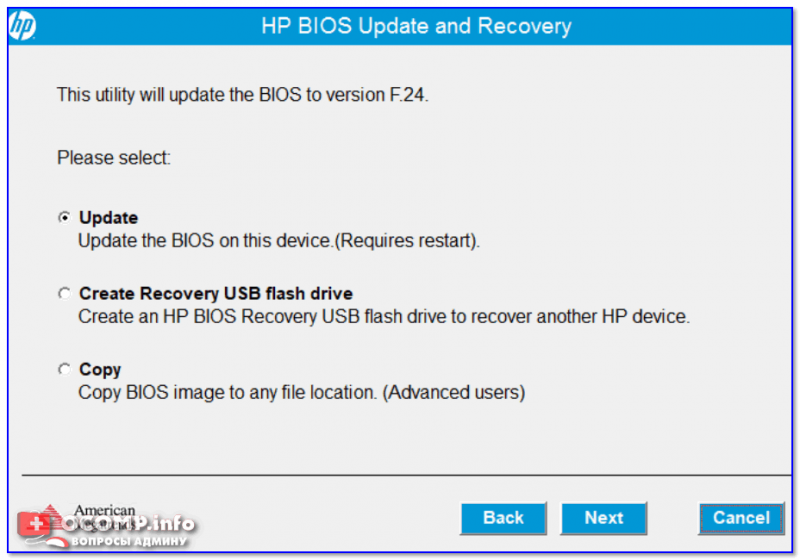
UPDATE BIOS (ноутбук от HP)
Далее нужно просто согласиться на перезагрузку устройства — RESTART NOW (все остальное подготавливается программой в авто-режиме).
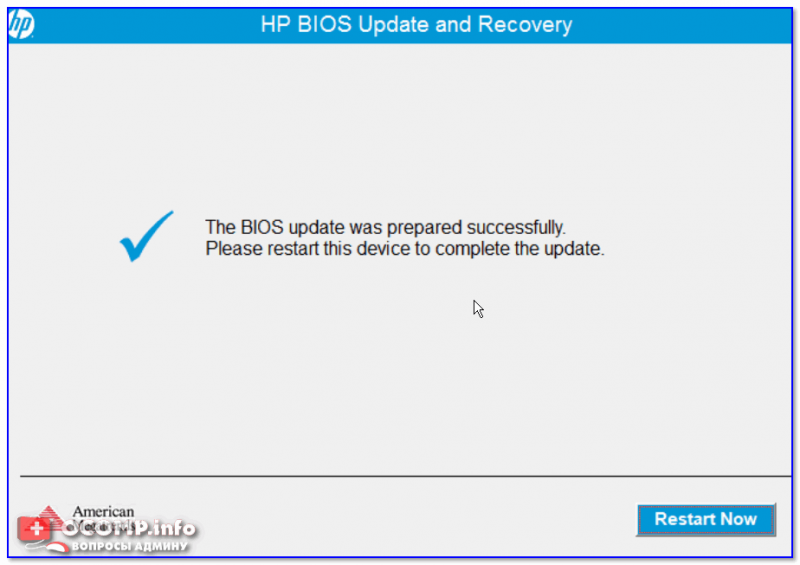
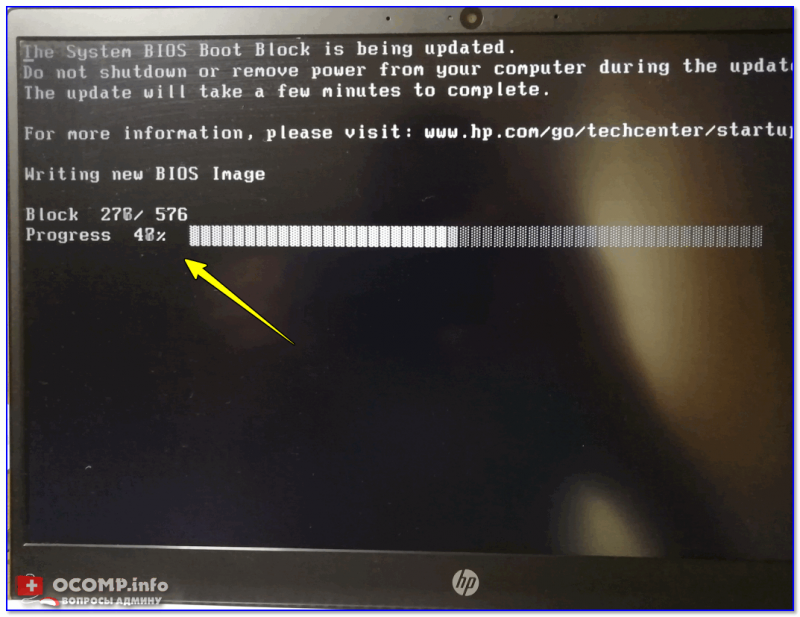
После запустится непосредственно обновление BIOS. В это время НЕЛЬЗЯ отключать устройство от питания, и вообще, лучше не нажимайте ни одну из кнопок.
Кстати, обычно, при обновлении начинают сильно шуметь кулер(ы). Это так и должно быть, все нормально ( прим. : просто некоторые считают, что они сделали что-то неправильно и перезагружают ноутбук. чего просто нельзя делать!).
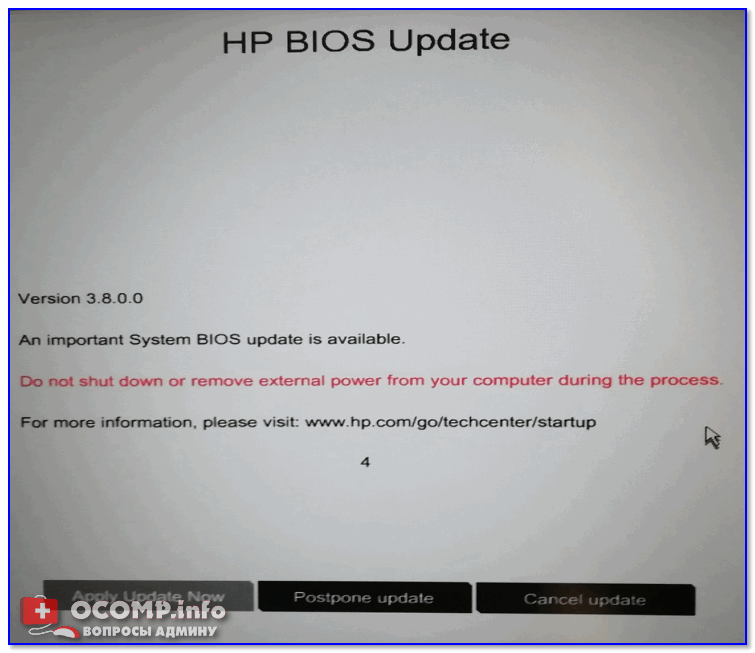
Ноутбук после перезагрузки
Как правило, время обновления составляет 5-10 мин. Прогресс операции чаще всего показывает в процентах на экране.
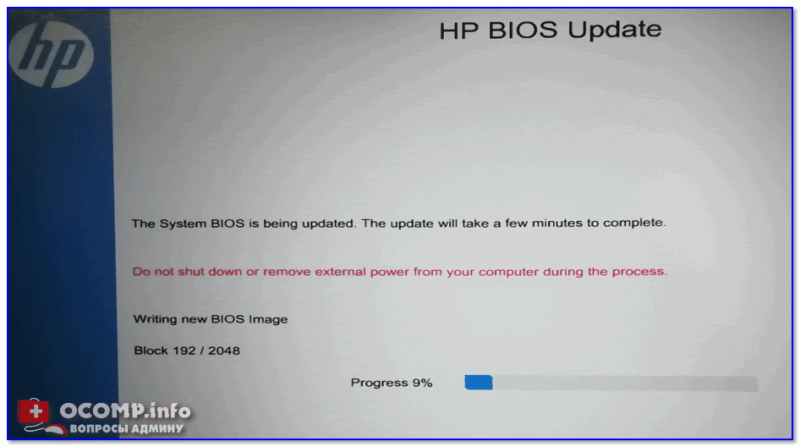
В идеале через некоторое время вы должны увидеть сообщение о том, что обновление было выполнено (COMPLETE). Ноутбук автоматически уйдет на перезагрузку (нажимать ничего не следует).
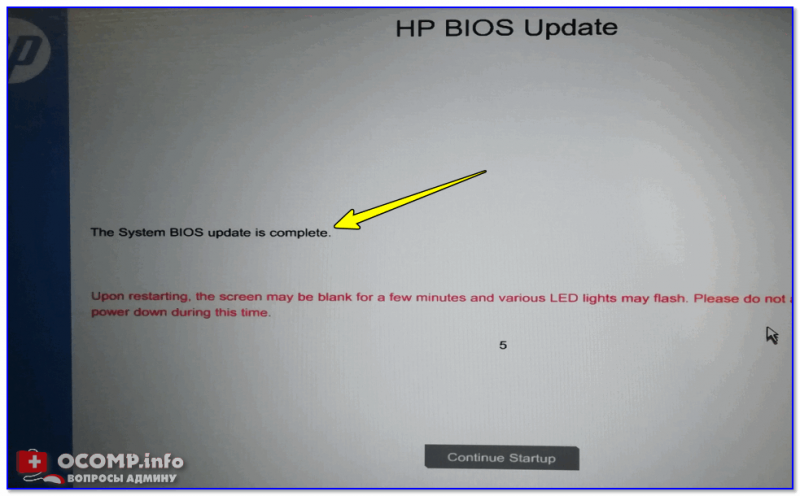
Операция завершена
После перезагрузки ноутбук до-обновит и запишет новую версию BIOS и на этом, собственно, операция завершена.
Далее можно войти в BIOS и посмотреть его текущую версию (эту информацию можно найти в основной вкладке MAIN). Если все прошло успешно — увидите новую версию прошивки.
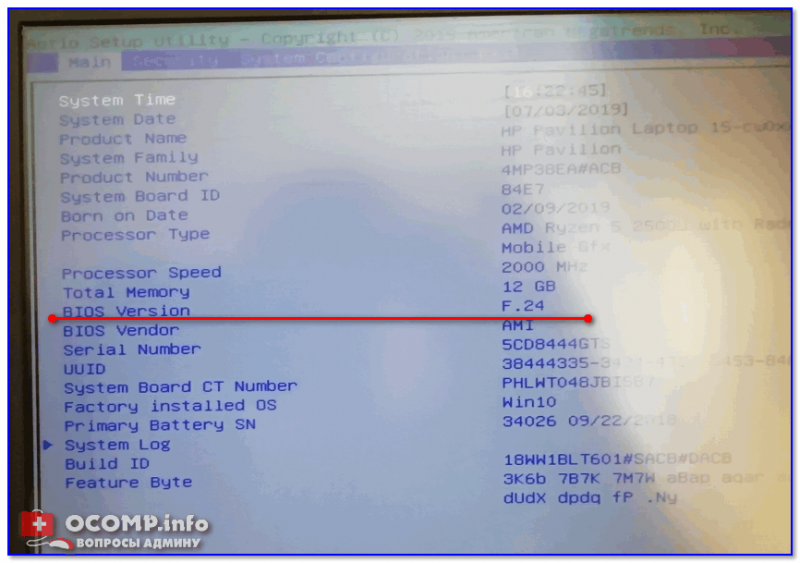
Версия была обновлена!
Если ваш ноутбук не поддерживает обновление из-под Windows
В этом случае все несколько усложняется, т.к. некоторые действия нам придется делать в ручном режиме (к тому же многое зависит от версии BIOS и конкретной модели устройства).
Если говорить в общем, то схема будет примерно такой:
1) Сначала нужно будет определить модель ноутбука, найти для него прошивку на официальном сайте и загрузить ее. Обычно, она имеет расширение ROM (если она будет в архиве — извлеките ее).
2) Далее нужно отформатировать флешку в формат FAT32 и записать на нее файл прошивки.
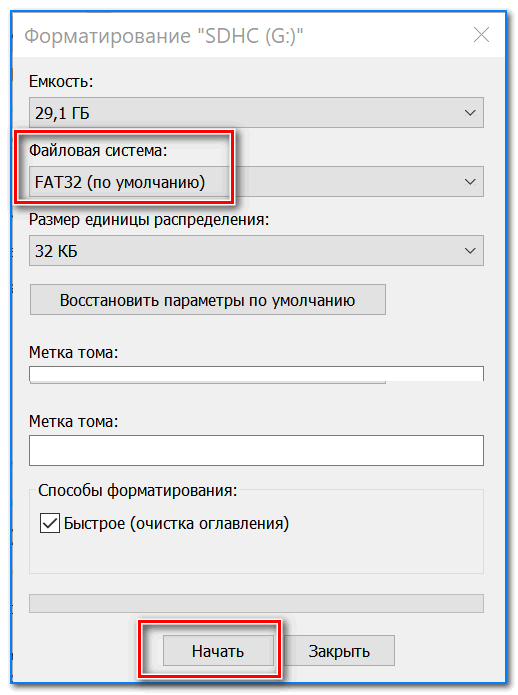
Файловая система FAT32
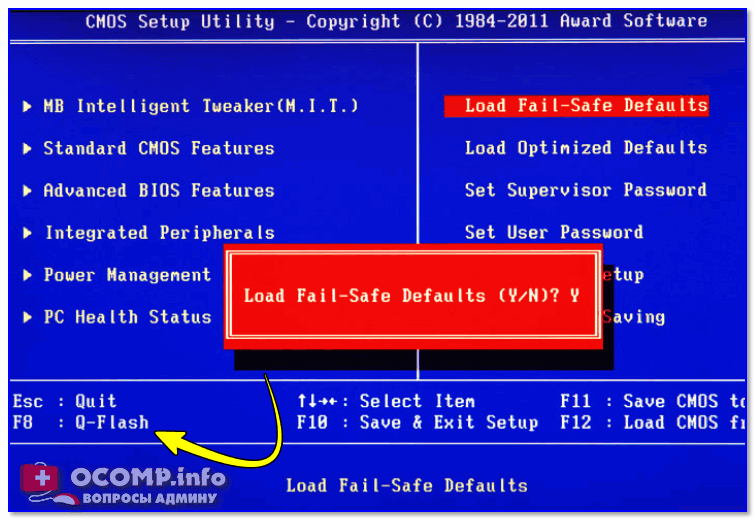
3) После, перезагрузить ноутбук, войти в BIOS (обычно для этого используется клавиша F2, Del, или Esc) и нажать по меню «Start Easy Flash»/ «Q-Flash» (зависит от версии BIOS, см. пару примеров ниже).
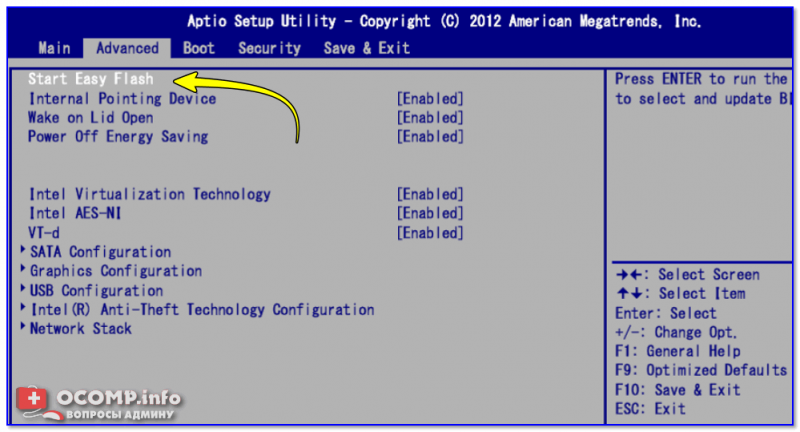
Start Easy Flash — ноутбук от ASUS
4) Далее запустится спец. утилита по обновлению BIOS. Нужно указать ей, что требуется обновление BIOS с флешки (на примере ниже этот пункт выглядит как «UPDATE BIOS FROM DRIVE»). Затем утилита перепроверит прошивку и попросит вас подтвердить операцию (для этого используется клавиша ENTER) — через 1-2 мин. операция по обновлению будет выполнена.
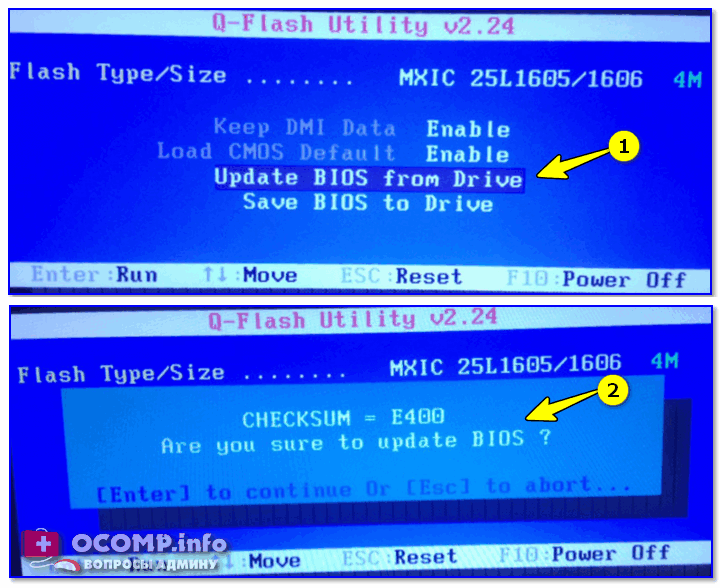
UPDATE BIOS From Drive
5) После перезагрузки, ноутбук должен загрузиться с новой версией BIOS.
На этом пока всё. Удачной работы!
HP выпустила обновления BIOS с устранением двух критических уязвимостей для многих клиентских устройств

11 мая 2022 года HP выпустила рекомендуемые для установки обновления BIOS с устранением двух критических уязвимостей для многих клиентских устройств, включая премиальные и корпоративные ноутбуки, десктопы, моноблоки и тонкие клиенты. Всего HP выпустила обновления для BIOS по этой проблеме на 217 моделей продуктов.
Обновления BIOS закрывают в микропрограмме UEFI две критические уязвимости CVE-2021-3808 и CVE-2021-3809. Используя эти баги (HP не раскрыла их подробности) злоумышленники могут получить возможность выполнить запуск произвольного кода на пользовательских устройствах.
HP предупредила, что еще не на все свои продукты подготовила обновления BIOS по этим уязвимостям.
10 мая разработчик и ИБ-специалист Николас Старке рассказал об этих уязвимостях. Он обнаружил их в ноябре 2021 года и передал в HP всю информацию для их устранения. HP после масштабного выпуска обновления BIOS никак не упомянула исследователя в своих документах.
Старке рассказал, что уязвимости позволяют злоумышленнику на клиентских устройствах повысить привилегии с уровня ядра до режима управления системой (System Management Mode или SMM). Использование SMM дает злоумышленнику полный контроль над устройством для дальнейших атак.
В описании уязвимостей Старке привел несколько примеров доступа к SMM с помощью SMI-обработчика, запущенного из среды ОС под привилегиями root/SYSTEM. Он также проверил, что после обновления BIOS проблемы оказались устранены.
В апреле этого года Lenovo выпустила обновления для сотен моделей ноутбуков, в штатной прошивке ПО UEFI которых случайно попали заводские бэкдоры, причем они были на многих устройствах с 2016 года.
- Настольные компьютеры
- Ноутбуки
- IT-компании
Как обновить BIOS на ноутбуке или компьютере

В этой статье собраны все способы обновления биос разных производителей ноутбуков и материнских плат. Исходя из этого вы сможете перейти в подходящий вам раздел и узнать как обновить BIOS.
Что такое БИОС?
BIOS – это микропрограмма, которая отвечает за правильную работу материнской платы и корректную взаимосвязь подключенных комплектующих.
В зависимости от вида, биос может иметь широкий функционал настроек или, наоборот, быть максимально урезанным, как чаще всего бывает в ноутбуках. Поддерживаемые настройки или функционал вы можете увидеть войдя в BIOS.
Для чего обновлять БИОС?
Каждая более свежая версия BIOS содержит в себе исправления ошибок предыдущих версий и поддержку новых компонентов ноутбука или компьютера.
Так, например, материнская плата с поддержкой процессоров Ryzen 1, 2, 3, 4-го поколения , не будут корректно работать с Райзеном 5-го поколения . Но если производитель выпускает прошивку, в которой устраняет данный недочет, то пользователь обновив старую версию BIOS на новую, может полноценно использовать данный центральный процессор. И это касается не только CPU, но и многих других деталей, а также работоспособности Windows и дополнительного функционала.
Как правило, на сайте производителя рядом с предлагаемой для скачивания версией биос, присутствует описание дополнительных изменений в прошивке. То есть, по возрастанию, от вашей версии до последней актуальной, можно просмотреть изменения по каждой конкретной версии BIOS и сделать заключение, нужно ли вам обновлять микропрограмму, поможет ли она решить вашу задачу. Отмечу, что свежая версия вреда не принесет, а вот исправить различные ошибки в процессе работы компьютера может.
Как обновить BIOS
У каждого производителя десктопной материнской платы или ноутбука свой метод обновления микропрограммы БИОС, некоторые из них сильно разнятся. По этой причине в своих статьях я описывал способы по каждому производителю.
Чтобы вы не тратили время на поиски подходящей инструкции по обновлению BIOS , ниже я укажу ссылки с детальным пошаговым описанием по каждому изготовителю для компьютеров и ноутбуков:
- Обновление BIOS на ноутбуках Acer
- Как обновить биос на ноутбуке Asus
- Как обновить БИОС на ноутбуке Dell
- Как обновить биос на ноутбуке HP
- Как обновить биос на ноутбуке Lenovo
- Обновление BIOS материнской платы Asus на ПК
- Как обновить BIOS ASRock
- Как обновить BIOS Gigabyte через Q-Flash
- GIGABYTE — UEFI DualBIOS
По мере того, как буду сталкиваться с обновлениями микропрограмм других производителей, статью буду дополнять.
Лучшее «Спасибо» — ваш репост
Прошивки для BIOS Hewlett-Packard Company

Прошивка (обновление) BIOS для HP Pavilion g6 F.6A
Прошивка BIOS для различных модификаций ноутбуков HP Pavilion g6, g4 и g7.
Бесплатная () —>
Утилита BIOS Update для HP Pavilion dv6 F.29
Утилита для обновления БИОС ноутбука HP Pavilion dv6.
Бесплатная () —>
Утилита HP UEFI Support Environment 5.3.3.0
Специальное ПО для аппаратной диагностики ноутбуков от HP.
Бесплатная () —>
Утилита HP Notebook System BIOS Update для HP G62 / G72 F.35
Утилита для обновления BIOS в ноутбуках Hewlett Packard G62 и G72.
Бесплатная () —>
Утилита BIOS Update для HP Pavilion g7 F.66
Утилита для обновления BIOS в ноутбуке HP Pavilion g7.