В Discord не прекращается соединение с каналом, что делать?
Любой пользователь Discord может столкнуться с проблемой, когда подключение к игровому серверу не прекращается. Программа по-прежнему активна, а чат находится на этапе подключения. Так Дискорд висит бесконечно долго, подключение может длиться часами, а так и не увенчаться успехом.
Уже удалось установить, что причиной бесконечного подключения часто является блокировка доступа к каналу. Заблокировать функции приложения может брандмауэр, антивирус или фаерволл. Изменение настроек данных средств защиты часто помогает исправить проблему. Дальше подробнее о способах спасения от бесконечного соединения с каналом в Дискорде и причинах проблемы.
Что собой представляет Discord?
Уже многие знают, что Дискорд – это голосовой мессенджер, часто используется для связи между членами игровой команды. Распространяется бесплатно. Стабильно работает не только на компьютерах, но и смартфонах, планшетах. Помимо функции связи, поддерживает стриминг, выполняет роль доски объявлений. На сегодняшний день Discord работает на всех популярных системах.
К текущему моменту у Дискорд уже свыше 90 млн. пользователей, которые постоянно пользуются приложением. Мессенджер приглянулся многим благодаря обилию функций и удобной их реализацией.
Почему идёт бесконечное соединение с каналом в Discord?
Перманентное подключение к серверам – это самая распространённая ошибка, часто поражающая игровой мессенджер.
Что становится причиной:
- Проблемы с подключением к интернету со стороны клиента;
- Чат не работает или функционирует неполноценно;
- Брандмауэр Windows или другое средство защиты блокирует соединение с серверами;
- Система заражена вирусным кодом;
- В Windows отсутствуют все нужные обновления;
- Время в системе установлено неверно или указан неправильный часовой пояс;
- Установлено прокси-приложение.
Зная все вероятные причины долгой загрузки Дискорда, есть возможность их устранить.
Тестирование интернет-подключения
Самым первым действием стоит проверить наличие подключения и его стабильность. Это несложно сделать, открывая популярные веб-ресурсы и наблюдая за реакцией браузера. Лучше проверить поведение веб-обозревателя хотя бы на 5 сайтах, бывает, что плохо работает интернет с IP-адресами других стран. Если всё работает исправно, скорее всего проблема не в интернете.
При появлении каких-то торможений и долгих загрузок сайтов стоит перезапустить компьютер и Wi-Fi-маршрутизатор. Если ничего не помогает, следует обратиться к провайдеру.
Проверка исправности серверов Дискорда
Есть сайт, который фиксирует жалобы пользователей на доступность к разным популярным веб-ресурсам. Ссылка на сайт.
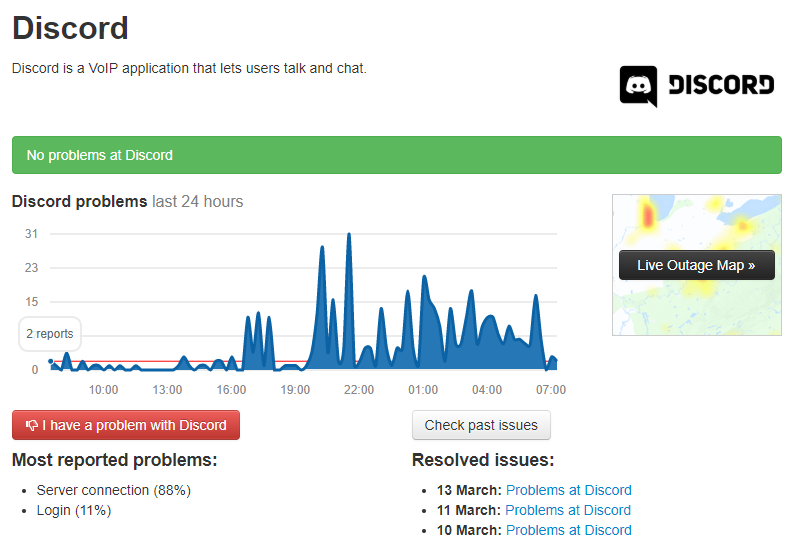
Нужно удостовериться, что сервера Дискорд доступны, об этом легко сделать вывод, если другие пользователи не жалуются на них. Ещё один вариант – спросить у друга, работает ли у него Discord.
Временное отключение брандмауэра, антивируса
Одной из частых проблем является блокировка IP-адреса игрового сервера или порта, отвечающего за подключение к Дискорду. Заблокировать подключение способны: встроенный брандмауэр и антивирусное ПО. Простейший способ проверить, что проблема в них – временно отключить антивирус с брандмауэром. Если после выключения всё заработает, следует добавить Discord в белый список или исключения.
Поставить все нужные обновления
Для стабильной работы мессенджера нужно иметь все обновления для Windows. В первую очередь нужно удостовериться, что стоит обновление KB2533623 (для «семёрки»). Без него Дискорд не будет работать исправно. Желательно установить все доступные обновления и проверить устранение ошибки.
Проверка правильности установленного времени
Если долгое время Дискорд пытается подключиться к серверам, рекомендуется проверить настройки времени. Важно иметь правильно установленный пояс, дату и время. Для этого следует навести курсор на значок времени с датой внизу экрана. Затем нужно сделать ПКМ и выбрать «Настройка даты и времени».
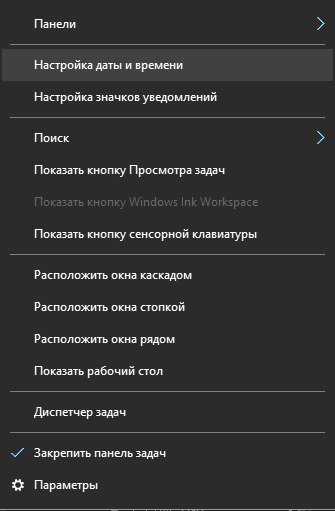
Все данные в этом разделе должны быть актуальными для конкретного региона проживания.
Завершение процесса Discord
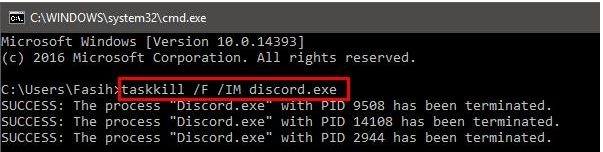
Как показывает практика, это довольно эффективный метод. Нужно всего лишь убить процесс мессенджера через «Диспетчер задач» или консоль. Чтобы завершить процесс через командную строку, нужно сделать ПКМ по «Пуску» и выбрать консоль с правами администратора. В появившееся окно следует ввести taskkill /F /IM discord.exe и нажать Enter. Теперь нужно лишь перезагрузить приложение.
Повторная установка Дискорда
Часто помогает избавиться от продолжительного подключения, особенно в случаях, где файлы приложения повреждены.
Важный момент! Просто удалить и установить Дискорд – не поможет. Нужно удалить ещё и временные, пользовательские данные приложения.
Руководство к действию:
- Запустить «Программы и компоненты», затем удалить Дискорд.
- Нажать комбинацию Win + R, ввести %appdata% и нажать Enter.
- Найти каталог с названием Discord и удалить его.
- Снова запустить строку «Выполнить» и вставить %LocalAppData%.
- Убрать папку с названием Discord.
- Перезапустить компьютер, скачать программу по ссылке и установить её.
Поиск вирусов в системе
В обязательном порядке следует проверить наличие в Windows вирусного заражения. При этом не стоит использовать уже установленный антивирус. Лучше загрузить антивирусные сканеры, вроде Dr.Web или AdwCleaner. Несложно догадаться, как поступать с вирусами.
Выключение прокси
Если в системе установлено приложение для прокси-доступа, нужно его выключить. Следует нажать на комбинацию Win + R, вставить inetcpl.cpl и нажать клавишу Ввод. Дальше стоит перейти к вкладке «Подключения» и кликнуть внутри неё на «Настройки сети». Стоит снять флажок рядом с пунктом, отвечающим за использование прокси (если галочка стоит).
Теперь читатель знает, что ему нужно сделать, чтобы исправить бесконечное подключение к каналам в Discord. Перечисленные способы обычно помогают, поэтому проблему скорее всего удастся преодолеть.
Discord застрял при подключении RTC

Проблемы с подключением Discord в RTC обычно возникают, когда вы активны в голосовом канале или пытаетесь присоединиться к нему. Обычно эта проблема решается сама собой через 3-4 минуты, если причиной была проблема с сервером Discord или временное отключение соединения. Однако, если проблема сохраняется дольше, вы можете попробовать некоторые методы устранения неполадок, которые могут помочь исправить ошибку подключения Discord RTC.
Table of Contents
Почему важно подключение к RTC?
RTC означает «связь в реальном времени» и является частью протокола WebRTC, на который полагается Discord. В этом сценарии WebRTC отвечает за обработку одноранговой связи в голосовых каналах Discord. Понятно, что когда это соединение не работает, вы не сможете слышать других людей на канале, и они не смогут слышать вас. Это происходит, даже если вы видите себя частью голосового канала.
Короче говоря, ошибка подключения RTC означает, что существует проблема либо с вашим подключением, либо с Интернетом, либо с серверами Discord. Ниже мы рассмотрим некоторые из распространенных приемов устранения неполадок, чтобы попробовать их.
Проверьте, не является ли Discord причиной ошибки подключения RTC
Первое, что нужно сделать, это зайти на http://discordstatus.com . Этот веб-сайт показывает статус серверов и сервисов Discord. Если там указано какое-либо время простоя, то это, вероятно, является причиной проблемы. В этом случае вам следует просто подождать еще немного, пока технические специалисты Discord не решат проблему со своей стороны.
Изменить регион сервера Discord
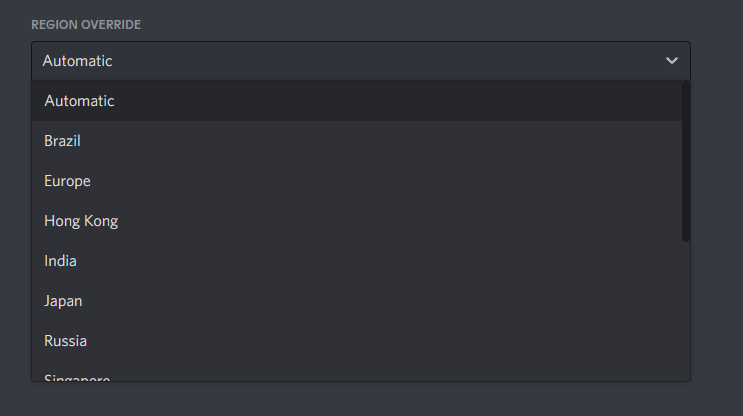
Распространенный трюк, на который полагаются пользователи Discord, когда у них возникают проблемы с голосовым каналом, — это переключение на другой регион. Даже если вы находитесь в США и переключаетесь на европейский сервер, вы почти не заметите каких-либо задержек во время голосового чата — хотя могут возникнуть проблемы с потоковой передачей видео. Чтобы изменить серверы конкретного голосового канала, нажмите кнопку « Изменить канал» (обозначенную значком шестеренки) рядом с названием канала. Затем выберите другой регион в раскрывающемся меню « Переопределение региона».
Исправьте зависание Discord в ошибке подключения RTC, отключив качество обслуживания с высоким приоритетом пакетов
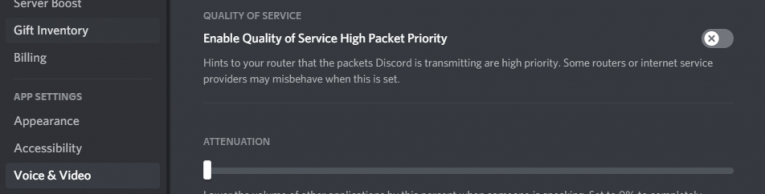
Discord может автоматически управлять вашим сетевым подключением или маршрутизатором, чтобы определять приоритет сетевого трафика, тем самым уменьшая задержку. Хотя этот параметр очень полезен в 99% случаев, иногда он может быть причиной таких проблем, как ошибка подключения к Discord RTC. Зайдите в Настройки -> Голос и видео и отключите качество обслуживания High Packet Priority.
Очистите кеш DNS Windows
Это исправление также очень полезно, когда дело доходит до решения различных проблем с сетевым подключением, в том числе связанных с Discord. Во-первых, полностью выйдите из Discord. Затем перейдите в меню «Пуск» -> «Командная строка» . Выполните команду ipconfig / flushdns . Теперь перезапустите Discord и посмотрите, не возникает ли ошибка снова.
Решение проблем с подключением в Discord

Сразу стоит обозначить фронт работ и выяснить, какие вообще проблемы будут решаться с подключением в Дискорд. Бесконечное подключение чаще всего появляется при попытке присоединиться к голосовому каналу на сервере. Связано это может быть как с вашим интернет-соединением, так и с другими факторами, о которых и пойдет речь далее.
Однако сначала все же советую проверить, нет ли проблем со скоростью, а также отключить скачивание любых файлов.
Проблема с бесконечным подключением в Discord (для владельцев серверов)
В первую очередь затрону владельцев серверов, которым поступают сообщения от пользователей о том, что появилось бесконечное подключение. Что делать? Вероятно, изменить регион для голосового канала, с которым наблюдаются проблемы. Это позволит избежать проблем с зависанием RTC, если именно это стало причиной трудности.
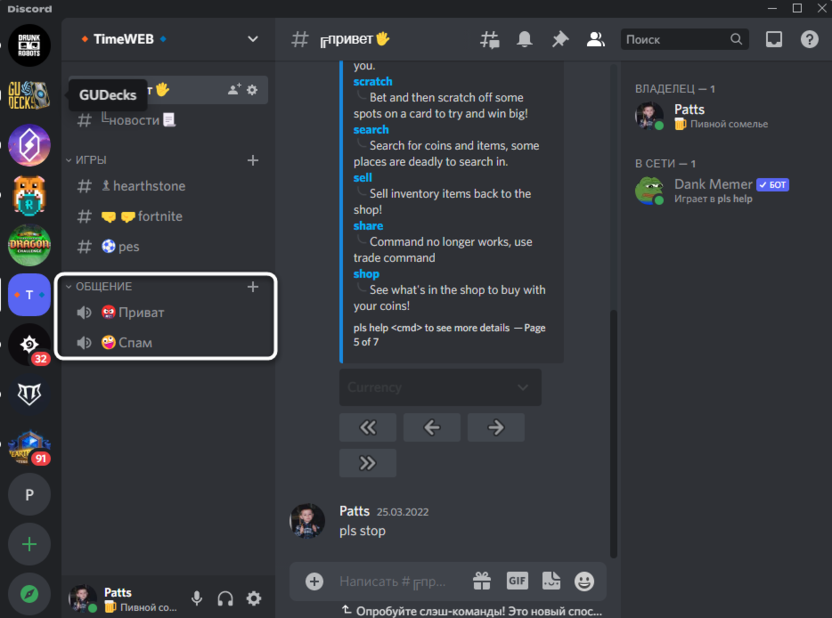
Если раньше регион выбирался для всего сервера, сейчас разработчики изменили эту настройку и предлагают регулировать ее для каждого голосового канала, что осуществляется следующим образом:
- Для начала определитесь, со всеми или только конкретными каналами возникает проблема. Выберите необходимый и щелкните по нему правой кнопкой мыши.
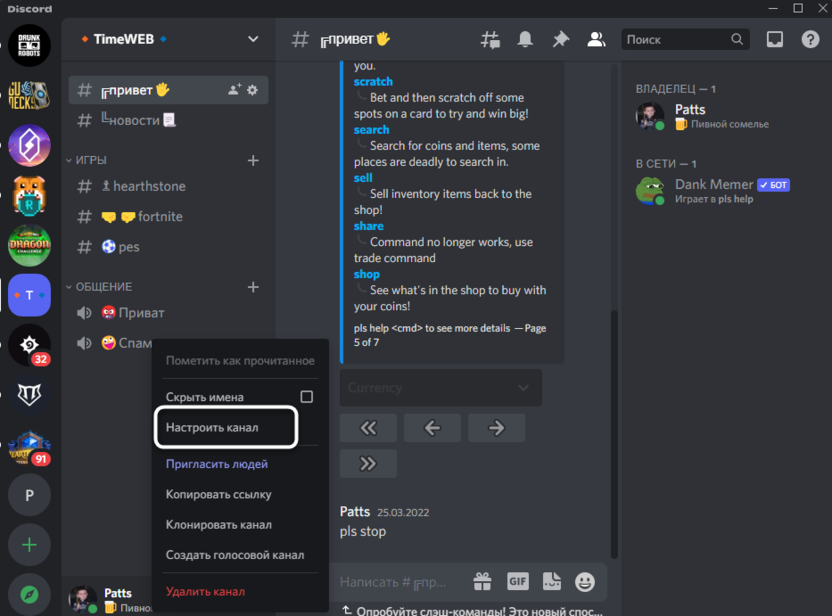
- Из контекстного меню выберите пункт «Настроить канал».
- Найдите пункт «Название региона» и прочитайте описание от разработчиков, чтобы понять, за что отвечает эта настройка.
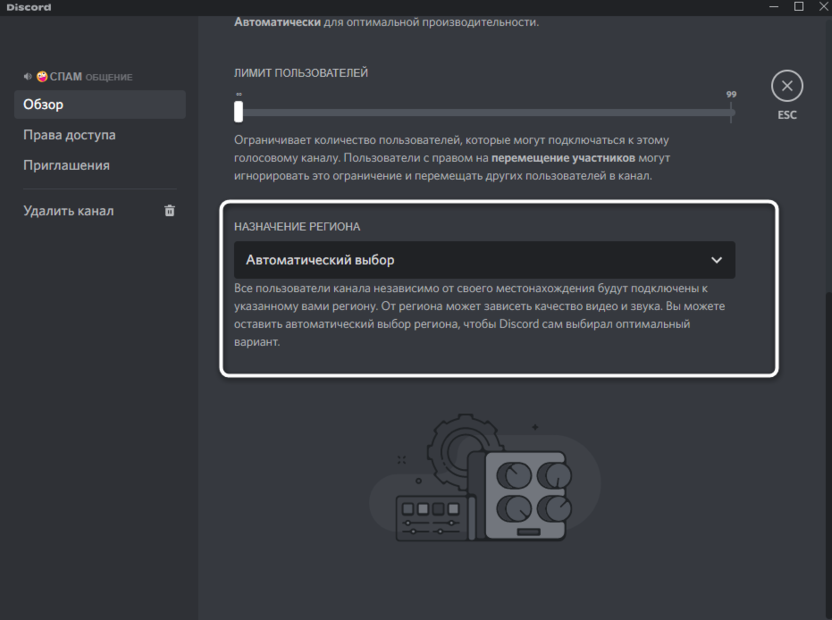
- Желательно выбрать регион или город, который находится ближе всего к участникам вашего сервера. Если он и так выбран, поменяйте на другой и проверьте результат.
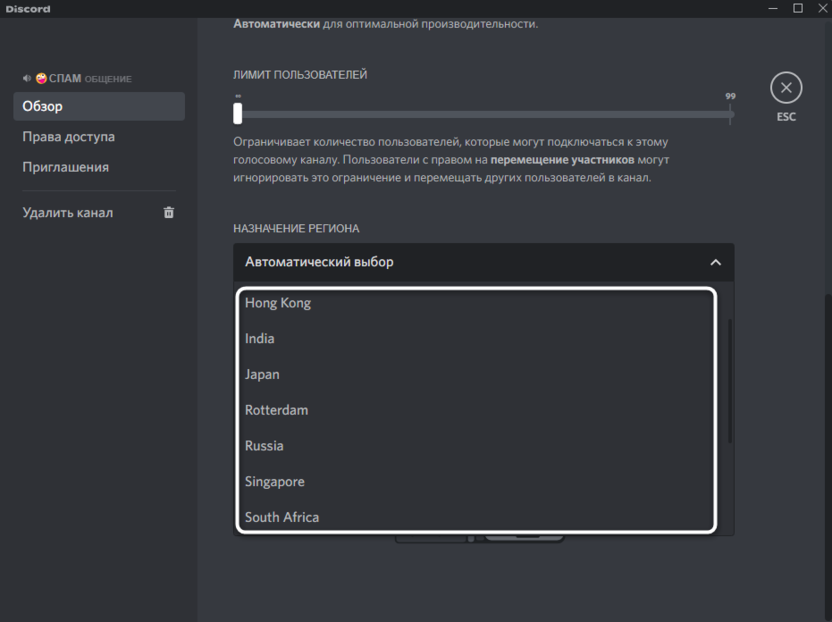
Это единственное, что вы можете сделать как владелец сервера. Если же речь идет об единичных пользователях в Дискорд, ошибку подключения можно исправить разными методами, на которых более детально я остановлюсь чуть ниже.
Комьюнити теперь в Телеграм
Подпишитесь и будьте в курсе последних IT-новостей
Настройка брандмауэра
В случае с Discord брандмауэр нужен для входящих и исходящих соединений. Он может ограничить некоторые из них, если посчитает подозрительными. Однако случается это крайне редко. Впрочем, рассматриваемая проблема тоже появляется нечасто, поэтому данный метод может оказаться полезным.
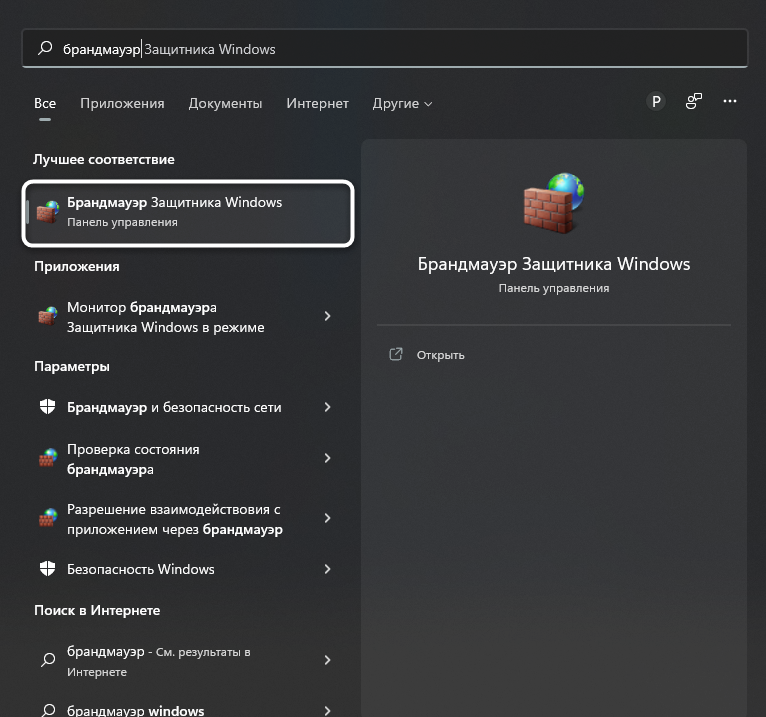
Вам следует выполнить всего несколько простых действий:
- Отыщите приложение брандмауэра через меню «Пуск» и запустите его.
- На левой панели выберите пункт «Дополнительные параметры».
- В новом окне вас будут интересовать правила для входящих подключений.
- Создайте новое правило, укажите для него программу и через появившееся окно найдите исполняемый файл Discord.
Этот метод подразумевает добавление программы в исключения брандмауэра. Если вы делали это раньше, трудностей возникнуть не должно. Вы можете и просто отключить данный компонент, если не желаете заморачиваться с отдельными настройками. Скорее всего, это никак не скажется на работе программ и операционной системы в целом.
Отключение VPN
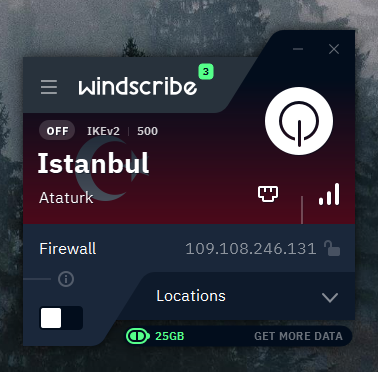
Поскольку рассматриваемая проблема является сетевой, использование VPN или прокси тоже может стать причиной ее появления. Все, что нужно сделать, если вы используете подобное подключение – отключить программу на своем компьютере и проверить, решится ли бесконечное подключение к серверу.
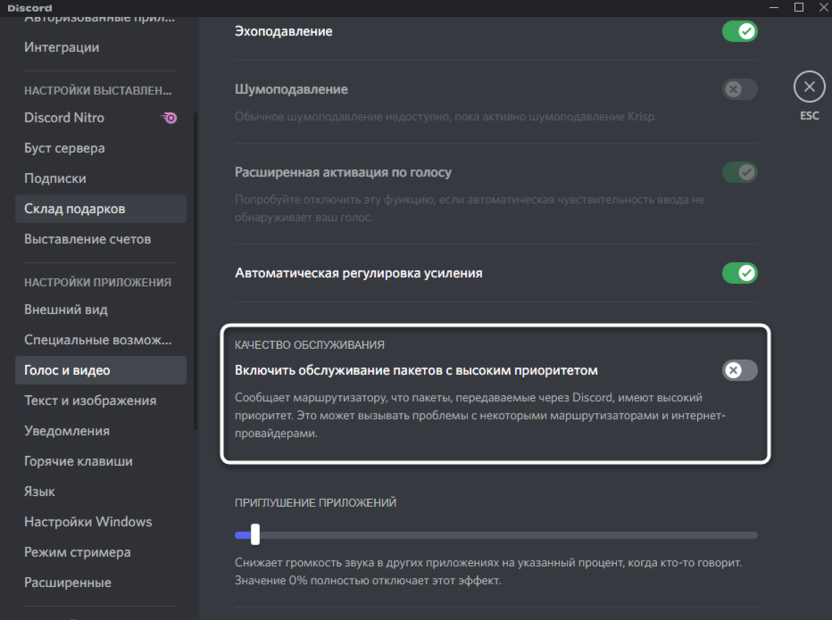
Деактивация параметра обслуживания пакетов с высоким приоритетом
Описанная в названии метода функция и так отключена по умолчанию в Дискорде, но ее стоит проверить и деактивировать. Если она находится в активном режиме, то может вызвать конфликты с маршрутизатором, негативно влияя на подключение к голосовым каналам на серверах.
- Запустите Discord и нажмите шестеренку на нижней панели.
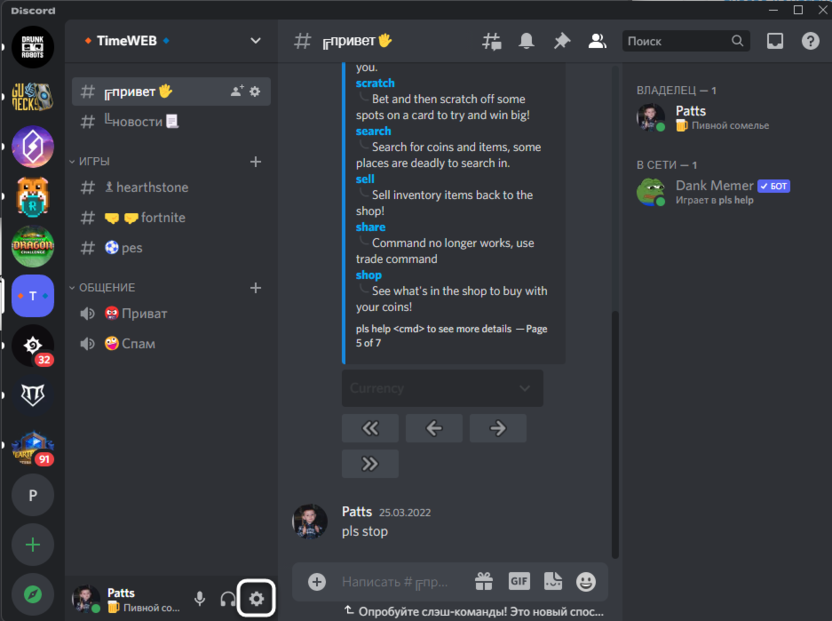
- Перейдите в категорию параметров «Голос и видео».
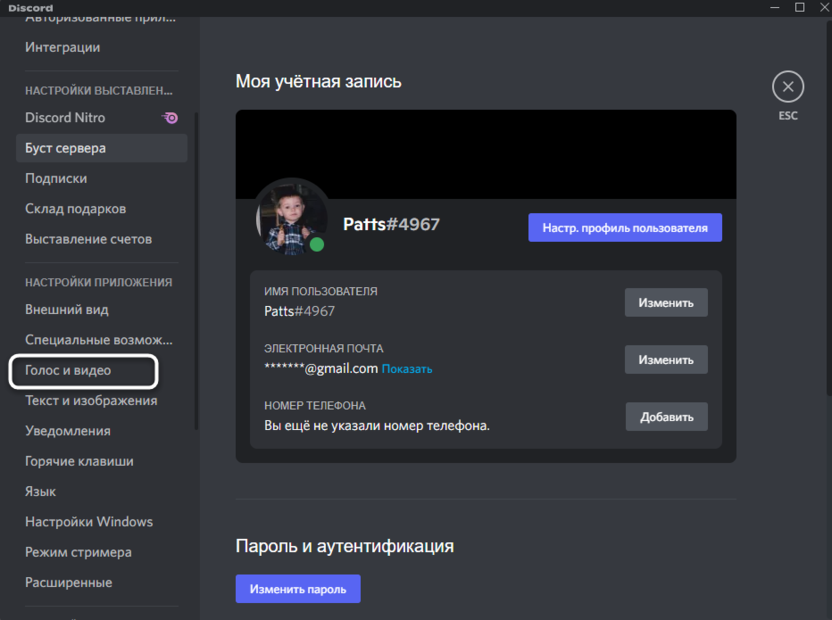
- Пролистайте параметры немного вниз и найдите тот самый пункт «Включить обслуживание пакетов с высоким приоритетом». Отключите данную настройку и перезапустите программу (вместе с этим желательно перезагрузить и маршрутизатор).
Это были все действия, которые предстоит выполнить в Windows и Дискорд для решения проблемы с подключением к RTC. Я бы мог посоветовать еще отключить антивирус, но сейчас таким ПО почти никто не пользуется, и, как показывает практика, этот метод почти никогда не решает проблему, тем более сетевую.
Что делать при ошибке RTC Connecting в Discord
Многие пользователи сталкиваются с затруднениями при попытках зайти в Discord. У них на мониторе высвечивается уведомление о текущем статусе «Подключение», и больше ничего не происходит. Чаще всего такая проблема возникает при запуске приложения через браузер, а также при использовании мобильного интернета. Из этой статьи вы узнаете, что делать, если rtc в Дискорде, как исправить ошибку Connecting.

Причины ошибки RTC Connecting в Discord
Пользователю, выявившему данную ошибку, нужно действовать следующим образом:
- Проверяете правильность подключения к серверам Discord. Открываете командную строку, нажав комбинацию букв «Win + R после даете команду cmd или «в поисковике Windows пишете cmd». В открытой командной строке указываете «ping discordapp.com –t».
- При отсутствии со стороны пользователя каких-либо проблем необходимо изменить регион в настройках. Если неполадки выявлены со стороны сервера, следует установить «Центральная Европа», по причине самого маленького пинга.
- В том случае, когда проблема выявлена на своем сервере, необходимо осуществить переход на другой ресурс, после чего заново выполнить вход. Зайдя на посторонний сервер, пользователь должен выйти на связь с владельцем для того, чтобы попросить его проделать такие же манипуляции по смене региона.

Обратите внимание: Ошибка может появляться при неполадках в работе Дискорд. Для проверки его работоспособности следует сделать отключение VPN, после повторно подключить мессенджер. Сбои могут возникать при блокировке портов и самого Discord сетевым администратором. Чтобы уточнить причины установки блока следует выйти с ним на связь и в процессе беседы найти пути решения проблемы.

Что делать, если rtc в Дискорде по причине проблем со стороны пользователя
Чтобы исправить ошибку RTC Connecting владельцу устройства необходимо выполнить ряд действий:
- Заходите в раздел меню под названием «Настройки пользователя».
- Выбираете опцию «Голос и видео».
- Отключаете функцию, обеспечивающую обслуживание высоко приоритетных пакетов.
- Заходите в раздел с настройками: «антивирусной программы», «фаервола», «брандмауэра».
- Проверяете присутствие в списке доверенных программ «Discord».
- Перезагружаете компьютерное оборудование, роутер.
Это интересно: Чтобы исключить возможную причину неполадки пользователь может отключить на время вышеперечисленные программы. Если устранить ошибки не помогла перезагрузка, пользователю следует выполнить переустановку Дискорд.
Частые вопросы:
- Описание и решение проблемы «Не установлен маршрут в Discord»
- Что делать, если не скачивается мессенджер Discord
- Почему вас или собеседника плохо слышно в Discord
- Что делать, если взломали ваш Discord: советы безопасности