Разработка урока по информатике на тему «Вычислительные таблицы»
Урок поможет добиться компетентности учащихся в области информационного моделирования, знаний в представлении о вычислительных таблицах.
Мордовина Альбина Александровна
Описание разработки
Цель урока: компетентности учащихся в области информационного моделирования, в представлении о вычислительных таблицах.
Базовые знания: Иметь представление о информационной модели, табличной информационной модели, простые и сложные таблицы их типы.
Базовые умения учащихся: Уметь создавать простые и сложные таблицы.
Тип и структура урока: изучение нового материала и первичного закрепления новых знаний.
1. Организация начала урока (1 минута).
2. Подготовка к основному этапу урока (5 минут).
3. Усвоение новых знаний и способов действий (11 минут).
4. Первичная проверка понимания (5 минут).
5. Практическая работа (15мин).
6. Подведение итогов урока (6 минут).
7. Информация о домашнем задании, инструктаж по его выполнению
Способы (формы и методы-приемы) мотивирования: создание ситуации успеха, стимулирования интереса к учению, поощрения в учении.
Методы обучения по уровню познавательной активности учащихся: объяснительно-иллюстративный.
Приемы организации управления познавательной деятельностью учащихся: словесные, индивидуальная практическая работа на компьютере, демонстрация, упражнение.
Способы (формы и методы-приемы) контроля: устный фронтальный опрос, задание.
Оборудование: проектор + экран, ПК на каждого учащегося, программы: Microsoft Оffice Word.
Дидактические материалы: презентация со слайдами (ЦОР), представляющими новый материал
СОДЕРЖАТЕЛЬНАЯ ЧАСТЬ КОНСПЕКТА УРОКА
1. Организация начала урока
2. Подготовка к основному этапу урока
Учитель: На прошлом уроке мы говорили о табличном решении логических задач. Какие преимущества обеспечивают табличные модели по сравнению со словесным описанием?
Ученики: Представленная в таблице информация наглядна, компактна и легко воспринимается.
Учитель: Приведите примеры табличных информационных моделей, с которыми вы встречались на уроках в школе.
Ученики: На математике при решении задач на движение мы составляем таблицу по условию. А также расписание уроков, таблица умножения.
Учитель: Любое ли словесное описание можно заменить табличной информационной моделью? Приведите пример.
Ученики: Под каждое словесное описание можно подобрать информационную модель. Пример.
Учитель: Давайте проверим решение домашнего задания №2. Для этого, необходимо поработать у доски. (Пригласить желающего)
Ученики: Зачитывают задачу. В финале турнира Российской Армии по шахматам встретились представители шести воинских звании: майор, капитан, лейтенант, старшина, сержант и ефрейтор, причем разных специальностей: летчик, танкист, артиллерист, минометчик, сапер и связист. Определите специальность и звание каждого из шахматистов по следующим данным:
1) в первом туре лейтенант выиграл у летчика, майор — у танкиста, а сержант — у минометчика;
2) во втором туре капитан выиграл у танкиста;
3) в третьем и четвертом турах минометчик из-за болезни не участвовал в турнире, поэтому свободными от игры оказались капитан и ефрейтор;
4) в четвертом туре майор выиграл у связиста;
5) победителями турнира оказались лейтенант и майор, а хуже всех выступил сапер.
Ученики: Один учащийся записывает выполненную задачу на оборотной доске. Проверка с доской
Полную информацию смотрите в файле.
Содержимое разработки
Конспект урока
Тема урока: вычислительные таблицы.
Учитель: Мордовина А.А.
Школа: Первомайская МОУ СОШ №3.
Ступень обучения (класс): 7 класс
Время проведения: данный урок является 18 уроком по теме: «Информационное моделирование».
Ступень обучения (класс): 7 класс
Продолжительность урока: 45 минут.
Цель урока: компетентности учащихся в области информационного моделирования, в представлении о вычислительных таблицах.
Результаты урока (предметные, метапредметные, личностные)
Способы (формы и методы-приемы) обучения, обуславливающие результат
Предметные результаты
Знать понятие вычислительные таблицы.
Уметь создавать простые вычислительные таблицы, вносить в них информацию и проводить несложные вычисления;
Самостоятельная индивидуальная практическая работа.
Метапредметные результаты
Уметь извлекать необходимую информацию, определение основной и второстепенной информации. Структурировать и визуализировать информацию. Уметь выполнять вычисления в таблице по стандартным формулам в текстовом процессоре. Уметь самостоятельно работать с материалом учебника.
Самостоятельная индивидуальная работа
Личностные результаты
Уметь связывать учебное содержание с собственным жизненным опытом, понять значимость подготовки в области информатики и ИКТ в условиях развития информационного общества
Создание ситуации успеха, поощрением в учении.
Базовые знания: Иметь представление о информационной модели, табличной информационной модели, простые и сложные таблицы их типы.
Базовые умения учащихся: Уметь создавать простые и сложные таблицы.
Тип и структура урока: изучение нового материала и первичного закрепления новых знаний.
- Организация начала урока (1 минута).
- Подготовка к основному этапу урока (5 минут).
- Усвоение новых знаний и способов действий (11 минут).
- Первичная проверка понимания (5 минут).
- Практическая работа (15мин).
- Подведение итогов урока (6 минут).
- Информация о домашнем задании, инструктаж по его выполнению
СОДЕРЖАТЕЛЬНАЯ ЧАСТЬ КОНСПЕКТА УРОКА 1.Организация начала урока Учитель: Здравствуйте, ребята! Проверьте, пожалуйста, чтобы на столе лежали учебник, дневник, рабочая тетрадь, ручка, карандаш и линейка. Ученики: Проверяют, все ли приготовили, садятся. 2.Подготовка к основному этапу урока Учитель: На прошлом уроке мы говорили о табличном решении логических задач. Какие преимущества обеспечивают табличные модели по сравнению со словесным описанием? Ученики: Представленная в таблице информация наглядна, компактна и легко воспринимается. Учитель: Приведите примеры табличных информационных моделей, с которыми вы встречались на уроках в школе. Ученики: На математике при решении задач на движение мы составляем таблицу по условию. А также расписание уроков, таблица умножения. Учитель: Любое ли словесное описание можно заменить табличной информационной моделью? Приведите пример. Ученики: Под каждое словесное описание можно подобрать информационную модель. Пример. Учитель: Давайте проверим решение домашнего задания №2. Для этого, необходимо поработать у доски. (Пригласить желающего) Ученики: Зачитывают задачу. В финале турнира Российской Армии по шахматам встретились представители шести воинских звании: майор, капитан, лейтенант, старшина, сержант и ефрейтор, причем разных специальностей: летчик, танкист, артиллерист, минометчик, сапер и связист. Определите специальность и звание каждого из шахматистов по следующим данным: 1) в первом туре лейтенант выиграл у летчика, майор — у танкиста, а сержант — у минометчика; 2) во втором туре капитан выиграл у танкиста; 3) в третьем и четвертом турах минометчик из-за болезни не участвовал в турнире, поэтому свободными от игры оказались капитан и ефрейтор; 4) в четвертом туре майор выиграл у связиста; 5) победителями турнира оказались лейтенант и майор, а хуже всех выступил сапер. Ученики: Один учащийся записывает выполненную задачу на оборотной доске. Проверка с доской
| лётчик | танкист | артиллерист | миномётчик | сапёр | связист | |
| майор | — | — | + | — | — | — |
| капитан | + | — | — | — | — | — |
| лейтенант | — | — | — | — | — | + |
| старшина | — | — | — | + | — | — |
| сержант | — | — | — | — | + | — |
| ефрейтор | — | + | — | — | — | — |
3.Усвоение новых знаний и способов действий Учитель: Текстовый процессор MS Word используется в основном для создания и редактирования текстовых документов, но это далеко не все его возможности. С помощью MS Word также можно создавать таблицы и производить различные арифметические вычисления и решать различного рода задачи. Итак, тема нашего урока «Вычислительные таблицы». Откройте тетради, запишите дату и тему нашего урока.  Ученики: Работают в тетради. Записывают дату и тему урока. Учитель: Вычислительными будем называть такие таблицы, в которых значения некоторых свойств вычисляются с использованием значений других свойств из этой же таблицы.
 Ученики: Записывают в тетради: Вычислительными будем называть такие таблицы, в которых значения некоторых свойств вычисляются с использованием значений других свойств из этой же таблицы. Учитель: Вычислительная таблица может содержать итоговую строку (графу). Ученики: Работают в тетради. Записывают. Учитель: Итоговая строка (графа) имеет заголовок «Итого» или «Всего». Ученики: Работают в тетради. Записывают. Учитель: В ячейках итоговой строки (графы) размещают суммы чисел из соответствующих граф (строк). Важно, чтобы эти суммы имели смысл. Ученики: Работают в тетради. Записывают. Учитель: Попробуем решить вместе пример 1. Представленная таблица относится к типу объекты-свойства.
 Эту таблицу можно назвать вычислительной, так как значения в графе «стоимость» вычислены с использованием значений свойств из граф «цена» и «количество» по формуле цена умноженная на количество. Последняя строка этой таблицы называется итоговой, предназначена для записи итогов. Итоговая строка имеет заголовок «Итого» или «Всего», в ней размещают суммы чисел из соответствующих граф.
 Но суммы должны иметь смысл. Например, если сложить все числа в графе «Количество» мы узнаем общее число предметов, входящих в подарочный набор. Общая стоимость набора находится суммированием всех чисел, стоящих в графе «Стоимость». А вот сумма по графе «Цена» не имеет смысла.
 Ученики: Слушают учителя. Учитель: Рассмотрим пример 2. Собираясь на пляж, весёлые человечки решили запастись прохладительными напитками. Незнайка взял с собой 2 литра кваса, 1л газировки и 1л малинового сиропа, пончик – 3 л газировки и 2 л малинового сиропа, Торопыжка – 2л газировки, доктор Пилюлькин 1 л кваса и 1 л касторки. Сколько литров напитков каждого вида взяли все человечки вместе? Сколько всего литров напитков взял с собой каждый из человечков? Сколько всего литров напитков взяли все человечки ?
 Учитель: К какому типу относится данная таблица? Ученики: Тип объект – объект. Учитель: Правильно. В этом случае свойством пары объектов будет количество (в литрах) напитка, запасённого человечком.
 Ответ на первый вопрос находится в итоговой графе таблицы.
 Ответ на второй вопрос — в итоговой строке.
 Ответ на третий вопрос находится в нижней правой ячейке — на пересечении итоговой строки и итоговой графы.
 Обратите внимание, что последнее число может быть получено двумя способами. Узнать, сколько всего напитков взяли с собой человечки, можно, если сложить количество напитков, взятых Незнайкой, Пончиком, Торопыжкой и Пилюлькиным (суммирование по итоговой строке).
 Это же число будет получено, если сложить взятое человечками количество кваса, газировки, малинового сиропа и касторки (суммирование по итоговой графе). Эту особенность числа, стоящего в правой нижней ячейке таблицы, можно использовать для контроля своих вычислений.
 Ученики: слушают учителя. Учитель: Рассмотрим пример 3. Известно, что 1 литр кваса в Цветочном городе стоит 1 монету, 1 л газировки – 3 монеты, 1 л малинового сиропа – 6 монет, 1 л касторки – 2 монеты. Сколько монет истратил на покупку напитков каждый человечек? Сколько монет затрачено на покупку напитков каждого вида? Сколько потрачено денег всеми человечками вместе?
 Учитель: Какое дополнительное свойство появилось? Ученики: Появилось дополнительное свойство «цена». Учитель: Молодцы! Правильно. Свойство «цена» характеризует не пару объектов, а относится к одному объекту этой пары. Можно построить таблицу типа объект — свойство — объект.
 Учитель: Как вы думайте, что нужно сделать, чтобы при вычислениях не путать литры с монетами? Ученики: Чтобы при вычислениях не путать литры с монетами, надо видоизменить таблицу. Учитель: Правильно.
 Учитель: Теперь ответьте самостоятельно на поставленные вопросы. Ученики: Самостоятельное выполнение задания в тетради. 4.Первичная проверка понимания Учитель: Прежде чем приступить к выполнению практической работы, давайте проверим, какими внимательными вы были на уроке. На «рабочем столе» вашего компьютера находится файл «Задание». Откройте его, ответьте на вопросы. Ученики: Выполняют задание.

 Учитель: Итак, работа выполнена. Поднимите руки, кто справился с заданием. Ученики: Поднимают руки Учитель: Молодцы! Учитель: Кто не справился с заданиями? Ученики: Поднимают руки Учитель: В каких заданиях вы допустили ошибку? Ученики: Проговаривают свои ошибки. Учитель: Давайте, вместе их исправим. Ученики: Выполняют задание ещё раз кто не справился Учитель: Хорошо. Физминутка http://videouroki.net (автор Дмитрий Тарасов ). Мультяшный герой входит в класс и проводит физкультминутку, при этом не только говорит, что нужно делать, но и сам показывает все выполняемые упражнения. Ученики: Учащиеся повторяют движениями.

5. Практическая часть. Учитель: Сейчас, я предлагаю вам выполнить практическую работу. Прежде чем начать практическую работу, давайте ребята вспомним правила техники безопасности во время работы на компьютере. Ученики: Самостоятельно не устранять неисправности в работе аппаратуры; при неполадках и сбоях в работе компьютера немедленно прекратите работу и сообщите об этом преподавателю. Работать на клавиатуре чистыми, сухими руками; легко нажимать на клавиши, не допуская резких ударов и не задерживая их в нажатом положении и т.д. Учитель: Вспомним, как создаются таблицы в MS Word, а также, каким способом производятся арифметические вычисления. Для этого откроем вкладку таблицы «нарисовать таблицу». В ней находятся все необходимые инструменты для создания и изменения таблиц. На примере задачи «Клумбы» рассмотрим основные приемы решения задач и выполнения арифметических действий. Задание 1. Клумбы. С помощью таблицы решим следующую задачу: На школьном дворе разбивают 5 клумб треугольной формы. Первая клумба представляет собой равнобедренный треугольник со сторонами 5, 5 и 7 метров. Вторая клумба имеет форму прямоугольного треугольника, ее стороны — 3, 4 и 5 метров. Стороны третьей клумбы равны 4, 3 и 3 метра. Четвертая клумба представляет собой равносторонний треугольник, длина стороны которого равна 4 метрам. Стороны пятой клумбы равны 7, 5 и 7 метров. Сколько провода нужно для обозначения границ каждой из этих клумб? Хватит ли 50 м Провода, чтобы обозначить на земле границы всех клумб? 1. Составьте таблицу:
| Клумба | Размеры | ||||
| Сторона 1. «м» | Сторона 2. «м» | Сторона 3. «м» | Периметр. «м» | ||
| Первая | |||||
| Вторая | |||||
| Третья | |||||
| Четвертая | |||||
| Пятая | |||||
| Итого: | |||||
2. Занесите в таблицу данные из условия задачи:
| Клумба | Размеры | |||
| Сторона 1. «м» | Сторона 2. «м» | Сторона 3. «м» | Периметр. «м» | |
| Первая | 5 | 5 | 7 | |
| Вторая | 3 | 4 | 5 | |
| Третья | 4 | 3 | 3 | |
| Четвертая | 4 | 4 | 4 | |
| Пятая | 7 | 7 | 5 | |
| Итого: | ||||
3. Ответ на первый вопрос можно получить, вычислив значение в последней графе таблицы: периметр треугольника — сумма длин трех его сторон. Для этого: 1)установите курсор в ячейку, предназначенную для занесения значения периметра первой клумбы; 2)в меню Таблица выберите команду Формула; 3)если выделенная ячейка находится с правого края строки чисел, Word предлагает формулу =SUM(LEFГ); если эта формула верна, щелкните на кнопке ОК;  4)перейдите в следующую ячейку и повторите действия п. 2; если Word предлагает неподходящую формулу — измените ее; 5)аналогичным образом вычислите периметр остальных треугольников. 4. Для ответа на второй вопрос просуммируйте периметры всех треугольников. Для этого: 1) установите курсор в правую нижнюю ячейку таблицы; 2) так как выделенная ячейка находится в самом низу столбца чисел, Word предлагает. формулу =SUM(ABOVE); если эта формула верна, щелкните на кнопке ок. Таблица примет вид:
| Клумба | Размеры | ||||
| Сторона 1, м | Сторона 2, м | Сторона 3, м | Периметр, м | ||
| Первая | 5 | 5 | 7 | 17 | |
| Вторая | 3 | 4 | 5 | 12 | |
| Третья | 4 | 3 | 3 | 10 | |
| Четвертая | 4 | 4 | 4 | 12 | |
| Пятая | 7 | 7 | 5 | 19 | |
| Итого: | 70 | ||||
5) Под таблицей запишите ответ на вопрос, поставленный в задаче. 6) Сохраните документ в собственной папке под именем Клумба. Таким образом, производятся простейшие вычисления в word. Решите задачу № 2 «Прибыль и налоги». Задание 2. Прибыль и налоги. Налог на прибыль торгового предприятия в 2000 г. составлял 30 %. Из них 13 % перечислялись в федеральный бюджет, а 17 % — в городской. Известно, что торговые предприятия «Ромашка», «Ветерок», «Ласточка» и «Весна» получили за год чистую прибыль в размере 29 750 000 руб., 58 940 280 руб., 27 262 550 руб. и 40 600 294 руб. соответственно. Кроме того, предприятия «Ромашка», «Ветерок», «Ласточка», и «Весна» за год перечислили налоги на прибыль в федеральный бюджет 5 525 000 руб., 10946052 руб., 5063045 руб. и 7 540 055 руб. соответственно. Эти же предприятия перечислили налоги в городской бюджет: 7 225 000 руб., 14314068 руб., 6 620 905 руб. и 9 860 071 руб. Какова общая прибыль каждого из торговых предприятий? Какую сумму получил от этих предприятий федеральный бюджет? Какую сумму получил от этих предприятий городской бюджет? 1.Составьте таблицу следующей структуры:
| Предприятие | Чистая прибыль | Налог на прибыль | Общая прибыль | |
| Федеральный бюджет | Городской бюджет | |||
| Итого: | ||||
2.Внесите в таблицу данные из условия задачи. 3.Для ячеек 1-4 правой графы задайте формулу =SUM(LEFТ). 4.Для второй и третьей ячеек итоговой строки задайте формулу =SUM(ABOVE). 5.Под таблицей запишите ответ на вопросы, поставленные в задаче. 6.Сохраните документ в собственной папке под именем Предприятия. Ученики: Выполняют практическую работу. Учитель: Организует работу учащихся за компьютерами, следит за правильным ходом работы, контролирует и корректирует действия учеников, наблюдает за активностью учеников. Учитель: Ребята, садимся на свои места за парты, не забываем привести рабочие места в порядок (клавиатуру задвинуть, стул задвинуть). 6.Подведение итогов урока Учитель: Давайте вспомним еще раз, что мы будем называть вычислительные таблицы. Ученики: Вычислительные таблицы это в которых значения некоторых свойств вычисляются с использованием других свойств из этой же таблицы. Учитель: Что содержит вычислительная таблица? Ученики: Вычислительная таблица может содержать итоговую строку (графу). Итоговая строка (графа) имеет заголовок «Итого» или «Всего». В ячейках итоговой строки (графы) размещают суммы чисел из соответствующих граф (строк). Ребята высказываются одним предложением, выбирая начало фразы из рефлексивного экрана на доске: сегодня я узнал… было интересно… было трудно… я выполнял задания… я понял, что… теперь я могу… я почувствовал, что… я приобрел… я научился… у меня получилось … я смог… я попробую… меня удивило… урок дал мне для жизни… мне захотелось… 7. Информация о домашнем задании, инструктаж по его выполнению Учитель: А теперь, ребята, откройте дневники и запишите домашнее задание: §2.7, РТ №41 на стр.58; ПР №7 (2) (с.186) в тетради.
Ребята всем спасибо! Урок окончен!- Можете идти!

-80%
Система управления базами данных
Обычно БД представляются в виде совокупности взаимосвязанных файлов или таблиц, предназначенных для решения конкретной задачи.
СУБД
комплекс программных средств, предназначенных для создания структуры новой базы, наполнения ее содержимым, редактирования содержимого и визуализации информации.
Классификация СУБД

Реляционная база данных представляет собой множество взаимосвязанных таблиц, каждая из которых содержит информацию об объектах определенного вида. Каждая строка таблицы содержит данные об одном объекте (например, автомобиле, компьютере, клиенте), а столбцы таблицы содержат различные характеристики этих объектов — атрибуты (например, номер двигателя, марка процессора, телефоны фирм или клиентов).
Строки таблицы называются записями. Все записи таблицы имеют одинаковую структуру — они состоят из полей (элементов данных), в которых хранятся атрибуты объекта. Каждое поле записи содержит одну характеристику объекта и представляет собой заданный тип данных (например, текстовая строка, число, дата).
Для идентификации записей используется первичный ключ. Первичным ключом называется набор полей таблицы, комбинация значений которых однозначно определяет каждую запись в таблице.
Проектирование базы данных
Проектирование БД является очень важным этапом, от которого зависят последующие этапы разработки СУБД. Время, затраченное разработчиком на проектирование БД, обычно окупается высокой скоростью реализации проекта.
Перед созданием базы данных необходимо располагать описанием выбранной предметной области, которое должно охватывать реальные объекты и процессы, иметь всю необходимую информацию для удовлетворения предполагаемых запросов пользователя и определить потребности в обработке данных.
На основе такого описания на этапе проектирования базы данных осуществляется определение состава и структуры данных предметной области, которые должны находиться в базе данных и обеспечивать выполнение необходимых запросов и задач пользователя. Структура данных предметной области может отображаться информационно-логической моделью. На основе этой модели легко создается реляционная база данных.
Под проектированием понимают процесс создания описаний новой системы, которая способна функционировать при постоянном совершенствовании ее технических, программных, информационных составляющих и расширять спектр реализуемых управленческих функций и объектов взаимодействия.

Целью концептуального проектирования является разработка БД на основе описания предметной области. Это описание должно содержать совокупность документов и данных, необходимых для загрузки в БД, а также сведения об объектах и процессах, характеризующих предметную область. Такое описание охватывает весь класс реальных объектов, процессов и явлений, т.е. сущностей, информация о которых должна содержаться в БД и обеспечивать реализацию возможных запросов к БД и решение задач. Разработка БД начинается с определения состава данных, подлежащих хранению в базе для обеспечения выполнения запросов пользователя. Далее производится их анализ и структурирование.
Целью логического проектирования является выбор конкретной СУБД и преобразование концептуальной модели в логическую. Для реляционной БД этот этап состоит в разработке структуры таблиц, связей между ними и определении ключевых реквизитов.
Этап физического проектирования дополняет логическую модель характеристиками, которые необходимы для определения способов физического хранения и использования БД, объема памяти и типа устройств для хранения.
Наиболее рациональным считается сочетание перечисленных подходов к проектированию. Это связано с тем, что на начальном этапе, как правило, еще не имеется исчерпывающих сведений о всех задачах и пришлось бы отложить проектирование и создание БД до постановки всех задач. Использование такой технологии удобно потому, что средства создания реляционной БД в СУБД позволяют на любом этапе разработки внести изменения в БД и модифицировать ее структуру без ущерба для введенных ранее данных. Эта технология предполагает использование предварительных сведений о необходимости получения из БД различной информации.
В результате проектирования БД должна быть разработана информационно-логическая модель (ИЛМ) данных, т.е. определен состав реляционных таблиц, их структура и логические связи. Структура реляционной таблицы определяется составом полей, типом и размером каждого поля, а также ключом таблицы.
Информационно-логическая модель отображает данные предметной области в виде совокупности информационных объектов и связей между ними. Эта модель представляет данные, подлежащие хранению в базе данных.
СУБД MS Access
СУБД MS Access входит в состав Microsoft Office и предназначена для работы с реляционными БД, т.е. представленными в табличной форме. В отличие от табличного процессора Excel, Access имеет более развитые средства для отбора данных из взаимосвязанных таблиц, формирования новых таблиц и отчетов.
Характерной особенностью баз данных, созданных в Access, является хранение создаваемых таблиц и средств для обработки данных в одном файле.

Достоинством Access является возможность создания СУБД (т.е. программы управления) без программирования. Однако, для сложных СУБД применение программирования на встроенном языке Visual Basic for Applications (VBA) позволяет повысить эффективность системы управления.
Таблицы
Реляционная модель данных представляет данные в виде двумерной таблицы. Табличная структура данных отражает отношения между реальными объектами и их характеристиками. Поиск и обработка записей не зависят от организации хранения данных в памяти компьютера.
Основной принцип реляционных структур баз данных: получение из таблицы необходимых отношений и формирование новых.
На основе первичной таблицы при помощи логических операций формируется новая таблица соответствующей структуры. Каждый файл соответствует какому-нибудь понятию из предметной области.
В реляционных моделях имеются следующие типы объектов:
- таблицы (отношения),
- атрибуты (столбцы),
- домены (допустимые значения атрибутов).
В этой модели объекты и взаимосвязи между ними представлены при помощи таблиц. Одна таблица представляет один объект и состоит из столбцов и строк. Каждая строка таблицы представляет собой одну запись, а каждый столбец — одно поле записей.
Таблица
основной объект реляционной БД, который используется для хранения данных.
Реляционная таблица обладает следующими свойствами:
- каждый элемент таблицы является одним элементом данных;
- каждый столбец обладает своим уникальным именем;
- одинаковые строки в таблице отсутствуют;
- все столбцы в таблице однородные;
- порядок следования строк и столбцов может быть произвольным.
Связь между таблицами осуществляется путем совпадения значений одного или нескольких полей. Каждая строка таблицы в реляционных базах данных уникальна. Уникальность строк обеспечивают ключи (одно или несколько полей таблицы), которые сохраняются в упорядоченном виде. Это обеспечивает прямой допуск к записям в процессе поиска. Каждая таблица должна иметь первичный ключ (ключевое поле одно или более). Поля-ключи уникально идентифицируют каждую строку в таблице.
Предметную область в реляционных моделях данных представляют в виде соответствующего числа таблиц и базу данных можно рассматривать как набор таблиц. Таблицы находятся между собой в соответствующих отношениях (связях). Представление предметной области в виде системы отношений — самая сложная и ответственная задача, которая относится к области логического проектирования.
Преимущества реляционных моделей баз данных:
- простота представления данных (таблица);
- минимальный избыток данных, что достигается путем нормализации таблиц;
- независимость приложений пользователя от данных (при включении или удалении таблиц);
- возможность изменения состава атрибутных отношений;
- отсутствие необходимости описывать схемы данных (в иерархических и сетевых моделях — надо).
Недостатки реляционных моделей:
нормализация таблиц приводит к значительной фрагментации данных, а при решении задач, как правило, их необходимо объединять.
Создание таблиц базы данных

Создание таблиц БД является первым шагом в разработке СУБД. Таблицы предназначены для хранения информации БД. Создание таблицы состоит из двух этапов: задание структуры таблицы; ввод записей в таблицу.
- в режиме Конструктора;
- в режиме Таблицы;
- на основе шаблона таблицы.
Создание таблицы на основе шаблона таблицы
- Нажмите кнопку Microsoft Office , а затем выберите команду Открыть.
- В диалоговом окне Открытие выберите и откройте базу данных, в которой необходимо создать таблицу.
- На вкладке Создание в группе Таблицы щелкните Шаблоны таблицы и затем выберите из списка один из доступных шаблонов
В базу данных будет добавлена новая таблица, созданная на основе выбранного шаблона таблицы.
Создание в режиме Таблицы путем ввода данных
Создание таблицы путем ввода данных не предусматривает описания структуры таблицы. После выбора этого режима (режим Таблицы) открывается пустая таблица, в которую можно ввести данные.

Любое поле в этой таблице можно изменить по желанию пользователя. Имена полей задаются непосредственно в заголовках. При сохранении этой таблицы MS Access проанализирует данные и автоматически присвоит соответствующий тип данных каждому полю, т.е. создаст структуру таблицы. При закрытии режима таблицы Access предложит создать ключевое поле. Если ответить «Да», то будет добавлено еще одно поле типа «Счетчик«, которое и будет ключевым. Если ответить «Нет», то ключ можно задать позже, перейдя в режим конструктора.
Создание таблицы в режиме Конструктора
При выборе режима конструктора появляется окно конструктора

Имя поля
В поле «Имя поля» вводится имя поля таблицы, являющееся его идентификатором.
Рекомендуется формировать имена полей так, чтобы имя было коротким, не содержащим специальных символов (запятых, пробелов и т.д.) и отражающим смысл поля.
Необходимо различать идентификатор поля в структуре таблицы и заголовок поля в выходном документе. Во втором случае заголовок поля должен в полной мере отражать смысл поля и обычно задается вручную при форматировании выходного документа.
Тип данных
В поле «Тип данных» выбирается один из доступных типов данных:
- Текстовый — выбирается для полей с алфавитно-цифровыми данными, длиной не более 255 символов. По умолчанию устанавливается длина 50 символов.
- Поле MEMO — следует использовать только в тех случаях, когда размер текста может превысить 255 символов или в тексте встречаются такие символы, как табуляция или возврат каретки. Длина этого поля составляет до 64 000 символов.
- Числовой — выбирается для числовых данных. Причем, в свойстве размер поля необходимо определить точность значений данных и объем памяти. Чаще всего используются:
- длинное целое, (от -2 147 483 648 до +2 147 483 647),
- одинарное с плавающей точкой (числа с точностью до 7 значащих цифр в диапазоне от до ),
- действительное (позволяет хранить числа с заданной точностью от до ).
Описание
Поле «Описание» содержит комментарии к создаваемому полю таблицы. Его заполнение не является обязательным.
Свойства поля
В нижней части окна, на вкладке «Общие» задаются свойства поля. Если щелкнуть кнопкой мыши по одной из строк таблицы свойств, справа появится подсказка о назначении этого свойства.
Общие свойства поля
- Размер поля задает максимальный размер данных, сохраняемых в поле.
- Формат поля задает формат отображения поля на экране или при печати.
- Число десятичных знаков задает для числового или денежного типов данных число знаков после запятой.
- Маска ввода определяет форму, в которой данные вводятся в поле (средство автоматизации ввода данных).
- Подпись определяет название столбца таблицы для данного поля (если имя не указывается, то в качестве заголовка столбца используется имя поля).
- Значение по умолчанию вводится в ячейки поля автоматически.
- Условие на значение задает ограничения на вводимые значения и позволяет осуществлять контроль ввода.
- Сообщение об ошибке задает текст сообщения выводимое на экран при нарушении условия на значение.
- Обязательное поле определяет необходимость заполнения поля при вводе записей.
- Индексированное поле используется для операций поиска и сортировки записей по значению, хранящемуся в данном поле, а также для автоматического исключения дублирования записей.
- Смарт-теги задает теги действий, применимые к полю.
- Выравнивание текста задает способ выравнивания текста в ячейки таблицы.
Вкладка «Подстановка» служит для организации подсказки при заполнении внешних ключей таблицы и позволяет ограничить набор значений, которые может содержать поле, т.е. можно создать раскрывающийся список допустимых значений. Значения для раскрывающегося списка могут поступать из определенной таблицы или запроса, либо список создается специально для этой цели.
Ключи, чаще всего, являются формальными идентификаторами записей в таблицах БД. Поэтому при заполнении внешних ключей у пользователя могут возникнуть затруднения, связанные с определением, какому ключу в базовой таблице соответствует запись в подчиненной таблице. Настройка свойств вкладки «Подстановка» позволяет превратить простое поле для внешнего ключа в поле со списком, содержащим полный список ключей базовой таблицы и соответствующие этим ключам поля – подсказки из базовой таблицы. После выбора в списке записи, в заполняемую таблицу помещается только ключ. Таким образом, пользователю не нужно помнить ключи и их ввод выполняется выбором из списка, а не вводом с клавиатуры.
В дальнейшем поля подстановки наследуются формами, если в качестве источника данных формы выбрана таблица с такими полями.
Упростить настройку «Подстановки» для поля позволяет Мастер подстановок.
Ключевые поля
Первичный ключ состоит из набора значений, которые однозначно определяют запись базовой таблицы.
Внешний ключ — это поле, значения которого соответствуют значениям первичного ключа другой связанной таблицы.Каждая таблица в базе данных должна иметь первичный ключ, т.е. уникальное значение для каждой записи в таблице. Ключ может состоять из нескольких полей. Он необходим для формирования первичного индекса таблицы. Первичный индекс ускоряет поиск по ключевому полю (полям) и используется для определения типа связи между таблицами при объединении таблиц. Ключевое поле помечается значком ключа в области выделения строки.

Для задания простого ключа, состоящего из одного поля таблицы, достаточно в режиме конструктора установить курсор в любую позицию этого поля и нажать кнопку «Ключевое поле» на панели инструментов.
Для задания составного ключа, состоящего из нескольких полей таблицы, необходимо выделить эти поля, щелкая мышью по кнопкам слева от соответствующих строк при нажатой клавише Ctrl, а затем нажать кнопку «Ключевое поле». Признаком установки является появление рисунка ключа на кнопках слева от соответствующей строки конструктора.
Определение связей между таблицами в базе данных Access.
Схема данных
Схема данных
является графическим образом БД и используется для определения связей между таблицами.
После того, как созданы таблицы БД, можно установить связи между ними, обратившись к схеме данных.
Связь между таблицами устанавливает отношения между совпадающими значениями в ключевых полях, обычно между полями, имеющими одинаковые имена в обеих таблицах. В большинстве случаев с ключевым полем одной таблицы, являющимся уникальным идентификатором каждой записи, связывается внешний ключ другой таблицы.
Обязательным условием при установлении связи является совпадение связываемых полей по типу и формату.
Типы связей
Тип отношения в создаваемой Microsoft Access связи зависит от способа определения связываемых полей.
Отношение «один-ко-многим»
Отношение «один-ко-многим» является наиболее часто используемым типом связи между таблицами. В отношении «один-ко-многим» каждой записи в таблице A могут соответствовать несколько записей в таблице B, но запись в таблице B не может иметь более одной соответствующей ей записи в таблице A.
Отношение «один-к-одному»
При отношении «один-к-одному» запись в таблице A может иметь не более одной связанной записи в таблице B и наоборот. Отношения этого типа используются не очень часто, поскольку большая часть сведений, связанных таким образом, может быть помещена в одну таблицу. Отношение «один-к-одному» может использоваться для разделения очень широких таблиц, для отделения части таблицы по соображениям защиты, а также для сохранения сведений, относящихся к подмножеству записей в главной таблице.
Отношение «многие-ко-многим»
При отношении «многие-ко-многим» одной записи в таблице A могут соответствовать несколько записей в таблице B, а одной записи в таблице B несколько записей в таблице A. Этот тип связи возможен только с помощью третьей (связующей) таблицы, первичный ключ которой состоит из двух полей, которые являются внешними ключами таблиц A и B. Отношение «многие-ко-многим» по сути дела представляет собой два отношения «один-ко-многим» с третьей таблицей.
При построении связи, MS Access называет одну из таблиц главной, а другую – связанной. Часто он сам может принять решение о том, какую из таблиц считать главной (например, если одно из связываемых полей является ключевым или просто имеет уникальный индекс, главной будет таблица, содержащая это поле). Если это не удается, то главной считается таблица, с которой было начато прокладывание связи.
Свойства связи:
- Обеспечение целостности данных. Включение этого свойства запрещает помещать в поле связанной таблицы значения, которые отсутствуют в поле главной таблицы. При этом поле главной таблицы должно являться ключевым или, по крайней мере, уникальным. Т.е., значения в поле связанной таблицы будут однозначно указывать на конкретные записи в главной таблице.
- Каскадное обновление связанных полей. Если задано это свойство, при изменении значения поля в главной таблице будут автоматически меняться соответствующие значения в связанной таблице.
- Каскадное удаление связанных записей. Если удаляется запись из главной таблицы, должны автоматически удалиться связанные с ней записи из связанной таблицы.
Каскадное обновление и удаление могут быть заданы только в том случае, если включено обеспечение целостности данных.. Если обеспечение целостности не задано, построенная связь никак не будет ограничивать множества допустимых значений связанных полей. В MS Access такие связи играют роль только при построении запросов.
Схема данных является графическим образом БД. Она используется различными объектами Access для определения связей между несколькими таблицами. Например, при создании формы, содержащей данные из нескольких взаимосвязанных таблиц, схема данных обеспечивает автоматический согласованный доступ к полям этих таблиц. Она же обеспечивает целостность взаимосвязанных данных при корректировке таблиц.
Определение связей между таблицами
Связь между таблицами определяется путем добавления связываемых таблиц в окно «Схема данных».
При создании связи между таблицами не требуется, чтобы общие поля имели одинаковые имена. Вместо этого поля должны иметь одинаковый тип данных. Однако если поле первичного ключа имеет тип «Счетчик», поле внешнего ключа может иметь тип «Числовой» при условии, что свойство Размер поля обоих полей одинаково.
Например, можно сопоставить поле с типом «Счетчик» и поле с типом «Числовой», если свойство Размер поля обоих полей имеет значение «Длинное целое». Если оба общих поля имеют тип «Числовой», они должны иметь одинаковое значение свойства Размер поля.
Для задания связи между таблицами
- На вкладке Файл нажмите кнопку Открыть.
- В диалоговом окне Открытие файла базы данных выберите и откройте базу данных.
- На вкладке Работа с базами данных в группе Схема данных щелкните элемент Схема данных.
- Если ни одна связь еще не определена, автоматически откроется диалоговое окно Добавление таблицы. Если это окно не открылось, на вкладке Конструктор в группе Связи нажмите кнопку Отобразить таблицу.
В диалоговом окне Добавление таблицы отображаются все таблицы и запросы базы данных. Чтобы просмотреть только таблицы, выберите пункт Таблицы. Чтобы просмотреть только запросы, выберите пункт Запросы. Чтобы просмотреть и таблицы, и запросы, выберите пункт Все.
- Выберите одну или несколько таблиц или запросов и нажмите кнопку Добавить. По завершении добавления таблиц и запросов в окно «Схема данных» нажмите кнопку Закрыть.
- Перетащите поле (как правило, поле первичного ключа) из одной таблицы на общее поле (поле внешнего ключа) в другой таблице. Чтобы перетащить сразу несколько полей, нажмите клавишу CTRL и, удерживая ее нажатой, выделите каждое поле.
Откроется диалоговое окно Изменение связей.
- Убедитесь, что имена общих полей связи отображаются правильно. Если имя поля отображается неверно, щелкните его и выберите новое поле в списке.
Чтобы обеспечить для этой связи целостность данных, установите флажок Обеспечение целостности данных.
Между двумя таблицами будет нарисована линия связи. Если установлен флажок Обеспечение целостности данных, концы линии будут выглядеть утолщенными. Кроме того, если установлен флажок Обеспечение целостности данных, над жирной частью линии с одной стороны связи будет отображаться цифра 1, а с другой стороны — символ бесконечности (∞).
- Создание связи «один-к-одному». Оба общих поля (как правило, поля первичного ключа и внешнего ключа) должны иметь уникальный индекс. Это означает, что свойство Индексированное поле должно иметь для этих полей значение Да (Совпадения не допускаются). Если оба поля имеют уникальный индекс, в Access создается связь «один-к-одному».
- Создание связи «один-ко-многим». Поле на стороне «один» связи (как правило, это первичный ключ) должно иметь уникальный индекс. Это означает, что свойство Индексированное поле этого поля должно иметь значение Да (Совпадения не допускаются). Полю на стороне «многие» не должен соответствовать уникальный индекс. У него может быть индекс, однако он должен допускать совпадения. Это означает, что его свойство Индексированное поле может иметь значение Нет либо Да (Допускаются совпадения). Если у одного поля есть уникальный индекс, а у другого — нет, приложение Access создает связь «один-ко-многим».
- Если перетащить поле, не являющееся ключевым и не имеющее уникального индекса, на другое поле, которое также не является ключевым и не имеет уникального индекса, создается неопределенное отношение. В запросах, содержащих таблицы с неопределенным отношением, Microsoft Access по умолчанию отображает линию объединения между таблицами, но условия целостности данных при этом не накладываются и нет гарантии уникальности записей в любой из таблиц.
Обратите внимание, что скрытые таблицы (таблицы, для которых установлен флажок Скрытый в диалоговом окне Свойства) и их связи не будут отображены, если не установлен флажок Показывать скрытые объекты в диалоговом окне Параметры переходов.
Когда открыто окно «Схема данных», на ленте доступны указанные ниже команды.
На вкладке Конструктор в группе Сервис
- Изменить связи . Открывает диалоговое окно Изменение связей . При выборе линии связи можно щелкнуть элемент Изменить связи, чтобы изменить связь между таблицами. Можно также дважды щелкнуть линию связи.
- Очистить макет . Запрещает отображение всех таблиц и связей в окне «Схема данных». Имейте в виду, что эта команда только скрывает таблицы и связи, но не удаляет их.
- Отчет о связях . Создает отчет, отображающий таблицы и связи базы данных. В отчете отображаются только таблицы и связи, не скрытые в окне «Схема данных».
На вкладке Конструктор в группе Отношения
- Добавить таблицу . Открывает диалоговое окно Добавление таблицы, чтобы можно было выбрать таблицы и запросы для просмотра в окне «Схема данных».
- Скрыть таблицу . Скрывает выбранную таблицу в окне «Схема данных».
- Прямые связи . Отображает все связи и связанные таблицы для выбранной таблицы в окне «Схема данных», если они еще не отображены.
- Все связи . Отображает все связи и связанные таблицы базы данных в окне «Схема данных». Имейте в виду, что скрытые таблицы (таблицы, для которых установлен флажок Скрытый в диалоговом окне Свойства) и их связи не будут отображены, если не установлен флажок «Показывать скрытые объекты» в диалоговом окне «Параметры переходов».
- Закрыть . Закрывает окно «Схема данных». Если в макет окна «Схема данных» были внесены какие-либо изменения, будет предложено сохранить их.
Ввод данных в таблицу
Данные в таблицу можно ввести непосредственно в режиме ее открытия или через специально созданную форму. Второй способ предпочтителен, поскольку формы обеспечивают более удобный интерфейс и возможности контроля ввода.
Вводимые данные должны соответствовать типу данных и формату, определенным в структуре для каждого поля таблицы. При несоответствии Access выдает предупреждение и не разрешает продолжать ввод. Следует либо ввести данные требуемого формата, либо отменить ввод.
ЗАПРОСЫ
ЗАПРОС
объект базы данных, который используется для извлечения информации из одной или нескольких таблиц, а так же для выполнения определенных действий с данными.
Запрос (query) есть механизм выбора и представления информации из базы данных. Запрос направляется пользователем или программой в СУБД для поиска отдельных записей в базе данных. Вопрос, сформированный по отношению к базе данных, и есть запрос.
Запросы отличаются от фильтров следующими свойствами:
- Запрос можно сохранить в виде объекта базы данных.
- Запрос может содержать поля из нескольких таблиц,
- В качестве основы дня отчета или формы можно использовать запрос.
- Специальные запросы можно использовать для вычислений, для обобщения информации, для добавления записей из одной таблицы в другую, для удаления записей, а также для глобального редактирования.
Механизм запросов реализует одно из основных назначений базы данных — быстрый поиск информации и получение ответов на поставленные вопросы.
С помощью запроса можно выполнить следующие виды обработки данных:
- выбрать записи, удовлетворяющие условиям отбора;
- включить в результирующую таблицу запроса заданные пользователем поля;
- произвести вычисления в каждой из полученных записей;
- сгруппировать записи с одинаковыми значениями в одном или нескольких полях для выполнения над ними групповых функций;
- произвести обновление полей в выбранном подмножестве записей;
- создать новую таблицу базы данных, используя данные из существующих таблиц;
- удалить выбранное подмножество записей из таблицы базы данных;
- добавить выбранное подмножество записей в другую таблицу.
Последовательное выполнение ряда запросов позволяет решать достаточно сложные задачи, не прибегая к программированию.
В MS Access можно выделить следующие виды запросов
- По результатам действий и особенностям выполнения запросы можно разделить следующим образом:
- запросы на выборку, используемые для того, чтобы отобрать и представить в удобном виде данные из одной или нескольких таблиц (или запросов);
- параметрические запросы, которые позволяют задавать конкретные условия отбора непосредственно при выполнении запроса;
- перекрестные запросы, которые позволяют провести группировку и вычисления, а также представить данные в компактном виде, близком к сводной таблице Microsoft Excel;
- запросы на изменение, которые позволяют изменять таблицы базы данных: обновлять их, дополнять новыми записями, удалять некоторые записи. Они могут использоваться для создания новых реальных таблиц, которые, в отличие от обычных выборок, в дальнейшем существуют уже независимо от тех таблиц базы данных, которые были использованы для их построения.
- По способу формирования запросы можно разделить на два вида:
- запросы по образцу, или QBE-запросы (Query By Example), при создании которых необходимо указать параметры запроса в окне конструктора, задавая образцы для поиска информации;
Система запроса по образцу выводит данные, имеющие отношение к вводимым. Запрос формируется путем заполнения бланка запроса в окне Конструктора запросов. Указываются критерии выборки записей в исходной таблице. С точки зрения пользователя, конструирование запроса — это просто пометка нужных элементов формы в окне Конструктора запросов. - структурированные запросы, или SQL-запросы (Structured Query Language), для создания которых необходимо описать запрос с помощью языка запросов SQL.
С помощью структурированного языка формируются запросы любой сложности. Запрос составляется из последовательности SQL-инструкций, которые задают, что надо сделать с вводным набором данных для генерации выходного набора. Выбранную информацию с базы данных можно обработать с помощью специальных анализирующих функций (минимальные и максимальные значения, средние величины, суммы). Работа с SQL-запросом рассчитана на специалиста-программиста. Пользователю, как правило, не приходится обращаться к языку SQL напрямую
В действительности любой запрос в Microsoft Access реализуется с помощью языка SQL. И хотя большинство запросов можно создавать в режиме конструктора, используя возможности запроса по образцу, каждый созданный запрос хранится в виде инструкции SQL. При создании запроса по образцу Microsoft Access автоматически формирует соответствующий SQL-запрос. Можно просмотреть инструкцию SQL для существующего запроса и внести в нее изменения. В этом случае автоматически будет обновляться определение соответствующего запроса по образцу в режиме конструктора.
- запросы по образцу, или QBE-запросы (Query By Example), при создании которых необходимо указать параметры запроса в окне конструктора, задавая образцы для поиска информации;
Конструирование запросов
В MS Access запрос может быть создан
- в режиме Мастера
- в режиме Конструктора
- в режиме SQL
Окно конструктора запросов разделено на две панели. Верхняя панель содержит схему данных запроса, которая включает выбранные для данного запроса таблицы. Таблицы представлены списками полей. Нижняя панель является бланком запроса по образцу, который нужно заполнить.

Схема данных запроса
В окне запроса отображаются выбранные таблицы и связи между ними, имеющиеся в схеме данных базы. Связи для объединения, которые не может установить MS Access автоматически, может создать пользователь, перетащив задействованные в связи поля из одного списка полей в другой.
Бланк запроса по образцу
Бланк запроса по образцу представлен в виде таблицы в нижней панели окна запроса. До формирования запроса эта таблица пуста.
Каждый столбец бланка относится к одному полю, с которым нужно работать в запросе. Поля могут использоваться для включения их в результат выполнения запроса, для задания сортировки по ним, а также для задания условий отбора записей.
При заполнении бланка запроса необходимо:
- в строку Поле включить имена полей, используемых в запросе;
- в строке Вывод на экран отметить поля, которые должны быть включены в результирующую таблицу;
- в строке Условие отбора задать условия отбора записей;
- в строке Сортировка выбрать порядок сортировки записей результата.
Запрос на выборку
Этапы создания запроса
- определение таблиц или запросов, на основе которых будет создаваться новый запрос;
- выбор полей
- перенести мышью поле из списка полей в верхней части окна конструктора в нужный столбец бланка запроса;
- выбрать нужное поле двойным щелчком мыши в списке полей соответствующей таблицы (при этом оно будет помещено в следующий свободный столбец бланка запроса);
- выбрать нужное поле из раскрывающегося списка строки Поле.
Иногда требуется включить в запрос все поля исходной таблицы. Для этого необходимо сделать двойной щелчок мышью по строке заголовка соответствующего списка полей, выделяя таким образом сразу все поля, и перенести их одновременно в бланк запроса. При этом каждое поле будет помещено в отдельный столбец.
Можно воспользоваться другим способом. В начале каждого списка полей, приведенных в верхней половине окна, находится символ *, который означает «все поля». Для того чтобы включить в запрос все поля таблицы, можно просто перенести * в бланк запроса. В этом случае имя поля в бланке запроса будет содержать имя таблицы, за которым следует точка, а затем — символ * (например, Заказы.*), что означает выбор всех полей исходной таблицы. У метода переноса * есть одно существенное достоинство. Если в структуре исходной таблицы производятся какие-либо изменения, например, добавляется новое поле, запрос будет автоматически изменен. При использовании первого способа запрос выбирает только те поля, которые были перенесены в бланк запроса. Однако если необходимо определить условие отбора, придется дополнительно добавить отдельные поля в бланк запроса, а чтобы они дважды не включались в выборку снять для соответствующих полей флажки Вывод на экран.
При выполнении запроса в качестве заголовков столбца динамической таблицы используются имена выбранных полей. Для переименования поля в результирующей динамической таблице необходимо установить текстовый курсор перед именем поля в строке Поле бланка запроса и ввести новое имя с двоеточием. В результате получится следующая конструкция:
Новое имя: Старое имя поля
Обычно Microsoft Access выводит записи в том порядке, в каком они выбираются из базы данных. Можно изменить последовательность вывода данных, определив ее порядок в строке Сортировка. При сортировке по нескольким полям порядок обработки полей определяется их положением в бланке запроса: сначала сортируются значения в крайнем левом поле и далее слева направо.
По умолчанию Microsoft Access выводит все поля, включённые в бланк запроса. Если поле используется только для определения условия выбора данных, для него необходимо снять флажок в строке Вывод на экран, щелкнув мышью в соответствующей ячейке.
Условия отбора записей
Выражение, которое указывает, какие записи необходимо включить в динамическую таблицу при выполнении запроса вводится в строку Условие отбора для поля, по которому это условие необходимо проверить. Для задания условий отбора можно использовать операторы меньше (<), меньше или равно (<=), больше (>), больше или равно (>=), не равно (<>), равно (=), Like (выбор по маске), Between (между), In (в интервале), And (и), Or (или) и другие, а также имена объектов, константы и функции.
Завершение ввода условия выполняется нажатием клавиши Enter или просто переходом к другой ячейке бланка запроса с помощью клавиш управления курсором или мыши. Мicrosoft Access проводит синтаксический анализ заданного выражения.Например, если было введено значение текстового поля, то это выражение будет представлено в кавычках. Если выражение не содержит никакого оператора, Microsoft Access будет исходить из того, что подразумевается оператор = или Like.
Допускается использование нескольких условий отбора, которые можно задать как для разных полей, так и для одного поля.
Условия отбора, заданные в одной строке, связываются с помощью логической операции «И», заданные в разных строках — с помощью логической операции «ИЛИ». Эти операции могут быть заданы явно в выражении условия отбора с помощью операторов AND и OR соответственно.
Для создания сложных условий выбора данных используются логические операторы And и Or. Если условия отбора связаны оператором And, запись выбирается только в случае выполнения всех условий. Если же условия отбора связаны оператором Or, запись выбирается при выполнении хотя бы одного из всех условий. При определении нескольких условий отбора, связанных оператором And, для различных полей необходимо просто задать условие в строке Условие отбора для каждого из полей, образующих критерий выбора данных. Если же при определении нескольких условий поместить их в различные строки — строку Условие отбора и строку или — Microsoft Acces будет использовать Or-связь. В результате условия, расположенные в одной строке, связываются оператором And, в разных строках — оператором Or.
Т.о., условием отбора является выражение, которое состоит из операторов сравнения и операндов, используемых для сравнения. В качестве операндов выражения могут использоваться: литералы, константы, идентификаторы (ссылки).
Литералом является значение, воспринимаемое буквально, а не как значение переменной или результат вычисления, например, число, строка, дата.
Константами являются не изменяющиеся значения, например, True, False, Да, Нет, Null (константы автоматически определяются в Access).
Идентификатор представляет собой ссылку на значение поля, элемент управления или свойство. Идентификаторами могут быть имена полей, таблиц, запросов, форм, отчетов и т.д. Они должны заключаться в квадратные скобки. Во многих случаях Access производит автоматическую подстановку скобок. Если необходимо указать ссылку на поле в конкретной таблице, форме, отчете, то перед именем поля ставится имя таблицы, также заключенное в квадратные скобки и отделенное от имени поля восклицательным знаком.
[Имя таблицы]![Имя поля]
В выражении условия отбора допускается использование операторов сравнения и логических операторов: =, , <>, Between, In, Like, And, Or, Not, которые определяют операцию над одним или несколькими операндами. Если выражение в условии отбора не содержит оператора, то по умолчанию используется оператор =.
Текстовые значения в выражении вводятся в кавычках, если они содержат пробелы или знаки препинания. В противном случае кавычки можно не вводить, они будут добавлены автоматически.
Допускается использование операторов шаблона — звездочка * и вопросительный знак ?.
Оператор Between позволяет задать интервал для числового значения.
Between 10 And 100 задает интервал от 10 до 100.
Оператор In позволяет выполнить проверку на равенство любому значению из списка, который задается в круглых скобках.
Оператор Like позволяет использовать образцы, использующие символы шаблона, при поиске в текстовых полях.
Подстановочные символы:
Знак Описание Пример * Соответствует любому количеству знаков. Может использоваться в качестве первого или последнего знака текстовой строки. wh* — поиск слов what, white и why. ? Соответствует любому текстовому знаку. B?ll — поиск слов Ball, Bell и Bill. [ ] Соответствует любому одному знаку из заключенных в скобки. B[ae]ll — поиск слов Ball и Bell, но не Bill. ! Соответствует любому одному знаку, кроме заключенных в скобки. b[!ae]ll — поиск слов bill и bull, но не bell или ball. — Соответствует любому знаку из диапазона. Необходимо указывать этот диапазон по возрастанию (от A до Z, но не от Z до A). b[a-c]d — поиск слов bad, bbd и bcd. Сформировать условие отбора можно с помощью построителя выражений. Перейти в окно Построитель выражений можно, нажав кнопку Построить на панели инструментов, или выбрав команду Построить в контекстно-зависимом меню. Курсор мыши должен быть установлен в ячейке ввода условия отбора.

Вычисления в запросах
Запрос на выборку можно использовать не только для того, чтобы выбирать из таблиц базы данных содержащуюся в них информацию, но также чтобы производить вычисления и отображать результаты вычислений в динамической таблице. Следует иметь в виду, что результаты вычислений не сохраняются в таблицах базы данных. При выполнении запроса вычисления выполняются всякий раз заново, поэтому результаты всегда отражают текущее состояние базы данных.
Для выполнения вычислений в запросе необходимо в бланке запроса создать новое вычисляемое поле. Для этого следует в пустую ячейку строки Поле ввести вычисляемое выражение, в котором могут использоваться имена полей таблиц, константы и функции, связанные с помощью арифметических операторов. Для изменения порядка вычислений и группировки данных в выражениях используются круглые скобки, а имена полей таблицы должны быть заключены в квадратные скобки. Если в запросе используется несколько таблиц, во избежание ошибок следует указывать полное имя поля, помещая перед именем поля имя таблицы. В этом случае для разделения имен объектов используется !.
Таким образом, запись полного имени поля таблицы выглядит следующим образом:
[Имя таблицы]![Имя поля]
Имя вычисляемого поля выводится перед выражением и отделяется от него двоеточием
Имя_Нового_Поля:Правило_вычисления
Групповые операции
Запросы на выборку можно также использовать для группировки записей и вычисления итоговых значений с помощью так называемых групповых функций:
- Sum вычисляет сумму всех значений заданного поля в каждой группе;
- Avg вычисляет среднее арифметическое всех значений данного поля в каждой группе;
- Min (Max) возвращает наименьшее (наибольшее) значение, найденное в этом поле в каждой группе;
- Count определяет количество записей в каждой группе и др.
Для создания итогового запроса в бланк запроса по команде Групповые операции на панели инструментов добавляется строка Групповая операция, которая позволяет указать, по какому полю должна быть выполнена группировка записей, и какие вычисления итоговых значений по группам данных необходимо провести.
Объединение данных
В Access предусмотрена возможность работы с запросами, основанными не только на одной, но и на нескольких таблицах (запросах). Такие запросы называют многотабличными, или реляционными. Выбор данных из нескольких таблиц особенно удобен при создании форм и отчетов.
Между таблицами в бланке запроса отображаются связи, унаследованные из схемы данных. Но даже если связи не были созданы, то при добавлении в запрос двух таблиц может быть автоматически установлено их объединение. Для этого они должны иметь одноименные поля с одинаковым или совместимыми типом данных, а так же одно из полей должно быть ключевым. В это случае «1:∞» отображаться не будут, не включена проверка целостности данных. Автоматическая установка объединения таблиц в запросах работает при включенном параметре Разрешить объединение в секции Конструктор запросов раздела Конструкторы объектов диалогового окна Параметры Access. По умолчанию этот параметр включен.
Объединение можно установить «вручную», перетащив поле из одной таблицы в другую. Объединяемые поля должны иметь совместимые типы данных. Поле MEMO, Поле объекта OLE и Вложение объединению не подлежат.
При внутреннем объединении (созданном через схему данных) в результирующий динамический набор (временная таблица, получаемая после выполнения запроса) записи из связанных таблиц добавляются только тогда, когда значения связанных полей совпадают. При внешнем объединении (создаваемом вручную непосредственно в запросе) записи из одной таблицы включаются в динамический набор, даже если в другой таблице нет соответствующих им записей.
Возможно установить левые и правые внешние объединения с помощью диалогового окна Параметры объединения, вызываемого из контекстного меню связи.

Левое внешнее объединение – это объединение, при котором в динамический набор включаются все записи первой таблицы независимо от того, есть ли соответствующие записи во второй таблице.
Правое внешнее объединение – это объединение, при котором в динамический набор включаются все записи второй таблицы.Параметрические запросы
Параметрический запрос
запрос, при выполнении которого в его диалоговом окне пользователю выдается приглашение ввести данные, например, условие для возвращения записей или значение, которое требуется вставить в поле.
В параметрическом запросе указывается критерий, который может изменяться по заказу пользователя. Такой запрос выгодно применять как основу для форм и отчетов. Например, в отчете появляется приглашение ввести месяц, за который он составлен. Условие отбора записей задается непосредственно при вызове запроса. При этом для внесения изменений не требуется открывать запрос в окне Конструктора (строка «Условие отбора»).
При создании параметрического запроса прежде всего формируется обычный запрос на выборку. В ячейку строки условие отбора для заданного поля вводится необходимый оператор и имя параметра, заключенное в квадратные скобки. Это имя выводится в диалоговом окне при выполнении запроса, поэтому в качестве имени параметра удобно использовать какую-либо содержательную фразу или приглашение на ввод данных. В одном запросе можно установить несколько параметров, однако каждый параметр должен иметь уникально содержательное имя.
Дополнительно, выполнив команду Запрос / Параметры, в диалоговом окне Параметры запроса можно перечислить имена всех параметров, используемых в запросе, и для каждого параметра определить тип данных.
Следует иметь в виду, что текст, введенный в качестве имени параметра в бланке запрос должен в точности соответствовать тексту, введенному в диалоговое окно Параметры запроса при определении типа данных параметров. В противном случае Microsoft Access воспринимает их как два разных параметра. При удалении параметра из бланка запроса необходимо удалить его и из диалогового окна Параметры запроса.
Перекрестный запрос
Перекрестные запросы специально предназначены для представления данных в удобном для анализа виде и проведения расчетов. Здесь можно подсчитать сумму, находить максимальные, минимальные и средние значения, число значений, др. Результаты группируются в виде таблицы по двум наборам данных (созданным из полей таблицы). Один из наборов задает заголовки столбцов, а другой – заголовки строк таблицы запроса.
Перекрестный запрос позволяет представить данные в виде таблицы, в которой отображаются результаты вычислений (сумма, количество записей, среднее значение и т.п.), выполненных по данным из какого-либо поля таблицы. Результаты вычислений группируются по двум наборам данных, один из которых располагается в левом столбце таблицы, выступая в качестве заголовков строк, а второй — в верхней строке, образуя заголовки столбцов. Таким образом, при создании перекрестного запроса главная задача — определить роль и местоположение каждого поля таблицы.
При создании перекрестного запроса в режиме конструктора необходимо указать поля, значения которых будут заголовками столбцов и строк, а также поле, значения которого следует использовать в вычислениях. Для этого по команде Запрос / Перекрестный в бланк запроса добавляются строки Групповая операция и Перекрестная таблица. Строка Перекрестная таблица используется для определения роли поля в перекрестном запросе (Заголовки строк, Заголовки столбцов, Значение). Строка Групповая операция позволяет указать, какие именно вычисления необходимо произвести в перекрестном запросе.
Запросы на изменение
Запросом на изменение
запрос, который за одну операцию изменяет или перемещает несколько записей.
В то время как запросы на выборку извлекают и отображают данные в динамической таблице, активные запросы (запросы на изменение) выполняют определенные действия над извлеченными данными.
Существует четыре типа запросов на изменение.
- На удаление записи. Запрос на удаление удаляет группу записей из одной или нескольких таблиц, удовлетворяющую условиям, определенным в запросе. Например, запрос на удаление позволяет удалить записи о товарах, поставки которых прекращены или на которые нет заказов. С помощью запроса на удаление можно удалять только всю запись, а не отдельные поля внутри нее. Если между таблицами установлена связь с обеспечением целостности данных с каскадным удалением записей, то создается запрос на удаление записей только из главной таблицы. В противном случае – сначала составляется запрос на удаление записей из подчиненной таблицы, а затем – из главной.
- На обновление записи. Запрос на обновление вносит общие изменения в группу записей одной или нескольких таблиц, удовлетворяющих определённому условию. Запрос на обновление записей позволяет изменять данные в существующих таблицах. Первоначально Запрос на обновление создается как Запрос на выборку, а затем в окне конструктора запросов превращается в запрос на обновление с помощью кнопки Обновление на панели инструментов. После выполнения этой команды в бланке запроса появляется строка Обновление. Для отбора обновляемых записей надо включить в бланк запроса поля, требующие обновления, а также поля, по которым задаются условия отбора. Условия отбора записываются так же, как при создании запроса на выборку. Для обновляемого поля в строку Обновление надо ввести значение или выражение, определяющее новое значение поля. Выражение можно создать с помощью построителя выражений.
- На добавление записей. Запрос на добавление добавляет группу записей из одной или нескольких таблиц в конец одной или нескольких таблиц. Например, появилось несколько новых клиентов, а также база данных, содержащая сведения о них. Чтобы не вводить все данные вручную, их можно добавить в таблицу «Клиенты». Добавляется только то, что было выбрано. С помощью запроса на добавление производится добавление записей из таблицы запроса в другую таблицу. Поэтому надо позаботиться, чтобы в запросе были сформированы записи с полями, соответствующими полям в другой таблице. Таблицы необязательно должны иметь одинаковую структуру, но требуется ,чтобы типы полей одной таблицы строго соответствовали типам полей другой таблицы. В записи запроса может быть меньше полей, если на поля в таблице, куда добавляются записи, не наложено требование по обязательности их заполнения.
- На создание таблицы. Запрос на создание таблицы создает новую таблицу на основе всех или части данных из одной или нескольких таблиц. Запрос на создание таблицы полезен при создании таблицы для экспорта в другие базы данных Microsoft Access или при создании архивной таблицы, содержащей старые записи. Запрос на создание таблицы используется для сохранения результата запроса. Этот запрос основан на запросе на выборку, но в отличие от него сохраняет таблицу с результатами запроса.
Перед созданием и выполнением запроса на изменение нужно сначала сформировать обычный запрос на выборку, чтобы выбрать необходимые записи, выполнить этот запрос и убедиться в правильности отбора записей. Только после этого запрос на выборку следует преобразовать в любой тип запроса на изменение (запрос на удаление, добавление, обновление или на создание таблицы) и выполнить его.
Действия запросов на изменение необратимы!
Формы
ФОРМА
объект БД, позволяющий наглядно представлять данные и создавать удобный пользовательский интерфейс для работы с ними

Формы в Microsoft Access создают для того, чтобы облегчить ввод и редактирование данных, обеспечить их вывод в удобном для пользователя представлении. С помощью подобных объектов можно делать доступной только часть данных, автоматически выбирать информацию из связанных таблиц, вычислять значения выражений и т. д.
В формы можно помещать командные кнопки для открытия других форм, выполнения запросов или команд меню, фильтрации выводимых на экран данных, организации вывода сообщений или печати информации (в частности, можно установить разные наборы опций для вывода формы на экран и на печать). Таким образом, формы позволяют управлять ходом выполнения приложения и являются основным средством организации интерфейса пользователя в Microsoft Access.
Основные способы создания форм

При создании формы следует указать имя таблицы или запроса, являющегося источником сведений и выбрать способ создания формы (помимо режима конструктора можно создать форму с помощью мастера, создать форму-диаграмму для повышения наглядности числовых данных или сводную таблицу типа сводной таблицы Microsoft Excel).
С помощью мастера форм можно создавать формы на основе одной или нескольких таблиц и/или запросов, а затем совершенствовать их в режиме конструктора. Мастер форм разбивает процесс создания формы на несколько этапов, на каждом из которых требуется установить определенные параметры для указания доступных полей, связей и внешнего вида формы.
Автоформы представляют собой разные варианты представления информации из исходной таблицы.
- Автоформа: в столбец. Каждое поле располагается на отдельной строке; подпись находится слева от поля.
- Автоформа: ленточная. Поля, образующие одну запись, расположены в одной строке; их подписи выводятся один раз в верхней части формы.
- Автоформа: табличная. Поля записей расположены в формате таблицы, где каждой записи соответствует одна строка, а каждому полю один столбец. Имена полей служат заголовками столбцов.
- Автоформа: сводная таблица. Форма открывается в режиме сводной таблицы. Имеется возможность добавлять поля путем их перетаскивания из списка полей в различные области макета.
- Автоформа: сводная диаграмма. Форма открывается в режиме сводной диаграммы. Имеется возможность добавлять поля путем их перетаскивания из списка полей в различные области макета.
Разработку структуры, изменение внешнего вида формы, добавление и удаление элементов управления можно производить вручную в режиме конструктора.
Режимы работы с формами

Переключение между режимами осуществляется соответствующими командами меню.
Основные разделы бланка формы

Обязательным разделом, определяющим основную часть формы, является Область данных, в которой размещаются сведения, выбираемые для вывода из базовой таблицы или запроса. При печати многостраничной формы этот раздел отражается на каждой странице.
Форма также может содержать разделы Верхний/Нижний колонтитулы, содержимое которых отображается в верхней/нижней части каждой страницы при предварительном просмотре и выводе на печать.
Разделы Заголовок/Примечание формы служат для размещения информации, не требующей изменений при переходе от записи к записи. При просмотре формы раздел Заголовок формы отражается в верхней части окна, при печати —только на первой странице. Раздел Примечание формы при просмотре отражается в нижней части окна, при печати — только на последней странице.
Объекты, помещаемые в форму (например, поля, текст, графика), называются элементами управления. Они делятся на- присоединенные (связанные),
- несвязанные,
- вычисляемые.
Присоединенные элементы управления привязываются к конкретному элементу формы или ссылаются на определенное поле источника записей. Для создания в форме связанного элемента управления следует выбрать в списке доступных полей имя поля и переместить его в нужную позицию. При этом автоматически создается элемент, соответствующий типу данных в выбранном поле.
Вычисляемые элементы отображают результаты расчетов, основанных на данных исходной таблицы или запроса.Панель элементов
Работа по созданию несвязанных и вычисляемых элементов в режиме конструктора форм происходит, в основном, при помощи панели элементов управления.

Выбрав нужный элемент на панели, следует поместить указатель мыши в нужной области формы (он превратится в значок выбранного элемента) и щелкнуть левой кнопкой.
- Выбор объектов используется для выделения, изменения размеров, перемещения и редактирования элемента управления, по умолчанию нажата;
- Поле используется для создания одноименного элемента управления, служащего для вывода текста, чисел, дат, вычисляемых выражений; этот элемент можно связать с одним из полей таблицы или запроса;
- Надпись используется для создания области текста;
- Кнопка — элемент управления, с помощью которого можно активизировать функцию или макрос;
- Гиперссылка;
- Разрыв страницы, Вкладка — элементы, позволяющие разделить информацию из источника записей на отдельные страницы (вкладки);
- Группа переключателей используется для создания элементов управления (группы переключателей, флажков или выключателей);
- Выключатель, Флажок,Переключатель — элементы управления, принимающие значение Да/Нет, которые можно связать с полем базовой таблицы (запроса) и/или использовать для организации диалога с пользователем;
- Поле со списком, Список используются для создания элементов управления, содержащих список потенциальных значений, которые можно внести в строку свойства Источник строк или использовать подстановку из имеющейся таблицы или запроса;
- Свободная / присоединенная рамка объекта, рисунок — средства для вставки в форму рисунка, рамок (связанных и свободных), рисования линий и прямоугольников;
- Подчиненная форма/отчет для включения в данную форму информации из дополнительного источника. Как правило, в качестве подчиненной формы используется объект (форма, запрос, таблица), связанный с исходным. Поэтому в подчиненном объекте зачастую отражаются не все записи, а только соответствующие определенному значению некоторого поля главной формы.
- Мастер помогает ввести свойства соответствующих элементов, по умолчанию включена.
Многотабличные формы

Составная многотабличная форма создается для работы с несколькими взаимосвязанными таблицами. Она может включать основную часть и одну или несколько подчиненных вложенных форм, т.е. быть составной. Подчиненная форма может быть построена на основе как подчиненной, так и главной таблицы.
Многотабличная форма может не иметь включенных форм. В этом случае в форму кроме полей таблицы, на основе которой она строится, добавляются поля из связанной таблицы, являющейся главной относительно основной таблицы формы.
Многотабличная форма может быть создана в режиме Конструктора или с помощьюМастера форм. Последний упрощает процесс создания формы, так как автоматически выполняет большинство требуемых операций. Мастер форм предоставляет возможность выбрать включаемые в форму поля из нескольких взаимосвязанных таблиц/запросов.При этом используются различные способы построения многотабличной формы:
- явное включение подчиненной формы
с помощью Мастера можно создать составную форму, включающую одну или несколько подчиненных форм стандартного вида с выбранными полями. При этом подчиненная форма строится для каждой подчиненной таблицы и отображает данные из всех записей этой таблицы, которые связаны с записью главной таблицы, отображаемой в основной части формы, в табличном или ленточном виде;
Мастер форм позволяет создать связанные формы, которые не включаются непосредственно в форму. При этом вместо подчиненной формы включается только кнопка, представляющая связанную форму, с помощью которой ее можно вызвать;
- многотабличная форма без подчиненных и связанных форм
Составная многотабличная форма, построенная Мастером может не включать подчиненных и связанных форм. Такая форма создается, если необходимо отображать записи в подчиненной таблице, дополненные полями из одной или нескольких главных таблиц. Источником данных для записи, выводимых в форме, является запись подчиненной таблицы. Форма отображает поля из записи подчиненной таблицы и поля из единственной связанной с ней главной таблицы.
Отчеты
ОТЧЕТ
объект БД, который используется для представления данных в виде печатного документа.

При работе с базой данных для просмотра, форматирования и обобщения данных обычно используются отчеты. Например, можно создать отчет в виде списка с номерами телефонов всех контактов или сводный отчет с итогами продаж компании в разных регионах за разные периоды.
Отчет позволяет дополнить извлеченную из базы данных информацию результатами анализа и вычислений, использовать различные средства визуального оформления.
С помощью команды контекстно-зависимого меню, вызываемого правой кнопкой мыши, спроектированную форму (таблицу или запрос) можно сохранить как отчет для дальнейшего использования. Кроме того, отчет можно спроектировать с помощью мастера или «вручную» с помощью конструктора отчетов, используя предлагаемый им набор инструментов, определив вычисляемые поля и внеся указания о порядке сортировки и группировки данных. Приемы проектирования отчета в режиме конструктора идентичны приемам, используемым при создании формы.
Разработка отчетов
В MS Access отчет может быть создан посредством следующих инструментов:

Перед началом конструирования отчета пользователь должен произвести подготовительную работу, в результате которой определяется требуемый макет отчета.
В процессе конструирования формируется состав и содержание разделов отчета, а также размещение в нем значений, выводимых из полей таблиц базы данных. Кроме того, оформляются заголовки, подписи реквизитов отчета, размещаются вычисляемые реквизиты.
Средства конструирования отчета позволяют группировать данные по нескольким уровням. Для каждого уровня могут производиться вычисления итогов, определяться заголовки и примечания по каждой группировке. При формировании отчета могут производиться разнообразные вычисления.
При необходимости вывода в отчете данных из многих таблиц в качестве основы для отчета может быть использован многотабличный запрос. На запрос могут быть возложены наиболее сложные виды выборки и предварительной обработки данных.
Достаточно часто сначала используется мастер отчетов, который позволяет быстро создать заготовку отчета, а затем заготовка дорабатывается в режиме конструктора.
Составные части отчета
При создании отчета в режиме конструктора в окне отображаются пустые разделы отчета.

- Заголовок отчета. Печатается только один раз в начале отчета. В заголовок включается информация, обычно размещаемая на титульной странице, например эмблема компании, название отчета или дата. Если в нем содержится вычисляемый элемент управления, в котором используется агрегатная функция суммирования, сумма рассчитывается для всего отчета. Заголовок отчета печатается перед верхним колонтитулом.
- Верхний колонтитул. Выводится на печать вверху каждой страницы. Верхний колонтитул используется, например, когда нужно, чтобы название отчета повторялось на каждой странице.
- Заголовок группы. Печатается перед каждой новой группой записей. Этот раздел используется для печати названия группы. Например, если отчет сгруппирован по товарам, в заголовках групп можно указать их названия. Если поместить в заголовок группы вычисляемый элемент управления, в котором используется агрегатная функция суммирования, сумма будет рассчитываться для текущей группы. В отчете может быть несколько разделов заголовков групп в зависимости от количества уровней группировки.
- Область данных. Этот раздел печатается один раз для каждой строки данных из источника записей. В нем размещаются элементы управления, составляющие основное содержание отчета.
- Примечание группы. Выводится на печать в конце каждой группы записей. В примечании группы отображаются сводные сведения о данной группе. В отчете может быть несколько разделов примечаний групп в зависимости от количества уровней группировки.
- Нижний колонтитул. Печатается внизу каждой страницы. Используется для нумерации страниц и для печати постраничной информации.
- Примечание отчета. Печатается один раз в конце отчета. Примечание отчета можно использовать для отображения итогов и другой сводной информации по всему отчету. В режиме конструктора примечание отчета отображается под нижним колонтитулом. Однако во всех остальных режимах (например, в режиме макета, при печати или предварительном просмотре) этот раздел помещается над нижним колонтитулом, сразу после примечания последней группы или строки области данных на последней странице.
При разработке отчета разделы окна нужно заполнить элементами в соответствии с необходимым пользователю макетом отчета. В заголовок помещается текст из шапки макета отчета. В колонтитул обычно помещают заголовки, даты и номера страниц. При определении содержания этих разделов следует исходить из требований к оформлению отдельных страниц отчета. В области данных размещаются поля таблиц базы данных.
Для каждого элемента, а также раздела и отчета в целом могут быть уточнены свойства. Технология размещения элементов и определения их свойств практически такая же, как и в конструкторе форм.
В режиме Конструктора

В режиме Предварительного просмотра

Макросы и модули
Язык макросов является языком программирования, который позволяет реализовать задачи пользователя, выполняя необходимые действия над объектами MS Access и их элементами.
Макрос
программа, состоящая из последовательности макрокоманд.
Макрокоманда — это инструкция, ориентированная на выполнение определенного действия.

Например, макрокомандой можно открыть форму, отчет, напечатать отчет, запустить на выполнение запрос, применить фильтр, присвоить значение, создать свое меню для формы или отчета. Макрокоманда ЗадатьКомандуМеню позволяет выполнить любую заданную команду меню. Имеющийся в Access набор макрокоманд реализует практически любые действия, которые необходимы для решения задачи.
Язык макросов обеспечивает возможность выполнения большинства задач, не прибегая к программированию на Visual Basic. Макросы, являясь надстройкой над Visual Basic, обеспечивают пользователя средствами решения задач, не требующими знания детального программирования. Язык макросов является языком более высокого уровня, чем Visual Basic.
Макросы определяют набор методов обработки объектов. В Access имеются средства, обеспечивающие взаимодействие макросов с объектами на основе событий. События наступают при выполнении определенных действий, к которым относятся прежде всего действия пользователя. Последнее обстоятельство позволяет управлять выполнением программы извне. Пользователь, выполняя различные действия в формах, инициирует выполнение макросов, автоматизирующих решение связанных с действиями пользователя подзадач. Такой подход существенно отличает программирование на языке макросов от программирования в традиционном понимании, при котором только программа управляет процессом.
Заметим, что наличие аппарата запуска программ через события, вызываемые действиями пользователя, не исключает возможности написания программ на языке макросов, которые без вмешательства пользователя могут решать нужные задачи. В этом случае задача решается рядом взаимосвязанных макросов.
Для организации ветвлений в программе в макросе определяются условия выполнения макрокоманд. Пользователь запускает главную программу на выполнение и далее все управление ее выполнением осуществляется изнутри. Программа сама открывает необходимые объекты, выбирает и обрабатывает данные, вызывает другие макросы, следуя алгоритму, приводящему к решению задачи. При необходимости программа инициирует диалог с пользователем.
Конструирование макроса
Создание макросов осуществляется в диалоговом режиме и сводится к записи в окне макроса последовательности макрокоманд, для которых задаются параметры. Каждому макросу присваивается имя. При выполнении макроса макрокоманды выполняются последовательно в порядке их расположения. При этом используются объекты или данные, указанные в аргументах макрокоманд. Имеется возможность определить условия выполнения макрокоманды.
Выполнение макросов инициируется простой операцией и может сводиться к его открытию, как это делается и для других объектов базы данных. Помимо этого, Access предоставляет возможность автоматически инициировать выполнение макроса при наступлении некоторого события. Для связи макроса с событием достаточно в бланке свойств объекта или его элемента управления внести в строку этого события имя макроса. События, с которыми можно связать макрос, определяются в свойствах форм и отчетов и их элементах управления. Создание макроса начинается в окне базы данных, где надо выбрать закладку Макросы (Macros) и нажать кнопку Создать (New). После этого открывается окно макроса.
Формирование макрокоманд в окне макроса
Макрокоманды, составляющие макрос, вводятся в столбец Макрокоманда. Для ввода макрокоманды можно нажать кнопку раскрытия списка макрокоманд в этом столбце и выбрать нужную. Можно ввести имя макрокоманды с клавиатуры. В нижней части окна выводятся аргументы макрокоманды. Значения аргументов задаются путем выбора их из списка, открывающегося в строке аргумента. В поле справа от строк аргументов выводится сообщение с пояснениями для выбранного аргумента.
В строки столбца Примечание вводят необязательный комментарий, описывающий результат выполнения макрокоманды. Каждая новая макрокоманда макроса добавляется в следующей строке бланка. Порядок размещения макрокоманд в бланке определяет последовательность их выполнения.
После ввода всех макрокоманд в макрос его надо сохранить, воспользовавшись командой меню Файл/Сохранить или кнопкой панели инструментов макроса.
Для выполнения макроса можно нажать кнопку панели инструментов Запуск. Если макрос уже закрыт, то для его выполнения надо в окне базы данных выбрать макрос и нажать кнопку Запуск в этом окне. Таким образом, по инициативе пользователя задача может решаться многократно.
Для просмотра и редактирования существующего макроса надо выбрать его в окне базы данных и нажать кнопку Конструктор.
Преобразование макроса в код VBA
Макросы содержат наборы команд, которые доступны в языке программирования Visual Basic для приложений (VBA). Если потребуется добавить дополнительные возможности, отсутствующие в макросах, можно легко преобразовать изолированный макрос в код VBA и добавить в него все необходимые функции. Следует помнить, что код VBA не выполняется в браузере, а будучи добавленным в веб-базу данных, будет выполняться лишь при ее открытии в приложении Access.
ПРИМЕЧАНИЕ.
Внедренные макросы невозможно преобразовать в код VBA.Чтобы преобразовать макрос в код VBA, выполните указанные ниже действия:
- В области навигации щелкните макрос правой кнопкой мыши и выберите пункт «Конструктор».
- На вкладке Конструктор в группе Сервис выберите команду Преобразовать макросы в Visual Basic.
- В диалоговом окне Преобразование макроса укажите, следует ли добавить в модуль VBA код обработки ошибок и комментарии, и нажмите кнопку Преобразовать.
Приложение Access подтвердит преобразование макроса и откроет редактор Visual Basic. Чтобы просмотреть модуль и внести в него изменения, дважды щелкните преобразованный макрос в области проекта.
МОДУЛЬ
набор описаний и подпрограмм на языке Visual Basic для автоматизированной работы с БД.

Контрольные вопросы
- Дайте определние понятиям «База данных», «Система управления базами данных».
- Охарактеризуйте основные этапы проектирования БД.
- Для чего предназначены таблицы БД?
- Из скольких этапов состоит создание таблицы в Access?
- Как формируется имя поля? В чем его отличие от заголовка поля в выходном документе?
- Какие параметры таблицы могут быть заданы в режиме Конструктора?
- Что такое простой (составной) ключ? Как они создаются?
- Что такое схема данных? Перечислите доступные типы связей между таблицами?
- Для чего предназначены запросы?
- Какие типы запросов реализованы в Access?
- Из каких частей состоит окно конструктора запроса?
- Опишите способы заполнения первых двух строк полей бланка запроса.
- Что такое условие отбора записей? Как его задать? Приведите примеры.
- Каковы общие шаги технологий создания запросов на изменение?
- В чем сходство и различие между таблицами БД и запросами?
- Опишите технологию создания вычисляемых полей в запросе.
- Что такое параметрический запрос? Каковы особенности его создания?
- Что такое перекрестный запрос? Каковы особенности его создания?
- Каково основное назначение форм при разработке СУБД?
- Перечислите способы создания форм. Какой способ является оптимальным с точки зрения трудоемкости?
- Сравните разработку форм с помощью Мастера и вручную. Опишите достоинства и недостатки этих технологий.
- Что такое подчиненная форма? Как связаны между собой главная и подчиненная формы в схеме данных?
- Что такое составная форма? Какова технология разработки составных форм?
- Каково основное назначение отчетов?
- Сравните назначение отчетов и назначение форм.
- Как при работе с Мастером отчетов изменить группировку данных в отчете?
- Какие разделы имеются в окне конструктора отчетов? Для чего они предназначены? Как добавить отсутствующие и удалить ненужные разделы?
- Чем отличаются макросы в MS Access от макросов в MS Word и MS Excel?
- В чем сходство и различие между макросами и модулями в Access?
- Как организовать запуск макроса при открытии БД?
© sil 2014
Глава 4. Структурированные ссылки в таблицах Excel
Это продолжение перевода книги Зак Барресс и Кевин Джонс. Таблицы Excel: Полное руководство для создания, использования и автоматизации списков и таблиц (Excel Tables: A Complete Guide for Creating, Using and Automating Lists and Tables by Zack Barresse and Kevin Jones. Published by: Holy Macro! Books. First printing: July 2014. – 161 p.). В этой главе рассматриваются ссылки на таблицы в формулах, как внутренние (внутри таблицы), так и внешние (вне таблицы).
Структурированные ссылки особенно удобны, если используются говорящие имена таблиц и столбцов. Если таблица называется » Таблица1 » , а столбцы – » Столбец1 » , » Столбец2 » и т.д., то структурированная ссылка будет не лучше, чем традиционная ссылка A1.
Понимание того, как работают структурированные ссылки, начинается с понимания их синтаксиса:
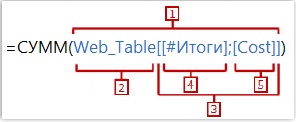
Рис. 4.1. Синтаксис структурированной ссылки
Скачать заметку в формате Word или pdf, примеры в формате Excel
- Одна структурированная ссылка на диапазон ячеек.
- Имя таблицы. Если структурированная ссылка находится в ячейке внутри таблицы, то имя таблицы не требуется. Если вы не вводите имя таблицы при указании нескольких столбцов, Excel автоматически добавляет его при вводе структурированной ссылки. Имя таблицы ссылается на весь диапазон тела данных, исключая заголовки и итоги.
- Ссылка на таблицу определяет диапазон в таблице путем указания имени столбца (имен столбцов) и, при необходимости, специального идентификатора, который изменяет ссылку на конкретную ячейку столбца.
- Специальный идентификатор изменяет ссылку со всего столбца на предопределенную область таблицы:
[#Все] относится ко всему столбцу, включая заголовок и итоги, если они включены.
[#Заголовки] ссылается на ячейку заголовка, если он включен.
[#Данные] относится к диапазону тела данных, исключая заголовок и итоги; этот идентификатор может быть опущен.
[#Итоги] относится к строке итоги, если она включена.
[#Эта строка] относится к той же строке, в которую введена структурированная ссылка. Начиная с Excel 2010 вместо него используется символ @.
Неявные пересечения
Неявное пересечение имеет место, когда формула в ячейке ссылается на столбец таблицы целиком, а значение вычисляется на основе той же строки этого столбца (рис. 4.2). При неявном пересечении Excel разрешает структурированную ссылку на одну ячейку в столбце ссылок, которая находится в той же строке, что и ячейка, содержащая ссылку (J7). Excel не разрешает структурированную ссылку на иную ячейку в столбце ссылок (обычная ссылка, естественно, возможна). Например, нельзя сослаться на ячейки J8 или J6. Excel также не разрешает ссылку, если ссылка передается в функцию, которая ожидает массив ячеек. Преимущество неявных пересечений заключается в том, что одна и та же формула используется в нескольких ячейках. В нашем примере в диапазоне L5:L10 все формулы идентичны.
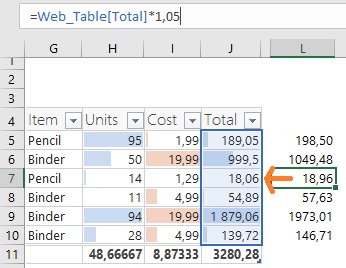
Рис. 4.2. Пример неявного пересечения
Преимущество структурированных ссылок
Помимо использования неявных пересечений, структурированные ссылки имеют явное преимущество в том, что их легче читать. До появления структурированных ссылок пользователи Excel полагались на именованные диапазоны, чтобы облегчить чтение и понимание формул. Таблицы Excel поощряют использование имен, а не стандарта А1. Например:
Ячейки A2 и B2 не говорят вам, к чему на самом деле относится формула, и вам нужно посмотреть на эти ячейки, чтобы понять назначение формулы. Когда структурированные ссылки используются с говорящими именами таблиц и столбцов, текст формул говорит сам за себя, и не требует изучения содержимого ячеек, на которые ссылается формула. Например:
При использовании структурированной ссылки, если имя столбца таблицы содержит ручные разрывы строк (ALT+ENTER) и другие специальные символы, необходимо включить эти специальные символы в структурированную ссылку.
Создание формул
Щелчок по ячейкам при вводе формул – это простой способ заставить Excel вводить ссылки на ячейки вместо их ручного ввода. Вы можете сделать это и с таблицами. Excel сам создаст структурированную ссылку. Если Excel не может сформировать структурированную ссылку, он создаст стандартную ссылку. Например, на следующем рисунке ячейка, на которую ссылаются, находится на одну строку ниже ячейки, в которую вводится формула:

Рис. 4.3. Ссылка на ячейку таблицы, которая не может быть представлена в виде структурированной ссылки
Если же ссылка на ячейку находится в той же строке, что и ячейка, в которую вводится формула, Excel создает структурированную ссылку:

Рис. 4.4. Ссылка на ячейку таблицы, которая может быть представлена в виде структурированной ссылки
При вводе формулы с несколькими выделенными ячейками Excel вставляет стандартные ссылки вместо структурированных ссылок. Обходной путь состоит в том, чтобы ввести формулу с выделенной только одной ячейкой.
Если в вычисляемом столбце используется функция ПРОМЕЖУТОЧНЫЕ.ИТОГИ, то при каждой фильтрации таблицы дополнительные строки исключаются из фильтра без каких-либо причин, даже если они включены в критерии фильтрации. Это подтвержденная ошибка в Excel 2013. Обходной путь состоит в том, чтобы не использовать функцию ПРОМЕЖУТОЧНЫЕ.ИТОГИ в вычисляемом столбце. (В Excel 2019 ошибка исправлена.)
Ссылки на заголовок столбца
Сослаться на заголовок можно с помощью специального идентификатора [#Заголовки]. Например, эта ссылка на ячейку заголовка столбца Категория:
Когда вы ссылаетесь на строку заголовка в формулах, строка заголовка должна быть включена. Иначе формула вернет ошибку #ССЫЛКА! На первый взгляд это может показаться неочевидным, поскольку таблица всегда имеет заголовки, даже если строка заголовка отключена. Но когда строка заголовка отключена, нет никакого диапазона для ссылки. Так что Excel ведет себя логично.
Ссылка на итоги
Сослаться на итоги можно с помощью специального идентификатора [#Итоги]:
Когда вы ссылаетесь в формуле на итоги, строка итогов должна быть включена. Иначе формула вернет ошибку #ССЫЛКА!
В отличие от заголовков столбцов, строка итогов может содержать функции. Excel предоставляет некоторые встроенные функции, которые хорошо работают с таблицами и учитывают строки, скрытые с помощью функции фильтра таблиц. В дополнение к использованию этих встроенных функций, вы можете ввести любую формулу или константу в строку итогов, и она может ссылаться на любую часть таблицы или, если на то пошло, на любую ячейку вне таблицы.
Вы не можете использовать проверку данных в строке итоги.
Excel показывает список встроенных функций, если выбрать ячейку строки итогов и нажать кнопку раскрывающегося меню. Эти встроенные функции используют функцию ПРОМЕЖУТОЧНЫЕ.ИТОГИ. При выборе одной из этих функций агрегирования Excel помещает функцию ПРОМЕЖУТОЧНЫЕ.ИТОГИ в ячейку итоговой строки с соответствующими параметрами. Стандартно доступно 8 функций агрегирования:
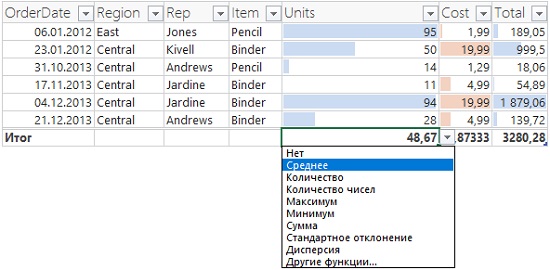
Рис. 4.5. Функции агрегирования, доступные по умолчанию
Если вам нужна иная функция, кликните в окне на строку Другие функции… и вы получите доступ к стандартному окну Excel Вставка функции.
Рис. 4.6. Можно использовать для агрегирования любую функцию Excel, в том числе и пользовательскую
Функция ПРОМЕЖУТОЧНЫЕ.ИТОГИ не является специфичной для таблиц, но поскольку именно она используется по умолчанию, мы добавили краткое ее описание.
номер_функции – число в диапазоне от 1 до 9 или от 101 до 109. При использовании от 1 до 9 функция игнорирует отфильтрованные строки, но не скрытые вручную. При использовании от 101 до 109 функция игнорирует отфильтрованные и скрытые вручную строки.
ссылка1 – обязательный параметр, диапазон или ссылка, которую вы хотите подытожить.
ссылка2 – необязательный параметр, диапазон или ссылка для промежуточного итога. Вы можете добавить до 254 дополнительных ссылок.
- Другие функции ПРОМЕЖУТОЧНЫЕ.ИТОГИ в вычисляемом диапазоне (диапазонах) игнорируются, чтобы избежать двойного агрегирования.
- Диапазоны не обязаны быть одинаковыми по размеру.
- Вы не обязаны ссылаться на один столбец.
Ссылка на столбец
Каждая ссылка на столбец заключена в квадратные скобки: tblRegister[Категория]. Поведение по умолчанию этой ссылки заключается в использовании неявных пересечений. Если же вы передаете его в функцию, которая ожидает массив, Excel возвращает все значения столбца сразу.
Когда вы ссылаетесь на несколько столбцов, вы используете второй набор квадратных скобок с двоеточием, разделяющим ссылки на два столбца (точно так же, как это делается с обычными ссылками):
Такая ссылка используется для целых столбцов области данных. Чтобы ограничить ссылку только строкой, вы используете символ @ перед первой ссылкой:
Как правило добавление @ не обязательно, так как работает неявное пересечение.
При протягивании формул по столбцам Excel обрабатывает структурированные ссылки как относительные ссылки и перемещает их по столбцам. Однако он не рассматривает ссылки на несколько столбцов как относительные ссылки; он рассматривает их как абсолютные ссылки. Таким образом, чтобы предотвратить смещение одноколоночных ссылок в Excel, можно создать одноколоночную структурированную ссылку, как если бы она была многоколоночной:
Подробнее абсолютные структурированные ссылки будут рассмотрены позже в этой заметке.
Специальный идентификатор [#Эта строка] или @
В Excel 2007 для ограничения ссылки столбца на строку, в которой находится ссылка, перед этой ссылкой на столбец ставится [#Эта строка]:
Начиная с Excel 2010 вместо [#Эта строка] используется знак @. Идентификатор [#Эта строка] при вводе формулы автоматически заменяется на @. Например,
В контексте неявных пересечений символ @ снимает часть неявной природы синтаксиса и явно указывает: «используйте значение из столбца в этой строке» (по большому счету, символ @ не нужен).
Использование автозаполнения
Автозаполнение – это полезная функция, которая упрощает ввод формулы. Когда вы вводите текст в строке формул, Excel представляет всплывающий список возможных объектов или функций, которые вы можете использовать. Из этого всплывающего списка можно выбрать объект или функцию, чтобы вставить их в формулу. Если вы используете клавиатуру, а не мышь для ввода формулы, вы можете использовать клавиши со стрелками для выбора нужного объекта или функции, а затем нажать клавишу TAB, чтобы ввести выбранный элемент в формулу.
Когда вы вводите формулу в ячейку таблицы, автозаполнение представляет все части таблицы, которые являются законными, учитывая синтаксис, введенный до этого момента.
Рис. 4.7. Автозаполнение для структурированных ссылок
Использование абсолютных структурированных ссылок
Абсолютные и относительные ссылки – это понятия, описывающие, как Excel изменяет ссылки на ячейки при перемещении формулы в другое место на листе. При абсолютной ссылке целевая ячейка не изменяется при перемещении формулы. При относительной ссылке цель перемещается точно так же, как перемещается формула. Например, при традиционной ссылке A1 размещение знака доллара ($) перед буквой столбца и номером строки устанавливает эту ссылку в качестве абсолютной – $A$1. Независимо от того, куда перемещается формула, ссылка всегда будет ссылаться на A1. Ссылка может быть смешанной. В этом случае знак $ стоит только перед буквой столбца, или только перед числом строки.
Структурированные ссылки являются относительными. Что касается строк, то структурированные ссылки — и таблицы в целом — не поддерживают понятие конкретных строк. Так что при протаскивании вдоль столбца корректность формулы сохраняется.
Вы можете перемещать или копировать формулы из одного столбца в другой несколькими способами:
- Копирование / вставка – структурированные ссылки не изменяются при перемещении в другие столбцы.
- Протаскивание формулы – структурированные ссылки изменяются, когда они перемещаются в другие столбцы.
- Формулы массива – структурированные ссылки не изменяются при перемещении в другие столбцы.
Excel не предоставляет очевидного способа сделать структурированную ссылку абсолютной. Однако можно использовать несколько приемов. Один из трюков заключается в использовании функций СМЕЩ или ДВССЫЛ. Однако, это влечет за собой ряд проблем.
Существует способ создания абсолютных структурированных ссылок без дополнительных формул. Можно использовать многоколоночную структурированную ссылку, предназначенную для одного столбца:
Такая запись эквивалентна традиционной ссылке $A1. В отличие от стандартных ссылок на ячейки, вы не можете переключать абсолютный/относительный синтаксис с помощью клавиши F4.
В следующем примере показана работа абсолютных ссылок. Исходная таблица » tblData » :
Рис. 4.8. Исходная таблица
Вы хотите суммировать все Units по кварталам, регионам и цветам, используя следующий макет в таблице » tblSum » :
Рис. 4.9. Макет обобщающей таблицы
В ячейке В2 вы хотите прописать формулу, которую можно скопировать на все ячейки таблицы. Напомним, что копирование вдоль столбца поддерживается стандартным функционалом Таблиц. А вот для копирования из столбца в столбец воспользуйтесь следующей формулой:
tblData[[Color]:[Color]] – это диапазон для сравнения с критерием. Поскольку это ссылка на несколько столбцов (даже если имеется ссылка только на один столбец), она не будет смещаться при копировании формулы из столбца в столбец. Поскольку функция СУММЕСЛИ ожидает диапазон для этого параметра, используется весь столбец.
tblSum[[Color]:[Color]] – это ячейки, содержащие критерии, используемые для сравнения с первым диапазоном. Это ссылка на несколько столбцов и не будет смещаться. Поскольку функция ожидает одно значение для этого параметра, используется только значение ячейки в той же строке, которая содержит формулу.
tblData[Q1 Units] – это диапазон для суммирования, если критерии удовлетворяются в этой строке. Это ссылка на один столбец, и поэтому она будет смещаться по мере копирования формулы.
Помещая формулу в ячейку B2 таблицы » tblSum » и используя маркер заполнения для копирования ее в другие три столбца, вы получите следующие формулы:
Обратите внимание, что первые две аргумента в каждой из четырех формул не меняются.
Рис. 4.10. Заполненная обобщающая таблица
Отключение структурированных ссылок
Чтобы отключить использование структурированных ссылок пройдите по меню Файл –> Параметры. Перейдите на вкладку Формулы и снимите галочку напротив опции Использовать имена таблиц в формулах.
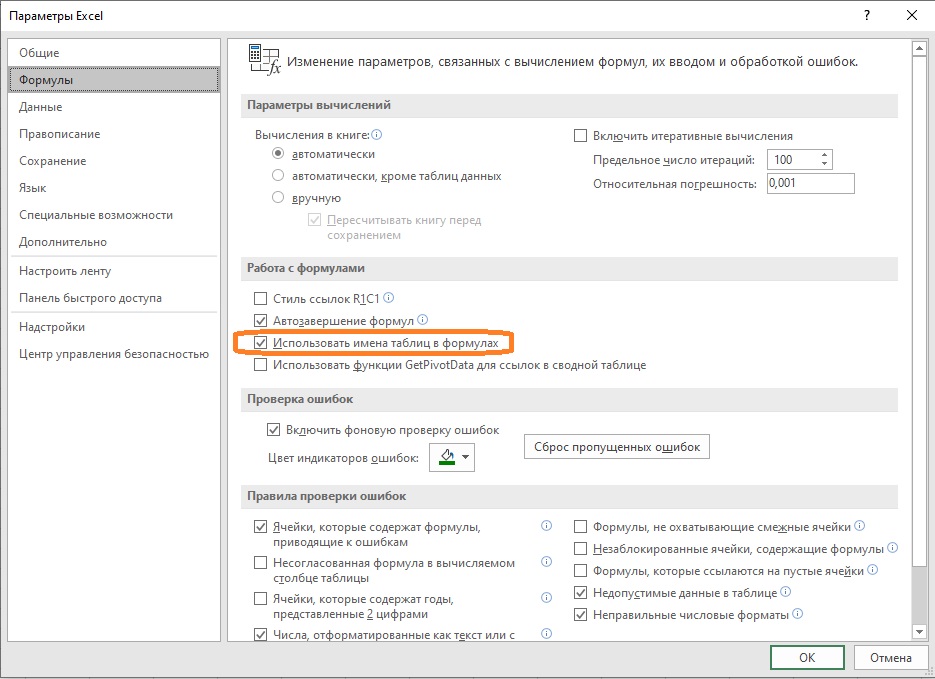
Рис. 4.11. Отключение структурированных ссылок в окне Параметры Excel; чтобы увеличить изображение кликните на нем правой кнопкой мыши и выберите Открыть картинку в новой вкладке
Операторы структурированных ссылок
Операторы структурированных ссылок аналогичны операторам стандартных ссылок:
- Двоеточие (:) – это оператор диапазона, который объединяет все, что находится между двумя ссылками и включает их.
- Точка с запятой (;) – это оператор объединения, который соединяет все, что указано в двух ссылках.
- Пробел ( ) – это оператор пересечения, который возвращает всё что находится на пересечении двух ссылок.
В следующей таблице приведены некоторые примеры использования операторов. Имя таблицы – » Table1 » , заголовок таблицы находится в строке 1, а диапазон тела данных начинается в строке 2 и заканчивается в строке 20. Столбцы расположены в следующем порядке: А – » OrderDate » , В – » Region » , С – » Rep » , D – » Item » , E – » Cost » , F – » Units » .

Рис. 4.12. Примеры операторов структурированных ссылок
Специальные символы, используемые в структурированных ссылках
Если имя столбца содержит любой из следующих специальных символов, то оно должно быть заключено в дополнительный набор квадратных скобок:
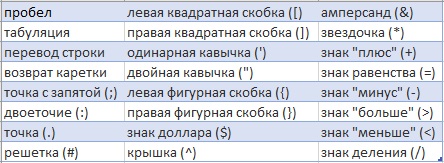
Рис. 4.13. Специальные символы в имени столбца, требующие дополнительных квадратных скобок
Например, =Web_Table[@OrderDate], но =Web_Table[@[Order Date]]
Более того, некоторые символы имеют особое значение в структурированных ссылках, поэтому, если они используются в именах столбцов, требуют наличия escape-символа – апострофа ( ‘ ):
- левая квадратная скобка ([);
- правая квадратная скобка (]);
- решетка (#);
- апостроф ( ‘ ).
Например, если имя столбца, Order [Date], то ссылка на него будет иметь вид
Динамические ссылки
Динамические ссылки используются для создания именованных диапазонов, которые являются динамическими (т.е. изменяются в зависимости от условий) и могут использоваться в списках условного форматирования и проверки. Рассмотрим пример создания именованного динамического диапазона, который используется в списке проверки на основе столбца в таблице:
Шаг 1. Создайте новую таблицу и назовите ее » tblValues » . Назовите один из столбцов » Value » и введите в него два или более уникальных значения.
Шаг 2. Выберите часть диапазона области данных столбца » Value » . Если отображаются строки заголовка или итога, не выделяйте их; выберите только диапазон тела данных столбца.
Вы можете переместить курсор мыши на верхний край заголовка столбца таблицы (а не на заголовок листа), чтобы превратить курсор в жирную стрелку вниз. Вы можете щелкнуть, чтобы выбрать весь столбец диапазона области данных таблицы (исключая заголовок и итоговые строки). Вы можете щелкнуть еще раз, чтобы выбрать столбец таблицы, включая строки заголовка и итога. Последующие щелчки переключаются между этими двумя выборами.
Шаг 3. Пройдите по меню Формулы –> Диспетчер имен (или используйте сочетание клавиш Ctrl+F3), чтобы открыть диалоговое окно Диспетчер имен.
Рис. 4.14. Диалоговое окно Диспетчер имен
Шаг 4. Нажмите кнопку Создать, чтобы открыть диалоговое окно Создание имени.
Рис. 4.15. Диалоговое окно Создание имени
Шаг 5. Введите » ValidValues » в текстовое поле Имя. Обратите внимание, что структурированная ссылка на столбец таблицы » Value » уже введена в поле Диапазон: =tblValues[Value]. Нажмите OK. Вы вернетесь в окно Диспетчер имен. Нажмите Закрыть.
Шаг 6. Выберите ячейку, к которой должен быть применен список проверки, и пройдите по меню Данные –> Работа с данными –> Проверка данных. Откроется окно Проверка вводимых значений (рис. 4.16). Выберите » Cписок » в поле Тип данных. Введите » =ValidValues » в поле Источник. Нажмите ОК.
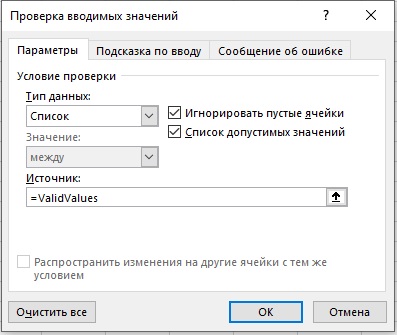
Рис. 4.16. Создание списка проверки с использованием именованной динамической ссылки
Список проверки, содержащий значения из столбца таблицы » Value » , теперь находится в выбранной ячейке:
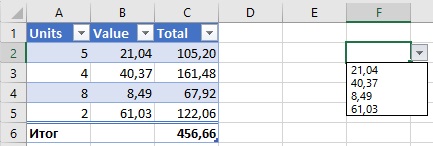
Рис. 4.17. Список проверки
Использование текущего номера строки
Следующая формула отображает номер строки в таблице, где номер строки относится к первой строке таблицы, а не к номеру строки листа:
Рис. 4.18. Формула номера строки Таблицы
Номер строки также может быть полезен, когда вы ссылаетесь на ту же строку в другой таблице. Формула работает путем вычитания номера строки листа, в котором находится заголовок таблицы, из номера строки листа, в котором находится формула.
Нарастающий итог
Следующая формула отображает нарастающий итог другого столбца в той же таблице:
Рис. 4.19. Нарастающий итог
Эта формула предполагает, что строка заголовка включена; функция СУММ игнорирует текстовое значение в заголовке. Если строка заголовка указанного столбца не включена, приведенная выше формула вернет ошибку #ССЫЛКА! Чтобы избежать этого, можно усовершенствовать формулу:
Рис. 4.20. Нарастающий итог, работающий при отключенных именах столбцов
Этот пример можно реализовать с помощью стандартной ссылки =СУММ(D$2:D2). Вы используете абсолютную ссылку на строку, чтобы зафиксировать начало диапазона, в то время как вторая часть смещается по мере копирования формулы вниз по строкам. Однако такой подход даст сбой при добавлении новых строк в таблицу. Excel допускает ошибку, искажая ссылку в предпоследней строке (рис. 4.21). Корректная формула должна быть такой =СУММ($D$4:D1 0 ).
Рис. 4.21. Ошибка Excel
Если суммы, используемые для расчета нарастающего итога, находятся в двух столбцах, один для дебета, другой – для кредита, то формула выглядит следующим образом:
Использование структурированных ссылок может оказать негативное влияние на производительность вычислений в больших наборах данных (свыше 100 000 строк). Если это критично, можно заменить структурированные ссылки обычными.
Практические работы по информатике
Учебное пособие «Практические работы» по учебной дисциплине общеобразовательного цикла ОУДП.07 «Информатика и ИКТ» предназначено для студентов, обучающихся по программам подготовки квалифицированных рабочих (служащих) БПОУ ВО «Великоустюгский политехнический техникум», изучающих учебную дисциплину ОУДП.07 «Информатика и ИКТ». Оно содержит указания по выполнению практических работ по всем темам дисциплины.
Цель пособия — научить решать различные практические задачи, выполнять практические задания по всем темам учебной дисциплины.
Описание каждой практической работы содержит: тему, цели работы, краткий теоретический материал, задания, указания к выполнению.
Учебное пособие может быть использовано как для проведения практических работ в аудитории, так и для индивидуальной работы студентов дома .
Изучив теоретический материал и выполнив практические работы данного пособия, студенты будут обладать устойчивыми знаниями, умениями и навыками по учебной дисциплине общеобразовательного цикла ОУДП.07 «Информатика и ИКТ» .
Тема 1. «Информация и информационные процессы»
Практическая работа «Измерение информации»
Цель: Сформировать навыки и умения находить количество информации.
Информация — сведения, знания, содержащиеся в со общении.
Информация хранится, передается, обрабатывается в символьной (знаковой) форме. Одна и та же информа ция может быть представлена в разной форме, с помощью раз личных знаковых систем.
Язык — это определенная знаковая система представления информации.
Существуют естественные (разговорные) языки и формаль ные языки. Примеры формальных языков: язык музыки (нот ная грамота), язык математики (цифры и математические зна ки) и др. В некоторых случаях разговорную речь может заменять язык мимики и жестов, язык специальных знаков (например, дорожные знаки).
Содержательный подход. Количество информации, за ключенное в сообщении, определяется объемом знаний, который несет это сообщение получающему его челове ку. Сообщение содержит информацию для человека, если заключенные в нем сведения являются для этого человека новыми и понятными и, следовательно, пополняют его зна ния.
При содержательном подходе возможна качественная оцен ка информации: полезная, безразличная, важная, вредная . Одну и ту же информацию разные люди могут оценить по-раз ному.
Единица измерения количества информации называется бит. Сообщение, уменьшающее неопределенность знаний чело века в два раза, несет для него 1 бит информации.
Пусть в некотором сообщении содержатся сведения о том, что произошло одно из N равновероятных событий (равновероятность обозначает, что ни одно событие не имеет преимуществ перед другими). Тогда количество информации, заключенное в этом сообщении, — х бит и число N связаны формулой:
Данная формула является показательным уравнением отно сительно неизвестной х. Из математики известно, что решение такого уравнения имеет вид:
— логарифм от N по основанию 2. Если N равно целой степени двойки (2, 4, 8, 16 и т. д.), то такое уравнение можно решить «в уме». В противном случае количество информации становится нецелой величиной.
Пример 1. При бросании монеты сообщение о резуль тате жребия (например, выпал орел) несет 1 бит ин формации, поскольку количество возможных вариан тов результата равно 2 (орел или решка). Оба эти варианта равновероятны.
Ответ может быть получен из решения уравнения: 2 1 = 2, от куда, очевидно, следует: х ~ 1 бит.
Вывод : в любом случае сообщение об одном событии из двух равновероятных несет 1 бит информации.
Пример 2. В барабане для розыгрыша лотереи находит ся 32 шара. Сколько информации содержит сообщение о первом выпавшем номере (например, выпал номер 15)? Поскольку вытаскивание любого из 32 шаров равновероят но, то количество информации об одном выпавшем номере на ходится из уравнения:
Но 32 = 2 5 . Следовательно, х = 5 бит. Очевидно, ответ не за висит от того, какой именно выпал номер.
1. Загадано число из промежутка от 1 до 64. Какое количество информации необходимо для угадывания числа из этого промежутка?
2. В корзине лежат 4 красных и 8 черных клубков шерсти. Какое коли чество информации несут сообщения о том, что достали красный или черный клубок шерсти?
3. При составлении сообщения использовали 128-символьный алфавит. Каким будет информационный объем такого сообщения, если оно содержит 2048 символов?
4. Сообщение занимает 2 страницы. На каждой странице по 80 строк. В каждой строке по 32 символа. Найдите информационный объем та кого текста, если при его составлении использовали 256-символьный алфавит.
5. Выразите 8 Мбайт в битах.
1. Загадано число из промежутка от 1 до 128. Какое количество инфор мации необходимо дли угадывания числа из этого промежутка?
2. В корзине лежат 6 красных и 10 синих кубиков. Какое количество ин формации несут сообщения о том, что достали красный или синий кубик?
3. При составлении сообщении использовали 64-символьный алфавит. Каким будет информационный объем такого сообщения, если оно содержит 3072 символа?
4. Сообщение занимает 3 страницы. На каждой странице по 48 строк. В каждой строке по 64 символов. Найдите информационный объем та кого текста, если при его составлении использовали 256-символьный алфавит.
5. Выразите 9 Мбайт в битах.
«Кодирование и декодирование сообщений по предложенным правилам»
Цель: сформировать понимание процесса обмена информацией, научиться применять различные виды кодирования информации.
Кодирование информации — процесс формирования определенного представления информации. В более уз ком смысле под термином «кодирование» часто понима ют переход от одной формы представления информации к другой, более удобной для хранения, передачи или обработки. Обратное преобразование называется декодированием.
Способ кодирования зависит от цели, ради которой оно осу ществляется: сокращение записи, засекречивание (шифровка) информации, удобство обработки и т.п.
Чаще всего кодированию подвергаются тексты на естествен ных языках (русском, английском и пр.) Существуют три основных способа кодирования текста:
1) графический — с помощью специальных рисунков или значков;
2) числовой — с помощью чисел;
3) символьный — с помощью символов того же алфавита, что и
исходный текст.Полный набор символов, используемый для кодирования текста, называется алфавитом или азбукой

1. Дана кодовая таблица флажковой азбуки:
Прочитайте следующий текст:

2. С помощью флажковой азбуки зашифруйте фразу «Ученье и труд к славе ведут»
3. Дана кодовая таблица азбуки «Морзе»:

Расшифруйте (декодируйте), что здесь написано (буквы отделены друг от друга пробелами):
_ _ _ _ _ . _ . . _ _ _ _ . . _ . _ . _ . _ _
4. Закодируйте с помощью азбуки Морзе слова:
ИНФОРМАТИКА, ДАННЫЕ, АЛГОРИТМ5. Мальчик заменил каждую букву своего имени её номером в алфавите. Получилось 4 6 15 1. Как зовут мальчика?
6. «Шифр Цезаря». Этот шифр реализует следующее преобразование текста: каждая буква исходного текста заменяется третьей после нее буквой в алфавите, который считается написанным по кругу. Используя этот шифр,
зашифруйте слова «ИНФОРМАЦИЯ, КОМПЬЮТЕР, ЧЕЛОВЕК».7. Декодируйте слово НУЛТХСЁУГЧЛВ, закодированное с помощью шифра Цезаря.
8. Правило кодирования: после каждой гласной буквы вставляется буква А, а после согласной — буква Т. Расшифруйте слова
Практическая работа
«Составление алгоритмов»
Цель: научиться составлять блок-схемы по словесному описанию алгоритма и по математическим формулам, составлять алгоритмы по блок-схеме.
Алгоритмом называют описание последовательности действий, четкое выполнение которых приводит к выполнению поставленной задачи.
Для разработки алгоритма необходимо иметь исходную инфо рмацию (данные) и представлять конечный результат, цель.
При всем разнообразии алгоритмов можно выделить свойст ва, общие для всех:
— Дискретность. Любой алгоритм должен состоять из
конкретных команд, следующих в определенном порядке. Если изменить порядок выполнения команд, то алгоритм стано вятся невыполнимым.— Детерминированность (однозначность). Любое действие
алгоритма должно быть четким и не подразумевать вариантов.

— Конечность. Каждое отдельное действие, как и весь ал горитм, должно иметь возможность реального исполнения. Поэтому алгоритм имеет предел, т.е. конечен.
— Массовость. Один и тот же алгоритм может использо ваться с разными исходными данными.
— Результативность. Это свойство требует, чтобы были
предусмотрены все возможные варианты исполнения.Разработка алгоритма всегда осуществляется в две стадии. На первой стадии разработчик описывает общую концепцию, порядок действий для достижения цели. На следующей ста дии в алгоритм вносятся изменения с учетом конкретного исполнителя и среды, в которой он будет осуществляться.
Исполнителем обычно называют объект, который будет выполнять алгоритм.
Команды в языках программирования называются опера торами. «Грамматические» правила языка программирования формулируются предельно четко и не допускают вольности в расположении отдельных элементов команды и знаков пре пинания.
Для того чтобы процессор мог выполнять программу, она должна быть загружена в оперативную память. Наша про грамма написана на некоем языке программирования, и, для того чтобы перевести ее в машинный код, необходима специ альная программа транслятор. Эта программа обычно постав ляется вместе с языком программирования и автоматически загружается в оперативную память при запуске программы на выполнение.
Существует два типа программ-трансляторов:
компиляторы (от compile — составлять, собирать) — такие программы переводят исходный текст программы в машин ный код и записывают его на диск в виде загрузочного файла. После этого программа выполняется независимо от исходно го текста;
интерпретаторы — всегда работают совместно с исход ным текстом. Программа разбирает (интерпретирует) каждый оператор исходного текста программы и сразу же исполняет ее. Файл на машинном языке не создается. Очевидно, что в режиме интерпретации программа работает гораздо медлен нее, чем при компиляции. Поэтому в подавляющем большин стве случаев стремятся к режиму компиляции. Режим интер претации используется главным образом при отладке про граммы.
Под формальным исполнением алгоритмов понимается воз можность выполнять его, не вникая в содержание поставлен ной задачи, а просто производить описанные в нем действия последовательно — шаг за шагом.
Блок-схемы алгоритмов являются примерами графов, отражающих процесс выполнения некоторой работы, ход решения задачи. Вершины обо значают отдельные действия, дуги указывают на последовательность выполнения действий.
Например, на рис. 1 дана блок-схема алгоритма вычисле ний. На входе — любое целое число, на выходе — результат вычислений.

Представьте в виде блок-схемы процесс принятия федераль ных законов Российской Федерации. Вершины графа будут изображать действия, дуги — их последовательность.
Принятие Федеральных Законов Российской Федерации
Согласно ст.105, 107 конституции 1993 г. принятие федеральных законов регулируется следующими положениями:
1) В принятии закона принимают участие Государственная Дума,
Совет Федерации и президент.2) Закон принимает Государственная Дума.
3) Затем закон передается в Совет Федерации, который либо одобряет
закон, либо отклоняет его (налагает вето).4) Если Совет Федерации одобрил закон, закон направляется прези денту.
5) Если Совет Федерации отклонил закон, закон возвращается в Го сударственную Думу.
6) Если Государственная Дума соглашается изменить закон, то все
действия по принятию закона повторяются с самого начала.7) Если Государственная Дума не согласна изменить закон, она проводит по нему повторное голосование.
8) Если при повторном голосовании в Думе закон получил менее 2/3
голосов, то Государственная Дума обязана внести в закон изме нения и повторить все действия по принятию закона.
9) Если при повторном голосовании в Думе закон получил не менее
2/3 голосов, он считается принятым, несмотря на вето Совета Федерации («Государственная Дума преодолела вето Совета Фе дерации»).
10) В этом случае принятый закон направляется президенту.
1. Алгоритм – это…
2. Свойства алгоритма: (перечислить и расшифровать).
3. Составить алгоритм: покрасить забор, состоящий из 10 отдельных досок.
4. Составить блок-схему: у = 2х + 45
5. Составит блок схему:

2х, если х>0
6. Однажды бабушка попросила Машу помочь собрать ягоды крыжовника. Девочка взяла лукошко и подошла к большому колючему кусту. Она осторожно срывала ягоду и опускала её в лукошко. Так Маша делала до тех пор, пока на кусте не осталось ни одной ягоды. Из этих ягод сварили очень вкусное варенье.
Запишите действия Маши в виде блок-схемы.

1. Исполнитель алгоритма – это… СКИ – это…
2. Виды алгоритмов (перечислить, дать определение).
3. Составить алгоритм: построить дом от закладки фундамента до отделочных работ.
4. Составить блок-схему: у = 67 – 4х
5. Составит блок схему: 5 — У

F =
6. Руслан учит наизусть четверостишие, заданное по литературе. Он один раз прочитывает четверостишие и пытается его воспроизвести по памяти. Так он будет делать до тех пор, пока не расскажет четверостишие без единой ошибки.


 Запишите действия Руслана в виде блок-схемы
Тема 2. «Информационные модели и системы»
Практическая работа
«Представление данных в табличной форме»
Цель: Научиться представлять информацию в табличной форме.
Объект — это то, о чем идет речь. Объектом может быть все, что угодно: дом, если мы говорим о доме, звезды, если мы смотрим на звездное небо, голод, если мы дума ем о том, что проголодались.
Системология — это наука о системах.
Система — это целое, состоящее из элементов, взаимосвя занных между собой.
Примеры объектов, которые можно рассматривать в качестве систем: человек, дерево, дом, система обучения в школе (вклю чает в себя в качестве элементов школу, учеников, учителей, учебники и тетради, правила проведения уроков, школьные про граммы и многое другое), Солнечная система, книга, стол, нау ки математика, физика, химия и пр., человеческий язык.
Системы бывают материальные, нематериальные и смешан ные. Примеры материальных систем: человек, дерево, дом. Примеры нематериальных: человеческий язык, математика. Пример смешанных — школьная система. Она включает в себя как части материальные (школьное здание, оборудование, портфели и учебники), так и части нематериальные (расписа ние занятий, изучаемые темы и пр.).
Главное свойство любой системы — это возникновение «сис темного эффекта или «принцип эмерджентности». Заключает ся оно в том, что при объединении элементов в систему у систе мы появляются новые свойства, которыми не обладал ни один из элементов в отдельности. Другая формулировка принципа эмерджентности: целое — больше суммы своих частей.
Пример — самолет. Главное его свойство — способность к полету. Ни одна из составляющих его частей в отдельности (крылья, фюзеляж, двигатели и т. д.) этим свойством не обла дают. Но если собрать их все вместе и соединить строго опреде ленным способом, они полетят.
Если теперь отнять у системы — у самолета — какой-нибудь элемент, например, крыло, не только это крыло потеряет спо собность летать, но и вся система — весь самолет — тоже. Еще одна замечательная иллюстрация принципа эмерджент ности — мозаика. Набор составных частей мозаики — не более, чем груда кусочков картона. Однако соедините их строго опре деленным образом — и получите прекрасную картину.
Структура. Информационная модель
Составные части системы называются элементами или компонентами. В свою очередь, каждый такой элемент можно рассматривать как систему. По отношению к ис ходной системе ее называют подсистемой. Например, при поверхностном описании устройства компьютера его опера тивную память можно рассматривать как некую неделимую часть, предназначенную для хранения информации. Однако, если разбираться в вопросе о представлении в памяти различных типов данных, то приходится учитывать ее элементный со став (биты, байты).
Наряду с понятием «подсистема» существует понятие «над система». Надсистема — это система, включающая в себя рассматриваемую подсистему как элемент. Например, системный блок является подсистемой по отношению к компьютеру в це лом и, в то же время, — надсистемой по отношению к входяще му в него процессору.
Для полного описания системы недостаточно лишь перечис лить ее элементный состав. Еще необходимо указать, как элементы системы связаны друг с другом. Именно наличие связей (еще говорят — отношений) превращает набор элементов в сис тему, обеспечивает возникновение системного эффекта. Наибо лее близкие к понятию «система» — это понятия «организа ция», «порядок», «устройство», а противоположные — «путаница», «хаос», «беспорядок». Система — это упорядочен ный набор элементов в противоположность беспорядочному (стена в противоположность куче кирпичей, шерстяные носки в противоположность мотку шерсти, пластилиновая кукла в противоположность куску пластилина).
Структура системы — это графически представленный харак тер отношений (связей) между элементами системы. Структура может определять пространственное взаиморасположение эле ментов (например, линейная цепочка, звезда, кольцо, сеть с квадратными ячейками и пр.); вложенность или подчиненность (дерево для иерархических систем); хронологическую последова тельность событий для сложных процессов, рассматриваемых как системы событий (линейная, ветвящаяся, циклическая).
Системный анализ — процесс исследования объекта и описание его в виде системы, т. е. результатом системного анализа объекта является описание его элементного состава и структу ры. Кроме того, объект может рассматриваться как подсистема в совокупности его отношений с внешней средой (надсистемой).
В одной и той же системе можно выделить разные элемен ты — все зависит от точки зрения, от поставленной цели. При этом, каждому набору элементов будет соответствовать свой на бор отношений (связей) между ними, т. е. своя структура. На пример, по внешним признакам человек состоит из головы, ту ловища, рук и ног. Но в то же время человек состоит из скелета, мышц, нервной системы, кровеносной системы и т. д. Связь между руками, ногами и туловищем совсем не та, что между скелетом, кровеносной системой и нервами. Пользова тель компьютера, работающий только с готовыми программа ми, имеет свое представление об устройстве компьютера, как системы, а представление профессионального программиста о составе и структуре ПК более подробное и точное.
Информационная модель объекта — это его описание. Одно му и тому же объекту можно поставить в соответствие разные информационные модели; все зависит от цели моделирования. Способы описания могут быть разными: вербальное (словес ное), графическое, табличное, математическое и др.
Табличное описание:
Таблица — универсальное средство представления информа ции.
Структура таблицы. Таблица состоит из следующих ча стей: головки, боковика и прографки. Кроме того, над таблицей могут располагаться табличный номер и за головок (которые могут и отсутствовать). Клетка на пересечении строки и графы называется ячейкой. Головка состоит из заголовков отдельных граф. Боковик содержит за головки строк. В некоторых сложных случаях головка таблицы и боковик могут оказаться многоуровневыми. Уровни головки называют ся ярусами, уровни боковика — ступенями
Добыча нефти и газа