Выравнивание и распределение слоев
В Photoshop можно использовать функцию «Выравнивание и распределение» для правильной расстановки слоев изображений, она часто применяется для создания панорамных изображений.
Выравнивание объектов, расположенных на разных слоях

Выравнивание содержимого слоев и групп производится с помощью инструмента «Перемещение» . (См. раздел Перемещение содержимого слоев.)
Выполните одно из следующих действий.
- Чтобы выровнять несколько слоев, выделите их с помощью инструмента «Перемещение» или на панели «Слои» либо выберите группу слоев.
- Чтобы выровнять содержимое одного или нескольких слоев по границе выделения, выделите часть изображения, а затем выберите слои на панели «Слои». Данный метод используется для выравнивания относительно любой точки изображения.
Выберите меню «Слой» > «Выровнять» или «Слой» > «Выровнять слои по области» и выберите нужную команду в подменю. Эти же команды могут быть выполнены с помощью кнопок выравнивания на панели параметров инструмента «Перемещение».
По верхнему краю
Выравнивает все выделенные слои по их самому верхнему пикселу или по верхнему краю границы выделения.
Выравнивание центров по вертикали
Выравнивает все выделенные слои по центральному пикселу слоев или границы выделения в вертикальном направлении.
По нижнему краю
Выравнивает все выделенные слои по их самому нижнему пикселу или по нижнему краю границы выделения.
По левому краю
Выравнивает все выделенные слои по самому левому пикселу самого левого слоя или по левому краю границы выделения.
Выравнивание центров по горизонтали
Выравнивает все выделенные слои по центральному пикселу слоев или границы выделения в горизонтальном направлении.
По правому краю
Выравнивает все выделенные слои по самому правому пикселу самого правого слоя или по правому краю границы выделения.
Распределение слоев и групп с равными интервалами
Обновлено в Photoshop CC (версия 20.0) за октябрь 2018 г.
Выделите три слоя или больше.
Выберите меню «Слой» > «Распределить» и выберите нужную команду в подменю. Либо выберите инструмент «Перемещение» и нажмите кнопку распределения на панели параметров.
По верхнему краю
Размещает слои с равными промежутками, начиная отсчет от верхнего пиксела каждого слоя.
Выравнивание центров по вертикали
Размещает слои с равными промежутками, начиная отсчет от центрального в вертикальном направлении пиксела каждого слоя.
По нижнему краю
Размещает слои с равными промежутками, начиная отсчет от нижнего пиксела каждого слоя.
По левому краю
Размещает слои с равными промежутками, начиная отсчет от левого пиксела каждого слоя.
Выравнивание центров по горизонтали
Размещает слои с равными промежутками, начиная отсчет от центрального в горизонтальном направлении пиксела каждого слоя.
По правому краю
Размещает слои с равными промежутками, начиная отсчет от правого пиксела каждого слоя.
По горизонтали
Равномерно распределяет горизонтальную разрядку между слоями.
По вертикали
Равномерно распределяет вертикальную разрядку между слоями.
Автоматическое выравнивание слоев изображения
Команда «Автоматическое выравнивание слоев» автоматически выравнивает слои на основе сходного содержимого различных слоев в углах или по краям. Можно назначить эталонный слой вручную или позволить программе автоматически выбрать эталонный слой. Другие слои автоматически выравниваются по эталонному слою так, чтобы совпадающие области слоев перекрывались.
С помощью команды «Автоматическое выравнивание слоев» можно совмещать слои несколькими путями.
- Заменять или удалять части изображений, имеющие одинаковый фон. После выравнивания изображений можно использовать маску или эффекты наложения для объединения частей изображения в одно изображение. См. раздел Объединение изображений с помощью функции «Автоналожение слоев».
- Склеить изображения, имеющие перекрывающееся содержимое.
- При работе с кадрами видео, снятого на статичном фоне, можно преобразовать кадры в слои, а затем добавить или удалить содержимое в нескольких кадрах.
Скопировать или поместить изображения, предназначенные для выравнивания, в один документ.
Каждое изображение будет помещено на отдельный слой. См. раздел Дублирование слоев.
Примечание.
Можно загрузить несколько изображений в слои с помощью сценария. В меню «Файл» выберите команду «Сценарии» > «Загрузить файлы в стек».
На панели «Слои» создайте эталонный слой, заблокировав его (необязательно). См. раздел Закрепление слоев. Если не назначать эталонный слой, Photoshop проанализирует все слои и выберет эталонным один из центральных слоев окончательной композиции.
Выделите оставшиеся слои, которые необходимо выровнять.
Чтобы выбрать на панели несколько соседних слоев, щелкните их с нажатой клавишей «Shift». Чтобы выбрать несколько произвольных слоев, выбирайте их щелчком с нажатой клавишей «Ctrl» (Windows) или «Command» (Mac OS).
Примечание.
Не выбирайте корректирующие, векторные слои или смарт-объекты, так как они не содержат информации, необходимой для выравнивания.
В меню «Редактирование» выберите команду «Автоматически выравнивать слои» и вариант выравнивания. Для склейки нескольких изображений, имеющих перекрывающиеся области, например для создания панорамы, используйте параметры «Авто», «Перспектива» или «Цилиндр». Для выравнивания сканированных изображений со смещением содержимого выберите параметр «Только перемещение».
Автоматически
Программа Photoshop анализирует исходные изображения и применяет макеты «Перспектива» или «Цилиндр» в зависимости от того, что дает лучшую композицию.
Перспектива
Создает согласованную композицию, определяя одно из исходных изображений (по умолчанию изображение посередине) в качестве эталонного. Остальные изображения композиции трансформируются (перемещаются, растягиваются или наклоняются по необходимости) так, чтобы подогнать перекрывающиеся области совмещаемых слоев.
Снижает искажающий эффект «вогнутости», возникающий при использовании макета «Перспектива», отображая отдельные изображения на поверхность развернутого цилиндра. Содержимое перекрывающихся областей слоев сохраняется. Эталонное изображение помещается по центру. Рекомендуется для создания широких панорамных изображений.
Совмещает изображения с широкими полями обзора (по вертикали и горизонтали). Выбирает одно из исходных изображений (по умолчанию — изображение посередине) в качестве эталонного и сферически трансформирует остальные изображения композиции так, чтобы подогнать перекрывающиеся области.
Сцена «Коллаж»
Совмещает слои и подгоняет перекрывающиеся области без изменения формы объектов изображения (например, круг в любом случае остается кругом).
Только перемещение
Совмещает слои и подгоняет перекрывающиеся области без трансформации (растяжения или наклона) исходных слоев.
Коррекция дисторсии
Автоматически корректирует дефекты объектива:
Удаление виньетирования
Компенсирует дефект объектива, который приводит к тому, что края изображения, особенно углы, становятся более темными по сравнению с центром.
Геометрические искажения
Компенсирует искажения типа «бочка», «подушка» и «рыбий глаз».
Примечание.
Функция компенсации геометрических искажений учитывает радикальные искажения для улучшения результатов совмещения, за исключением случаев применения объектива «рыбий глаз». При обнаружении метаданных «рыбий глаз» функция компенсации геометрических искажений совмещает изображения в режиме «рыбий глаз».
После автоматического выравнивания можно использовать команду «Редактирование» > «Свободное трансформирование» для точного совмещения или внести тональные поправки для выравнивания разницы экспозиции между слоями, после чего объединить слои в одно совмещенное изображение.
Примечание.
Видеоролик с инструкциями по использованию инструментов выравнивания и автоматических функций в Photoshop для создания панорамных изображений см. в разделе Создание панорамной фотографии.
Справки по другим продуктам
- Перемещение, упорядочение и блокировка слоев
- Создание панорамных изображений при помощи Photomerge
- Объединение нескольких фрагментов в одно изображение
Как в фотошопе разбить картинку на слои
Если слои склеены, Вам придется выделять части изображения и переносить на новый слой. Но Вы не сможете двигать их безнаказанно, потому что под ними будут ДЫРКИ, то есть отсутствие пикселей.
Если же Вы создаете изображение с нуля, Вы можете создавать сколько угодно слоев.
Фотошоп, GIMP, PaintNET поддерживают слои.
=================
Пришла в голову одна вещь. Если Вы разобьете на слои чужую работу и попытаетесь выдать за свою, то вас «поймают». Это абсолютно ясно ))
Как тарелку абстол. А если серьёзно, для этого надо изображение открыть в графическом редакторе. Но судя по вопросу, нужно написать, что такое графический редактор? А дальше больше. Вот ссыль с уроками: http://www.photoshop-master.ru/
никак, если слои слиты и изображение сохранено в jpg. — можно только из фона сделать слой, если сохранено в psd — оно само откроется по слоям в фотошопе
Шуршелло фсё сказал.
Можно ещё дублировать слой и стереть с него лишнее.
Никак практически.
Когда создают картинку в фотошопе, то иногда делают слои.
Но если их нет, то разделить картинку невозможно да и не нужно.
====================================================================
То есть если слои есть, то их можно открыть и увидеть в редакторе.
Если их нет то можно создать новые.
Разобрать изображение на слои конечно можно, но нужно знать для чего это нужно сделать, и какая цель преследуется.
Для примера->для ретуши->графический редактор GIMP «Вейвлетный разбор»-> разбирает изображение на слои с уровнями высокой детализации, или для цветокоррекции-> разобрать изображение на слои с отдельными цветовыми составляющими, ну и так далее.
Слои являются одним из основных элементов редактирования изображения-> добавление которых позволяет вносить нужные изменения в изображение.
Для примера, замена фона на фото-> выделяется фон-> удаляется-> добавляется новый слой с другим фоном.
Существуют форматы изображений для хранения графической информации ( для GIMP -> XCF), в которых сохраняются слои, контура, выделения, и так далее. и при открытии этого изображения всё это можно увидеть, но только то, что автор этого изображение счёл нужным-> оставить.
Если изображение сохранено в формате PNG, или JPEG, то при открытии его в графическом редакторе-> оно будет открыто одним слоем, и сказать, какие именно изменения вносил автор в изображение, в том числе и с помощью слоёв, можно сказать только приблизительно (если нет исходника), и то имея определённый опыт работы в графическом редакторе.
Управление слоями и группами
3D-функции Photoshop будут удалены в будущих обновлениях. Пользователям, работающим с 3D-функциями, рекомендуется ознакомиться с новой коллекцией Adobe Substance 3D, которая представляет собой новое поколение 3D-инструментов от Adobe.
Дополнительную информацию о прекращении поддержки 3D-функций Photoshop можно найти здесь: Photoshop 3D | Распространенные вопросы об упраздненных 3D-функциях.
Управление слоями и группами позволяет поддерживать упорядоченность проекта. Можно переименовать слои, настроить цветовую кодировку для упрощения поиска подобных слоев и удалять или экспортировать слои по мере необходимости.
Переименование слоя или группы слоев
При добавлении слоев или групп слоев в изображение рекомендуется присваивать им имена, отражающие их содержимое. Использование описательных имен для слоев облегчает их поиск на панели Слои .
- Дважды щелкните имя слоя или группы на панели Слои и введите новое имя. Нажмите клавишу «Ввод» (Windows) или Return (Mac OS).
- Выберите слой или группу, а затем выполните следующие действия.
- Выберите Слой > Переименовать слой или Слой > Переименовать группу .
- Введите новое имя для слоя или группы на панели Слои .
- Нажмите клавишу «Ввод» (Windows) или Return (Mac OS).
Присвоение цвета слою или группе слоев
Цветовое кодирование слоев или групп слоев облегчает поиск схожих слоев на панели «Слои». Щелкните слой или группу правой кнопкой мыши и выберите цвет.
Растрирование слоев
Средства рисования и фильтры не могут применяться к слоям, содержащим векторные объекты (это относится к текстовым слоям, слоям-фигурам, векторным маскам и смарт-объектам), а также к производным слоям (например, к слоям-заливкам). Однако содержимое таких слоев может быть растрировано для перевода изображения в плоскую растровую форму.
Растрирование текста в текстовом слое. Другие векторные данные слоя не растрируются.
Растрирование заливки слоя-фигуры с сохранением векторной маски.
Растрирование векторной маски с преобразованием ее в слой-маску.
Преобразование смарт-объекта в растровый слой.
Растрирование текущего видеокадра в слой изображения.
3D (только для Photoshop Extended)
Растрирование текущего изображения, содержащего 3D-данные, в плоский растровый слой.
Растрирование всех векторных объектов в выделенных слоях.
Растрирование всех слоев, содержащих векторные и производные объекты.
Чтобы растрировать связанные слои, выделите один из них, затем выберите меню «Слой» > «Выберите связанные слои». После этого можно произвести растрирование.
Удаление слоя или группы
Удаление ненужных слоев уменьшает размер файла изображения.
Чтобы быстро удалить пустые слои, выберите «Файл» > «Сценарии» > «Удалить все пустые слои».
- Чтобы произвести удаление, получив запрос на его подтверждение, щелкните значок «Удалить» . Также можно выбрать меню «Слой» > «Удалить» > «Слой» или пункт «Удалить слой» или «Удалить группу» в меню панели «Слои».
- Чтобы удалить слой или группу без запроса на подтверждение, перетащите его к значку «Удалить» или щелкните значок «Удалить», удерживая клавишу Alt (Windows) или Option (Mac OS). Также можно нажать клавишу Delete.
- Чтобы удалить скрытые слои, выберите меню «Слой» > «Удалить» > «Скрытые слои».
Чтобы удалить связанные слои, выделите один из них, затем выберите меню «Слой» > «Выберите связанные слои». После этого можно производить удаление.
Экспорт слоев
В отдельные файлы можно экспортировать все слои или видимые слои.
Объединение слоев
По окончании работы над содержимым слоев их можно объединить с целью уменьшения размера файла. При объединении слоев информация с верхних слоев замещает перекрывающуюся информацию нижних слоев. Область пересечения всех прозрачных участков объединяемых слоев сохраняет прозрачность.
Корректирующие слои и слои-заливки не могут использоваться в качестве целевых слоев при объединении.
Кроме объединения, над слоями также можно проводить операцию склеивания. Склеивание позволяет объединить содержимое нескольких слоев в один целевой слой, оставляя другие слои в неприкосновенности.
После сохранения объединенного изображения его нельзя вернуть в прежнее состояние, слои объединены окончательно.
Объединение двух слоев или групп
Соседние слои или группы слоев могут быть объединены путем выделения верхнего из них и выбора меню «Слой» > «Объединить слои». Связанные слои могут быть объединены с помощью выбора меню «Слой» > «Выделить связанные слои», после чего производится их непосредственное объединение. Два 3D-слоя могут быть объединены с помощью выбора меню «Слой» > «Объединить слои»; слои будут относиться к одной сцене, причем верхний слой унаследует 3D-свойства нижнего слоя (для этого поля обзора камеры должны быть теми же самыми).
Объединение слоев внутри обтравочной маски
Дополнительные сведения об обтравочных масках см. в разделе Маскирование слоев с помощью обтравочных масок.
Объединение всех видимых слоев и групп изображения
В меню «Слой» или в меню панели «Слои» выберите пункт «Объединить видимые». Происходит объединение всех слоев, рядом с именами которых отображается значок видимости .
Слои в Photoshop
Один из ключевых моментов работы с Adobe Photoshop — это работа со слоями. Если вы не знаете как работатьсо слоями фотошопа можете считать, что вы превратили мощный и точный инструмент компьютерной обработки фотографий в примитивный фоторедактор, вроде бесплатного Microsoft® Photo Editor. Слои (Layers) в фотошопе открывают неограниченное пространство для творчества.
Представьте себе стопку листов из прозрачной целлулоидной плёнки. Через незакрашенные участки верхнего слоя вы легко можете видеть все последующие слои. В Adobe Photoshop вы можете копировать и переименовывать слои, менять их местами, смещать и перетаскивать, раскрашивать и стирать, подкладывать новые, склеивать вместе, разделять один слой на несколько новых и объединять несколько слоёв в один. Кроме того, вы можете накладывать на слои различные эффекты и фильтры, копировать эти эффекты на другие слои, изменять прозрачность слоёв, создавать текстовые слои и многое другое. Полагаю, что именно послойная структура образования картинки в фотошоп и стала причиной его столь широкой популярности.
Панель cлоёв Photoshop
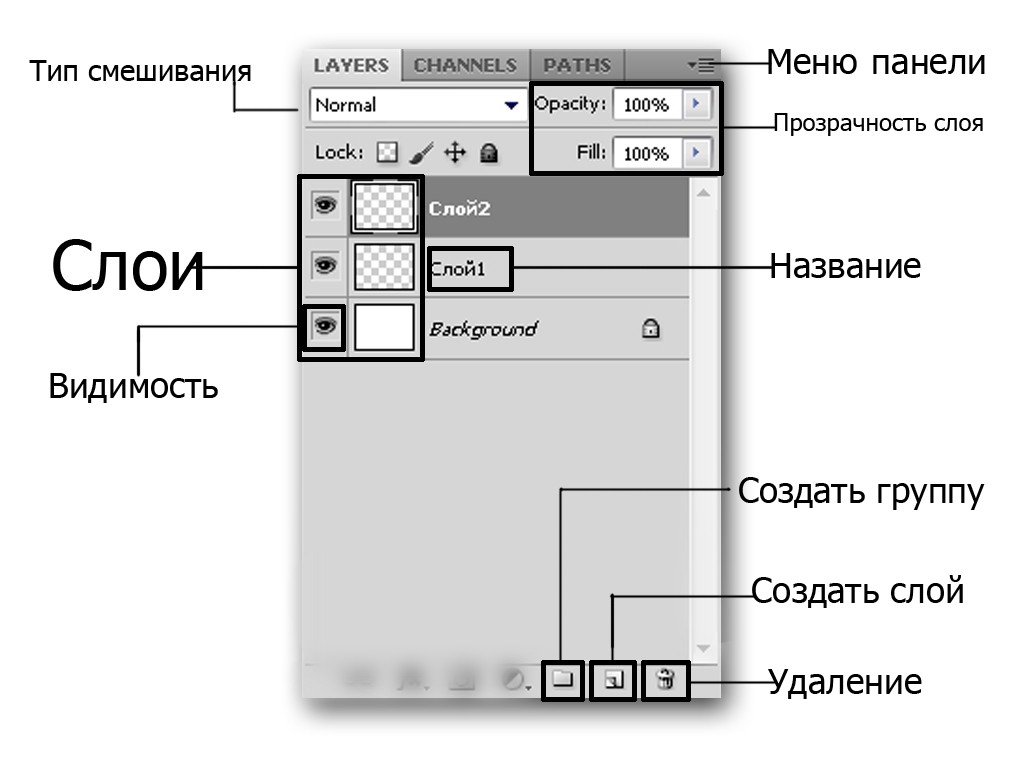
Панель слоев в фотошопе открывается нажатием клавиши F7 или же в верхнем меню Windows ставим галочку перед строкой Layers (Окна > Слои) — кому как удобно.
Итак, вы открыли панель Слоев, у вас она пока пустая.
Открытая в фотошопе фотография всегда имеет единственный слой — Background layer (Фоновый слой). Количество дополнительных слоёв созданных вами, эффектов, фильтров и прочих настроек ограничивается лишь объёмом памяти вашего компьютера. Вы не можете изменить порядок расположение слоя фона (Background), цветовую модель или прозрачность. Однако, вы можете конвертировать этот слой в обычный, а затем изменить любой из его атрибутов. Для этого выберите в верхнем меню команд Layer > New > Layer From Background (Слой > Новый > Слой из фона) или просто два раза кликните мышкой по фоновому слою на панели слоёв и каналов. Если вы создаёте новый файл с прозрачным фоном, изображение не будет содержать фонового слоя. С ним можно работать как с обычным слоем фотошопа.
Чтобы объяснить вам содержание панели слоев фотошопа я подготовил картинку, где уже создано несколько разных слоев с эффектами. На этом рисунке вы можете нажать на любую интересующую вас зону и перейти к её объяснению:
Выбор метода смешивания цветов слоя
Эта настройка слоя определяет как смешивается цвет слоя с нижними слоями. Для работы с фотографиями практически в 99% случаев достаточно режима Normal , установленного по умолчанию.
Lock (Замóк) — частичная блокировка слоя
Когда вы проделали определённую работу со слоем и не хотите её случайно испортить рекомендуется частично заблокировать слой, например, если вы настроили прозрачность слоя или его стиль, но вам нужно будет его перемещать. Кнопочки (справа налево) позволяют ограничить редактирование только прозрачных пикселей или только окрашенных пикселей, блокировать перемещение слоя или любые действия над слоем. Если слой заблокирован частично, то справа от названия слоя появляется изображение навесного замочка. Когда слой заблокирован полностью, замочек становится тёмным. Стрелка K как раз, указывает на значок частичной блокировки слоя.
Переключатель отображения слоя
Здесь всё просто: если глаз есть, то слой видимый. Визуально вы его можете и не увидеть, если его слой сверху не имеет прозрачных или полупрозрачных участков. Для отключения видимости слоя кликаем на глаз, для включения — кликаем на квадратик, где должен быть глаз.
Link (Связка цепью) — объединение слоев в группу
Связку слоев в одну группу удобно применять, когда вы уже правильно совместили несколько слоёв и вам нужно их перенести или сдвинуть, не нарушая их взаимного положения. Для включения кнопки в виде цепочки нужно сначала выделить несколько слоёв. Выделяем как обычно в Windows: кликаем по нужным слоям удерживая при этом клавишу Ctr. Если слои расположены один на другом, то выделить их можно удерживая клавишу Shift, указав первый и последний слои из этой стопочки. Если слои связаны, то справа от имени слоя появится изображение цепи.
Добавить стили слоя
Очень полезная кнопочка для web-дизайнеров и художников оформителей. Позволяет добавлять различные эффекты (стили) к слоям и их элементам. Можно добавить тени, блеск, фактуру, контур и т.п. С помощью таких эффектов делают объёмные блестящие буквы и фигуры, логотипы и прочую рекламную продукцию. Для фотографа полезна когда хочется сделать стильную рамочку вокруг фотографии.
Добавить векторную маску
Если у вас есть навыки художник-декоратора, то вы можете сделать из фотографии цветную картинку, похожую на аппликацию используя эту кнопочку. Перед добавлением маски необходимо выделить на фотографии зону, которую следует залить цветом, а потом нажать на эту кнопочку и выбрать цвет заливки. Вобщем, эта кнопочка опять полезна в основном web-дизайнерам и художникам-декораторам.
Создать новую заливку или регулируемый слой
Если нажать на неё, предварительно выбрав часть фотографии, то можно изменить параметры выделения. Ели предварительно ничего не выделять, то регулировке подвергается вся фотография. Для фотографа полезны следующие варианты использования этой кнопки:
Levels (Уровни) — для корректировки баланса белого, цветопередачи, полутонов и теней;
Curves (Кривые) — то же сто и регулировка уровней, только в виде графика. Этот способ для начинающего пользователя достаточно сложен.
Color balance — просто корректировка баланса белого;
Brightness ⁄ Contrast — настройка яркости и контраста фотографии;
Black & White — превращает цветную фотографию или её часть в монохромную, в простейшем случае — в чёрно-белую;
Hue ⁄ Saturation — регулировка насыщенности и тональности фотографии или её части;
Selective colors — регулировка насыщенности по цветовым каналам, полезный инструмент, если вы хотите изменить тональность вашей фотографии в цветовой модели CYMK (подробнее о цветах и цветовых моделях фотошопа в следующем уроке);
Channel Mixer — регулировка насыщенности по цветовым каналам, в цветовой модели RGВ и монохромномном цвете (подробнее о RGB модели в следующем уроке);
Photo Filter — фотофильтры, позволяют изменить соотношение яркости различных цветов, в основном на чёрно-белой или монохромной фотографии.
Exposure — коррекция экспозиции. Сильно не радуйтесь, потому что вам не удастся с помощью этой функции корректно исправить передержанные или недодержанные снимки. Диапазон приемлемых регулировок этого инструмента очень невелик, поэтому, всегда старайтесь фотографировать с правильной экспозицией или применяйте эксповилку.Создать новую группу
В отличие от кнопки объединения слоёв (стрелка D) просто создаёт папку, куда можно сбросить любое количество слоёв. Объединив их таким образом, вы можете их перетаскивать все вместе и редактировать по отдельности. Очень полезная кнопка, когда вы работаете с десятками слоёв, можно просто закрыть папочку и ненужные в данный момент слои скроются в этой папке.
Похожие публикации:
- Как в эксель отменить действие
- Как обновить все страницы в браузере сразу
- Как протестировать процессор на неисправность
- Как узнать какое приложение использует флешку
Как разделить изображение на слои в фотошопе
Если слои склеены, Вам придется выделять части изображения и переносить на новый слой. Но Вы не сможете двигать их безнаказанно, потому что под ними будут ДЫРКИ, то есть отсутствие пикселей.
Если же Вы создаете изображение с нуля, Вы можете создавать сколько угодно слоев.
Фотошоп, GIMP, PaintNET поддерживают слои.=================
Пришла в голову одна вещь. Если Вы разобьете на слои чужую работу и попытаетесь выдать за свою, то вас «поймают». Это абсолютно ясно ))Как тарелку абстол. А если серьёзно, для этого надо изображение открыть в графическом редакторе. Но судя по вопросу, нужно написать, что такое графический редактор? А дальше больше. Вот ссыль с уроками: http://www.photoshop-master.ru/
никак, если слои слиты и изображение сохранено в jpg. — можно только из фона сделать слой, если сохранено в psd — оно само откроется по слоям в фотошопе
Шуршелло фсё сказал.
Можно ещё дублировать слой и стереть с него лишнее.Никак практически.
Когда создают картинку в фотошопе, то иногда делают слои.
Но если их нет, то разделить картинку невозможно да и не нужно.
====================================================================
То есть если слои есть, то их можно открыть и увидеть в редакторе.
Если их нет то можно создать новые.Разобрать изображение на слои конечно можно, но нужно знать для чего это нужно сделать, и какая цель преследуется.
Для примера->для ретуши->графический редактор GIMP «Вейвлетный разбор»-> разбирает изображение на слои с уровнями высокой детализации, или для цветокоррекции-> разобрать изображение на слои с отдельными цветовыми составляющими, ну и так далее.
Слои являются одним из основных элементов редактирования изображения-> добавление которых позволяет вносить нужные изменения в изображение.
Для примера, замена фона на фото-> выделяется фон-> удаляется-> добавляется новый слой с другим фоном.Существуют форматы изображений для хранения графической информации ( для GIMP -> XCF), в которых сохраняются слои, контура, выделения, и так далее. и при открытии этого изображения всё это можно увидеть, но только то, что автор этого изображение счёл нужным-> оставить.
Если изображение сохранено в формате PNG, или JPEG, то при открытии его в графическом редакторе-> оно будет открыто одним слоем, и сказать, какие именно изменения вносил автор в изображение, в том числе и с помощью слоёв, можно сказать только приблизительно (если нет исходника), и то имея определённый опыт работы в графическом редакторе.
Управление слоями и группами
3D-функции Photoshop будут удалены в будущих обновлениях. Пользователям, работающим с 3D-функциями, рекомендуется ознакомиться с новой коллекцией Adobe Substance 3D, которая представляет собой новое поколение 3D-инструментов от Adobe.
Дополнительную информацию о прекращении поддержки 3D-функций Photoshop можно найти здесь: Photoshop 3D | Распространенные вопросы об упраздненных 3D-функциях.
Управление слоями и группами позволяет поддерживать упорядоченность проекта. Можно переименовать слои, настроить цветовую кодировку для упрощения поиска подобных слоев и удалять или экспортировать слои по мере необходимости.
Переименование слоя или группы слоев
При добавлении слоев или групп слоев в изображение рекомендуется присваивать им имена, отражающие их содержимое. Использование описательных имен для слоев облегчает их поиск на панели Слои .
- Дважды щелкните имя слоя или группы на панели Слои и введите новое имя. Нажмите клавишу «Ввод» (Windows) или Return (Mac OS).
- Выберите слой или группу, а затем выполните следующие действия.
- Выберите Слой > Переименовать слой или Слой > Переименовать группу .
- Введите новое имя для слоя или группы на панели Слои .
- Нажмите клавишу «Ввод» (Windows) или Return (Mac OS).
Присвоение цвета слою или группе слоев
Цветовое кодирование слоев или групп слоев облегчает поиск схожих слоев на панели «Слои». Щелкните слой или группу правой кнопкой мыши и выберите цвет.
Растрирование слоев
Средства рисования и фильтры не могут применяться к слоям, содержащим векторные объекты (это относится к текстовым слоям, слоям-фигурам, векторным маскам и смарт-объектам), а также к производным слоям (например, к слоям-заливкам). Однако содержимое таких слоев может быть растрировано для перевода изображения в плоскую растровую форму.
Растрирование текста в текстовом слое. Другие векторные данные слоя не растрируются.
Растрирование заливки слоя-фигуры с сохранением векторной маски.
Растрирование векторной маски с преобразованием ее в слой-маску.
Преобразование смарт-объекта в растровый слой.
Растрирование текущего видеокадра в слой изображения.
3D (только для Photoshop Extended)
Растрирование текущего изображения, содержащего 3D-данные, в плоский растровый слой.
Растрирование всех векторных объектов в выделенных слоях.
Растрирование всех слоев, содержащих векторные и производные объекты.
Чтобы растрировать связанные слои, выделите один из них, затем выберите меню «Слой» > «Выберите связанные слои». После этого можно произвести растрирование.
Удаление слоя или группы
Удаление ненужных слоев уменьшает размер файла изображения.
Чтобы быстро удалить пустые слои, выберите «Файл» > «Сценарии» > «Удалить все пустые слои».
- Чтобы произвести удаление, получив запрос на его подтверждение, щелкните значок «Удалить» . Также можно выбрать меню «Слой» > «Удалить» > «Слой» или пункт «Удалить слой» или «Удалить группу» в меню панели «Слои».
- Чтобы удалить слой или группу без запроса на подтверждение, перетащите его к значку «Удалить» или щелкните значок «Удалить», удерживая клавишу Alt (Windows) или Option (Mac OS). Также можно нажать клавишу Delete.
- Чтобы удалить скрытые слои, выберите меню «Слой» > «Удалить» > «Скрытые слои».
Чтобы удалить связанные слои, выделите один из них, затем выберите меню «Слой» > «Выберите связанные слои». После этого можно производить удаление.
Экспорт слоев
В отдельные файлы можно экспортировать все слои или видимые слои.
Объединение слоев
По окончании работы над содержимым слоев их можно объединить с целью уменьшения размера файла. При объединении слоев информация с верхних слоев замещает перекрывающуюся информацию нижних слоев. Область пересечения всех прозрачных участков объединяемых слоев сохраняет прозрачность.
Корректирующие слои и слои-заливки не могут использоваться в качестве целевых слоев при объединении.
Кроме объединения, над слоями также можно проводить операцию склеивания. Склеивание позволяет объединить содержимое нескольких слоев в один целевой слой, оставляя другие слои в неприкосновенности.
После сохранения объединенного изображения его нельзя вернуть в прежнее состояние, слои объединены окончательно.
Объединение двух слоев или групп
Соседние слои или группы слоев могут быть объединены путем выделения верхнего из них и выбора меню «Слой» > «Объединить слои». Связанные слои могут быть объединены с помощью выбора меню «Слой» > «Выделить связанные слои», после чего производится их непосредственное объединение. Два 3D-слоя могут быть объединены с помощью выбора меню «Слой» > «Объединить слои»; слои будут относиться к одной сцене, причем верхний слой унаследует 3D-свойства нижнего слоя (для этого поля обзора камеры должны быть теми же самыми).
Объединение слоев внутри обтравочной маски
Дополнительные сведения об обтравочных масках см. в разделе Маскирование слоев с помощью обтравочных масок.
Объединение всех видимых слоев и групп изображения
В меню «Слой» или в меню панели «Слои» выберите пункт «Объединить видимые». Происходит объединение всех слоев, рядом с именами которых отображается значок видимости .
Слои в Photoshop
Если вы всерьез решили заняться графическим дизайном, ретушью или рисованием в Photoshop, то просто обязаны разобраться с таким понятием как слои. В этом уроке вы узнаете все аспекты работы, вы поймете как работают слои в фотошопе, какие результаты дают те или иные режимы наложения, а так же получите полезные советы на практике. Слои это одна из сильных сторон фотошопа, так как не возможно обработать изображение на профессиональном уровне, не зная как с ними работать. Что же давайте начнем!
Введение
Layers (Слои) в Photoshop напоминают стопку прозрачных листов. Представьте себе, что каждый отдельный слой это стекло, на котором отображена какая либо фигура, если поверх наложить второе стекло с другой фигурой, то получится уже две фигуры, три стеклянных листа — три фигуры и тд.
Панель Layers:
Работать со слоями можно как через меню Layer, так и через отдельную панель Layers:
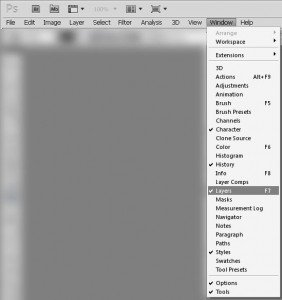
По умолчанию панель Layers отображена в нижнем правом углу редактора. Если она отсутствует, то зайдите в меню Window (Окно) и выберите строку Layers (Слои). Или же просто нажмите клавишу F7:
Создание нового слоя
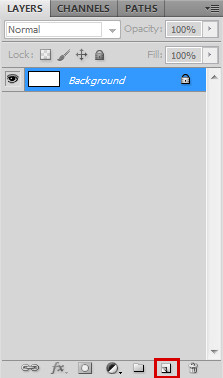
Для начала создайте новый документ и нажмите по пиктограмме снизу Сreate new Layer (Создать новый слой). Или же комбинацией клавиш Shift+Ctrl+Alt+N:
Итак, у нас есть два пустых слоя. Нижний залит белым однотонным цветом и называется Background, а второй, только что созданный нами — прозрачный и по умолчанию называется Layer 1:
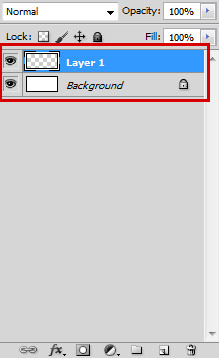
Сейчас Layer 1 подсвечен синим цветом. Это говорит о том, что он активен и все изменения которые мы проделаем на холсте будут отображены только на нем. Что бы лучше это понять, проделаем простой эксперимент, выберите инструмент Brush (Кисть ) и нарисуйте на холсте что угодно, на пример вот такую простую звезду:
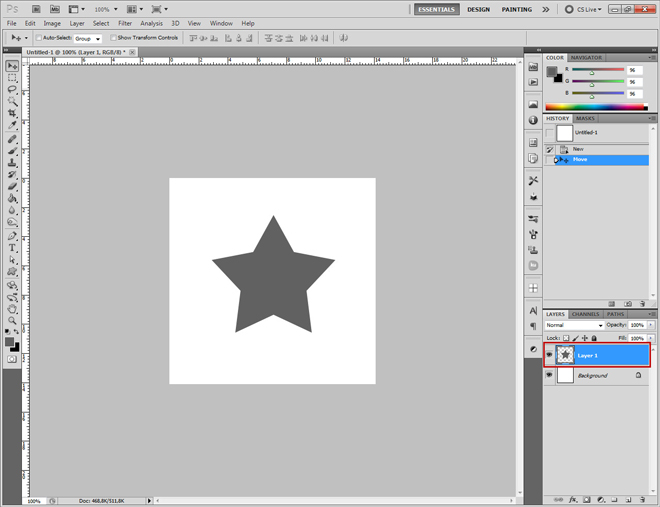
Вы тут же заметите, как справа на миниатюре слоя отобразилась та же самая фигура, что и на холсте. Это позволяет наглядно видеть изменения на каждом слое, что значительно упрощает работу дизайнеру.
Давайте создадим еще один слой (Shift+Ctrl+Alt+N) и добавим на него еще одну фигуру:
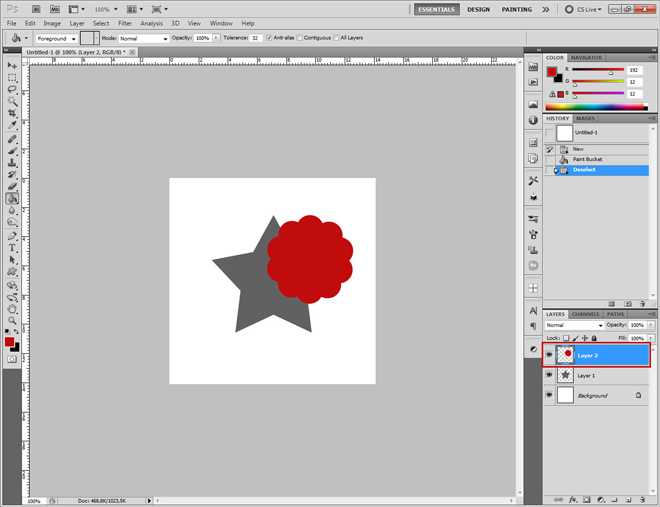
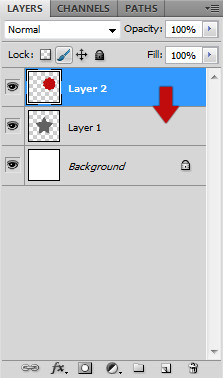
Теперь у нас есть два слоя и на каждом из них по одной фигуре. Верхняя фигура перекрывает нижнюю. И это логично ведь мы же добавили ее после того, как нарисовали звезду. Но фотошоп позволяет нарушить закон последовательности. Попробуйте опустить слой Layer 2 под Layer 1, как показано ниже и вы сразу же заметите результат. Сделать это очень просто — зажмите левую кнопку мыши и просто передвиньте слой вниз:
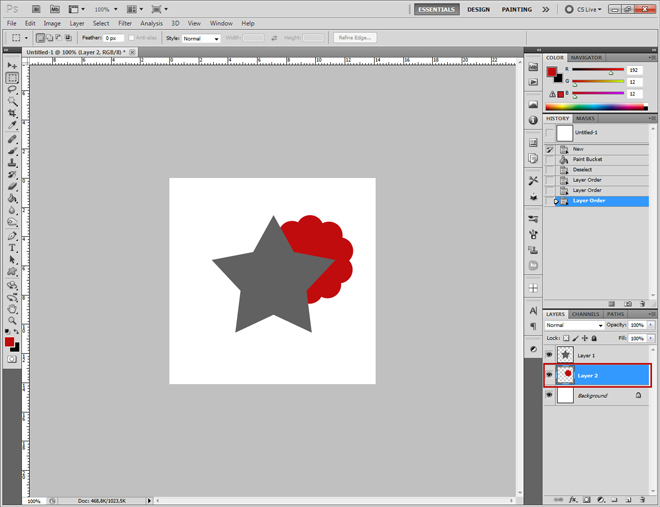
В результате этого действия, вы заметите как первая фигура стала перекрывать вторую:
Отображение и скрытие слоя
Если вы внимательно присмотритесь на панель Layers, то слева от каждого слоя обнаружите пиктограмму с изображением глаза. Эта пиктограмма позволяет включить и выключить отображение слоя:
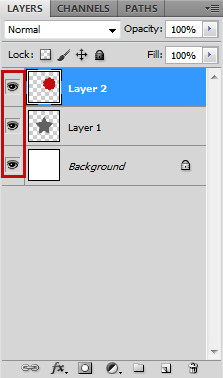
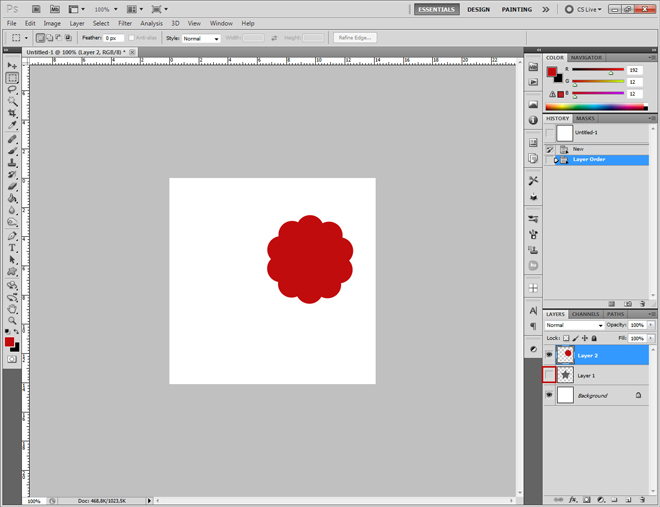
Попробуйте нажать на одну из пиктограмм и наблюдайте за результатом:
Управление непрозрачностью
Вот таким простым способом можно на время отключить отображения любого слоя.
Двигаемся дальше. В верхней части палитры Layer обратите внимание на параметры Opacity (непрозрачность) и Fill (заполнение). Благодаря им можно менять прозрачность слоя. Например Opacity со значением в «100%» означает полную видимость, а значение «0» полную невидимость:
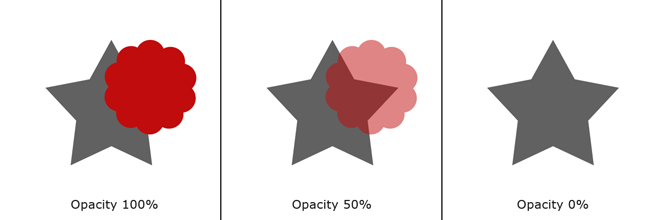
На первый взгляд кажется что параметры Opacity и Fill одинаковы. Но это только кажется. Fill отличается тем, что он влияет только на прозрачность пикселей слоя, а Opacity влияет и на пиксели и на эффекты.
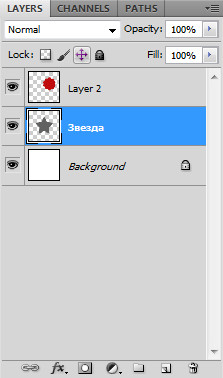
Переименование слоя
Для удобства работы, вы можете переименовать любой слой. Для этого кликните два раза левой кнопкой мыши по его названию…
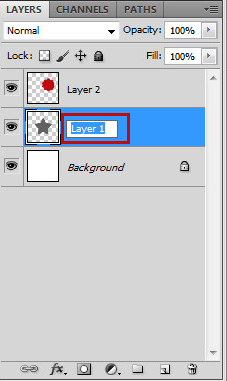
и переименуйте его:
Создание группы
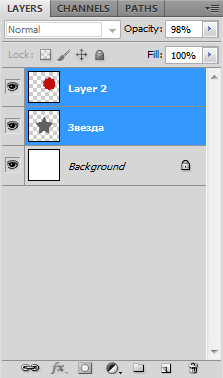
Представьте что вы работаете над большим проектом, где присутствуют десятки слоев. В таком количестве очень легко запутаться даже профессионалу. Но фотошоп позволяет облегчить работу дизайнеру благодаря созданию так называемых групп. Например в проекте есть 5 слоев с набросками и 10 с контурами или же какими либо фильтрами. Их неплохо бы было рассортировать по группам. Создать группу очень просто, для этого с зажатой клавишей Shift выберите несколько слоев и потяните их на пиктограмму Create a new group (Создать новую группу):
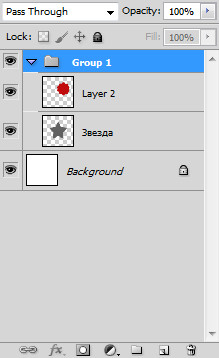
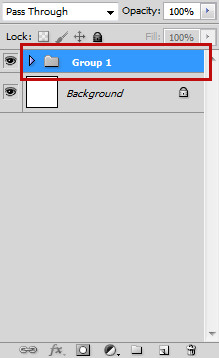
Группа представляет собой обычную папку, которую в любой момент можно отрывать и закрывать:
Создание дубликата (копии) слоя
Если вам нужно создать точную копию слоя, то просто выберите его и нажмите Ctrl+J. Появится точный дубликат:
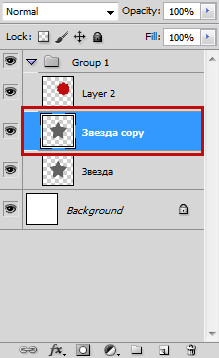
Режимы наложения
Для каждого слоя можно изменить не только непрозрачность но и режим наложения. Каждый из режимов может давать различные эффекты и довольно часто притянемся в работе над проектом. По умолчанию для слоя установлен режим наложения Normal. Ниже вы можете познакомиться с каждым режимом, но понять сможете лишь только на практике.
Normal (Нормальный)
Обычный режим. Он не создает эффектов, и установлен по умолчанию.
Dissolve (Растворение)
В случайном порядке удаляет часть пикселей, что позволяет придать эффект шума.
Darken (Замена темным)
Проявляет темные оттенки слоя.
Multiply (Умножение)
Один из самых распространенных режимов в фотошопе. В этом режиме цвет становится насыщеннее и темнее. Отлично подойдет для затемнения пересвеченных фотографий.
Color Burn (Затемнение основы)
Позволяет повысить контрастность и насыщенность цвета. Помимо этого Color Burn еще и немного затемняет оттенки.
Linear Burn (Линейный затемнитель)
Затемняет нижний слой, и проявляет цвет верхнего. Так же уменьшает и яркость.
Lighten (Замена светлым)
Создает противоположный эффект режиму Darken. Проявляет светлые пиксели.
Screen (Осветление)
Хорошо подходит для осветления изображения.
Colour dodge (Осветление основы)
По эффекту Похож на режим «Screen», но в отличие от второго черный цвет на верхнем слое не учитывается, а другие цвета будут слегка подсвечивать нижние, повышая насыщенность и понижая контрастность.
Linear dodge (Линейный осветлитель)
Дает такой же эффект как и предыдущий режим, но теперь цвета сочетаются повышая яркость.
Overlay (Перекрытие)
Этот режим равномерно смешивает цвета обоих слоев. Он не влияет на светлые части и умножает темные. Неплохо подходит для какой нибудь текстуры.
Soft Light (Мягкий свет)
Этот режим осветляет и затемняет цвета в зависимости от цвета верхнего слоя. Неплохо подойдет для коррекции тонов.
Hard light (Жесткий свет)
По свойствам похож на Soft light, но менее контролируем и поэтому почти не используется. Затемняет, если наверху темное изображение и осветлять если светлое, при этом повышая контрастность.
Vivid Light (Яркий свет)
Как и предыдущий этот режим затемняет или осветляет цвета изображения в зависимости от цветов верхнего слоя.
Linear Light (Линейный свет)
Результат зависит от цветов верхнего слоя. Если верхний яркий, то нижний станет светлее, если темный, то темнее.
Pin Light (Точечный свет)
Дает различные интересные результаты, работает путем перемещения цветов в зависимости от темных или светлых тонов
Hard Mix (Жесткое смешение)
Максимально повышает контраст, делая изображение очень ярким.
Difference (Разница)
Смешиваясь с белым цветом приводит к инвертированию цвета. С темными цветами данный режим не работает
Exclusion (Исключение)
Похож на режим Difference, но дает меньшую контрастность.
Hue (Цветовой тон)
Цвета верхнего слоя смешиваются с яркостью и насыщенностью нижнего, что дает довольно сильный эффект.
Saturation (Насыщенность)
Хорошо подходит когда слою нужно принять цвет или текстуру другого.
Colour (Цветность)
В этом режиме используется только яркость нижнего слоя, а цвет и насыщенность идут от верхнего.
Luminosity (Свечение)
По свойствам похож на предыдущий режим, но здесь остается яркость света, а цвет и насыщенность идут от нижнего слоя.
Практика
В данной части урока вы сможете понять принцип режимов наложения, а так же закрепить прочитанный материал.
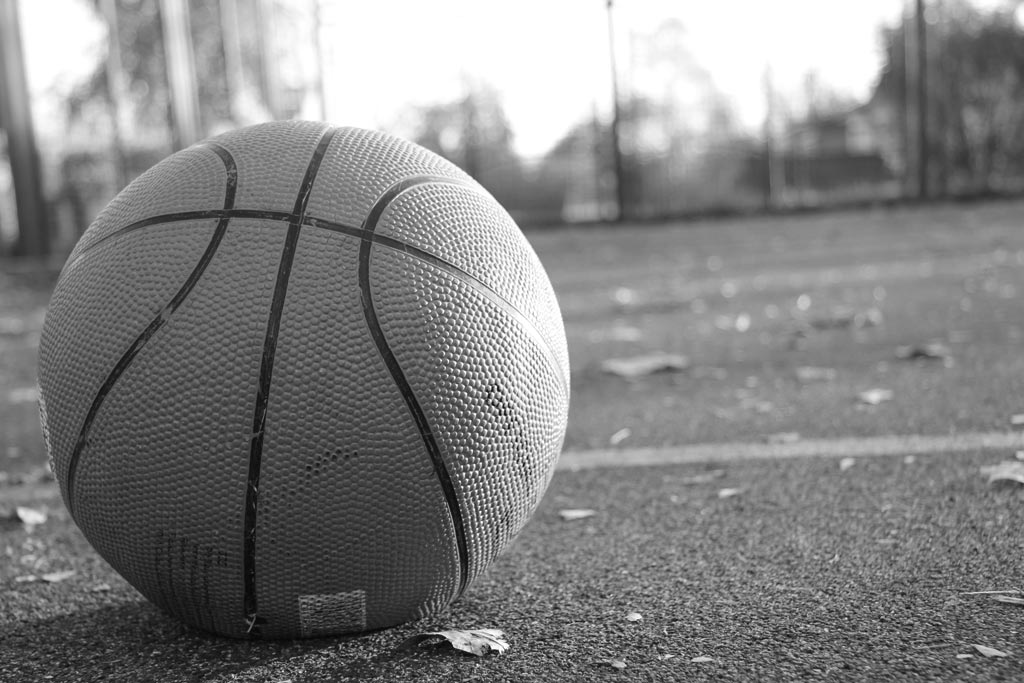
Для начала выберете любую фотографию…
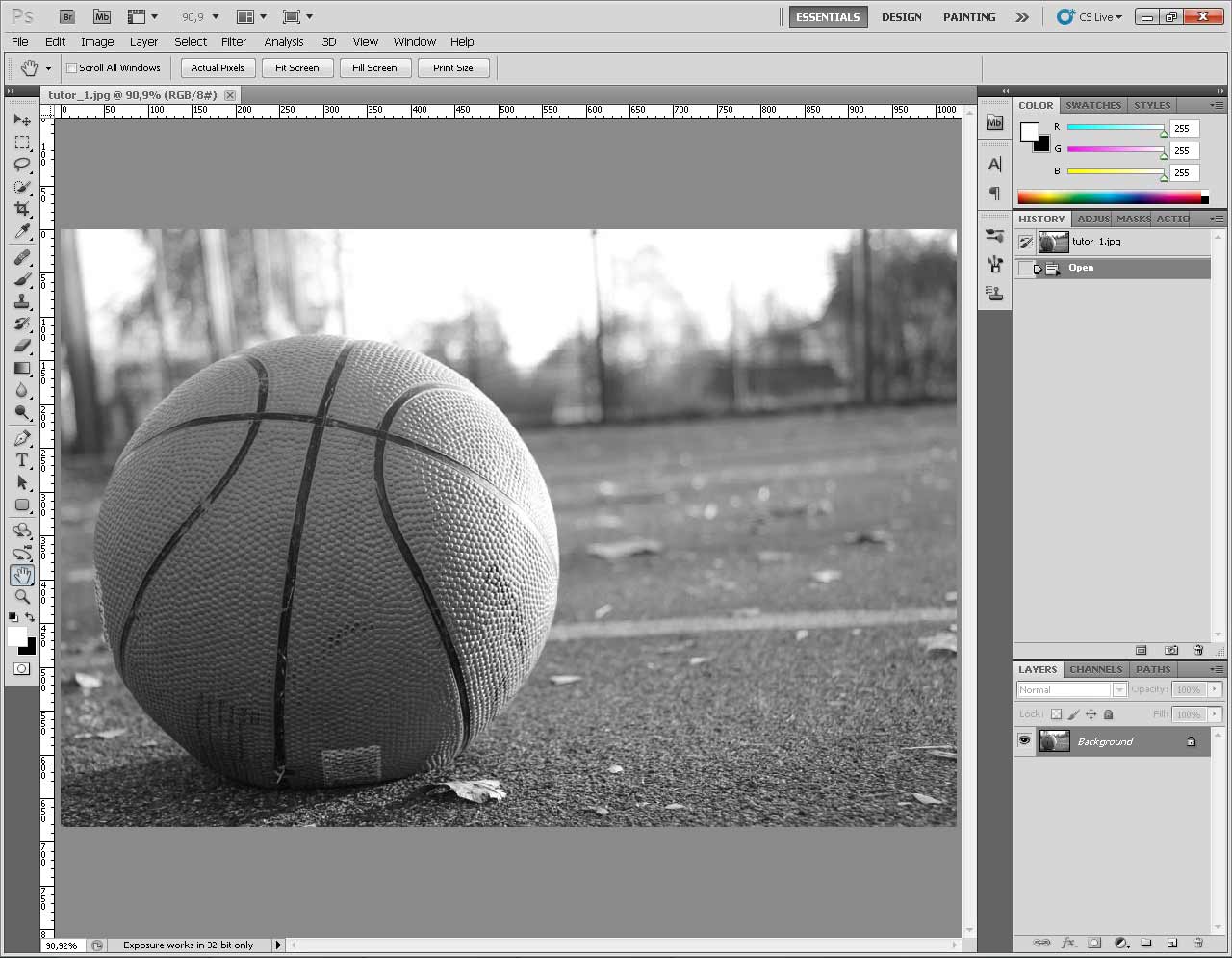
И откройте ее в фотошопе…
Создайте новый слой…
Теперь добавьте еще одно изображение. Это можно сделать несколькими способами — простыми и не очень, используем простой и быстрый способ. Выберете изображение с потертостями. Сходите сфотографируйте старую стену, придайте изображению желтоватый оттенок и перетаскивайте его прямо в окно программы или же украдите из сети, благо сейчас там есть все что только можно пожелать…
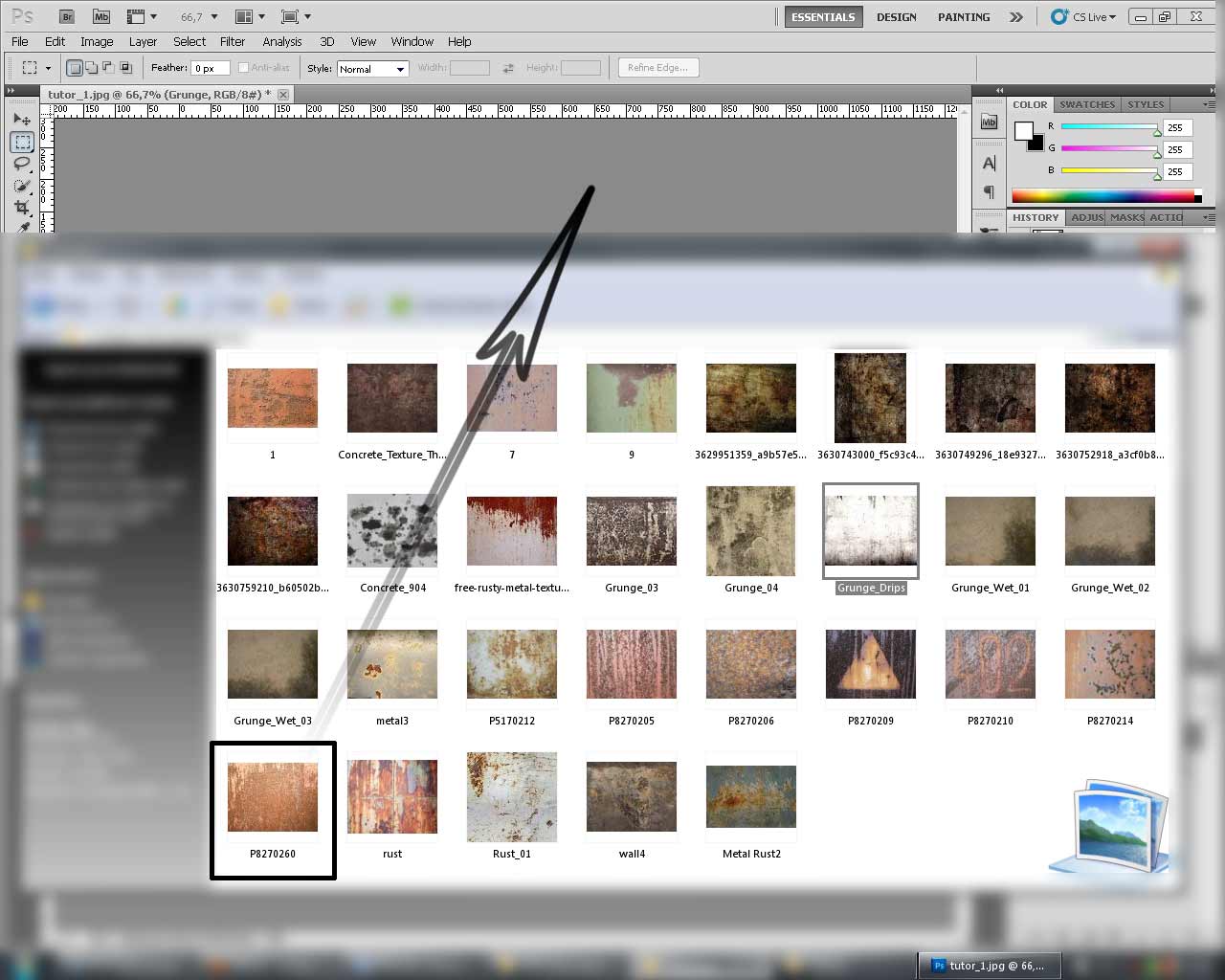
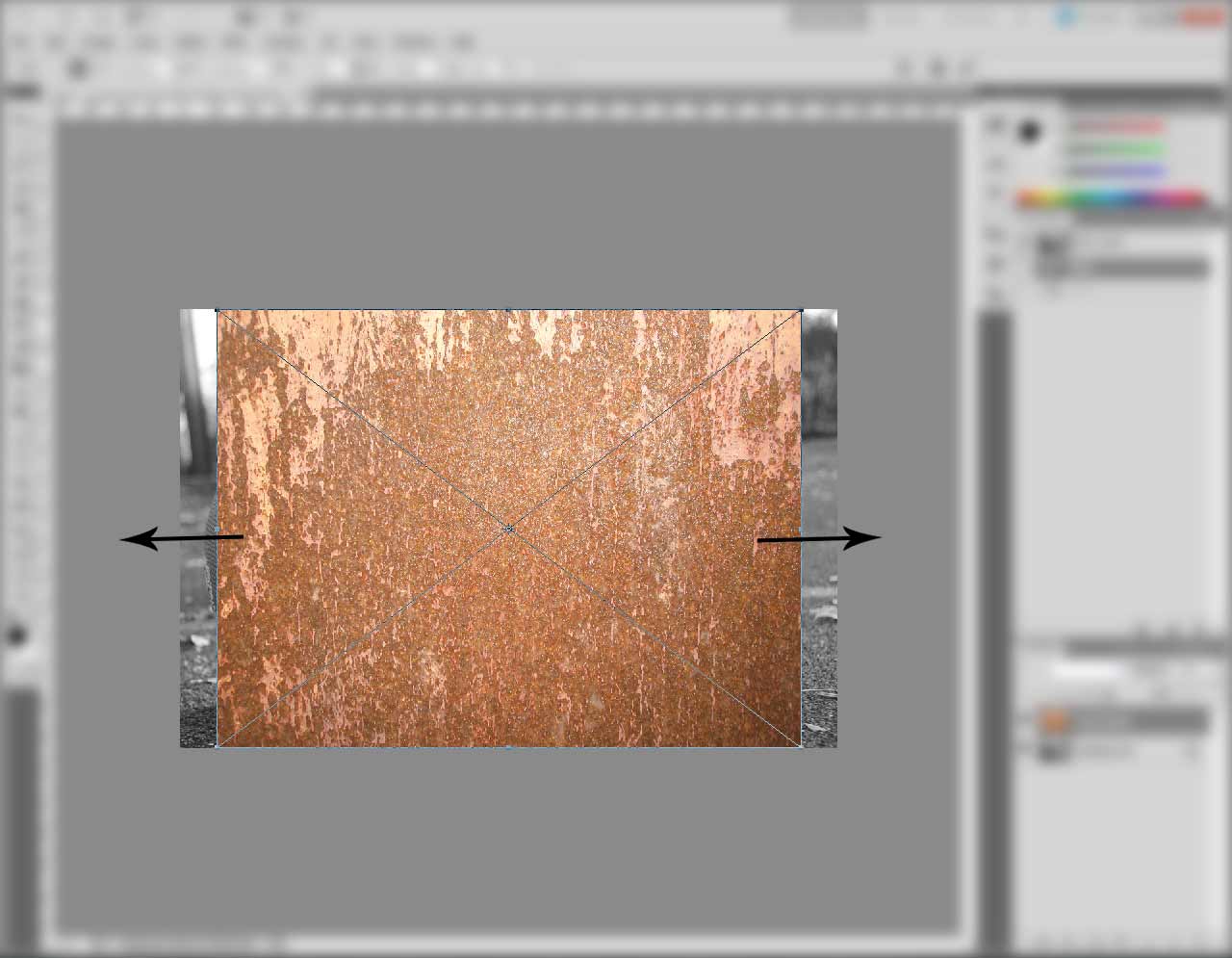
Растяните изображение по нужному размеру и не забудьте нажать Enter! Переименуйте слой…
Теперь поработаем с режимами наложения…
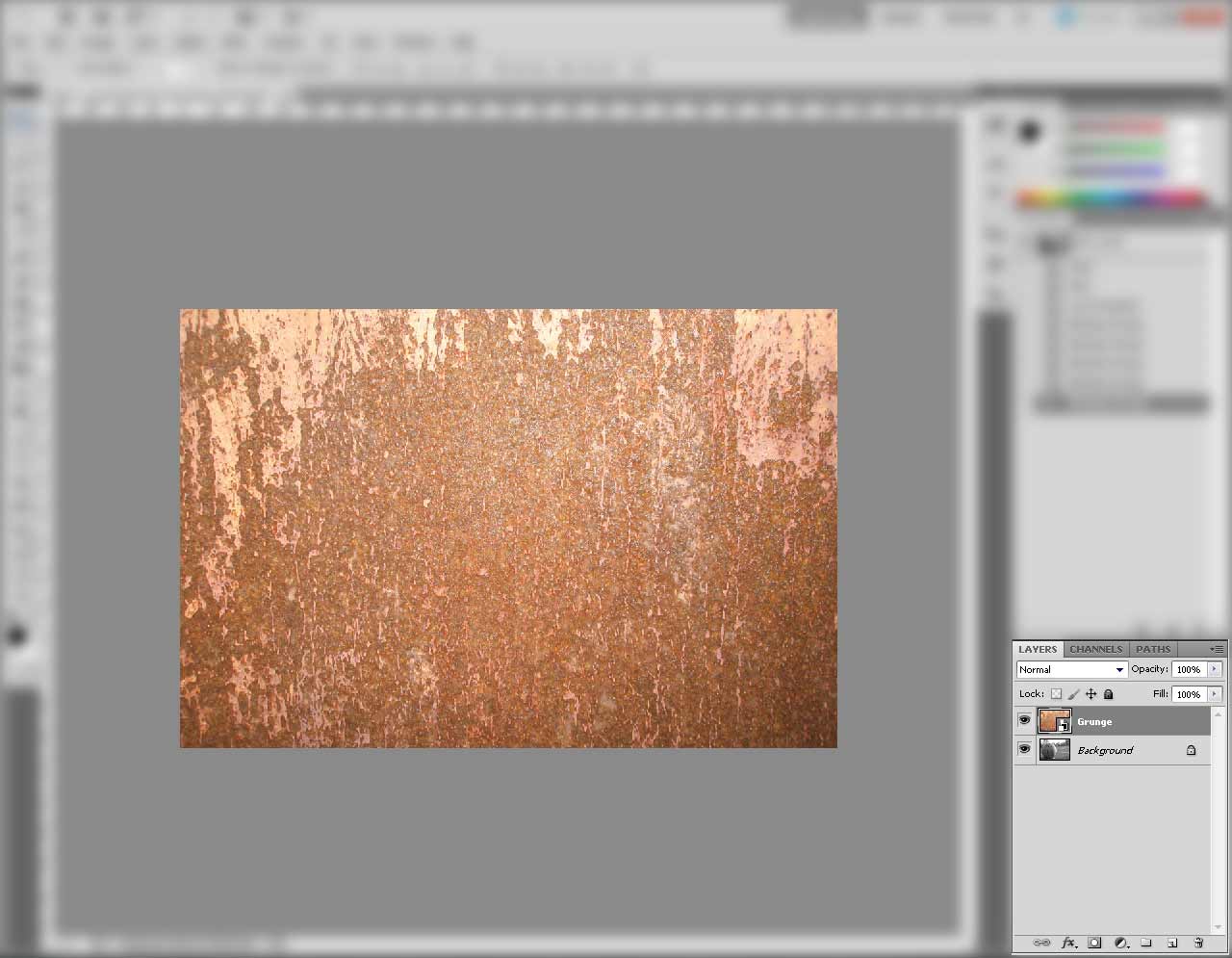
Для практики поиграйте с разными режимами, пока не поймете какой подходит лучше
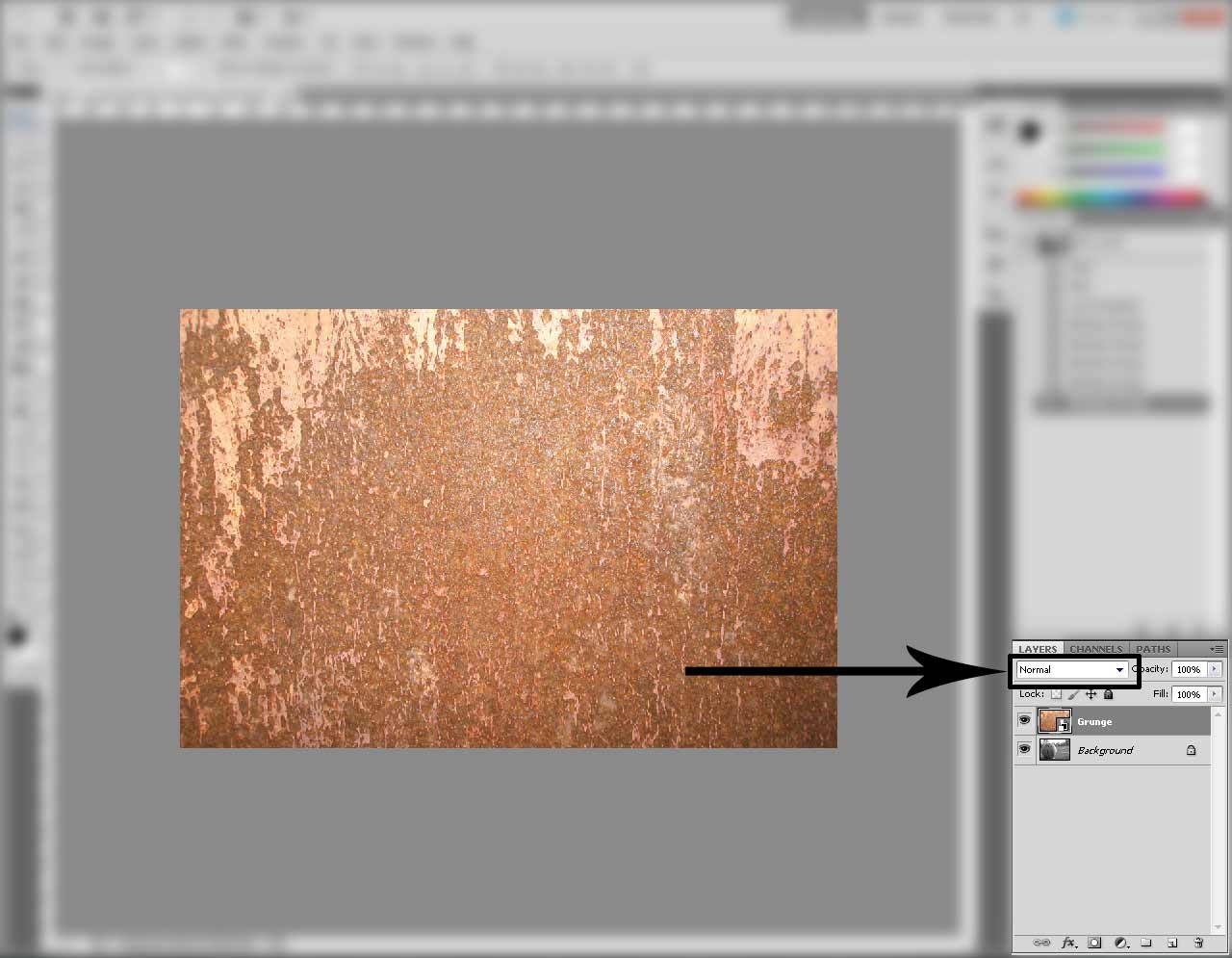
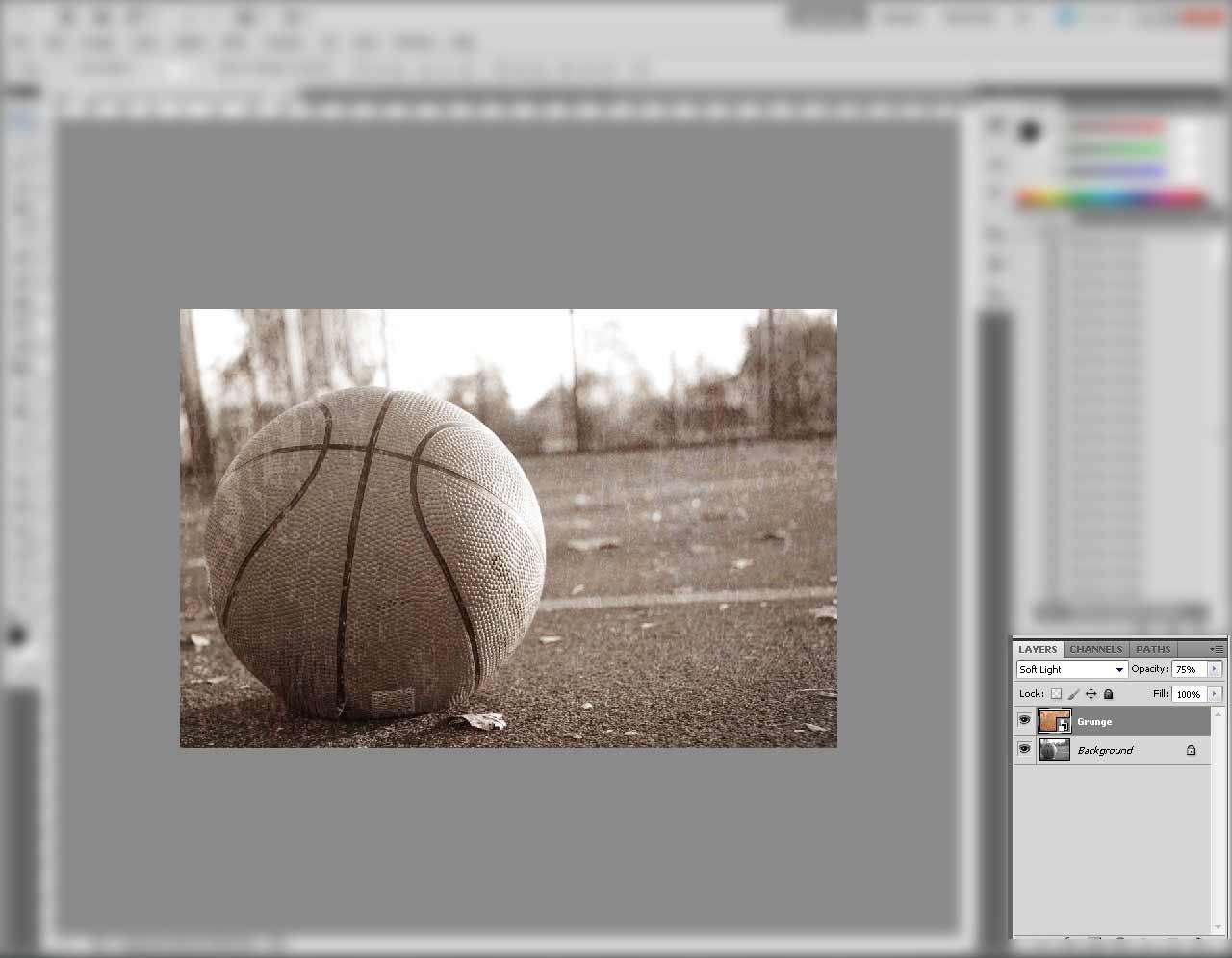
Я установил Soft Light (Мягкий свет) и с непрозрачностью в 75%…
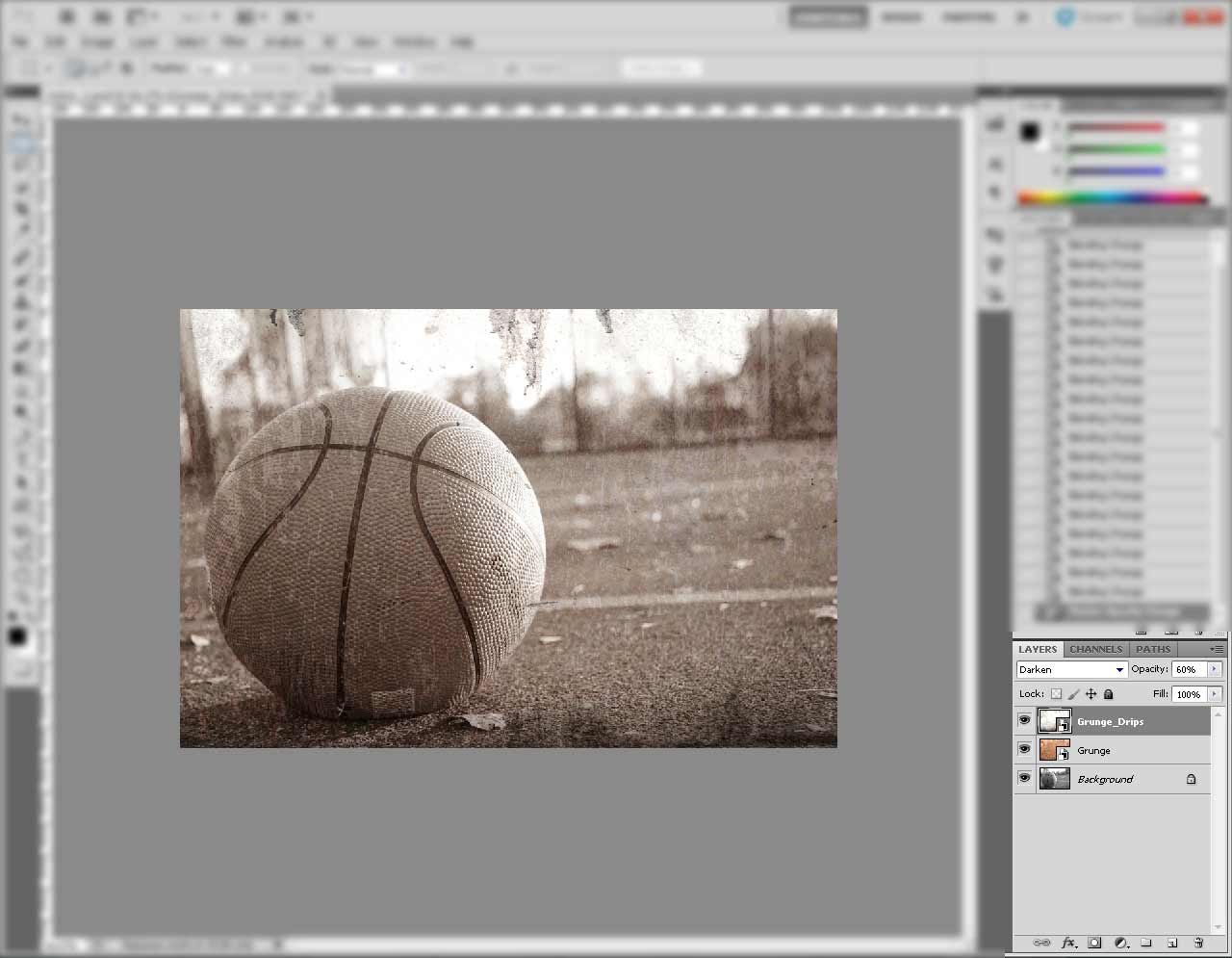
Не будем останавливаться на достигнутом, добавим еще один слой с изображением и придадим ему тип смешивания по вкусу…
Теперь добавьте любой текст. Получившийся слой с текстом передвиньте вниз, (это необходимо для того, что бы верхние слои перекрывали его своим цветом ) и измените непрозрачность…
Похожие публикации:
- Где находится файл загрузки windows 10
- Как восстановить пароль почта майл
- Как изменить меню на айфоне
- Как отключить приглашения в кс го
Делим фотографию на равные части в Фотошопе
Разделение фотографий на несколько частей может понадобиться в разных ситуациях, от необходимости использования только одного фрагмента снимка до составления больших композиций (коллажей).
Этот урок будет полностью практическим. В нем мы разделим одну фотографию на части и создадим подобие коллажа. Коллаж составим только для того, чтобы потренироваться в обработке отдельных фрагментов снимка.
Разделение фото на части
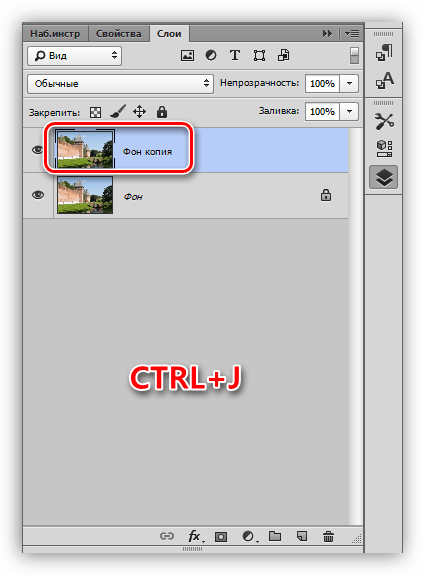
- Открываем необходимую фотографию в Фотошопе и создаем копию фонового слоя. Именно эту копию мы и будем резать.
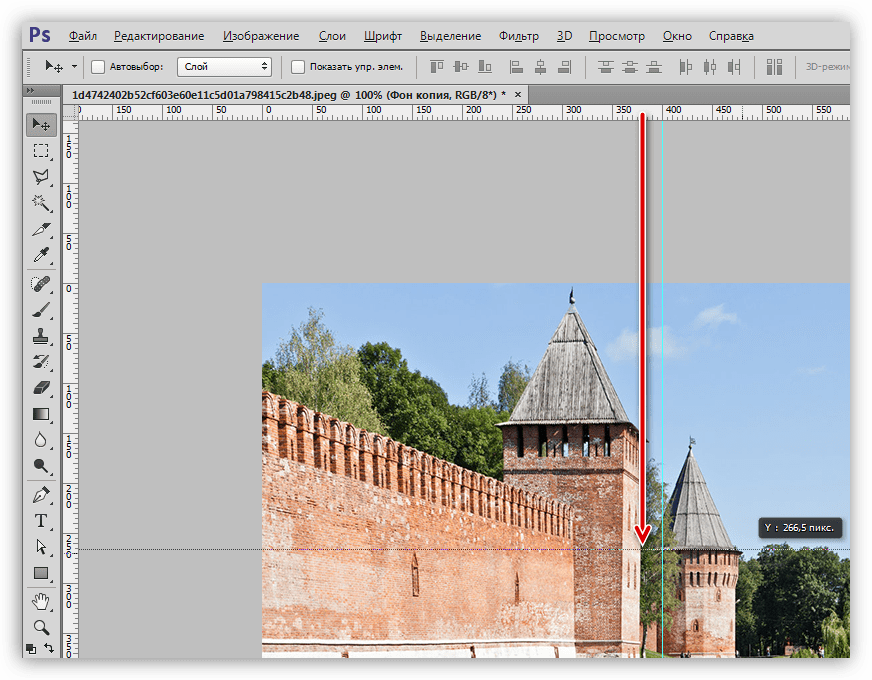
- Разрезать фото на четыре равные части нам помогут направляющие. Для установки, например, вертикальной линии, нужно взяться за линейку слева и потянуть направляющую направо до середины холста. Горизонтальная направляющая тянется от верхней линейки.
 Урок: Применение направляющих в Фотошопе Советы:
• Если у Вас не отображаются линейки, то необходимо их включить сочетанием клавиш CTRL+R;
• Для того чтобы направляющие «прилипали» к центру холста, нужно перейти в меню «Просмотр – Привязать к…» и поставить все галки. Также необходимо поставить галку напротив пункта «Привязка»;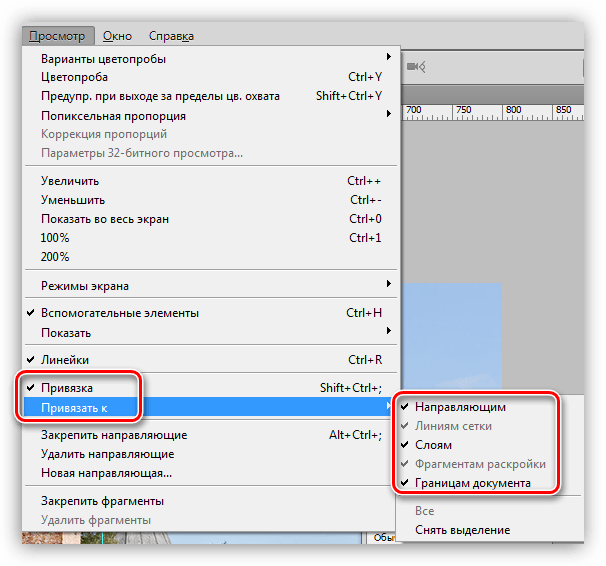 • Скрываются направляющие сочетанием клавиш CTRL+H.
 - Выбираем инструмент «Прямоугольная область» и выделяем один из фрагментов, ограниченных направляющими.
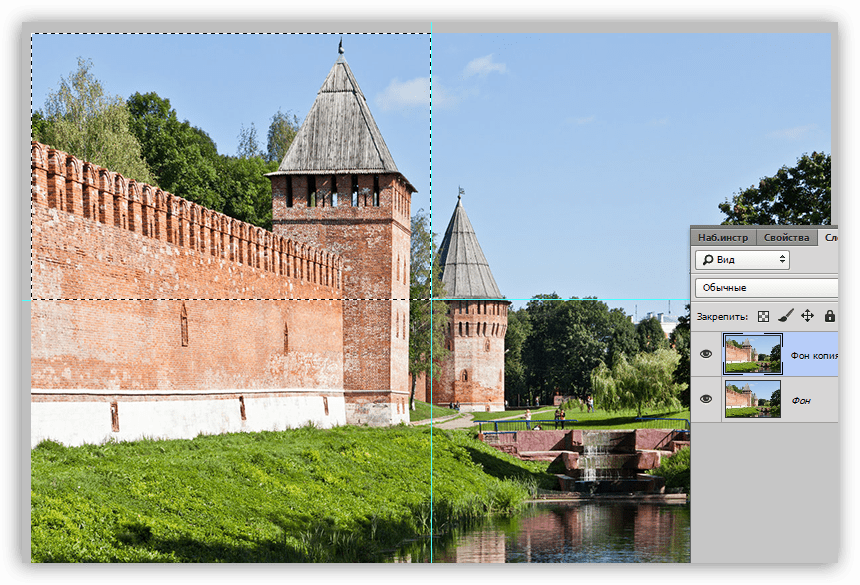
- Нажимаем сочетание клавиш CTRL+J, скопировав выделенный фрагмент на новый слой.
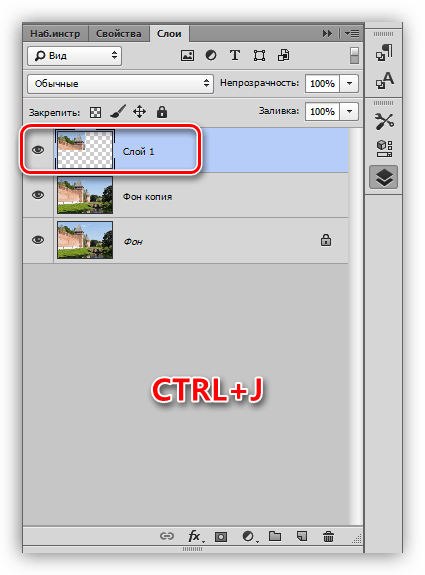
- Поскольку программа автоматически активирует только что созданный слой, то переходим обратно на копию фона и повторяем действие со вторым фрагментом.
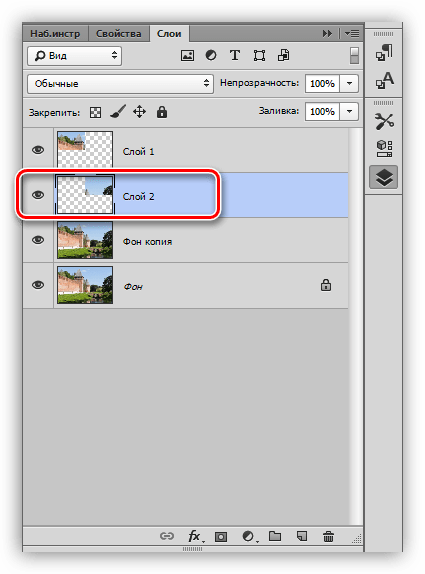
- То же проделываем с оставшимися фрагментами. Панель слоев у нас будет выглядеть так:
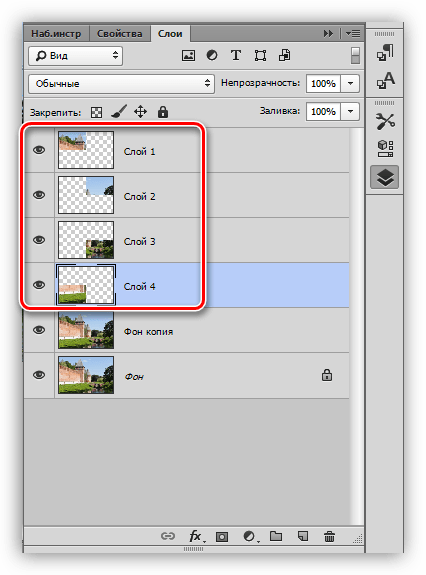
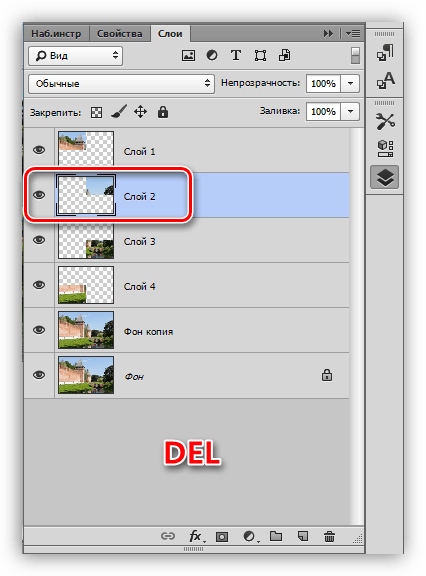
- Удалим фрагмент, на котором изображено только небо и верхушка башни, для наших целей он не подходит. Выделяем слой и нажимаем DEL.
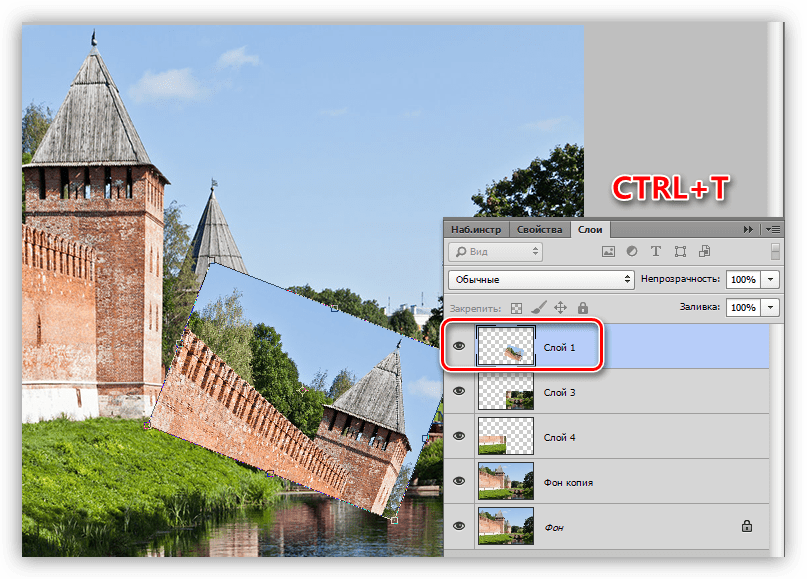
- Переходим на любой слой с фрагментом и нажимаем CTRL+T, вызывая функцию «Свободное трансформирование». Перемещаем, поворачиваем и уменьшаем фрагмент. По окончанию нажимаем ОК.
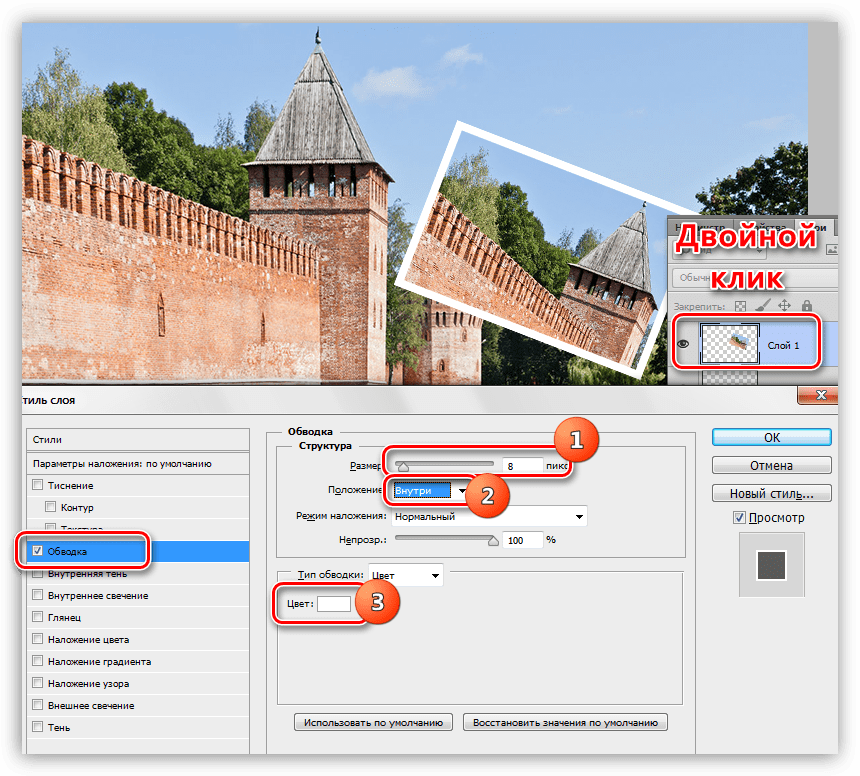
- Применим несколько стилей к фрагменту, для этого двойным кликом по слою откроем окно настроек, и перейдем к пункту «Обводка». Положение обводки – внутри, цвет – белый, размер 8 пикселей.
 Затем применяем тень. Смещение тени должно быть нулевым, размер – по ситуации.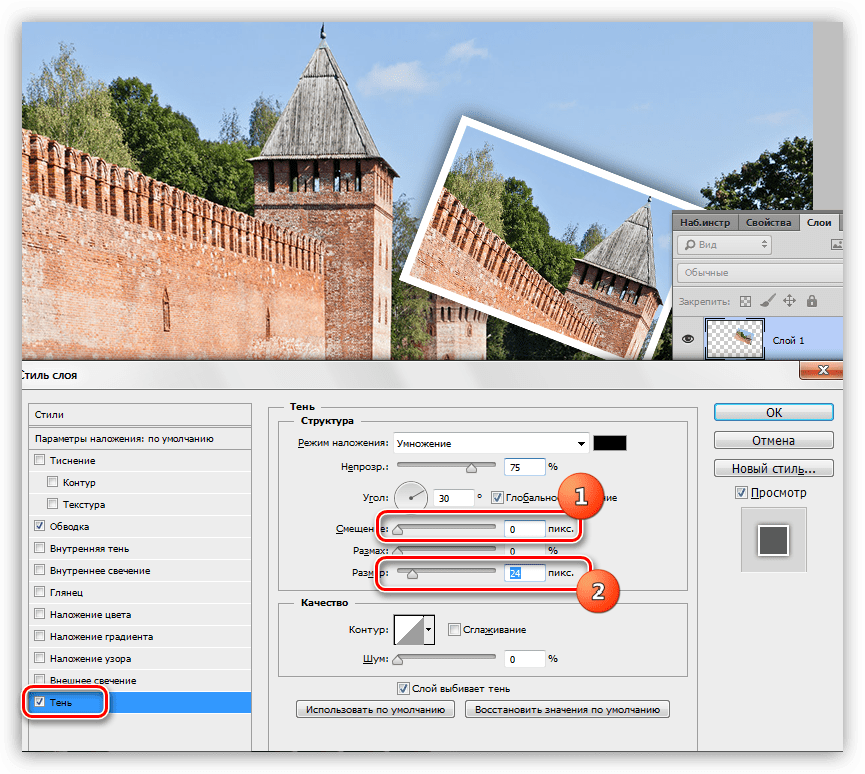
- Повторяем действия с остальными фрагментами фото. Располагать их лучше в хаотичном порядке, так композиция будет выглядеть органично.
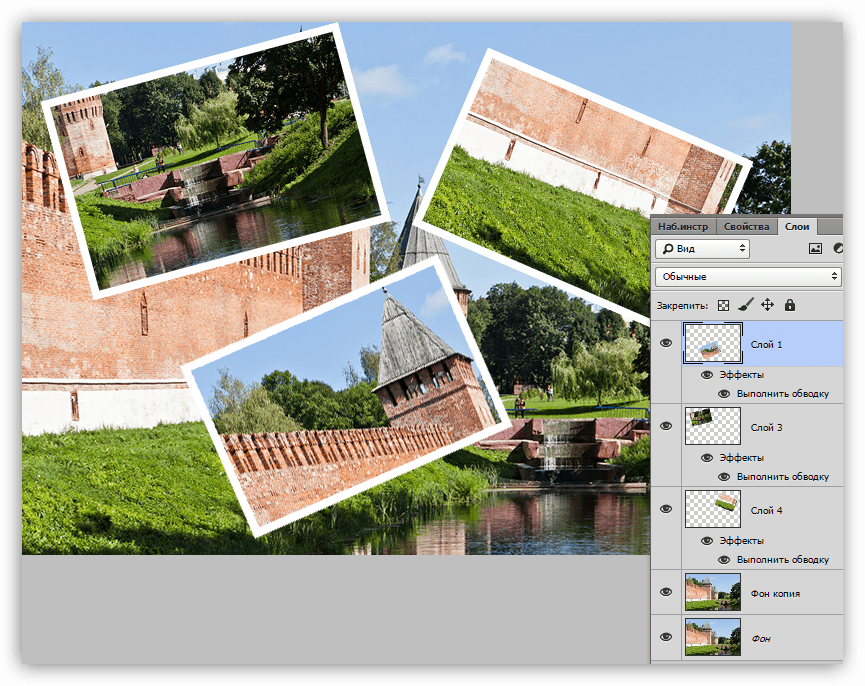
Поскольку урок не о составлении коллажей, то на этом остановимся. Мы научились разрезать фотографии на фрагменты и обрабатывать их по отдельности. Если интересуетесь созданием коллажей, то обязательно изучите приемы, описанные в уроке, ссылка на который находится в начале статьи.