Как 100% отключить автозапуск видео в Chrome, за минуту

Добрый день! Уважаемые читатели и гости одного из крупнейших IT блогов для продвинутых пользователей компьютера Pyatilistnik.org. В прошлый раз я вас научил полностью блокировать Push-уведомления в браузере Chrome. Сегодня я вам хочу показать, как решается не менее бесящая проблема любого браузера, а именно автоматическое воспроизведение видео в Chrome, которое часто бывает не к месту. Уверен, что данная публикация так же будет полезна, как в случае, когда нужно было вернуть возможность открывать вкладки в Google в новом окне.
Описание проблемы
Когда вы просматриваете веб-страницы и заняты каким-то важным заданием, больше всего раздражает автозапуск аудио и видео в вашем браузере. Они являются одним из самых больших отвлекающих факторов, о которых нужно позаботиться немедленно. В этой статье я расскажу и покажу рабочие методы, как можно отключить автоматическое воспроизведение аудио и видео в браузере Chrome.
21 век, это век видео контента, таковы реалии. И не потому, что дети рожденные в 2000-х стали ленивее и глупее, в результате чего они меньше читают, а в том, что количество информации каждый год увеличивается в кратном количестве, это и хорошо и плохо. Хорошо, что есть большой выбор, плохо, что сложнее найти что-то стоящее, поэтому информацию стали получать больше из видео, так как быстрее и проще, есть возможность перемотать и авторы стараются делать видео в сжатом виде, таковы реалии.
Так же появился видео формат рекламы, я не берусь судить хорошо это или плохо, но по мимо Youtube вы можете встретить ее и на любом сайте, особенно, где люди смотрят фильмы в онлайн. Вроде удобно зашел на сайт и посмотрел, но многие вебмастера и огромные новостные порталы просто забивают свои сайты всеми видами рекламы, которая лезет из всех щелей, понятно что есть адблокеры и все такое, но я стараюсь им пользоваться в исключительном случае, так как реклама бывает и полезная и понимаю, что она позволяет нормальным сайтам развиваться, но вот когда начинают наглеть я принимаю меры.
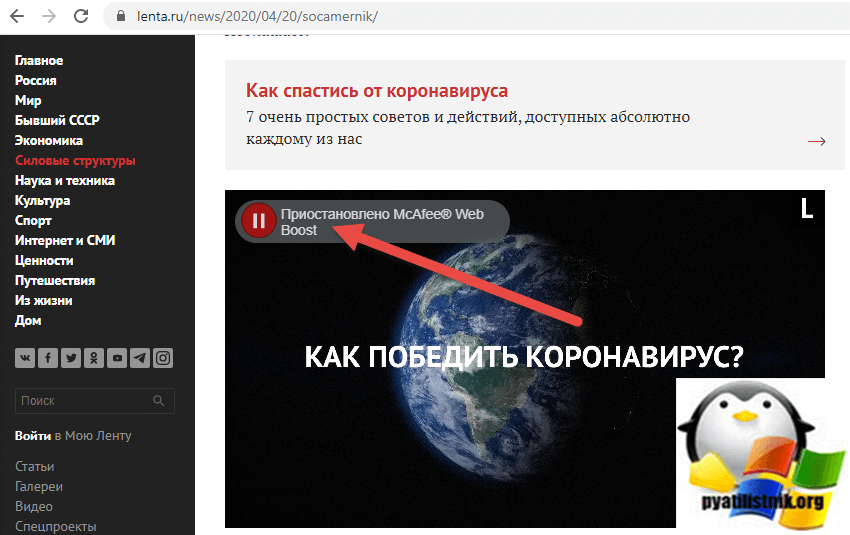
Вот вам пример на lenta.ru таких отвратительных вставок, не успели вы зайти на сайт, а у вас начинает без вашего ведома запускаться какое-то видео, раздражая вас звуком, да еще и кушать ваш интернет трафик.
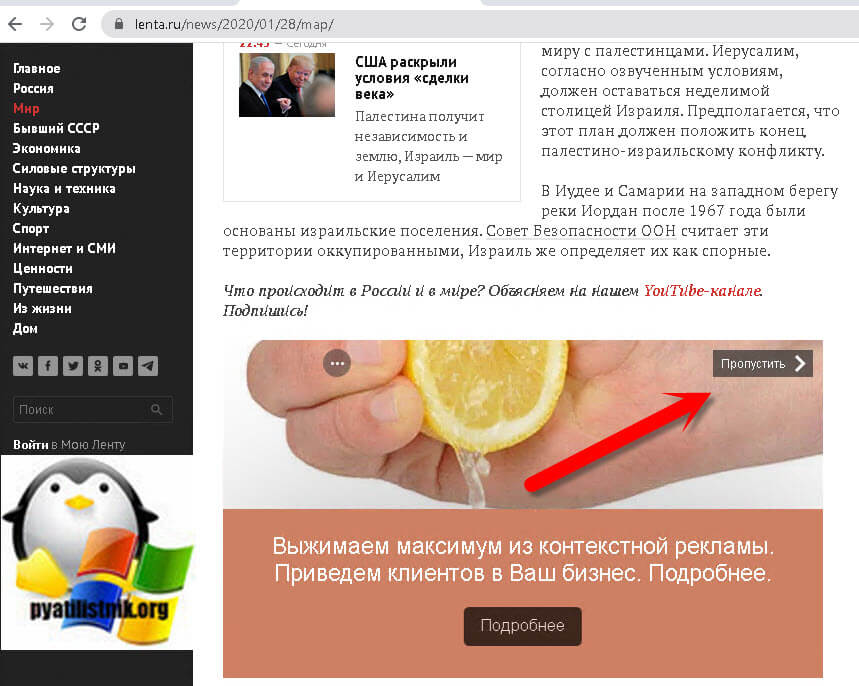
или вот их классическое окно
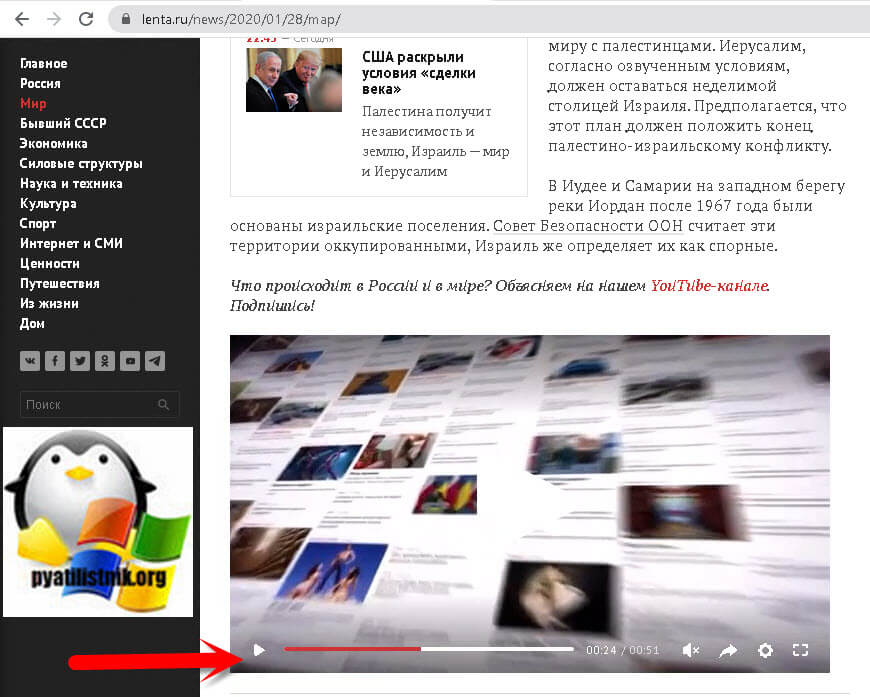
Google Chrome шикарный браузер, каким бы его не считали хейтеры, да он может есть много памяти, он может где-то лажать, но по статистике в мире за 2019 год он впереди планеты всей и первым вводит всякие фишки, остальные чаще всего у него их копируют, вроде нашего Яндекса, вы всегда их можете испытывать раньше других в редакции Chrome Canary.
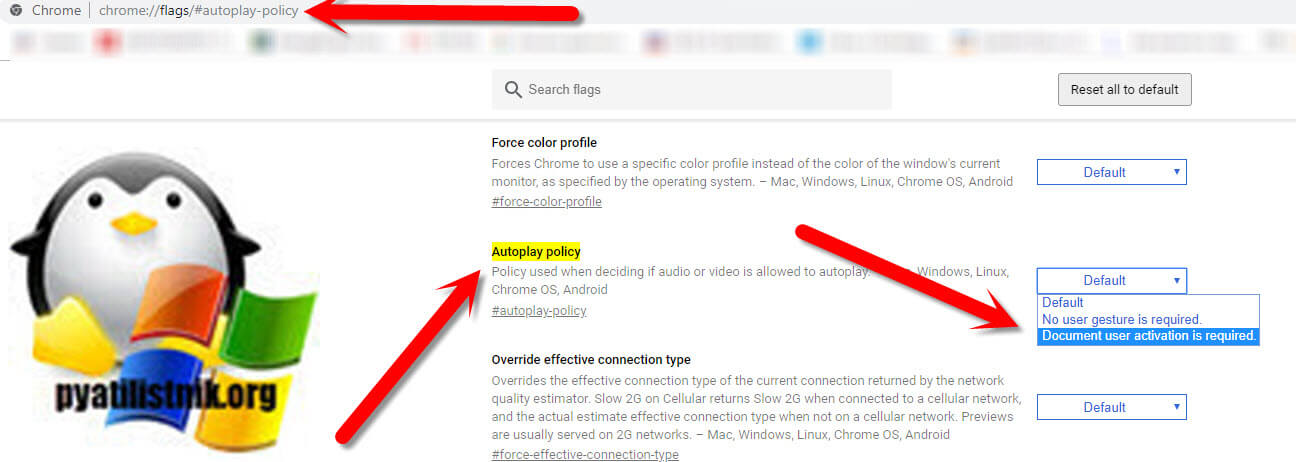
До Chrome 75 в браузере была удобная и встроенная функция по блокировке автозапуск видео и она включалась в два клика или из режима flags. Опция называлась
chrome://flags/#autoplay-policy
Там было три варианта использования:
- Default — автозапуск включен
- No User qesture is required — пользователям не нужно взаимодействовать с документом, чтобы видео или аудио источники начали воспроизводиться автоматически.
- Document user activation is required — Пользователи должны взаимодействовать с документом перед автоматическим воспроизведением аудио- или видеоконтента. именно этот вариант и заставлял вас явным образом нажимать на видео, чтобы его запустить.
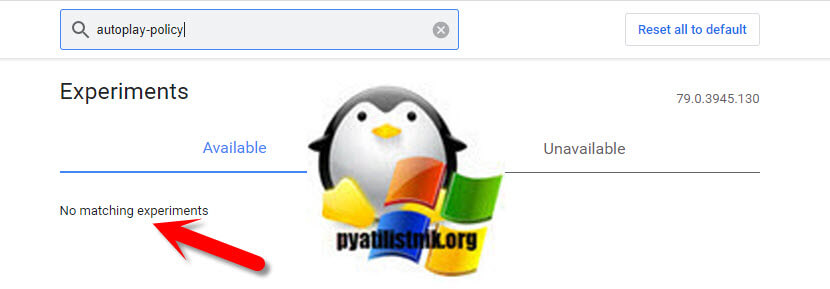
Как вернуть опцию автоматического воспроизведения видео в Chrome без расширений
К счастью хоть разработчики и выпилили опцию автозапуска видео из flags, они оставили возможность ее использовать. Вы также можете принять решение о том, чтобы гарантировать, что автозапуск воспроизведения никогда не будет разрешен , отключив использование MEI, применив политику автозапуска к Web Audio и определив, будут ли сайты с наивысшим общим MEI автоматически воспроизводить видео и аудио для новых пользователей. Это может быть сделано с тремя внутренними коммутаторами:
-
- PreloadMediaEngagementData
- AutoplayIgnoreWebAudio
- MediaEngagementBypassAutoplayPolicies
Вот официальная информация
«C:\Program Files (x86)\Google\Chrome\Application\chrome.exe» —disable-features=PreloadMediaEngagementData,AutoplayIgnoreWebAudio, MediaEngagementBypassAutoplayPolicies
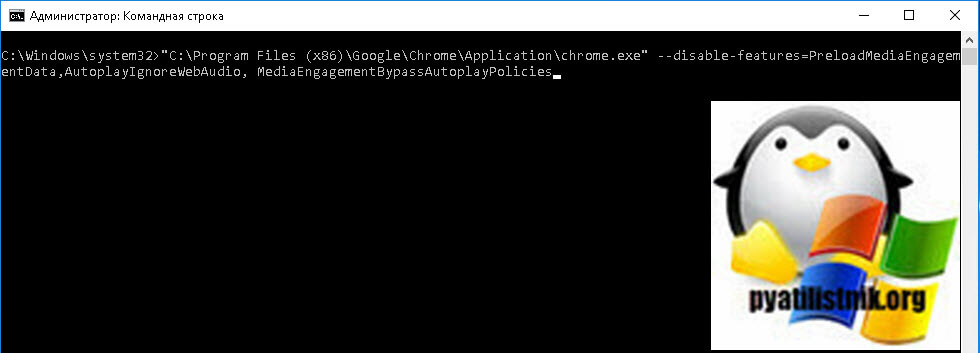
Обратите внимание, что я явно указал путь до исполняемого файла Chrome
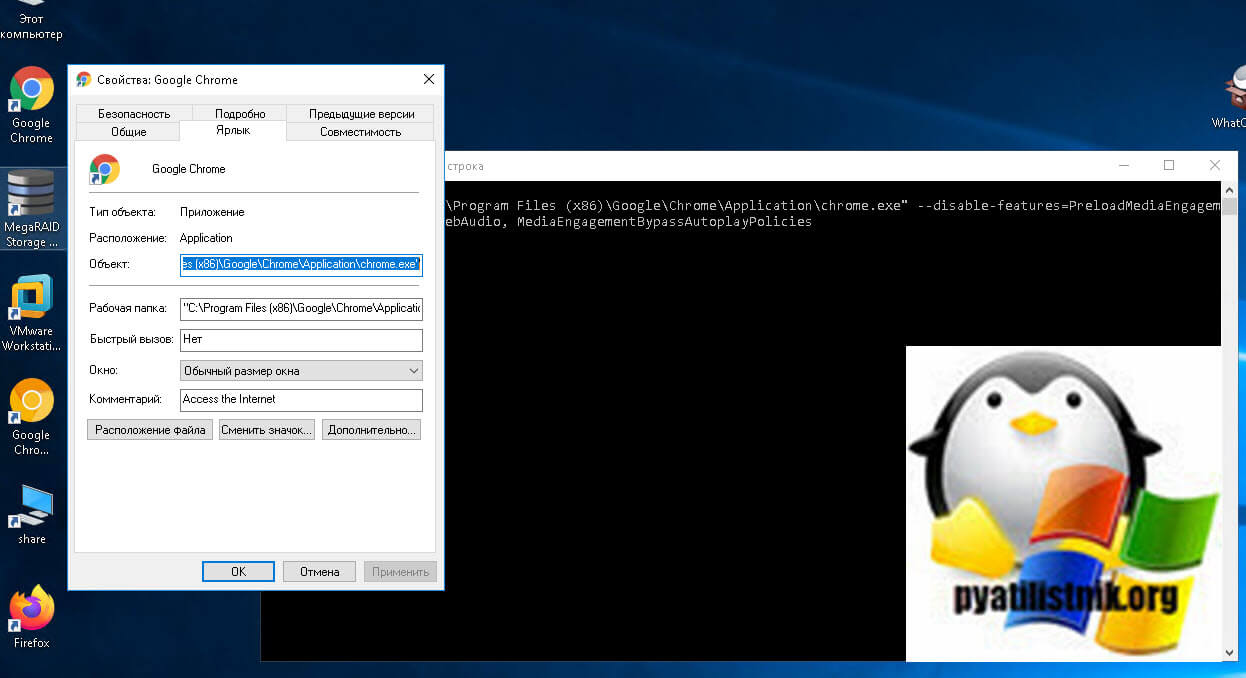
Если хотите иметь всегда запуск Chrome с данными ключами, то вы можете сделать копию ярлыка, для этого просто выберите его и нажмите одновременно CTRL и C, затем CTRL и V. Далее откройте у нового ярлыка свойства и в поле «Объект» вставьте строчку указанную выше. Пробуем открыть браузер и проверить блокировку автозапуска видео и аудио на сайте.
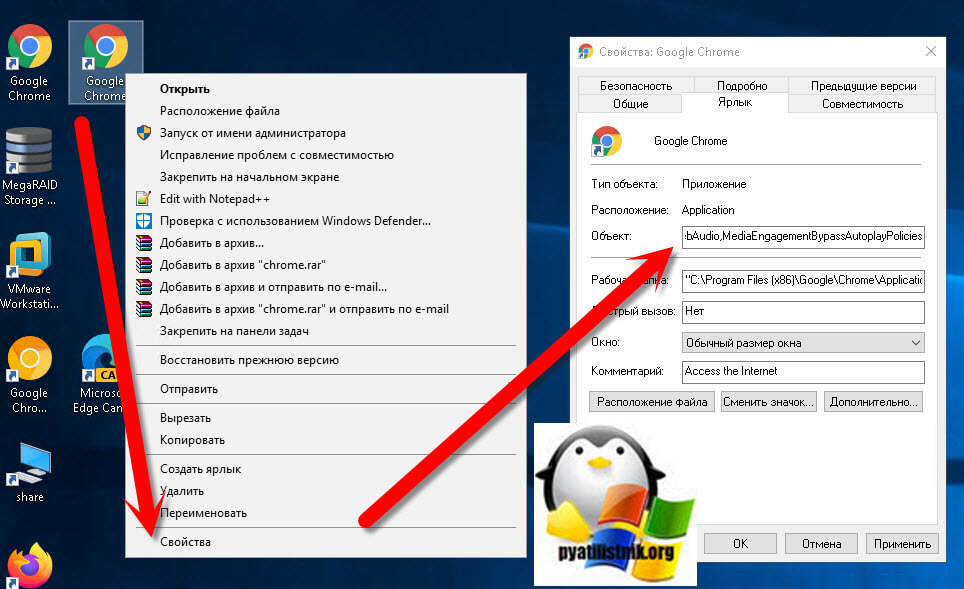
Если с данными ключами не получилось, то попробуйте вставить вот такую строку:
«C:\Program Files (x86)\Google\Chrome\Application\chrome.exe» —new-window —start-maximized —autoplay-policy=document-user-activation-is-required —disable-features=PreloadMediaEngagementData, AutoplayIgnoreWebAudio,MediaEngagementBypassAutoplayPolicies
Если данный метод не сработал, то пробуем через создание ключа реестра
Как отключить автоматическое воспроизведение видео в Chrome через групповую политику и реестр
Ранее я вам рассказывал, как управлять Google Chrome через групповые политики в корпоративных сетях, где часто сети построены на доменах Active Directory. Любая групповая политика делает одну простую вещь, она создает или изменяет ключ реестра на компьютере, просто это делается централизовано. Мы так с вами отключали встроенный антивирус Software Reporter Tool. Для начала я покажу, саму политику, а потом покажу, где и какой ключ реестра она создала, что бы вы могли его себе установить. Если вы хотите сделать, это централизовано, через GPO, то создайте политику и прикрепите ее к нужному организационному подразделению. Далее отредактируйте ее, вам нужно пройти по пути:
-
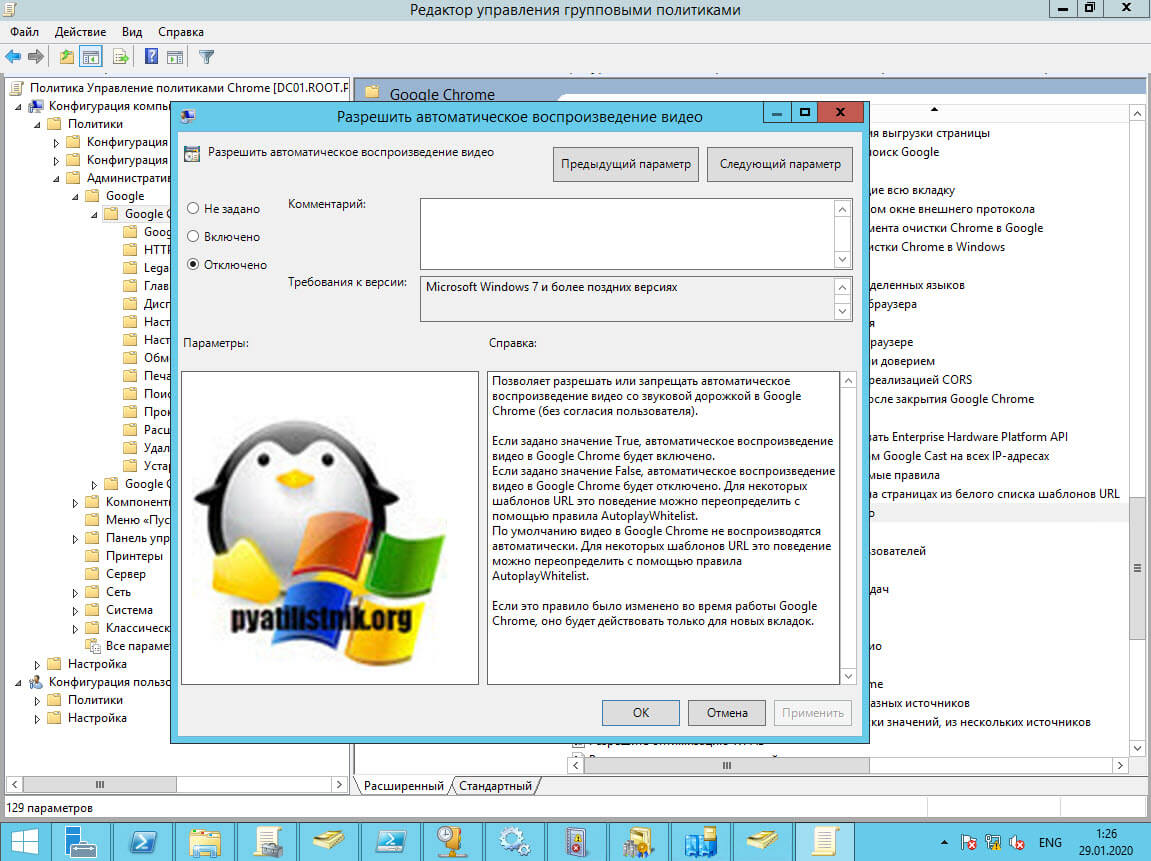
- Конфигурация компьютера — Политики — Административные шаблоны — Google — Google Chrome (Для политик применяемых на уровне компьютера)
- Конфигурация пользователя — Политики — Административные шаблоны — Google — Google Chrome (Для политик применяемых на уровне пользователя)
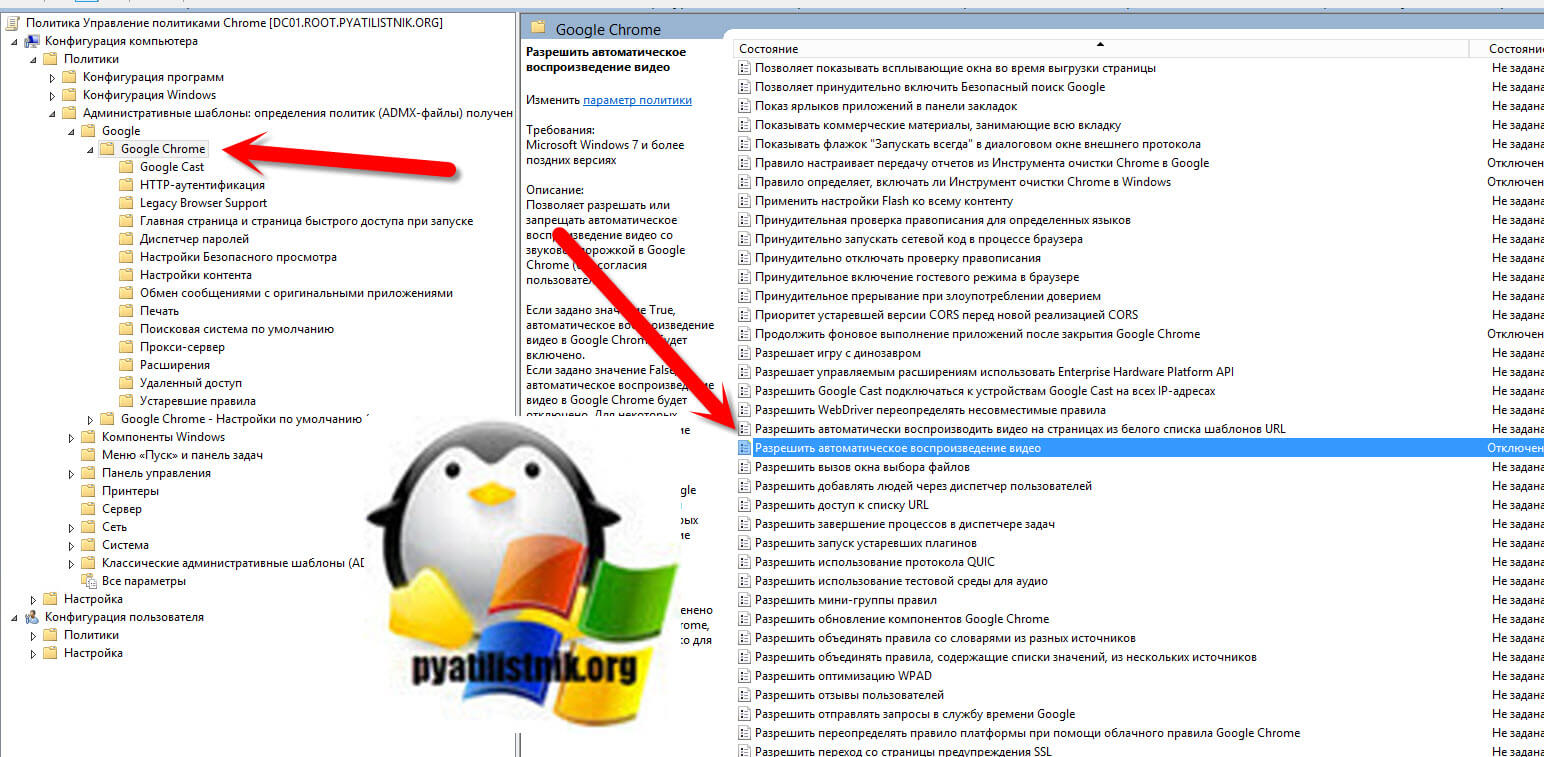
Тут будут две политики:
- Разрешать автоматическое воспроизведение видео (AutoplayAllowed) — Позволяет разрешать или запрещать автоматическое воспроизведение видео со звуковой дорожкой в Google Chrome (без согласия пользователя). Если задано значение True, автоматическое воспроизведение видео в Google Chrome будет включено. Если задано значение False (Отключено), автоматическое воспроизведение видео в Google Chrome будет отключено. Для некоторых шаблонов URL это поведение можно переопределить с помощью правила AutoplayWhitelist. По умолчанию видео в Google Chrome не воспроизводятся автоматически. Для некоторых шаблонов URL это поведение можно переопределить с помощью правила AutoplayWhitelist. Если это правило было изменено во время работы Google Chrome, оно будет действовать только для новых вкладок.
- Разрешить автоматически воспроизводить видео на страницах из белого списка шаблонов URL (AutoplayWhitelist) — Определяет белый список шаблонов URL, для которых автовоспроизведение будет всегда включено. Если автовоспроизведение включено, видео со звуковой дорожкой в Google Chrome будут проигрываться автоматически (без согласия пользователя).
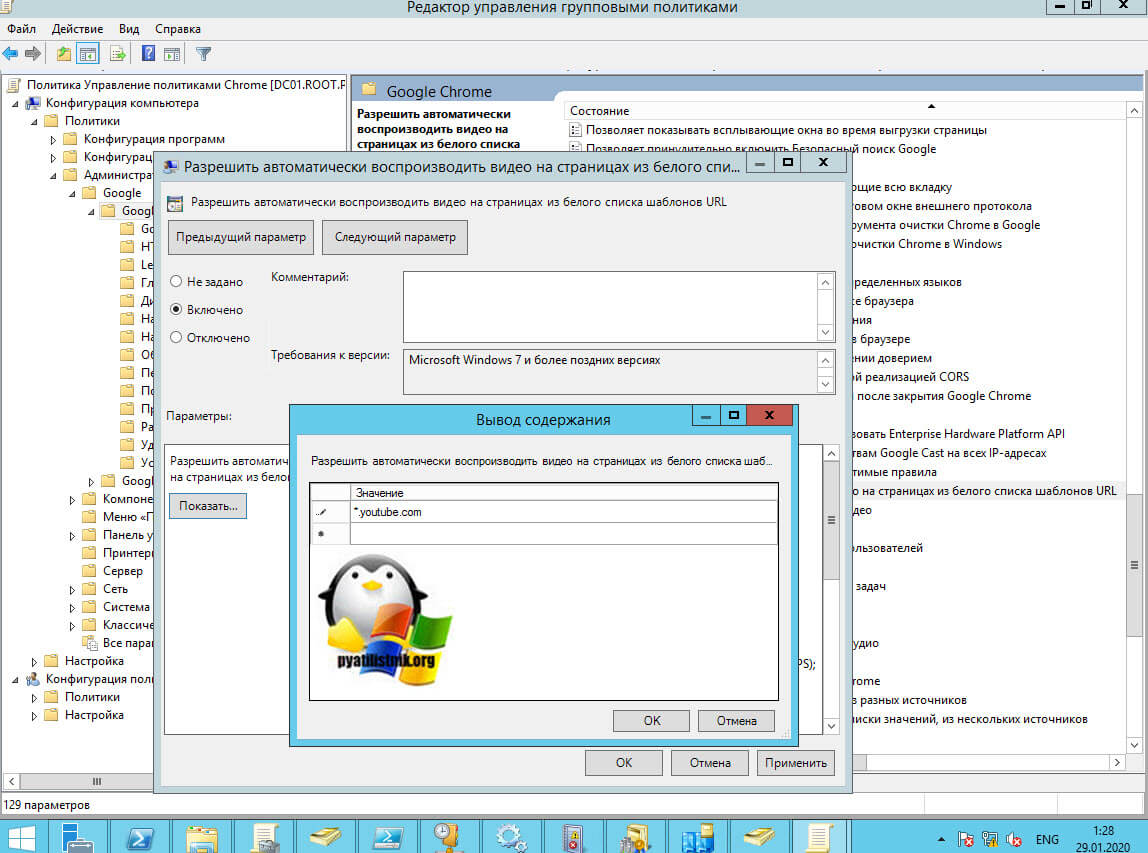
Более подробно про конкретные политики вы можете посмотреть по ссылке https://dev.chromium.org/administrators/policy-list-3#AutoplayAllowed
После того, как вы создали политику не забываем на конечном компьютере выполнить обновление групповой политики, или придется ждать автоматического обновления через 120 минут. Так же если вы видите, что политика настройки управления автозапуском видео не отработала, то посмотрите причины почему не применилась GPO.
Обратите внимание, что если Google Chrome работает и эта политика изменяется, она будет применяться только к новым открытым вкладкам. Поэтому некоторые вкладки могут все еще наблюдать предыдущее поведение.
Теперь, давайте посмотрим, где же политика создала ключи реестра, я открываю редактор реестра Windows и нахожу ветку:
HKEY_LOCAL_MACHINE\SOFTWARE\Policies\Google\ Chrome\AutoplayAllowed
Обратите внимание, что у ключа AutoplayAllowed будет значение «0», означающее, что автоматическое воспроизведение видео ОТКЛЮЧЕНО.
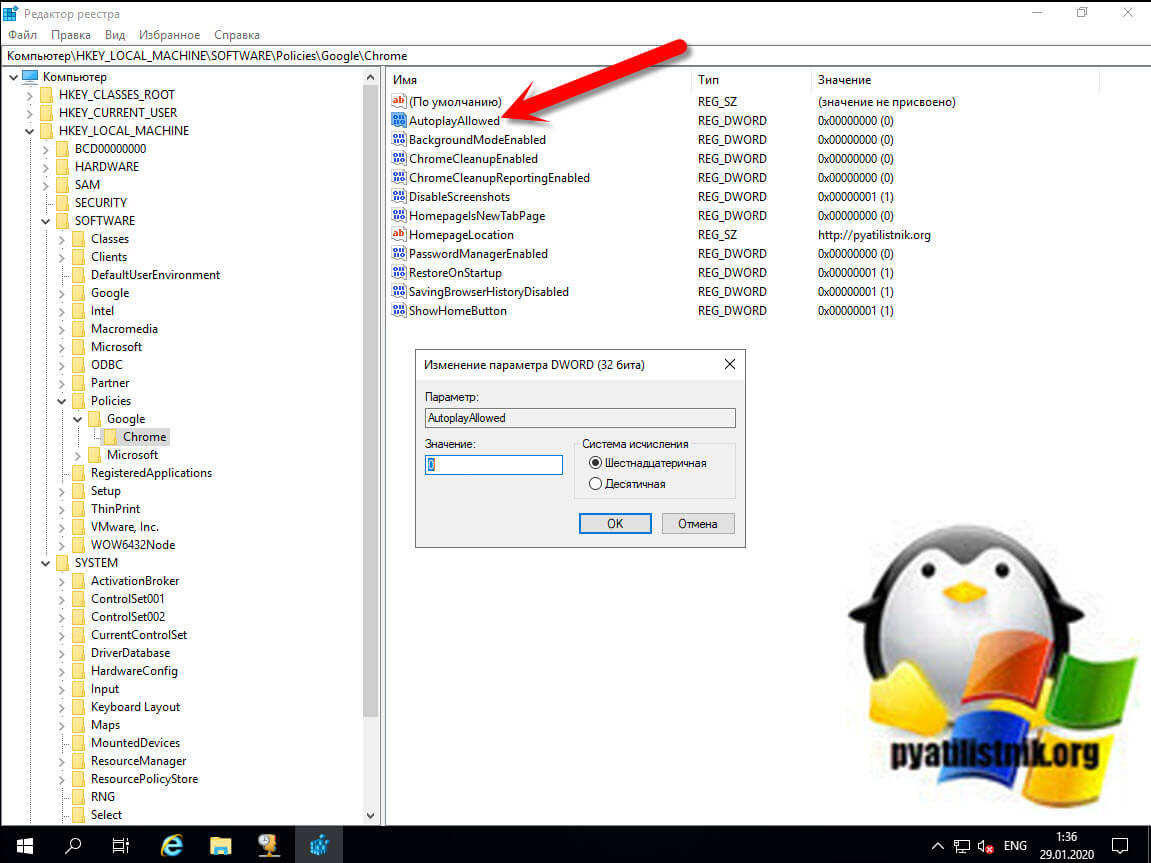
Зная ветку, вы теперь сами у себя можете создать ключ реестра, который запретит автозапуск видео. Если не хотите сами делать, то можете у меня скачать архив с ключами, там будет включение и отдельно выключение автозапуска.
Как отключить автоматическое воспроизведение видео в chrome через расширения
Если после всех манипуляций штатными средствами вы не можете запретить автопроигрывание видео на сайтах, то остается тяжелая артиллерия в виде плагинов, самый мой любимый «Disable HTML5 Autoplay (Reloaded)«.
Скачать Disable HTML5 Autoplay (Reloaded) вы можете по ссылке — https://chrome.google.com/webstore/detail/disable-html5-autoplay-re/cafckninonjkogajnihihlnnimmkndgf
Нажимаем кнопку установить.
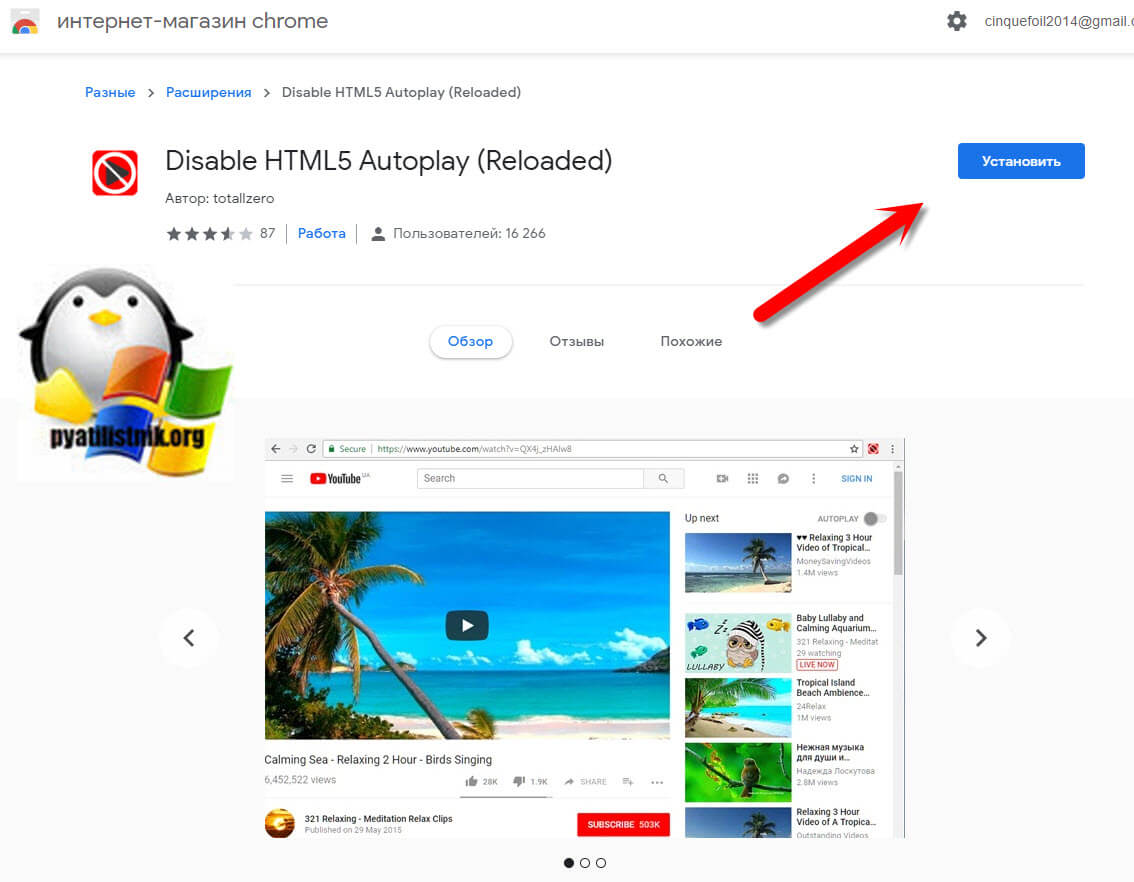
Отключите автозапуск и предварительную загрузку видео и аудио проигрывателей HTML5. Теперь любое видео блокируется, пока вы не нажмете кнопку соглашения.
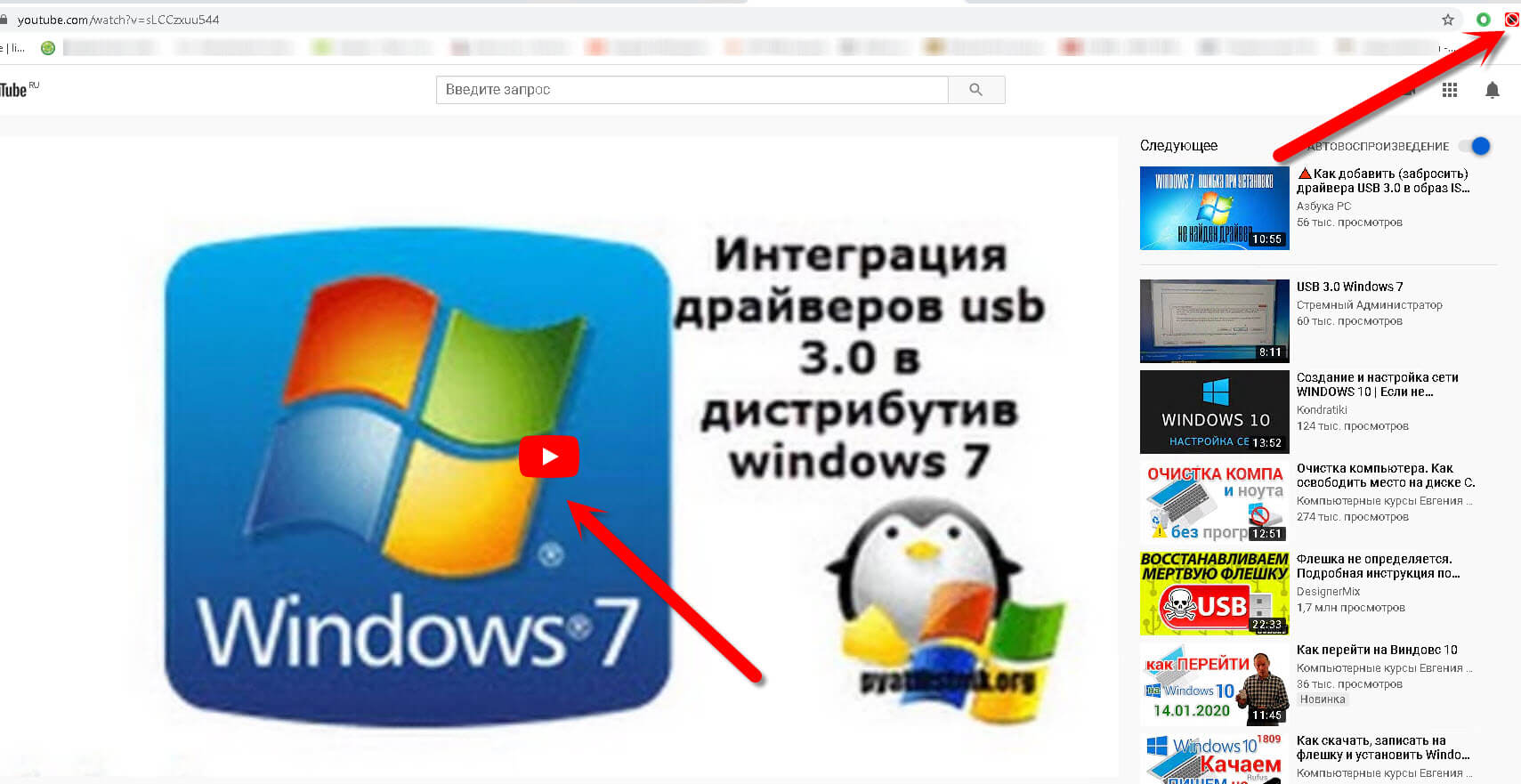
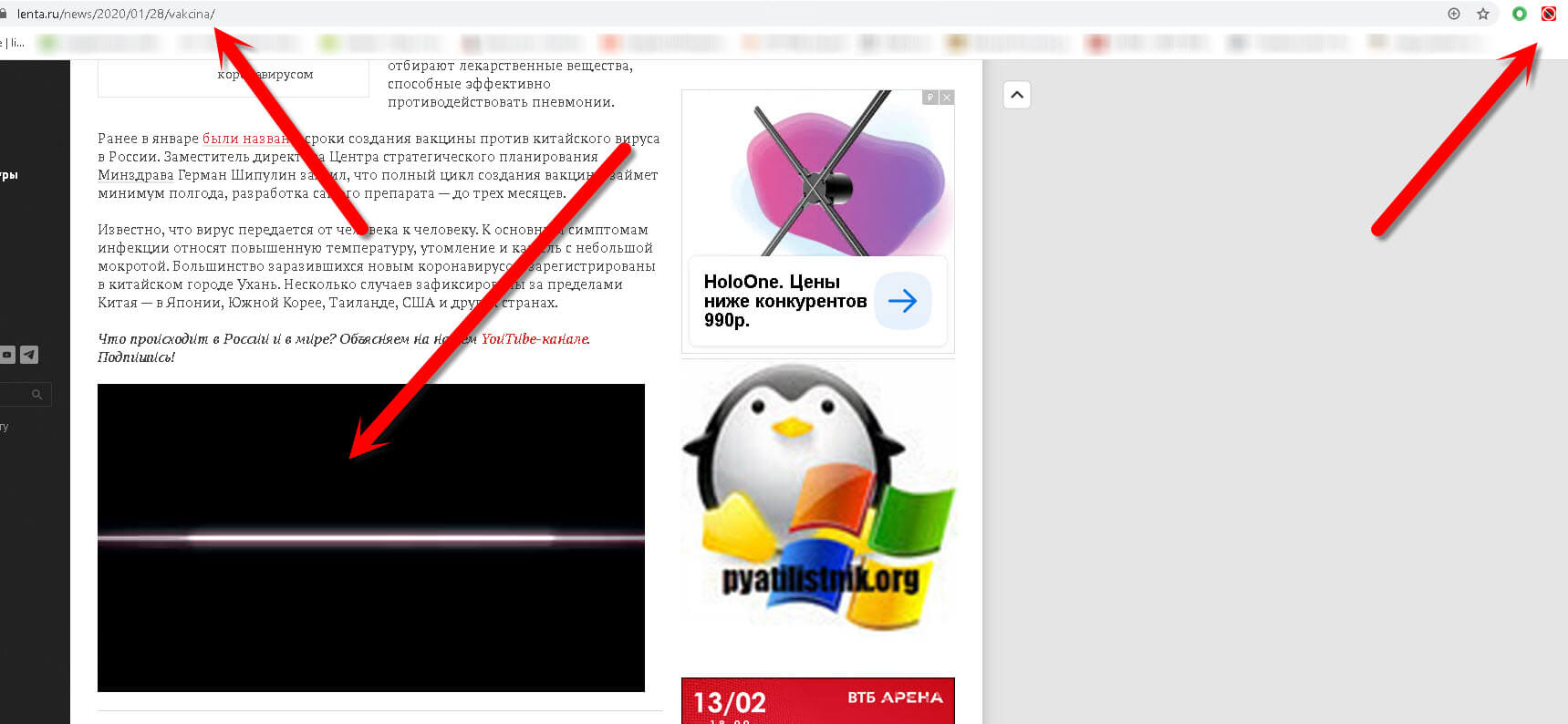
И на ленте теперь не стартует их блок видео.
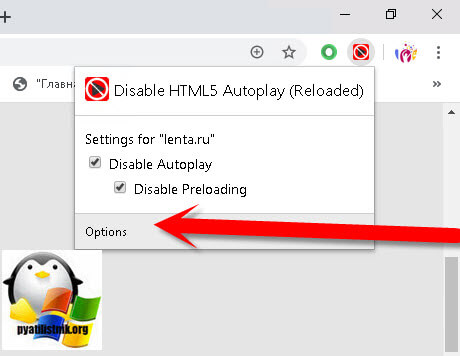
Помимо удаления атрибута автозапуска HTML из медиа-элементов, Disable HTML5 Autoplay (Reloaded) также подключается к JavaScript API мультимедиа. Это учитывает ограничения на управление мультимедиа и симуляцию ожидаемого поведения, чтобы гарантировать, что все страницы ведут себя нормально. Основная и наиболее востребованная функция: что блокировщик имеет настраиваемый белый список, поэтому вы можете добавлять свои любимые сайты, чтобы исключить их из блокировки автозапуска.
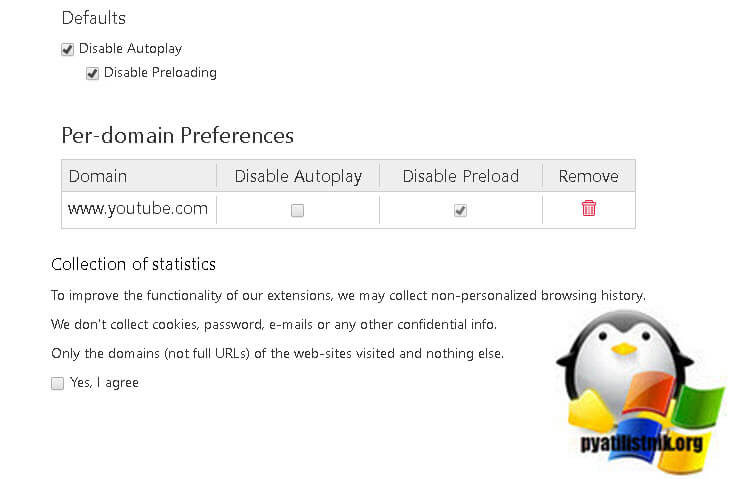
В итоге я внес сайт Youtube в белый список, где можно воспроизводить видео.
Чтобы деактивировать функцию, просто снимите соответствующий элемент с панели инструментов. С этим расширением вам никогда не придется беспокоиться о автоматическом воспроизведении видео в фоновом режиме. Кроме того, видео будет автоматически буферизироваться при необходимости.
Хочу отметить, что таких расширений существует огромное количество, вот вам полный список;
https://chrome.google.com/webstore/search/disable%20autoplay?hl=en&_category=extensions
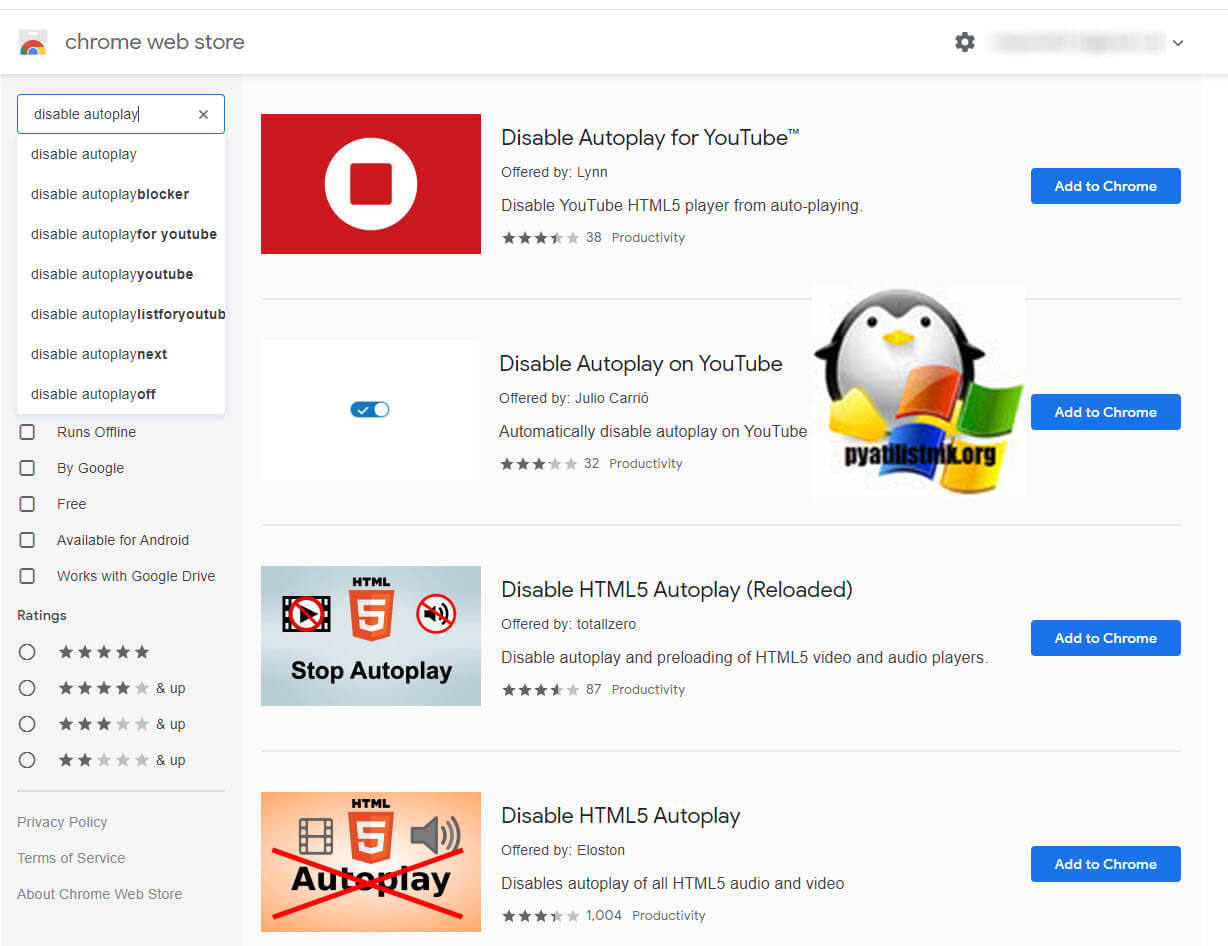
Хочу отметить, что установить нужное расширение в Active Directory вы так же можете через групповую политику
Как отключить автоматическое воспроизведение видео с помощью McAfee Web Boot
Если честно для меня антивирус MaCafee всегда был очень слабым и я его не порекомендую никому, но тут я решал проблему, что мой сайт попал в его базу, и при попытке на него войти, у людей использующих расширение от антивируса выскакивало уведомление и мне пришлось это исправлять путем установки Web Advisor. В комплекте с ним шло расширение McAfee Web Boot и как оказалось оно прекрасно запрещает запуск видео без вашего разрешения, в итоге вы будите видеть вот такую картину. Пример со шняжной ленты-ру. В углу с видео вы будите наблюдать статус «Приостановлено McAfee Web«
Ссылка на McAfee Web Boot https://chrome.google.com/webstore/detail/mcafee%C2%AE-web-boost/klekeajafkkpokaofllcadenjdckhinm?hl=ru
На этом у меня все, мы с вами разобрали, как вы можете локально и централизованно блокировать автозапуск видео в браузере Chrome. Если у вас остались вопросы, то пишите их в комментариях. Так же поделитесь своим опытом, все ли у вас получилось.
Популярные Похожие записи:
 Как включить субтитры в Google Chrome
 Поиск по вкладкам Chrome, полезные настройки
 Как ускорить Google и YouTube в России
 Горячие клавиши для расширений Chrome, Edge, Яндекс браузер
 Как включить боковую панель в Chrome, за два клика
 Как включить «кэш назад и вперед — BFCache» в Chrome
Апр 20, 2020 23:49 Автор — Сёмин Иван
7 Responses to Как 100% отключить автозапуск видео в Chrome, за минуту
Статья полезная, возникает другой вопрос, как сделать чтобы выключалось вопсроизведение на неактивной вкладке, когда включаешь его на активной ? Раньше реашлось все флагами, потом они отключили. НО, у меня на ноуте и ПК одинаковая версия хрома и одинаковые расширения, но неизвестно какие настройки. НО на ноуте включаешь вопрсоизведение на вкладке, оно сразу тухнет на другой, а на пк ничего не тухнет, уже всю голову сломал чтобы также сделать
Иван Семин :
А у вас каким плагинов отключается воспроизведение?Спасибо!
Ужасно раздражал автоматический запуск видео на youtube как на главной странице, так и на любой из новых вкладок. Добавила в Хром рекомендованное в статье расширение, теперь никаких автозагрузок видео. Аллилуйя! Не понимаю, почему youtube так рвется лишить пользователя возможности принимать решение о запуске видео самостоятельно. Бесит невозможно. Спасибо автору статьи за полезные подсказки, помог решить эту проблему.Google Chrome — это дерьо на палке а не «шикарный браузер», таким дерьмом он был таким и он и останется хоть конфетку из него лепи. Жрущий всегда много памяти, не имеющий гибких настроек, за некоторыми приходится лазить в flags. Цензурирумый как по функционалу так и по дополнениям — они вам решат какие дополнения вы имеете право использовать а какие нет, они вам решат какой для вас функционал подойдет. С глуповатым интерфейсом, дурацкой «панелью закладок», ругающийся на сертификаты не соединяя вас с нужным сайтом и … прочее дерьм Вот ваш браузер
«Конфигурация компьютера — Политики» — это на windows server? Потому что на windows 10 pro раздела «политики» нет.
Предварительный просмотр на Youtube
Youtube запустил новую функцию предварительного просмотра видеороликов Youtube Preview, которая помогает найти нужный момент в длинном видеофрагменте. Работает функция очень просто: достаточно навести курсор на полосу прокрутки — и показывается уменьшенная копия кадра, которая находится примерно в указанном месте. Многим из нас такая фича очень хорошо знакома, она давно есть на тех сайтах, где важен предварительный просмотр.

Предварительный просмотр мгновенно обновляется, если перевести мышку на другой участок полосы прокрутки.
Если провести мышкой вдоль полосы, то Youtube показывает целый ряд с покадровой развёрткой.
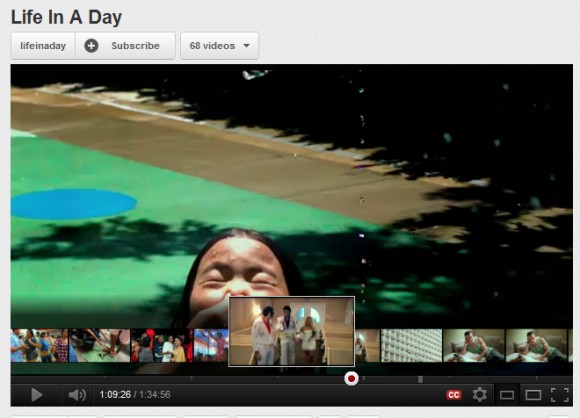
Для фильмов более 90 минут данная фича работает более сложным образом: выводится дополнительная маленькая полоса прокрутки, на которой помещается полторы минуты видео, и уже на ней можно смотреть кадры (один кадр в секунду).
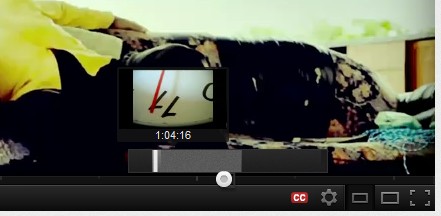
Новый функционал постепенно выкатывается для всей аудитории, в течение нескольких недель он будет доступен каждому пользователю Youtube. Пока что предпросмотр работает только во флэше, в HTML-плеере его реализовать не так просто.
- предварительный просмотр
- Youtube Preview
- полоса прокрутки
- покадровая развертка
Как в iOS 15 отключить автоматическое воспроизведение видео в Safari

В закладки
Одной из неприятных особенностей iOS 15 стала странная работа встроенного плеера в приложении Safari. Во время просмотра сайтов через штатный браузер часто срабатывает автоматическое воспроизведение роликов на страницах.
Это не прихоть владельцев сайта и не особенности верстки страниц. Проблема такого поведения кроется либо в изменившихся параметрах встроенного видеоплеера, либо в коде самой iOS 15.
Есть два способа решить эту проблему.
�� Спасибо re:Store за полезную информацию. ��
Стандартный способ отключения автовоспроизведения
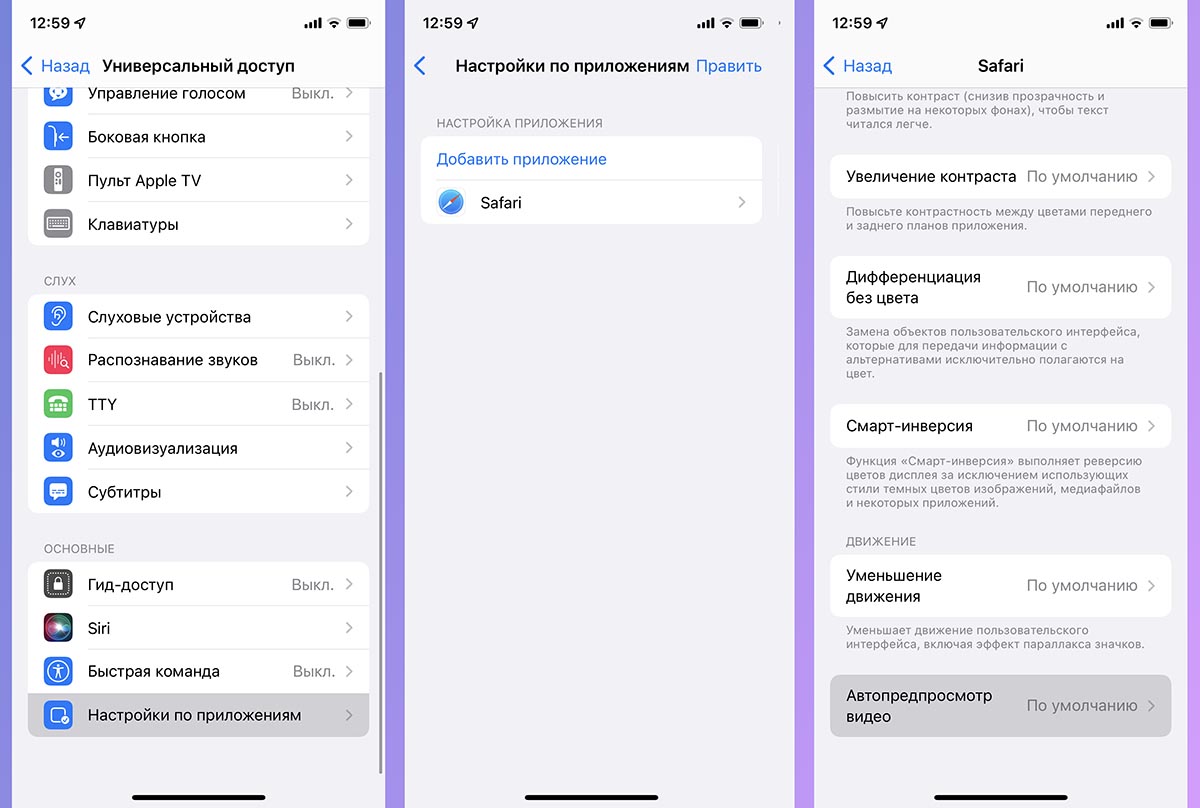
В этом нам поможет новый раздел настроек для каждого отдельного приложения.
► Перейдите в Настройки – Универсальный доступ – Настройки по приложениям.
► Добавьте в список приложение Safari.
► Откройте раздел параметров браузера и найдите пункт Автопредпросмотр видео.
► Измените значение параметра на Выкл.
После этого браузер перестанет автоматически проигрывать встроенные ролики на загружаемых страницах.
Сторонний способ отключения автовоспроизведения
К сожалению, не на всех сайтах и сервисах описанная выше инструкция помогает избавиться от автоматического воспроизведения роликов.
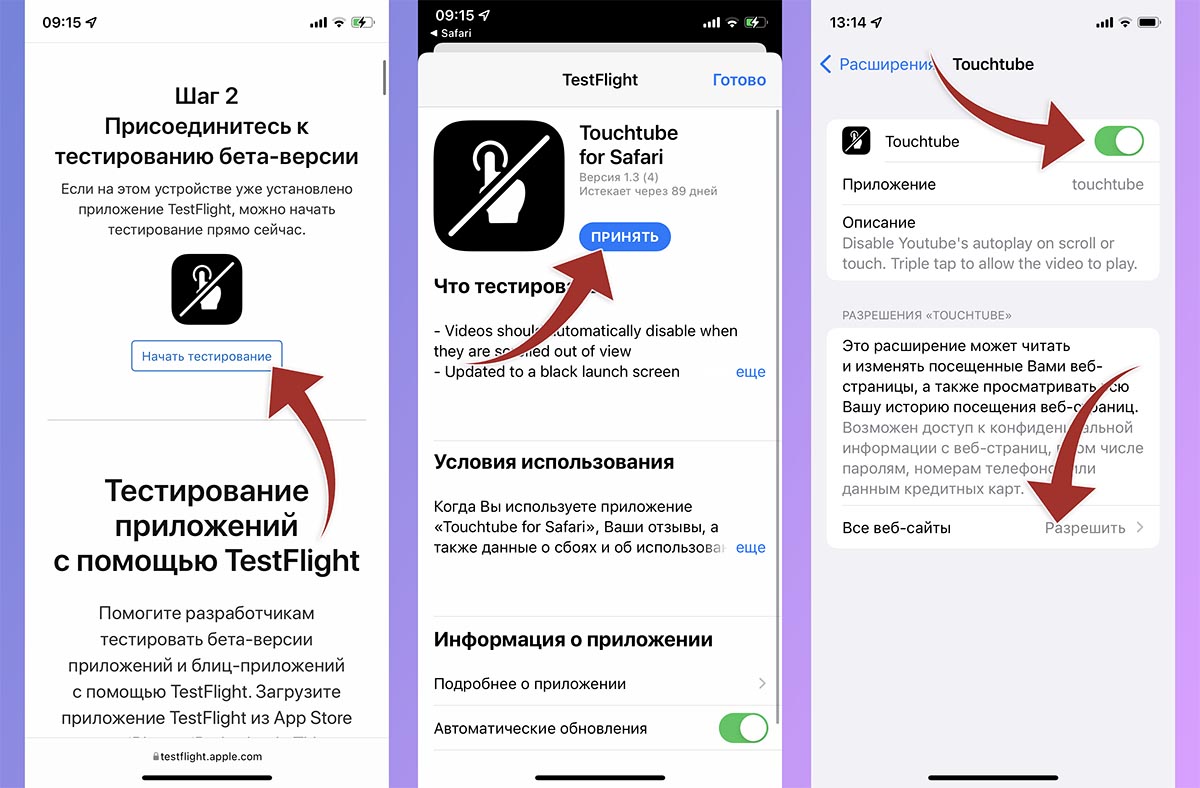
Решить проблему можно при помощи расширений для Safari, которые тоже являются новой фишкой iOS 15. В этом поможет тестовое приложение, которое еще не обрело финальный внешний вид и не добралось до прилавков App Store.
◉ Присоединитесь к тестированию утилиты touchtube и загрузите ее по ссылке выше через TestFlight.
◉ После установки и первого запуска приложения перейдите в Настройки – Safari – Расширения – touchtube.
◉ Активируйте расширение и разрешите ему вносить изменения на загружаемые браузером страницы.
Теперь все загружаемые через Safari ролики будут остановлены, а для активации воспроизведения потребуется трижды тапнуть по окну предварительного просмотра видео.
Этот способ защиты точно избавит вас от автоматического включения роликов во время просмотра различных сайтов и сервисов.
Как отключить предварительный просмотр миниатюр на YouTube

YouTube — это огромный онлайн-сервис потокового видео, который хранит контент, стоящий годами. Найдите тему и вы найдете кучу видео по ней. Но когда дело доходит до выбора видео, мы полагаемся на миниатюры видео, прежде чем нажимать на них.
Оглавление
Предварительный просмотр миниатюр для видео на YouTube с автоматическим воспроизведением наведите указатель мыши на него. Но если вас это беспокоит, то вы можете отключить предварительный просмотр миниатюр на YouTube, этот пост для вас.
Отключить предварительный просмотр миниатюр YouTube на Android
Наряду с другими полезными функциями YouTube, предварительный просмотр миниатюр также помогает пользователям принимать более взвешенные решения, проводя время на платформе. Это позволяет вам мельком взглянуть на содержание видео, прежде чем выбрать его полный просмотр. Иногда это может раздражать пользователей, когда они просматривают свою ленту. Кроме того, это приводит к потреблению данных, что является проблемой, особенно для тех, у кого есть ограничения на передачу данных.
Чтобы решить эту проблему, вы можете отключить функцию предварительного просмотра миниатюр. Прежде чем двигаться дальше, убедитесь, что вы используете последнюю версию приложения YouTube.
Скачать YouTube для Android
Следуй этим шагам.
Шаг 1: Откройте приложение YouTube на Android.

Шаг 2: Нажмите на значок своего профиля в правом верхнем углу.

Шаг 3: Нажмите «Настройки» в списке параметров.

Шаг 4: Выберите Сохранение данных.

Шаг 5: Коснитесь переключателя, чтобы отключить воспроизведение без звука в каналах только по Wi-Fi.

Отключить предварительный просмотр миниатюр YouTube на iPhone
Пользователи iPhone также могут получить доступ к этой функции во время использования приложения. Вы можете отключить его, если он вам не нравится. Но, как и в случае с Android, убедитесь, что на вашем iPhone установлена последняя версия приложения YouTube.
Скачать YouTube для iPhone
Следуй этим шагам.
Шаг 1: Откройте приложение YouTube для iPhone.

Шаг 2: Нажмите на значок своего профиля в правом верхнем углу.
Связанный : Поль Погба снова выбыл из строя на несколько месяцев из-за травмы всего через несколько недель после подписания нового контракта с «Ювентусом».

Шаг 3: Нажмите «Настройки».

Шаг 4: Нажмите на Общие.

Шаг 5: Прокрутите вниз и нажмите «Воспроизведение в лентах».

Шаг 6: Нажмите «Выкл.».

Отключить предварительный просмотр миниатюр YouTube на рабочем столе
Функция предварительного просмотра миниатюр также доступна для пользователей YouTube на настольных компьютерах. Вы можете подвести указатель мыши к верхней части миниатюры видео, и воспроизведение начнется через 2-3 секунды. Выполните следующие действия, чтобы отключить эту функцию.
Шаг 1: Откройте браузер и перейдите на youtube.com.

Шаг 2: На главной странице YouTube нажмите значок своего профиля в правом верхнем углу.

Шаг 3: Нажмите «Настройки» в раскрывающемся меню.

Шаг 4: На странице настроек щелкните вкладку «Воспроизведение и производительность» слева.

Шаг 5: Коснитесь переключателя, чтобы отключить встроенное воспроизведение.

Шаг 6: Вернитесь на главную страницу YouTube и проверьте, отключен ли предварительный просмотр миниатюр.
Отключить предварительный просмотр миниатюр YouTube на Android TV
Приложение YouTube для Android TV дает вам возможность наслаждаться любимым контентом, не выходя из большого экрана. И теперь, поскольку YouTube поддерживает такие форматы, как HDR и Dolby Vision, вы можете смотреть эти видео на своем телевизоре, если эта поддержка доступна.
Вы также можете отключить предварительный просмотр миниатюр на своем Android TV. Просто перейдите к нужному эскизу видео, и предварительный просмотр начнется через 3 секунды. Но эта функция может беспокоить членов вашей семьи, так как видео автоматически начнет воспроизводиться на вашем телевизоре.
Прежде чем приступить к выполнению шагов, убедитесь, что вы обновили приложение из Play Store.
Скачать YouTube для Android TV
Следуй этим шагам.
Шаг 1: Откройте YouTube на своем Android TV.

Шаг 2: Перейдите к значку своего профиля в верхнем левом углу.

Шаг 3: Выберите параметр «Настройки» в левом нижнем углу.

Шаг 4: Перейдите к «Предварительный просмотр со звуком» и выберите параметр.

Шаг 5: Выберите «Выкл.», чтобы отключить эту функцию.

Шаг 6: Вернитесь на главную страницу YouTube и проверьте, отключен ли предварительный просмотр миниатюр.
Отключить предварительный просмотр миниатюр на YouTube
YouTube теперь доступен для всех категорий устройств. Вы можете найти ответы на все свои вопросы и узнать обо всем с помощью YouTube. Платформа постоянно обновляется новыми функциями, которые улучшают общее взаимодействие с пользователем. Предварительный просмотр миниатюр — одна из таких функций. Но это может стать раздражающим и проблематичным для некоторых пользователей. В этом случае рекомендуется отключить его на мобильном телефоне, настольном компьютере или телевизоре.