Как подключить интернет к Андроид магнитоле?

Одним из самых главных плюсов ШГУ на Андроиде является постоянный доступ к интернету через Wi-Fi или 4G. С помощью этого вы сможете пользоваться продвинутой навигацией и в режиме онлайн отслеживать ситуацию на дорогах, смотреть Ютуб или Онлайн ТВ, включать детям мультики, слушать музыку из подборок или пользоваться соцсетями и Google Chrome прямо со своей магнитолы. Для всего этого нужно только одно – правильно подключить интернет на электронном устройстве. В этой статье мы расскажем, как это сделать.
Вы пока только присматриваетесь к процессорным магнитолам? Пройдите наш короткий тест из 3-х вопросов, чтобы узнать, подойдет ли Андроид магнитола на вашу модель и комплектацию автомобиля
Итак, интернет на Андроид магнитоле можно реализовать через Wi-Fi или через сим-карту 4G. Разберем по порядку эти два случая.
Подключение Wi-Fi на Андроид магнитоле:
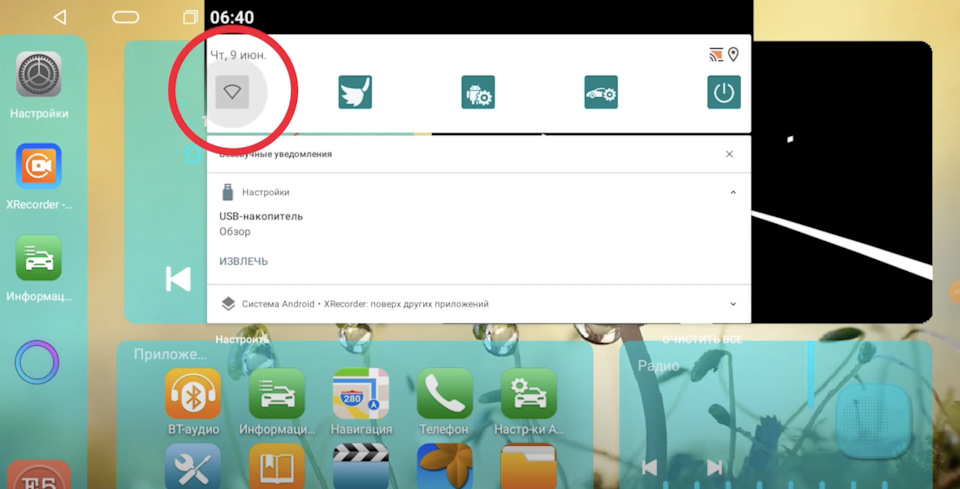
Для того, чтобы подключить магнитолу к Wi-Fi, проведите пальцем сверху вниз по ее экрану – так вы откроете шторку уведомлений (логика точно такая же, как и на вашем смартфоне). Выберите иконку Wi-Fi и задержите на ней палец – у вас откроется окно настроек.
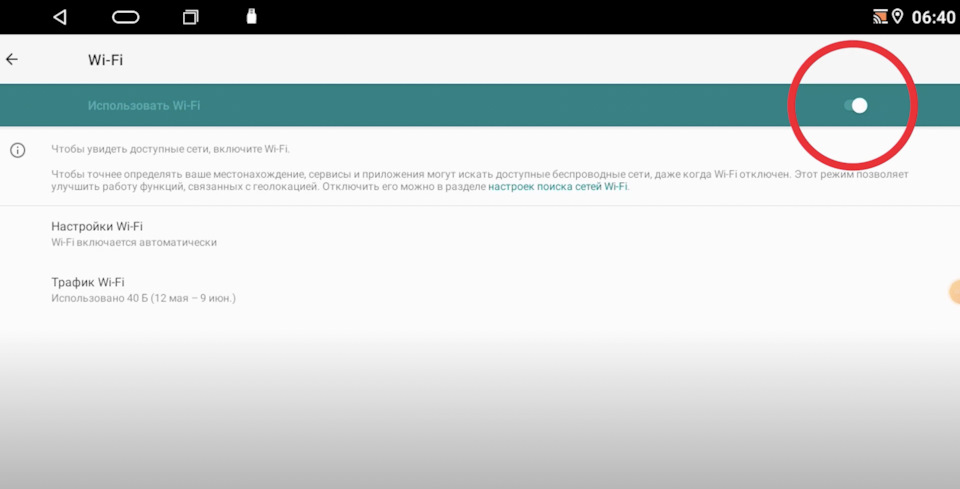
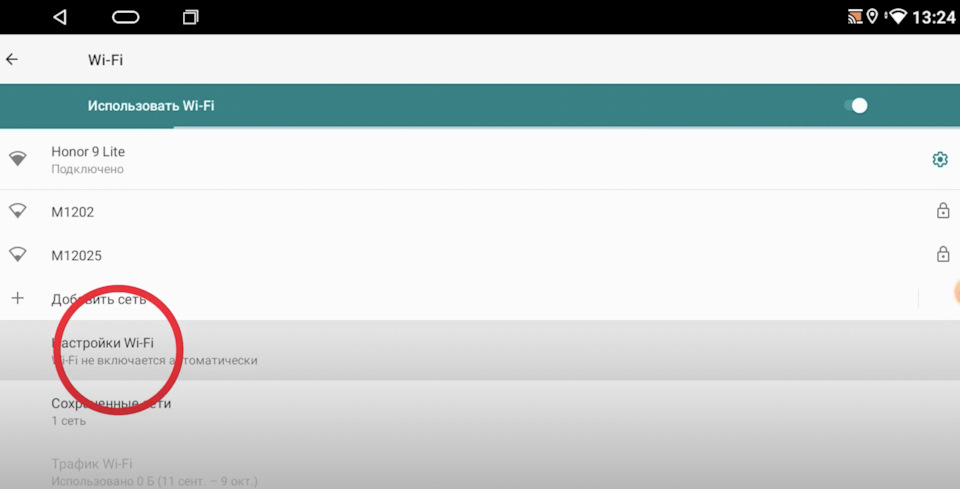
Когда вы включите Wi-Fi, вам выпадет список доступных сетей – выберите ту, к которой хотите подключиться и введите пароль. Для автоматического подключения сети перейдите в настройки Wi-Fi и выберите “автоматическое подключение”.
Для того, чтобы включить режим модема и раздавать Wi-Fi на магнитолу со смартфона, зайдите в своем телефоне в настройки. Там выберите пункт “беспроводные сети”, а дальше – “режим модема”. Активируйте точку доступа и установите пароль.
Если у вас не Андроид, а Айфон, алгоритм укорачивается. Перейдите в настройки и выберите пункт “режим модема”. Активируйте точку доступа и введите пароль.
Схема подключения к Wi-Fi идентична для магнитол “Элемент-5” К- и Т-серии, а вот подключение к 4G для этих магнитол уже будет отличаться.
Подключение сим-карты на магнитоле К-серии:
Сим-карта должна быть среднего размера (micro sim). Поддерживаемые операторы для сим-карты: Билайн, МТС, Мегафон. Для начала нужно найти сам слот для сим-карты – он расположен в пучке тюльпанов. Установите сим-карту в слот срезом вверх.
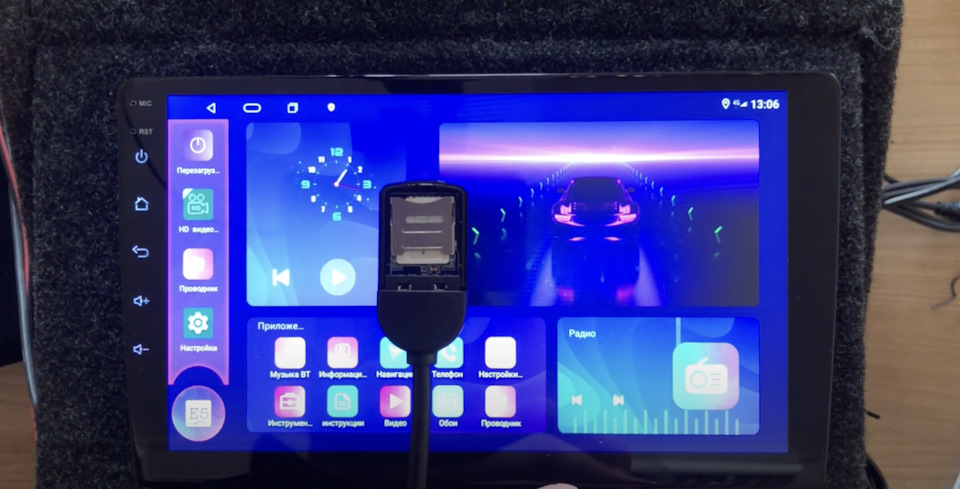
Далее переходим к самой магнитоле – заходим в меню и нажимаем на значок “перезагрузка”. После окончания перезагрузки в правом верхнем углу появится значок 4G.
Подключение сим-карты на магнитоле Т-серии:
Сим-карта должна быть среднего размера (micro sim). Поддерживаемые операторы для сим-карты: Билайн, МТС, Мегафон. Устанавливает сим-карту в слот, который обычно находится в бардачке. Далее свайпаем пальцем сверху вниз по экрану магнитолы и нажимаем на значок “перезагрузка”. После перезагрузки заходим в меню, оттуда – в “настройки” – “еще” – “сеть и интернет” – “сим-карты”. Обратите внимание, что если выбрано сразу 2 сим-карты, то аутентификация не будет верной, а значит и интернета не будет.

Именно поэтому обязательно нужно отключить неактивную сим-карту для того, чтобы интернет работал нормально.

Надеемся, эта статья была для вас полезной! Если у вас есть еще какие-то вопросы касаемо настройки магнитол, пишите их в комментариях. Купить качественную Андроид магнитолу вы можете в магазине «Элемент-5». Кстати, сейчас у нас действуют скидки до 35% на магнитолы для всех марок авто, так что не упустите шанс приобрести электронное устройство по самой выгодной цене!
Для читателей нашего блога действует скидка 3 000р на любые Андроид магнитолы. Чтобы получить скидку, оставляйте свои контакты
Наша страница на DRIVE2:
Настройка китайских магнитол на андроиде

Всем привет. По просьбам моих подписчиков решил создать тему «настройка автомагнитол на андроиде» многие покупая магнитолы на андроиде не знают, как их настраивать и заходить в меню системных настроек. Я не стал делать свой видео обзор, а решил скинуть ссылки на обзоры IQ NAVI.В этих обзорах парень грамотно объясняет как настраивать китайские магнитолы.Я сам пользовался его подсказками при настройке магнитолы. Предупреждаю в магазине IQ NAVI они сами прошивают системный язык с английского на русский, но это не мешает понять что и где находится тот или иной пункт.От себя добавлю, чтоб настроить камеру заднего вида, включаете заднюю передачу и проводите по экрану сверху в низ, появляется верхний бар и вы увидите три точки в левом или правом углу, нажимаете на них и появляется настройка четкости и резкости и цветности камеры и настраиваете не под себя.
И скину ссылку на сайт 4pda где написано как и что настраивать при проблемах возникших в использовании китайских магнитол на андроиде.Чтоб быстрее искать возникший у вас вопрос, смотреть шапку в разделе «регулярно пополняется»
4pda.ru/forum/index.php?showtopic=837879
P.S.Чтоб не было лишних вопросов это не реклама магазина IQ NAVI.Просто парень грамотно объясняет как настраивать китайкие магнитолы на андроиде!
Как создать аккаунт Google на Android?
Использование современного смартфона, функционирующего под управлением Android, немыслимо без аккаунта Google. Ведь только при его наличии у вас будет работать интернет-магазин Google Play. К слову, об установке этого клиента нами написана отдельная статья. Без этого сервиса вам пришлось бы скачивать приложения из сторонних ресурсов, устанавливая их на свой страх и риск. Нужно ли говорить о том, что это неудобно и небезопасно? Также создать аккаунт стоит хотя бы ради того, чтобы затем облегчить авторизацию и регистрацию в других сервисах.
Содержание Показать
Создание аккаунта Google сразу после покупки смартфона
Новенькие устройства радуют тем, что на них ещё ни разу не запускалась операционная система. Вы понимаете, что именно вы будете являться первым владельцем девайса. А ещё это заметно облегчает процесс создания аккаунта, так как сделать это предлагается уже через минуту-другую после первого запуска смартфона. Вам даже не нужно будет копаться в настройках. Итак, вам предстоит совершить следующие действия, дабы успешно и быстро создать аккаунт Гугл на Андроид:
Шаг 1. Включите девайс, удержав несколько секунд кнопку питания.
Шаг 2. Выберите язык прошивки и совершите прочие действия, которые требует смартфон.

Шаг 3. Подключитесь к Wi-Fi сети. Этот шаг не обязателен, если вы уже вставили в аппарат SIM-карту. Нажмите кнопку «Далее».

Шаг 4. Постепенно вы попадете на стандартную страничку, посвященную аккаунту Google. Здесь необходимо перейти по ссылке «Или создайте новый аккаунт».
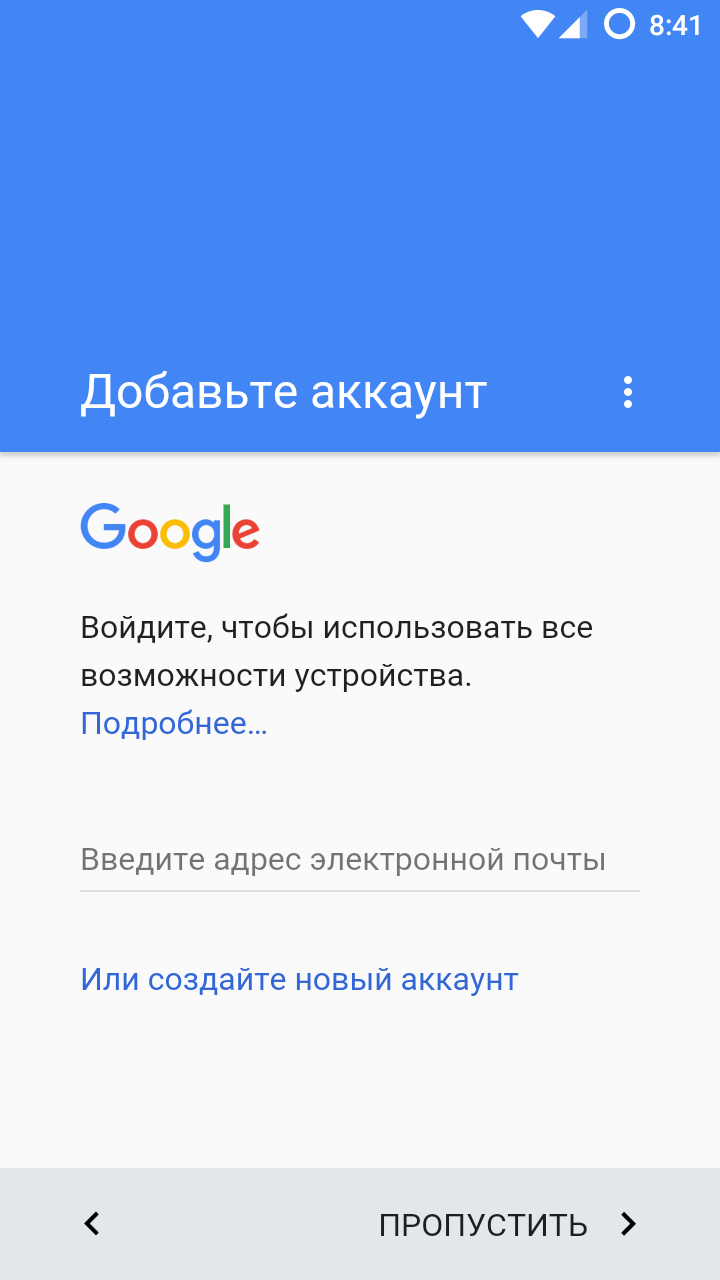
Шаг 5. Введите свои имя и фамилию, после чего нажмите кнопку «Далее».

Шаг 6. Укажите ваш пол и дату рождения. Последняя требуется для того, чтобы не предоставлять вам доступ для тех игр, которые предназначены для людей более старшего возраста. Нажмите кнопку «Далее».
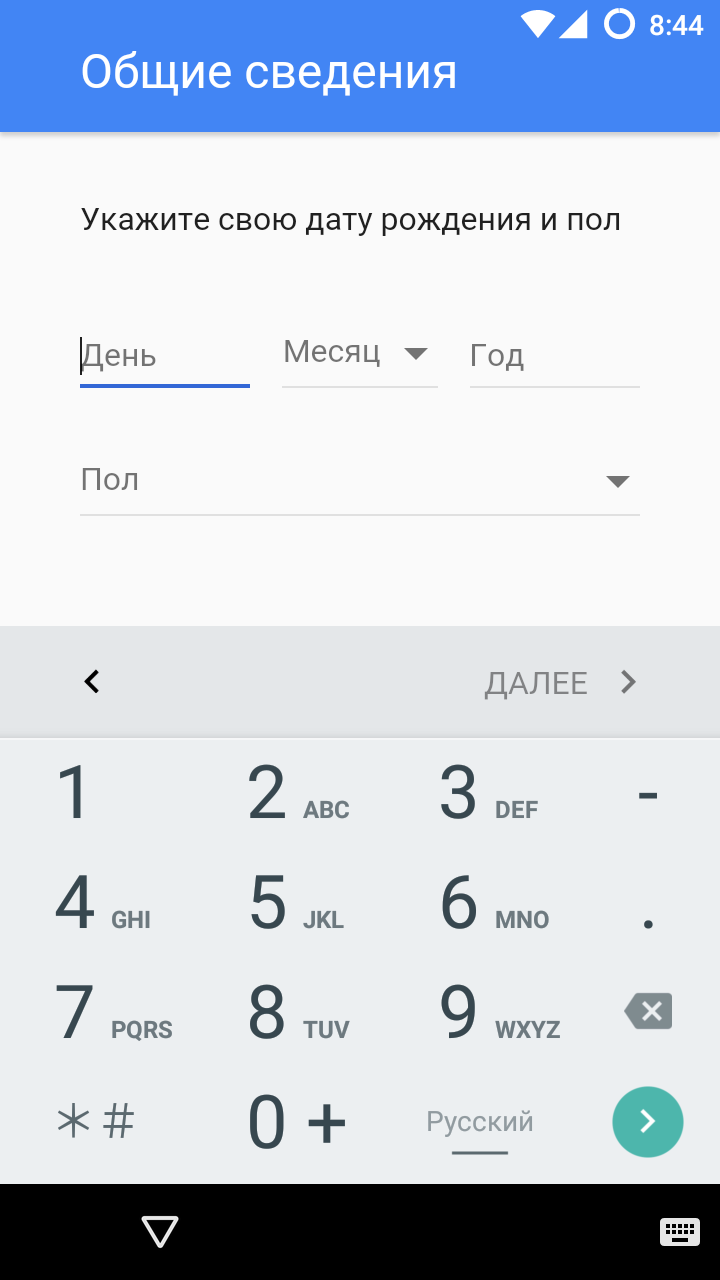
Шаг 7. Введите уникальное имя пользователя латинскими буквами. Так вы создадите свой e-mail на почтовом сервисе Gmail. Нажмите «Далее».
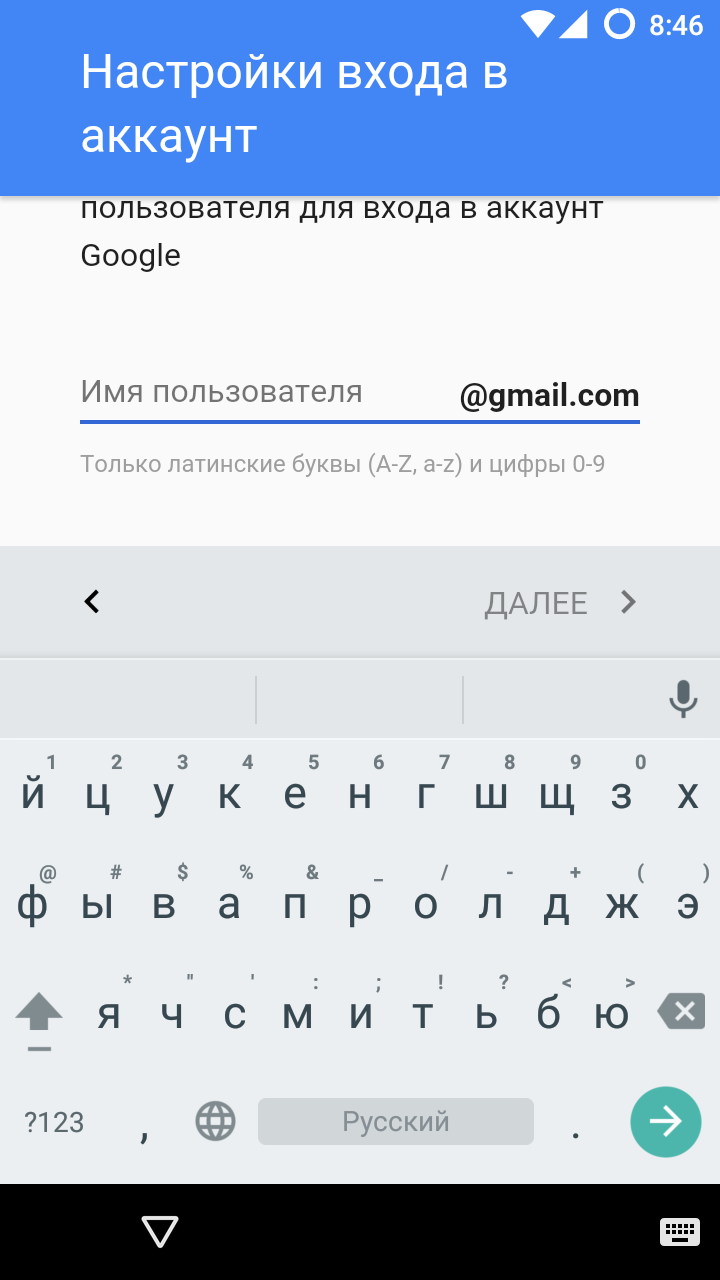
Шаг 8. Придумайте пароль, повторив его в нижней строке, после чего смело жмите на кнопку «Далее».

Шаг 9. Далее вы можете привязать к аккаунту номер телефона, обезопасив его. В дальнейшем вы сможете при помощи этого номера восстановить пароль. Этот шаг можно пропустить, хотя делать этого не рекомендуется.
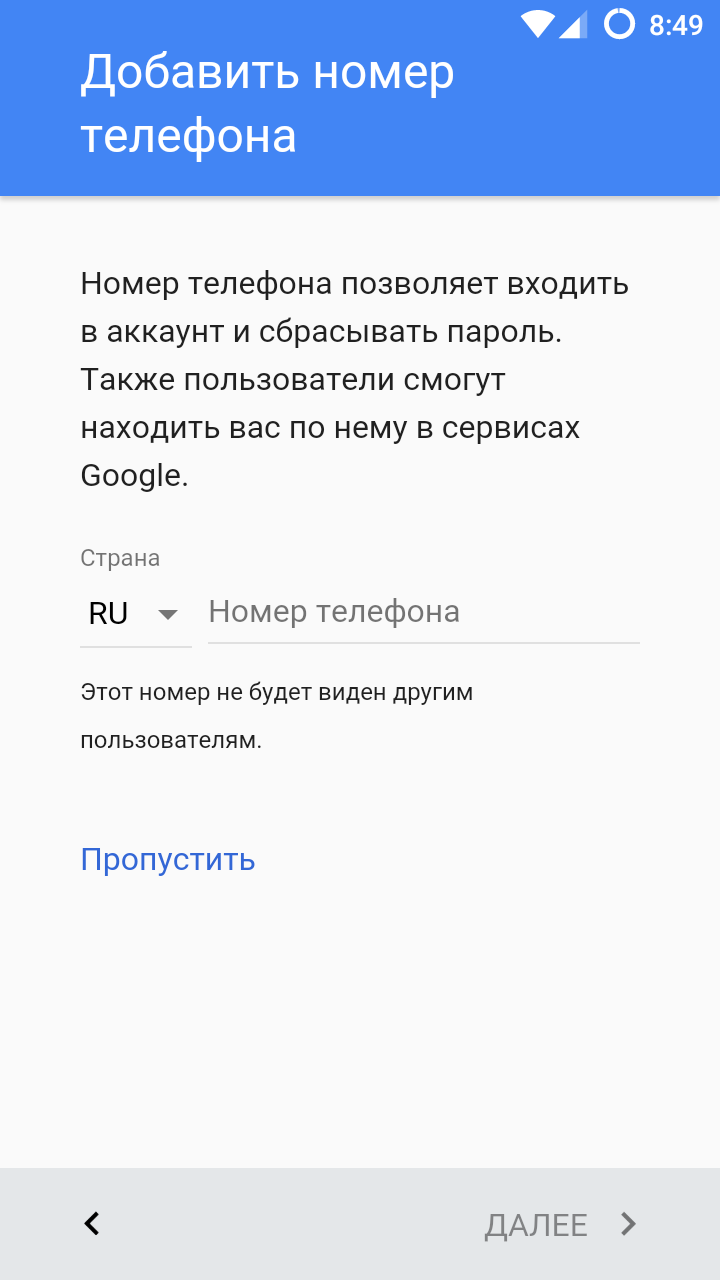
Шаг 10. Примите правила использования аккаунта. Делается это путем чтения правил до конца — лишь после этого на экране отобразится кнопка «Принимаю».

На этом основные действия завершены! Поздравляем, вам удалось создать аккаунт на Андроид!
Создание аккаунта на уже работающем смартфоне
Если после покупки гаджета вы пропустили пункт о создании аккаунта Google, то в плей маркете вы ничего купить не сможете, да и бесплатно скачать из него приложения тоже. Система настойчиво будет предлагать зарегистрироваться. Не мешкайте с этим делом, так как завести аккаунт можно без особого труда:
Шаг 1. Перейдите в меню устройства. В нашем примере все приложения рассортированы по алфавиту. Не пугайтесь этому, у вас может быть другая сортировка — суть останется той же.

Шаг 2. Выберите пункт «Настройки».

Шаг 3. Найдите в этом разделе пункт «Аккаунты» или «Учетные записи».

Шаг 4. В этом подразделе нужно нажать кнопку «Добавить учетную запись» или «Добавить аккаунт».

Шаг 5. В предоставленном списке выберите Google.
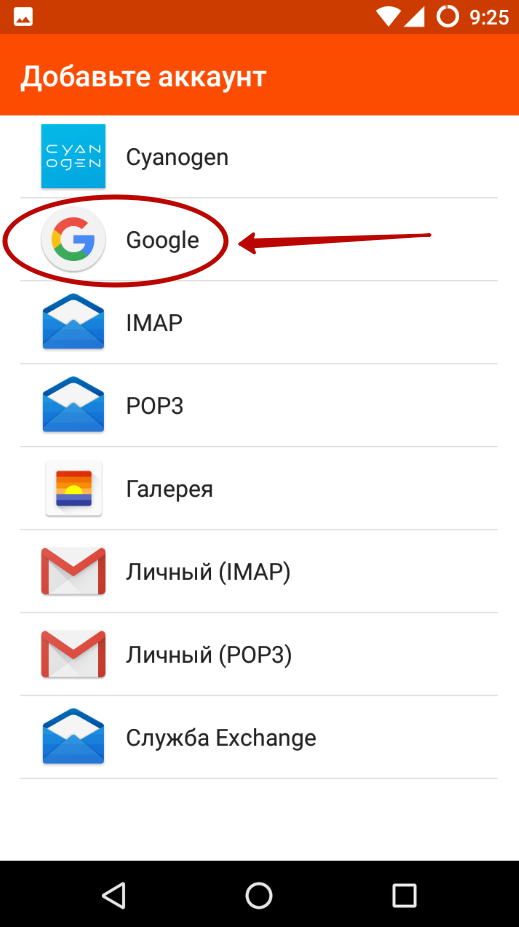
Шаг 6. Затем совершите все те действия, которые были описаны выше. То есть, нажмите на ссылку «Или создайте новый аккаунт», введите имя и фамилию, придумайте пароль и т.д.
На смартфонах с актуальной версией Android порядок действий будет отличаться. Названия и расположение некоторых элементов могут иметь другие названия или находиться в разных подразделах. Инструкция:
Шаг 1. В настройках выберите пункт «Google». Как правило, он находится в самом низу списка. Откроется страница с данными текущего Google-аккаунта. Здесь нажмите на адрес электронной почты и в новом окне выберите «Добавить аккаунт».

Шаг 2. Если на устройстве стоит защита (PIN-код, графический ключ, вход по отпечатку пальца), то необходимо будет подтвердить вход. После этого откроется страница, на которой можно ввести данные учетной записи уже существующего аккаунта Google, или создать новый.

Всегда ли нужен новый аккаунт?
Если вы уже не в первый раз используете смартфон на базе Android, то вам незачем заводить совершенно новый аккаунт. Воспользуйтесь старым. Для этого нужно лишь ввести адрес электронной почты Gmail и свой пароль. Эти действия позволят вам перенести контакты со старого смартфона, а также быстро загрузить те приложения, которыми вы уже пользовались.
Рекомендации по настройке Android магнитолы. Режим разработчика.
Установка штатного головного устройства на базе операционной системы Android позволяет значительно расширить функционал автомобиля, дополнив его полезными опциями, не предусмотренными в заводской комплектации. Но чтобы все работало корректно, необходимо уделить время грамотной настройке. Как сделать, чтобы штатные магнитолы Android работали стабильно хорошо? Рассмотрим основные рекомендации.
Режим разработчика
Любое ШГУ на Android оснащено дополнительным интерфейсом для разработчиков. Он, как уже становится понятно по названию, введен специально для программистов.
Тем не менее рядовому пользователю доступно огромное количество полезных опций:
- Блокировка резервного копирования третьими лицами путем защиты отдельным паролем.
- Включение/выключение активного режима дисплея.
- Защита внутренней памяти от вирусного программного обеспечения. При установке каждой программы система запросит разрешение на получение доступа. Полезная штука для автомобилистов, предпочитающих использование софта с непроверенных источников.
- Улучшение совместимости с персональным компьютером.
- Вывод точек соприкосновения пальца к экрану устройства;
- Демонстрация последних обновлений для графического ядра и монитора.
И это далеко не полный перечень возможностей, открывающихся перед водителем при подобной настройке 2 din магнитолы. Например, для повышения производительности можно изменить параметры анимации при пролистывании меню, либо полностью отключить ее, высвободив дополнительную оперативную память.