Что такое пиксель и разрешение
Продолжаем изучать основы программы Фотошоп. В этом уроке мы рассмотрим, что такое пиксель и разрешение.
Версия Photoshop: Photoshop CC (2017)
Сложность: Низкая
Дата: 04.10.2011
Обновлено: 02.10.2017

Пиксель
Пиксель (Pixel) – наименьший элемент двумерного изображения в растровой графике.
Каждый наименьший элемент обладает своим цветом, яркостью и, возможно, прозрачностью.
Посмотрим под увеличением, как выглядит «пиксельная сетка».
Для примера используется изображение, которое доступно тут.

Количество пикселей определяет уровень точности, детальности изображения (фотографии) и значение разрешения.
Количество пикселей связано с объемом мегапикселей в параметрах фотоаппарата.
Если фотоаппарат обладает 18.7-мегапиксельной камерой, то максимальный размер будет 5184х3436, это означает, что фотография будет иметь 5184 пикселя по ширине и 3436 по высоте.
Разрешение
Размер изображения в пикселях измеряет общее число пикселей по ширине и высоте.
Разрешение (Resolution) – величина, определяющая четкость деталей растрового изображения. Чаще всего она устанавливается в количестве пикселей на дюйм (Pixels Per Inch / PPI).
Чем больше пикселей на меру измерения, тем выше разрешение.
Чем выше разрешение, тем лучше качество печати.
Примечание
В Фотошопе можно посмотреть на соотношение размера и разрешения открытого изображения, перейдя через меню «Изображение — Размер изображения» (Image — Image Size / Сочетание клавиш «Atl+Ctrl+i»).
Рассмотрим на примере разницу разрешений.
Ниже представлено 2 варианта фотографии с разным разрешением.

При создании документа в Фотошопе (Файл – Создать | File – New / Сочетание клавиш «Ctrl+N») можно установить параметр «Разрешение» (Resolution).

Оптимальное, рекомендованное значение – 72 пикс/дюйм (Pixels Per Inch / PPI).
Мы рассмотрели понятия «пиксель» и «разрешение» относительно растровых изображений и программы Фотошоп.
Автор: Даниил Богданов
⇐ • Настройки Фотошопа (предыдущая страница учебника)
Работа с пропорциями и параметрами поля
Пропорции определяют соотношение ширины и высоты. Видеокадры имеют пропорции (соотношение сторон кадра), как и пикселы, из которых они состоят (попиксельная пропорция). Некоторые видеокамеры могут записывать кадры с разными пропорциями, а видеостандарты NTSC и PAL используют разные попиксельные пропорции. Если изображение круга выглядит как овал, возможно, пропорции изображения не соответствуют пропорциям проекта.
Premiere Elements автоматически пытается обнаружить и компенсировать расхождение попиксельных пропорций в исходных клипах, чтобы не происходило искажения. Если клип выглядит искаженным в Premiere Elements, можно вручную изменить его попиксельную пропорцию. Важно согласовать попиксельные пропорции перед согласованием соотношений сторон кадра. В результате неправильной интерпретации пропорций исходного клипа возникает неправильное соотношение сторон кадра.
Пропорции кадра
Кадровые пропорции определяют соотношение ширины и высоты в размерности изображения. Например, стандарт DV NTSC имеет пропорции кадра 4:3 (то есть ширину 4,0 и высоту 3,0). Для сравнения, типичный широкоэкранный кадр имеет пропорции 16:9. Многие видеокамеры, у которых есть широкоэкранный режим, могут записывать видео с использованием этих пропорций. Нередко используются еще более широкие пропорции.
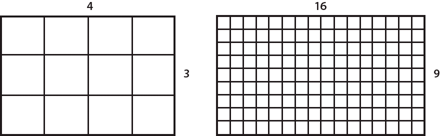
Когда клипы добавляются в проект с разными кадровыми пропорциями, выберите способ согласования разных значений. Можно продемонстрировать широкоэкранный фильм с соотношением сторон 16:9 на стандартном телевизоре с соотношением сторон 4:3 двумя способами. Используйте метод Letterboxing для вписывания всей ширины кадра 16:9 в черный кадр 4:3. Черные полосы появляются над и под широкоэкранным кадром.
Или используйте метод панорамирования и сканирования для вписывания в кадр 4:3 только выбранной области кадра 16:9. И хотя этот метод убирает черные полосы, при этом обрезается и часть сцены. Premiere Elements автоматически применяет черные полосы для видео 16:9, которое добавляется в проект с пропорцией 4:3.
Попиксельная пропорция
Попиксельная пропорция определяет соотношение ширины и высоты одного пиксела в кадре. Попиксельные пропорции варьируются по той причине, что разные видеосистемы делают собственные предположения относительно числа пикселов, необходимых для заполнения кадров. Например, во многих компьютерных видеостандартах кадр с соотношением сторон 4:3 должен иметь попиксельную пропорцию 640 x 480. Квадратные пикселы, которые имеют пропорции 1:1, идеально заполняют пространство по горизонтали и вертикали, определяемое кадром. Однако такие видеостандарты, как DV NTSC (стандарт для DV-видеокамер в США), определяют для кадра 4:3 попиксельную пропорцию 720 x 480. По этой причине, чтобы все эти пикселы можно было уместить в кадре, они должны быть уже квадратных. Такие узкие пикселы называются прямоугольными и имеют соотношение сторон 0,9:1, часто их называют просто 0,9. DV-пикселы ориентированы вертикально в видеосистемах NTSC и горизонтально в видеосистемах PAL. Premiere Elements отображает попиксельную пропорцию клипа рядом с его миниатюрой на панели «Активы проекта».
Если отобразить прямоугольные пикселы на мониторе с квадратными пикселами, изображения будут выглядеть искаженными, например, круги будут выглядеть как овалы. Однако при телевещании изображения будут выглядеть правильно, поскольку на телеэкранах используются прямоугольные пикселы. Premiere Elements экспортирует клипы с разными попиксельными пропорциями без искажения. При этом попиксельные пропорции проекта автоматически настраиваются в соответствии с попиксельными пропорциями клипов. Клипы могут искажаться, если Premiere Elements неправильно интерпретирует попиксельную пропорцию. Устраните искажение, указав попиксельную пропорцию исходного клипа вручную.
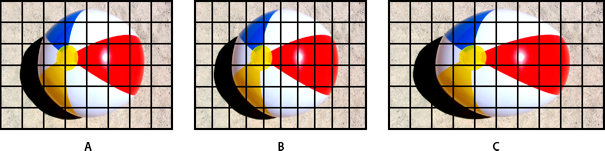
A. Квадратные пикселы и кадровая пропорция 4:3 B. Неквадратные пикселы и кадровая пропорция 4:3 C. Неквадратные пикселы без коррекции на мониторе с квадратными пикселами
Захват или добавление изображений с разными пропорциями
Premiere Elements пытается автоматически компенсировать попиксельные пропорции и сохранять размер кадра добавляемых изображений Добавляемые изображения обрабатываются следующими способами.
- Добавьте видео с D1-разрешением 720 x 486 или DV-разрешением 720 x 480. Premiere Elements автоматически устанавливает попиксельные пропорции видео D1/DV NTSC (0.9). Для отснятого материала с D1- или DV-разрешением 720 x 576 Premiere Elements устанавливает попиксельные пропорции D1/DV PAL (1.067). Однако это помогает отобразить панель «Активы проекта» или диалоговое окно «Интерпретация материала» для обеспечения правильной интерпретации всех файлов.
- Premiere Elements автоматически назначает попиксельные пропорции файлам с использованием файла Interpretation Rules.txt в папке Premiere Elements/Plug‑in. Если изображения определенного типа постоянно интерпретируются неправильно (искажаются), измените записи в файле Interpretation Rules.txt. Если требуется переопределить интерпретацию попиксельной пропорции для файлов, уже добавленных в проект, используйте команду «Интерпретировать материал».
- Чтобы изменить размер клипа в Premiere Elements, выделите клип и измените свойство «Масштаб» эффекта «Движение». Эффект «Движение» можно найти в виде «Свойства», когда клип выбран на шкале времени в режиме расширенного просмотра.
Просмотр пропорций проекта
Набор настроек, выбранный при создании проекта, определяет попиксельную пропорцию для проекта. Задав эту пропорцию в начале, ее уже нельзя изменить в дальнейшем.
Выберите «Редактировать» > «Настройки проекта» > «Общие».
Коррекция попиксельной пропорции неподвижного изображения или исходного клипа
Чтобы объединить различный отснятый материал в проекте и создать вывод без искажения исходных изображений, убедитесь, что все файлы интерпретируются правильно.
Примечание.
При установке попиксельной пропорции файла используйте его исходную пропорцию, а не пропорцию проекта или конечного вывода.
В режиме расширенного просмотра нажмите «Активы проекта».
Выберите неподвижное изображение или исходный клип.
Выберите «Файл» > «Интерпретировать материал».
В разделе «Попиксельная пропорция» выберите параметр «Использовать попиксельную пропорцию из файла» для использования исходных пропорций файла. Или выберите один из следующих параметров в меню «Соответствует»:
Квадратные пикселы
Используется попиксельная пропорция 1,0. Используйте этот параметр, если исходный клип имеет размер кадра 640 x 480 или 648 x 486. Этот параметр можно также использовать, если файл был экспортирован из приложений, поддерживающего только квадратные пиксели.
Используется попиксельная пропорция 0,9. Используйте этот параметр, если исходный клип имеет размер кадра 720 x 480 или 720 x 486. Этот параметр позволяет сохранить пропорции кадра 4:3 для клипа. Используйте этот параметр для клипов, экспортированных из приложения, работающего с неквадратными пикселями, например приложения 3D-анимации. Примечание. Дополнительные сведения о стандарте D1 см. в разделе «Глоссарий» справки Premiere Elements.
D1/DV NTSC, широкоэкранный
Используется попиксельная пропорция 1,2. Используйте этот параметр, если исходный клип имеет размер кадра 720 x 480 или 720 x 486. Этот параметр позволяет сохранить пропорции кадра 16:9.
Используется попиксельная пропорция 1,0666. Выберите эту настройку, если исходный клип имеет размер кадра 720 x 576 и требуется, чтобы он сохранил кадровую пропорцию 4:3.
D1/DV PAL, широкоэкранный
Используется попиксельная пропорция 1,4222. Выберите эту настройку, если исходный клип имеет размер кадра 720 x 576 и требуется, чтобы он сохранил кадровую пропорцию 16:9.
Анаморфный 2:1
Используется попиксельная пропорция 2,0. Используйте этот параметр, если исходный клип был перенесен в анаморфном виде с кадра пленки, который имеет пропорции 2:1.
HD анаморфный 1080
Используется попиксельная пропорция 1,333.
Использование файлов с квадратными пикселами в проекте DV или D1
Можно использовать видео с квадратными пикселами в проекте DV, создавая вывод без искажений. Premiere Elements увеличивает или уменьшает разрешение файла, если он не соответствует размеру кадра, установленному для проекта. Уменьшение разрешения позволяет получить более качественное изображение. Создайте файлы, размер кадра которых больше установленного для проекта, чтобы Premiere Elements не приходилось увеличивать разрешение файла.
Подготовьте файл, используя один из следующих методов, а затем выполните его захват или добавление в Premiere Elements.
- Если конечный вывод имеет стандарт DV (NTSC), создайте и сохраните файл с размером кадра 720 x 540. Сохранение с таким размером кадра позволяет избежать увеличения разрешения, а с размером 640 x 480 предотвращает искажение полей в файле с рендерингом полей.
- Если конечный вывод имеет стандарт DV (PAL), создайте и сохраните файл с размером кадра 768 x 576. Сохранение с таким размером кадра позволяет избежать увеличения разрешения и искажения полей в файле с рендерингом полей.
- Если конечный вывод имеет стандарт D1 (NTSC), создайте и сохраните файл с размером кадра 720 x 540.
- Размер кадра изображения с квадратными пикселями может соответствовать размеру кадра проекта (например, 720 x 480). Однако, если они имеют разные попиксельные пропорции, переделайте изображение, используя другой размер кадра (например, 720 x 540). Это необходимо, когда программа, используемая для подготовки файла, не поддерживает неквадратные пикселы.
Настройка параметров полей для импортированных видео с чересстрочной разверткой
В видео каждый кадр чаще всего состоит из двух полей. Одно поле содержит нечетные строки кадра, а другое — четные. Поля чередуются, или объединяются, для получения полного изображения. В Adobe Photoshop Elements предусмотрен набор настроек обратного порядка полей для видео, импортируемого с жесткого диска или с видеокамеры, записывающей данные во флэш-память, в которых первым идет верхнее поле. Можно захватить исходный материал, в котором первым идет верхнее поле. Для использования этого материала убедитесь, что в проекте используется стандартный или широкоэкранный набор настроек из папки наборов настроек для видеокамер с флэш-памятью.
Как правило, зритель не замечает чересстрочную развертку. Однако каждое поле захватывает объект в разное время. Из-за разницы во времени при воспроизведении клипа в замедленном режиме или создании стоп-кадра эти два поля становятся различимыми. То же самое можно наблюдать при экспорте кадра в качестве неподвижного изображения. Чтобы избежать этого, можно устранить чересстрочную развертку изображения. При устранении чересстрочной развертки одно из полей убирается, а строки оставшегося поля дублируются или интерполируются.
Изменение порядка представления полей, то есть порядка, в котором поля записываются и отображаются, на обратный также может вызывать проблемы при воспроизведении. При изменении порядка представления полей движение начинает подергиваться, так как нарушается хронологический порядок полей. Порядок полей меняется на обратный, когда порядок полей на исходной видеопленке противоположен порядку полей карты видеозахвата, используемой для захвата клипа. Порядок полей также меняется на обратный, когда порядок полей на исходной видеопленке противоположен порядку полей в программном обеспечении редактирования видео. Изменение порядка представления на обратный также происходит при воспроизведении клипа с чересстрочной разверткой в обратном направлении.
Чтобы избежать таких осложнений, можно устранить чересстрочную развертку изображения. При устранении чересстрочной развертки одно из полей убирается, а строки оставшегося поля дублируются или интерполируются. Также можно задать параметры полей для клипа с чересстрочной разверткой, чтобы качество картинки и движения клипа сохранялось в определенных случаях. В числе таких случаев изменение скорости клипа, экспорт раскадровки, воспроизведение клипа в обратном направлении или создание стоп-кадра.
Выделите клип на шкале времени в режиме расширенного просмотра и выберите «Клип» > «Параметры видео» > «Параметры поля».
Установите флажок «Обратить доминирование полей», чтобы изменить порядок представления полей клипа. Этот вариант полезен, когда порядок представления полей клипа не соответствует тому, который используется оборудованием, или когда необходимо воспроизвести клип в обратном направлении.
В области «Параметры обработки» выберите один из следующих вариантов и нажмите кнопку «ОК».
Поля клипа не обрабатываются.
Чересстрочная развертка последовательных кадров
Пары последовательных кадров с прогрессивной (не чересстрочной) разверткой преобразуются в чересстрочные поля. Этот вариант полезен для преобразования анимации с прогрессивной разверткой и частотой кадров 60 кадров/с в видео с чересстрочной разверткой и частотой кадров 30 кадров/с, так как многие приложения для создания анимации не поддерживают кадры с чересстрочной разверткой.
Всегда устранять чересстрочную развертку
Поля с чересстрочной разверткой преобразуются в полные кадры с прогрессивной разверткой. Premiere Elements устраняет чересстрочную развертку, удаляя одно поле и выполняя интерполяцию нового поля на базе строк оставшегося поля. При этом оставляется поле, указанное в параметрах поля в окне «Настройки проекта». Когда выбран вариант «Без полей», Premiere Elements оставляет верхнее поле, если не установлен флажок «Обратить доминирование полей». Если же этот флажок установлен, оставляется нижнее поле. Этот вариант полезен, когда требуется создать стоп-кадр в клипе.
Удаление мерцания
Предотвращается мерцание мелких горизонтальных элементов на изображении путем незначительного совмещения одного поля с другим. Объект, толщина которого не превышает толщины строки, мерцает, так как он может появляться только в одном из полей.
Пиксельная пропорция в фотошопе что это
Открываю фотошоп cs5, закидываю в него картинку и наблюдаю окно с информацией: «Коррекция попиксельной пропорции включена только для просмотра. Чтобы добиться максимального качества изображения, отключите ее.» Пошерстил интернет — ничего помогающего не нашел, все что рекомендуют результатов не дает. Проблема сия только с одним изображением, при добавлении ллюбых других картинок — все пучком.
Если кому интересно, вот эта картинка:

Может кто встречался ?
Я пока дальше интернет шерстить буду.
Какое соотношение сторон использовать для изображений в графическом и веб-дизайне
Не знаете, какой размер и пропорции использовать для своих изображений в дизайне? В данной статье перечислили наиболее часто встречающиеся пропорции, а также популярные размеры изображений и фотографий, чтобы помочь вам создать ваш проект. Так же расскажем, как сделать необходимые пропорции в программе Фотошоп
Что такое соотношение сторон
Соотношение сторон изображения – это, пропорциональное отношение ширины к высоте. Вы знаете это как два числа, разделенных двоеточием в формате x : y. Например, изображение размером 6 x 4 дюйма имеет соотношение сторон 3: 2. Соотношение сторон не имеет единиц измерения — вместо этого оно показывает, насколько ширина больше по сравнению с высотой. Это означает, что изображение в сантиметрах, будет иметь такое же соотношение сторон, даже если оно в дюймах или пикселях. Соотношение между его шириной и высотой определяет соотношение и форму, но не фактический размер изображения.
Тем не менее, соотношение сторон изображения будет меняться в зависимости от носителя, на котором оно представлено. Соотношение сторон изображения, отображаемого на компьютере, будет отличаться от соотношения сторон того же изображения, отображаемого на телефоне.
Соотношения сторон являются важной частью веб-контента, поскольку изображения необходимо загружать с разными соотношениями сторон для разных целей, например, для настольных компьютеров, мобильных устройств или блогов, для социальных сетей. Когда вы используете правильные пропорции, это гарантирует, что ваши изображения отображаются так, как задумано, без растяжения или потери разрешения.
Давайте рассмотрим некоторые общие пропорции, которые обычно используются в разных местах.
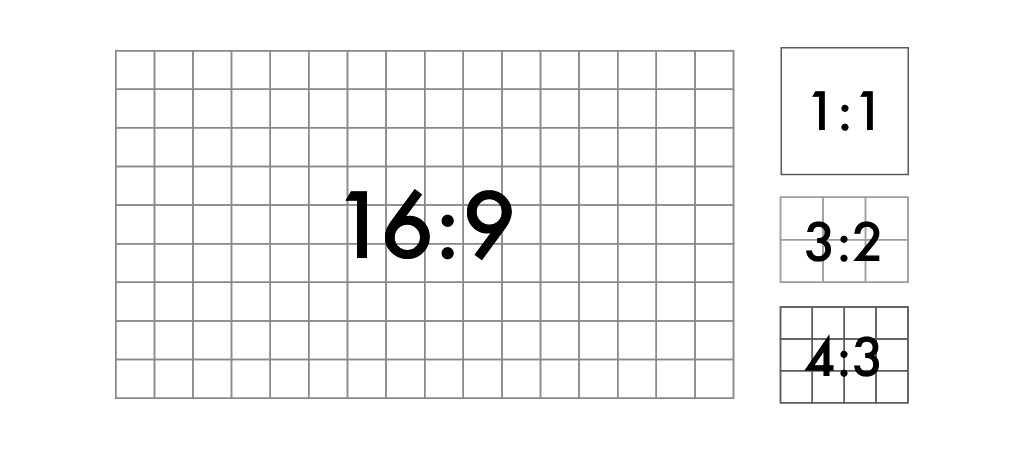
Соотношение 1: 1
Соотношение 1: 1 означает, что ширина и высота изображения равны, создавая квадрат. Некоторые распространенные соотношения 1: 1 — это фотография 8 x 8 дюймов, изображение 1080 x 1080 пикселей или, как правило, любой шаблон профиля изображения на сайтах социальных сетей (например, Facebook). Это соотношение сторон обычно используется для печати фотографий, мобильных экранов и платформ социальных сетей, но оно не идеально для большинства телевизионных или цифровых форматов.
Соотношение 3: 2
Соотношение 3: 2 произошло от 35-миллиметровой пленки и фотографии и до сих пор широко используется для определенных печатных форматов. Изображения с разрешением 1080 x 720 пикселей или 6 x 4 дюйма устанавливаются в этом соотношении сторон.
Соотношение 4: 3
Соотношение 4: 3 обычно используется для телевизионных дисплеев, компьютерных мониторов и цифровых камер. На каждые 4 единицы ширины приходится 3 единицы высоты, образуя прямоугольную форму. Изображение размером 1024 x 768 пикселей или 8 x 6 дюймов соответствует типичному соотношению 4: 3.
Соотношение 16: 9
Соотношение 16: 9 чаще всего можно наблюдать на слайдах презентаций, компьютерных мониторах или широкоэкранных телевизорах. Этот международный стандарт недавно заменил соотношение 4: 3 для мониторов и экранов телевизоров, создав более тонкую, более вытянутую прямоугольную форму по сравнению с форматом 4: 3. Общие разрешения в соотношении 16: 9 составляют 1920 x 1080 пикселей и 1280 x 720 пикселей.
Как измерить размер изображения и соотношения сторон
В отличие от пропорций, размер изображения определяет фактическую ширину и высоту изображения в пикселях. Размер изображения – это, размеры изображения. Вы можете измерять размеры изображения в любых единицах, но обычно вы видите пиксели, используемые для веб или цифровых изображений, и дюймы или сантиметры, используемые для печати изображений.
Важно понимать, что два разных изображения с одинаковым соотношением сторон могут иметь разный размер или размеры. Например, изображение размером 1920 x 1080 пикселей имеет соотношение сторон 16: 9, а изображение размером 1280 x 720 пикселей также имеет соотношение 16: 9.
Размеры изображений для веб
Если вы загружаете изображения в Интернет, важно понимать спецификации размера изображения, потому что неправильные размеры изображения могут растягиваться или искажаться, чтобы заполнить фиксированные размеры.
Когда вы работаете над созданием веб-сайта или системой управления контентом (CMS), например WordPress или Joomla, требования к размеру изображения будут различаться в зависимости от используемой темы или шаблона. Зачастую создатель веб-сайта изменяет размеры изображений, чтобы они правильно отображались в нескольких различных форматах. Поэтому, чтобы удовлетворить несколько различных стандартных размеров изображения, загрузите изображение, которое достаточно велико, чтобы уменьшить его, не теряя разрешения, и достаточно мало, чтобы удобно соответствовать ширине стандартного экрана. Мы рекомендуем загружать изображения шириной от 1500 до 2500 пикселей. Проверьте свой шаблон или тему на любой CMS, которую вы используете, чтобы определить правильный размер изображения для загрузки. Точно так же сайты социальных сетей часто меняют размеры изображений, но при этом, обеспечивает правильное отображение ваших изображений.
Важное замечание: не путайте размер изображения с размером файла изображения. Размер файла изображения измеряется в байтах в зависимости от того, сколько места он занимает на диске (например, килобайт или мегабайт).
Вот некоторые из самых распространенных размеров изображений в Интернете.
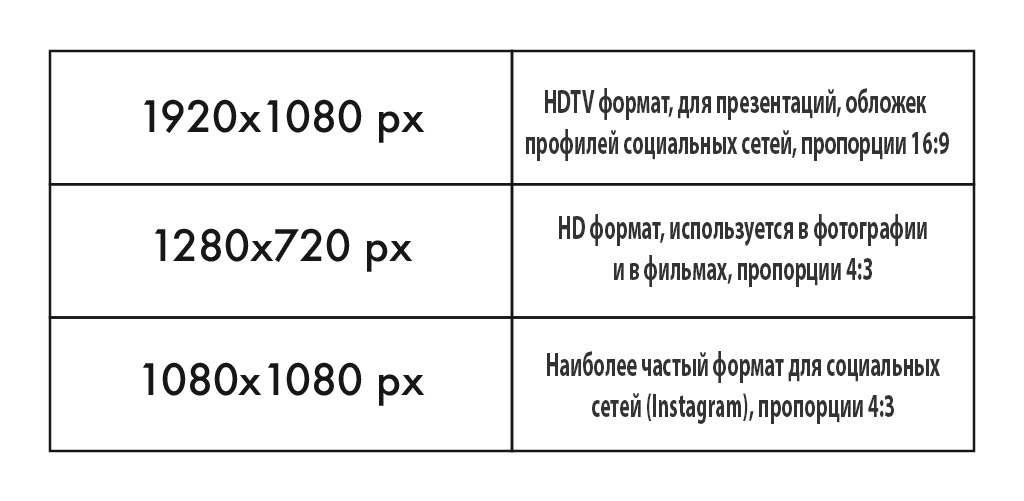
1920 х 1080 пикселей
Этот стандартный размер изображения широко виден на телевизорах высокой четкости, в презентациях и на фотографиях в социальных сетях. Это соответствует соотношению сторон 16: 9.
1280 х 720 пикселей
Этот размер соответствует стандартному формату HD, используемому в фотографии и кино. Подходит для формата 4: 3.
1080 х 1080 пикселей
Размер изображения в соотношении 1: 1 широко используется в социальных сетях, а именно в Instagram и Facebook.
Общие размеры фотографий
Вы когда-нибудь хотели напечатать изображение, но не понимали, какой размер использовать? Несмотря на то, что вы можете печатать изображения любого размера, есть несколько стандартных размеров фотографий, которые помогут вам более точно соблюдать параметры. Различные размеры работают в разных средах, например, чтобы отображать большие отпечатки или плакаты, чтобы привлечь внимание к событию, или использовать меньшие размеры для показа дома или для пересылке по электронной почте.
Печатные изображения и фотографии обычно измеряются в дюймах, хотя в России чаще используются сантиметры или миллиметры.
Важное замечание. Если вы создаете рамку изображения, вам может потребоваться два размера: размер изображения и размер подложки.
Вот некоторые из самых распространенных размеров фотографий.
4 х 6 или 5 х 7 дюймов
Эти размеры являются стандартными и популярными размерами изображений, как правило, для отображения фотографий или небольших иллюстраций.
8 х 10 дюймов
Этот размер на один шаг больше по размеру популярных размеров фотографий и широко распространен среди портретов и больших печатных изображений.
8,5 х 11 дюймов
Используйте этот стандартный размер флаера для рекламы, отображаемой в местах с ограниченным пространством. Хотя размер флаера не так заметен, как большие размеры плакатов, он по-прежнему нацелен на то, привлекать к себе внимание.
12 х 18 или 18 х 24 дюйма
Эти стандартные плакаты размером больше обычных листовок, идеально подходят при разработке мероприятий или рекламных объявлений, которые должны охватить среднюю аудиторию.
24 х 36 дюймов
Рекламодатели используют этот размер плаката для наружной рекламы и специальных витрин в местах с высокой посещаемостью.
Как создать пользовательский размер и пропорции в Adobe Photoshop CC 2019
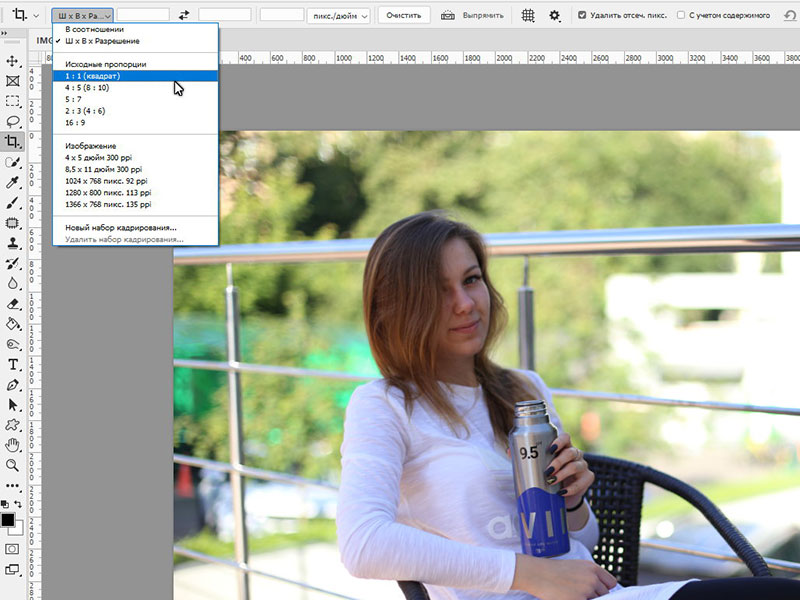
Откройте изображение в программе Фотошоп и выберите в панели инструментов Рамка, после этого, в панели настройки инструментов вверху слева, из выпадающего списка вы можете выбрать как хотите обрезать изображение, в определенных пропорциях или в определенном размере с указанием ширины, высоты и разрешения. Красными стрелками указаны актуальные поля для ввода параметров обрезаемого изображения — ширина, высота, разрешение.
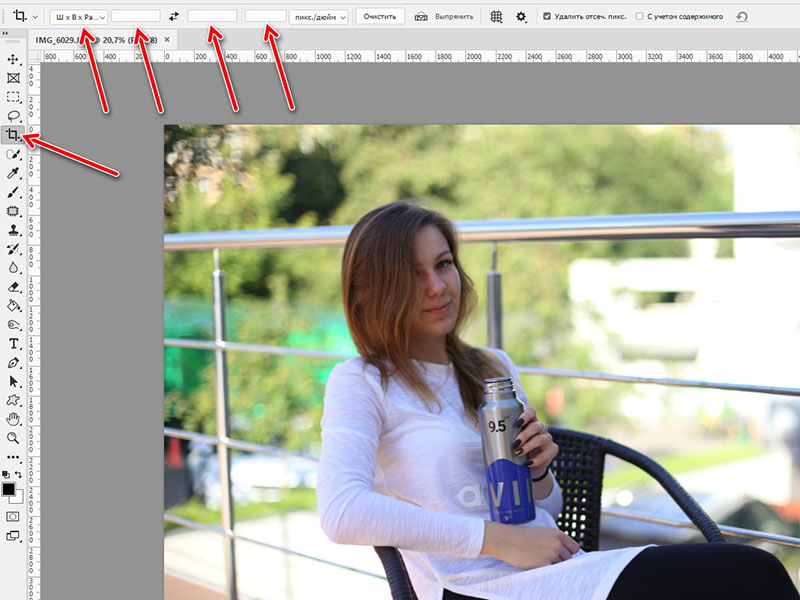
Выбор способа обрезки, по размерам или в определенной пропорции
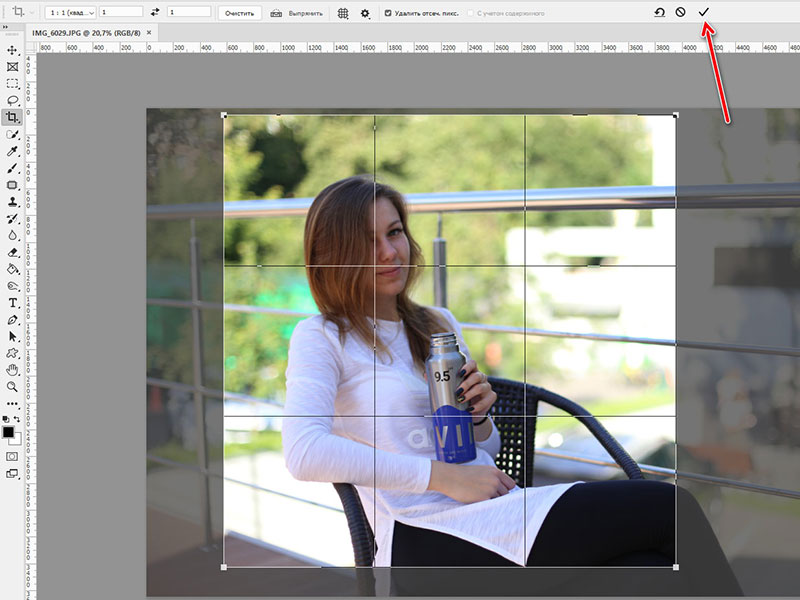
После указания параметров обрезки, создайте необходимую рамку обрезки и нажмите на Enter на клавиатуре или на галку в панели настроки инструмента.
Позвоните чтобы узнать подробнее
+7(963)972-82-58
или отправьте письмо: