Samsung Galaxy A50 не включается
Современные смартфоны даже при максимально бережном обращении могут давать сбои. Чаще возникают они из-за нарушений в работе операционки, однако и механические повреждения могут дать о себе знать. Если телефон не включается, то не нужно спешить обращаться в ремонт. Прежде стоит выполнить несколько простых и безопасных действий, которые могут помочь реанимировать любимый гаджет.
Почему не включается Samsung Galaxy A50
Причин нарушения стабильной работы устройства много – часто проблемы возникают на фоне повседневного использования. По мнению мастеров и представителей производителей устройств, сбои при включении могут быть связаны со следующими событиями:
- после обновления операционки какие-либо системные файлы установились с ошибками;
- устройство перестало загружаться из-за вирусов, которые попали с приложениями, установленными не из Play Market;
- после падения на твердую поверхность отсоединился шлейф дисплея или аккумулятора;
- засорился разъем USB или из-за попадания влаги на контактах появились небольшие, но вредные пятна ржавчины.
Сразу же стоит отметить: справиться с механическими повреждениями самостоятельно – непросто. В ходе домашнего ремонта можно непроизвольно нарушить какие-либо соединения, сделав тем самым смартфон неремонтопригодным. Если предложенные далее способы не дадут положительного результата, то рекомендуется обратиться в проверенный СЦ для диагностики и ремонта.
Принудительный перезапуск Samsung Galaxy A50
Для начала рассмотрим несколько методов, связанных с восстановлением через режим Recovery. Попасть в него получится, если гаджет заряжен более чем на 15%. Заодно, подключив зарядное устройство можно убедиться в целостности экрана и работоспособности USB-разъема.
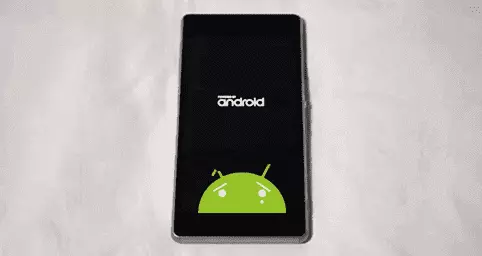
Итак, если телефон отозвался на подключение зарядки, отобразил процесс восполнения батареи, то после достижения подходящего уровня можно переходить к таким манипуляциям:
- Одновременно зажать кнопки включения и увеличения громкости. Держать их так следует пока телефон не начнет вибрировать. Появится загрузочная заставка и за ней последует вибрация, то кнопку включения можно отпускать. Важно: иногда срабатывает комбинация с кнопкой уменьшения громкости, а не увеличения.

- В открывшемся меню следует выбрать пункт “Reboot to system” (в некоторых версиях – “Reboot system now”).
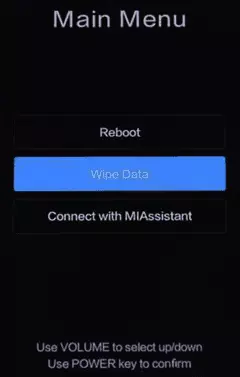
Аппарат сразу же должен отправиться на перезагрузку, за которой последует штатная загрузка Android. К слову, если гаджет не заряжается, то рекомендуется попробовать другие USB-кабели и зарядные устройства. Не исключено, что проблема кроется именно в них, а телефон просто разрядился.
Сброс к заводским настройкам
После описанных выше действий возможно несколько вариантов развития событий. Помимо привычной перезагрузки и включения телефон может обратно выключиться или зависнуть на заставке. Слишком расстраиваться из-за этого не следует, ведь проделанные манипуляции помогли убедиться в работоспособности целого ряда важных функций и систем.
Перезагрузка через Рекавери – вариант, подходящий для ситуаций, при которых прошивка получила незначительные сбои, устранившиеся сами. Если нарушение в операционке гораздо серьезнее (например, после прошивки с ошибками), то придется выполнить сброс к заводским параметрам. Важно учитывать: при таких действиях из памяти устройства удаляются все файлы, включая фото, видео и музыку.
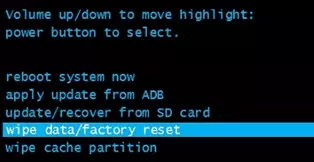
- Открываем Recovery, как в инструкции, рассмотренной выше.
- Выбираем пункт “Wipe data/factory reset”..
Устройство должно отправиться на перезагрузку. Продолжаться она может намного дольше чем обычно (до 10-15 минут), после чего придется выполнить первоначальную настройку.
Дополнительные методы
Что делать, если описанные выше способы не помогли? Гаджет неожиданно отключился, перестал отвечать на нажатие кнопки включения или заряжаться – с большой вероятностью проблема кроется в механическом повреждении. Если ранее он упал или попал в воду, то имеет смысл обратиться в сервисный центр для диагностики. Еще одна вероятная причина – выход из строя аккумулятора. Главный признак – быстрый разряд со 100 до 0 процентов до момента обнаружения неисправности. Для смартфонов со съемными батареями можно попробовать купить аналогичную и просто заменить. Если же корпус цельный, то без вмешательства мастеров обойтись не получится.
Видео: что делать, если Samsung Galaxy A50 не включается
Поделитесь страницей с друзьями:
Телефон Самсунг A50 не заряжается
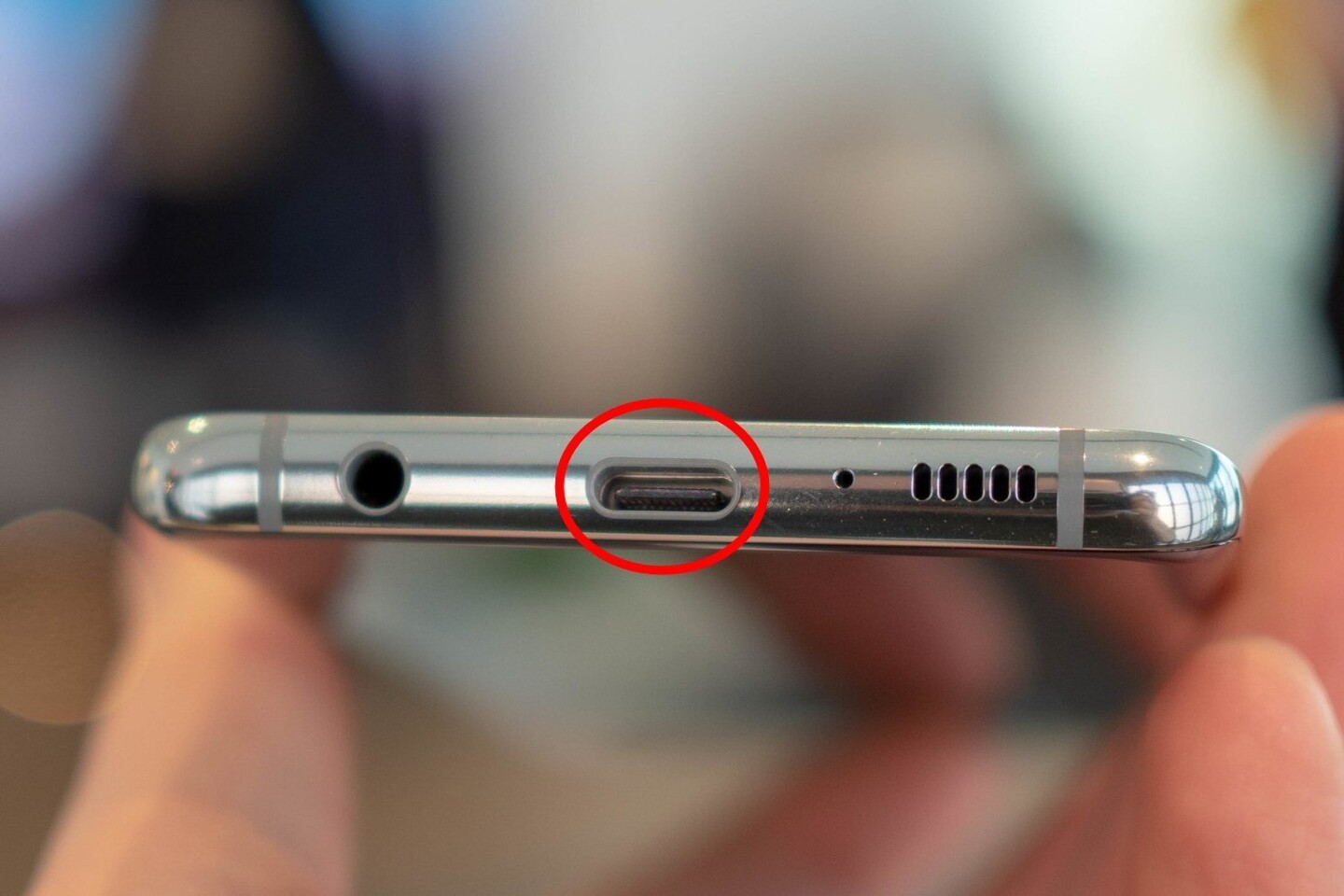
Жалобы на то, что Самсунг A50 не заряжается и не включается, можно часто увидеть на различных форумах. Первое, что приходит в голову — севший аккумулятор и неисправное зарядное устройство. А ведь причинами этого могут быть совершенно разные неисправности.
Для начала нужно разобраться в «симптомах»:
- при зарядке на выключенном экране Samsung Galaxy A50 показывает индикатор зарядки в виде кружка с молнией, потом изображение гаснет и телефон не включается;
- индикатор зарядки то появляется, то исчезает. Так происходит примерно каждые 10 секунд, однако телефон не заряжается;
- появляется надпись о том, что зарядка приостановлена из-за слишком низкой температуры аккумулятора — Charging paused: Battery temperature too low;
- уровень заряда батареи показывает, что телефон достаточно заряжен, однако телефон все равно выключается;
- телефон совсем не реагирует на кабель зарядки: не отображает, при входе не подаёт сигнала;
- телефон начинает заряжать только когда кабель зарядки находится в определенном положении относительно разъема питания;
- телефон заряжается очень медленно, а при работе на зарядке не заряжается вовсе, продолжая терять заряд.
Далее разберём причины по которым Samsung A50 отказывается заряжаться:
- если в разъеме зарядки скопилось слишком много пыли и грязи и контакт между кабелем и телефоном стал хуже;
- контакты разъема питания были повреждены или окислены;
- при использовании неисправного зарядного устройства. И здесь важно понимать, что неисправным может быть не только кабель, но и блок питания. Samsung A50 имеет функцию быстрой зарядки, поэтому если вы используете «не родные» зарядные устройства, то необходимо убедится, что пропускная сила тока на них не менее 2.4 А;
- при повреждении шлейфа зарядки. Обычно это происходит после падения или попадания влаги;
- неисправность аккумулятора. Стоит отметить, Samsung A50 снабжен довольно мощным встроенным аккумулятором в 4000 мАч, который может поддерживать работу устройства достаточно долго. Но как и у любых устройств, аккумулятор это расходная запчасть, требующая замены по истечении срока эксплуатации;
- источник питания. Не работающая розетка, это конечно логично. Но вот автомобильная зарядка не даёт устойчивого напряжения на выходе, что может привести к короткому замыканию на плате;
- при сбое или обновлении программного обеспечения.
Как устранить проблему самостоятельно?
Первое, что можно сделать — заменить зарядной устройство. Проблема исчезла –замечательно! Samsung A50 имеет функцию быстрой зарядки, поэтому если вы используете «не родные» зарядные устройства необходимо убедиться, что пропускная сила тока на них не менее 2,4 А. Иначе телефон будет заряжаться гораздо медленнее, чем на оригинальном зарядном устройстве.
Проблема не решилась — нужно проверить, насколько хорошо разъем удерживает зарядное устройство. Возможно разъём забился и требует чистки. При постоянном ношении телефона в кармане разъём может засориться тканью и катышками. Со временем пыль утрамбовывается и коннектор провода Type-C и теряет устойчивый контакт с разъемом питания телефона. Можно попробовать почистить разъём самостоятельно на свой страх и риск, но при неаккуратной чистке можно повредить контакты разъёма. Для этого вам потребуется иголка и баллон со сжатым воздухом. О поврежденном разъёме речь пойдет ниже. Расшатанный разъем не может обеспечить хорошее соединение, из-за чего Самсунг A50 перестает заряжаться и включаться. В некоторых случаях поломка разъема видна визуально, но в большинстве случаев сломанный контакт не увидеть. Обычно подобные проблемы возникают при неправильной эксплуатации зарядного устройства: коннектор расшатывают, шнур дергают, заряжают телефон навесу или в неправильном положении.
Если этот способ не помог и проблем с зарядным устройством не обнаружено, можно попробовать установить новую прошивку или вернуть заводские настройки. Однако в последнем случае пользователь лишится всех данных, которые были загружены в телефон. Поэтому во избежание потери данных, перед прошивкой или откатом до предыдущей версии, лучше сделать резервную копию данных или сохранить их на компьютер.
Если перечисленные методы не помогли или вы не хотите тратить своё время, то рекомендуем вам обратиться в сервисный центр. Купить зарядное устройство, почистить разъём, сохранить данные и прошивка стоят недорого, зато работы будут выполнены качественно и быстро.
Профессиональный ремонт Самсунг A50
Устранение поломки начинается с диагностики. Диагностика бывает двух видов:
- общая;
- углубленная (поэлементная).
Общая диагностика в основном визуальная. Мастеру достаточно осмотреть устройство для выявления неисправности: вздутый аккумулятор, сломанные контакты, окисление после залития и тд. Так же в общую диагностику входит подключение устройства к оборудованию, замеры показателей и расчёт соответствующих норм работ.
Если определить неисправность при общей диагностике не получилось, то требуется более углубленное изучение устройства. Различные элементы и запчасти телефона тестируются поочередно, согласно схеме проверяются на наличие в них питания и непосредственно работоспособность.
Проблемы с не заряжающимся телефоном выявляются при общей диагностике. Начнем с самых простых:
- расшатанный разъем не может обеспечить хорошее соединение, из-за чего Самсунг A50 перестает заряжаться и включаться. В некоторых случаях поломка разъема видна визуально, но в большинстве случаев сломанный контакт без разбора не увидеть. Обычно подобные проблема возникают при неправильной эксплуатации зарядного устройства: коннектор расшатывают, шнур дергают, заряжают телефон навесу или в неправильном положении. Для устранения данной поломки потребуется перепаять разъём питания, который крепится к нижней плате;
- если произошло пробитие силового транзистора, необходимо заменить контроллер питания. Это довольно сложный ремонт, которые выполняют только мастера с большим опытом работ. Телефон также может перестать заряжаться из-за проблем с цепью питания. Устранение поломки происходит путем перепайки и замены некоторых элементов, что тоже является сложным ремонтом;
- иногда А50 выключается и не включается из-за того, что аккумуляторная батарея потеряла емкость. В этом случае АКБ требуется заменить. Для этого телефон необходимо расклеить и разобрать. На Samsung необходимо ставить исключительно оригинальные запчасти, т.к. больно вредно устройства реагирую на копии: запчасти перестают работать через несколько недель, копии аккумуляторов вздуваются, телефон быстро теряет заряд.
В Сервисном центре Сервис-Бит работают мастера с большим опытом, именно поэтому мы даём гарантию 6 месяцев на все виды работ. Так же в нашем сервисе устанавливаются только оригинальные запчасти на устройства Samsung. Это ещё одна причина, почему наша гарантия больше, чем в других сервисах.
Что делать, если экран Samsung Galaxy чёрный и не включается, но телефон работает
Если у вашего смартфона не включается экран, но само устройство работает (поступают входящие звонки, слышно системные звуки и вибрацию), причинами могут быть:
- Аппаратная неисправность экрана или подсветки, либо механическое повреждение смартфона
- Зависание смартфона
- Конфликты устройства с загруженными приложениями
- Включен режим Talckback — телефон озвучивает все ваши действия
- Сбой в программном обеспечении
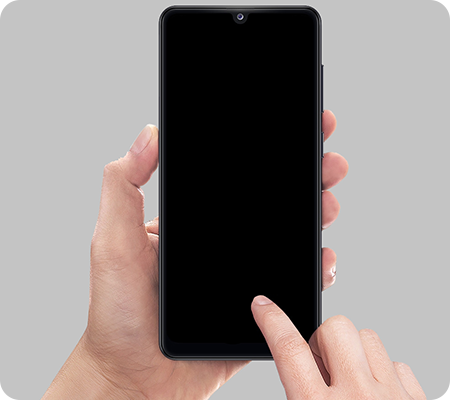
Аппаратная неисправность или механическое повреждение
Аппаратная неисправность экрана или подсветки — самая распространенная причина неработающего экрана. К сожалению, в данном случае необходимо посещение сервисного центра для диагностики и замены модулей дисплея.
Еще одна частая причина — механические повреждения. Если на смартфоне есть трещины или сколы, он подвергался воздействию воды, а также, если изображение пропало после появления таких повреждений, следует обратиться в сервисный центр для замены дисплея.
Перед тем, как посещать сервис, перенесите данные с вашего смартфона на компьютер через USB-кабель. Если у вас есть станция Samsung DeX, вы можете скопировать файлы с телефона с помощью нее.
- Как сохранить резервную копию файлов на Samsung Galaxy
- Как сохранить контакты, фото, видео, музыку и другие данные с Samsung Galaxy
- Резервное копирование и передача данных с помощью Smart Switch на Samsung Galaxy
- Как подключить смартфон или планшет к телевизору с помощью Smasung DeX
Зависание смартфона
Возможно, смартфон завис при высокой нагрузке.
Нажмите и удерживайте одновременно клавиши Питание и Уменьшение громкости в течение десяти секунд (на ранних моделях только кнопку Питание).
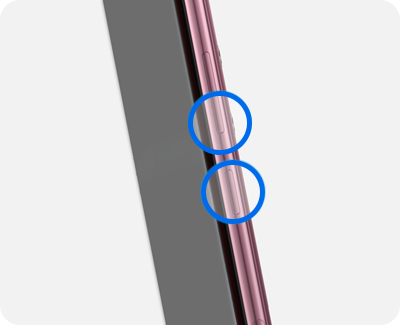
Если экран исправен, во время включения на нём будет видна модель и надпись Samsung. О перезагрузке можно понять по короткой вибрации или мелодии.
Проверьте работу телефона в безопасном режиме
Причиной отсутствия изображения на экране могут быть конфликты устройства с загруженными приложениями.
Для исключения влияния сторонних программ, проверьте работу телефона в безопасном режиме. Если в безопасном режиме экран работает, удалите недавно установленные приложения или удаляйте загруженные приложения по одному и проверяйте работу телефона в обычном режиме.
Проверьте, не включен ли режим «Чтение с экрана» / Voice Assistant / Talkback
Когда этот режим включен, телефон озвучивает все действия пользователя. В режиме Talkback есть функция отключения экрана. Возможно, она активирована на вашем устройстве и именно поэтому экран не работает.
Если смартфон озвучивает все действия с экраном:
- Коснитесь экрана тремя пальцами,
- Либо дважды нажмите на кнопку «Питание».
В результате у вас либо включится экран (появится меню, выберите «Включить подсветку экрана»), либо голосовой помощник подскажет как это сделать.
Вы можете полностью отключить функцию Talk Back, если она вам не нужна, или выключить только функцию отключения экрана. Способ отключения зависит от версии Android: уточните установленную у вас версию и нажмите на ее название, чтобы раскрыть инструкцию.
Что делать, если не включается смартфон Samsung A50
Самая распространенная причина, из-за которой не включается Самсунг А50, — это системные ошибки. Существует способ, позволяющий принудительно перезагрузить устройство. Для этого одновременно зажмите механическую кнопку уменьшения громкости и питания. Они находятся по бокам устройства. Продержите их в таком положении 15-20 секунд.
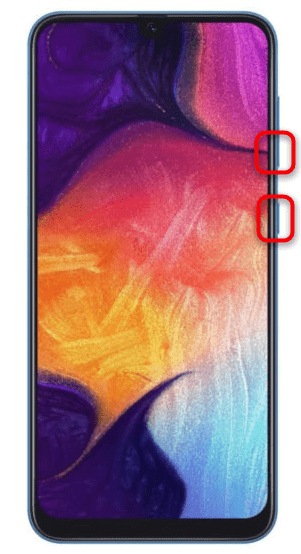
Если ничего не происходит после нескольких попыток, переходите к следующим способам.
Способ 2: Зарядка аккумулятора
Для зарядки всегда рекомендуется использовать оригинальную зарядку Samsung. Нередко разряженный «в ноль» смартфон не заряжается по причине неоригинальных и некачественных аксессуаров, но чего человеку кажется, что проблема кроется в мобильном устройстве. Если вы как раз недавно поменяли зарядник, вместо него воспользуйтесь оригинальным и оставьте смартфон заряжаться в течение 15-20 минут.
Иногда телефону просто не хватает мощности на включение — такое бывает, когда аккумулятор давно разрядился. В этой ситуации нужно, опять же, просто подождать несколько минут, пока он зарядится до определенного уровня.
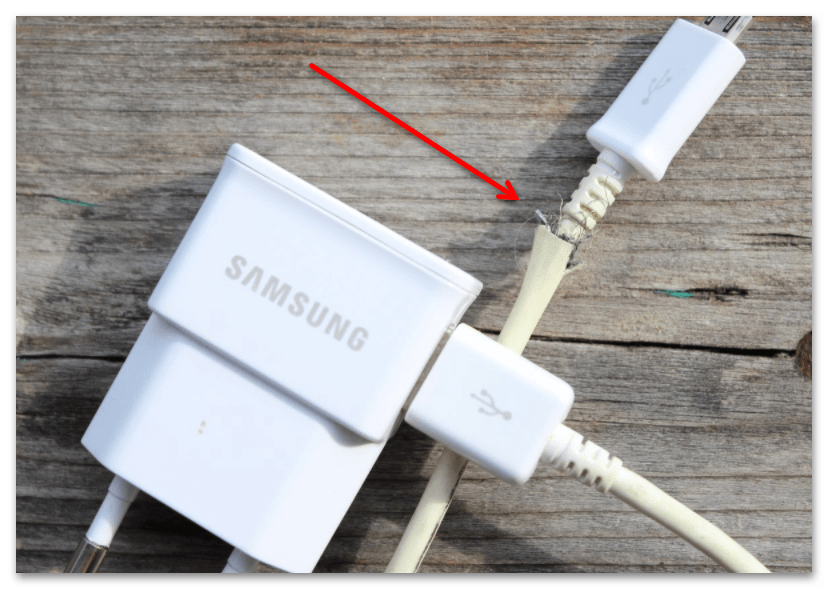
Всегда возможна физическая неполадка кабеля или зарядного устройства. Осмотрите кабель на наличие механических повреждений или заломов. Работоспособность зарядного устройства можно проверить, попробовав зарядить или включить через него другой девайс.
Способ 3: Очистка кеша
Переполненность памяти временными файлами зачастую становится причиной того, что смартфон не запускается. Поскольку Samsung A50 работает на базе Android, очистить кеш не составит труда через базовое меню:
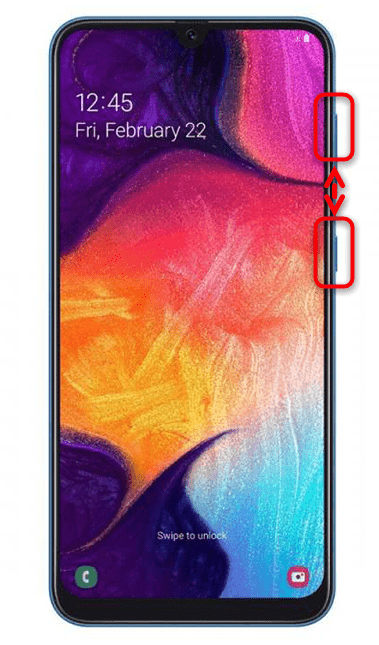
- Одновременно зажмите и удерживайте кнопки питания и увеличения громкости на корпусе устройства. Когда на экране появится логотип операционной системы, кнопки можно отпустить.
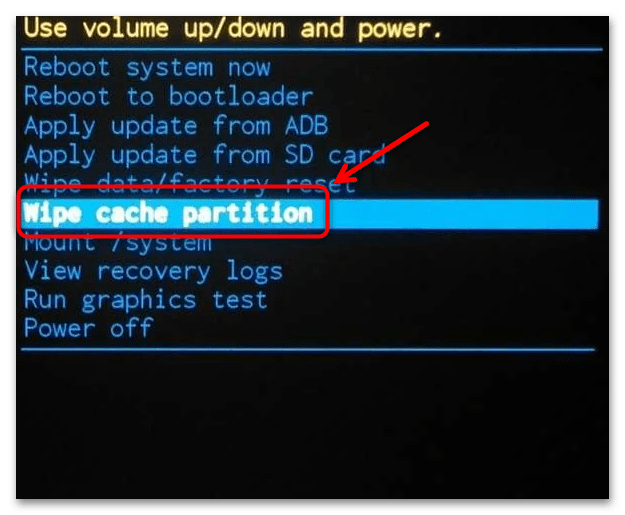
- С помощью кнопки уменьшения уровня громкости спуститесь до пункта «Wipe cache partition» и нажмите на кнопку питания, чтобы выбрать функцию очистки кеша.
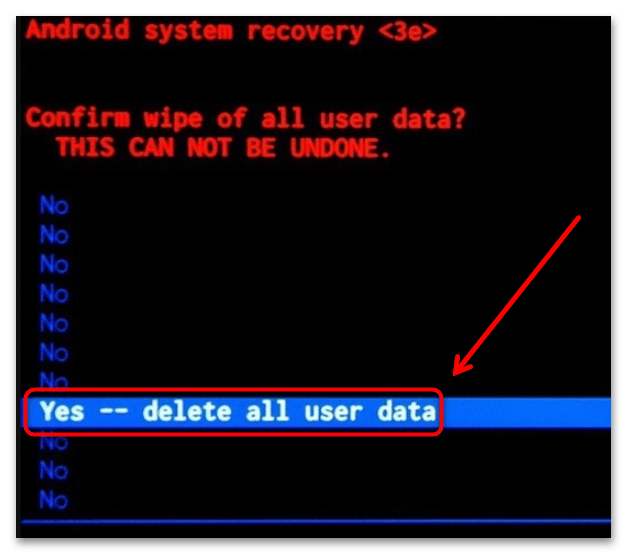
- В следующем меню подтвердите действие, выбрав строку «Yes — delete all user data». Ваши личные данные (фото, музыка, приложения) затронуты не будут.
- После процедуры потребуется перезагрузить смартфон, воспользовавшись пунктом «Reboot system now».
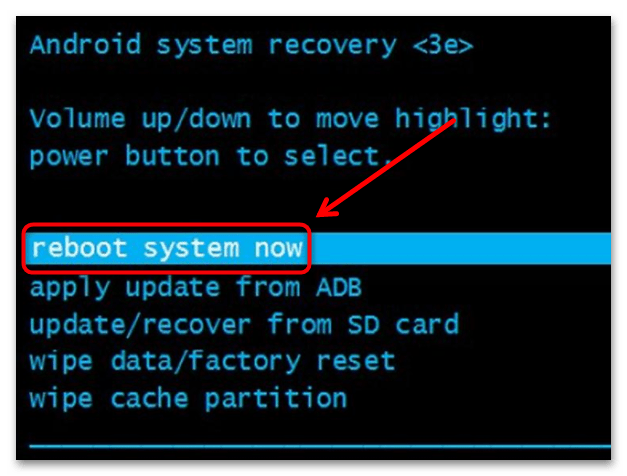
После этого телефон должен перезагрузиться обычным способом и, если дело было в переполненности кеша, система будет включена.
Кстати, перед очисткой кеша вы можете попробовать воспользоваться пунктом «Reboot system now», который есть в этом же меню. Если таким образом запустить Андроид не удастся, тогда переходите к вайпу.
Способ 4: Сброс до заводских настроек
Если предыдущие способы не сработали, потребуется радикальный метод – полный сброс настроек. При этом вся личная информация будет удалена, включая приложения и мультимедийные данные. Если информация была сохранена в облачном хранилище Google Диск, то восстановить ее не сложно. В нашем отдельном материале есть подробная инструкция, как это сделать.
Чтобы произвести сброс настроек, потребуется запустить базовую систему ОС способом, описанным выше. В меню с помощью кнопок громкости доберитесь до пункта «Wipe data/factory reset» и выберите его, нажав кнопку питания на корпусе смартфона.
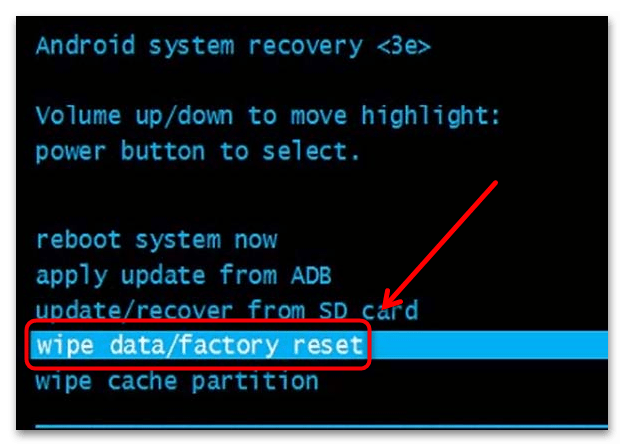
После процедуры воспользуйтесь обычным методом перезагрузки в базовом меню – «Reboot system now».
Способ 5: Перепрошивка
Еще один радикальный вариант – это перепрошивка системы с помощью компьютера и стороннего софта. Для устройств Samsung есть специальная программа – Odin. Следуя инструкции из нашей отдельной статьи, можно быстро и безопасно прошить мобильное устройство, но при этом все настройки, приложения и данные будут удалены безвозвратно.