Копирование файлов и буфера обмена с хостовой машины на виртуальную
Есть у меня хостовая ОС Debian, на котрой установлен virt-manager для запуска виртуальных машин. В виртуальной среде запускаю разные линукс дистры для разных задач и заметил такую вещь, что когда я просто перетягиваю мышкой файлы с хостовой ОС в виртуальную машину (тоесть например с рабочего стола хостовой машины в окно где находится виртуальная ОС) то файлы либо копируются либо нет, зависит от дистрибутива в виртуальной среде. То же самое происходит и с буфером обмена, его либо видит виртуальная машина, либо нет. К примеру поставил сейчас на виртуалку Trisquel и мне нужно на нее «перетягивать» тоесть копировать файлы с хостовой машины и иметь возможность на хостовой ОС скопировать текст, а затем в виртуальной Trisquel вставить этот текст, но я этого сделать именно в Trisquel не могу, но вот в некоторых других виртуальных ОС это делается всегда сразу же после установки. Подскажите, почему копирование на разных дистрибутивах либо возможно либо не возможно? Возможно ли взять и самому настроить возможность копирования файлов и буфера обмена с хостовой ОС на виртуальную Trisquel? Если да то как именно?

MRX256 ★
09.08.21 13:09:00 MSK
Подскажите, почему копирование на разных дистрибутивах либо возможно либо не возможно?
Чтобы работала интеграция хоста с виртуалкой всегда нужен специализированный софт в гостевой ОС. Вероятнее всего в тех дистрибутивах где оно не работает он просто не установлен по умолчанию и придется его самому установить или собрать из исходников.
Копай в сторону spice-vdagent и далее по списку.
o- ★
( 09.08.21 14:56:40 MSK )
Ответ на: комментарий от o- 09.08.21 14:56:40 MSK
Копай в сторону spice-vdagent и далее по списку.
Установил на виртуалку spice-vdagent и после перезагрузки гостевой ОС все заработало, спасибо!
Как вставить текст в виртуальную машину linux
Parallels Desktop это пакет специально разработанных утилит, которые помогут вам использовать ваши виртуальные машины с максимальным комфортом и эффективностью. При помощи Parallels Tools вы можете свободно перемещать указатель мыши между виртуальной машиной и вашим Мас, менять разрешение экрана виртуальной машины, просто изменяя размеры окна, синхронизировать настройки времени и даты на вашей виртуальной машине и физическом компьютере, открывать доступ к дискам и папкам вашего компьютера Mac из его виртуальных машин, копировать текст и перетаскивать объекты между macOS и виртуальной машиной.
Parallels Tools доступны для большинства популярных операционных систем Windows, Linux и macOS и включают в себя перечисленные ниже утилиты. Все утилиты, поддерживаемые вашей гостевой ОС, устанавливаются на вашей виртуальной машине вместе с Parallels Tools.
Утилита
Доступна для
Описание
Mouse Synchronization Tool
Инструмент синхронизации мыши захватывает ввод с мыши на виртуальной машине каждый раз, когда указатель оказывается в ее окне и автоматически освобождает ввод, когда указатель выходит за рамки окна.
Инструмент синхронизации времени
Инструмент синхронизации времени позволяет менять настройки времени на виртуальной машине. Вы можете:
- автоматически синхронизировать настройки времени виртуальной машины и компьютера Мас;
- устанавливать разницу во времени между компьютером Мас и виртуальной машиной.
Инструмент по перетаскиванию файлов.
Позволяет перетаскивать файлы между виртуальной машиной и macOS.
Инструмент синхронизации буфера обмена
Позволяет с легкостью перемещать текст между:
- виртуальной машиной и Mac;
- различными виртуальными машинами независимо от установленной на них гостевой ОС.
Для копирования и вставки текста используйте стандартный для текущей операционной системы способ. Например, чтобы скопировать фрагмент текста в гостевой ОС Windows, выделите его и нажмите Ctrl+C. Чтобы вставить текст в macOS, нажмите Cmd+V или выберите Вставка в контекстном меню.
Инструмент динамического разрешения
Инструмент динамического разрешения позволяет работать с динамическим разрешением. Когда вы изменяете размер окна в гостевой ОС перемещением нижнего правого угла окна, то разрешение в окне гостевой ОС изменяется автоматически.
Инструмент по работе с общими папками
Позволяет открыть доступ к папкам Мас из виртуальной машины. Благодаря этому инструменту вы можете работать с папками на компьютере Мас из виртуальной машины.
Инструмент Coherence
Позволяет работать с Windows- или Linux-приложениями так, как будто это обычные Mac-приложения: скрывает окно виртуальной машины, оставляя видимыми только приложения гостевой ОС и Mac.
Инструмент по работе с общей учетной записью
Позволяет настроить доступ к рабочему столу, изображениям, документам, загрузкам, музыке и видео на Мас из виртуальной машины, что делает их доступными прямо из гостевой ОС.
Инструмент по работе с общими приложениями
Позволяет указать, в каких приложениях (Windows или macOS) по умолчанию открывать те или иные типы файлов.
Инструмент по работе с общими интернет-приложениями
Инструмент по работе с общими интернет-приложениями позволяет вам указывать интернет-браузеры (в том числе и те, что установлены на вашей виртуальной машине), которые по умолчанию будут работать с определенными типами интернет-страниц. Например, вы можете сделать так, чтобы веб-страницы открывались в стандартном браузере macOS, а FTP-страницы открывались в браузере, установленном на виртуальной машине.
SmartMount
SmartMount автоматически определяет диски, подключенные к вашему компьютеру Мас, и делает их доступными для виртуальной машины.
Printing Tool
Позволяет синхронизировать принтеры основной и гостевой ОС.
Tray Integration Tool
Позволяет использовать значки из области уведомлений Windows в строке меню Mac.
Parallels Tools размещены на образах дисков, которые устанавливаются вместе с Parallels Desktop: для каждой поддерживаемой гостевой ОС существует отдельный образ диска Parallels Tools.
- prl-tools-win.iso — образ диска с Parallels Tools для гостевых операционных систем Windows.
- prl-tools-lin.iso — образ диска с Parallels Tools для гостевых операционных систем Linux.
- prl-tools-win.iso — образ диска с Parallels Tools для гостевых операционных систем macOS.
Образы дисков находятся в следующей папке на Мас: /Программы/Parallels Desktop.app/Contents/Resources/Tools .
Как установить Linux используя Virtualbox
Если вы работаете на Windows версии ниже 10 или хотите получить изолированную операционную систему Linux, да ещё и с графическим окружением, то можно воспользоваться сторонним бесплатным программным продуктом под названием VirtualBox.
Общая информация о технологии виртуализации
- Инсталлятор Oracle VM VirtualBox для Windows Hosts Ссылка на скачивание: Download Oracle VM VirtualBox
- Образ операционной системы Ubuntu Linux в формате ISO Ссылка на скачивание: Download Ubuntu Desktop
Для начала необходимо установить и запустить приложение VirtualBox.
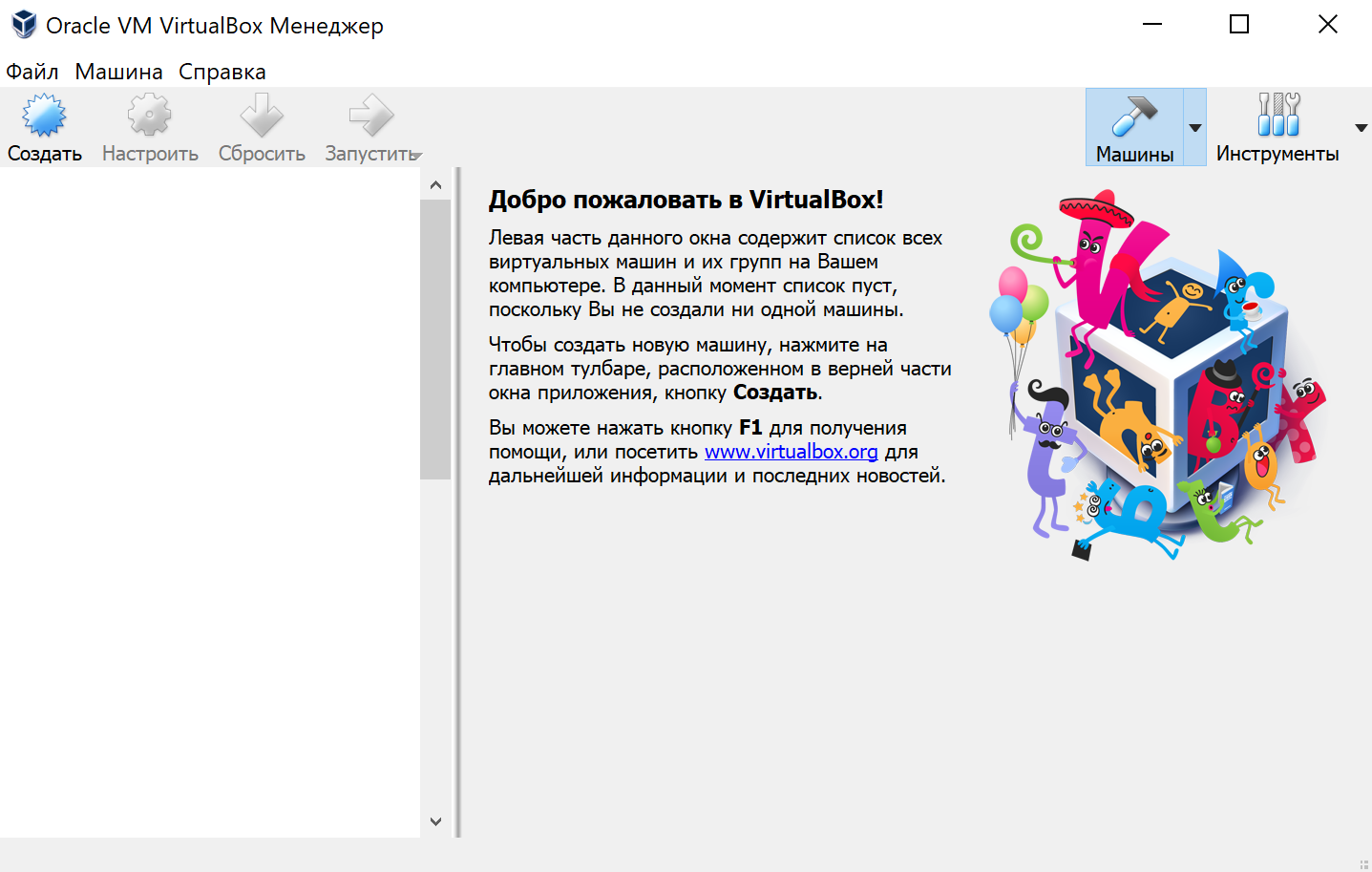
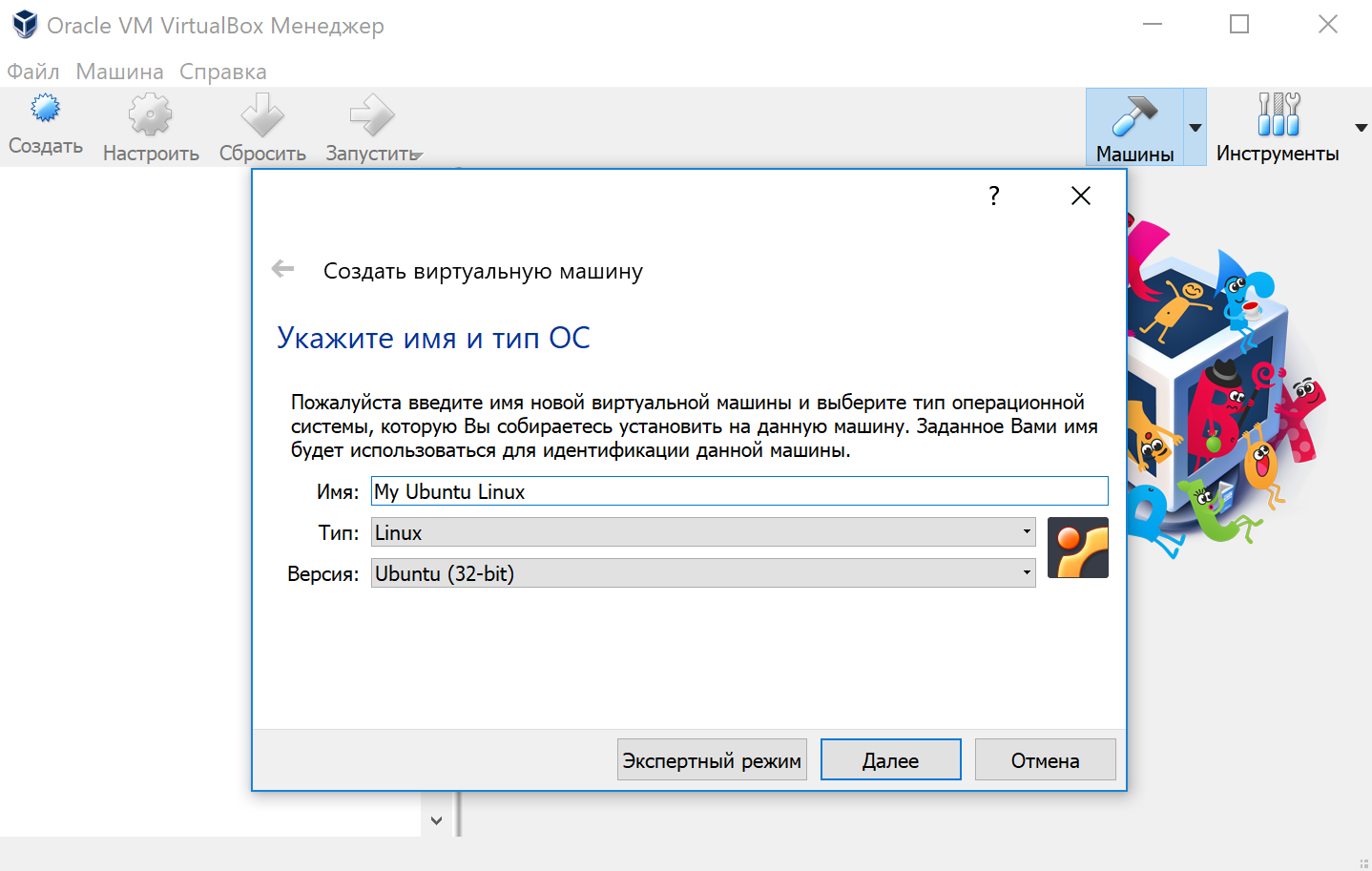
Нажимаем кнопку «Создать», выбираем из списка тип операционной системы «Linux», если нет своих предпочтений по дистрибутиву, то выбираем версию «Ubuntu» 32 или 64 битной архитектуры, а название можно ввести любое.
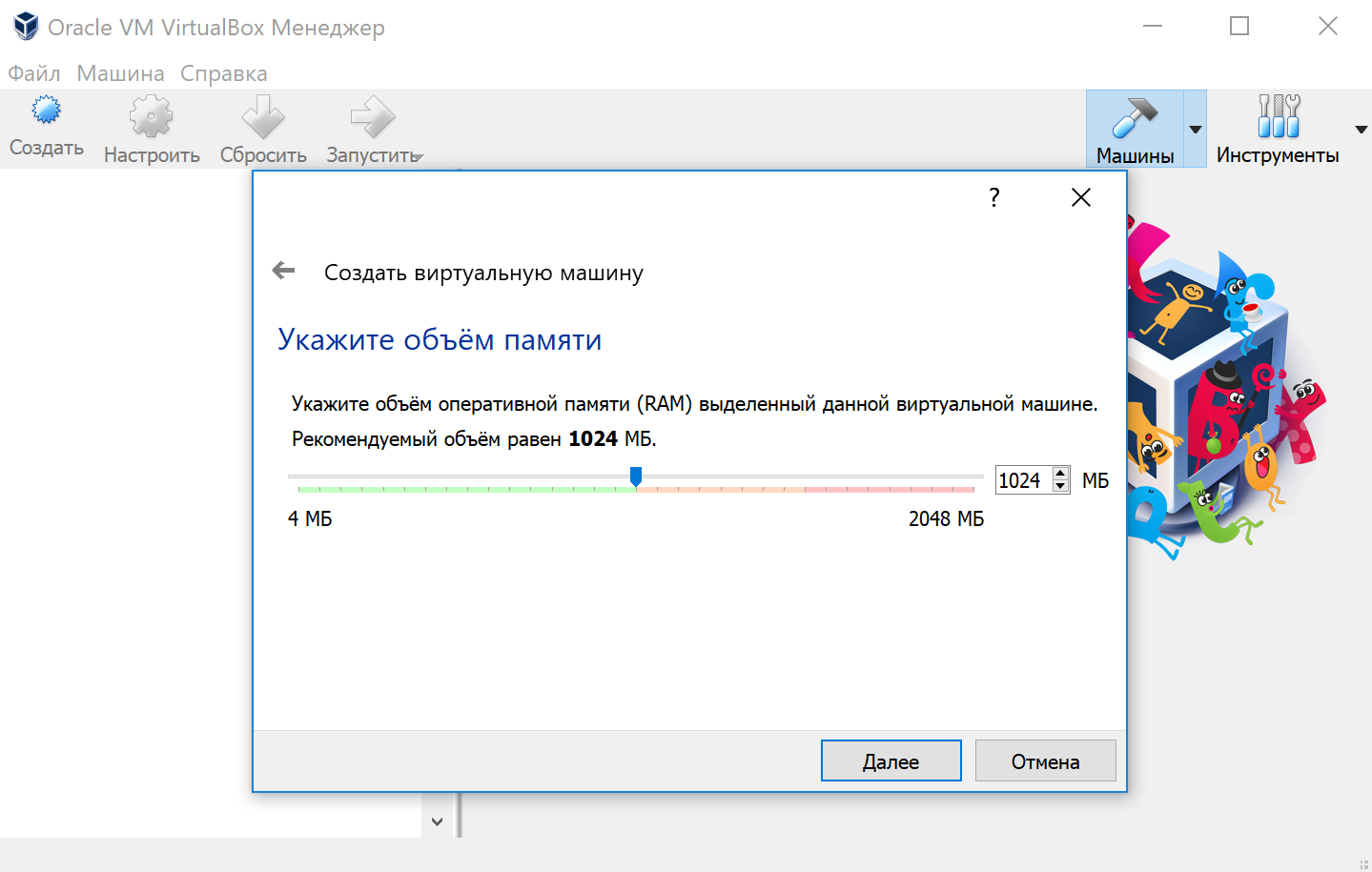
Указываем объём оперативной памяти выделенной под виртуальную систему. Рекомендованный объём составляет 1024 MB.
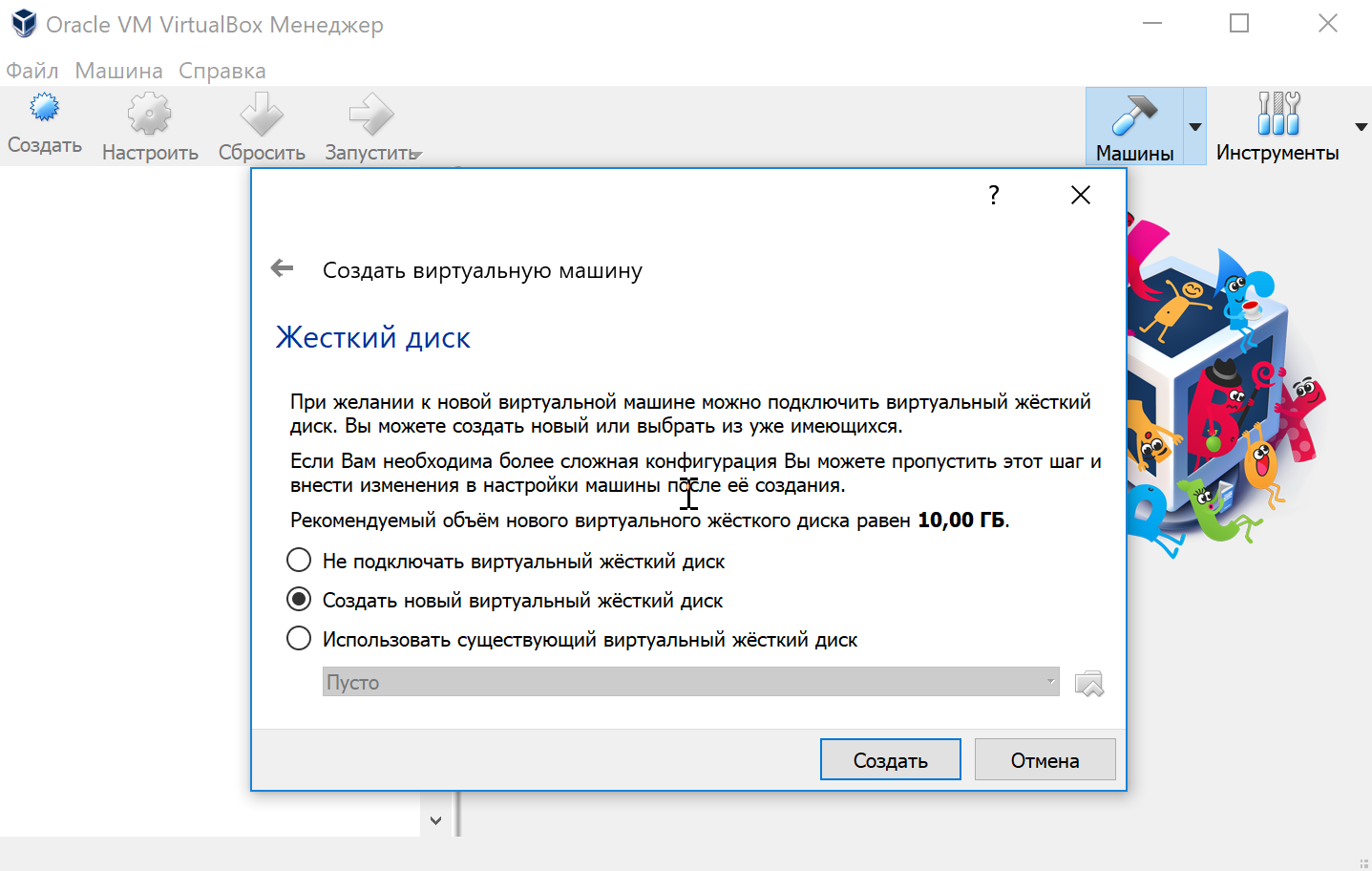
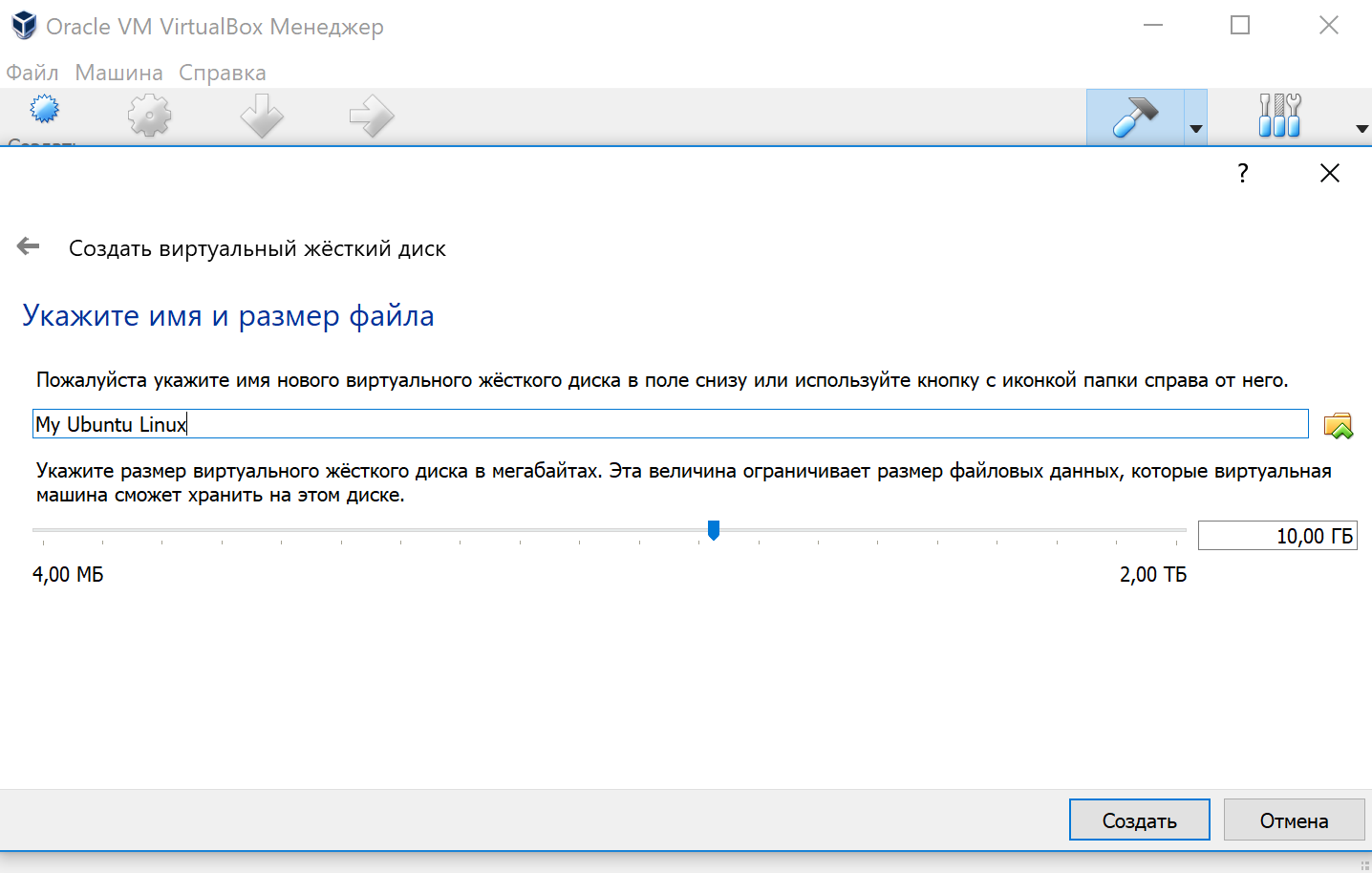
Указываем объём дискового пространства выделенного под виртуальную систему. Рекомендованный объём составляет 10 GB.
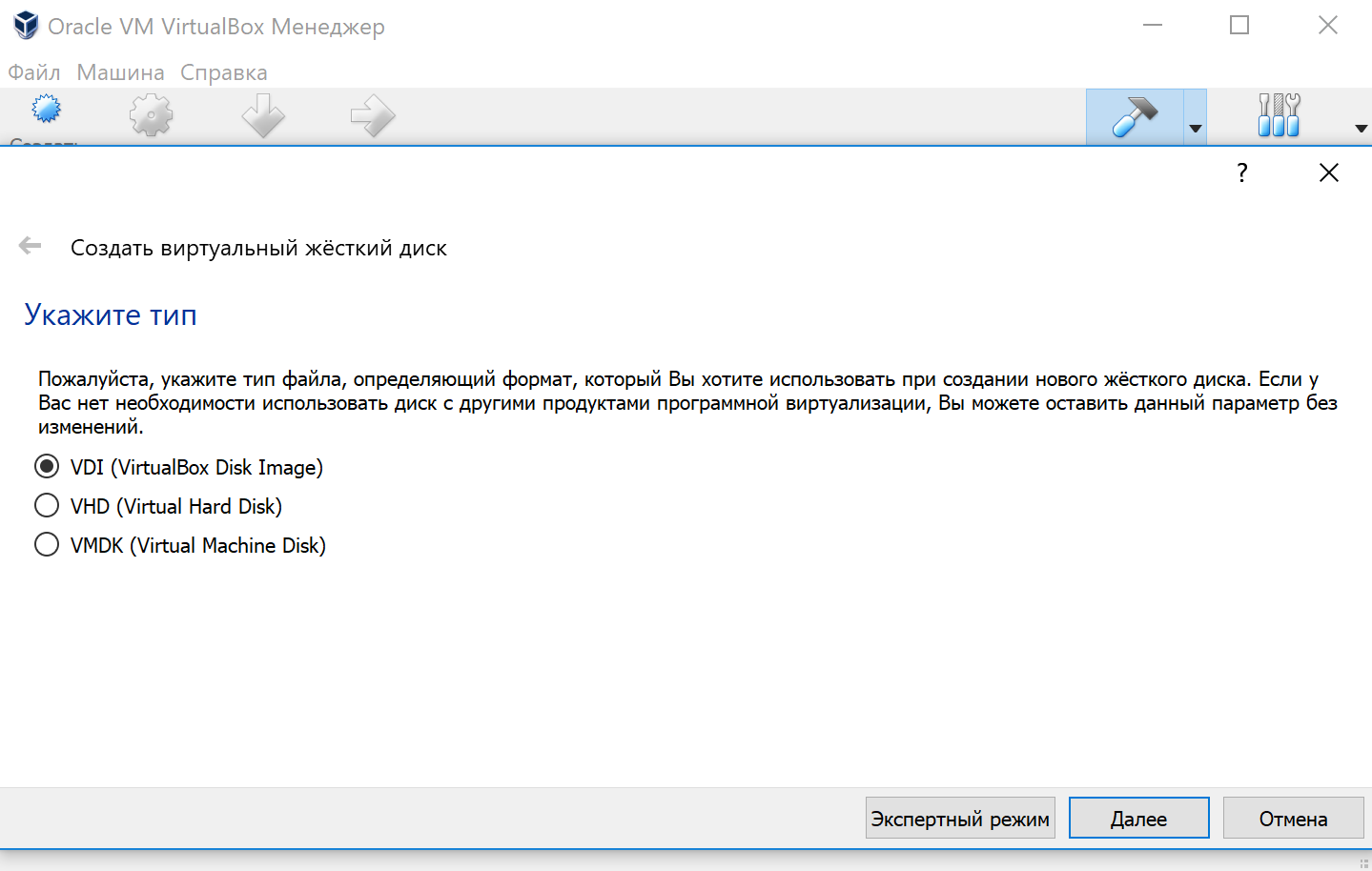
Тип виртуального жёсткого диска можно оставить как есть — VDI (VirtualBox Disk Image).
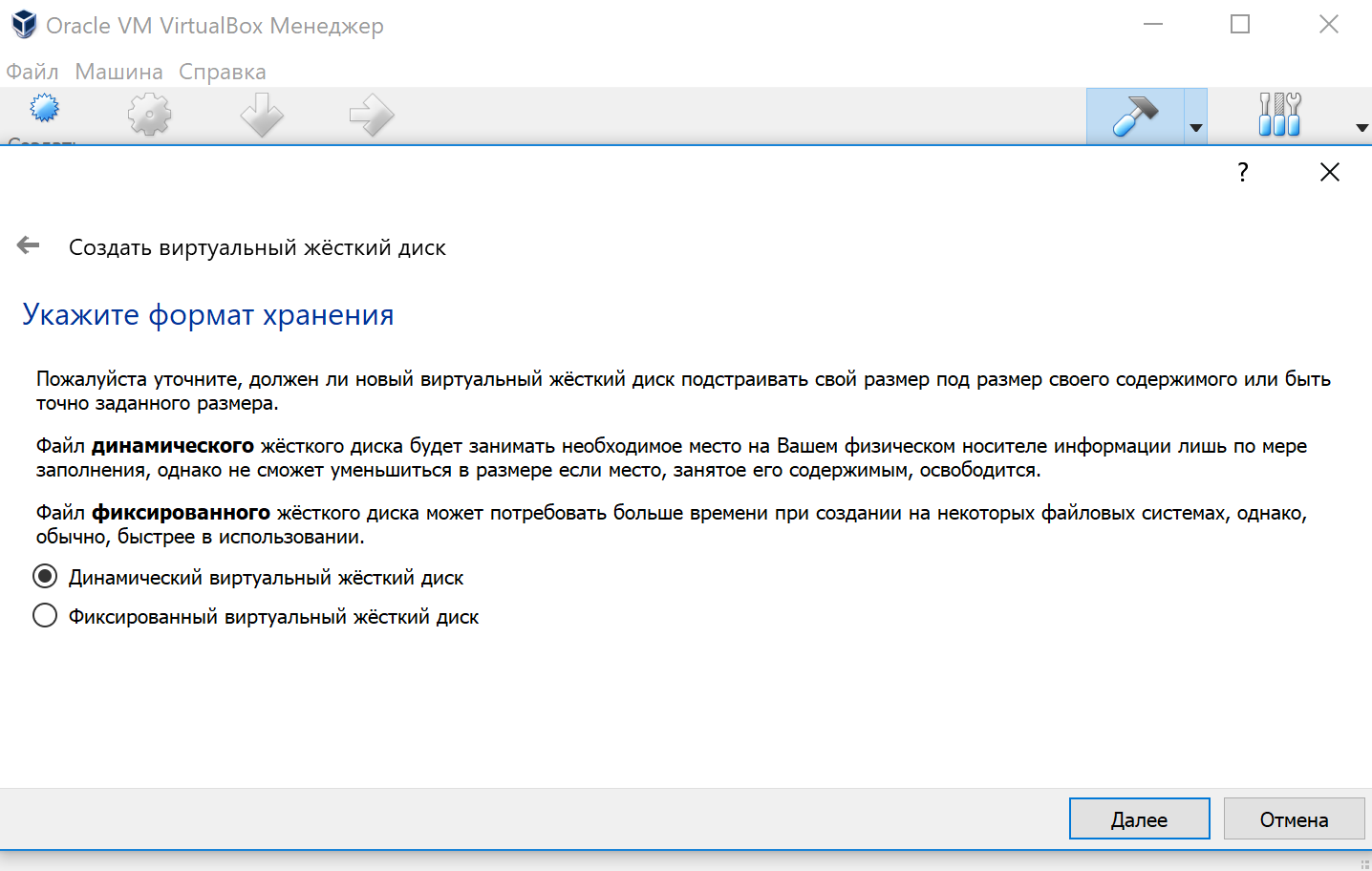
Формат хранения данных выберите исходя из личных предпочтений. Динамический виртуальный жёсткий диск растёт по мере заполнения, а фиксированный создаётся сразу того размера, который был указан на предыдущем шаге.
Имя и размер файла можно оставить без изменений и сразу нажать на кнопку «Создать».
По завершению у вас будет создана виртуальная машина, но она пока без операционной системы. Для того чтобы её установить, нужно скачать Ubuntu Linux (32-bit или 64-bit, в зависимости от того, что было выбрано на шаге, где мы указывали тип ОС).
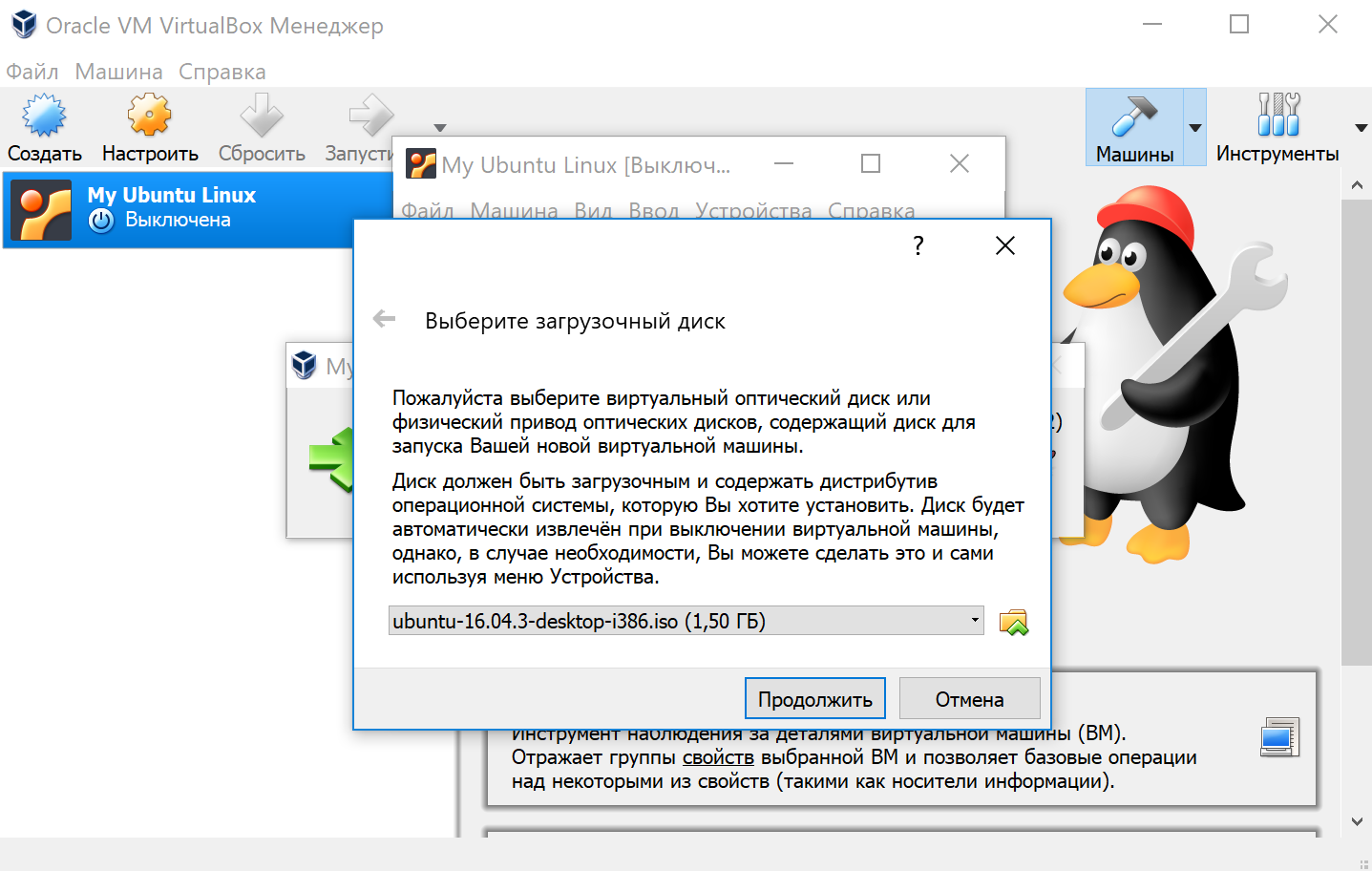
Нажатие на кнопку «Запустить» должно привести к появлению диалогового окна с предложением указать путь до скаченного ISO образа. Сделайте этого и нажмите кнопку «Продолжить»
Виртуальная машина автоматически будет выполнять часть процессов, но в некоторых операциях всё же потребуется участие пользователя.
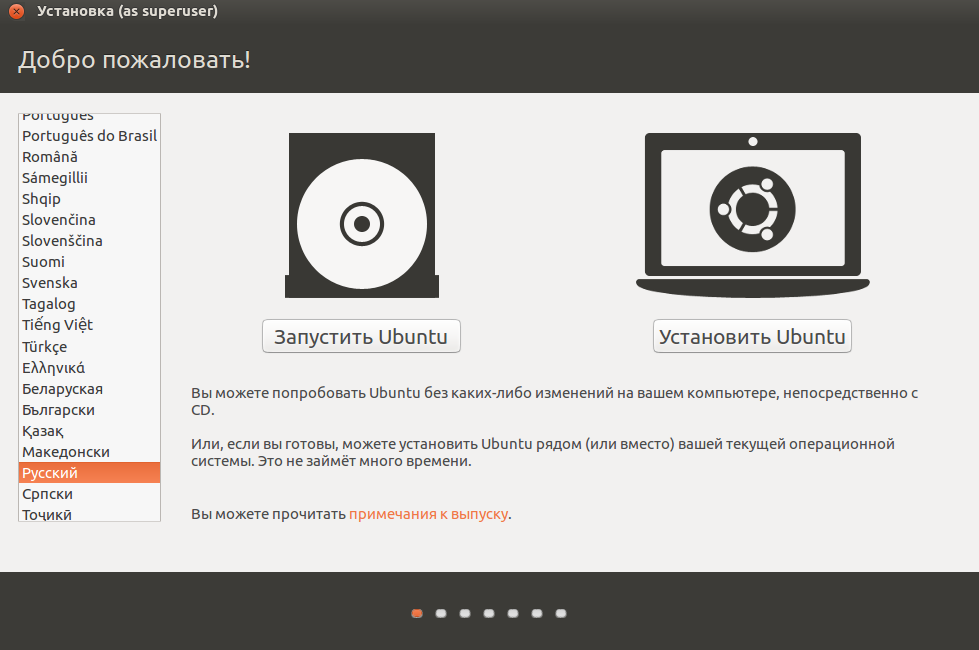
Выберите языковую поддержку в списке слева и нажмите «Установить Ubuntu».
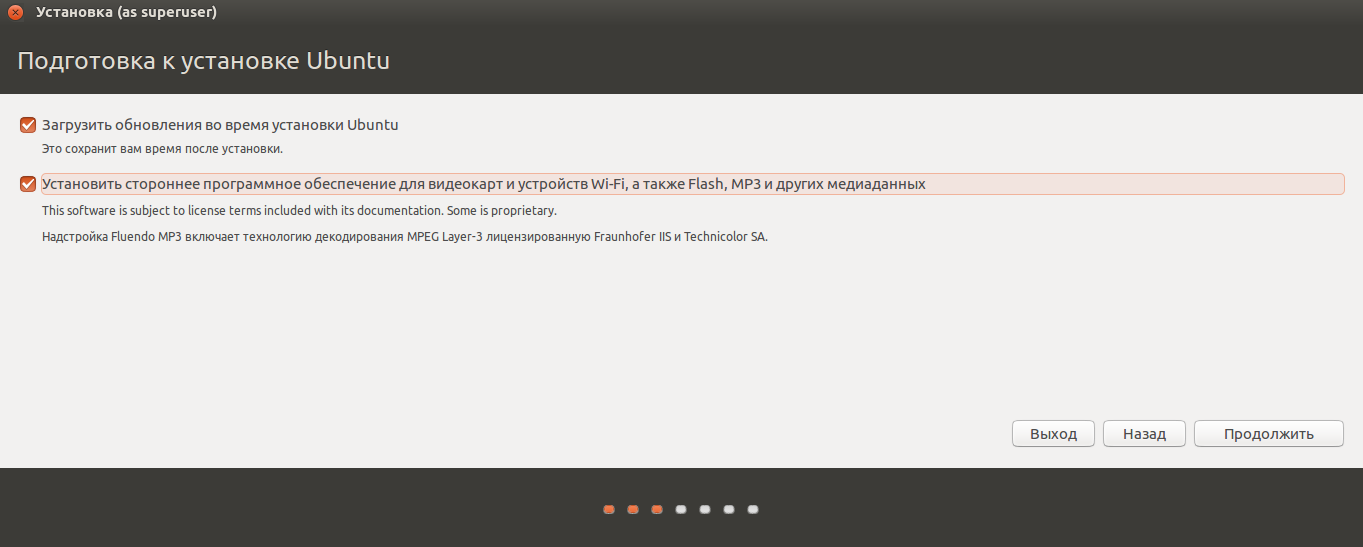
Можно загрузить обновления сразу на этапе установки.
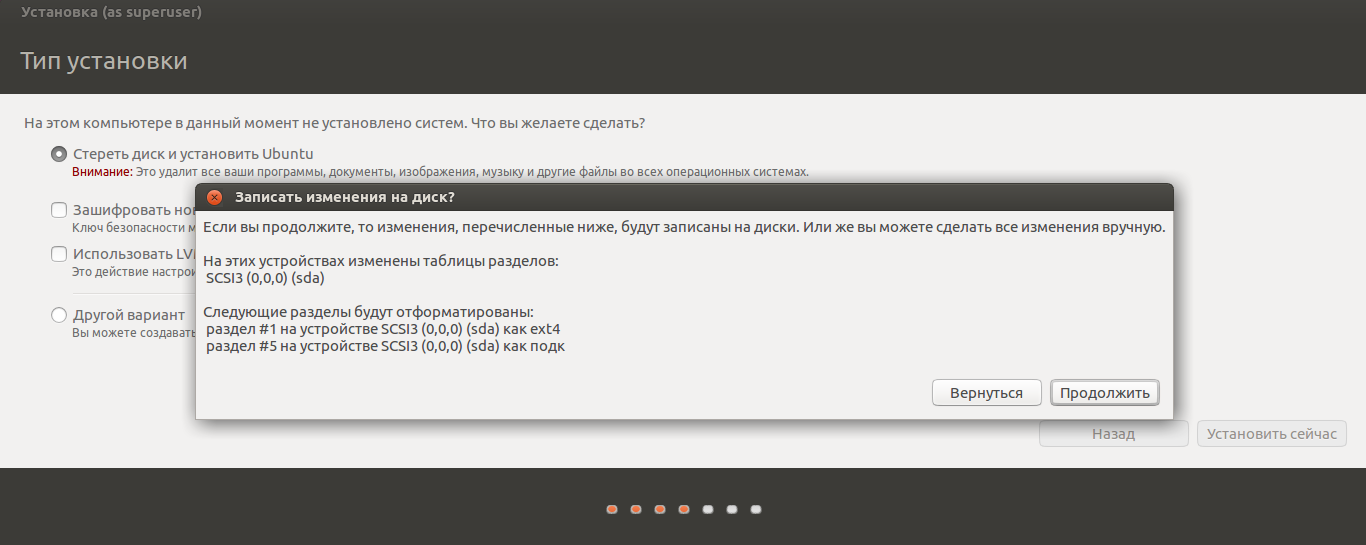
Без особых опасений выбираем пункт «Стереть диск и установить Ubuntu» и двигаемся дальше.
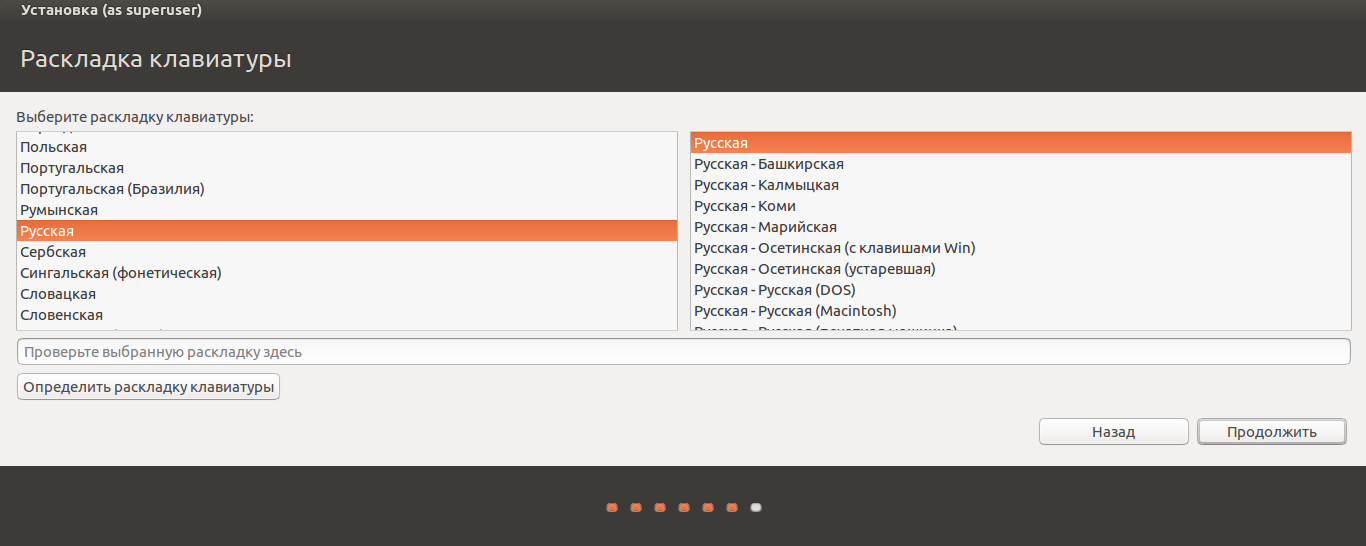
Если вы выбрали русский язык на первом этапе установки, то вам предложат русскую раскладку клавиатуры в качестве дополнительной.
Заполните поля и выберите режим входа в систему.
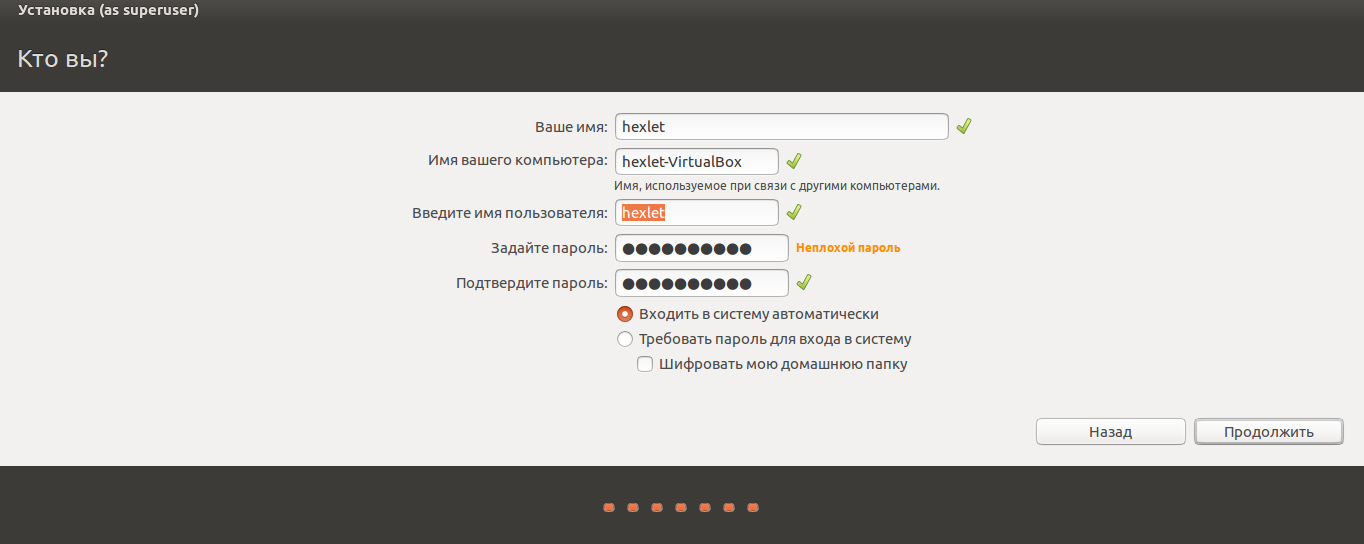
Далее начнётся процедура разметки диска, переноса файлов, установка обновлений и другие процессы, которые не потребуют прямого участия пользователя.
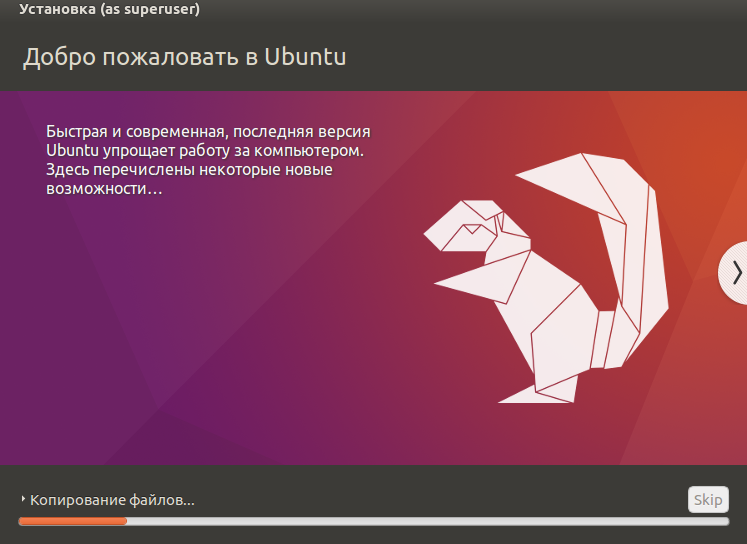
По завершению виртуальный компьютер перезагрузится и вы попадёте в уже установленную среду Ubuntu Linux.
Но это ещё не всё. Весьма желательно установить так называемые «Дополнения гостевой ОС». Они содержат драйверы и прочие системные файлы, необходимые для наилучшей производительности и обеспечения дополнительных функциональных возможностей между виртуальной и гостевой операционными системами.
Выберите пункт меню «Устройства» программы VirtualBox, подпункт «Подключить образ диска Дополнений гостевой ОС…» и дождитесь предложение запустить приложение для автоматического запуска с виртуального привода.
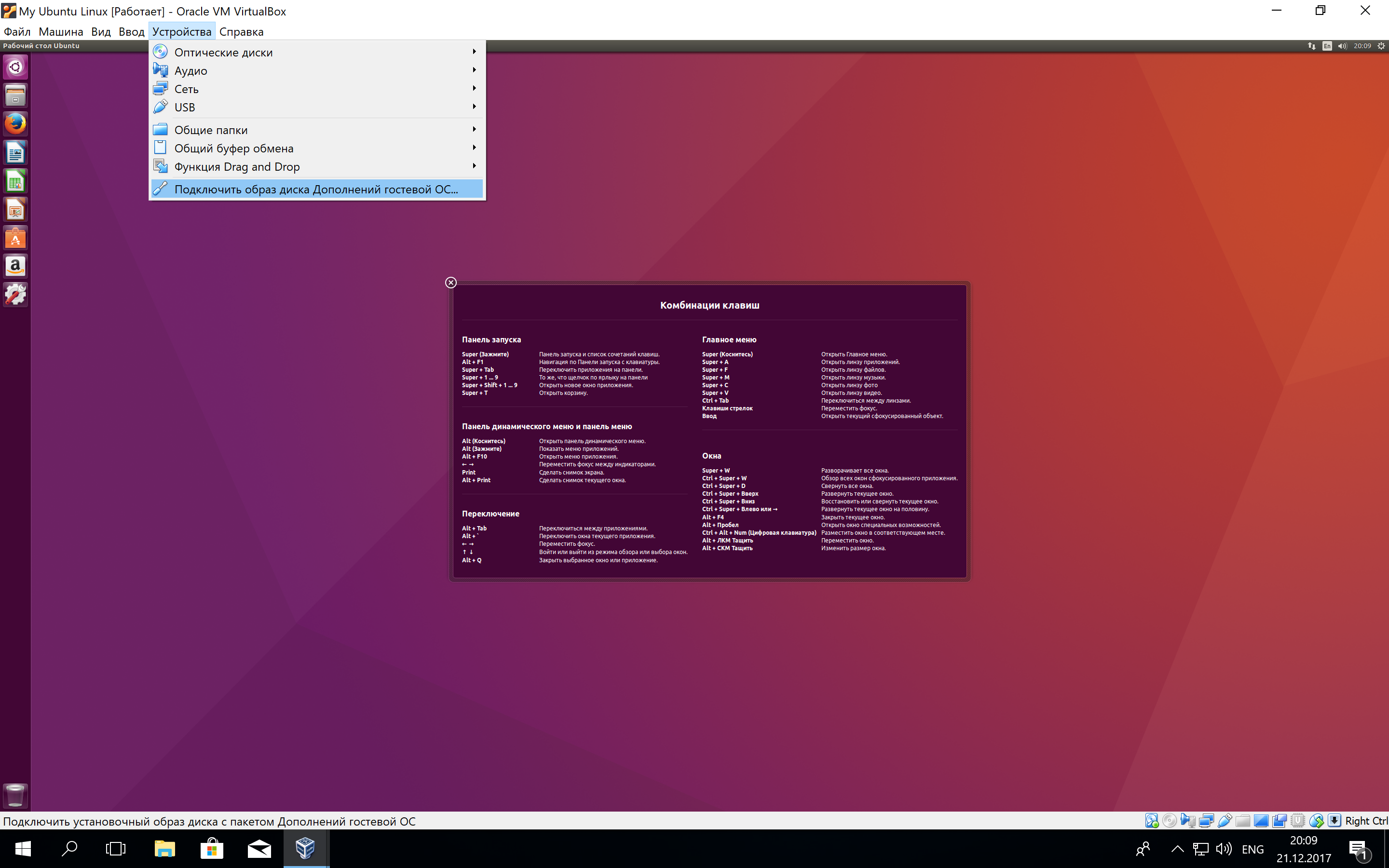
Виртуальная ОС Ubuntu Linux установлена и готова к работе.
Ссылка на официальную документацию: Oracle VM VirtualBox User Manual
Часть 2.5. Копирование и извлечение файлов из среды разработки в Linux
В этой статье описывается копирование файлов с компьютера под управлением Windows на виртуальную машину Linux и извлечение файлов.
Предварительные требования
В этой части нет необходимых компонентов.
Цель этой части
Вы узнаете, как копировать файлы с компьютера под управлением Windows на виртуальную машину Linux. Это будет полезно при развертывании приложения в Linux.
Хотя предварительные требования для этой части отсутствуют, идеальный вариант установки будет соответствовать рекомендациям из предыдущих частей. У вас должно быть следующее:
- Nginx выполняется автоматически и настраивается для прослушивания запросов, отправленных через порт 80
- Nginx настроен в качестве обратного прокси-сервера и маршрутизации входящих запросов к приложению ASP.NET Core, прослушиваемом через порт 5000
- Приложение ASP.NET Core, настроенное для автоматического запуска после перезапуска сервера или при остановке или сбое процесса.
- Локальный брандмауэр Linux, настроенный для разрешения трафика SSH и HTTP
Копирование файлов из Windows в Linux и наоборот
Существует несколько вариантов копирования файлов между Windows и Linux. Различные методы можно найти в нескольких хороших статьях, например в этой. Ниже приведены некоторые параметры.
- Совместное использование сетевых папок. См. протокол SMB иSamba.
- Передача файлов с помощью FTP. Одним из наиболее известных FTP-серверов в Linux является PureFTPd.
- Безопасное копирование файлов через SSH. Для копирования по протоколу SSH можно использовать команду SCP. Однако лучше использовать pscp (входит в puTTY).
- Совместное использование данных с помощью программного обеспечения синхронизации. Программа синхронизации помогает создавать точки синхронизации в Windows и Linux, а затем синхронизировать их с помощью ключа шифрования.
- Используйте общие папки, если Linux работает в качестве виртуальной машины на виртуальной машине. Несколько средств, таких как VirtualBox Oracle, помогают создавать виртуальные общие каталоги.
В этой части вы будете использовать pscp для передачи файлов из Windows в Linux.
Основные параметры pscp
Pscp упрощает выполнение основных задач, таких как копирование файла в Linux. Это средство входит в состав PuTTY, поэтому оно должно быть установлено на компьютере под управлением Windows вместе с PuTTY. Если это не так, установите его сейчас.
Ниже приведен пример команды:
pscp -i user@host:
Например, чтобы скопировать c:\web\publish.zipв домашний каталог пользователя в Linux, используйте следующую команду:
pscp -i d:\secure\myprivatekey.ppk c:\web\publish.zip @buggyamb:
Закрытый ключ — это тот же ключ PPK , который был преобразован из PEM-файла при попытке подключения к виртуальной машине с помощью PuTTY. Если вы сделали это успешно, у вас уже должен быть этот файл. Если у вас нет PPK-файла , следуйте инструкциям из раздела «Соединение с PuTTY» и преобразуйте PEM-файл в PPK.
Копирование файла в Linux и его извлечение в другую папку
Скачивание примера проекта
В этом руководстве вы скопируете тестовую версию приложения с именем «ВисякAmb». Это приложение доступно в примере приложения для отладки Висяка. Мы рекомендуем использовать этот пример приложения, так как следующие части используют это приложение для имитации проблем с высокой и низкой производительностью ЦП и сбоев в лабораториях по устранению неполадок.
В Приложении Razor Pages на ASP.NET Core Версии 3.1 просто ASP.NET Core.1. Это приложение было намеренно создано в качестве неисправного приложения, которое будет использоваться в качестве учебного ресурса для устранения проблемных сценариев для ASP.NET Core в Linux.
Файлы исходного кода можно найти на ASP.NET Core двоичных файлов для Linux. Это в формате TAR.gz , так как этот формат является распространенным в мире Linux. Вы также можете скачать buggyamb_v1.1 в.zip windows.
Копирование buggyamb_v1.1.tar.gz на виртуальную машину Linux
Откройте окно командной строки на компьютере под управлением Windows и перейдите к папке, в которую установлен PuTTY. Чтобы скопировать файл, выполните следующую команду:
pscp -i d:\secure\myprivatekey.ppk D:\Learn\Linux\buggyamb_v1.1.tar.gz @buggyamb:/home/
Кроме того, выполните pscp команду после изменения, используя собственный закрытый ключ и пути соответствующим образом. На следующем снимке экрана показана успешная передача файлов между Windows и виртуальной машиной Linux.

При первом подключении pscp к виртуальной машине с помощью команды может появиться предупреждение о несоответствии ключа узла.
Подключитесь к виртуальной машине Linux и проверьте, есть ли файл. Это можно сделать с помощью команды ls .

Существуют и другие методы копирования файлов между Linux и Windows. Но этого метода достаточно для работы с этим руководством.
Используйте файл buggyamb_v1.1.tar.gz, чтобы создать второе ASP.NET Core, которое выполняется за Nginx. На этот раз в этом приложении будет настроено использование имени узла для просмотра. Это же приложение будет использоваться в лабораториях по устранению неполадок, составляющих это руководство.
Если при копировании файла buggyamb_v1.1.tar.gz на компьютер Linux возникают трудности, вы можете просто скачать TAR.gz-файл с виртуальной машины Linux wget с помощью этой простой команды:
wget https://buggyambfiles.blob.core.windows.net/bin/buggyamb_v1.1.tar.gz Извлечение файлов и копирование в папку /var/.
Buggyamb_v1.1.tar.gz содержит все необходимое для запуска приложения с ошибками. Как и для первого ASP.NET Core приложения, выполните те же действия, чтобы настроить это приложение для выполнения всегда за Nginx.
Извлеките TAR.gz-файл и скопируйте его в папку /var . Это можно сделать двумя простыми способами:
- Вариант 1. Извлеките файл tar.gz в текущий каталог, выполнив команду tar -xf filename.tar.gz . Затем скопируйте извлеченную папку в папку /var .
- Вариант 2. Извлеките файл tar.gz непосредственно в каталог /var .
Вариант 1. Запустите tar -xf buggyamb_v1.1.tar.gz , чтобы создать папку buggyamb_v1.1 . Затем скопируйте его в папку /var с помощью команды sudo cp -a buggyamb_v1.1 /var/ .
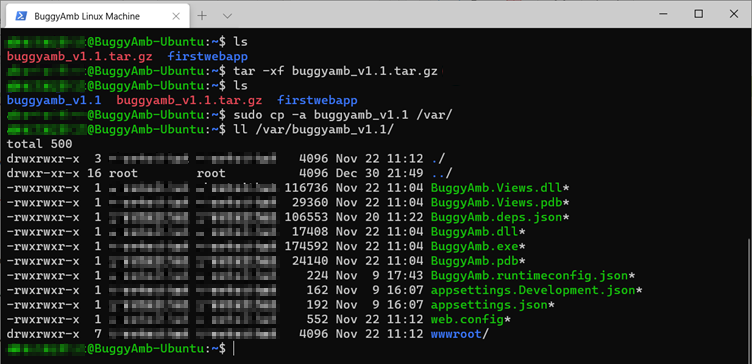
Вариант 2. Извлеките приложение непосредственно в папку /var/ с помощью команды sudo tar -xf buggyamb_v1.1.tar.gz -C /var/ .
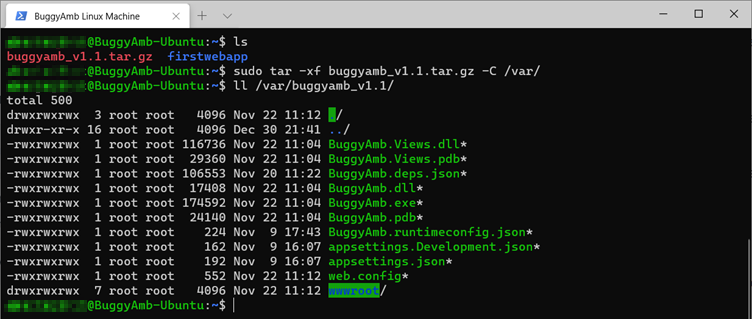
Выберите любой из вариантов, чтобы извлечь buggyamb_v1.1 . Их следует извлечь или переместить в папку /var/buggyamb_v1.1 , чтобы завершить настройку. Эта папка будет использоваться в качестве рабочего каталога для нового ASP.NET Core приложения.
Дальнейшие действия
Настройте и запустите ASP.NET Core приложения за Nginx. По завершении этих действий у вас будет два ASP.NET Core, работающих за Nginx.
Обратная связь
Были ли сведения на этой странице полезными?