Запись и воспроизведение собрания Skype для бизнеса
Skype для бизнеса Skype для бизнеса Online Skype для бизнеса Online, предоставляемый 21Vianet Skype для бизнеса basic Skype для бизнеса Online, предоставляемый 21Vianet — Центр администрирования Еще. Меньше
При записи собрания Skype для бизнеса записываются любые аудио- и видеозаписи, мгновенные сообщения, общедоступное содержимое экрана, слайды PowerPoint, работа с доской и опросы собрания. Любой выступающий может записать собрание и сохранить его на своем компьютере.
Запись собрания Skype для бизнеса
- Нажмите кнопку Дополнительно и выберите Начать запись.
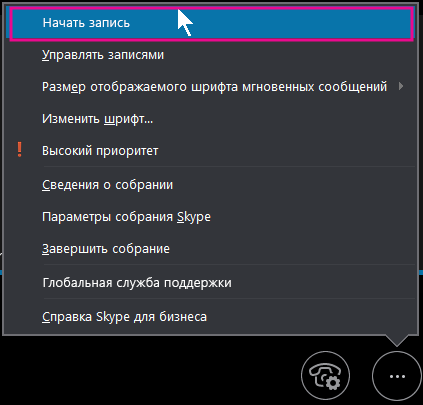 Если параметр записи недоступен (затенен), возможно, не подключен звук. Щелкните значок микрофона, чтобы подключить звук, и повторите попытку.
 - Чтобы приостановить, возобновить или остановить запись, используйте элементы управления в нижней части собрания.

- Чтобы посмотреть, кто еще записывает собрание, наведите указатель мыши на красную кнопку записи.
- В конце нажмите кнопку Остановить запись.

- Skype для бизнеса автоматически сохраняет запись в формате MP4, который можно воспроизвести в проигрывателе Windows Media . Вы можете выйти из собрания во время обработки записи.
Воспроизведение или отправка записи
После обработки записи можно воспроизвести ее или отправить другим пользователям. Когда запись готова, в Skype для бизнеса выводится сообщение. Вы можете щелкнуть оповещение, чтобы открыть диспетчер записи. Если вы пропустили его, в главном окне Skype для бизнеса щелкните Сервис и выберите пункт Диспетчер записи.
В окне Диспетчер записи сделайте следующее:
- Щелкните запись, чтобы выделить ее, и нажмите кнопку Воспроизвести в правой части окна.
- Кроме того, здесь можно переименовать и удалить запись.
- Чтобы поделиться записью с другими пользователями, нажмите кнопку Обзор, найдите запись и скопируйте файл в общую папку, например в OneDrive или на внутреннем сайте SharePoint.
Если вам не удается опубликовать запись, проверьте, достаточно ли места на странице.
Совет: Записи сохраняются в папку Видеозаписи/Записи Skype для бизнеса на вашем компьютере.
Дополнительные сведения см. в статье Диспетчер записи Skype для бизнеса.
Как объединить учётные записи Скайп и Майкрософт

Пользователи, использующие старые аккаунты Скайп могут преобразить их в учётные записи Майкрософт. Также, у них есть возможность объединить учётные записи Скайп и Майкрософт. Как правило, это необязательный процесс, но бывают случаи, когда для использования Скайпа, обязательно нужно получить учётную запись Майкрософт. И как вы догадались, в этой пошаговой руководстве я покажу вам, как это делается.
Учётные записи Скайп и Майкрософт объединяются следующим образом:
1) Откройте страницу http://login.live.com/?mkt=ru
2) Введите ваш логин Скайп и нажмите «Далее»
3) Введите ваш пароль от Скайпа и нажмите «Вход»
4) В результате вы должны получить следующее сообщение:
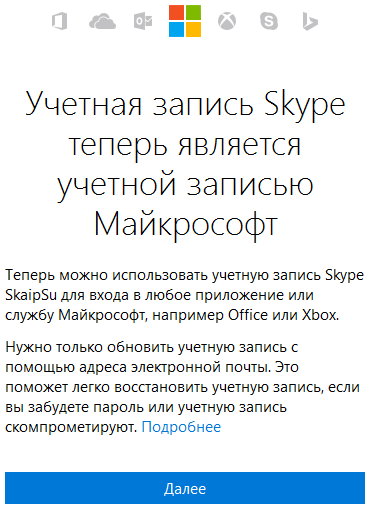
Учётная запись Skype теперь является учётной записью Майкрософт
Теперь можно использовать учетную запись Skype логин_skype для входа в любое приложение или службу Майкрософт, например Office или Xbox. Нужно только обновить учетную запись с помощью адреса электронной почты. Это поможет легко восстановить учетную запись, если вы забудете пароль или учетную запись скомпрометируют.
5) Далее, в зависимость от того, указали ли вы раньше адрес электронной почты или нет, вам потребуется подтвердить использование указанного емайла или указать новый. Также, у вас есть возможность «получить новый адрес электронной почты» от @outlook.com.
ВНИМАНИЕ! Если вы не уверены в своих действиях и хотите избегать путаницы или проблемы с миграцией контактов, настоятельно рекомендую получить новый адрес электронный почты или указать емайл, который никогда не был использован для других учётных записей Скайп.
6) После того как указали адрес электронной почты, проверьте указанную почту — там вы найдёте «Код безопасности для обновления учетной записи Skype» — скопируйте его в поле ввода, чтобы подтвердить, что вы являетесь владельцем аккаунта.
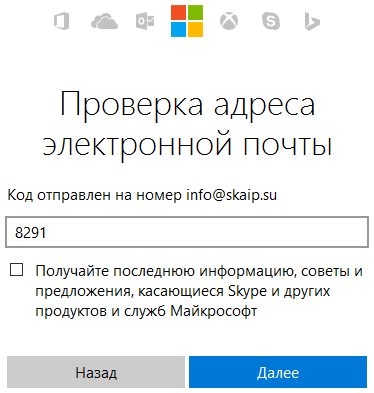
Проверка адреса электронной почты
7) Если всё сделали правильно, нажимая на кнопку «Далее», вы получите следующее сообщение:
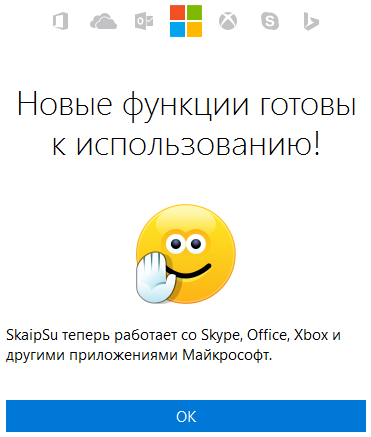
Старый аккаунт теперь работает со Skype, Office, ХЬох и другими приложениями Майкрософт
8) Довольно спорный шаг, но в тоже время очень важный: нужно ещё раз подтвердить адрес электронной почты. Для этого проверьте почту, и в письме от «службы технической поддержки учётных записей Майкрософт» нажмите на синюю кнопку «Подтвердить email@site.tld».
ВНИМАНИЕ! Ни в коем случае не нажимайте на ссылку «щёлкните здесь», которая находится чуть ниже этой кнопки — это отменяет ваши действия и гарантирует куча хлопот.
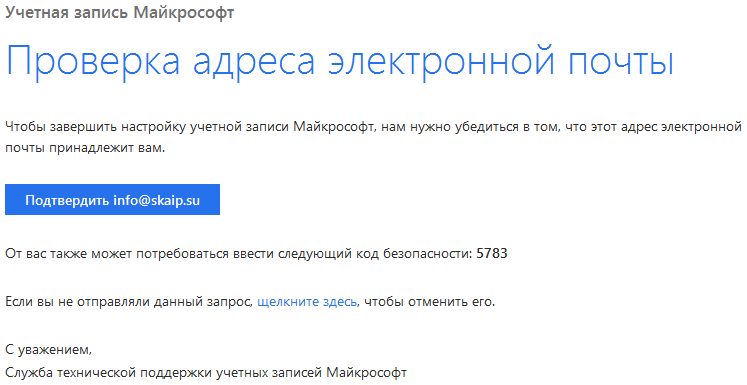
Чтобы завершить настройку учётной записи Майкрософт, они должны убедиться в том, что этот адрес электронной почты принадлежит вам
9) Финальный аккорд, вы должны получить подтверждение, что «всё готово».
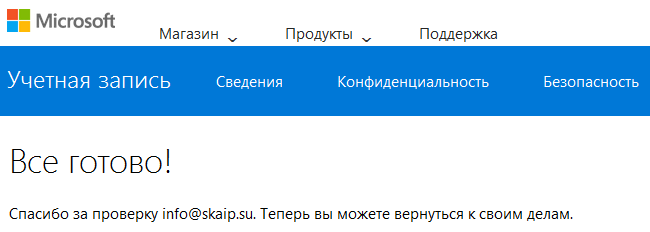
Все готово! Спасибо за проверку email@site.tld. Теперь вы можете вернуться к своим делам.
- Скайп не авторизует учётные записи Майкрософт
- Не приходят сообщения в Скайпе
- Как удалить аккаунт Skype
- Старфиш Аудио
- Логин Skype при использовании аккаунта Майкрософт
15 комментариев
Петр (карма: +3 ), 2 марта 2017 в 10:13 #
http://c2n.me/3I31X2H №1
[номер телефона] №2
http://c2n.me/3I32GTI №3 Вот так Скайп крутит до бесконечности. Тупо упирается в регистрацию
Майкрасофт. Скажите? А на хрена мне она нужна?! Я не собираюсь ею пользоваться! В конце концов я могу зарегистрироваться в Скайпе?! Через Фейсбук тоже не пускает. Все время что-то да не так.
Администратор (карма: +8251 ), 3 марта 2017 в 00:33 # ↑
У Вас уже есть аккаунт Skype (точнее, в поиске Скайпа по Вашему номеру телефона я нашёл 3 учётные записи), и не совсем понимаю, почему Вы пытаетесь создать ещё один? Если возникают какие-либо ошибки при авторизации, прошу, укажите их, а я попробую Вам помочь.
Елена (карма: +4 ), 9 мая 2017 в 14:19 #
Здравствуйте у меня 2 недели назад заблокировали скайп вот такой ответ мне пришел.
Здравствуй ,
Мы оценили вашу привлекательность и проверить ваш аккаунт был надежно закрыт для серьезного нарушения служб Microsoft соглашение https://www.microsoft.com/en-us/servicesagreement/default.aspx#3_codeOfConduct .
В соответствии с нашими условиями, мы не можем активировать свою учетную запись, и предоставить информацию о том, почему он был закрыт.
Это представляет собой окончательное сообщение от Microsoft относительно этой учетной записи.
Фрэнк
Microsoft Online Safety
создала новый скайп с другого ном тел,просуществовал скайп неделю, попереписывавшись с майкрософт получила точно такой же ответ,создала новый скайп и его тоже заблокировали через сутки, хотя спамом я не занимаюсь,и не осуществляю рассылок,опять началась переписка,ответ тот же ,не могу удалить старую учетную запись и создать новую сайт недоступен,все встало,в учетную запись майкрософт зайти не могу перебрасывают в службу поддержки ,что творит это майкрософт не понимаю и за что заблокировали тоже не понятно,есть ли какие то правила,лимиты или в скайпе вообще ничего делать нельзя даже переписываться?Объясните пожалуйста,что делать. ? .Двое суток ищу ответ в интернете,очень большие неудобства с этим майкрософт.
Администратор (карма: +8251 ), 22 мая 2017 в 22:13 # ↑
Здравствуйте! Прошу извинить за столь долгий ответ. Поскольку это неофициальный блог, я не могу знать, почему Ваши аккаунты блокируются, но предполагаю, что это происходит из-за подозрительной активности Вашего компьютера или Ваших действий. Для начала я рекомендую сканировать компьютер на наличие вредоносных программ, менять пароли, и только потом писать в службу поддержки, как указано на этой странице: www.skaip.su/sluzhba-podderzhki-skayp
Анна (карма: 0 ), 6 февраля 2018 в 13:03 #
Добрый день.
Не получаю сообщения в Скайпе от контактов при включенном интернете,при этом значки контактов никак не светятся.,а мой в статусе «он лайн».в чем проблема, подскажите пожалуйста
Администратор (карма: +8251 ), 8 февраля 2018 в 06:37 # ↑
Здравствуйте! Скорее всего проблема связана с этой ошибкой: Ограниченная работа службы «Вход в Skype».
Виктория (карма: +3 ), 15 марта 2018 в 10:56 #
Здравствуйте! Подскажите пожалуйста, как объединить два своих профиля в Skype. Данные в обоих профилях совпадают (имя, фамилия, электронный адрес), но «логин в Скайпе» разные. Так получилось после установки Skype на смартфон. Новый логин в Скайп создался автоматически. Теперь мой старый профиль отображается в моих контактах в Скайпе на телефоне. Спасибо!
Администратор (карма: +8251 ), 19 апреля 2018 в 13:38 # ↑
Здравствуйте! Выйдите из Скайп, потом авторизуйтесь заново используя Ваш старый логин и пароль.
Иван Мельниченко (карма: +3 ), 17 июня 2019 в 13:05 #
Добрый день.
После установки новой версии Skype-8.47.0.59. Skype перестал загружаться. Логин был mel***50. Skype зарегестрирован на почтовый адрес mel***50@mail.ru. В связи с блокировкой в Украине . Прошу Вас подсказать как правельно создать учетную запись, что бы у меня появился доступ к моему акаунту Skype.
С уважением Иван Мельниченко
почта для связи mel***50@ukr.net
PolarBear (карма: +2170 ), 19 июня 2019 в 06:33 # ↑
Иван, если Вы создадите новую учётную запись, то доступа к своему аккаунту не получите. У Вас будет новый аккаунт. Попробуйте для входа в свой аккаунт Skype использовать прокси.
Вячеслав (карма: +7 ), 22 ноября 2019 в 18:31 #
В контактах не отображается, что абонент в сети и не идёт звуковой вызов от них. Что необходимо сделать.
PolarBear (карма: +2170 ), 25 ноября 2019 в 13:49 # ↑
Вячеслав, написано же:
• Задавая вопрос, просьба указывать операционную систему и версию Skype.
Вячеслав (карма: +7 ), 1 декабря 2019 в 12:23 # ↑
В контактах не отображается, что абонент в сети и не идёт звуковой вызов от них. Что необходимо сделать. Установлены Windows 10 Pro v.1909 сборка18363.476. Скайп v.8.54.0.91.
Надежда (карма: +3 ), 10 марта 2020 в 12:44 #
Как можно восстановить пароль, если доступа к старой почте и телефону нет, в службу поддержки несколько раз писала, ответа так и нет, мне необходимо в скайп войти через компьютер,через телефон пароль сохранен заходить могу,данные в телефоне поменяла, почту и пароль на новые, но сброс парля все равно приходит на старые данные.
версия 8.57.0.116
Елена (карма: +3 ), 18 марта 2021 в 10:22 #
Добрый день. Помогите пожалуйста. Вчера скайп на телефоне почему то вышел до учетной записи в майкрософт. До этого на телефоне и на компьютере все было синхронизировано. Был основной логин sev* на обоих устройствах. Оба привязаны к одной моей почте. Захожу с телефона в свою учетную запись в майкрософт, но там заходит в другой аккаунт скайпа под логином live:sev* или моя почта как логин подписана ниже фото. И там совершенно другие контакты. Я этим логином не пользовалась практически. Даже не помню как он у меня появился. Такое ощущение, что этот аккаунт привязан к учетной записи, а на компьютере просто без учетной записи, либо они оба привязаны к ней. Как только я уже не пробовала заходить с телефона под логином скайпа на компе, ничего не помогает. Причем на сайте в своей учетной записи все данные моего аккаунта как на ноутбуке. но Если я захожу через веб версию под свей учеткой в майкрософт, то выходит именно мой другой логин live:sev*. И получается, что у меня одновременно открыто и на компе мой старый логин и веб версия с другим логином live:sev*. Помогите пожалуйста, я уже не знаю что делать((( извините, если криво объяснила(((
Отвязка аккаунта Skype от учетной записи Microsoft
После покупки Скайпа компанией Microsoft, все аккаунты Skype автоматически привязываются к учетным записям Майкрософт. Далеко не всех пользователей устраивает подобное положение вещей, и они ищут способ отвязать один аккаунт от другого. Давайте разберемся, можно ли это сделать, и какими способами.
Можно ли отвязать Скайп от аккаунта Майкрософт
На сегодняшний день возможность отвязки аккаунта Skype от учетной записи Microsoft отсутствует – страница, на которой ранее это можно было сделать, более недоступна. Единственным, но далеко не всегда реализуемым решением является изменение псевдонима (электронной почты, не логина), используемого для авторизации. Правда, возможно это лишь в том случае, если учетка Microsoft не связана с приложениями пакета Microsoft Office, аккаунтом Xbox и, конечно же, операционной системой Windows, то есть ключ ее активации привязан к железу (цифровая лицензия или HardwareID) или к другому аккаунту.
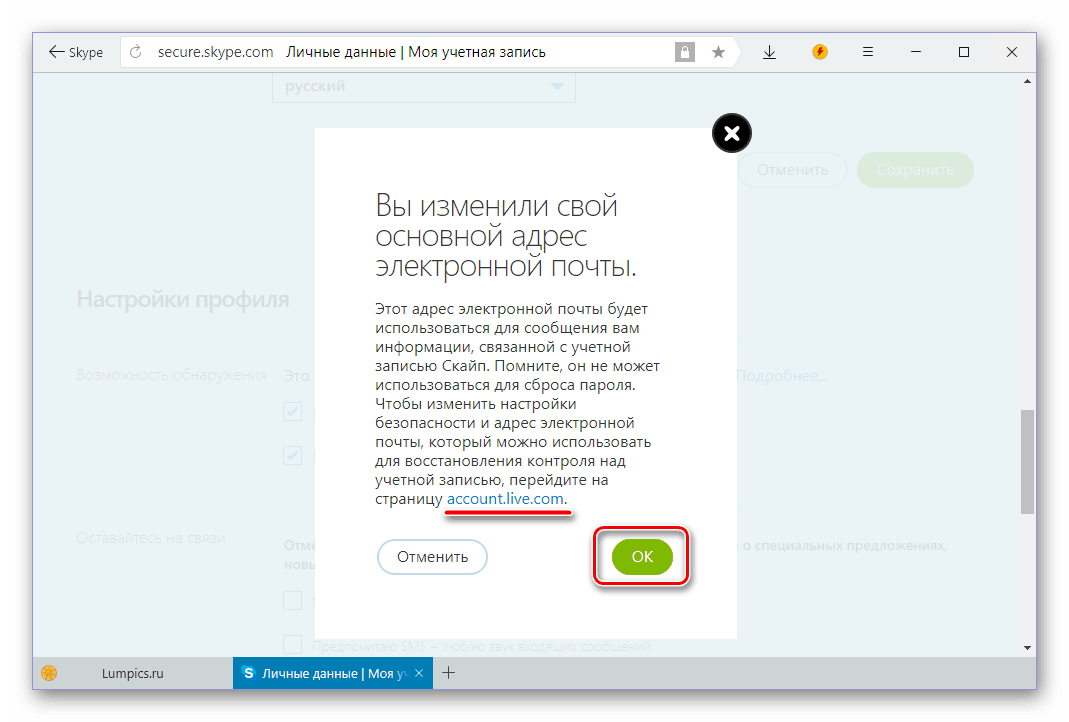
Если ваши аккаунты Скайп и Майкрософт соответствуют озвученным выше требованиям, то есть являются независимыми, изменить данные, используемые для входа в них, не составит большого труда. О том, как именно это делается, мы рассказывали в отдельной статье на нашем сайте, с ней и рекомендуем ознакомиться.
Подробнее: Изменение логина в Skype
Процедура отвязки аккаунта, работавшая до этого момента
Рассмотрим, что нужно будет сделать для того, чтобы отвязать аккаунт Skype от учетной записи Microsoft, когда данная функция снова будет доступна.
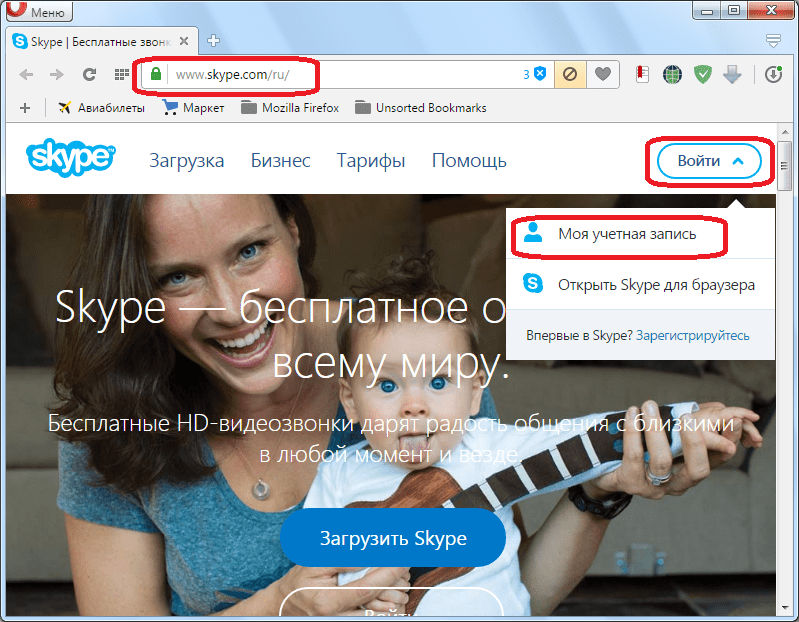
Нужно сразу сказать, что возможность отвязки одного аккаунта от второго, предусмотрена только через веб-интерфейс на сайте Skype. Её невозможно выполнить через программу Скайп. Поэтому, открываем любой браузер, и переходим по адресу skype.com.
На открывшейся странице, кликаем по надписи «Войти», которая расположена в правом верхнем углу страницы. Открывается выпадающий список, в котором нужно выбрать пункт «Моя учетная запись».
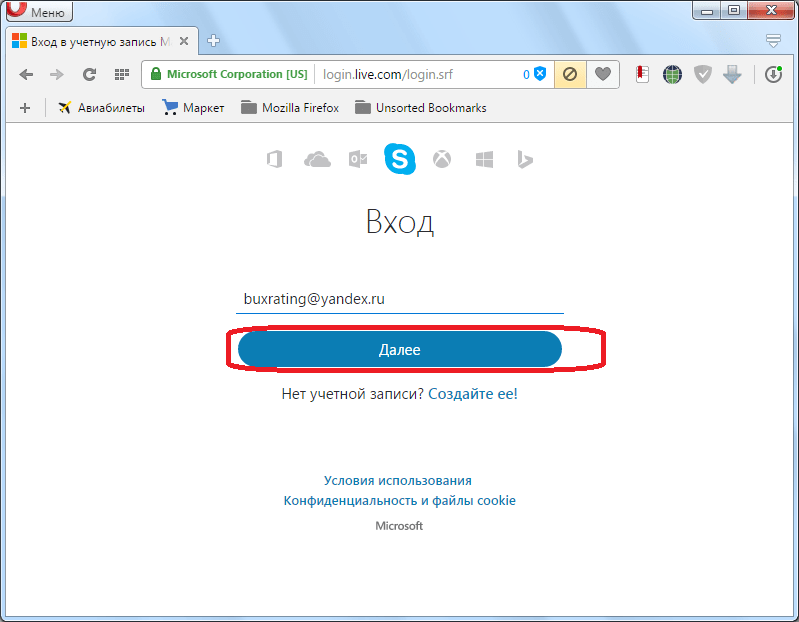
Далее, начинается процедура авторизации в Скайп. На следующей странице, куда мы переходим, нужно ввести логин (номер мобильного телефона, адрес электронной почты) вашего аккаунта в Skype. После введения данных, жмем на кнопку «Далее».
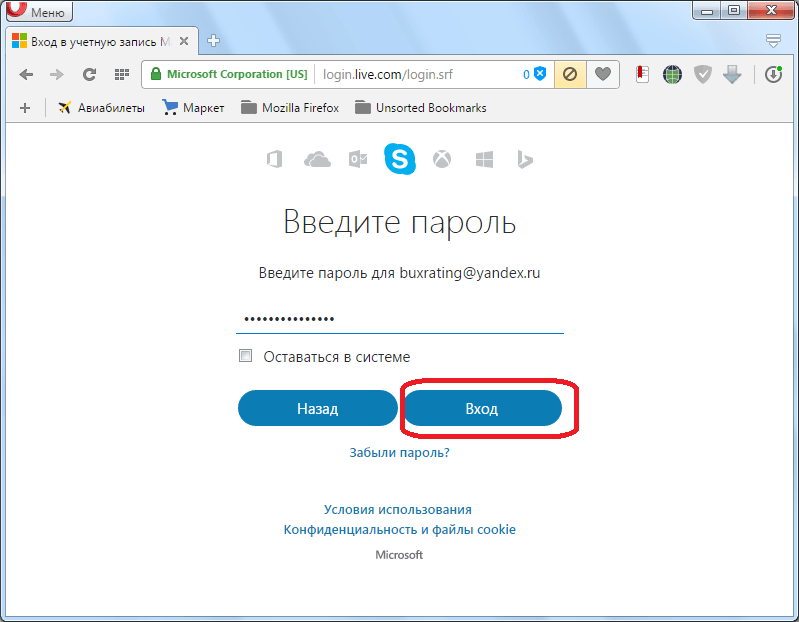
На следующей странице вводим пароль от своей учетной записи на Skype, и жмем на кнопку «Вход».
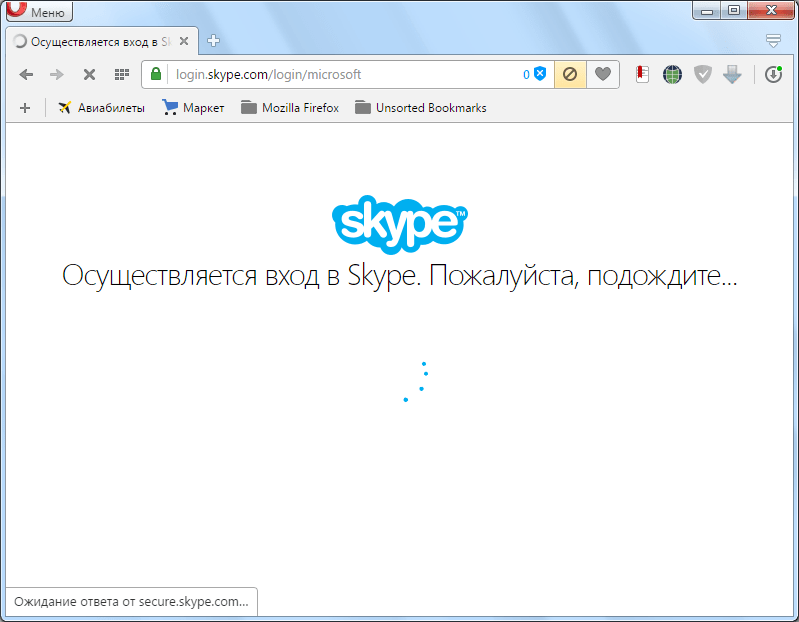
Выполняется вход в учетную запись Skype.
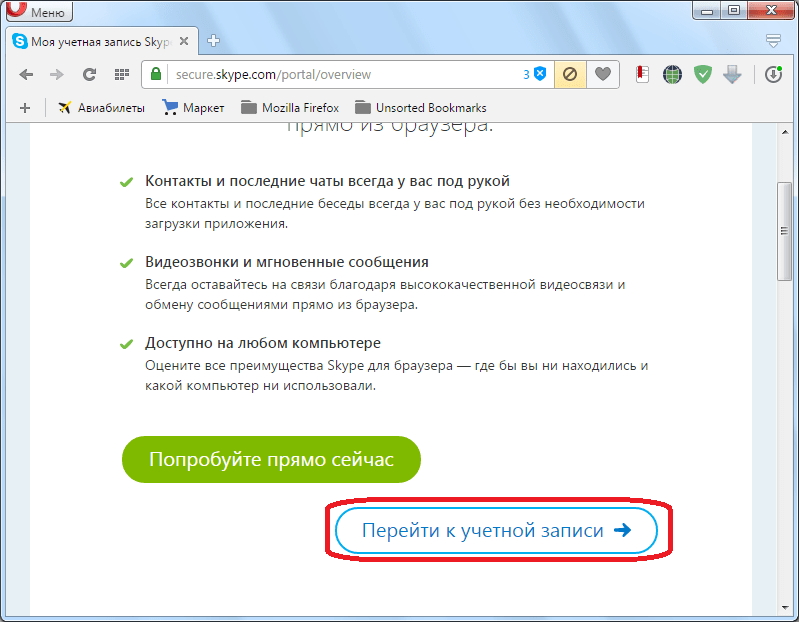
Сразу же может открыться страница с дополнительными предложениями, такая как, например, расположенная ниже. Но, так как нас, в первую очередь, интересует процедура отвязки одного аккаунта от другого, то просто жмем на кнопку «Перейти к учетной записи».
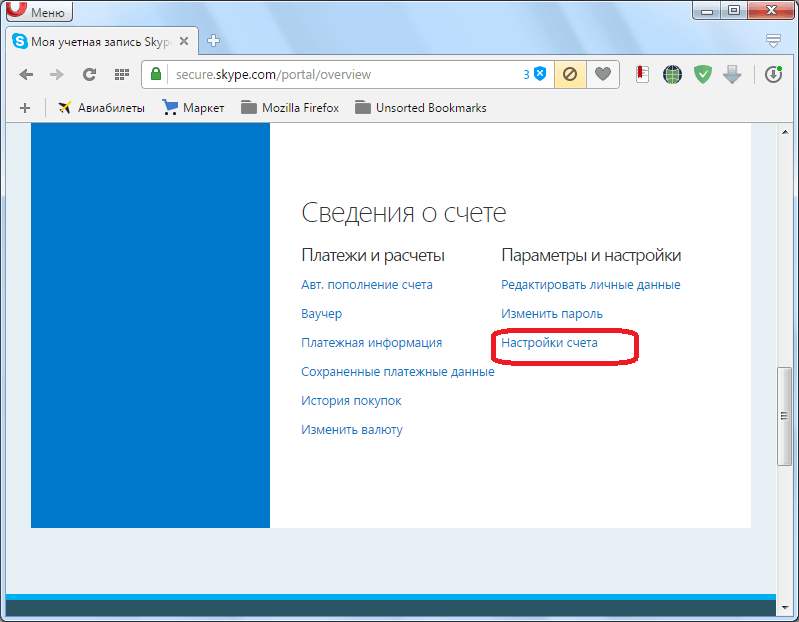
Затем, открывается страница с вашим счетом и учетными данными от Скайпа. Прокручиваем её до самого низа. Там, в блоке параметров «Сведения о счете», ищем строку «Настройка счета». Переходим по данной надписи.
Открывается окно настроек счета. Как видим, напротив надписи «Учетная запись Microsoft» стоит атрибут «Связано». Чтобы разорвать эту связь, переходим по надписи «Отменить связь».
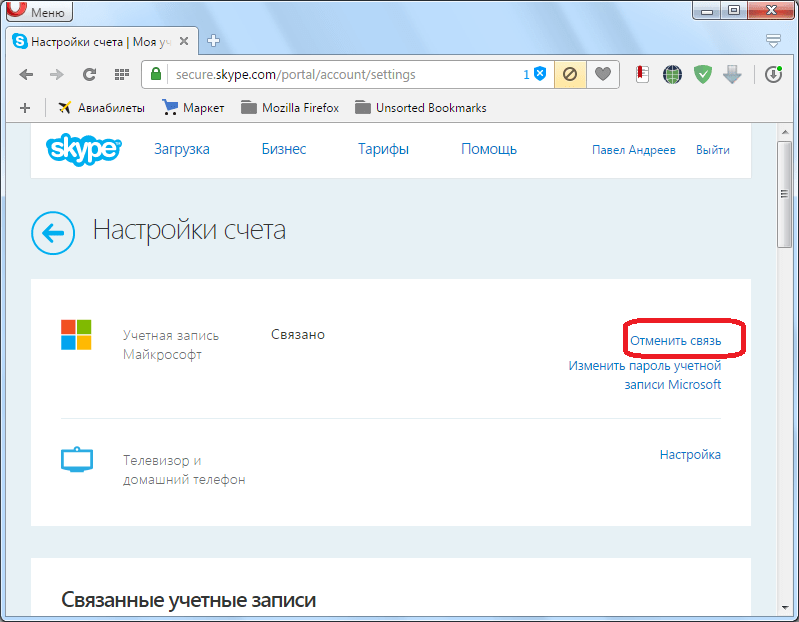
После этого, должна выполниться, непосредственно, процедура отвязки, и связь между аккаунтами в Skype и Microsoft будет разорвана.
Как видим, если не знать всего алгоритма отвязки аккаунта Skype от учетной записи Microsoft, то методом проб и ошибок совершить данную процедуру довольно сложно, так как её нельзя назвать интуитивно понятной, а все действия по переходам между разделами веб-сайта – очевидными. К тому же, на данный момент функция отвязки одного аккаунта от другого не функционирует вообще, и чтобы совершить данную процедуру, остается только надеяться, что в недалеком будущем Microsoft запустит её снова.
Как привязать скайп к учетной записи майкрософт
Как настроить профиль Skype при использовании в системе Windows 10
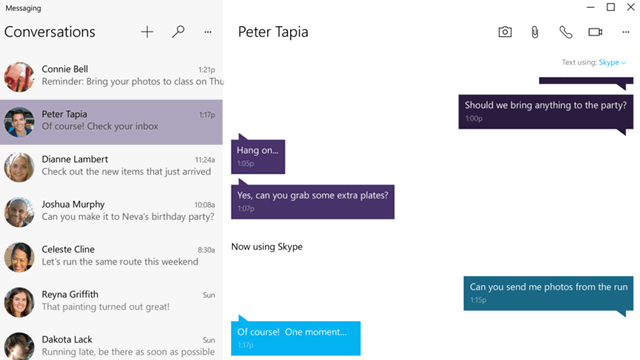
С помощью приложения «Сообщения» и программы Skype, встроенных в систему Windows 10, можно быстрее войти в Skype и начать использовать его.
Если у вас есть учетная запись Microsoft, она будет использоваться для автоматического входа. Если у вас есть учетные записи Skype и Microsoft, мы поможем Вам объединить их.
Если вход на компьютере выполнен без использования учетной записи Microsoft, то отображается запрос на вход в систему или рекомендации по созданию новой учетной записи.
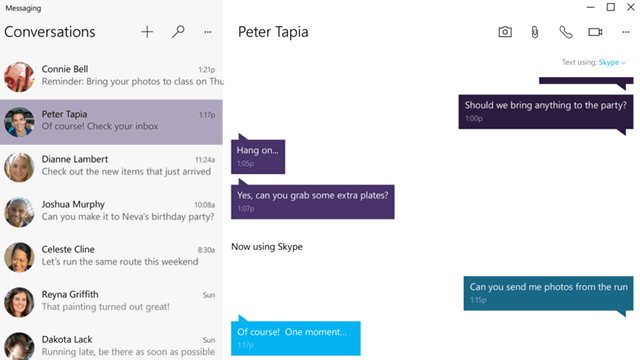
Чтобы начать, выберите один из следующих вариантов:
У меня есть учетная запись Microsoft
- Выберите кнопку Пуск → Все приложения → Видео-звонки Skype.
- На экране Skype – Добро пожаловать! выберите пункт Продолжить .
- Ваша учетная запись уже готова – вы можете начать добавлять контакты в Skype.
- На экране Найти друзей в Skype и выберите пункт Продолжить , чтобы выполнить поиск в адресной книге людей, которые используют программу Skype.
- Чтобы помочь людям, которые имеют Ваш номер телефона, найти Вас в Skype, на экране Введите свой номер, введите свой номер телефона и нажмите кнопку Далее .
- Система отправит Вам на телефон код подтверждения в SMS-сообщении.
- На экране Введите код введите проверочный код, полученный на телефон, а затем нажмите кнопку Отправить . Если вы не получите код, выберите пункт Отправить ещё раз .
- Вы получите подтверждение, что номер был проверен. Вот и всё!
Я хочу объединить учетные записи Skype и Microsoft
Прежде, чем начать, узнайте больше о последствиях объединения учетных записей, посетив веб-сайт Skype.
Как объединить или связать учетную запись Skype и Microsoft – FAQ
Microsoft синхронизирует ваши Skype и учетную запись Microsoft в одну, чтобы упростить и упростить процесс входа в систему. Это позволяет получить доступ ко всем предпочитаемым службам Microsoft, включая Xbox, Skype и Почту, через один вход в систему и делает Skype еще более безопасным, чем раньше.

У компании также есть некоторые условия для вас, если у вас еще нет общей учетной записи Microsoft. Вам нужно будет добавить подтвержденный адрес электронной почты в вашу учетную запись Skype. Это помогает Microsoft предоставлять вам двухфакторную аутентификацию, которая помогает защитить ваш пароль от уязвимостей.
Связь Skype и учетной записи Microsoft
Позвольте нам взглянуть на некоторые из вопросов, которые у вас могут возникнуть по этому поводу.
Как обновить учетную запись Skype для этого нового обновления?
- Перейдите в свою учетную запись Microsoft и выйдите, если уже выполнили вход.
- Просто войдите, используя данные своей учетной записи Skype.
- Если он еще не обновлен, вам будет предложено обновить аккаунт.
- Нажмите Далее и добавьте письмо с подтверждением.
- После проверки ваша учетная запись будет обновлена до учетной записи Microsoft.
Как обновить учетную запись Skype с помощью существующей учетной записи Microsoft?
- Перейдите в свою учетную запись Microsoft и выйдите, если уже выполнили вход.
- Войдите, используя данные своей учетной записи Skype.
- Нажмите кнопку “Далее. Подсказка попросит вас выбрать учетную запись в случае нескольких входов.
- Нажмите Далее, если вы хотите продолжить работу с той же учетной записью, в противном случае нажмите «Использовать другую учетную запись».
- Подтвердите пароль и нажмите «Войти», чтобы продолжить.
- Теперь у вас есть один вход для вашей учетной записи Skype и Microsoft.
Можете ли вы переключать учетные записи Microsoft после назначения одной учетной записи Skype?
К сожалению, вы можете связать свою учетную запись Skype с учетной записью Microsoft только ОДИН РАЗ.
Как войти, когда учетная запись Skype была объединена с учетной записью Microsoft?
Войдите и перейдите на основной сайт и введите свой адрес электронной почты и пароль.
Какой пароль использовать после слияния Skype с учетной записью Microsoft?
После слияния вам потребуется только ввести пароль своей учетной записи Microsoft, чтобы затем получить доступ ко всем вашим учетным записям – Skype, Xbox, Mail – под одной крышей.
Как устранить ошибку, из-за которой ваша учетная запись Skype уже связана с другой учетной записью Microsoft?
Microsoft не связывает вашу учетную запись Skype автоматически с другой учетной записью Microsoft; это делается только по вашей инструкции. Поэтому лучше получить доступ к Skype через данные для входа в эту конкретную учетную запись Microsoft.
Где не все контакты в Skype были перенесены в вашу учетную запись Microsoft?
При попытке объединить и связать ваши учетные записи Skype и Microsoft вы можете получить сообщение о том, что контакты Skype были найдены для вашей соответствующей учетной записи. Вам нужно будет войти в Skype с помощью учетной записи Microsoft и перенести свои контакты в учетную запись Skype, которую вы обновляете.
Скайп!! Объедините свои учетные записи в Skype и Microsoft (+ 20 %) Как это сделать?
Объединив учетную запись Skype с учетной записью Microsoft или Facebook, вы сможете общаться со своими друзьями по Messenger и Facebook непосредственно из Skype. Если вы решите отменить объединение учетных записей, они исчезнут из списка контактов Skype.
Если учетная запись Skype была активна до объединения с учетной записью Microsoft или Facebook, и вы приобретали продукты Skype (вносили деньги на счет или оформляли подписку), то вы сможете использовать их после отмены объединения. Просто войдите в Skype с учетной записью, для которой были приобретены продукты.
Чтобы отменить объединение учетных записей Skype и Microsoft или Facebook:
Войдите в свою учетную запись.
В разделе Сведения о счете выберите Настройки счета.
В разделе Связанные учетные записи нажмите Отменить связь рядом с идентификатором учетной записи Microsoft или Facebook.
Изображение
Откроется информационное сообщение. Прочтите сообщение и, если вы согласны, нажмите Продолжить, чтобы отменить объединение учетных записей Skype и Microsoft или Facebook.
Если объединение учетных записей успешно отменено, в верхней части страницы появится подтверждение. Идентификатор соответствующей учетной записи будет удален со страницы личных данных учетной записи Skype.
Если вы создали новую учетную запись Skype при первом входе в Skype с учетной записью Microsoft или Facebook, вы потеряете все продукты Skype, купленные для этой учетной записи. Если у вас остались средства на счете Skype или подписка, вы можете использовать их до отмены объединения учетных записей. Кроме того, мы рекомендуемсоздать резервные копии всех контактов, добавленных в учетную запись Skype.
Чтобы отменить объединение учетных записей Skype и Microsoft или Facebook:
Войдите в свою учетную запись.
В разделе Сведения о счете выберите Настройки счета.
В разделе Связанные учетные записи нажмите Отменить связь рядом с идентификатором учетной записи Microsoft или Facebook.
Появится сообщение о том, что произойдет при отмене объединение идентификатора Skype и учетной записи Microsoft или Facebook. Прочтите информацию и, если вы согласны, выберите Закрыть учетную запись.
Как привязать/отвязать аккаунт Skype от учетной записи Microsoft?

Большинство из нас любят пообщаться с близкими, родными, друзьями или просто с коллегами по работе с помощью Skype. Приложения этого сервиса установлены у нас на всех устройствах, которые поддерживают его, а также имеют камеру для совершения видеозвонков. И если, к примеру, в настольной версии приложения для Windows нет проблем при входе в свой аккаунт Skype, то на смартфоне Windows Phone она присутствует. Клиент для Windows Phone просит ввести логин и пароль от учетной записи Microsoft, что в свою очередь несколько смущает пользователей или ввергает их в ступор. Но это сделано для их удобства, чтобы они не хранили в голове множество паролей от различных сервисов Microsoft, а лишь помнили данные одной единственной учетной записи. Так, без проблем можно привязать аккаунт Skype к учетной записи Microsoft или отвязать от старой и подключить к новой. С помощью этой инструкции Вы поймете, как всё это сделать. Содержание
Как привязать логин Skype к учетной записи Microsoft?
Как отвязать логин Skype от учетной записи Microsoft?
Всё очень просто, но Вам стоит читать каждый пункт, чтобы не пропустить ничего важного. Привязку логина можно осуществлять в приложении Skype для Windows Phone и это не займет у Вас много времени.
Шаг 1. Открываете приложение Skype для Windows Phone.

Шаг 2. Вводите свою учетную запись Microsoft (Outlook, Windows Live, Hotmail).
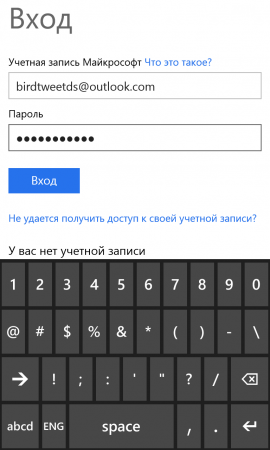
Шаг 3. В новом окне нажимаете на кнопку «Продолжить».

Шаг 4. Приложение спросит, имеется ли у Вас аккаунт Skype и Вы подтверждаете его наличие, нажав на кнопку «Да».

Шаг 5. Вводите логин и пароль от Skype и нажимаете «Объединить учетные записи».
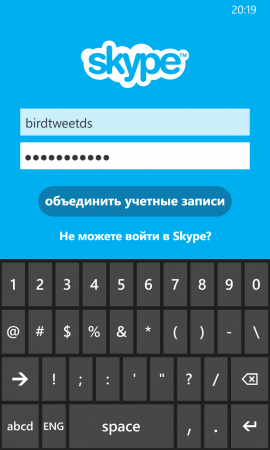
Всё, на этом Ваши мучения закончены. Теперь Вы сможете вводить учетную запись Microsoft для входа в приложение и все Ваши контакты Skype будут автоматически подгружаться.
Если по какой-то причине Вы сменили учетную запись Microsoft на новую или же вошли с помощью неё в Skype и не подтвердили наличие аккаунта этого сервиса и теперь не можете привязать его, то Вам необходимо выполнить эту часть инструкции.
Шаг 1. Переходите на сайт Skype.
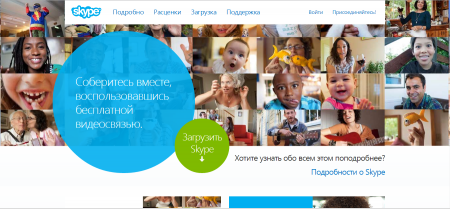
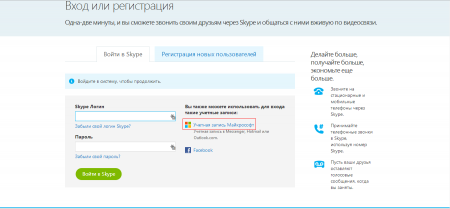
Шаг 2. Вверху нажимаете на пункт «Войти».

Шаг 3. Нажимаете на пункт «Учетная запись Майкрософт».
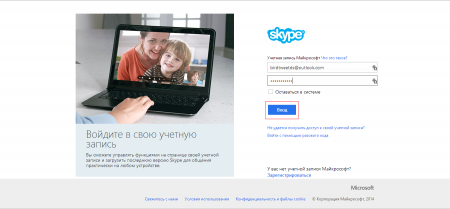
Шаг 4. Вводите свою учетную запись в соответствующие поля и нажимаете на кнопку «Вход».
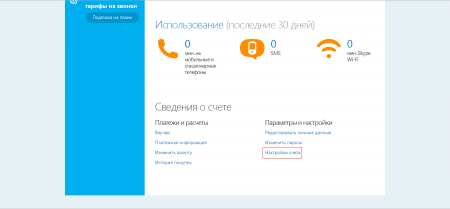
Шаг 5. На следующей странице нажимаете на пункт «Настройки счета».
Шаг 6. На этой странице нажимаете «Отменить связь» напротив учетной записи Майкрософт и в появившемся окне нажимаете «Продолжить». Таким образом Вы отвяжите учетную запись Майкрософт от Skype.
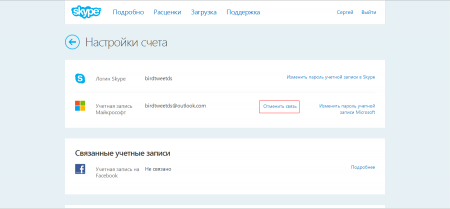
После этого Вы можете привязать аккаунт Skype к новой учетной записи или к той, с помощью которой ошибочно вошли в приложение.
Похожие публикации:
- Atl dll что это
- Dns клиент что это за служба
- Hp audio switch что это
- Microsoft virtual wifi miniport adapter как удалить