Приостановка воспроизведения и переключение композиций, а также настройка громкости на AirPods и AirPods Pro
В наушниках AirPods можно слушать музыку, совершать телефонные вызовы, использовать Siri и выполнять другие задачи.
Управление воспроизведением с помощью наушников AirPods Pro (2-го поколения)
Чтобы воспроизвести аудио или приостановить воспроизведение, нажмите элемент сенсорного управления на ножке наушника AirPods. Чтобы возобновить воспроизведение, нажмите еще раз.
Чтобы перейти к следующей композиции, дважды нажмите элемент сенсорного управления.

Чтобы перейти к предыдущей композиции, трижды нажмите элемент сенсорного управления.
Чтобы увеличить или уменьшить громкость, поместите большой палец на ножку любого наушника AirPods и проведите указательным пальцем вверх или вниз по сенсорному элементу управления.
Использование Siri с наушниками AirPods Pro (2-го поколения)
Siri можно использовать с наушниками AirPods, чтобы задавать вопросы и осуществлять телефонные вызовы. Siri может также управлять воспроизведением музыки и проверять состояние наушников AirPods. Чтобы настроить использование Siri с наушниками AirPods Pro, нажмите и удерживайте элемент сенсорного управления.
Использование функции активного шумоподавления и Прозрачного режима с AirPods Pro (2-го поколения)

В наушниках AirPods Pro можно контролировать уровень слышимости окружающих звуков. Нажмите и удерживайте сенсорный элемент управления для переключения между функцией активного шумоподавления и Прозрачным режимом. Можно выбрать, между какими режимами будет осуществляться переключение при нажатии с удержанием.
- Вставив наушники AirPods в уши и подключив их к iPhone, iPad или iPod touch, перейдите в меню «Настройки» > «Bluetooth». Вместо этого можно перейти в меню «Настройки» > [наушники AirPods].
- Нажмите кнопку информации рядом с наушниками AirPods в списке устройств.
- Выберите «Шумоподавление», «Прозрачность» или «Выкл.».

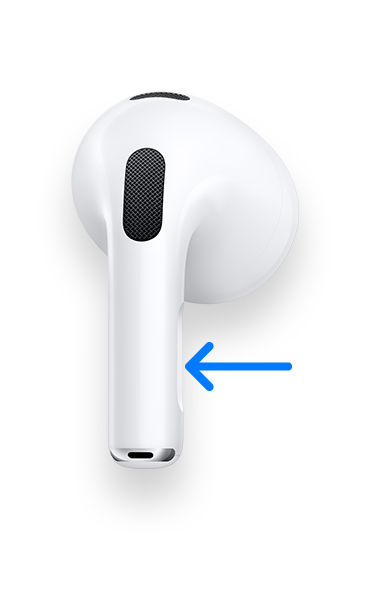
Управление звуком с помощью наушников AirPods Pro (1-го или 2-го поколения) или AirPods (3-го поколения)
- Чтобы воспроизвести или приостановить воспроизведение композиции, нажмите датчик нажатия на корпусе наушника AirPods. Чтобы возобновить воспроизведение, нажмите еще раз.
- Чтобы перейти к следующей композиции, дважды нажмите датчик нажатия.
- Чтобы перейти к предыдущей композиции, трижды нажмите датчик.
- Чтобы увеличить или уменьшить громкость, скажите «Привет, Siri», а затем скажите что-нибудь вроде «Увеличить громкость» или «Уменьшить громкость». Или переместите ползунок громкости в приложении, в котором воспроизводится музыка, на экране блокировки или в Пункте управления. Можно также открыть экран «Исполняется» на часах Apple Watch и увеличить или уменьшить громкость AirPods Pro или AirPods (3-го поколения) с помощью колесика Digital Crown.
Использование Siri с наушниками AirPods Pro (1-го или 2-го поколения) или AirPods (3-го поколения)
Siri можно использовать с наушниками AirPods, чтобы задавать вопросы и осуществлять телефонные вызовы. Siri может также управлять воспроизведением музыки и проверять состояние наушников AirPods. Чтобы настроить использование Siri с наушниками AirPods Pro, нажмите и удерживайте датчик нажатия.
Использование режимов «Активное шумоподавление» и «Прозрачный режим» с AirPods Pro (1-го или 2-го поколения)
В наушниках AirPods Pro можно контролировать уровень слышимости окружающих звуков. Нажмите и удерживайте датчик нажатия для переключения между функцией активного шумоподавления и Прозрачным режимом. Можно выбрать, между какими режимами будет осуществляться переключение при нажатии с удержанием.
- Вставив наушники AirPods в уши и подключив их к iPhone, iPad или iPod touch, перейдите в меню «Настройки» > «Bluetooth». Вместо этого можно перейти в меню «Настройки» > [наушники AirPods].
- Нажмите кнопку информации рядом с наушниками AirPods в списке устройств.
- Выберите «Шумоподавление», «Прозрачность» или «Выкл.».
Управление воспроизведением с помощью AirPods (1-го или 2-го поколения)
С помощью наушников AirPods можно активировать Siri и управлять воспроизведением аудио.
Управление воспроизведением с помощью AirPods (2-го поколения)
- Чтобы активировать Siri, скажите «Привет, Siri».
- Для воспроизведения композиции или перехода к следующей композиции дважды коснитесь наушника AirPods.

Управление воспроизведением с помощью AirPods (1-го поколения)
Чтобы использовать Siri, дважды коснитесь наушника AirPods.
Изменение функции двойного касания для каждого наушника AirPods (1-го и 2-го поколений)
Для двойного касания каждого наушника AirPods можно настроить выполнение одного из следующих действий.
- Использование Siri*
- Воспроизведение и приостановка аудиоконтента
- Переход к следующей композиции
- Возврат к предыдущей композиции
Выберите действие, которое должно происходить при двойном касании каждого наушника AirPods.
Прием вызовов с помощью AirPods или AirPods Pro
Если вам звонят, когда в ухо вставлен один из наушников AirPods, Siri может сообщить о вызове. Ответить на вызов или отклонить его можно следующим образом.
- Чтобы ответить с помощью наушников AirPods Pro (1-го или 2-го поколения) или AirPods (3-го поколения), нажмите датчик нажатия.
- Чтобы ответить на вызов с помощью AirPods (1-го или 2-го поколения), дважды коснитесь наушника.
- Чтобы отклонить входящий телефонный звонок и отправить его непосредственно на голосовую почту, дважды нажмите датчик нажатия на AirPods Pro (1-го или 2-го поколения) или AirPods (3-го поколения) либо дважды коснитесь наушника AirPods (1-го или 2-го поколения).
* Если не удается вызвать Siri двойным касанием, перейдите в раздел «Настройки» > «Siri и Поиск» и убедитесь, что параметр «Siri с блокировкой экрана» включен.
Воспроизведение аудио на AirPods (3‑го поколения)
С помощью датчика силы нажатия на надетых наушниках AirPods (3‑го поколения) можно включать, приостанавливать и пропускать аудио на iPhone, iPad, Apple Watch, Mac или Apple TV.

Воспроизведение и приостановка аудио

- Наденьте один или оба наушника AirPods и убедитесь, что они подключены к устройству.
- Откройте аудиоприложение и включите воспроизведение аудио. Например, можно воспроизвести песню в Apple Music или аудиокнигу в приложении «Книги» . Если Вы слушаете звук через оба наушника AirPods, извлеките один из них, чтобы приостановить воспроизведение. Когда Вы вставите наушник обратно в ухо, воспроизведение автоматически возобновится.
Если Вы не хотите, чтобы наушники AirPods автоматически запускали и останавливали воспроизведение аудио, измените способ завершения вызова и выключения звука микрофона на AirPods.
Прекращение воспроизведения аудио
Выньте оба наушника AirPods из ушей. Если Вы используете только один из наушников, выньте его из уха.
Переход к другой дорожке

Во многих аудиоприложениях можно перейти к другому треку, дважды нажав ножку любого из наушников AirPods. Например, можно дважды нажать ножку наушника, чтобы перейти к следующей песне в приложении «Музыка» или к предыдущему выпуску в приложении «Подкасты» .
Для перехода к предыдущей песне трижды нажмите ножку наушника.
Защита органов слуха
На iPhone или iPad можно отслеживать и ограничивать громкость звука в наушниках AirPods. См. раздел Проверка уровня наушников на iPhone в Руководстве пользователя iPhone.
13 советов по настройке AirPods 3
Собрали 13 советов по настройке и подключению AirPods 3, которые позволят использовать свои наушники на 100%.

Новые AirPods 3 получили обновленный дизайн, который ждали уже несколько лет после анонса премиальных AirPods Pro. Большинство функций новинки соответствуют предыдущим поколениям наушников. Тем не менее есть некоторые советы и хитрости, которые важно знать будущим пользователям. Мы собрали их всех в одном материале.
Как подключить AirPods 3
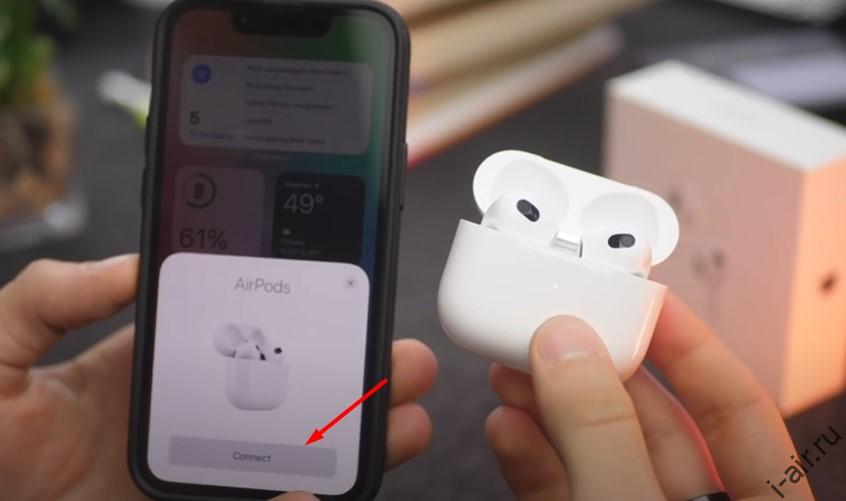
- Поднесите ваши AirPods 3 к iPhone;
- Дождитесь появления анимации, затем нажмите подключить.
Важно! Свяжите свои наушники с аккаунтом в iCloud, чтобы получить возможность отслеживать наушники в Локаторе.

Далее вы можете ознакомиться с советами и хитростями наушников.
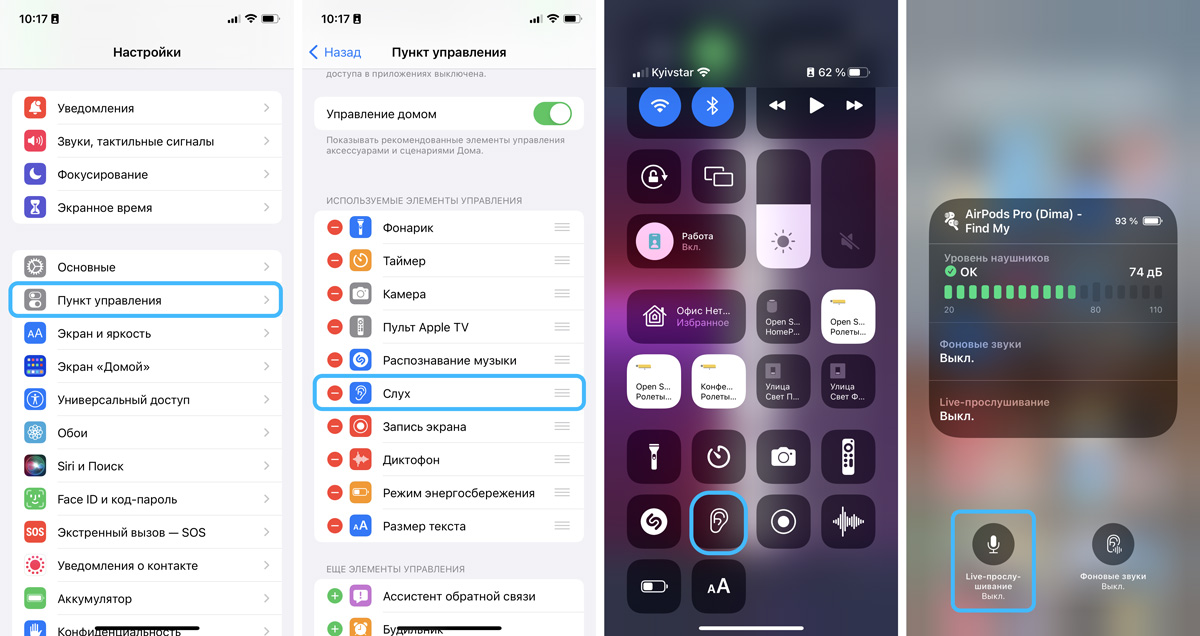
1. Прослушка с AirPods
Превратите свои AirPods 3 в слуховой аппарат либо используйте эту фишку, если нужно подслушать кого-то. Настоящий шпионский девайс за несколько секунд.
- Откройте Настройки на своем iPhone;
- Затем перейдите в «Панель управления», добавьте «Слух»;
- Используйте свои AirPods, затем откройте Пункт управления и активируйте из него функцию «Слух»;
- Выберите «Слушать в реальном времени».
2. Защитите свой слух
AirPods могут предотвратить нарушение слуха. В iOS вы можете активировать функцию «Безопасность слуха». Она в режиме реального времени будет контролировать уровень громкости и снижать его к допустимому для вашего слуха.
- Откройте настройки, затем перейдите в «Звуки…»;
- Вкладка «Безопасность наушников»;
- В ней активируем «Громкие звуки тише».
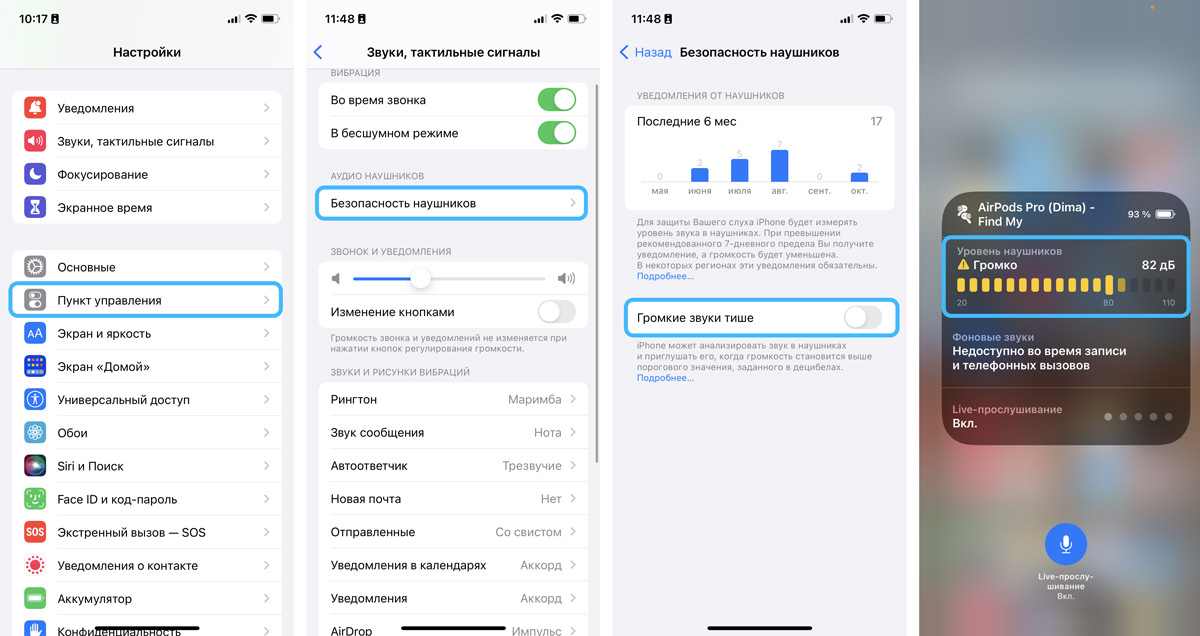
Также здесь можно посмотреть статистику звучания.
3. Как включить пространственный звук
Все AirPods могут воспроизводить пространственный звук. Новые AirPods 3 и AirPods Pro поддерживают функцию пространственного звука с отслеживанием головы.
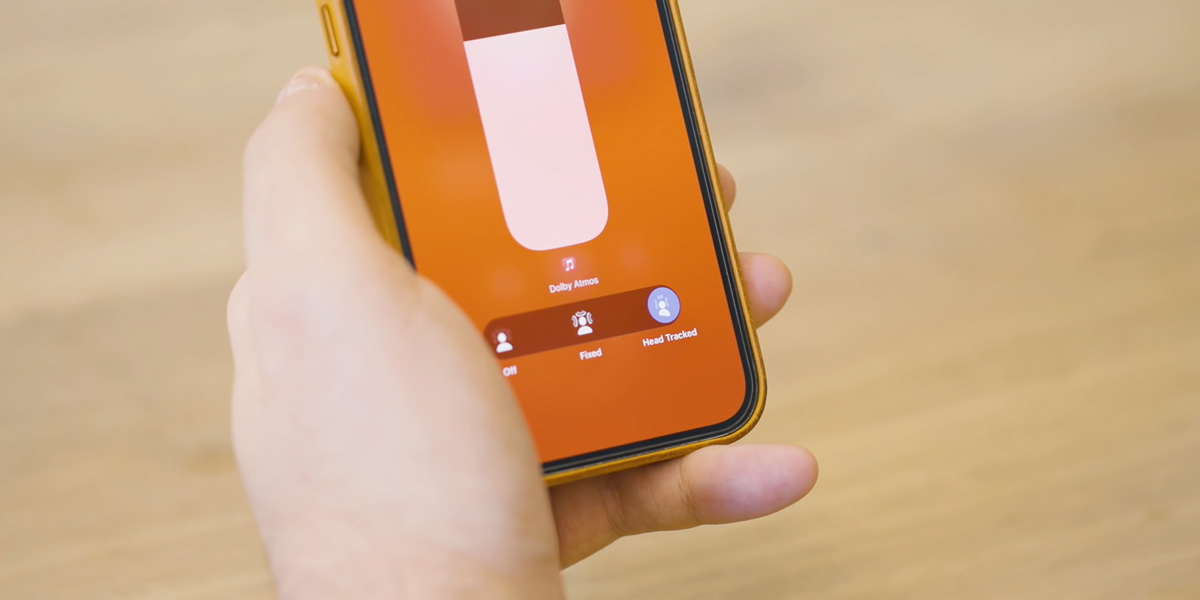
- Подключите свои AirPods к своему iPhone;
- Откройте настройки, перейдите в настройки наушников из меню Bluetooth;
- Нажмите на «і» и включите переключатель пространственного звука.
4. Уведомить, если забыл AirPods
Компания Apple добавила возможность получать уведомления, если вы забыли свои AirPods. Эта функция понадобится вам в путешествиях, да и просто в большом городе, чтобы перестраховать себя.
- Подключите свои AirPods к iCoud;
- Перейдите в приложение «Локатор», во вкладку «Устройства»;
- Найдите AirPods, нажмите на них и активируйте «Уведомить, когда останется позади».
5. Точный поиск AirPods
Если вы все же потеряли свои наушники, можно воспользоваться «Локатором», чтобы найти их. В AirPods 3 | AirPods Pro доступен точный поиск.
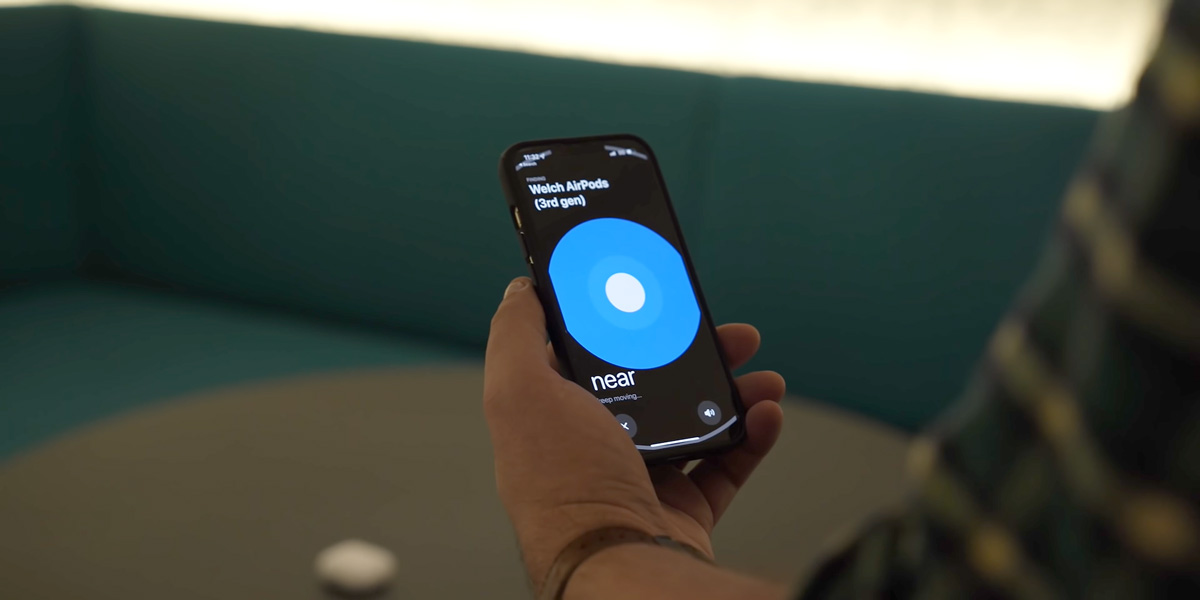
- Откройте «Локатор», перейдите во вкладку с наушниками;
- Активируйте точный поиск;
- Воспользуйтесь указателями, чтобы найти свои наушники.
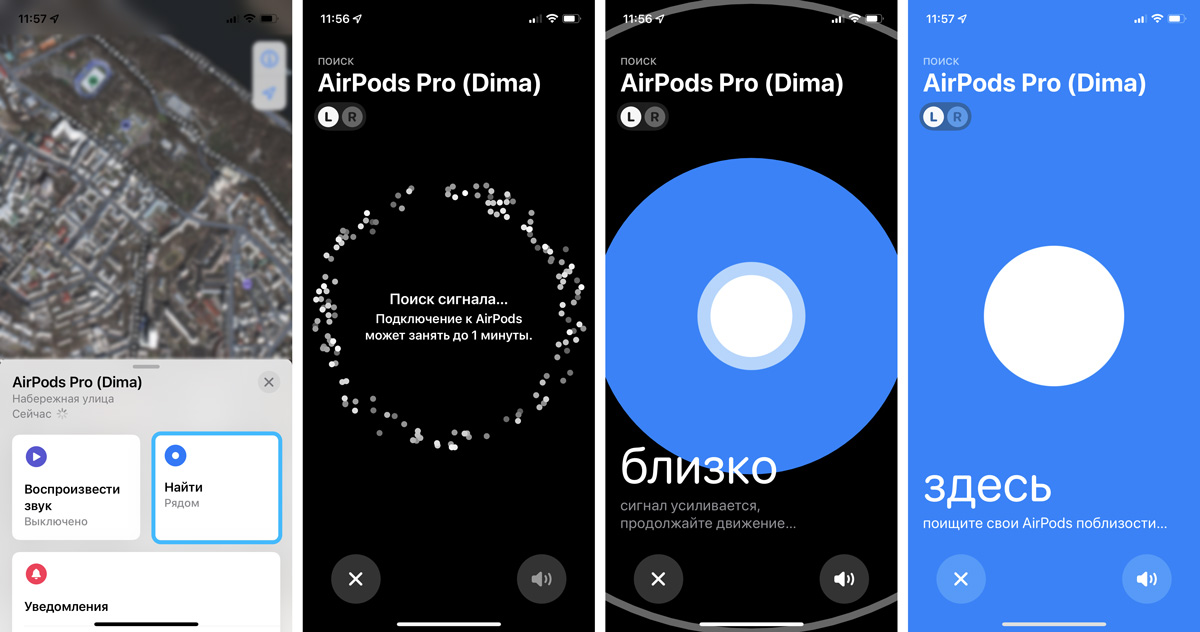
Обратите внимание: доступно, если вы подключили iCloud к наушникам.
6. Быстрое переключение между устройствами
Через AirPlay вы можете быстро переключаться между устройствами из пункта управления. Просто откройте Пункт управления, «Сейчас воспроизводиться» и переключите на нужное устройство.
7. Уведомления через Сири
Вы можете настроить уведомления Сири, чтобы не пропускать важную информацию. Для этого вам понадобится iOS 15.
- Откройте «Настройки», затем «Уведомления»;
- После этого перейдите в «Объявлять уведомления».

Обязательно настройте приложения, в которых вы хотите слышать объявление уведомлений, чтобы избежать потока разного мусора.
8. Используйте датчик для управления
Новые AirPods 3 имеют датчик силы, как и AirPods Pro. Можно управлять с помощью сжатий: перематывать песню, приостанавливать, отвечать на звонки, либо сбрасывать их.
Как управлять AirPods 3 | AirPods Pro:
- Сожмите ножку один раз, чтобы приостановить песню, принять звонок;
- Сожмите дважды, если хотите переключить песню;
- Тройное сжатие, вернет предыдущую песню;
- Длинное сжатие для вызова Siri. Либо воспользуйтесь «Привет, Сири».
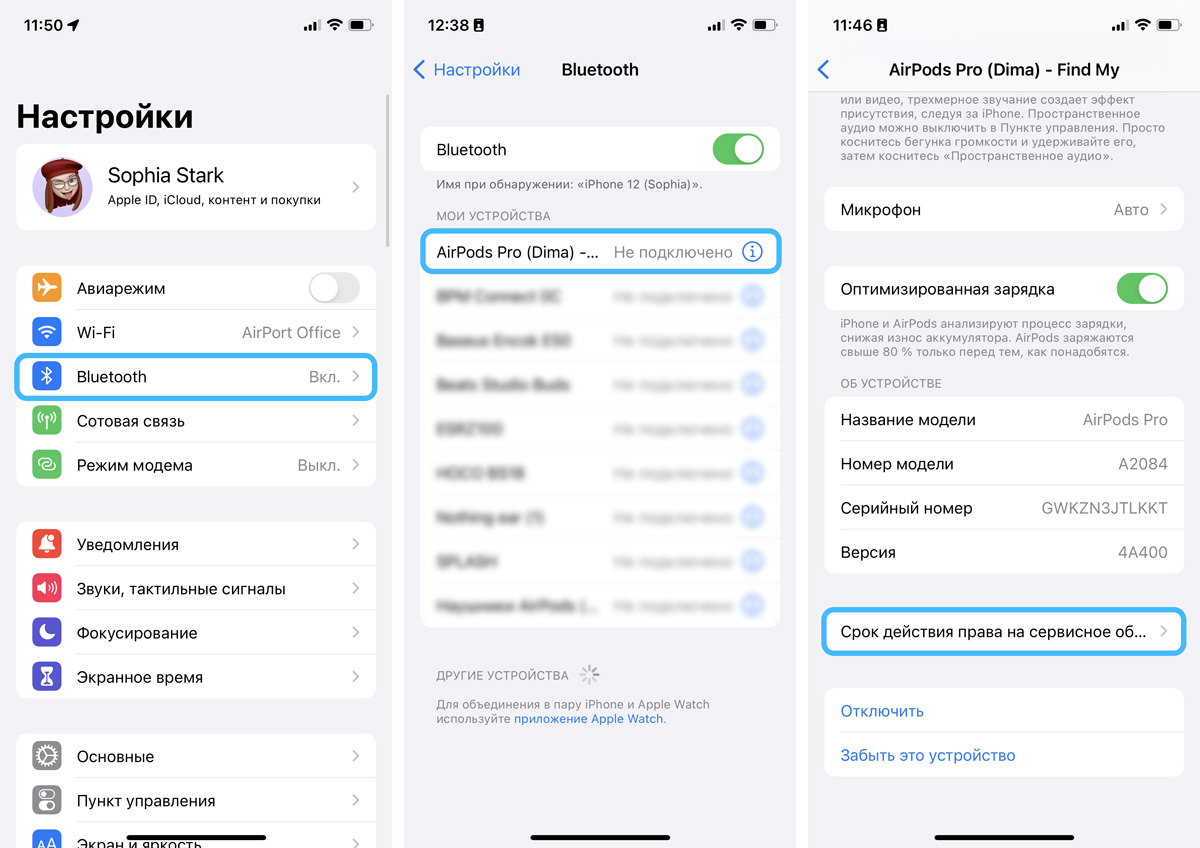
9. Как проверить срок действия гарантии на AirPods
Вместе с оригинальными наушниками Apple предоставляется право на бесплатное сервисное обслуживание. Вы можете проверить срок действия гарантии в настройках:
- Подключите наушники;
- Откройте настройки через значок «і»;
- Просмотрите срок действия гарантии.
10. Как проверить заряд AirPods
Есть несколько способов, чтобы проверить уровень заряда:
- Виджет iOS: Добавьте виджет iOS, чтобы отслеживать проценты заряда аккумулятора. При подключении к iPhone заряд будет отображаться в виджете;
- Анимация: когда вы подключаете AirPods к iPhone, на всплывающей анимации отображается заряд аккумулятора;
- Используйте Сири: попросите помощницу командой «Привет Сири, сколько заряда AirPods осталось».
11. Что значит цвет индикатора
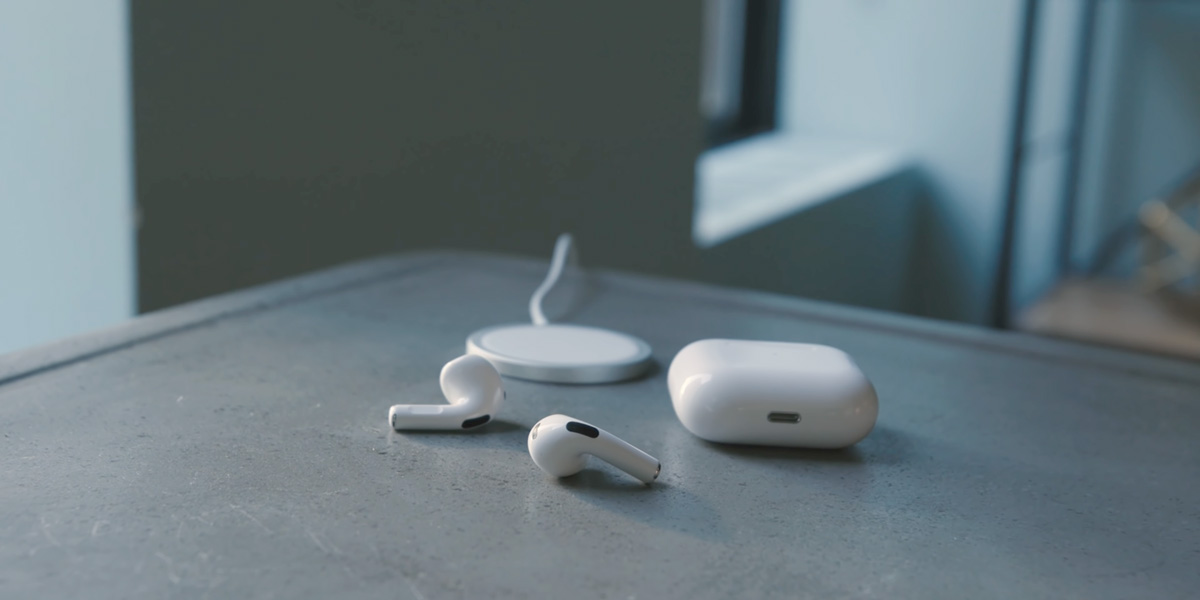
Цвет на индикаторе AirPods означает определенное действие:
- Зеленый — полный заряд;
- Оранжевый — осталось не больше одного заряда;
- Белый — можно подключить к устройству;
- Желтый — нужна перенастройка.
12. Как обновить AirPods 3
Apple временами обновляют прошивку AirPods Pro. Теперь новые прошивки будут получать и AirPods 3. В обновлениях вам могут быть доступными новые функции.
Вот как обновить наушники:
- Поместите AirPods 3 | AirPods Pro на зарядку;
- Рядом расположите свой iPhone.
Через какое-то время наушники обновятся сами. Дополнительных действий не требуется.
13. Включите фоновые звуки
Вы можете включить на фоне расслабляющие звуки, чтобы отвлечься. Это возможно вместе с воспроизведением музыки, так и без него.
- Откройте вкладку Слух в Пункте управления;
- Или перейдите в «Настройки», а затем «Универсальный доступ», «Аудиовизуализация»;
- Выберите «Фоновые звуки» и настройте их громкость.

Заключение

AirPods 3 — это «лайт» версия AirPods Pro. Новые наушники не имеют шумоподавления, режима прозрачности звука и поэтому не являются хорошим выбором, если вы ищете что-то из вышеупомянутых функций. Тем не менее большинство настроек беспроводных наушников аналогичны тем, что есть в «прошках», поэтому инструкция будет полезной как для пользователей AirPods Pro, так и AirPods 3.
AirPods 3 управление и настройка беспроводных наушников

Поднесите кейс с наушниками к телефону и откройте. На экране появится анимация — нажмите Подключить (Connect).
Жесты управления
Датчики AirPods 3 аналогичны AirPods Pro. Они позволяют пользователю отвечать на входящие звонки, ставить на паузу и пропускать музыкальные композиции. Разберем количество нажатий, необходимых для упрощения управления гаджетом.

Датчик силы нажатия расположен на ножке наушника. Датчик силы нажатия автоматически настроен на выполнение следующих действий:
- Чтобы воспроизвести/поставить музыку на паузу, нужно сжать ножку 1 раз
- Следующий трек — нужно сжать ножку 2 раза
- Предыдущий трек — нужно сжать ножку 3 раза
- Для того, чтобы отрегулировать громкость, используют смартфон или же просят помощи у Siri — нужно сжать ножку и удерживать. Затем скажите «Увеличить громкость» или «Уменьшить громкость». Или переместите ползунок громкости в приложении, в котором воспроизводится музыка, на экране блокировки или в Пункт управления. Можно также открыть экран «Исполняется» на часах Apple Watch и увеличить или уменьшить громкость AirPods 3 с помощью колесика Digital Crown.
Ниже показано как именно нужно сжимать датчики AirPods 3 — поскольку это не сенсор, необходимо именно нажимать, а не прикасаться.
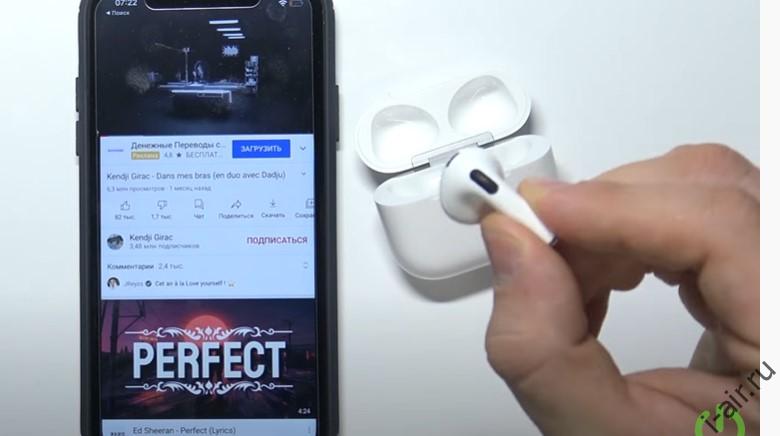
Жесты одинаково работают на обоих наушниках, что удобно.
Кроме того, вы можете использовать функцию Siri. Просто скажите «Привет, Siri» и назовите необходимую композицию, проложить маршрут или позвонить кому-то. При этом Siri должна быть предварительно настроена и готова к вызову.
Для управления наушниками вы можете использовать слайдер громкости в Пункте управления. Если вы счастливый обладатель умных часов от Apple, нажмите значок AirPlay на них при прослушивании музыки и откройте настройки AirPods.
Настройка режимов
Шумоподавление
Режимы шумоподавления и прозрачности отсутствуют в наушниках AirPods 3.
Пространственное аудио
Пространственное аудио Функция «Сделать стерео пространственным» поддерживает стереоконтент в iOS 15 и новее, контент из Apple Music в формате Dolby Atmos или 5.1, а также видеоконтент из поддерживаемых приложений, записанный со звуком в формате 5.1, 7.1 или Dolby Atmos.
Как включить пространственное аудио:
- Откройте Настройки на своём iPhone
- Выберите секцию Bluetooth
- Нажмите значок « i » рядом со своими AirPods Pro
- Включите опцию Пространственное аудио