Выбор альбомной или книжной ориентации страницы
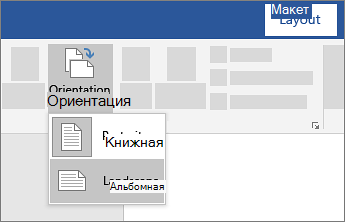
- Выберите нужное содержимое на странице альбомной ориентации.
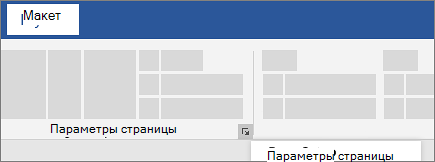
- Перейдите в раздел Макет и откройте диалоговое окно Параметры страницы.
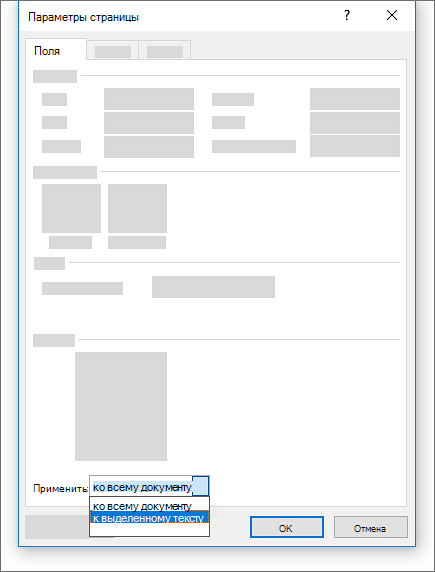
- Выберите Альбомная ориентация и в поле Применить к выберите Выбранный текст.


Нужна дополнительная помощь?
Нужны дополнительные параметры?
Изучите преимущества подписки, просмотрите учебные курсы, узнайте, как защитить свое устройство и т. д.




В сообществах можно задавать вопросы и отвечать на них, отправлять отзывы и консультироваться с экспертами разных профилей.
Как изменить ориентацию страницы на альбомную в OpenOffice
Так как сейчас всем привычный офисный пакет от Майкрософт стоить ну очень дорого, все ищут бесплатные альтернативы. Которых достаточно много, и выбрать на самом деле есть из чего, например, OpenOffice. Это один из самых популярных офисных пакетов. Свою популярность и известность он получил во много благодаря тому что использовался как офисный пакет по умолчанию практически во всех дистрибутивах Linux. Пользоваться OpenOffice достаточно удобно, хотя на мой взгляд есть продукты и получше, но об этом я как нибудь расскажу в отдельной статье. Конечно все они уступают Microsoft Office, особенно это касается удобства использования. Поэтому у пользователей возникает очень много вопросов, например, как изменить ориентацию страницы на альбомную. Это один из самых популярных вопросов который задают пользователи начиная работать в OpenOffice.
Говорю я так потому что очень долго работал в технической поддержке. В связи с этим я реши написать серию небольших заметок, в которых буду рассказывать о самых востребованных функциях, которыми пользуются все.
Рекомендую прочитать следующие статьи касающиеся этой темы.
OpenOffice как сделать альбомную ориентацию страницы
Для того чтобы сделать альбомную ориентацию страницы или наоборот книжную, нужно на панели меню зайти в раздел «Формат» и выбрать пункт «Страница».
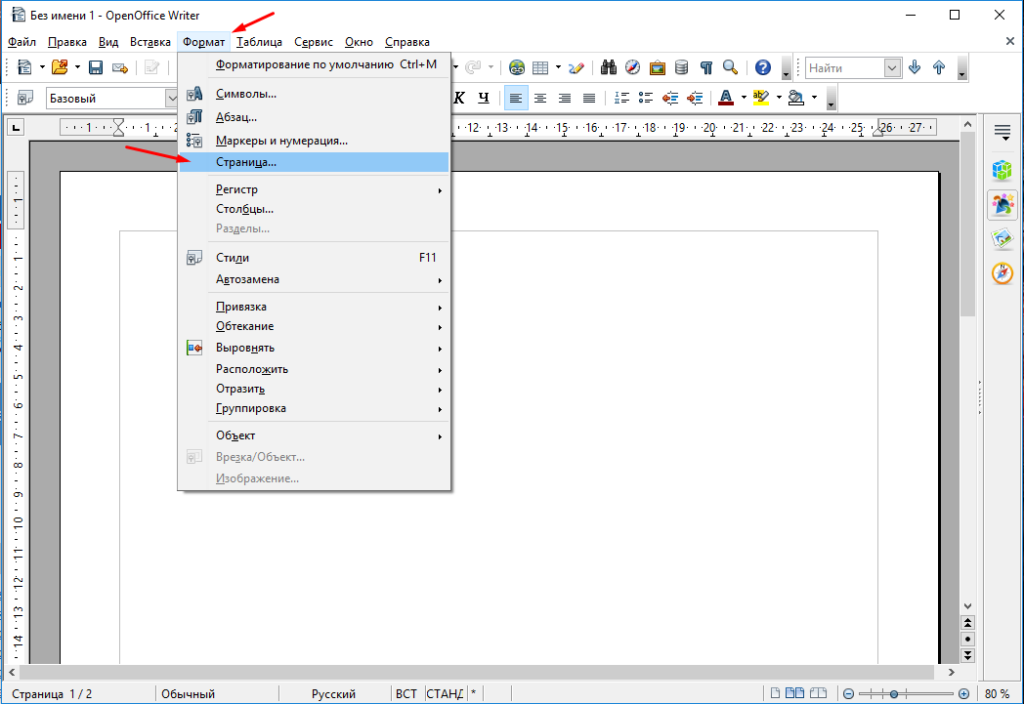
В открывшемся окне нужно перейти во вкладку «Страница», вот тут в разделе «Формат бумаги» можно изменить ориентацию листа. Так же здесь можно изменить формат бумаги, настроить поля и настроить разметку.
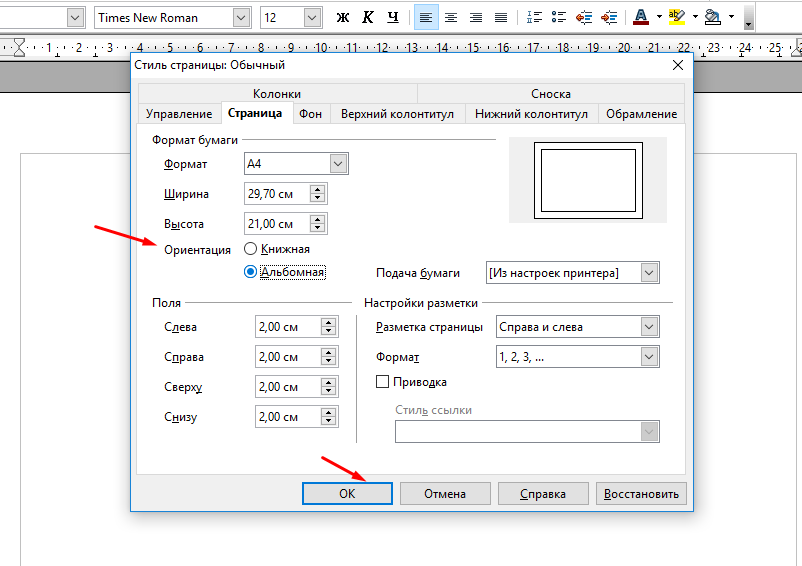
Если рассуждать логически то можно по названию меню и разделов самостоятельно найти нужные настройки. Давайте возьмем сегодняшний вопрос, нам нужно изменить ориентацию страницы, поменять её на альбомную. На панели есть разделы, «Файл», «Правка», «Вид», «Формат», «Таблица», «Сервис», «Окно», «Справка». В каком меню могут находиться необходимые нам настройки? конечно же в разделе «Формат».
Переключение с альбомной ориентации на книжную в Word на мобильном устройстве
На планшете или телефоне с Android, устройстве iPad или iPhone и мобильном устройстве с Windows вы можете настраивать книжную (вертикальную) или альбомную (горизонтальную) ориентацию документов Word.
Примечание: На некоторых устройствах доступны не все возможности настройки ориентации.
Примечание: В приложении Word для мобильных устройств нельзя использовать другую ориентацию для определенных страниц и разделов документа. Эта функция доступна только для подписчиков Microsoft 365 на устройствах определенного размера. Если у вас есть подписка наMicrosoft 365, Убедитесь в том, что у вас установлена новейшая версия Office.
На планшете или телефоне с Android
На планшете или телефоне с Android вы можете изменить ориентацию документа в ходе работы над ним или перед печатью.
Изменение ориентации во время работы над документом
- На планшете нажмите Макет. Если у вас телефон с Android, коснитесь значка редактирования
 , нажмите Главная, а затем — Макет.
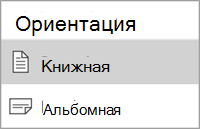
 - На вкладке Макет нажмите кнопку Ориентация.

- Нажмите Книжная или Альбомная.
Изменение ориентации перед печатью
- Нажмите Файл на планшете или значок «Файл»
 на телефоне.
 - Нажмите Печать.
- В группе Ориентация нажмите Книжная или Альбомная.
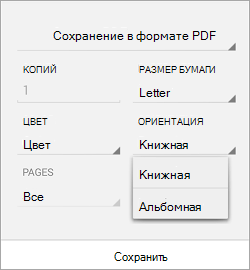
- Нажмите Печать. Можете также нажать Сохранить, чтобы сохранить файл в формате PDF.
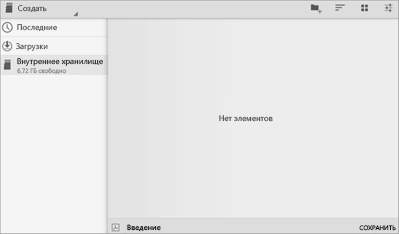
- Если потребуется, введите имя и расположение файла и нажмите Сохранить.
На iPhone или iPad
Изменение ориентации в Word
На устройстве iPad или iPhone вы можете изменить ориентацию документа в ходе работы над ним.
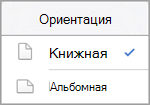
- На iPad нажмите Макет. Если у вас iPhone, коснитесь значка редактирования , нажмите Главная, а затем — Макет.
- На вкладке Макет нажмите кнопку Ориентация.

- Нажмите Книжная или Альбомная.
Изменение ориентации перед печатью
На iPad или iPhone нет возможности изменить ориентацию страницы документа Word перед печатью.
На планшете или телефоне с Windows
На планшете или телефоне с Windows вы можете изменить ориентацию документа в ходе работы над ним или перед печатью.
Изменение ориентации во время работы над документом
- Нажмите Макет. Если у вас телефон с Windows, нажмите Дополнительно
 , затем — Главная, а затем — Макет.
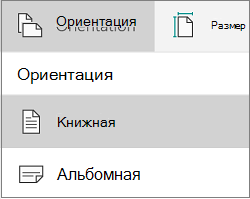
 - На вкладке Макет нажмите кнопку Ориентация.

- Нажмите Книжная или Альбомная.
Изменение ориентации перед печатью
- Нажмите Файл на планшете или значок «Файл» на телефоне.
- Нажмите Печать.
- Нажмите Другие настройки.
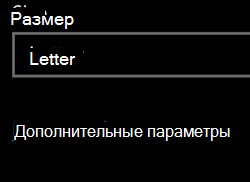
- В группе Ориентация выберите Альбомная или Книжная в раскрывающемся списке.

- Нажмите ОК.
- Нажмите Печать.
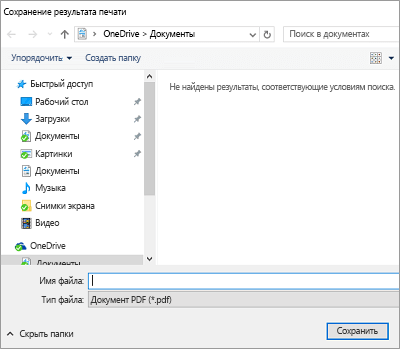
- Если потребуется, введите имя и расположение файла и нажмите Сохранить.
Примечание: Эта страница переведена автоматически, поэтому ее текст может содержать неточности и грамматические ошибки. Для нас важно, чтобы эта статья была вам полезна. Была ли информация полезной? Для удобства также приводим ссылку на оригинал (на английском языке).
Книжная и альбомная ориентация страницы в OpenOffice и LibreOffice
В табличном процессоре и табличном редакторе OpenOffice и LibreOffice можно настроить два вида ориентаций страниц: это книжная ориентация, то есть вертикальная (обычный вид страницы), или альбомная ориентация, то есть горизонтальное расположение страницы. Чтобы настроить ориентацию страницы, необходимо последовательно выбрать следующие пункты: Формат/Страница… Далее в появившемся диалоговом окне “Стиль страницы. Обычный” необходимо выбрать вкладку “Страница”. На данной вкладке, помимо настройки ориентации страницы, можно также задать поля, то есть отступы от краев, а также настроить формат нумерации страниц. В частности, при нумерации страниц можно использовать латинские буквы (A, B, C),нумерацию страниц римскими цифрами и т.д.
Настройка ориентации страниц в текстовом редакторе Writer в OpenOffice и LibreOffice
В текстовом редакторе двух офисных приложений ориентация страницы задается идентичными командами. Последовательно выбираются пункты Формат/Страницы… После выбора данных команд появится диалоговое окно “Стиль страницы: Обычный”. Вид данного окна идентичен как в текстовом редакторе LibreOffice, так и в текстовом редакторе OpenOffice, что связано с тем, что LibreOffice является ответвлением от свободно распространяемого офисного пакета OpenOffice.
Настройка ориентации страниц в табличном редакторе Calc в OpenOffice и LibreOffice
В табличном редакторе Calc как офисного пакета LibreOffice, так и офисного пакета OpenOffice, настройка ориентации страницы, то есть настройка либо вертикального (книжного) отображения страницы, либо горизонтального (альбомного) отображения страницы в документе происходит идентичным образом и совпадает с настройкой ориентации страницы в текстовом редакторе Writer. То есть для того чтобы изменить ориентацию страницы, например с альбомного на книжный или наоборот с книжного на альбомный, необходимо в основном меню выбрать пункт “Формат” и в выпавшем списке команд выбрать пункт “Страницы”. Далее, после появления диалогового окна “Стиль страниц: Базовый” необходимо выбрать вкладку “Страница” и в пункте “Ориентация” поставить галочку напротив либо пункта “Альбомная”, либо напротив пункта “Книжная”.
Изменение ориентации страницы происходит автоматически во всем документе.
1. Изменение ориентации страницы в OpenOffice.org Writer


2. Изменение ориентации страницы в LibreOffice Writer


3. Изменение ориентации страницы в OpenOffice.org Calc

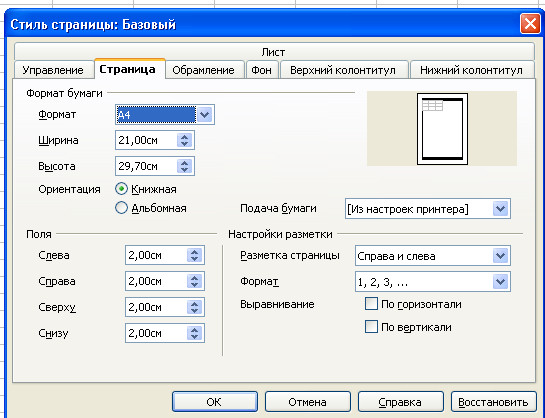
4. Изменение ориентации страницы в LibreOffice Calc