Как поставить знак вектора?
Вставить стрелку, приподнять базовую линию, перед стрелкой поставить пробел и кернить его в минус.
Развернуть подпись
С уважением,
Дмитрий Сахаров
P.S. Каждый должен заниматься своим делом.
Tonyk
Участник
Сообщения 1 439 Реакции 0
Ответ: Как поставить знак вектора?
Пробел не нужен.
Развернуть подпись
The closer you get to the fire the more you get burned.
Begus
Топикстартер
12 лет на форуме
Сообщения 16 Реакции 0
Ответ: Как поставить знак вектора?
sakhar сказал(а):
Вставить стрелку, приподнять базовую линию, перед стрелкой поставить пробел и кернить его в минус.
Похоже, других путей нет. Думал, вдруг шрифты какие есть. Ну ладно. Спасибо.
@diz@
отечеств. про
15 лет на форуме
Сообщения 4 220 Реакции 1 914
Ответ: Как поставить знак вектора?
Gore сказал(а):
Похоже, других путей нет. Думал, вдруг шрифты какие есть. Ну ладно. Спасибо.
Как это нет? Ещё красивый изврат есть с Anchored Object. Один разик настроить, как поставить нужный объект в нужном месте, и потом клонить это. А уж в этом случае можно и протяжённые объекты использовать (типа морфологического разбора слов и т.д.)
Как поставить знак вектора на клавиатуре
Знак вектора, обозначаемый стрелкой над символом, является важным элементом математических и физических уравнений. Он позволяет указать направление и величину вектора. Однако многие пользователи не знают, как набрать этот символ на клавиатуре.
Существует несколько способов поставить знак вектора на клавиатуре. Один из них — использовать комбинацию клавиш. Например, на Windows вы можете набрать символ вектора, удерживая клавишу Alt, и набрав код символа на цифровой клавиатуре. Например, код символа вектора равен 8594. После ввода кода отпустите клавишу Alt, и символ вектора появится на экране.
Если вам удобнее использовать программное обеспечение, вы можете воспользоваться специальными программами для ввода математических символов. Эти программы позволяют набирать символ вектора без необходимости запоминать коды. Программы также предлагают широкий выбор символов и простые инструменты для форматирования текста.
Независимо от выбранного способа, поставить знак вектора на клавиатуре — это просто. Освоив эту навык, вы сможете создавать профессионально выглядящие уравнения и формулы.
В этой статье мы подробно рассмотрим различные способы постановки знака вектора на клавиатуре. Мы охватим как основные комбинации клавиш, так и программное обеспечение, которое может быть полезно для регулярного набора математических символов.
Методы постановки знака вектора на клавиатуре
Существует несколько способов постановки знака вектора на клавиатуре. Рассмотрим некоторые из них:
-
Использование комбинации клавиш ALT + число на цифровой клавиатуре:
Для постановки знака вектора можно использовать комбинацию клавиш ALT + число на цифровой клавиатуре. Например, для символа «→» нужно нажать и удерживать клавишу ALT, а затем на цифровой клавиатуре набрать число 26. После этого нужно отпустить клавишу ALT, и символ «→» появится в тексте.
В операционных системах Windows и macOS есть функция «Таблица символов», которая позволяет выбрать и вставить различные символы, включая знак вектора. Для этого нужно включить таблицу символов, найти символ вектора в списке и щелкнуть на него. Затем символ вектора будет вставлен в текст.
Некоторые клавиатуры имеют специальные клавиши для ввода символов. Например, на некоторых клавиатурах можно найти клавишу с изображением стрелки, которая позволяет быстро ввести символ вектора. Для этого нужно нажать и удерживать клавишу со стрелкой и затем нажать соответствующую цифру клавиатуры. Например, для символа «→» нужно нажать и удерживать клавишу со стрелкой вправо и затем нажать цифру 3.
Варианты символов и сочетаний клавиш
Существует несколько способов ввода символа знака вектора на клавиатуре. Вот некоторые из них:
- Использование сочетания клавиш Alt + 129 (на цифровой клавиатуре). Этот способ работает только на компьютерах с операционной системой Windows.
- Использование сочетания клавиш Alt + 8594. Этот способ также работает только на компьютерах с Windows.
- Использование символа «→», который встроен в специальные символы и доступен через встроенный редактор текста или программу.
- Использование сочетания клавиш Ctrl + Shift + u, а затем введение кода символа в шестнадцатеричной форме. Например, для знака вектора это будет 2192. Данный способ работает на компьютерах с операционными системами Windows и Linux.
Необходимо отметить, что доступность некоторых символов может отличаться в зависимости от используемой операционной системы и встроенного программного обеспечения.
Постановка знака вектора в текстовых редакторах
При написании математических формул или физических величин, векторы обозначаются с помощью знака «стрелка» над символом. Но как поставить этот знак вектора при использовании текстовых редакторов? Ниже представлены несколько способов его вставить в различные текстовые редакторы и программы.
1. Microsoft Word
- Выберите символ, куда вы хотите вставить знак вектора.
- Откройте вкладку «Вставка» в верхней части экрана.
- Щелкните на кнопке «Символ» в группе «Символы».
- В открывшемся окне выберите шрифт «Symbol» или «Arial Unicode MS».
- Прокрутите список символов и найдите символ вектора (смотрите в описании символов название «вектор»).
- Выберите символ вектора и нажмите кнопку «Вставить».
- Закройте окно символов.
2. Google Документы
- Откройте Google Документы и создайте новый документ или откройте существующий.
- Выберите символ, куда вы хотите вставить знак вектора.
- Нажмите на вкладку «Вставка» на верхней панели инструментов.
- Выберите «Специальные символы» из выпадающего меню.
- В открывшемся диалоговом окне найдите символ вектора (можно воспользоваться поиском).
- Выберите символ вектора и нажмите кнопку «Вставить».
- Закройте диалоговое окно.
3. LaTeX
- Откройте свой LaTeX-редактор или создайте новый документ.
- Вставьте код \vec<> там, где вы хотите добавить знак вектора.
- Внутри фигурных скобок <> вставьте символ, который вы хотите пометить как вектор.
- Скомпилируйте документ и просмотрите результат.
Теперь, когда вы знаете, как поставить знак вектора, вы можете использовать его при написании математических или научных текстов в текстовых редакторах.
Настройка сочетаний клавиш
Настройка сочетаний клавиш может быть полезной, если вы часто используете знак вектора и хотите назначить ему удобное сочетание клавиш. Ниже приведена таблица с общими инструкциями для настройки сочетаний клавиш на разных операционных системах.
- Откройте «Панель управления».
- Перейдите в раздел «Язык и региональные стандарты» или «Язык и текстовые службы».
- Выберите «Изменение клавиатуры» или «Изменение настроек клавиатуры».
- Нажмите на кнопку «Изменение сочетаний клавиш».
- Найдите сочетание клавиш, которое вы хотите назначить для знака вектора.
- Выберите «Назначить новую комбинацию клавиш».
- Введите сочетание клавиш, например, «Ctrl + Alt + V».
- Сохраните изменения и закройте окно настроек клавиатуры.
- Откройте «Настройки системы».
- Перейдите в раздел «Клавиатура» или «Клавиатура и мышь».
- Выберите вкладку «Сочетания клавиш».
- Найдите сочетание клавиш, которое вы хотите назначить для знака вектора.
- Выберите «Добавить новое сочетание клавиш».
- Введите сочетание клавиш, например, «Command + Shift + V».
- Сохраните изменения и закройте окно настроек клавиатуры.
- Откройте «Настройки системы» или «Параметры».
- Перейдите в раздел «Клавиатура» или «Клавиатура и языки».
- Выберите вкладку «Сочетания клавиш».
- Найдите сочетание клавиш, которое вы хотите назначить для знака вектора.
- Выберите «Добавить новое сочетание клавиш».
- Введите сочетание клавиш, например, «Ctrl + Alt + V».
- Сохраните изменения и закройте окно настроек клавиатуры.
Помимо настройки сочетаний клавиш в операционной системе, вы также можете использовать программы для назначения специальных сочетаний клавиш, например, AutoHotKey для Windows и Karabiner для Mac.
Использование специальных символов
При работе с клавиатурой можно использовать специальные символы, включая знак вектора. Чтобы вставить знак вектора на клавиатуре, можно использовать различные способы:
- Использование комбинации клавиш: для вставки знака вектора можно использовать комбинацию клавиш, такую как Alt + 8594 (на цифровой клавиатуре).
- Использование HTML-сущности: в HTML-коде можно использовать специальные сущности для вставки символа вектора. Например, → будет представлять знак вектора «→».
- Использование символьной таблицы: можно открыть символьную таблицу на компьютере и найти символ вектора в ней. Затем его можно скопировать и вставить в нужное место.
Выбор способа зависит от вашего предпочтения и возможностей программы или приложения, в котором вы работаете.
Независимо от способа, выбранного для вставки знака вектора на клавиатуре, важно быть внимательным во время работы и не допустить ошибок при вводе символов.
Постановка знака вектора в графических редакторах
Если вам необходимо поставить знак вектора в графических редакторах, существует несколько способов сделать это.
Первый способ — использование встроенных символов и шрифтов программы. Некоторые графические редакторы, такие как Adobe Photoshop, предоставляют широкий выбор символов, в том числе и знака вектора. Для постановки знака вектора вам необходимо выбрать символ из доступного набора и вставить его в текстовое поле или на холст программы.
Второй способ — использование кастомных шрифтов или специальных символьных наборов. Некоторые пользователи создают собственные шрифты или специальные символьные наборы, которые включают знак вектора. После установки такого шрифта или символьного набора, вы сможете выбрать и вставить знак вектора, как и любой другой символ программы.
Третий способ — ручная постановка знака. Если у вас нет доступа к встроенным символам или специальным шрифтам, вы можете нарисовать знак вектора самостоятельно. Для этого вам придется использовать инструменты редактора, такие как «Карандаш» или «Кисть», и вручную создать требуемую форму знака вектора на холсте программы.
Важно отметить, что способ постановки знака вектора может зависеть от конкретной программы или редактора, которым вы пользуетесь. Поэтому перед началом работы рекомендуется ознакомиться с документацией или поискать соответствующие инструкции от производителя программы.
Как поставить знак вектора на клавиатуре
Знак вектора, обозначаемый стрелкой над символом, является важным элементом математических и физических уравнений. Он позволяет указать направление и величину вектора. Однако многие пользователи не знают, как набрать этот символ на клавиатуре.
Существует несколько способов поставить знак вектора на клавиатуре. Один из них — использовать комбинацию клавиш. Например, на Windows вы можете набрать символ вектора, удерживая клавишу Alt, и набрав код символа на цифровой клавиатуре. Например, код символа вектора равен 8594. После ввода кода отпустите клавишу Alt, и символ вектора появится на экране.
Если вам удобнее использовать программное обеспечение, вы можете воспользоваться специальными программами для ввода математических символов. Эти программы позволяют набирать символ вектора без необходимости запоминать коды. Программы также предлагают широкий выбор символов и простые инструменты для форматирования текста.
Независимо от выбранного способа, поставить знак вектора на клавиатуре — это просто. Освоив эту навык, вы сможете создавать профессионально выглядящие уравнения и формулы.
В этой статье мы подробно рассмотрим различные способы постановки знака вектора на клавиатуре. Мы охватим как основные комбинации клавиш, так и программное обеспечение, которое может быть полезно для регулярного набора математических символов.
Методы постановки знака вектора на клавиатуре
Существует несколько способов постановки знака вектора на клавиатуре. Рассмотрим некоторые из них:
-
Использование комбинации клавиш ALT + число на цифровой клавиатуре:
Для постановки знака вектора можно использовать комбинацию клавиш ALT + число на цифровой клавиатуре. Например, для символа «→» нужно нажать и удерживать клавишу ALT, а затем на цифровой клавиатуре набрать число 26. После этого нужно отпустить клавишу ALT, и символ «→» появится в тексте.
В операционных системах Windows и macOS есть функция «Таблица символов», которая позволяет выбрать и вставить различные символы, включая знак вектора. Для этого нужно включить таблицу символов, найти символ вектора в списке и щелкнуть на него. Затем символ вектора будет вставлен в текст.
Некоторые клавиатуры имеют специальные клавиши для ввода символов. Например, на некоторых клавиатурах можно найти клавишу с изображением стрелки, которая позволяет быстро ввести символ вектора. Для этого нужно нажать и удерживать клавишу со стрелкой и затем нажать соответствующую цифру клавиатуры. Например, для символа «→» нужно нажать и удерживать клавишу со стрелкой вправо и затем нажать цифру 3.
Варианты символов и сочетаний клавиш
Существует несколько способов ввода символа знака вектора на клавиатуре. Вот некоторые из них:
- Использование сочетания клавиш Alt + 129 (на цифровой клавиатуре). Этот способ работает только на компьютерах с операционной системой Windows.
- Использование сочетания клавиш Alt + 8594. Этот способ также работает только на компьютерах с Windows.
- Использование символа «→», который встроен в специальные символы и доступен через встроенный редактор текста или программу.
- Использование сочетания клавиш Ctrl + Shift + u, а затем введение кода символа в шестнадцатеричной форме. Например, для знака вектора это будет 2192. Данный способ работает на компьютерах с операционными системами Windows и Linux.
Необходимо отметить, что доступность некоторых символов может отличаться в зависимости от используемой операционной системы и встроенного программного обеспечения.
Постановка знака вектора в текстовых редакторах
При написании математических формул или физических величин, векторы обозначаются с помощью знака «стрелка» над символом. Но как поставить этот знак вектора при использовании текстовых редакторов? Ниже представлены несколько способов его вставить в различные текстовые редакторы и программы.
1. Microsoft Word
- Выберите символ, куда вы хотите вставить знак вектора.
- Откройте вкладку «Вставка» в верхней части экрана.
- Щелкните на кнопке «Символ» в группе «Символы».
- В открывшемся окне выберите шрифт «Symbol» или «Arial Unicode MS».
- Прокрутите список символов и найдите символ вектора (смотрите в описании символов название «вектор»).
- Выберите символ вектора и нажмите кнопку «Вставить».
- Закройте окно символов.
2. Google Документы
- Откройте Google Документы и создайте новый документ или откройте существующий.
- Выберите символ, куда вы хотите вставить знак вектора.
- Нажмите на вкладку «Вставка» на верхней панели инструментов.
- Выберите «Специальные символы» из выпадающего меню.
- В открывшемся диалоговом окне найдите символ вектора (можно воспользоваться поиском).
- Выберите символ вектора и нажмите кнопку «Вставить».
- Закройте диалоговое окно.
3. LaTeX
- Откройте свой LaTeX-редактор или создайте новый документ.
- Вставьте код \vec<> там, где вы хотите добавить знак вектора.
- Внутри фигурных скобок <> вставьте символ, который вы хотите пометить как вектор.
- Скомпилируйте документ и просмотрите результат.
Теперь, когда вы знаете, как поставить знак вектора, вы можете использовать его при написании математических или научных текстов в текстовых редакторах.
Настройка сочетаний клавиш
Настройка сочетаний клавиш может быть полезной, если вы часто используете знак вектора и хотите назначить ему удобное сочетание клавиш. Ниже приведена таблица с общими инструкциями для настройки сочетаний клавиш на разных операционных системах.
- Откройте «Панель управления».
- Перейдите в раздел «Язык и региональные стандарты» или «Язык и текстовые службы».
- Выберите «Изменение клавиатуры» или «Изменение настроек клавиатуры».
- Нажмите на кнопку «Изменение сочетаний клавиш».
- Найдите сочетание клавиш, которое вы хотите назначить для знака вектора.
- Выберите «Назначить новую комбинацию клавиш».
- Введите сочетание клавиш, например, «Ctrl + Alt + V».
- Сохраните изменения и закройте окно настроек клавиатуры.
- Откройте «Настройки системы».
- Перейдите в раздел «Клавиатура» или «Клавиатура и мышь».
- Выберите вкладку «Сочетания клавиш».
- Найдите сочетание клавиш, которое вы хотите назначить для знака вектора.
- Выберите «Добавить новое сочетание клавиш».
- Введите сочетание клавиш, например, «Command + Shift + V».
- Сохраните изменения и закройте окно настроек клавиатуры.
- Откройте «Настройки системы» или «Параметры».
- Перейдите в раздел «Клавиатура» или «Клавиатура и языки».
- Выберите вкладку «Сочетания клавиш».
- Найдите сочетание клавиш, которое вы хотите назначить для знака вектора.
- Выберите «Добавить новое сочетание клавиш».
- Введите сочетание клавиш, например, «Ctrl + Alt + V».
- Сохраните изменения и закройте окно настроек клавиатуры.
Помимо настройки сочетаний клавиш в операционной системе, вы также можете использовать программы для назначения специальных сочетаний клавиш, например, AutoHotKey для Windows и Karabiner для Mac.
Использование специальных символов
При работе с клавиатурой можно использовать специальные символы, включая знак вектора. Чтобы вставить знак вектора на клавиатуре, можно использовать различные способы:
- Использование комбинации клавиш: для вставки знака вектора можно использовать комбинацию клавиш, такую как Alt + 8594 (на цифровой клавиатуре).
- Использование HTML-сущности: в HTML-коде можно использовать специальные сущности для вставки символа вектора. Например, → будет представлять знак вектора «→».
- Использование символьной таблицы: можно открыть символьную таблицу на компьютере и найти символ вектора в ней. Затем его можно скопировать и вставить в нужное место.
Выбор способа зависит от вашего предпочтения и возможностей программы или приложения, в котором вы работаете.
Независимо от способа, выбранного для вставки знака вектора на клавиатуре, важно быть внимательным во время работы и не допустить ошибок при вводе символов.
Постановка знака вектора в графических редакторах
Если вам необходимо поставить знак вектора в графических редакторах, существует несколько способов сделать это.
Первый способ — использование встроенных символов и шрифтов программы. Некоторые графические редакторы, такие как Adobe Photoshop, предоставляют широкий выбор символов, в том числе и знака вектора. Для постановки знака вектора вам необходимо выбрать символ из доступного набора и вставить его в текстовое поле или на холст программы.
Второй способ — использование кастомных шрифтов или специальных символьных наборов. Некоторые пользователи создают собственные шрифты или специальные символьные наборы, которые включают знак вектора. После установки такого шрифта или символьного набора, вы сможете выбрать и вставить знак вектора, как и любой другой символ программы.
Третий способ — ручная постановка знака. Если у вас нет доступа к встроенным символам или специальным шрифтам, вы можете нарисовать знак вектора самостоятельно. Для этого вам придется использовать инструменты редактора, такие как «Карандаш» или «Кисть», и вручную создать требуемую форму знака вектора на холсте программы.
Важно отметить, что способ постановки знака вектора может зависеть от конкретной программы или редактора, которым вы пользуетесь. Поэтому перед началом работы рекомендуется ознакомиться с документацией или поискать соответствующие инструкции от производителя программы.
Значки для приложений для Windows
Значки — это визуальный ярлык для действий, концепций или продуктов. Сжимая смысл в символьное изображение, значки могут преодолеть языковые барьеры и помочь сэкономить ценный ресурс: пространство на экране.
Хорошие значки согласуются со шрифтовым оформлением и языком проектирования в целом. Они не смешивают метафоры, и они сообщают только то, что нужно, как можно быстрее и просто.
Значки могут отображаться в приложениях и вне них:
Значки в приложении
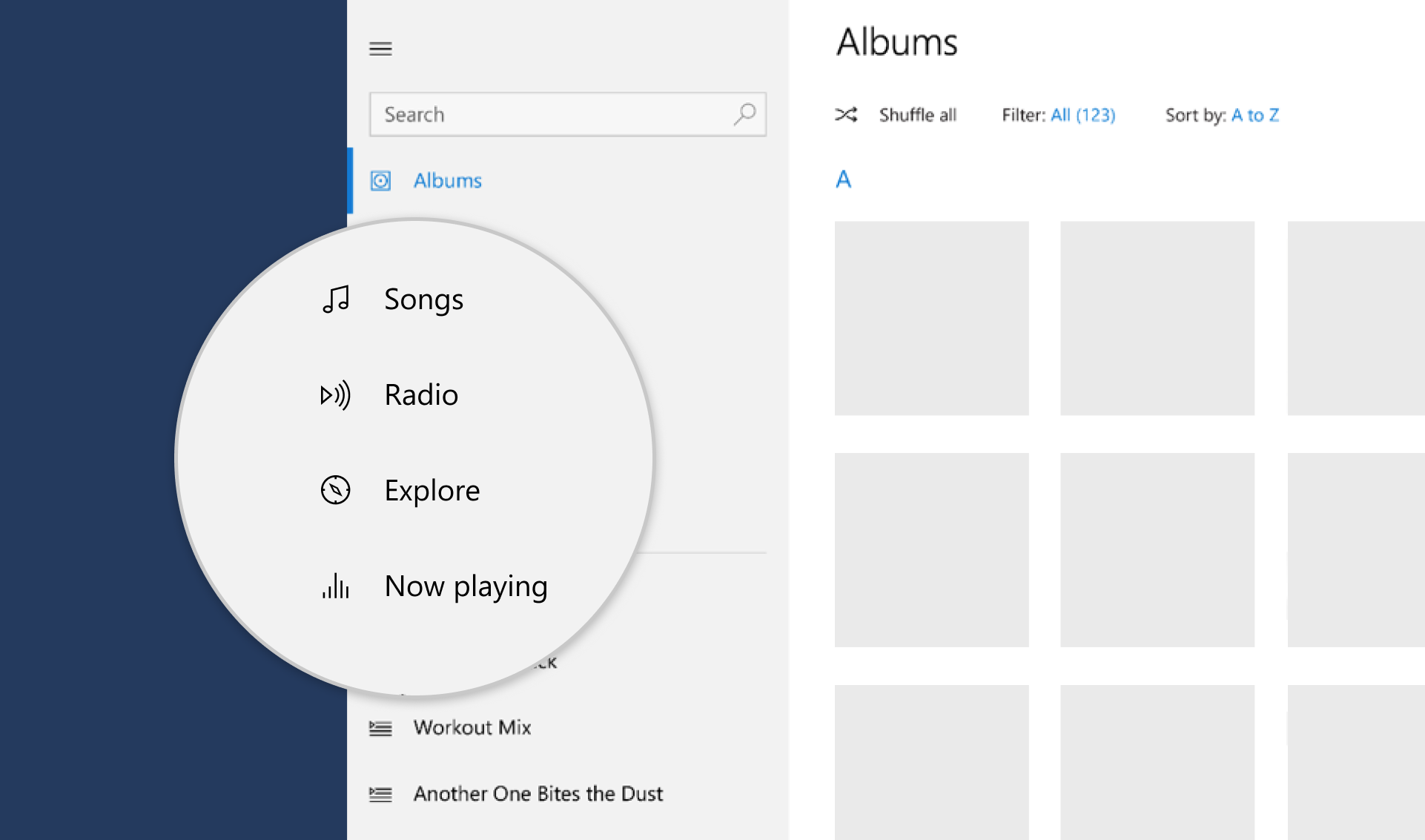
В приложении значки используются для представления действия, например копирования текста или переход на страницу параметров.
Значки за пределами приложения
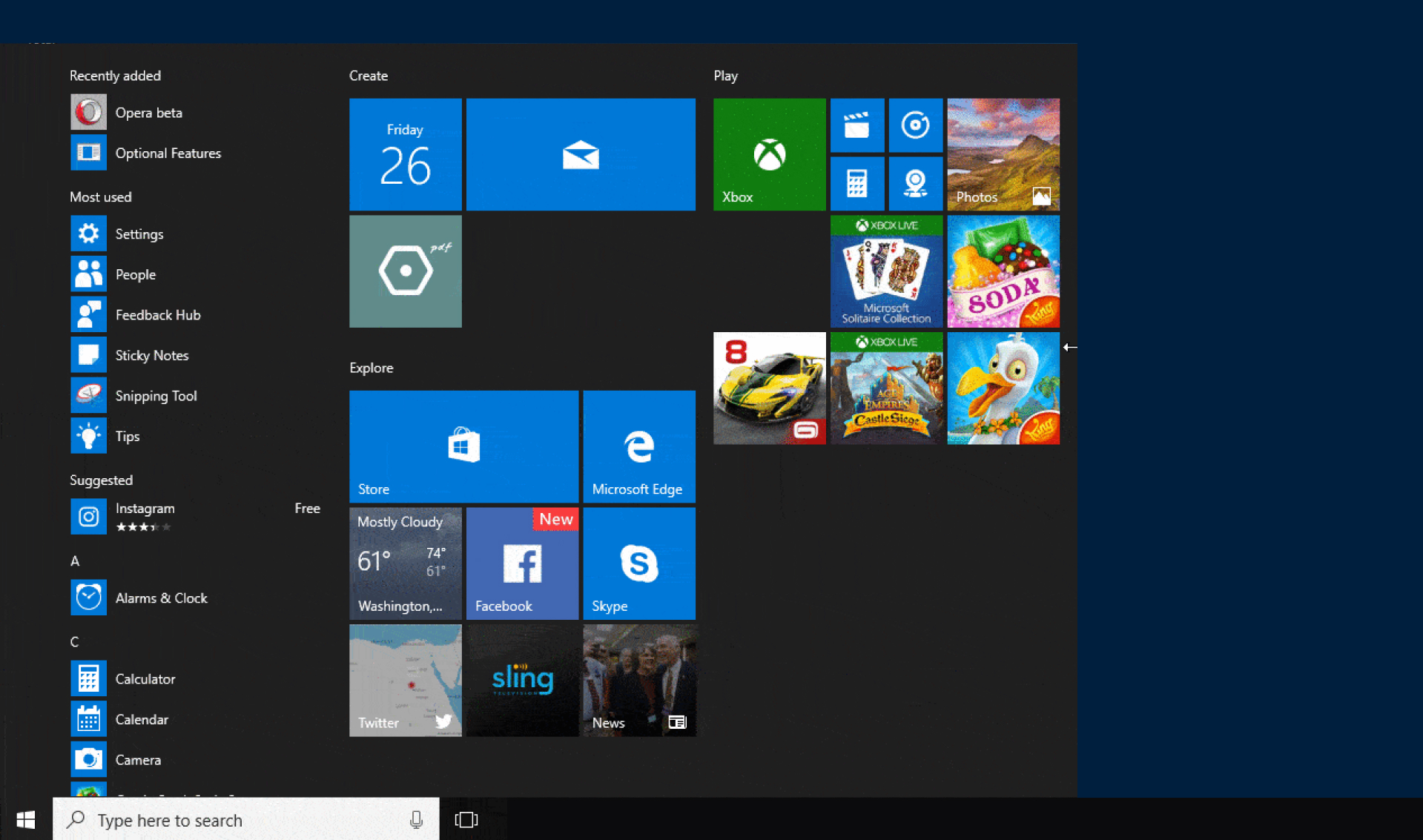
За пределами приложения Windows использует значок для представления приложения в меню «Пуск» и на панели задач. Если пользователь закрепит приложение в меню «Пуск», на начальной плитке приложения может быть значок приложения. Значок приложения появится в заголовке окна, и вы можете создать экран-заставку с логотипом приложения.
В этой статье описываются значки в вашем приложении. Дополнительные сведения о значках за пределами приложения (значки приложений) см. в статье Значки в Windows .
Знать, когда следует использовать значки
Значки позволяют сэкономить место, но когда их следует использовать?
Используйте значок для действий, таких как вырезать, копировать, вставлять и сохранять, а также для элементов в меню навигации.
Используйте значок, если он уже существует для концепции, которую вы хотите представить. (Чтобы узнать, существует ли значок, просмотрите список значков Segoe.)
Используйте значок, если пользователю легко понять, что он означает, и это очевидно, даже если значок небольшого размера.
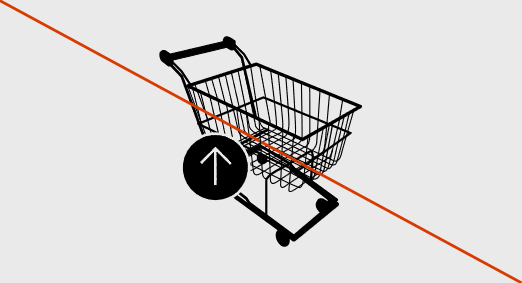
Не используйте значок, если его значение непонятно или его пояснение требует сложной формы.
Использование значка правильного типа
Существует множество способов создания значка. Вы можете использовать символьный шрифт, например Segoe MDL2 Assets. Вы можете создать собственное изображение на основе вектора. Вы можете даже использовать растровое изображение, хотя это не рекомендуется. Ниже приведена сводка о способах добавления значка в приложение.
Предопределенный значок
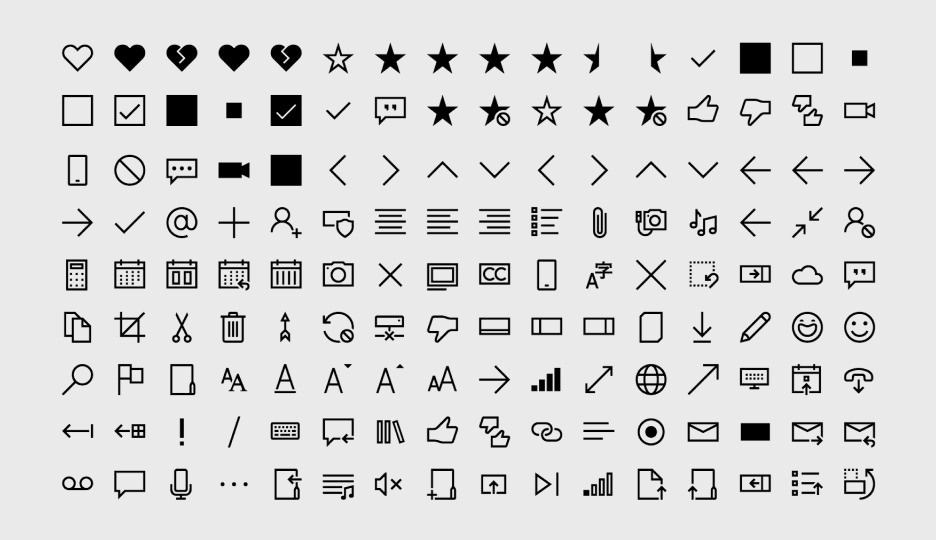
Корпорация Майкрософт предоставляет более 1000 значков в виде шрифта Segoe MDL2 Assets. Получение значка из шрифта может быть не интуитивно понятным, но технология отображения шрифтов Windows означает, что эти значки будут выглядеть четко и четко на любом дисплее, в любом разрешении и в любом размере. Инструкции см. в разделе Значки segoe MDL2 Assets.
Шрифт
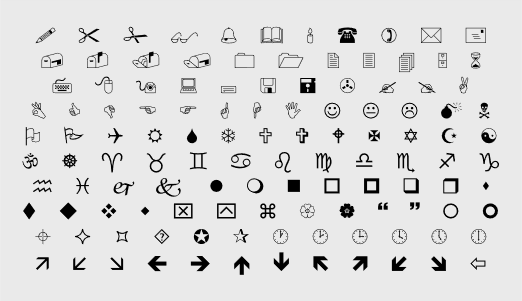
Вам не нужно использовать шрифт Segoe MDL2 Assets. Вы можете использовать любой шрифт, установленный пользователем в своей системе, например Wingdings или Webdings.
SVG-файл
Ресурсы масштабируемой векторной графики (SVG) идеально подходят для значков, так как они всегда выглядят резко при любом размере или разрешении. Большинство приложений для рисования поддерживает экспорт в SVG-файлы. Инструкции см. в разделе SVGImageSource.
Объект Geometry
Подобно SVG-файлам геометрии являются векторными ресурсами, поэтому они всегда выглядят четко. Однако создать геометрию не так просто, так как вам необходимо отдельно указать все точки и кривые. Это хороший выбор, только если вам нужно изменить значок во время работы приложения (например, чтобы анимировать его). Инструкции см. в разделе Синтаксис команд перемещения и рисования.

Растровое изображение
Вы можете использовать растровое изображение (например, PNG, GIF или JPEG), хотя это не рекомендуется.
Растровые изображения создаются в определенном размере, поэтому их необходимо масштабировать в зависимости от требуемого размера значка и разрешения экрана. При уменьшении масштаба изображения оно может показаться размытым. При вертикальном масштабировании он может выглядеть блочно и пиксельно. Если вам нужно использовать точечный рисунок, рекомендуется использовать ФОРМАТ PNG или GIF вместо JPEG.
Заставить значок что-то сделать
После получения значка следующим шагом является его выполнение, связав его с командой или действием навигации. Лучше всего добавить значок на кнопку или панель команд.
Вы также можете анимировать значок, чтобы привлечь внимание к компоненту пользовательского интерфейса, например кнопке «Далее» в учебнике, или отобразить действие, связанное со значком, в интересной и интересной форме. Дополнительные сведения см. в разделе AnimatedIcon.
Создание кнопки значка
Значок можно поместить на стандартную кнопку. Так как вы можете использовать кнопки в самых разных местах, использование значка таким образом дает вам немного больше гибкости для отображения значка действия.
Ниже приведен один из способов добавления значка к кнопке.
Шаг 1
Задайте для семейства шрифтов кнопки значение , Segoe MDL2 Assets а для свойства содержимого — значение Юникода глифа, который вы хотите использовать:
Шаг 2
Используйте один из объектов элемента значка: BitmapIcon, FontIcon, PathIcon, ImageIcon или SymbolIcon. Этот метод предоставляет больше типов значков на выбор. Он также позволяет объединять значки и другие типы содержимого, например текст, при необходимости.
Создание ряда значков на панели команд
Если у вас есть ряд команд, которые объединяются, например вырезать, копировать и вставить или набор команд рисования для программы редактирования фотографий, их можно объединить на панели команд. На панели команд размещается одна или несколько кнопок панели приложения или кнопок-переключателей панели приложения, каждая из которых представляет действие. У каждой кнопки есть свойство Icon , которое используется для управления отображаемым значком. Существует множество способов указать значок.
Самый простой способ — использовать список предопределенных значков. Просто укажите имя значка, например Назад или Стоп, и система нарисует его:
Есть и другие способы предоставления значков для кнопки на панели команд:
- FontIcon: значок основан на глифе из указанного семейства шрифтов.
- BitmapIcon: значок основан на файле растрового изображения с указанным универсальным кодом ресурса (URI).
- PathIcon: значок основан на данных Path .
- ImageIcon: значок основан на типе файла изображения, который поддерживает класс Image .
Дополнительные сведения о панели команд см. в статье Панель команд .
Похожие статьи
- Значки приложений и логотипы
- AnimatedIcon