Параметры производительности браузера Firefox
Firefox автоматически использует настройки, которые лучше всего работают с вашим компьютером. Вы можете изменить эти параметры на странице Настройки :

- На Панели меню в верхней части экрана нажмите Firefox и выберите Настройки . Нажмите кнопку меню и выберите Настройки .
- На панели Основные перейдите вниз к разделу Производительность.
- Снимите флажок рядом с Использовать рекомендуемые настройки производительности.
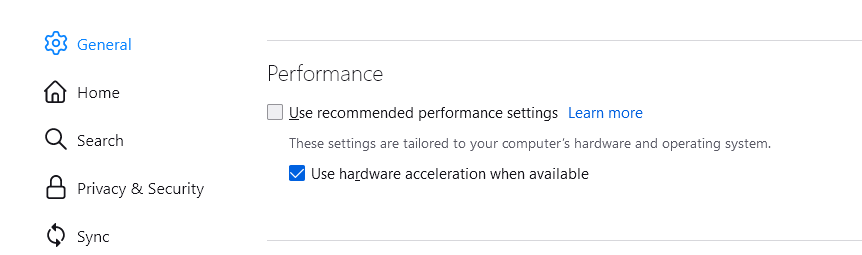
После этого у вас будет возможность изменить следующее:
По возможности использовать аппаратное ускорение: Этот параметр позволяет Firefox использовать графический процессор вашего компьютера, если это возможно, вместо основного процессора, для отображения графического содержимого, такого как видео или игры. Это освобождает ресурсы на вашем компьютере, чтобы быстрее запускать другие приложения, например Firefox. Этот флажок установлен по умолчанию, но эта функция доступна не для всех графических процессоров. Вы должны перезапустить Firefox после изменения этого параметра, прежде чем он вступит в силу.
Максимальное число процессов контента: С помощью Мультипроцессора Firefox, также называемого электролизом или e10s, Firefox запускает веб-содержимое для всех вкладок отдельно от основного процесса Firefox для повышения безопасности и производительности. Использование нескольких процессов содержимого может ещё больше повысить производительность и минимизировать влияние сбоев процесса отображения содержимого. Вы можете изменить этот параметр, чтобы увеличить или уменьшить лимит процессов содержимого.
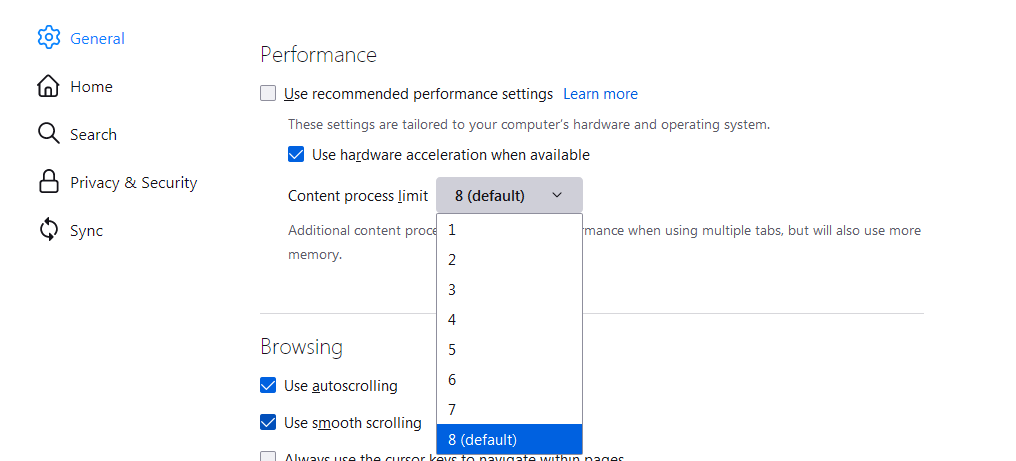
Вы можете выбрать между одним и восемью процессов контента. По умолчананию — восемь. Большее количество процессов может повысить производительность при использовании множества влкадок, но они также используют больше памяти. Вы можете уменьшить количество процессов контента, если на вашем компьютере не хватает памяти.
Совет: Если системная информация о вашем компьютере Если информация о вашем Mac показывает более 8 ГБ ОЗУ, вы, скорее всего, получите преимущество от высокого предела количества процессов контента.
Эти прекрасные люди помогли написать эту статью:

Станьте волонтёром
Растите и делитесь опытом с другими. Отвечайте на вопросы и улучшайте нашу базу знаний.
Как ускорить Firefox? Полезные настройки Mozilla Firefox.

Многие думают, что скорость загрузки интернет страниц зависит только от скорости интернет канала. Это не так.
Скорость загрузки страниц зависит и от браузера, от его настроек. С помощью настроек можно так ускорить Firefox, что он будет летать. Сейчас я вам расскажу о том, как настроить Mozilla FireFox так, чтобы сайты грузились на много быстрее, а также затрону кое какие другие настройки, которые сделают Firefox удобнее.
И так. Сначала…
Как ускорить Mozilla Firefox
Для начала запускаем Firefox. В адресной строке набираем (именно набираем, а не копируем и вставляем) about:config. Откроется вот такое предупреждающее окошко.

Жмём здесь «Я обещаю, что буду осторожен». Открывается вот такая страница с настройками. (картинка кликабельна)

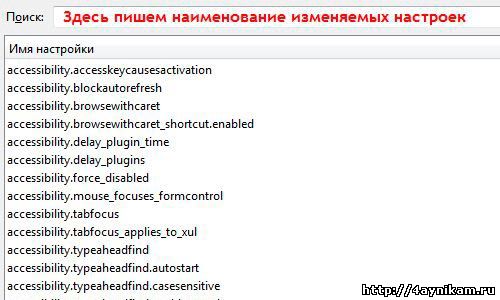
Здесь можно как угодно настроить Firefox. Наверху страницы вы видите строку поиска. Вбив туда название настройки, внизу откроются настройки, в название которых входит название из поиска.
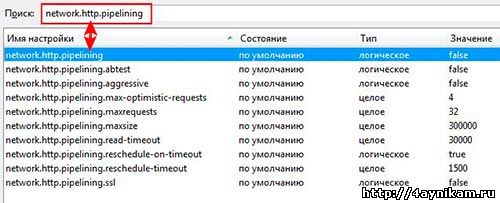
Это такого рода фильтр даже, а не поиск. Давайте теперь уже начнём непосредственно ускорение Firefox.
Ускорение Firefox
- Набираем в строке поиска параметров (можно просто скопировать и вставить наименование параметра) network.http.pipelining и меняем (нажав на этом параметре два раза левой кнопкой мыши) значение true.
- Следующим меняем параметр — network.http.proxy.pipelining, которому тоже меняем значение на true.
- Примерно так же меняем параметр network.http.pipelining.maxrequests, только ему вводим значение 32
- Потом делаем следующее: (нажатием правой кнопки мыши выводим список из которого выбираем Создать – Целое) и создаём целый параметр с названием nglayout.initialpaint.delay и значением 0.
- Далее находим параметр network.dns.disableIPv6 и изменяем ему значение false на True
- Следующие изменения: параметру content.notify.backoffcount (если его нет, то создаем (правая кнопка мышки – Создать – Целое5.
- Примерно тоже делаем и с ui.submenuDelay (если его нет, то создаем также как описано выше, только ему присваиваем 0.
- Ну и, на последок, параметру plugin.expose_full_path (правая кнопка мышки – Создать – Логическое)) даем значение значение true
Теперь о том, что делает каждый изменённый параметр
В протоколе HTTP версии 1.1, есть возможность в рамках одного
TCP-соединения отправлять несколько запросов веб-серверу. Учитывая, что
страницы сегодняшних сайтов как правило содержат большое количество
изображений и других объектов, время установления TCP-соединения (для каждого объекта) играет довольно большую роль. Как раз этой возможностью мы и воспользовались чтоб ускорить загрузку страниц, с помощью соответствующих настроек:
- network.http.version — 1.1, network.http.keep-alive — true. Эти значения установлены по умолчанию и разрешают Firefox использовать
HTTP версии 1.1, включая возможность делать несколько запросов в
соединении. - network.http.pipelining — true, network.http.proxy.pipelining — true.
Эти параметры, делают возможным отправлять несколько запросов в соединении, не дожидаясь ответа сервера. - network.http.pipelining.maxrequests — 32. Это значение задает максимальное количество запросов, которыe могут быть отправлены в соединении, от 1 до 32. Указывать значение более 32 бессмысленно.
- nglayout.initialpaint.delay — 0. Ну а этот, параметр уменьшает до нуля задержку перед прорисовкой (рендерингом) информации, полученной от веб-сервера, что позволяет увидеть запрошенную страницу чуток быстрее.
Параметр network.dns.disableIPv6, установленный в «false», отключает IPv6 DNS поиск, так как он не используется в российских сетях и увеличивает общее время загрузки страницы. - Параметр network.dns.disableIPv6, установленный в «false», отключает IPv6 DNS поиск, так как он не используется в российских сетях и увеличивает общее время загрузки страницы.
- Параметр content.notify.backoffcount указывает число инициализированных повторных обработок web-страницы на основе таймера. После данного числа повторных обработок web-страница будет повторно обрабатываться только тогда, когда вычисление размещения больших частей web-страницы завершено. Если значение равно 1, инициализация не будет проводиться. Рекомендуется установить значение 5, так как оно оптимально между адекватным выводом того, что уже успело загрузиться и общей скоростью загрузки.
- Параметр ui.submenuDelay указывает длительность паузы перед показом подменю. Значение по умолчанию – 0, то есть она отсутствует и загрузка страницы выполняется сразу же, а пользователь не ждет загрузки других элементов страницы.
- Параметр plugin.expose_full_path при значении true задает полный путь к установленными плагинам, а не только их названием.
Полезные настройки Mozilla Firefox
Здесь я приведу несколько настроек, которые сделают браузер firefox удобнее для серфинга по интернету.
- Те, кто хотят, чтобы вкладки сохранялись при выходе из браузера и восстанавливались при последующем запуске мозилки меняем значение browser.showQuitWarning с false на true двойным нажатием левой кнопки мыши.
- Если вам не нравится пунктирная рамка, которая появляется вокруг ссылок и элементов форм при нажатии на них, то в параметре browser.display.focus_ring_width выставляем (нажав на строке этого параметра два раза левой кнопкой мыши) значение 0 (ноль).
- Для автоматической проверки орфографии firefox’ом во все возможных формах, где вы что либо пишете, находим в списке параметр layout.spellcheckDefault и выставляем ему значение 2. При значении 1 (которое стоит по умолчанию) орфография проверяется не везде.
- Если вам не нравится, что при выделении текста парой кликов захватывается и пробел который идет после выделяемого текста\слова, то в параметре layout.word_select.eat_space_to_next_word выставляем значение false.
- Ну и напоследок для того, чтобы убрать секунды ожидания в диалоговом окне при установке плагинов или расширений, присваиваем параметру security.dialog_enable_delay значение 0.
Пожалуй все. Чтобы все изменения вступили в силу закрываем страничку с настройками и перезапускаем Firefox.
Послесловие.
Так же есть плагин FasterFox, который тоже ускоряет Firefox. Пользоваться им или нет, – дело Ваше.
Во всяком случае настроек Выше хватает и так.
PS: Так же, рекомендую почитать статью по оптимизации потребления оперативной памяти Mozilla FireFox. Перейдя по ссылке и прочитав публикацию вы узнаете как ускорить Firefox не только при открытии страниц в интернете, но и при запуске браузера на компьютере. Рекомендую.
Firefox работает медленно — Как его ускорить
Что хорошего в сверхбыстром интернет-соединении, когда браузер работает со скоростью диалапа? Эта статья поможет Вам выбрать нужное направление, чтобы отследить и устранить проблемы. Конечно же, если Вам понадобится дополнительная помощь в чем-либо, Вам всегда готово помочь наше сообщество добровольцев.
Примечание: Функция очистки Firefox может решить многие проблемы путём сброса Firefox в исходное состояние. При этом нужная вам информация будет сохранена. Попробуйте использовать эту функцию перед тем, как начать длительный процесс устранения неполадок.
Оглавление
- 1 Обновите Firefox
- 2 Обновите драйвера видеокарты
- 3 Высокое потребление аппаратных ресурсов
- 4 Firefox зависает или не отвечает
- 5 Я вижу предупреждение о неотвечающем сценарии
- 6 Firefox долго запускается
- 7 Проверьте ваш компьютер на наличие вредоносного ПО
- 8 Оптимизируйте Windows
- 9 Блокируйте нежелательное содержимое
- 10 Все эти советы не помогли мне решить проблему. Что мне теперь делать?
Обновите Firefox
Мы постоянно совершенствуем Firefox. Последняя версия работает быстрее, чем когда-либо прежде и содержит исправления многих проблем, которые могли бы замедлить ваш Firefox. Прочитайте статью Обновление Firefox до последнего выпуска, чтобы узнать как его обновить.
Обновите драйвера видеокарты
Наличие устаревших драйверов может замедлить работу. Ознакомьтесь с инструкциями производителя видеокарты о том, как обновить видеодрайверы.
Высокое потребление аппаратных ресурсов
Если инструмент мониторинга показывает высокую загрузку аппаратных ресурсов, попробуйте советы в статье Firefox использует слишком много памяти и ресурсов процессора — как это исправить.
Firefox зависает или не отвечает
Если Firefox перестает отвечать на Ваши действия и вместо курсора появляется вращающееся колесико и окно становится белым вместо курсора появляется вращающееся радужное колесико окно становится серым , воспользуйтесь статьей Firefox зависает или не реагирует — как исправить.
Я вижу предупреждение о неотвечающем сценарии
“Предупреждение о неотвечающем сценарии”? Что это вообще значит? Верите или нет, но на этот случай у нас имеется статья Предупреждение о неотвечающем сценарии — Что это значит и как это исправить, которая поможет прояснить ситуацию.
Firefox долго запускается
Попробуйте воспользоваться подсказками из статьи Firefox слишком долго запускается.
Проверьте ваш компьютер на наличие вредоносного ПО
Для решения проблем медлительности, конкретно не указанных в этой статье, Вы должны проверить Ваш компьютер на наличие вирусов, шпионских программ и других вредоносных программ и прочитать статью Устранение проблем Firefox, вызванных вредоносными программами.
Оптимизируйте Windows
Ускорение Windows может улучшить работу Вашего компьютера. Прочитайте статью Повышение быстродействия компьютера на сайте microsoft.com. Прочитайте статьи Повышение быстродействия компьютера и Обеспечение оптимальной производительности Windows на сайте microsoft.com. Прочитайте статью Советы для повышения производительности компьютера с Windows 10 на сайте microsoft.com.
Блокируйте нежелательное содержимое
Содержимое, который вам не нужно, например реклама или сценарий отслеживания, может значительно замедлить загрузку страницы. Встроенная в Firefox функция блокировки содержимого может ускорить загрузку страниц, предотвращая загрузку сторонних трекеров. Прочитайте статью Улучшенная защита от отслеживания в Firefox для компьютера для получения подробной информации.
Есть также дополнения Firefox, которые могут блокировать содержимое, которое вам не нужно, например:
- Дополнение Disconnect блокирует невидимое содержимое веб-страницы, которое отслеживает вас в Интернете.
- Дополнение uBlock Origin блокирует рекламу, отслеживающие сервисы и другое нежелательное содержимое, при этом менее требователен к использованию памяти и процессора, чем другие блокировщики.
- Дополнение NoScript позволяет выборочно включать и отключать все запускаемые скрипты на веб-сайтах.
Пожалуйста, обратитесь непосредственно к разработчику дополнения, если вам необходима поддержка для дополнения.
Все эти советы не помогли мне решить проблему. Что мне теперь делать?
Иногда сложно выявить причину разного рода проблем. У нас имеется сообщество добровольцев, готовых помочь Вам найти решение. Прочитайте статью Получить поддержку сообщества.
Эти прекрасные люди помогли написать эту статью:
Станьте волонтёром
Растите и делитесь опытом с другими. Отвечайте на вопросы и улучшайте нашу базу знаний.
Как ускорить работу браузера Mozilla Firefox
Каждый пользователь стремится к максимальной производительности операционной системы и предустановленных приложений. Разработчики часто идут навстречу потенциальным клиентам, но не всегда игра стоит свеч. Сегодня мы поговорим о том, что такое ускорение Firefox и как добиться желаемого результата. В процессе повествования также рассмотрим несколько способов практической реализации задуманного.
От теории к практике
В Сети описано несколько способов ускорения Мозилы до космических оборотов, однако их эффективность, с первого взгляда, внушала сомнения. После нескольких тестовых попыток спешим описать несколько методов достижения нужного результата.
Рекомендации
Понятное дело, что корректная настройка браузера значительно повысит его производительность. Но этот метод далеко не всегда оказывается действенным. Более того, неправильный выбор опций может привести к возникновению новых проблем. Поэтому мы решили выделить несколько рекомендаций, которые положительно повлияют на скорость работы Мозиллы:
- Не держите в памяти множество вкладок. Каждая из них способна потреблять несколько сотен мегабайт ОЗУ.
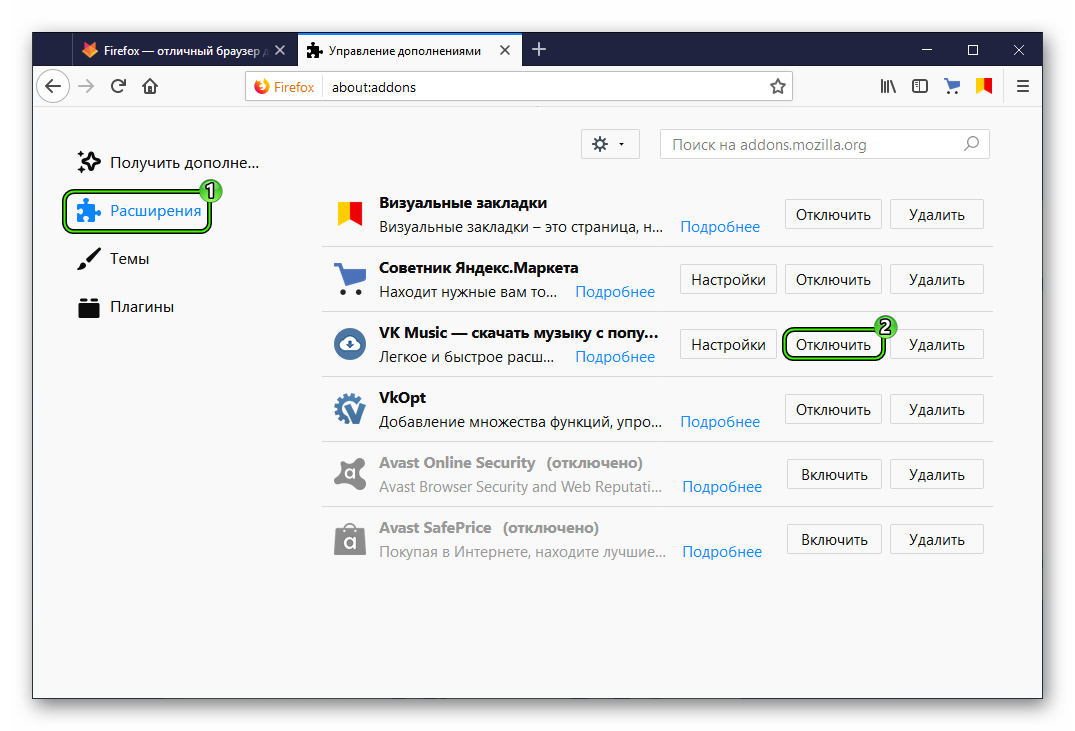
- Пробуйте отключать лишние расширения (Ctrl + Shift + E). Они тоже нередко оказывают нагрузку на систему.
- Если у вас старый компьютер, то закрывайте неиспользуемые программы.
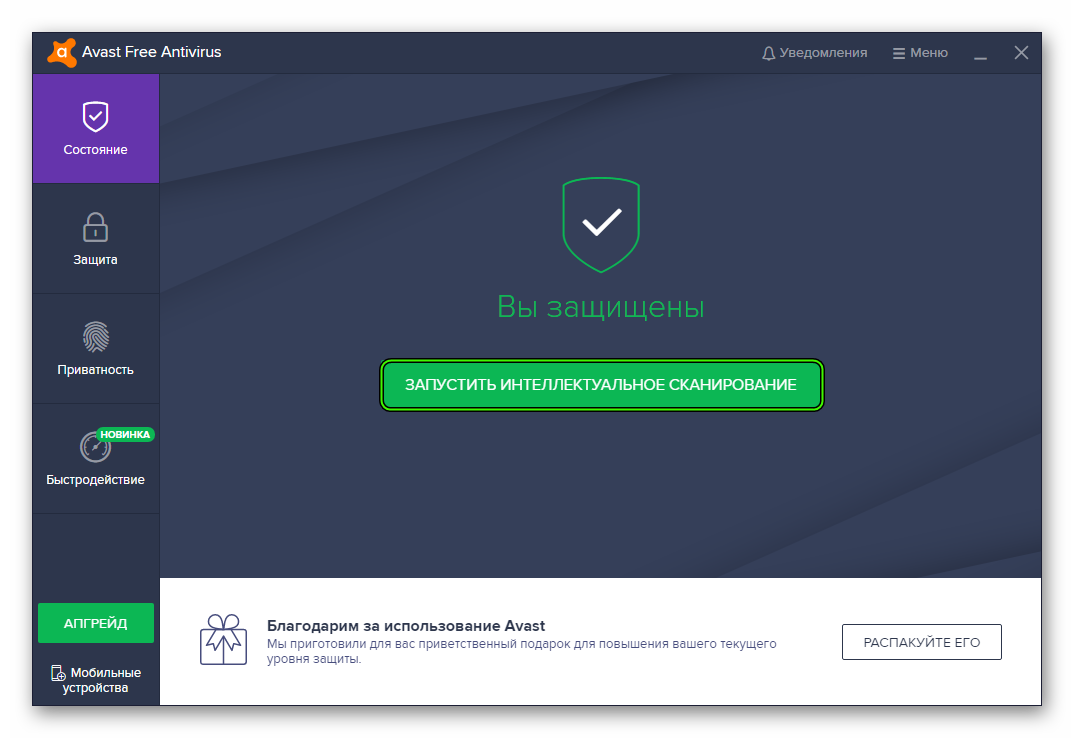
- Попробуйте просканировать систему на вирусы, они тоже являются причиной медленной работы.
Подведем итоги
Разработчики Мазилы предусмотрели несколько лазеек для опытных пользователей, использование которых повысит общее быстродействие поисковой платформы.
Процедура не занимает много личного времени и окупится сторицей после проведения всех требуемых манипуляций.