Управление настройками Cortana в Windows 10


Изучите преимущества подписки, просмотрите учебные курсы, узнайте, как защитить свое устройство и т. д.




В сообществах можно задавать вопросы и отвечать на них, отправлять отзывы и консультироваться с экспертами разных профилей.
Как удалить Cortana в Windows 10
Cortana — одно из главных новых дополнений, сделанных Microsoft в Windows 10. Виртуальный помощник, попросту говоря, не взлетел. Кортана ужасно ограничена в своих возможностях и часто не работает должным образом. Ее доступность также ограничена географически. Она не стала популярна, и пользователи давно хотят от нее избавиться.
Cortana — это то, что можно назвать основной функцией ОС, что означает, что ее удаление может нарушить другие функции Windows 10. Благодаря обновлению Windows 10 за май 2020 года наконец, пользователи могут, удалить Cortana, не боясь навредить Windows 10.
Кортана на Windows 10 2004
Майское обновление Windows 10 или Windows 10 версия 2004 внесло существенные изменения в работу Cortana. Например, виртуальный помощник отделен от поиска Windows. При этом Cortana теперь стала самостоятельным приложением. Теперь, когда это отдельное приложение, его проще удалить из Windows 10. Удаление этого приложения больше не повредит ОС, и его довольно легко отменить.
Проверьте версию Windows
Чтобы удалить Cortana в Windows 10, сначала необходимо убедиться, что вы работаете в Windows 10 2004.
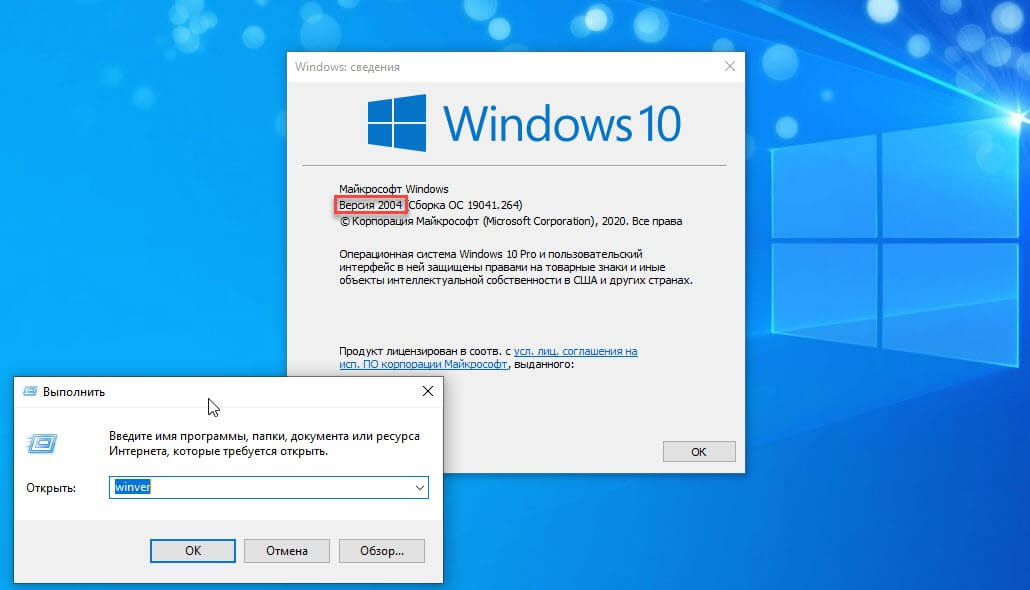
- Нажмите сочетание клавиш Win R , чтобы открыть окно запуска.
- В окне запуска введите «winver» и нажмите клавишу Enter .
- В открывшемся окне найдите номер версии. Это должна быть версия 2004. Если это не так, вам нужно получить обновление для Windows 10 за май 2020 года.
Удалить Cortana в Windows 10
Теперь, когда вы подтвердили, что используете правильную версию, вы можете удалить Cortana. НЕ следуйте этим инструкциям, если вы используете Windows 10 ниже, чем версия 2004.
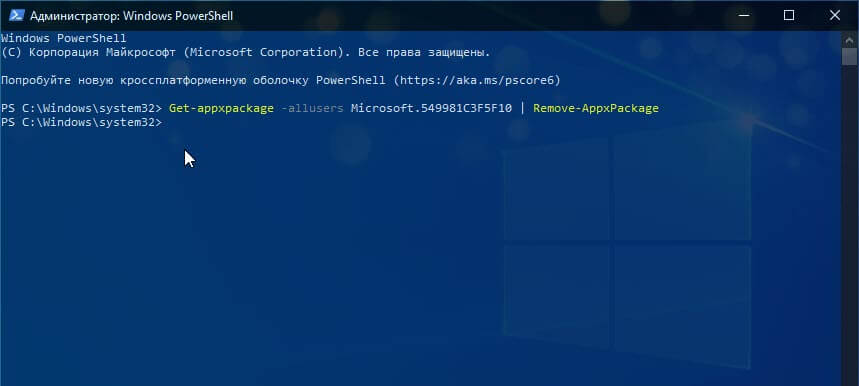
- Откройте PowerShell от имени администратора.
- Чтобы удалить Cortana для текущего пользователя, введите следующую команду:
Get-AppxPackage -allusers Microsoft.549981C3F5F10 | Remove-AppxPackage
- Чтобы удалить Cortana для всех пользователей, т. Е. Из всей ОС, выполните следующую команду:
Get-AppxPackage -allusers *Microsoft.549981C3F5F10* | Remove-AppxPackage
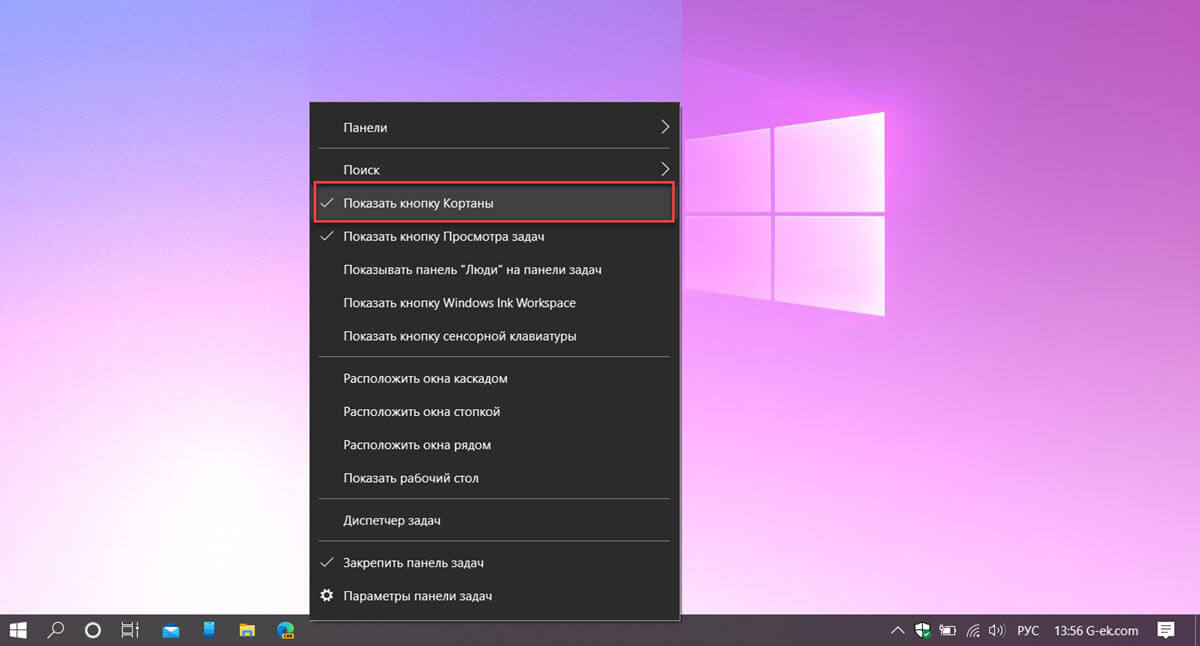
После выполнения Cortana будет удалена из системы. Теперь можете убрать значок ассистента на панели задач (если не сделали это раньше), кликните правой кнопкой мыши на панели задач и выберите пункт «Показать кнопку Кортаны». Все!
Как установить Кортану
Чтобы снова установить Cortana, выполните следующие действия;
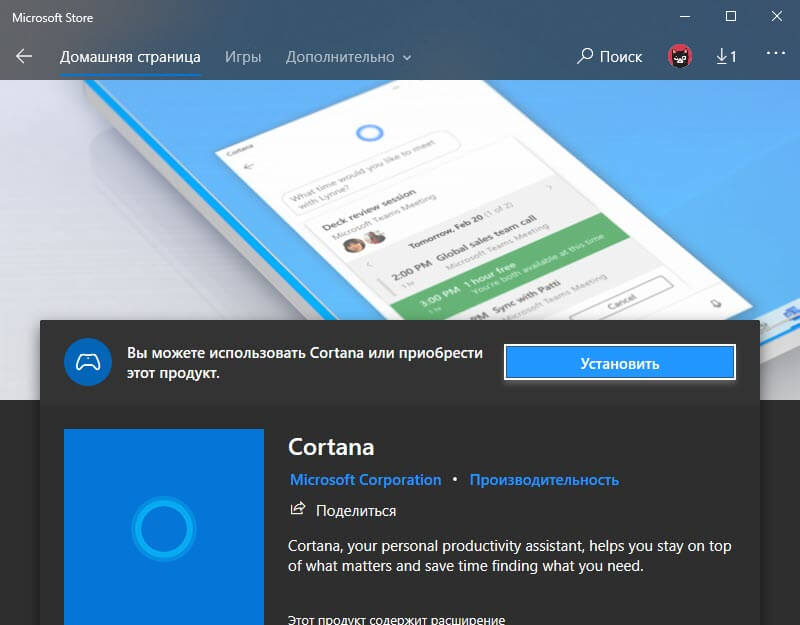
- Посетите страницу приложения Cortana в магазине Microsoft.
- Нажмите кнопку «Получить» и при появлении запроса откройте приложение Microsoft Store.
- Нажмите «Установить» в приложении Microsoft Store рядом с Cortana, и оно будет установлено снова.
Вывод
Если вы используете более старую версию Windows, вы можете использовать данную команду для ее удаления, но это может вызвать проблемы, и вы не сможете получить ее обратно, если не создали точку восстановления системы. Если вы решили удалить ее, но хотите иметь простой способ вернуть виртуального помощника, рассмотрите возможность ее удаления для одного пользователя. Если вы хотите вернуть эту функцию обратно, вы можете создать нового пользователя, и Cortana будет доступна для него.
Рекомендуем: Как удалить Cortana в Windows 11
Как удалить Cortana в Windows 10 Microsoft
Виртуальный ассистент Картана упрощает поиск информации и управление компьютером. Скачать ее можно здесь. Но главный недостаток программы – отсутствие русскоязычного интерфейса.
На текущий момент Кортана на русском Windows 10 недоступна на территории стран бывшего СНГ. Чтобы пользоваться услугами бота, нужно отдельно скачать и установить русский языковой пакет. Однако это не гарантирует, что искусственный интеллект будет общаться на нашем родном языке. Скорее, просто начнет распознавать команды.
Поэтому удалить Cortana Windows 10 – верное решение. Это обезопасит вашу личную информацию, поскольку в активном состоянии Cortana передает пользовательские сведения на облачное хранилище.
Как удалить Кортану в Windows 10
Если подсказки голосового помощника Microsoft Cortana вам не нужны или мешают работать за компьютером, его можно удалить. Сделать это непросто, но с нашими подсказками все получится.
Итак, сегодня поговорим о том, как удалить Cortana в Windows 10 полностью.
Удаление Кортаны в Windows 10 возможно двумя способами: через Диспетчер задач и панель управления.
Начнем с того, как удалить Кортану в Windows 10 навсегда через Диспетчер.
- Зажмите комбинацию клавиш “Ctrl + Shift + Esc”.
- В реестре программ найдите название помощника и кликом правой кнопки мыши вызовите контекстное меню. Выберите команду “Открыть папку”.
- Здесь находится файл под названием remove Microsoft Windows Cortana cw5n1h2txyewy.
- Вернитесь на шаг назад и в контекстном меню кликните “Перейти к деталям”.
- Найдите файл “Uninstall Search.exe”.
- Сверните окно и переходите в “Пуск”.
- Щелкните пкм “Командная строка” и выберите “Запуск от имени администратора”.
- В окне запишите cd, нажмите “Enter”.
- В строку C:/Windows скопируйте название файла из п.3.
- На файле из п.5 кликните “Remove Cortana”.
- В окне командной строки нажмите “Enter”.
После этих манипуляций Кортана полностью удалится из оболочки Виндовс.
Строка поиска на панели задач

Второй способ, как удалить Кортану – использовать строку поиска. Чтобы убрать бота:
- На свободном месте Панели задач кликните мышкой и нажмите “Search”.
- Поставьте отметку “Disabled”.
Как включить Кортану снова? Достаточно в предыдущем пункте поставить флажок “Show search box” и в разделе “Settings” отметить “On”.
Настройки Cortana
- Запустите цифрового помощника.
- В левом верхнем углу нажмите на значок “Настройки” (в виде шестеренки).
- Поставьте переключатель в положение “Off”.
Как удалить информацию с облачного сервера
Мы разобрали доступные методы, как убрать Кортану в Windows 10. Теперь узнаем, как убрать личную информацию из облака.
- Переходите по ссылке на сервер.
- Поочередно в пунктах “Interests”, “Other Cortana data”, “Saved places”, “Search history” нажмите кнопку “Clear”.
- Сведения удалятся из всех разделов.

Имею большой опыт в настройке и подключении систем контроля доступа (СКУД) и систем учета рабочего времени. А также занимаюсь настройкой серверов, компьютеров, рабочих мест.
Работаю в инженером в компании «Технооткрытие».
Рекомендуем почитать:
- Скачать Cortana для Windows 10, 8, 7 на русском для ПК
- Microsoft Cortana: что это такое и как пользоваться на Windows 10
- Как отключить Cortana в Windows 10: Search and Cortana application
- Как удалить Microsoft Virtual Wi-Fi Miniport Adapter
Поделитесь материалом в соц сетях:
Установка ключей защиты КАТРАН для конфигурации 1с 8.1 «Автоматизированный сервисный центр»
Наверное, каждому 1с-нику приходилось сталкиваться с ключами защиты КАТРАН. Как кто-то писал, это глючность, доведенная до совершенства. Соглашусь, с катранами тяжелее, чем с hasp. Но не буду томить.
Была мне поставлена задача, перенести ключи защиты KATRAN с сервака (под управлением Windows Server 2008 R2 Service Pack 1 64-разрядная ОС) на другой, с такой же ОС, только английская версия. Разумеется нужно перенсти базу на новый сервак и перенастроить клиентские компы. Предыдущий админ уже не помнил как он устанавливал все это добро. Пришлось самому думать. После долгих . нет, оооочееньь долгих поисков по инету я раздобыл по крупицам необходимое драйвера, модули защиты и прочее. Все действия проводил на ОС WIndows Server 2008 R2 Service Pack 1 и на Windows 7 Корпоративная.
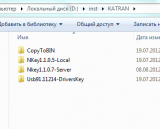
В архиве есть 4 папки (рис. 1):
1) CopyToBIN.
2) NKey1.1.0.5-Local (1).
3) NKey1.1.0.7-Server (2).
4) Usb91.11214-DriversKey.
Для начала проведем мероприятия на серваке.
1. Заходим в папку «NKey1.1.0.7-Server», запускаете от имени админа файл «NKeyInst.exe» и устанавливаем модуль обмена данными. Пришлось искать специальный модуль под это операционку.
2. Потом заходите в папку «Usb91.11214-DriversKey», запускаете от имени админа файл «UPKeyInst.exe» и устанавливаете драйвера на ключи КАТРАН(чтоб их . ).
3. Потом подключаете в порты USB сами ключики КАТРАН.
4. После этого вы снова заходите в папку «NKey1.1.0.7-Server» и создаете ярлык файла LicenceServer.exe, он будет называтся типа «LicenceServer.exe — Ярлык» и кидаете этот ярлык в автозагрузку. Хотя можно и создать правило запуска этотприложения. Запускаете сам файл LicenceServer.exe. Запуститься сервер выдачи лицензий. По умолчанию лицензии прут через 9099 TCP-порт. В настройках фаервола нужно настроить этот порт, открыть по TCP. Вообще надо убедиться, что открыты нужные порты для hasp ключей, не только для катран. В целом все.
Работы на клиенте
1. Установите 1с 8.1 (у меня платформа 8.1.15.14).
2. Из папки «CopyToBIN» копируете содержимое в папку «bin» с установленной 1с-кой (у меня эта папка находиться по такому адресу C:\Program Files\1cv81\bin).
3. Находите файл LicenceAddIn.config.
Содержимое этого файла
——————————
[B96A]
Host=1c
Port=9099
ConnectTimeout=30
RequestTimeout=30
KeepAlivePeriod=60
UseKeyNo=0
KeyNo=0
[Common]
LocalServerAutoStart=0
LocalServerPath=LicenceServer.exe
RecentHosts=localhost,1c
——————————-
Подправите значения в строке «Host=1с» и в строке «RecentHosts=localhost,1с». Вместо «1с» вы должны прописать имя или IP-адрес вашего сервера, где ключи стоят. ( Вообще, если я не ошибаюсь, строка «Host=. » отвечает за то, откуда брать лицензию, где искать ключи катран, а «RecentHosts=. » — где расположен модуль обмена данными. (Или наоборот, не сердитесь 🙂 ). Поэтому, желательно устанавливать все это «добро» на 1 комп, не через удаленку. )
4. Заходите в папку «NKey1.1.0.5-Local» запускаете от имени админа файл «NKeyInst.exe» и устанавливаете модуль обмена данными для локального компьютера.
5. Запускаете «1С Автоматизированный сервисный центр» от имени администратора. Радуетесь.
(1) — кстати, этот модуль обмена данными можно использовать и на XP. Например, если у вас на компе, где лежит база и вставлены клочи, установлена XP или windows 7 (та же корпоративная) — то этот модуль можно установить. (2) — предназначен для 64-битной ОС Windows 7.