Как зайти в биос на ноутбуке леново g505s
Шаг 1: Включите ноутбук и дождитесь загрузки операционной системы.
Шаг 2: Нажмите на клавишу F2 или Delete (или возможно F10 или F12) во время старта ноутбука. Обычно на экране появляется надпись «Press [KEY] to enter Setup» или что-то подобное.
Шаг 3: Быстро и последовательно нажимайте выбранную клавишу, пока не появится BIOS или меню выбора загрузки.
Шаг 4: Когда появится меню BIOS, используйте клавиши со стрелками для навигации по меню.
Шаг 5: Для изменения настроек BIOS, найдите соответствующие опции и следуйте инструкциям на экране. Обычно это меню «Boot» или «Setup», где вы можете изменить порядок загрузки, включить или отключить устройства и прочее.
Шаг 6: Если вы хотите выйти из BIOS без сохранения изменений, найдите опцию «Exit without saving» или «Discard changes and exit» и подтвердите выбор.
Шаг 7: Если вы внесли изменения в BIOS, убедитесь, что сохраните их перед выходом. Обычно это опция «Save changes and exit» или «Exit and save changes».
Постарайтесь быть осторожными при изменении настроек BIOS, так как неправильные изменения могут привести к неполадкам или неработоспособности вашего ноутбука.
Примечание: Клавиша, которая открывает BIOS, может отличаться в зависимости от модели ноутбука Lenovo G505s. Убедитесь, что проверили документацию на вашем устройстве или посмотрели на официальном сайте Lenovo.
Как зайти в BIOS на ноутбуке или компьютере

Как узнать через какую клавишу или комбинацию клавиш на клавиатуре можно попасть в BIOS на ПК или ноутбуке? Ниже мы подготовили инструкции как попасть в Биос из под ОС Windows или во время загрузки системы на компьютерах и ноутбуках от самых популярных производителей.
Что такое BIOS и зачем он нужен?
BIOS (Basic Input/Output System) (базовая система ввода-вывода) — это микропрограмма, встроенная в микрочип, который находится на материнской плате компьютера или ноутбука. Она отвечает за инициирование, управление или настройку аппаратных компонентов во время процесса загрузки системы. BIOS также выполняет различные проверки, чтобы убедиться, что аппаратная часть компьютера функционирует корректно и правильно до загрузки операционной системы. К примеру ниже написана только часть того, что можно настроить через Биос:
- Загрузочное устройство: выбор порядка загрузки устройств, таких как жесткие диски, дисководы, USB-устройства, сетевые устройства;
- Процессор: настройка частоты процессора, напряжения;
- Оперативная память: настройка частоты, таймингов, напряжения, режима работы, таких как Dual-Channel;
- Жесткие диски и RAID массивы: настройка параметров жестких дисков, таких как режимы работы, параметры SMART, параметры RAID;
- Видеокарта: настройка разрешения экрана, частота обновления, режим работы, параметры памяти;
- Питание: настройка параметров, таких как энергосбережение, режимы работы, управление вентиляторами (системой охлаждения);
- Звук: настройка параметров звуковой карты, таких как настройка громкости, параметры микрофона, параметры колонок;
- Системные настройки: установка времени и даты, параметров безопасности, настройка различных контроллеров и т.д.
Сегодня в новых устройствах на смену BIOS пришла более совершенная микропрограмма под названием UEFI (Unified Extensible Firmware Interface) (Унифицированный расширяемый микропрограммный интерфейс). UEFI обеспечивает ту же функциональность, что и BIOS, но имеет ряд преимуществ, включая более удобный графический интерфейс и поддержку больших устройств хранения данных.
Если говорить простыми словами, то BIOS / UEFI — это критически важный компонент компьютера или ноутбука, без него операционная система не сможет взаимодействовать с оборудованием и компьютер не сможет загрузиться.
ВАЖНО: вносить изменения в BIOS без должных знаний может привести к непредсказуемым результатам, включая повреждение компонентов компьютера или потерю данных. Если вы не уверены в своих знаниях, не пытайтесь самостоятельно настраивать BIOS. Лучше обратитесь за помощью к специалисту или тому, кто имеет достаточный опыт в этой области. Будьте осторожны и не рискуйте своим компьютером и личными данными.

Как зайти в BIOS с ПК?
Чтобы зайти в BIOS на большинстве ПК, нужно выполнить следующие действия:
- Включите или перезагрузите компьютер;
- Как только компьютер начнет загружаться, быстро нажмите на клавиатуре одну из клавиш на выбор — на разных компьютерах это могут быть разные клавиши: «F1», «F2», «F8», «F10», «F12», «Delete» (Del) или «Escape» (Esc). Если вы не успели и появился загрузочный экран операционной системы, то повторите оба пункта 1 и 2.
- После нажатия нужной клавиши вы попадете в BIOS. Обычно в BIOS используется интерфейс на основе текста, где вы можете найти нужные настройки и изменить их.
- Когда вы закончите настройки в BIOS, сохраните изменения и выйдите из программы. Обычно для сохранения изменений используется клавиша «F10» или выбор опции «Save and Exit» или можно выйти без сохранений — «Exit and Save Changes».
Как зайти в BIOS на ноутбуке Lenovo?
На ноутбуках Леново можно зайти в Биос несколькими способами.
Способ №1
- Включите или перезагрузите ноутбук;
- Сразу несколько раз нажмите «F2» или «Fn+F2» до появление загрузочного окна Bios (в редких случаях могут сработать кнопки «F8» или «Delete»).

Способ №2

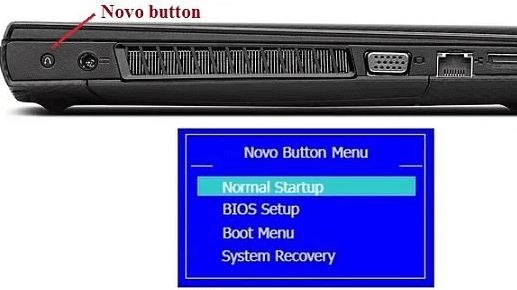
На некоторых моделях ноутов Леново в Биос можно зайти через специальную кнопку «OneKey Recovery (Novo)» на корпусе:
- Выключите ноутбук;
- Зажмите кнопку «Novo» и кнопку включения ноутбука;
- Должно появиться окно «Novo Button Menu» в котором выберите «Bios Setup».

Часть из моделей с такой кнопкой: IdeaPad U310, U410, U510, Y410p, Y510p, Z400, Z500, Z510, S300, S400, S405, S415.
Как зайти в BIOS на ноутбуке Dell?
- Включите или перезагрузите ноутбук;
- Как только увидите логотип «Dell» сразу несколько раз нажмите на кнопку «F2» до появления меню настроек BIOS/UEFI (в некоторых случаях могут сработать кнопки «F1»,«Fn+F1», «F3», «Del»).

Как зайти в BIOS на ноутбуке HP?
В зависимости от года выпуска ноута вариантов кнопки запуска Биос может быть несколько:
- Включите или перезагрузите ноутбук;
- Сразу несколько раз нажмите на одну из кнопок: «ESC», «F6», «F8», «F10», «F11», «Del» (Delete) до появления меню настроек BIOS/UEFI.

Как зайти в BIOS на ноутбуке Asus?
На ноутах Асус, в зависимости от модели, есть три способа зайти в Биос.
Способ №1
- Выключите ноутбук;
- Зажмите кнопку «F2» и не отпуская нажмите на кнопку включения;
- Не отпускайте кнопку «F2» до появления меню настроек BIOS/UEFI.
Способ №2
- Включите или перезагрузите ноутбук;
- Сразу несколько раз нажмите на кнопку «F2» до появления меню настроек BIOS/UEFI.
Способ №3
Через загрузочное меню:
- Выключите ноутбук;
- Зажмите кнопку «ESC» и не отпуская нажмите на кнопку включения;
- Не отпускайте кнопку «ESC» до появления Загрузочного меню;
- В Загрузочном меню выберите «Enter Setup» подтвердив выбор клавишей «Enter».

Как зайти в BIOS на ноутбуке Acer?
Ноутбуки Acer «лидеры» по вариациям кнопок для входа в BIOS/UEFI.
Способ №1
Для линеек ноутов TravelMate, Extensa, Swift, Nitro:
- Включите или перезагрузите ноутбук;
- Сразу несколько раз нажмите на кнопку «F2» или «Fn + F2» до появления меню настроек BIOS/UEFI. (Если не сработала кнопка «F2», то попробуйте на выбор: «F1», «Del»).
Способ №2
В линейке Acer Aspire могут сработать комбинации одновременных нажатий при включении ноутбука — «Ctrl+F2» или «Fn + F2»;
Способ №3
Если же все вышеперечисленные способы не помогли, то попробуйте альтернативные комбинации одновременных нажатий при включении:
- «Ctrl+Alt+Esc»
- «Ctrl+Alt+Del»
- «Ctrl+Alt+B»

Как зайти в BIOS на ноутбуке Samsung?

В ноутбуках Самсунг самым распространённым способом зайти в BIOS/UEFI:
- Включить или перезагрузить ноутбук;
- Сразу при включении несколько раз нажать на одну из кнопок: «F2», «F8», «F12» или «Del»;
Если комбинации клавиш выше не помогли, то попробуйте использовать следующие: «Fn+F2», «Fn+F8» или «Fn+F12» в данном случае, как и раньше, необходимо нажимать одновременно две клавиши несколько раз до появления загрузки режима Биос.
Как зайти в BIOS на ноутбуке Sony?
В ноутбуках Sony Vaio зайти в биос можно двумя способами:
Способ №1
Через кнопку «ASSIST».
- Выключите ноутбук если он включен;
- Нажмите на кнопку «ASSIST» над клавиатурой и одновременно клавишу включения (питания) — дождитесь загрузки Bios.

Способ №2
Для более старших моделей без соответствующей кнопки:
- Включите или перезагрузите ноутбук;
- Сразу при включении несколько раз нажмите на одну из кнопок: «F1», «F2», «F3», «Delete».
Как зайти в BIOS на ноутбуке TOSHIBA?

- Выключите ноутбук;
- Зажмите кнопку «F2» и не отпуская нажмите на кнопку включения. После появления надписи «Toshiba leading innovation» можете отпустить кнопку «F2» и дождаться загрузки Биоса.
Как зайти в BIOS на ноутбуке FUJITSU?

- Включите или перезагрузите ноутбук;
- Сразу при включении несколько раз нажмите на одну из кнопок: «F2» или «Del» до появления логотипа бренда.
Как зайти в BIOS на ноутбуке PANASONIC?

- Включите или перезагрузите ноутбук;
- Сразу при включении несколько раз нажмите на кнопку: «F2».
Как зайти в BIOS на ноутбуке XIAOMI?

В ноутбуках Сяоми попасть в Биос можно теми же способами как и в ноутах других производителей:
- Включите или перезагрузите ноутбук;
- Сразу при включении несколько раз нажмите на кнопку: «F2».
Если не сработала кнопка «F2» попробуйте следующие на выбор: «F8», «F10», «Del».
Как зайти в BIOS на ноутбуке MSI?

Способ зайти в биос в ноутбуках MSI мало чем отличается от других производителей:
- Включите или перезагрузите ноутбук;
- Сразу при включении несколько раз нажмите на одну из кнопок: «Del» или «F2».
Если не сработали кнопки выше, то попробуйте следующие на выбор: «F1», «F10» или «Esc».
Как зайти в UEFI из-под Windows?
В последних версиях Windows, начиная с 8-рки зайти в UEFI можно напрямую с загруженной операционной системы. Ниже приведем инструкции для каждой из ОС.
Windows 11
- Нажмите на кнопку «Параметры» (иконка шестеренки) и выберите «Система»;
- Выберите «Восстановление» в левом меню;
- Нажмите кнопку «Перезагрузить сейчас» возле пункта «Расширенные параметры запуска»;
- После перезагрузки компьютера выберите «Поиск и устранение неисправностей»;
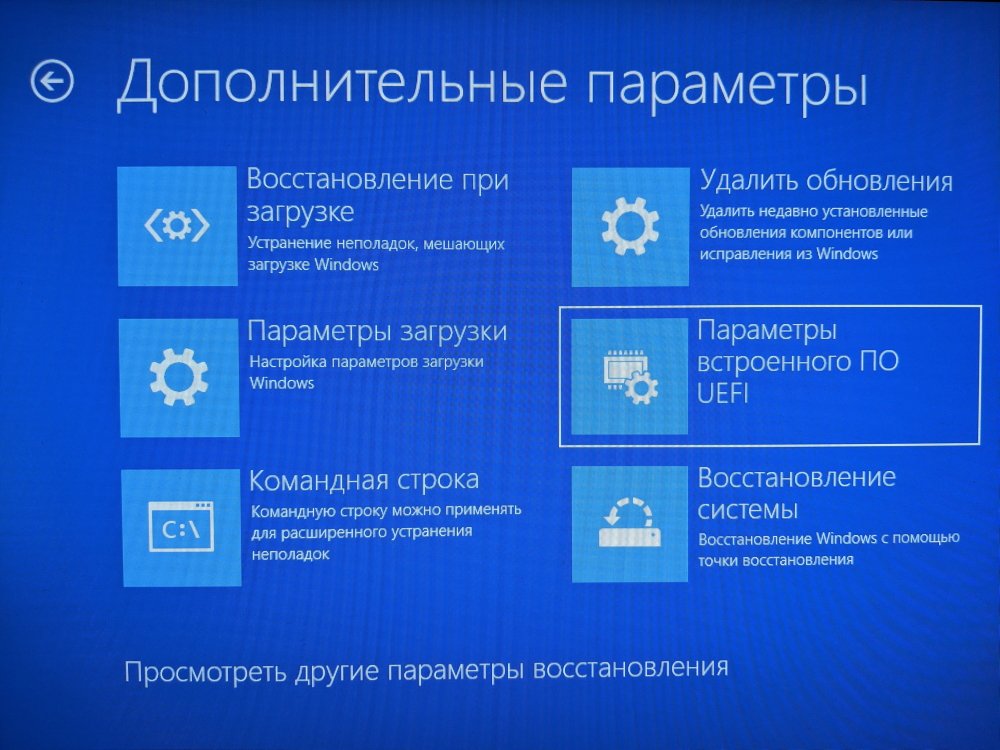
- В разделе «Дополнительные параметры» выберите «Параметры встроенного ПО UEFI»;
- Подтвердите и компьютер перезагрузится в UEFI.
Windows 10
- Нажмите кнопку «Пуск» и выберите «Настройки» (иконка шестеренки);

- Выберите «Обновление и безопасность»;

- Выберите «Восстановление» в левом меню и нажмите кнопку «Перезагрузить сейчас» под «Особые варианты загрузки»;

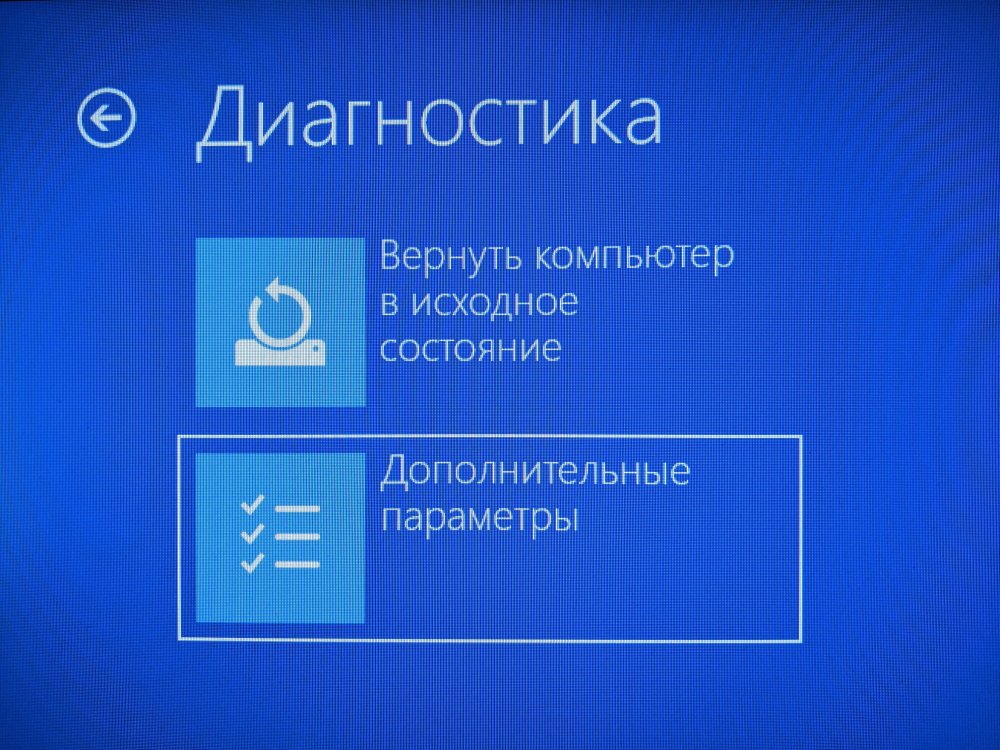
- После перезагрузки компьютера выберите «Поиск и устранение неисправностей» (В некоторых версиях пункт может называться «Диагностика» или «Отладка»);

- Далее нажмите на «Дополнительные параметры»;

- В разделе «Дополнительные параметры» выберите «Параметры встроенного ПО UEFI» и компьютер перезагрузится в UEFI.

Windows 8 и 8.1
Способ через настройку системы:
- Нажмите на клавиши « Win + C » для открытия панели Charms;
- Выберите «Настройки» далее «Изменение параметров компьютера»;
- Далее выберите «Обновление и восстановление»;
- «Восстановление»;
- В пункте «Особые варианты загрузки» нажмите кнопку «Перезагрузить сейчас»;
- После перезагрузки компьютера выберите «Диагностика»;
- «Дополнительные параметры»;
- Выберите «Параметры встроенного ПО UEFI»;
- Подтвердите и компьютер перезагрузится в UEFI.
Общие способы Windows 8, 8.1, 10, 11
На всех компьютерах и ноутбуках под управлением данных операционных систем попасть в UEFI можно двумя альтернативными способами.
Через меню запуска
- Откройте меню «Пуск»;
- Нажмите клавишу «Shift» на клавиатуре и одновременно щелкните на кнопку «Питание»;
- Выберите «Перезагрузить»;
- После перезагрузки компьютера выберите «Поиск и устранение неисправностей»;
- В разделе «Дополнительные параметры» выберите «Параметры встроенного ПО UEFI»;
- Подтвердите перезагрузку.
Через командную строку:
- Откройте командную строку в режиме «Запуск от имени администратора»;
- Введите команду « shutdown /r /fw » и нажмите «Enter»;
- Немного подождите;
- После перезагрузки компьютера выберите «Поиск и устранение неисправностей»;
- В разделе «Дополнительные параметры» выберите «Параметры встроенного ПО UEFI»;
- Подтвердите перезагрузку и попадете в UEFI.
Обратите внимание: если в пункте «Дополнительные параметры» отсутствуют «Параметры встроенного ПО UEFI» — это означает, что ваш компьютер или ноутбук не поддерживает данную опцию загрузки в UEFI.
Как сбросить настройки BIOS?
Если же вам кажется, что в процессе настройки вы «намудрили» с изменениями или ОС перестала загружаться, то есть следующие способы для сброса Bios до заводских настроек.
Через сам BIOS (для ПК и ноутбуков)
Найдите в загруженном BIOS пункт с названием похожим на «Reset to Default», «Factory Default», «Setup Defaults» или «Load Optimized Defaults» — это сбросит настройки до заводских.
Через кнопку Clear CMOS на материнской плате (для ПК)
- Выключите компьютер и выньте шнур питания из розетки;
- Откройте корпус компьютера, чтобы получить доступ к материнской плате;
- Найдите кнопку «Clear CMOS» на материнской плате. Она обычно находится рядом с батарейкой CMOS на плате;
- Нажмите и удерживайте кнопку «Clear CMOS» в течение 10-15 секунд после чего отпустите;
- Закройте корпус компьютера и подключите сетевой кабель компьютера к розетке. BIOS будет сброшен до заводских настроек.
Извлечь батарейку CMOS на материнской плате (для ПК)
- Выключите компьютер и выньте шнур питания из розетки;
- Откройте корпус компьютера, чтобы получить доступ к материнской плате;
- Найдите батарейку CMOS на материнской плате. Обычно она находится неподалеку от процессора;
- Осторожно извлеките батарейку CMOS из ее слота на материнской плате;
- Подождите 5-10 минут, чтобы убедиться, что все электрические заряды на материнской плате разрядились и настройки BIOS полностью сбросились;
- Установите батарейку CMOS обратно на место, убедившись, что она правильно вставлена в слот;
- Закройте корпус компьютера и подключите кабель питания компьютера к розетке;
- Включите компьютер и зайдите в BIOS, чтобы убедиться, что настройки были сброшены на заводские.
Надеемся, что в данной статье вы узнали для себя важную информацию как войти в Bios или сбросить его настройки на разных устройствах. Если у вас есть дополнительные вопросы — задавайте их нам в комментариях.
Сводная таблица с возможными комбинациями клавиш, чтобы зайти в BIOS на ноутбуках разных производителей
| ⭕ Lenovo | F2 или Fn+F2 F8 Del кнопка «OneKey Recovery» (Novo) |
| ⭕ Dell | F1 Fn+F1 F2 F3 Del |
| ⭕ HP | Esc F6 F8 F10 F11 Del |
| ⭕ Asus | F2 Esc —> «Enter Setup» |
| ⭕ Acer | F2 Fn+F2 F1 Del Ctrl+F2 Fn + F2 Ctrl+Alt+Esc Ctrl+Alt+Del Ctrl+Alt+B |
| ⭕ Samsung | F2 F8 F12 Del Fn+F2 Fn+F8 Fn+F12 |
| ⭕ Sony | через кнопку «ASSIST» F1 F2 F3 Del |
| ⭕ Toshiba | F2 |
| ⭕ Fujitsu | F2 Del |
| ⭕ Panasonic | F2 |
| ⭕ Xiaomi | F2 F8 F10 Del |
| ⭕ MSI | Del F2 F1 F10 Esc |
Как зайти в БИОС на ноутбуке Lenovo
Lenovo — одна из популярнейших фирм производителей ноутбуков. Кстати, должен вам сказать (из личного опыта), ноутбуки достаточно неплохие и надежные. И есть одна особенность у некоторых моделей этих ноутбуков — необычный вход в BIOS (а зайти в него очень часто бывает нужно, например, для переустановки Windows).
В этой сравнительно небольшой статье я бы хотел рассмотреть эти особенности входа…
Вход в BIOS на ноутбуке Lenovo (пошаговая инструкция)
1) Обычно, чтобы войти в BIOS на ноутбуках Lenovo (на большинстве моделей), достаточно при его включении нажать кнопку F2 (или Fn+F2 ).
Однако, некоторые модели могут вообще никак не среагировать на эти нажатия (например Lenovo Z50, Lenovo G50, да и в целом модельный ряд: g505, v580c, b50, b560, b590, g50, g500, g505s, g570, g570e, g580, g700, z500, z580 может не отозваться на эти клавиши)…
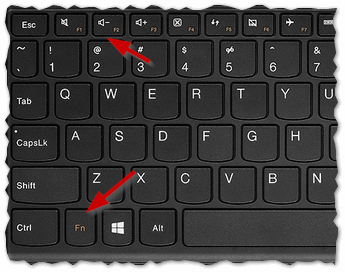
Рис.1. Кнопки F2 и Fn
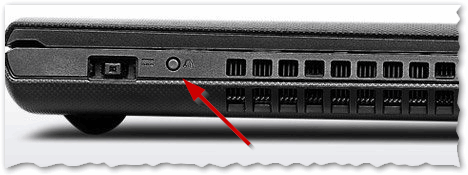
2) У вышеперечисленных моделей на боковой панельке (обычно рядом с кабелем питания) есть специальная кнопка (например, модель Lenovo G50 см. рис. 2).
Чтобы зайти в BIOS нужно : выключить ноутбук, а затем нажать на эту кнопку (на ней обычно нарисована стрелка, хотя допускаю, что на некоторых моделях стрелки может и не быть…).
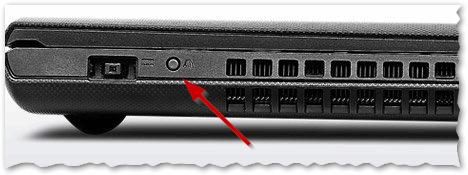
Рис. 2. Lenovo G50 — кнопка входа в BIOS
Кстати, важный момент. Не у всех моделей ноутбуков Lenovo эта сервисная кнопка находится сбоку. Например, на ноутбуке Lenovo G480 — эта кнопка рядом с кнопкой включения ноутбука (см. рис. 2.1).
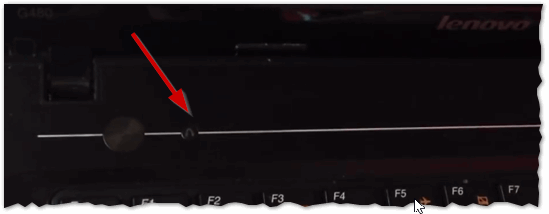
Рис. 2.1. Lenovo G480
3) Если все сделали правильно, то ноутбук должен включиться и на экране появиться сервисное меню с четырьмя пунктами (см. рис. 3):
— Normal Startup (загрузка по умолчанию);
— Bios Setup (настройки BIOS);
— Boot Menu (загрузочное меню);
— System Recovery (аварийное восстановление системы).
Чтобы войти в BIOS — выберите Bios Setup (установки и настройки BIOS).
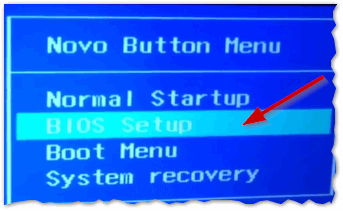
Рис. 3. Сервисное меню
4) Далее должно появиться самое обычное меню BIOS. Дальше можете настраивать BIOS аналогично другим моделям ноутбуков (настройки практически идентичные).
Кстати, возможно кому то будет нужно: на рис. 4 приведены настройки раздела BOOT ноутбука Lenovo G480 для установки на него ОС Windows 7:
- Boot Mode: [Legacy Support]
- Boot Priority: [Legacy First]
- USB Boot: [Enabled]
- Boot Device Priority: PLDS DVD RW (это дисковод с установленным в него загрузочным диском Windows 7, обратите внимание, что он первый в этом списке), Internal HDD…
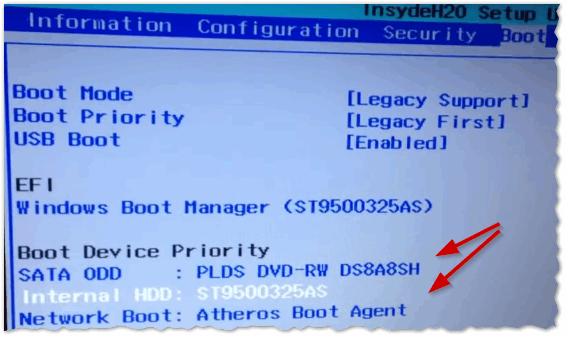
Рис. 4. Перед установкой Windws 7- настройка BIOS на Lenovo G480
После изменения всех настроек, не забудьте их сохранить. Для этого в разделе EXIT выберите пункт «Save and exit» (Сохранить и выйти). После перезагрузки ноутбука — должна начаться установка Windows 7…
5) Есть определенные модели ноутбуков, например Lenovo b590 и v580c, где для входа в BIOS может понадобиться кнопка F12. Удерживая данную клавишу сразу после включения ноутбука — вы можете попасть в Quick Boot (быстрое меню) — где легко измените порядок загрузки различных устройств (HDD, CD-Rom, USB).
6) И совсем уж относительно редко используется клавиша F1. Вам она может понадобиться, если используете ноутбук Lenovo b590. Клавишу нужно нажать и удерживать после включения устройства. Само меню BIOS мало отличается от стандартного.
И последнее…
Производитель рекомендует перед входом в BIOS зарядить достаточно батарею ноутбука. Если в процессе настройки и установки параметров в BIOS устройство будет аварийно выключено (из-за нехватки питания) — возможно проблемы в дальнейшей работе ноутбука.
Честно говоря, не готов прокомментировать последнюю рекомендацию: никогда не испытывал проблем при выключении ПК, когда находился в настройках BIOS…
Как зайти в БИОС на ноутбуке Lenovo — 5 простых способов
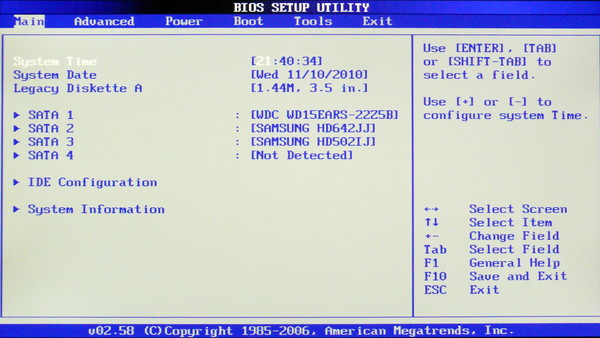
На различных моделях Lenovo методы входа в Биос на ноутбуке могут отличаться. Для начала попробуйте стандартный способ входа – при запуске персонального компьютера нужно нажать кнопку F2 на клавиатуре, иногда перед этим зажав клавишу Fn. Далее произойдёт вызов меню параметров ПК.
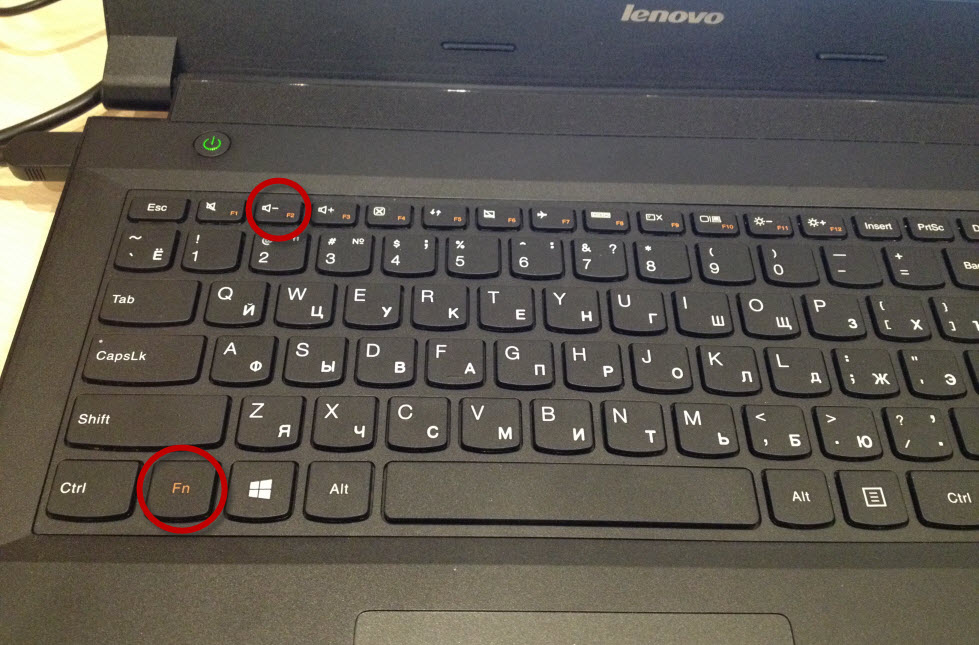
Но этот способ не всегда рабочий. Для некоторых моделей Lenovo БИОС не загружается при нажатии F2 или Fn+F2 – например, Lenovo Legion Y520, Lenovo G70, G50-30 или G500. Если вы пытались войти в bios вышеописанным методом, и у вас не получилось, следующая инструкция для вас:
- На боковой грани ноутбука (там, где располагается обычно гнездо зарядки) либо прямо возле кнопки питания должна быть специальная маленькая клавиша с изогнутой стрелочкой. Она называется Novo Button, One Key Recovery или One Key Rescue System. Вам нужно выключить ноутбук и нажать на неё.
- Если вы нажали правильную кнопку, ноутбук запустится, а на экране вы увидите, что мы переходим в специальное меню запуска:
- Normal Startup (обычная загрузка);
- Bios Setup (параметры);
- System Recovery (системное восстановление);
- Boot Menu (загрузочное меню).
- Как вы уже, скорее всего, догадались, чтобы зайти в биос на Lenovo, нужно перейти в пункт BiosSetup. После того как вы его выберете, вы увидите, что ноут зашёл в биос и можете настроить его по своему усмотрению.
Открываем BIOS на ноутбуке Lenovo с помощью клавиши на клавиатуре
Ничего сложного в этом нет. Чаще всего используется клавиша F2. Ее нужно активно нажимать сразу после включения ноутбука (после нажатия на кнопку включения).
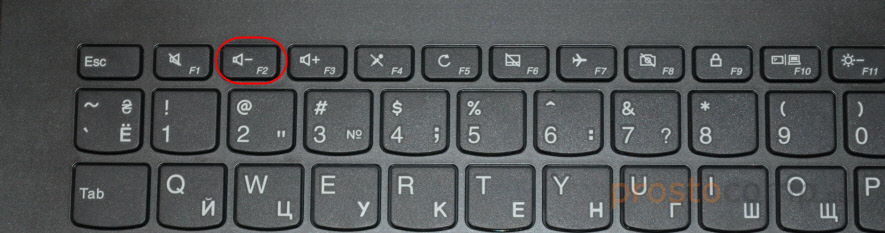
Сразу должно открыться меню BIOS. На моем ноутбуке оно выглядит примерно вот так:
Редко, но бывает, что необходимо нажимать сочетание клавиш Fn+F2. Это зависит от модели ноутбука.
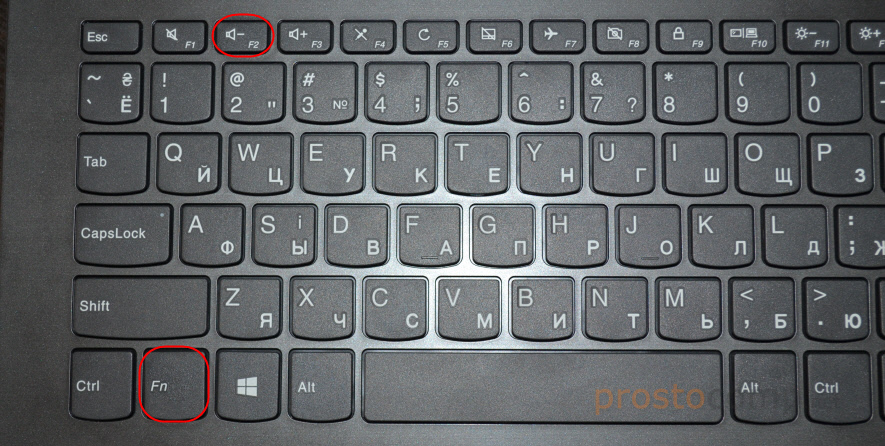
В итоге так же должно появится необходимое нам меню с настройками. Кстати, сменить порядок загрузки можно на вкладке «Boot».
Я не знаком со всеми ноутбуками от Lenovo, у них очень много моделей. Но мне кажется, что на каждом есть эта кнопка со стрелкой. Насколько я понял, называется она Recovery. Чаще всего находится возле кнопки включения, или на боковой грани.
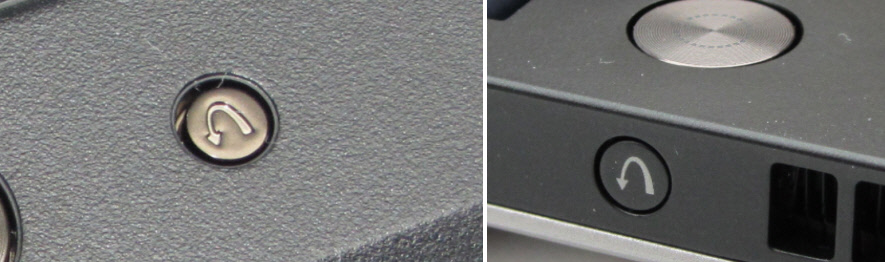
На некоторых новых моделях (например, на Lenovo IdeaPad 320-15IAP), эта кнопка утоплена в корпус, и нажать на нее можно только чем-то острым и тонким. Там просто отверстие.
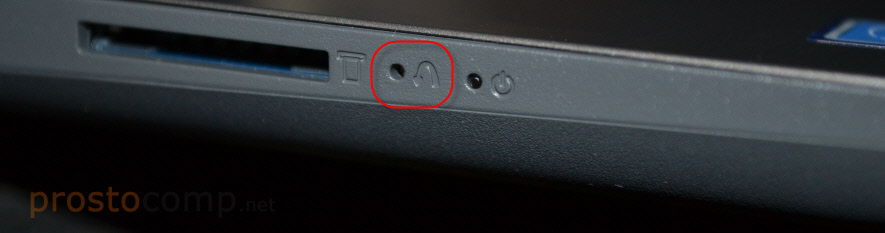
Пользоваться этой кнопкой очень просто. Выключаем ноутбук, и нажимаем на кнопку «Recovery» (со стрелкой). Ноутбук включится, и появится Novo Button Menu. Нам нужно выбрать «BIOS Setup». Так же с этого меню можно запустить восстановление системы и зайти в загрузочное меню, о котором я писал в начале статьи.
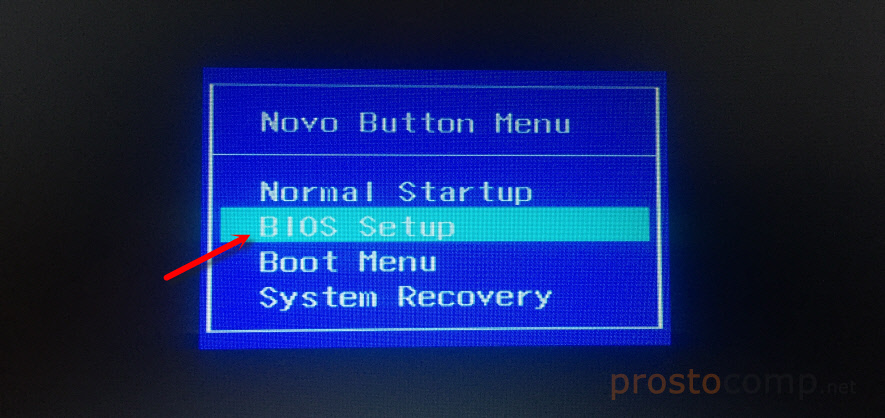
Выбираем «BIOS Setup» и попадаем в необходимое нам меню.
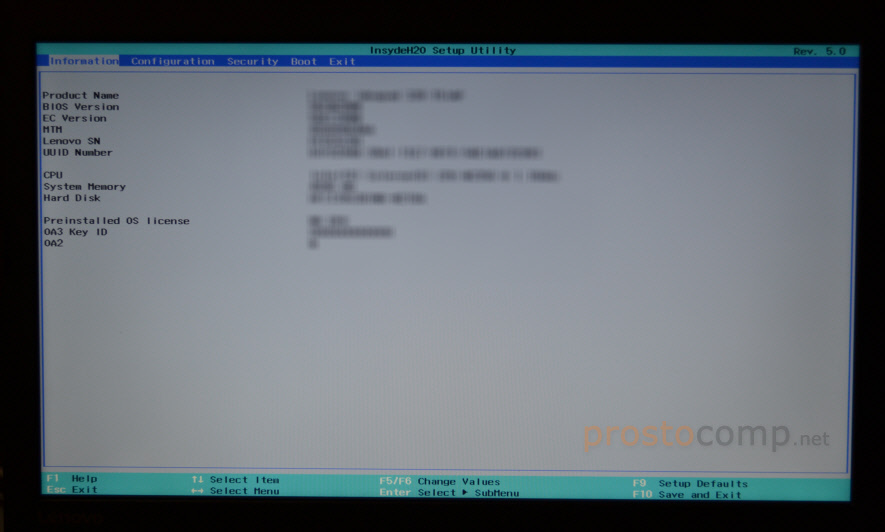
Комбинации клавиш
К счастью, компания Леново почти для всех моделей своих ноутбуков установила единую комбинацию клавиш: Fn + F2, где Fn — особая «функциональная» кнопка, располагающаяся обычно в левом нижнем углу.
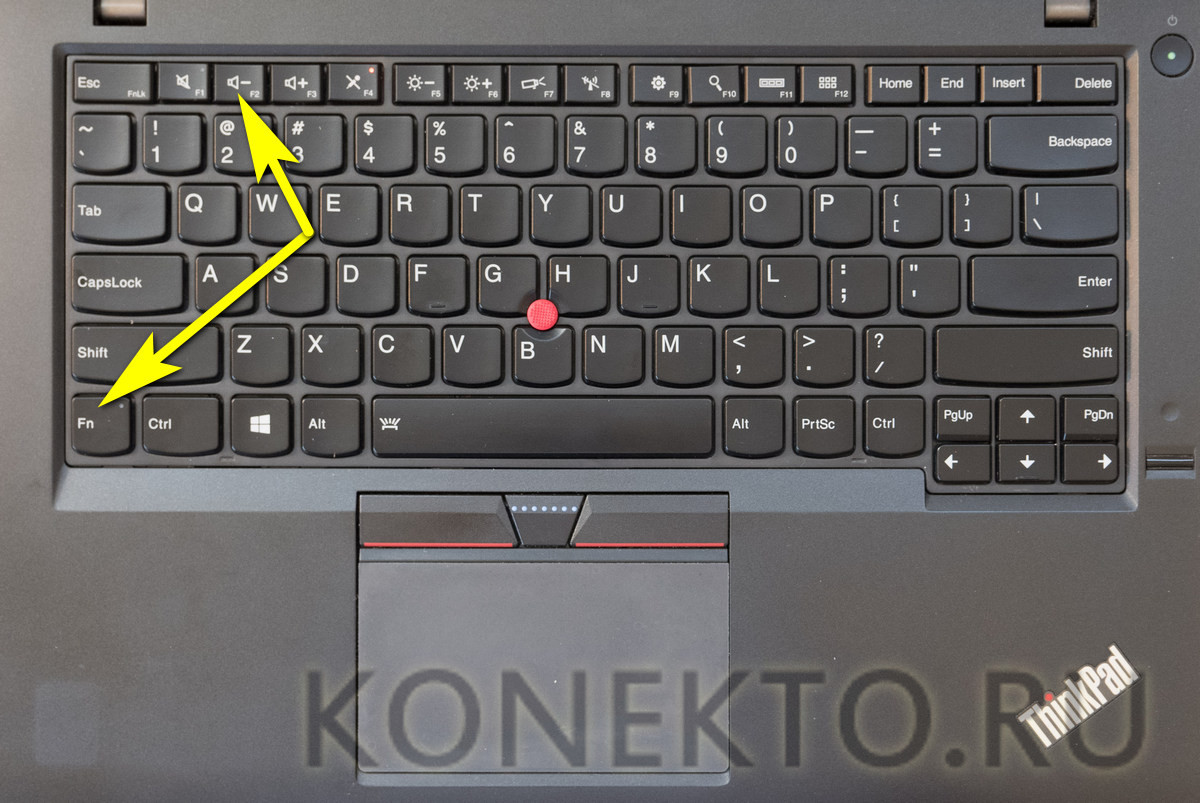
Значительно реже для того, чтобы зайти в БИОС, приходится использовать другую комбинацию Fn + F1 или просто нажать клавишу Delete (Del).
В целом порядок действий пользователя сводится к двум шагам:
- Открыть меню «Пуск» и, нажав на виртуальную кнопку питания, выбрать один из вариантов — выключение или перезагрузку.
- Снова включить ноутбук Леново или дождаться, пока он запустится после перезагрузки, и воспользоваться одной из перечисленных выше комбинаций клавиш, чтобы зайти в БИОС — это не сложнее, чем разобраться в преимуществах UEFI Boot.
Если всё выполнено верно, юзер увидит перед собой меню BIOS. Теперь он может настроить БИОС, установить очерёдность загрузки операционной системы и выполнить иные требуемые манипуляции — если потребуется, предварительно введя пароль.
Совет: если ноутбук Леново запускается слишком быстро или не получается войти в BIOS после перезагрузки, имеет смысл выключить его с помощью физической кнопки, нажав и подержав её несколько секунд.
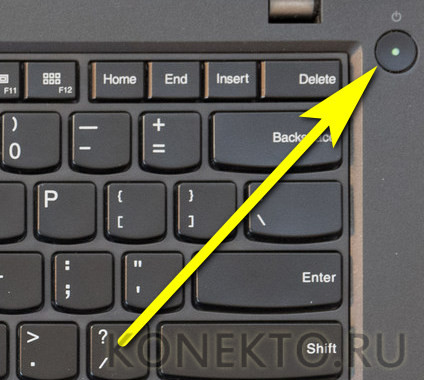
Теперь, дав ноутбуку Lenovo немного «отдохнуть», следует снова запустить его — и не забыть вовремя воспользоваться одной из перечисленных выше комбинаций, позволяющих зайти в БИОС.
Владельцы ноутбуков Леново линейки ThinkPad, а также некоторых других моделей, могут зайти в BIOS, не используя комбинации клавиш — достаточно применить специальную кнопку NOVO, располагающуюся рядом с кнопкой питания или на торце устройства.
Выключив ноутбук Lenovo, следует нажать на NOVO и подержать её несколько секунд; выбрав в появившемся окне пункт BIOS Setup, юзер сможет наконец зайти в БИОС — и продолжить работу в базовой системе ввода-вывода.
Совет: иногда вместо кнопки NOVO на корпусе устройства находится специальное отверстие, около которого размещена та же пиктограмма. В этом случае открыть меню BIOS можно, вставив в разъём специальную скрепку для Айфона или смартфона или обычную канцелярскую и слегка надавив на контакт в течение двух-трёх секунд.
Способы как войти в BIOS на ноутбуке Леново
Владельцы ноутбуков Леново линейки ThinkPad, а также некоторых других моделей, могут зайти в BIOS, не используя комбинации клавиш — достаточно применить специальную кнопку NOVO, располагающуюся рядом с кнопкой питания или на торце устройства.
Выключив ноутбук Lenovo, следует нажать на NOVO и подержать её несколько секунд; выбрав в появившемся окне пункт BIOS Setup, юзер сможет наконец зайти в БИОС — и продолжить работу в базовой системе ввода-вывода.
Совет: иногда вместо кнопки NOVO на корпусе устройства находится специальное отверстие, около которого размещена та же пиктограмма. В этом случае открыть меню BIOS можно, вставив в разъём специальную скрепку для Айфона или смартфона или обычную канцелярскую и слегка надавив на контакт в течение двух-трёх секунд.
Некоторые модели Lenovo имеют специальную кнопку Novo для замены ключа настройки BIOS. Он, как правило, расположен рядом с разъемом питания с логотипом. Если у вас есть кнопка Novo на вашем ноутбуке, вы можете ввести BIOS намного легче. Все, что вам нужно сделать, это нажать кнопку «Ново», когда ваш ноутбук выключен . Затем ноутбук включится автоматически и покажет вам меню. Вы можете выбрать «BIOS Setup» в меню для входа в BIOS.
Вот вам клавиши для входа в BIOS для разных моделей ноутбуков Lenovo.
Модель Lenovo Ключ настройки BIOS Серия Ideapad N F2 Серия Ideapad P F2 на логотипе Lenovo Серия Ideapad S Новая кнопка, некоторые модели: F2 Серия Ideapad U Новая кнопка, некоторые модели: F2 Серия Ideapad V F2 Серия Ideapad Y F2 Серия Ideapad Z Новая кнопка, некоторые модели: F2 Серия B Новая кнопка, некоторые модели: F2 Серия E Новая кнопка, некоторые модели: F2 Edge Series Кнопка Ново Серия Flex Кнопка Ново Серия G F2 Серия K F1 Серия M F1 Серия N F2 Серия S Кнопка Ново Серия V F1 Серия Y Кнопка Ново Серия Z Кнопка Ново Серия йоги Кнопка «Ново», некоторые модели: F2 / (Fn + F2) ThinkPad Yoga 12 F1
Этот способ подойдет для версий Windows 8/8.1/10.
Перед тем, как приступить к первому пункту данного способа, попробуйте, зажав клавишу Shift, перезагрузить ваше устройство через меню Пуск. Если таким образом вы попали в меню Выбор действий, то сразу переходите к шагу 4 данного способа.
Нажмите сочетание клавиш Windows
+ i для перехода в параметры системы;
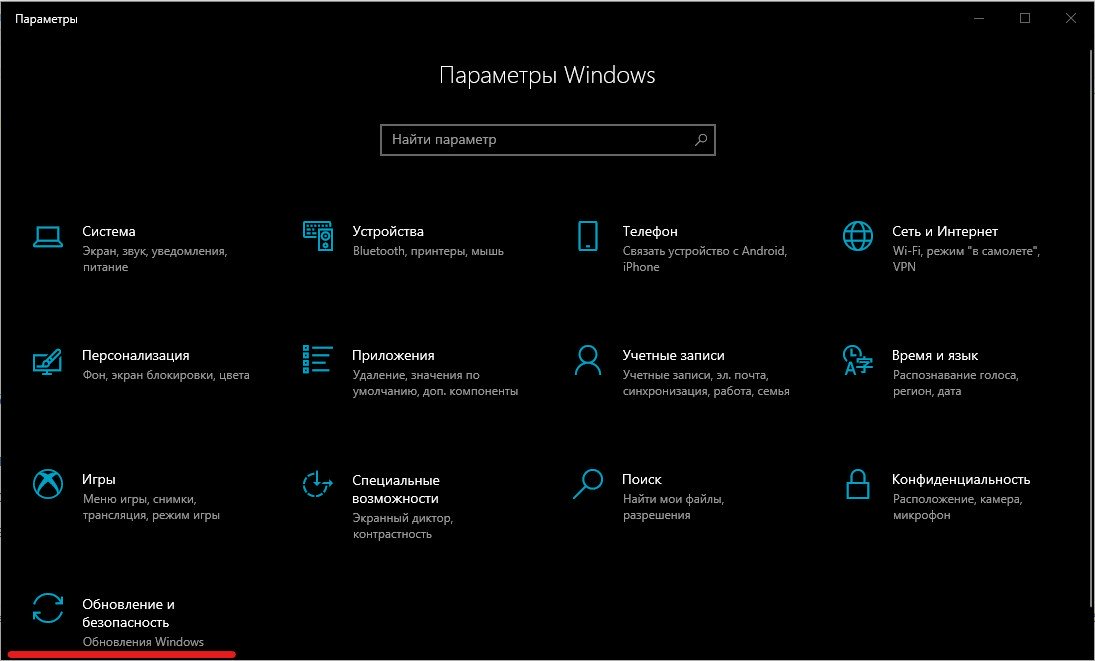
В этом окне выбираем раздел Обновление и безопасность
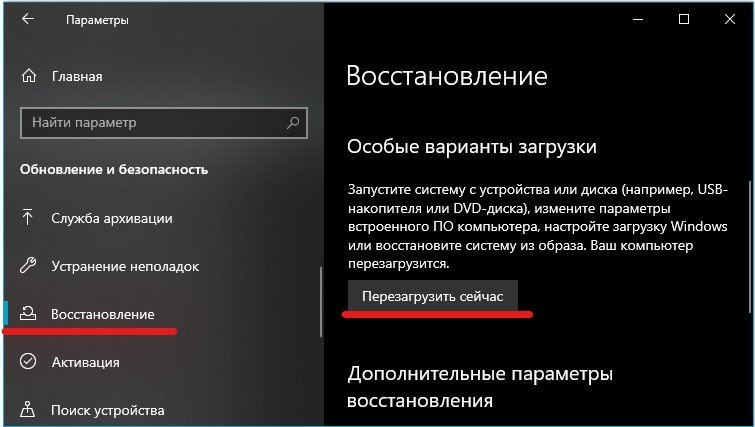
Далее переходим на вкладку Восстановление системы и в пункте Особые варианты загрузки нажимаем кнопку Перезагрузить сейчас, после чего вы попадете в меню Выбор действий
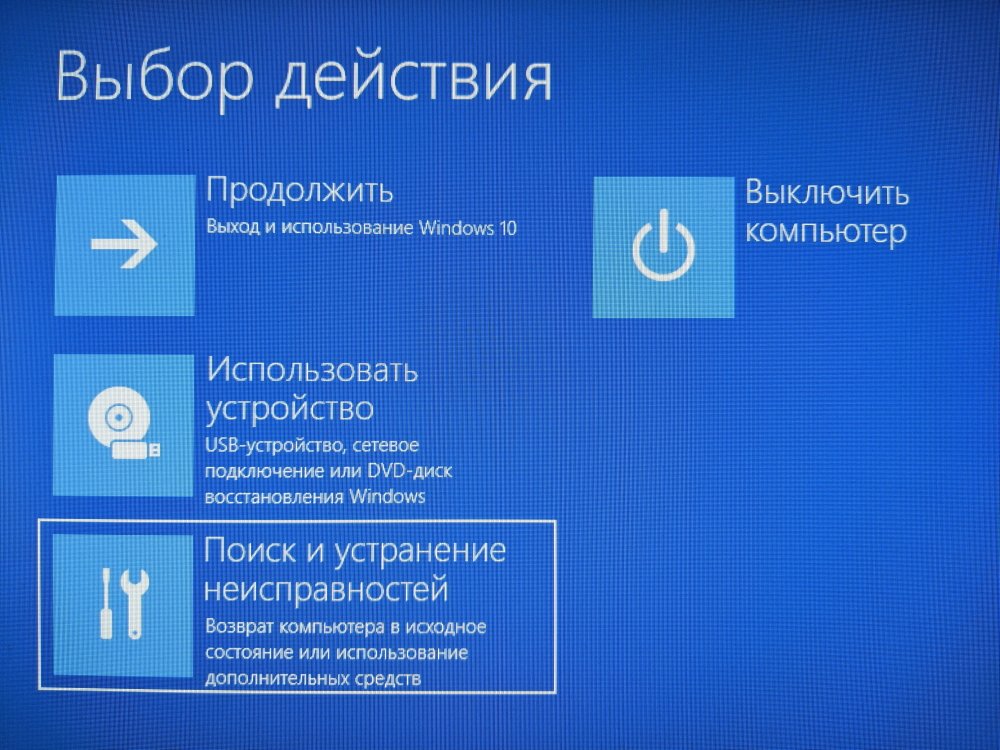
Выберите пункт Поиск и устранение неисправностей.
Далее выбираем пункт Дополнительные параметры
Параметры встроенного ПО UEFI
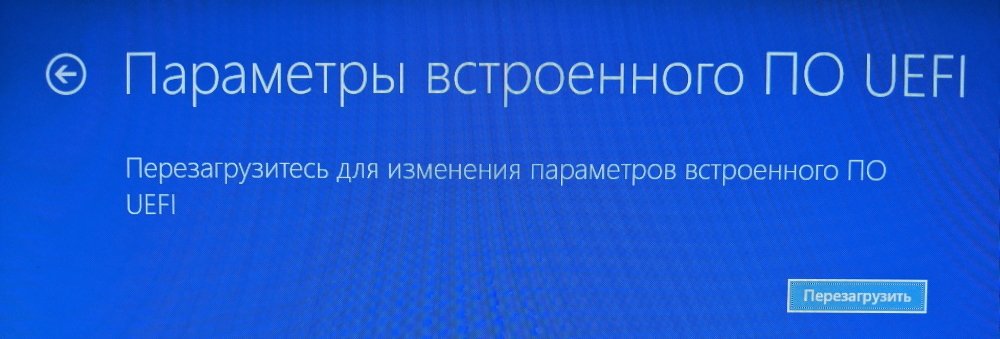
И уже в последнем меню выбрать кнопку перезагрузить. После этого ваше устройство само перейдет в настройки BIOS.
ВНИМАНИЕ! Если ни один из этих способов не подошел, то, предварительно отключив от сети ноутбук и отсоединив аккумулятор, открыть его корпус (нижнюю крышку) и вытащить плоскую батарейку из материнской платы на 10-15 минут. Это сбросит настройки БИОС. Далее возвращайте все обратно и, при включении, снова попробуйте первые 2 способа.
Способы входа в BIOS [Lenovo]
1) Стандартные «горячие» клавиши для входа
На подавляющем большинстве ноутбуков этой марки — должна подействовать кнопка F2 или F1 (нажимать нужно сразу после включения ноутбука. Модельный ряд: ThinkPad, IdeaPad, 3000 Series, ThinkCentre, ThinkStation).
В некоторых моделях — может потребовать нажатие сочетания кнопок Fn+F2 (например, в G50).
Дополнение. Совсем уж редко встречается клавиша F12 (Fn+F12 — вход в Boot Menu) — для входа в BIOS (модель Lenovo b590). Рекомендую так же попробовать.
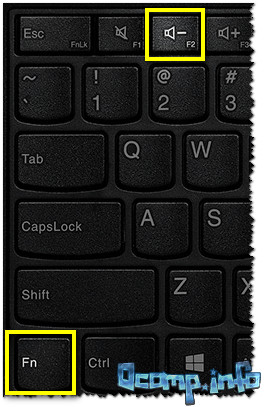
Fn+F2 — клавиатура ноутбука Lenovo
2) Специальная кнопка recovery «со стрелкой»
Некоторые модели ноутбуков Lenovo оснащены специальными кнопками на корпусе устройства для входа в BIOS. Речь идет, например, об этих: g505, v580c, b50, b560, g50, g500, g505s, g570, g570e, g580, g700, z500, z580, Z50, B70 и другие.
Они при включении — могут вообще никак не реагировать на ваши нажатия кнопок F2. Для входа в BIOS, в этом случае, нужно использовать специальную кнопку Recovery (со стрелкой). Нажимать ее нужно вместо кнопки включения (т.е. когда ноутбук выключен).
Располагается кнопка Recovery на корпусе устройства, рядом с кнопкой включения (на некоторых моделях это кнопка находится сбоку).
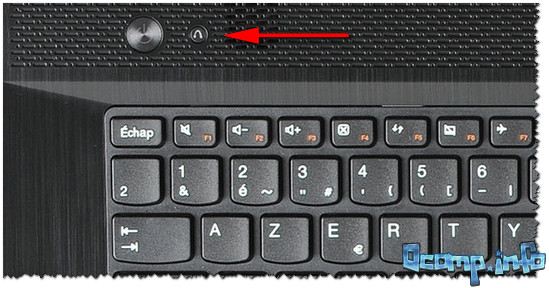
Lenovo G700 — кнопка входа в настройки устройства (в том числе BIOS)
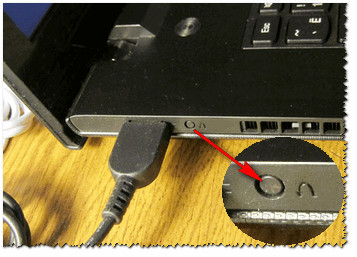
Lenovo B70 — кнопка для входа в BIOS рядом с входом для питания. Нажимать удобнее всего карандашом или ручкой
После того, как вы нажмете на эту кнопку «со стрелочкой» — ноутбук включится и вы увидите небольшое сервисное меню (обычно состоит из нескольких пунктов): Normal startup (нормальная загрузка), Bios Setup (настройки BIOS), Boot Menu (загрузочное меню, например, чтобы загрузится с флешки без изменения очереди загрузки) и др.
После вашего выбора Bios Setup — вы перейдете в самые обычные настройки BIOS (как в других ноутбуках) и сможете задать необходимые параметры.
3) Кнопка ThinkVantage
Если у вас есть голубая кнопка ThinkVantage на корпусе устройства — то ее нужно нажать сразу после включения ноутбука — пока еще горит приветствие и показывается марка производителя устройства (см. фото ниже).
Далее вы увидите меню из нескольких пунктов, среди которых будет и вход в BIOS — кнопка F1 (см. стрелка-1 на скрине ниже).
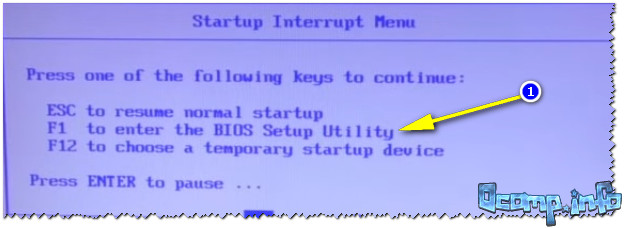
Модель Lenovo SL510 — вход с помощью ThinkVoltage
4) Отверстие вместо кнопки recovery и ThinkVantage…
У ряда моделей ноутбуков Lenovo нет никаких кнопок вовсе, но есть небольшое отверстие на боковой стороне устройства (как правило там, где подключается питание).
Например, у ноутбука Lenovo 100 кнопки recovery (которая со стрелочкой) нет вообще. Есть маленькое отверстие (рядом с отверстием такая же стрелочка). Кнопка сама расположена в этом отверстии, чтобы ее нажать — нужно использовать, например, скрепку или спицу.
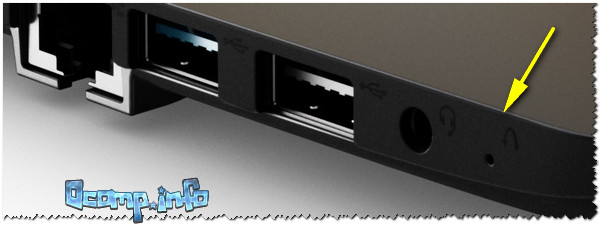
Lenovo 100 — отверстие для входа в BIOS
Производители, видно, стараются исключить случайные нажатия на кнопку — всё таки входить в BIOS подавляющему большинству пользователей приходится очень редко.
Про некоторые глюки…
1) Некоторые модели ноутбуков не позволяют войти в BIOS если он работает от аккумулятора. Не могу сказать, что это 100% глюк — но настройка весьма спорная. Чтобы проверить наверняка — подключите устройство к сети и попробуйте войти в BIOS описанными выше способами.
2) У модели Lenovo v580c иногда возникает очень неприятный глюк: если вы очистили диск и установили новую Windows — кнопки входа в BIOS у вас перестанут работать.
Чтобы снова войти в BIOS (инструкция для опытных пользователей!) — выключите ноутбук, затем отключите его от сети, выньте аккумулятор. Далее снимите крышку и достаньте маленькую батарейку с мат. платы. Через 5-10 минут — соберите устройство.
При включении BIOS будет загружен автоматически для установки базовых параметров. Вам нужно открыть вкладку «Startup»: в пункте с настройкой «UEFI / Legacy boot» есть три параметра (Both, UEFI Only, Legacy Only) — нужно выбрать«Both». В пункте «UEFI / Legacy Boot Priority», нужно выставить «Legacy». Далее сохраните настройки и перезарузите ноутбук. Все должно заработать, как положено.
Два секрета запуска Bios
Но если у вас так и не получилось запустить BIOS одним из вышеописанных способов, и на ноутбуке установлена операционная система Windows 8.1 и выше, откроем вам два секрета запуска.
- Нужно включить ПК. В запущенном компьютере на рабочем столе тянем указатель мышки в нижний правый угол рабочего стола (вызываем боковое меню).
- Нам открывается меню, где мы выбираем пункты «Параметры» — «Обновление и восстановление» — «Восстановление».
- Здесь, в разделе «Особые варианты загрузки», кликаем на кнопку «Перезагрузить сейчас».
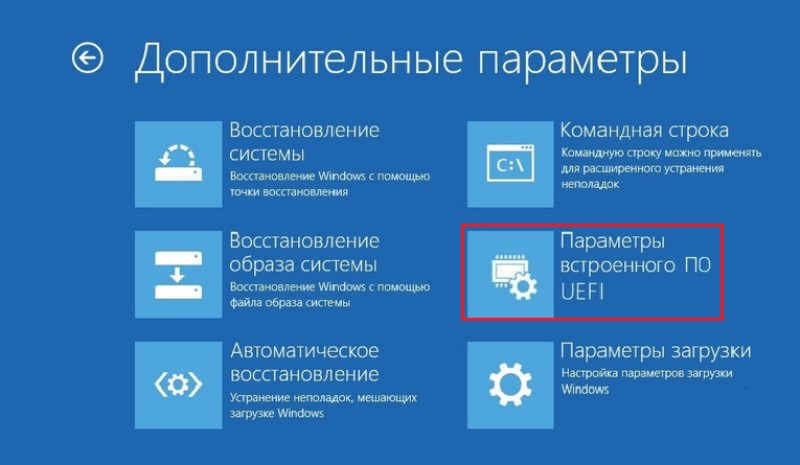
- Далее откроется синий экран с плитками. Открываем плитку «Диагностика», нажав на которую вы попадёте в дополнительные параметры.
- Нужно открыть пункт «Параметры встроенного ПО UEFI» и нажать кнопку «Перезагрузить». Готово! Вы в БИОСе!
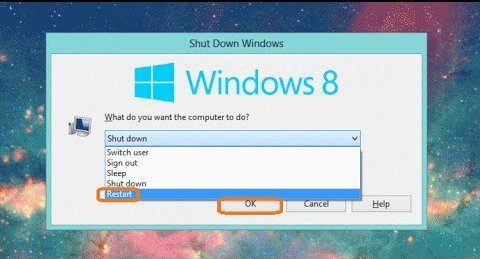
Второй секрет. Многие пользователи Win 8.1 при попытке входа в Биос допускают ошибку. Все знают, как попасть в BIOS — нужно нажать определённую кнопку на клавиатуре. Для этого пользователь жмёт на «Завершение работы», ожидает, пока ноутбук выключится, а затем жмет кнопку для входа в Биос, но компьютер запускается по-старому – идёт загрузка ОС.
Вся проблема в том, что операционная система Windows 8.1 работает изначально с функцией быстрого запуска, которая основана на режиме сна – войдите в Биос, не отключая ПК, а перезагружая его.
Несколько полезных советов:
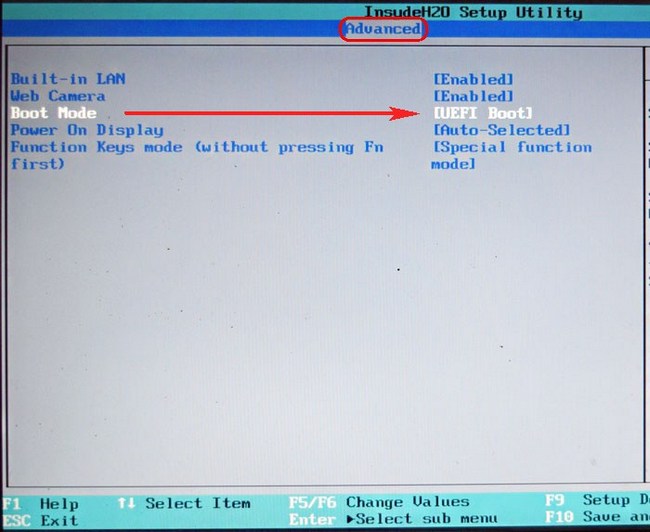
- После того как вход в Bios был осуществлён, перейдите к различным настройкам параметров системы и её загрузки в самом БИОСе. Будьте очень внимательны и осторожны, и лучше не трогайте то, чего не знаете, так как есть риск сделать что-то не так и совсем потерять свой компьютер. А после внесения всех изменений зайдите в раздел «Exit» («Выход») и выберите пункт «Save & exit» («Сохранить и выйти»). После этого ноутбук будет перезагружен, и при новом запуске все настройки, которые вам до этого пришлось установить, будут уже учтены.
- Если вышеописанные способы входа в Биос на ноутбуке Lenovo не работают, попробуйте при запуске устройства зажать и удерживать клавишу F12 вплоть до запуска BIOS’a – на некоторых моделях Леново этот способ работает.
- Очень редко, но всё же бывает – в кое-каких моделях работает клавиша F1 (нужно нажать её несколько раз, пока ноутбук включается).
- Производители рекомендуют настраивать параметры ПК в Биосе только с полностью заряженным аккумулятором ноутбука, так как если в процессе настройки ваш ноутбук отключится из-за того, что разрядился, то это, скорее всего, вызовет кое-какие проблемы системы в дальнейшем.
- Перед тем как выйти из БИОСа, обязательно сохраняйте все изменения, чтобы не сбились.
Помните, что настройка Bios – это очень серьёзное действие, требующее максимального понимания процесса и большой внимательности к деталям. Вы должны знать, что при неверной настройке некоторые компоненты системы могут работать некорректно, что приносит дополнительные сложности в эксплуатации. И если вы сомневаетесь в том, что знаете, как правильно нужно делать – лучше вызвать квалифицированных специалистов, это сохранит и деньги, и время, и нервы. Надеемся, что данная статья помогла вам разобраться с тем, как зайти в Bios.
- https://LenovoGid.ru/blog/bios/kak-zajti.html
- https://prostocomp.net/oborudovanie/kak-zajti-v-bios-noutbuka-lenovo.html
- https://konekto.ru/kak-zajti-v-bios-na-noutbuke-lenovo.html
- https://ocomp.info/kak-zayti-v-bios-na-noutbuke-lenovo.html