Создание, изменение или удаление приглашения на собрание или встречи в Outlook.com
В Outlook.com можно запланировать новое собрание или встречу. Вы также можете изменить или удалить существующее собрание или встречу.
Создание события, приглашения на собрание или встречи
Назначение для чего-то вроде обеда, спортивной практики или медицинского назначения, которые вы хотите включить в свой календарь в качестве напоминания для себя. Собрание — это событие календаря, которое вы отправляете другим пользователям. Создание собрания аналогично созданию встречи, только с приглашением участников.

- На левом поле окна выберите Календарь.
- Выберите в календаре дату и время, когда должно произойти событие.
- В текстовом поле введите краткое описание события, включая название и расположение. Outlook.com порекомендует расположения в зависимости от того, что вы ввели. Выберите расположение, если оно подходит. Если это не так, вы можете ввести правильное расположение на странице сведений о событии.
- Кроме того, можно выбрать следующие необязательные элементы.
- Весь день: выберите этот параметр, если это событие на весь день.
- Повтор: выберите один из вариантов в списке, чтобы сделать собрание или встречу повторяющимися. Затем выберите даты начала и окончания серии.

В полной форме события можно задать дополнительные необязательные элементы. В правой части выберите или Дополнительные параметры , а затем выберите следующие параметры в верхней части формы:

- Щелкните элемент Занят, чтобы выбрать, как будет отображаться ваше состояние во время события, или сделать событие частным.
- Щелкните элемент Классифицировать, чтобы выбрать категорию для события.
Изменение приглашения на собрание или встречи
- На левом поле окна выберите Календарь.
- В календаре выберите событие и нажмите Изменить. Если это повторяющееся собрание или встреча, также потребуется выбрать один из описанных ниже вариантов.
- Это событие: выберите этот вариант, чтобы открыть и изменить событие, выбранное в календаре.
- Это и все следующие события: выберите этот вариант, чтобы открыть и изменить событие, выбранное в календаре, а также все последующие события этой серии.
- Все события этой серии: выберите этот вариант, чтобы открыть и изменить всю серию событий.
- Измените сведения о событии и нажмите Сохранить, если это встреча, созданная вами для себя, или Отправить, если это собрание с другими участниками.
Отмена приглашения на собрание
- На левом поле окна выберите Календарь.
- Выберите собрание в календаре и нажмите Отмена. Если нужно, добавьте краткое сообщение, а затем нажмите кнопку Отправить. Если это повторяющееся собрание, после первого нажатия кнопки Отмена потребуется выбрать один из описанных ниже вариантов.
- Это событие: выберите этот вариант, чтобы отменить событие, выбранное в календаре.
- Это и все следующие события: выберите этот вариант, чтобы отменить событие, выбранное в календаре, а также все последующие события этой серии.
- Все события этой серии: выберите этот вариант, чтобы отменить всю серию событий.
Удаление встречи
- На левом поле окна выберите Календарь.
- Выберите событие в календаре и нажмите Удалить. В окне Удалить событие снова нажмите Удалить. Если это повторяющееся событие, после первого нажатия кнопки Удалить потребуется выбрать один из описанных ниже вариантов.
- Это событие: выберите этот вариант, чтобы удалить событие, выбранное в календаре.
- Это и все следующие события: выберите этот вариант, чтобы удалить событие, выбранное в календаре, а также все последующие события этой серии.
- Все события этой серии: выберите этот вариант, чтобы удалить всю серию событий.
Добавление праздников и дней рождения
Вы можете добавить праздники и дни рождения в календарь по умолчанию или использовать отдельные календари, которые интегрируются с вашим. Дополнительные сведения см. в статье Добавление календаря праздников или дней рождения в Outlook.com.
Есть дополнительные вопросы?
Чтобы получить поддержку в Outlook.com, щелкните здесь или выберите Справка в строке меню, затем введите запрос. Если вам не удастся решить проблему самостоятельно, прокрутите страницу вниз до надписи Все еще нужна помощь? и выберите Да.
Чтобы связаться с нами в Outlook.com, необходимо войти в систему. Если не удается войти, щелкните здесь.
Дополнительные сведения об учетной записи Майкрософт и подписках см. в разделе Справка по учетной записи и выставлению счетов.

Чтобы получить справку и устранить неполадки с другими продуктами и службами Майкрософт, укажите свою проблему здесь.
Публикуйте вопросы, следите за обсуждениями и делитесь знаниями в сообществе Outlook.com.
Настройка переадресации в Outlook
Чтобы настроить переадресацию писем в Outlook, щелкните по вкладке «Главная», выберите инструмент «Правила» и перейдите к пункту «Управление правилами и оповещениями…».

В следующем окне нажмите «Новое…», после чего откроется окно «Мастер правил». Затем в разделе «Начать с пустого правила» выберите пункт «Применение правила к полученным мной сообщениям».

Если Вы хотите перенаправлять все письма, не выбирайте никаких опций. Нажмите кнопку «Далее».

Если Вы хотите, чтобы письмо было перенаправлено по определенным критериям, например, от определенного адресата или с определенной темой, выберите соответствующее условие в поле «Шаг 1».

В поле «Шаг 2» выберите «», заполнив поле «От ->».

После щелчка по кнопке «Далее» выберите опцию «Переслать для ».

В нижней части окна щелкните по обозначенному синим цветом тексту «». Затем выберите контакт или введите адрес электронной почты в нижнем поле «Кому ->» и подтвердите выбор кнопкой «OK».

После повторного щелчка по кнопке «Далее» Вы можете указать, какие письма хотите исключить из правила. Щелчком по кнопке «Готово» Вы включаете автоматическую переадресацию электронной почты.

TPU © 2023 При полном или частичном использовании текстовых и графических материалов с сайта ссылка на сайт ТПУ обязательна
покупка
Когда вы получаете приглашение на собрание и обнаруживаете, что некоторые участники собрания забыты организатором собрания, вы можете отправить его от имени организатора, перенаправив это приглашение на собрание забытым участникам. Или иногда вы просто хотите переслать встречу, которая уже существует в вашем календаре Outlook. Как переслать приглашение на встречу в двух вышеупомянутых ситуациях? В этом руководстве мы подробно покажем вам, как переслать приглашение на собрание в Outlook.
Office Tab — Включите редактирование с вкладками и просмотр в Office и значительно упростите работу.
Больше информации. Скачать .
Kutools for Outlook — Добавляет 100 мощных расширенных функций в Microsoft Outlook.
- Авто CC / BCC по правилам при отправке электронной почты; Автопересылка Множественные письма по правилам; Автоответчик без сервера обмена и дополнительных автоматических функций .
- Предупреждение BCC — показывать сообщение при попытке ответить всем, если ваш почтовый адрес находится в списке BCC; Напоминать об отсутствии вложений , и многое другое напоминает функции .
- Ответить (всем) со всеми вложениями в почтовой переписке; Отвечайте сразу на несколько писем; Автоматическое добавление приветствия при ответе; Автоматически добавлять дату и время в тему .
- Инструменты для вложения : Автоотключение, Сжать все, Переименовать все, Автосохранение всех . Быстрый отчет , Подсчет выбранных писем, Удаление повторяющихся писем и контактов .
- Более 100 дополнительных функций будут решить большинство ваших проблем в Outlook 2021–2010 или Office 365. Полнофункциональная 60-дневная бесплатная пробная версия.
Больше информации. Скачать .
Переслать приглашение на собрание, которое есть в вашем календаре Outlook
Для пересылки приглашения на собрание, которое уже есть в вашем календаре, сделайте следующее.
1. Перейдите в представление календаря, нажав Календарь в области навигации.
2. Откройте календарь, в котором есть приглашение на собрание, которое вы хотите переслать.
Повторяющаяся встреча вперед
Если это повторная встреча, которую вы хотите переслать, сделайте следующее.
1). Щелкните, чтобы выбрать повторную встречу, чтобы включить Серия встреч меню.
2). Затем нажмите вперед > Прямое появление or Форвард серия под Серия встреч таб. Смотрите скриншот:

Заметки:
1. Если вы хотите перенаправить только текущее выбранное собрание, установите флажок Прямое появление;
2. И если вы хотите переслать всю серию, проверьте Форвард серия.
Переслать разовую встречу
1). Щелкните, чтобы выбрать встречу, чтобы включить Встреча меню.
2). Затем нажмите кнопку вперед в Действия группа под Встреча таб. Смотрите скриншот:

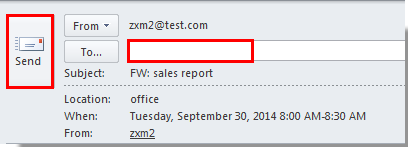
3. Затем Встреча окно открыто. Пожалуйста, введите адрес электронной почты участников в поле к подали и отправили.
Переслать приглашение на собрание, которое есть в вашей электронной почте в Outlook
Чтобы переадресовать приглашение на встречу, которое есть в вашем электронном письме, сделайте следующее.
1. Перейти к Почта view и дважды щелкните, чтобы открыть электронное письмо с приглашением на собрание.
2. В открывшемся окне встречи нажмите Реагируйте > вперед под Повторяющееся собрание or Встреча таб. Смотрите скриншот:

В Outlook 2007 просто щелкните значок вперед под Повторяющееся собрание or Встреча меню.
3. в FW в окне встречи введите адрес электронной почты участников в к подано, затем щелкните Отправить кнопку, чтобы отправить его.
Лучшие инструменты для офисной работы
Kutools for Outlook — Более 100 мощных функций для улучшения вашего Outlook
Более Особенности 100 Ждем вашего исследования! Нажмите здесь, чтобы узнать больше.