Создание ярлыка на рабочем столе для приложения Microsoft Office
Excel для Microsoft 365 Word для Microsoft 365 Outlook для Microsoft 365 PowerPoint для Microsoft 365 Access для Microsoft 365 Publisher для Microsoft 365 Excel 2021 Word 2021 Outlook 2021 PowerPoint 2021 Access 2021 Project стандартный 2021 Publisher 2021 Visio стандартный 2021 OneNote 2021 Excel 2019 Word 2019 Outlook 2019 PowerPoint 2019 Access 2019 Project стандартный 2019 Publisher 2019 Visio стандартный 2019 Excel 2016 Word 2016 Outlook 2016 PowerPoint 2016 Access 2016 OneNote 2016 Project стандартный 2016 Publisher 2016 Visio стандартный 2016 Excel 2013 Word 2013 Outlook 2013 PowerPoint 2013 Access 2013 OneNote 2013 Project стандартный 2013 Publisher 2013 Visio 2013 SharePoint Designer 2010 Excel 2010 Word 2010 Outlook 2010 PowerPoint 2010 Access 2010 OneNote 2010 Project 2010 Project стандартный 2010 Publisher 2010 Visio 2010 Visio стандартный 2010 SharePoint Designer 2013 Еще. Меньше
При установке программ Microsoft Office вы можете создать для них ярлыки на рабочем столе. Однако если вы не создадите ярлык при установке Office, вы сможете легко сделать это позднее.
Примечание: В этой статье объясняется, как создать ярлык на рабочем столе. Кроме того, вы можете добавить программу на панель задач. Если вы используете Windows 10, щелкните название программы или плитку правой кнопкой мыши и выберите Дополнительно > Закрепить на панели задач. Если вы используете Windows 8 или более раннюю версию, щелкните название программы или плитку правой кнопкой мыши и выберите Закрепить на панели задач.
Создание ярлыка на рабочем столе для приложения Office
В Windows 10
- Нажмите клавишу Windows и найдите программу Office, для которой вы хотите создать ярлык на рабочем столе.
- Щелкните название программы левой кнопкой мыши и перетащите его на рабочий стол. На рабочем столе появится ярлык для программы.
В Windows 8
- Нажмите клавишу Windows и найдите программу Office, для которой вы хотите создать ярлык на рабочем столе.
- Щелкните название программы или плитку правой кнопкой мыши и выберите Открыть место хранения файла.
- Щелкните правой кнопкой мыши название программы и выберите команды Отправить >Рабочий стол (создать ярлык). На рабочем столе появится ярлык для программы.
Создание ярлыка на рабочем столе для документа или файла Office
Вы также можете создавать на рабочем столе ярлыки для отдельных файлов и документов Office.
- В Windows проводнике перейдите к документу или файлу, для которого вы хотите создать ярлык на рабочем столе.
- Щелкните правой кнопкой мыши имя документа и выберите команду Создать ярлык. В Windows 8 нужно будет нажать кнопку Отправить >рабочий стол (создать ярлык). На рабочем столе появится ярлык для этого документа или файла.
Как закрепить панель инструментов в Word: простые способы
Microsoft Word – один из самых популярных текстовых редакторов, который используется многими пользователями для создания и редактирования документов. Во время работы с Word, часто требуется быстрый доступ к различным функциям и инструментам. Удобным и эффективным способом обеспечения доступа к инструментам является закрепление панели инструментов на экране.
Закрепление панели инструментов позволяет сохранить удобный доступ к часто используемым командам и функциям, таким как открытие/сохранение документов, форматирование текста, вставка объектов и многое другое. В этой статье мы рассмотрим несколько простых способов закрепления панели инструментов в Word.
Первый способ – использование стандартной панели инструментов в Word. Для этого необходимо нажать правой кнопкой мыши на панели инструментов и выбрать опцию “Закрепить” из контекстного меню. После этого панель инструментов будет оставаться видимой на экране даже при перемещении или сворачивании окна программы.
Второй способ – использование пользовательской панели инструментов в Word. Пользовательская панель инструментов позволяет создать собственную панель с необходимыми кнопками и функциями. Для создания пользовательской панели инструментов следует выбрать вкладку “Вид” в меню программы, затем выбрать “Панель инструментов” и “Настройка панели инструментов”. В открывшемся окне можно выбрать необходимые кнопки и функции для новой панели инструментов и затем закрепить ее на экране.
Третий способ – использование комбинации клавиш для закрепления панели инструментов. Некоторые пользователи предпочитают использовать комбинации клавиш для быстрого доступа к функциям Word. Для закрепления панели инструментов с помощью комбинации клавиш нужно перейти в настройки программы, выбрать раздел “Клавиатура” и назначить сочетание клавиш для команды “Закрепить панель инструментов”. После этого можно использовать назначенную комбинацию клавиш для быстрого закрепления панели инструментов.
Как закрепить панель инструментов в Word
Панель инструментов в Word очень полезная функция, которая позволяет быстро получить доступ к различным инструментам и командам программы. Однако, по умолчанию она может быть скрыта или перемещаться во время работы, что может затруднять использование. Чтобы решить эту проблему, в Word предусмотрены несколько простых способов закрепить панель инструментов, чтобы она всегда была видна и удобно расположена.
Первый способ закрепить панель инструментов – использовать “плавающую” панель. Для этого нужно щелкнуть правой кнопкой мыши в любом месте панели инструментов и выбрать в появившемся контекстном меню пункт “Плывущее”. Теперь панель инструментов будет всегда оставаться на экране, независимо от перемещения курсора или прокрутки страницы.
Второй способ закрепить панель инструментов – использовать команду “Закрепить” в контекстном меню панели инструментов. Чтобы это сделать, нужно щелкнуть правой кнопкой мыши в любом месте панели инструментов и выбрать пункт “Закрепить”. Теперь панель инструментов будет закреплена в верхней части окна Word и останется на месте даже при прокрутке страницы.
Третий способ – использовать функцию “Панель быстрого доступа”. В верхней части окна Word есть небольшая панель с иконками, которые позволяют быстро вызывать часто используемые команды. Чтобы закрепить панель инструментов в “Панель быстрого доступа”, нужно нажать стрелку возле этой панели и выбрать пункт “Другие команды”. Затем в появившемся диалоговом окне нужно выбрать панель инструментов и нажать кнопку “Добавить”. Теперь она будет отображаться в “Панели быстрого доступа” независимо от перемещения по документу.
Выводя все вышеупомянутые способы закрепления панели инструментов в Word, можно сделать работу в программе более удобной и эффективной. Использование “плавающей” панели, команды “Закрепить” и функции “Панель быстрого доступа” позволят всегда иметь все необходимые инструменты под рукой и сэкономят время при работе с документами.
Простые способы закрепления панели инструментов в Word
Панель инструментов в Microsoft Word – это полезный инструмент, который содержит основные функции для работы с текстом и форматированием. Однако она по умолчанию имеет плавающую позицию и может быть неудобной в использовании. Существуют несколько простых способов закрепить панель инструментов в Word, чтобы она всегда была видна и легко доступна.
Первый способ закрепления панели инструментов в Word – это использование контекстного меню. Нажав правой кнопкой мыши на панели инструментов, можно выбрать опцию “Закрепить панель инструментов”. После этого панель будет закреплена в верхней части окна и всегда будет видна при работе с документами.
Второй способ закрепления панели инструментов в Word – это использование команды в меню “Вид”. Чтобы закрепить панель инструментов при помощи этого способа, необходимо выбрать пункт “Вид” в главном меню Word, затем навести курсор на “Панели инструментов” и выбрать понравившуюся панель из предложенного списка.
Еще один простой способ закрепить панель инструментов в Word – это использование горячих клавиш. Нажав комбинацию клавиш “Ctrl + F1”, можно быстро закрепить или открепить панель инструментов на верхней части окна. Этот способ особенно удобен для тех, кто предпочитает использовать горячие клавиши вместо мыши.
В результате использования одного из этих простых способов, панель инструментов в Word будет всегда на виду, что значительно упростит работу с текстом и форматированием документов. Все выбранные команды и инструменты будут всегда под рукой, что позволит экономить время и повысит эффективность работы.
Использование панели задач в Windows 11
Используйте панель задач, чтобы не только видеть приложения и проверять время. Вы можете персонализировать его по-разному: изменить цвет, закрепить избранные приложения, переместить или переустановить кнопки на панели задач. Вы также можете проверить состояние заряда батареи и свести к минимуму все открытые программы, чтобы можно было посмотреть на рабочий стол.
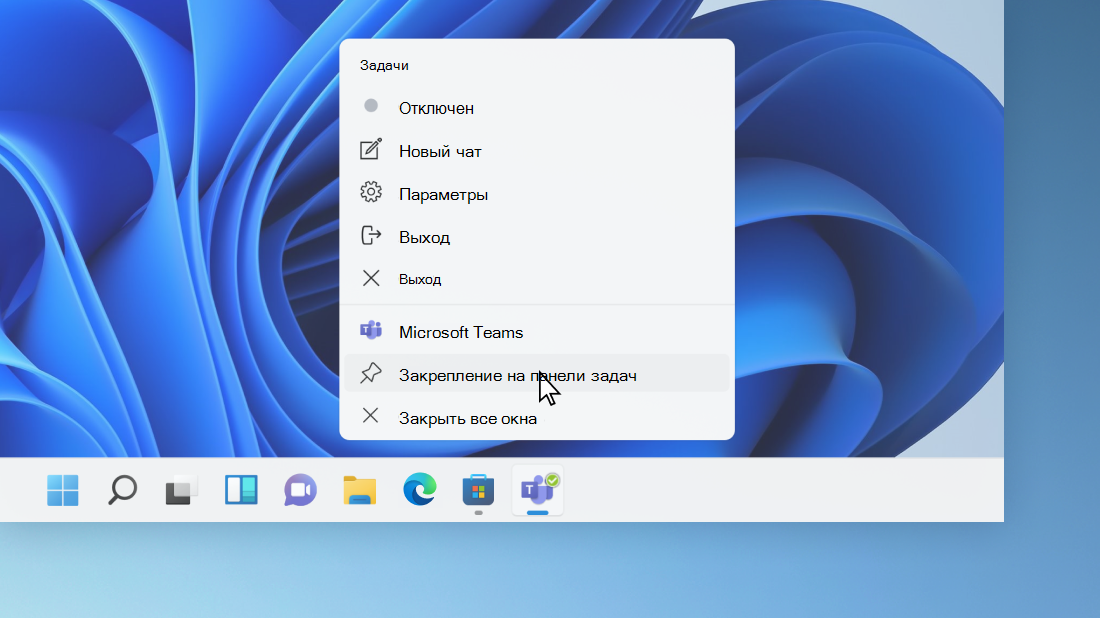
Закрепление приложения на панели задач
Закрепить приложение непосредственно на панели задач для быстрого доступа на рабочем столе. (Или при желании открепить.) Это можно сделать на начальном экране или из списка переходов, который представляет собой список ярлыков недавно открытых файлов, папок и веб-сайтов.
Закрепление приложения из начального экрана
В поле поиска на панели задач введите название приложения, которое требуется закрепить на панели задач. Щелкните приложение правой кнопкой мыши и выберите закрепить на панели задач. Если вы не закреплены, выполните те же действия и выберите открепить от панели задач.
Закрепление приложения из списка приложений
Если приложение уже открыто, найдите кнопку значка приложения на панели задач, нажмите и удерживайте кнопку, а затем проводите пальцем вверх, пока не появится список приложений. Если вы используете мышь, найдите кнопку со значком приложения на панели задач, щелкните эту кнопку правой кнопкой мыши и выберите Закрепить на панели задач. Чтобы открепить приложение, выполните те же действия и выберите Открепить от панели задач.
Изменение параметров панели задач
Настройте панель задач на самой панели задач. Если вы хотите изменить одновременно несколько аспектов панели задач, используйте меню Параметры панели задач. Нажмите и удерживайте или щелкните правой кнопкой мыши пустое место на панели задач, а затем выберите Параметры панели задач.
В параметрах панели задачпрокрутите список параметров настройки, настройки, настройки размеров, выбора значков и многое другое.
Выберите любую из следующих ссылок для просмотра дополнительных сведений.
Изменение цвета панели задач
Чтобы изменить цвет панели задач, выберите Начните > Параметры > Персонализация > Цвета > Цвет акцента. Включив «Показывать цвет акцентов» на панели задач «Начните». При этом панель задач примет цвет общей темы.
Изменение расположения панели задач
Как правило, панель задач находится в центре рабочего стола, но ее также можно переместить в правую часть рабочего стола. Нажмите и удерживайте или щелкните правой кнопкой мыши пустое место на панели задач. Выберите Параметры панели задач, > параметры панели задач > выравнивание панели задач, а затем выберите По центру илислева.
Изменение расположения кнопок панели задач
Если необходимо изменить порядок кнопок приложений на панели задач, просто перетащите кнопку из текущего положения в другое расположение на панели задач.
Показать эмблемы на кнопках панели задач
Индикатор событий на кнопке панели задач — это оповещение, которое сообщает о том, что произошло или должно произойти некоторое действие с использованием данного приложения.
Например, индикатор звонка на кнопке приложения «Будильники и часы» сообщает о том, что у вас имеется активный будильник, который сработает в заданное время. Эта функция включена по умолчанию, но если вы хотите убедиться, что она включена (или отключить ее), нажмите и удерживайте или щелкните правой кнопкой мыши пустое место на панели задач, выберите Параметры панели задач ,перейдите в параметры панели задач ивыберите Показать эмблемы на панели задач .
Использование панели задач для просмотра рабочего стола
Используйте функцию обзора, чтобы взглянуть на то, что находится на рабочем столе за всеми открытыми окнами.
- Посмотрите на то, что есть на рабочем столе за всеми открытыми окнами. Нажмите и удерживайте или щелкните правой кнопкой мыши пустое место на панели задач, выберите Параметры панели задач ,а затем выберите Щелкните правый угол панели задач, чтобы отобрать рабочий стол в области Поведение панели задач для предварительного просмотра рабочего стола.
Открытие параметров панели задач - Нажмите правый край панели задач, чтобы увидеть рабочий стол.
- Чтобы восстановить представление всех открытых окон, нажмите край еще раз.
Автоматически скрывать панель задач
Вы можете скрыть панель задач в зависимости от того, в каком режиме вы работаете: в режиме настольного компьютера или в режиме планшета. Нажмите и удерживайте или щелкните правой кнопкой мыши пустое место на панели задач, выберите Параметры панели задач ивыберите Автоматически скрывать taskbar в области Поведение панели задач.
Используйте панель задач, чтобы не только видеть приложения и проверять время. Вы можете персонализировать его по-разному: изменить цвет и размер, закрепить избранные приложения, переместить их на экране, а также изменить ранг кнопок на панели задач или изменить их размер. Вы также можете заблокировать панель задач, чтобы сохранить параметры, проверить состояние заряда батареи и свести к минимуму все открытые программы, чтобы можно было посмотреть на свой рабочий стол.
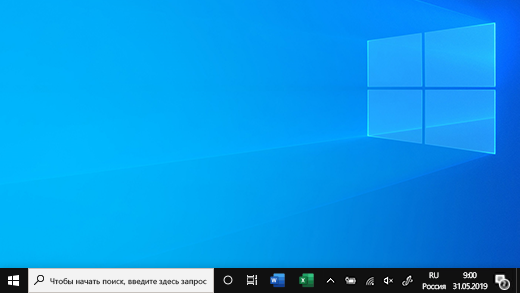
Закрепление приложения на панели задач
Закрепить приложение непосредственно на панели задач для быстрого доступа на рабочем столе. (Или при желании открепить.) Это можно сделать на начальном экране или из списка переходов, который представляет собой список ярлыков недавно открытых файлов, папок и веб-сайтов.
Закрепление приложения из начального экрана
В поле поиска на панели задач введите название приложения, которое требуется закрепить на панели задач. Выберите Дополнительные >Закрепить на панели задач . Чтобы открепить приложение, выполните те же действия и выберите Открепить от панели задач .
Закрепление приложения из списка приложений
Если приложение уже открыто, найдите кнопку значка приложения на панели задач, нажмите и удерживайте кнопку, а затем проводите пальцем вверх, пока не появится список приложений. Если вы используете мышь, найдите кнопку значка приложения на панели задач, щелкните ее правой кнопкой мыши и выберите закрепить на панели задач . Если вы не закреплены, выполните те же действия и выберите открепить от панели задач .
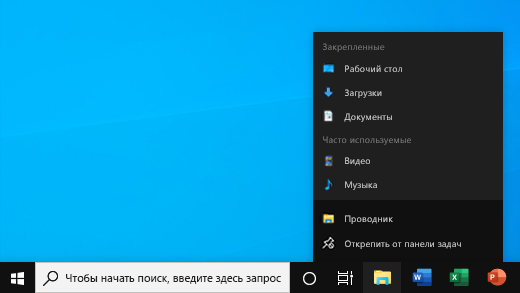
Изменение параметров панели задач
Настройте панель задач на самой панели задач. Если вы хотите изменить одновременно несколько аспектов панели задач, используйте меню Параметры панели задач. Нажмите и удерживайте или щелкните правой кнопкой мыши пустое место на панели задач, а затем выберите в областизадач ettings .
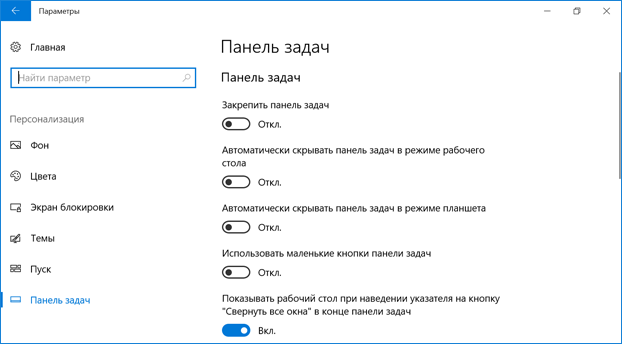
Прокрутите список параметров панели задач, чтобы просмотреть параметры настройки, изменения размера, выбора значков, сведений о батарее и многие другие.
Выберите любую из следующих ссылок для просмотра дополнительных сведений.
Изменение цвета панели задач
Чтобы изменить цвет панели задач, выберите Начните> Параметры > Персонализация > Цвета > Показывать цвет акцентов на следующих поверхностях. Выберите Меню «Пуск», панель задач и центр уведомлений. При этом панель задач примет цвет общей темы.
Закрепление и открепление панели задач
Закреплять панель задач бывает удобно, чтобы гарантировать, что она останется в указанном вами месте. Открепите панель задач позже, если вы захотите внести изменения или изменить ее расположение на рабочем столе. Нажмите и удерживайте свободный участок панели задач или щелкните его правой кнопкой мыши, а затем выберите пункт Параметры панели задач и включите параметр Закрепить панель задач.
Если возле пункта Закрепить панель задач установлен флажок, она уже закреплена. Чтобы отменить закрепление, выберите Закрепить панель задач или перейдите в раздел Параметры панели задач и отмените закрепление.
Если вы используете несколько мониторов, на которых отображается панель задач, вы увидите параметр Закрепить все панели задач.
Изменение расположения панели задач
Панель задач обычно располагается снизу на рабочем столе, но ее можно переместить к боковым сторонам или к верхнему краю рабочего стола. Когда панель задач разблокирована, можно изменить ее расположение. См. блокировку и разблокировку панели задач, чтобы узнать, заблокирована ли ваша. Когда вы подтвердите разблокирование панели задач, нажмите и удерживайте или щелкните правой кнопкой мыши любое пустое место на панели задач. Выберите Параметры панели задач > Расположение панели задач на экране, а затем выберите Слева, Вверху, Справа или Внизу.
Изменение высоты панели задач
Как и для изменения многих других параметров панели задач, вам нужно сначала разблокировать панель задач. Затем наведите указатель мыши на границу панели, чтобы он превратился в двойную стрелку. Перетащите границу до нужного размера и отпустите.
Просмотр состояния аккумулятора на панели задач
Чтобы добавить значок аккумулятора на панель задач, выберите Начните> Параметры > Персонализация > панели задач и посмотрите на область уведомлений. Перейдите в раздел Выберите значки, отображаемые в панели задач и переведите переключатель Питание в положение Вкл.
Чтобы проверить состояние заряда аккумулятора, выберите значок аккумулятора на панели задач.

Примечание: Вам может потребоваться щелкнуть стрелку «Показать скрытые значки» на панели задач, чтобы увидеть и выбрать значок аккумулятора. Переключатель «Питание» отсутствует на компьютерах, не оснащенных аккумулятором.
Изменение расположения кнопок панели задач
Если необходимо изменить порядок кнопок приложений на панели задач, просто перетащите кнопку из текущего положения в другое расположение на панели задач.
Можно выбрать способ группирования кнопок на панели задач, особенно если у вас открыты несколько окон. По умолчанию все файлы, открытые одним приложением, всегда группируются вместе, даже если они открывались не последовательно.
Если вы хотите изменить группу кнопок на панели задач, нажмите и удерживайте или щелкните правой кнопкой мыши пустое место на панели задач, выберите Параметры панели задач > Объединить кнопки панели задач и выберите один из списков:
- Всегда, скрывать метки. Это параметр по умолчанию. Каждое приложение отображается как одна кнопка без метки, даже если для приложения открыто несколько окон.
- При заполнении панели задач. Этот параметр определяет отображение каждого окна в виде отдельной кнопки с меткой. По мере заполнения панели задач приложение с несколькими открытыми окнами сворачивается в одну кнопку приложения. Нажмите кнопку, чтобы увидеть список открытых окон.
- Никогда. Этот параметр определяет отображение каждого окна в виде отдельной кнопки с меткой и отсутствие их группировки, вне зависимости от того, сколько окон открыто. По мере открытия всё большего числа приложений и окон кнопки уменьшаются в размере и в конце концов будут прокручиваться.
Если вы используете несколько мониторов, вы можете выбрать другой вариант для дополнительных дисплеев. Выберите Параметры панели задач > отображение нескольких> Кнопкапанели задач на другихпанели задач. Для этих мониторов выберите из Всегда, скрыть метки, Когда панель задач заполнена, и Никогда.

Использование более мелких или крупных кнопок панели задач
Если вы хотите отобразить больше приложений на панели задач, можно отобразить кнопки меньшего размера. Нажмите и удерживайте или щелкните правой кнопкой мыши пустое место на панели задач, выберите Параметры панели задач , а затем выберите В для параметра Использовать небольшие кнопки на панели задач.Чтобы вернуться к большим кнопкам на панели задач, выберите Отключено.
Примечание: Индикаторы событий не отображаются на маленьких кнопках панели задач.
Показать эмблемы на кнопках панели задач
Индикатор событий на кнопке панели задач — это оповещение, которое сообщает о том, что произошло или должно произойти некоторое действие с использованием данного приложения.
Например, индикатор звонка на кнопке приложения «Будильники и часы» сообщает о том, что у вас имеется активный будильник, который сработает в заданное время. Эта функция включена по умолчанию, но если вы хотите проверить, что она включена или отключить ее, нажмите и удерживайте свободный участок панели задач или щелкните его правой кнопкой мыши, выберите пункт Параметры панели задач и перейдите к пункту Отображение индикаторов событий на кнопках панели задач.
Использование панели задач для просмотра рабочего стола
Используйте функцию обзора, чтобы взглянуть на то, что находится на рабочем столе за всеми открытыми окнами.
- Нажмите и удерживайте или щелкните правой кнопкой мыши пустое место на панели задач, выберите Параметры панели задач , а затем включите режим Просмотр рабочего стола при нажатии мыши на кнопку Показать рабочий стол в конце панели задач.
Открытие параметров панели задач - Наведите указатель мыши на дальний правый край панели задач или нажмите и удерживайте его, и вы увидите рабочий стол.
- Чтобы восстановить представление всех открытых окон, просто переместите указатель или нажмите и удерживайте край панели задач еще раз.
Автоматически скрывать панель задач
Вы можете скрыть панель задач в зависимости от того, в каком режиме вы работаете: в режиме настольного компьютера или в режиме планшета. Нажмите и удерживайте или щелкните правой кнопкой мыши пустое место на панели задач, выберите Параметры панели задач , а затем включайте параметр Автоматически скрывать панель задач в режиме рабочего стола или Автоматически скрывать панель задач в режиме планшета (или и то, и другое).
Как закрепить ворд на панели задач
Как закрепить любой файл или папку на панели задач Windows 10.
Windows 7 позволяет закрепить программы на панели задач. В более поздних версиях Windows, таких как Windows 8 и Windows 10, Microsoft позволяет пользователю закрепить папки и настройки в меню «Пуск», но, не на панели задач.
В Windows 10 вы можете закрепить приложение на панели задач, но вы не можете закрепить папку или файл. Если у вас, закреплен Проводник на панели задач, папки, которые вы закрепили на панели «Быстрый доступ», автоматически будут отображаться в Проводнике.
Если вы готовы потратить несколько минут, мы рассмотрим, как закрепить любой файл или папку на панели задач в Windows 10.
Как Закрепить файл на панели задач
Чтобы закрепить любой файл на панели задач в Windows 10, выполните следующие действия:
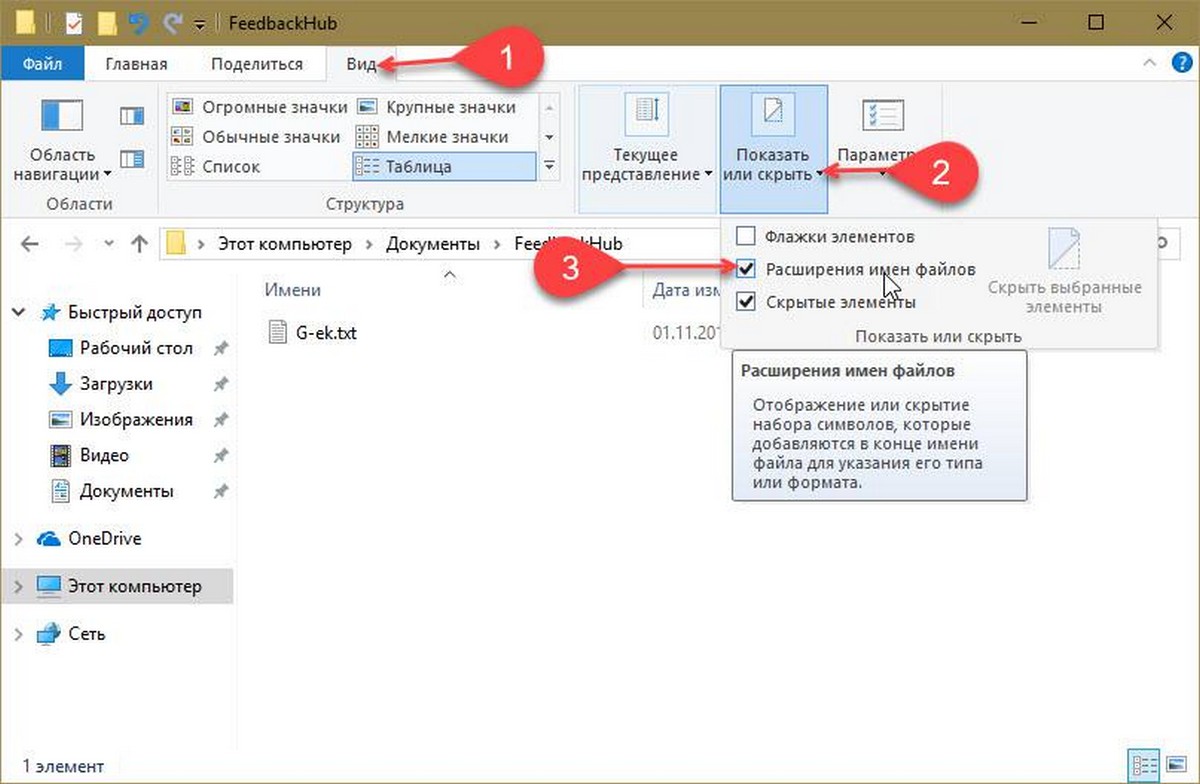
Шаг 1: Откройте «Проводник» и в ленте проводника, выберите вкладку «Вид», нажмите на кнопку «Показать или скрыть» и установите флажок «Расширения имен файлов».
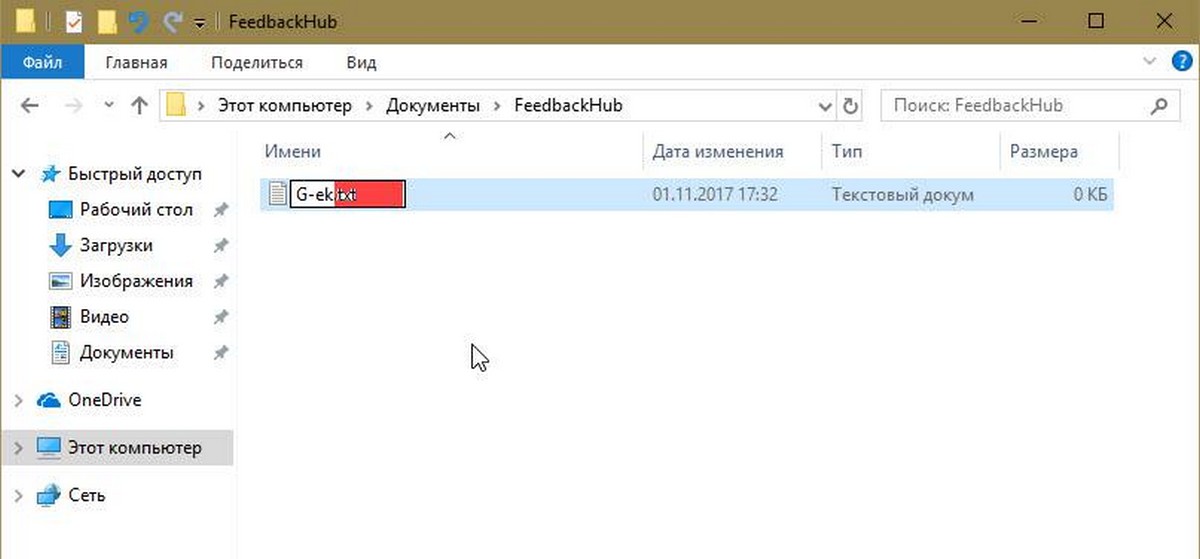
Шаг 2: Теперь перейдите к папке с файлом, который вы хотите закрепить. Нажмите клавишу на клавиатуре F2 , чтобы перейти в режим редактирования имени файла (вы можете просто кликнуть на файл правой кнопкой мыши и выбрать «Переименовать»).
Шаг 3: Измените расширение файла на «.EXE».
Например, если у вас есть файл MS Word, измените его расширение с «.DOCX» на «.EXE». Если у вас другой файл, убедитесь, что вы помните оригинальное расширение, потому что вам нужно будет вернуть его позже.
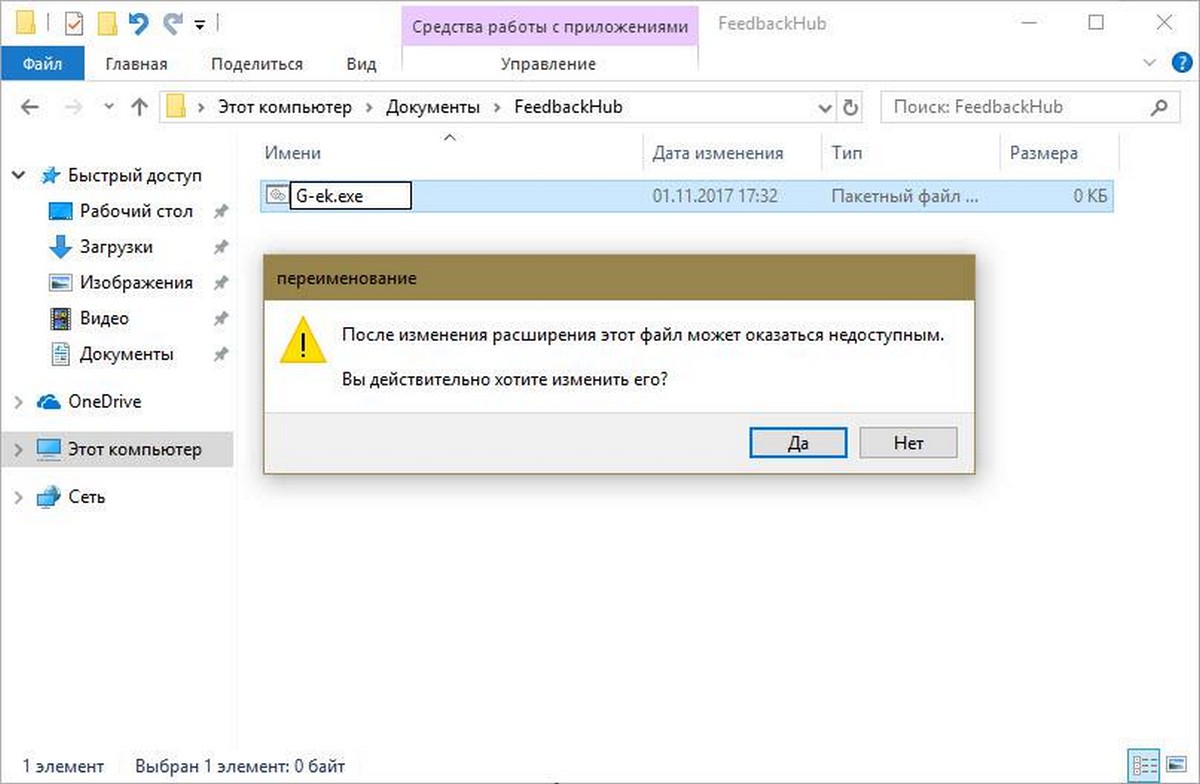
Шаг 4: После того, как, вы измените расширение, вы получите предупреждение, в котором вам надо подтвердить, хотите ли вы внести изменения. Нажмите кнопку «Да».
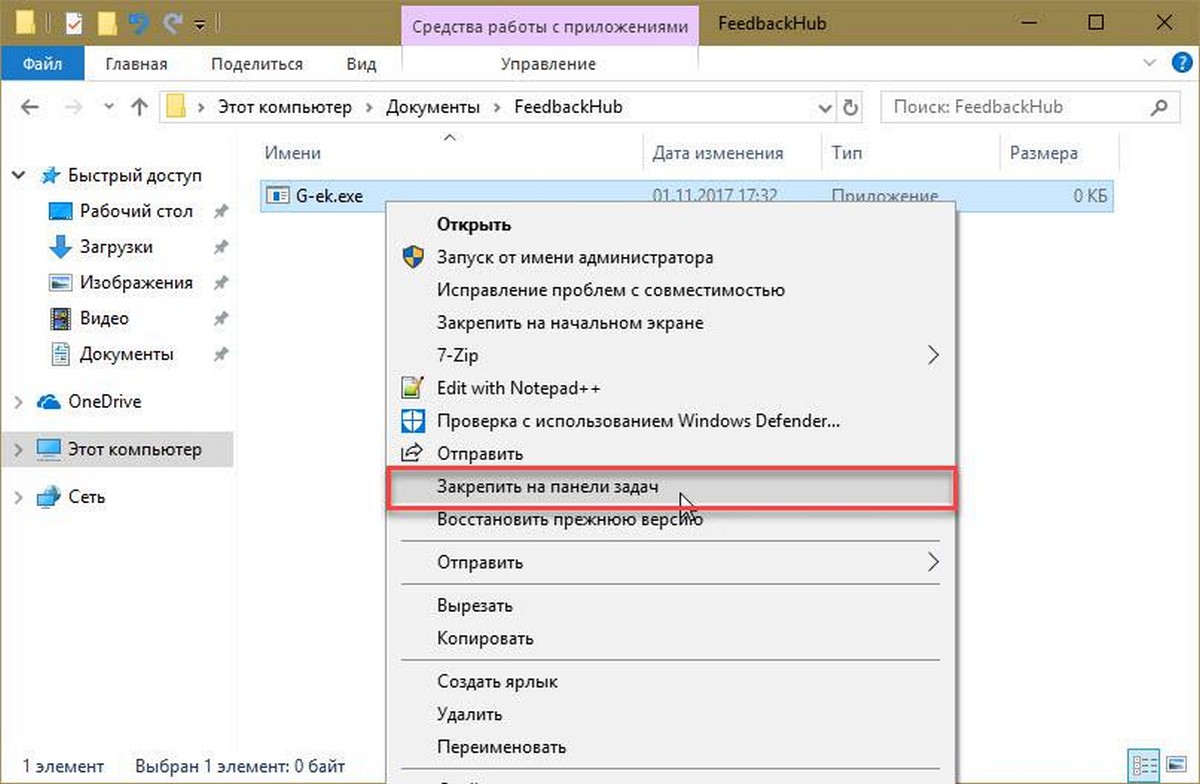
Шаг 5: Теперь, когда вы изменили расширение файла на .EXE, кликните на нем правой кнопкой мыши и выберите «Закрепить на панели задач».
Шаг 6: Переименуйте файл и восстановите его предыдущее (оригинальное) расширение.
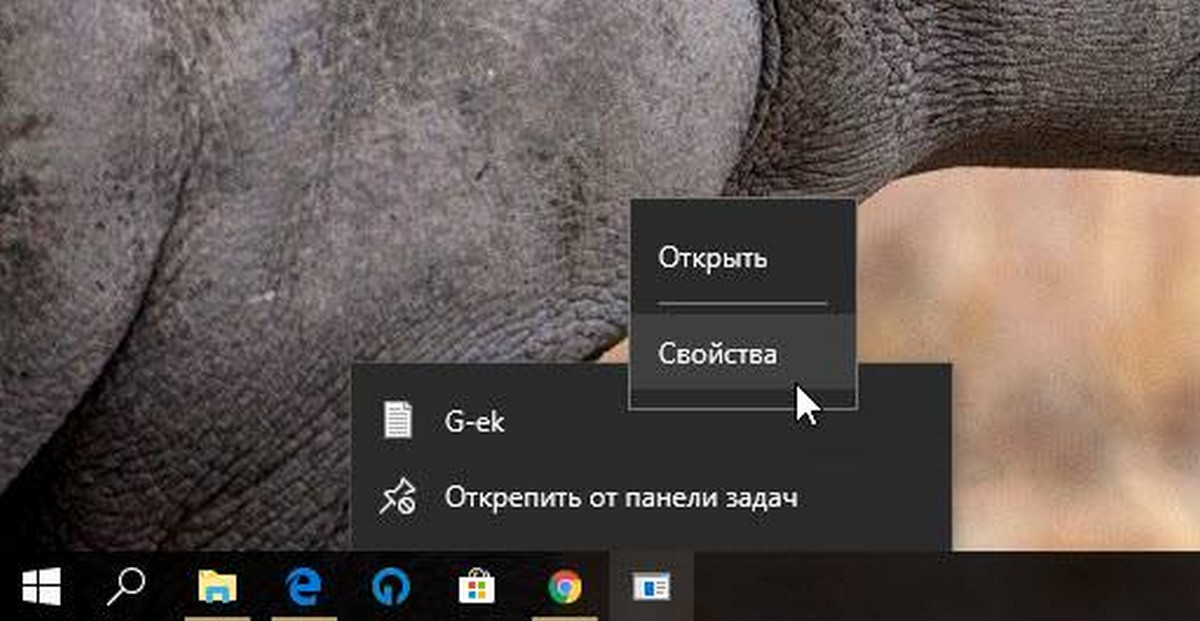
Шаг 7: Кликните правой кнопкой мыши по закрепленному значку на панели задач, чтобы открыть контекстное меню.
Шаг 8: В контекстном меню кликните правой кнопкой мыши имя файла и выберите «Свойства», как показано ниже:
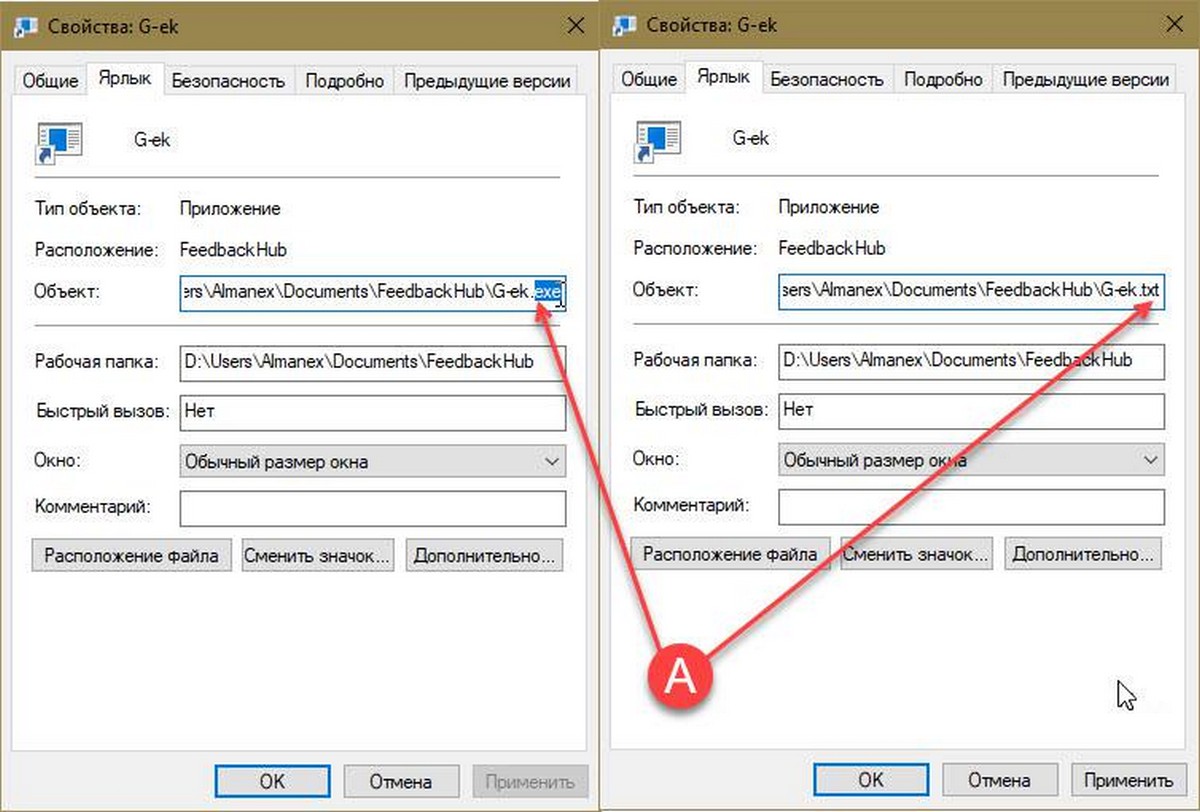
Шаг 9: Откроется окно «Свойства файла». Измените текстовое значение в поле «Объект», только часть расширения на исходное расширение файла.
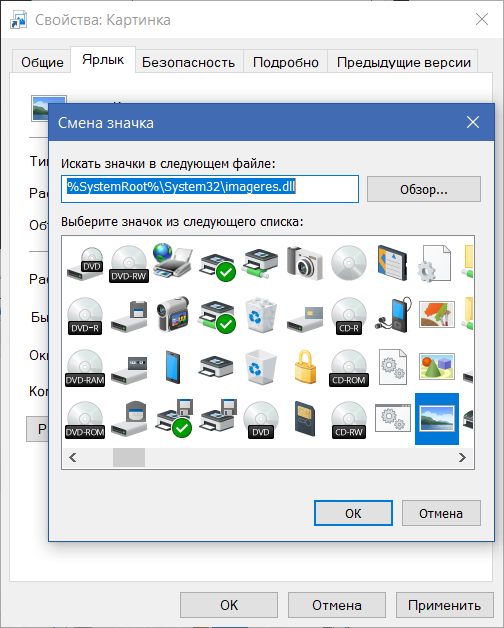
Шаг 9: Нажмите кнопку «Сменить значок» и выберите новый значок для вашего закрепленного файла. Нажмите «ОК» и «Применить».
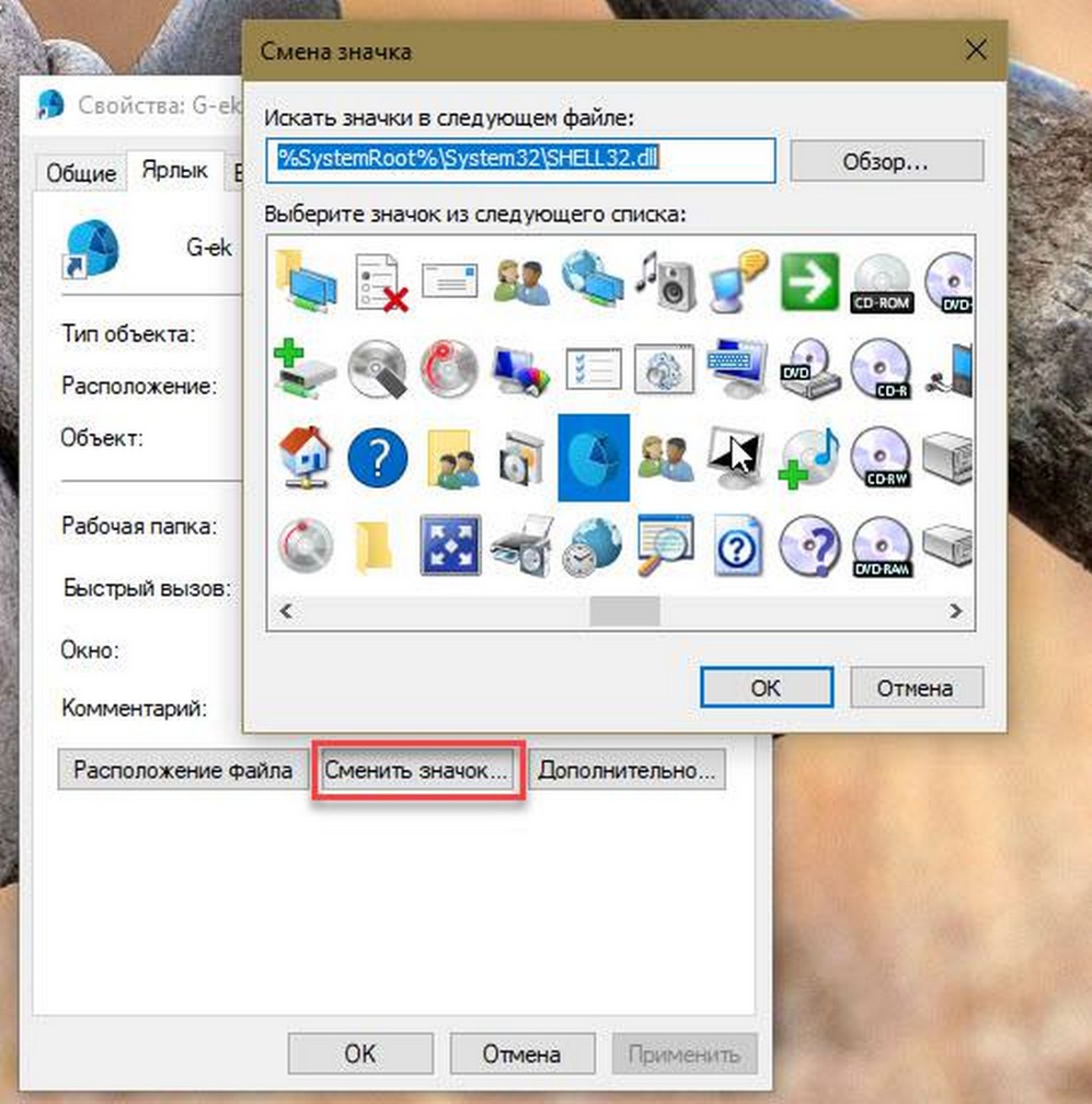
Выйдите из учетной записи пользователя и войдите в систему или перезагрузите Проводник, чтобы применить новый значок к вашему прикрепленному файлу.

Все.
Как Закрепить любую папку на панели задач.
Давайте рассмотрим лучший и самый простой способ закрепить любую папку на панели задач Windows 10.
https://amdy.su/wp-admin/options-general.php?page=ad-inserter.php#tab-8
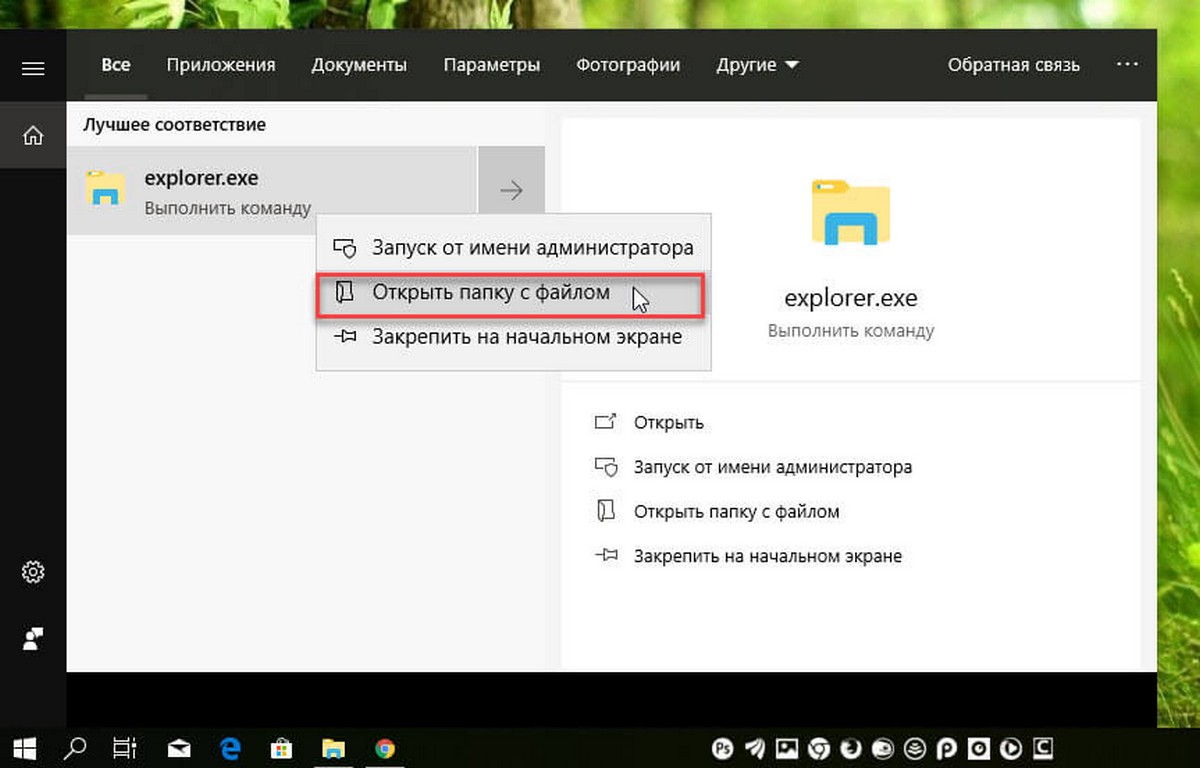
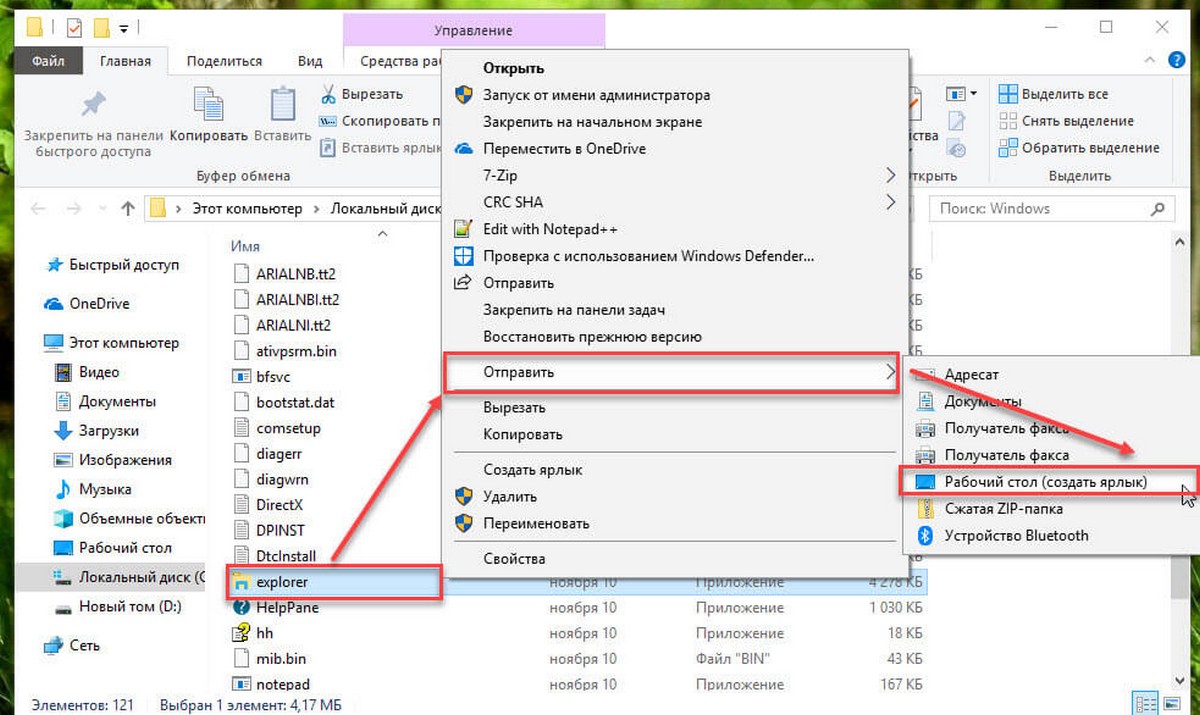
Шаг 1: Введите в поиске или меню «Пуск» : explorer.exe. Кликните на результате поиска правой кнопкой мыши и выберите «Открыть папку с файлом».
Шаг 2: В открывшейся папке снова кликните на файле «explorer.exe» правой кнопкой мыши и выберите в контекстном меню «Отправить» → «Рабочий стол (создать ярлык)» смотри картинку ниже.
Шаг 3: Перейдите на рабочий стол, найдите созданный «explorer — ярлык» и откройте его свойства и перейдите на вкладку «Ярлык».
Шаг 4: В строке «Объект» введите путь к желаемой папке, синтаксис команды выглядит так:
Где:
В моем случае, папка это папка «Фото» расположена по следующему пути: D:\Фото, команда для строки «Объект» будет выглядеть так:
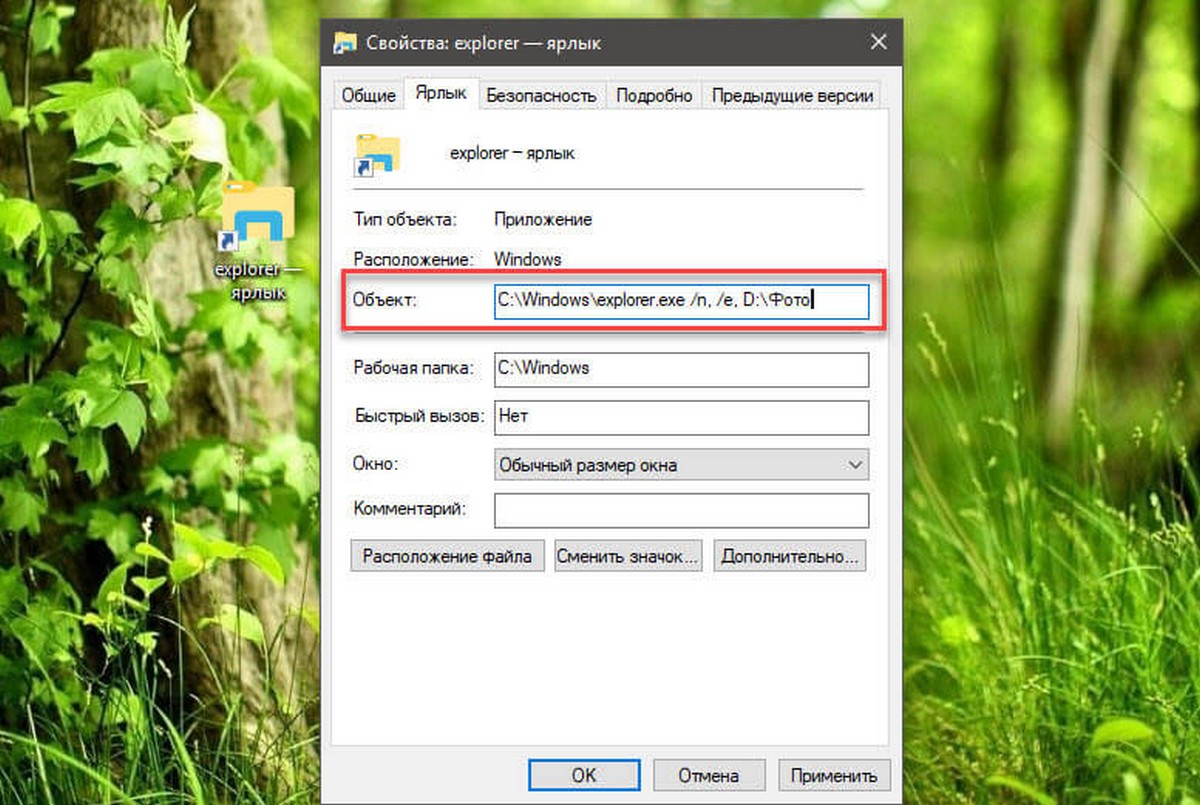
Шаг 5: Нажмите «Применить» → «Ок» чтобы сохранить изменения.
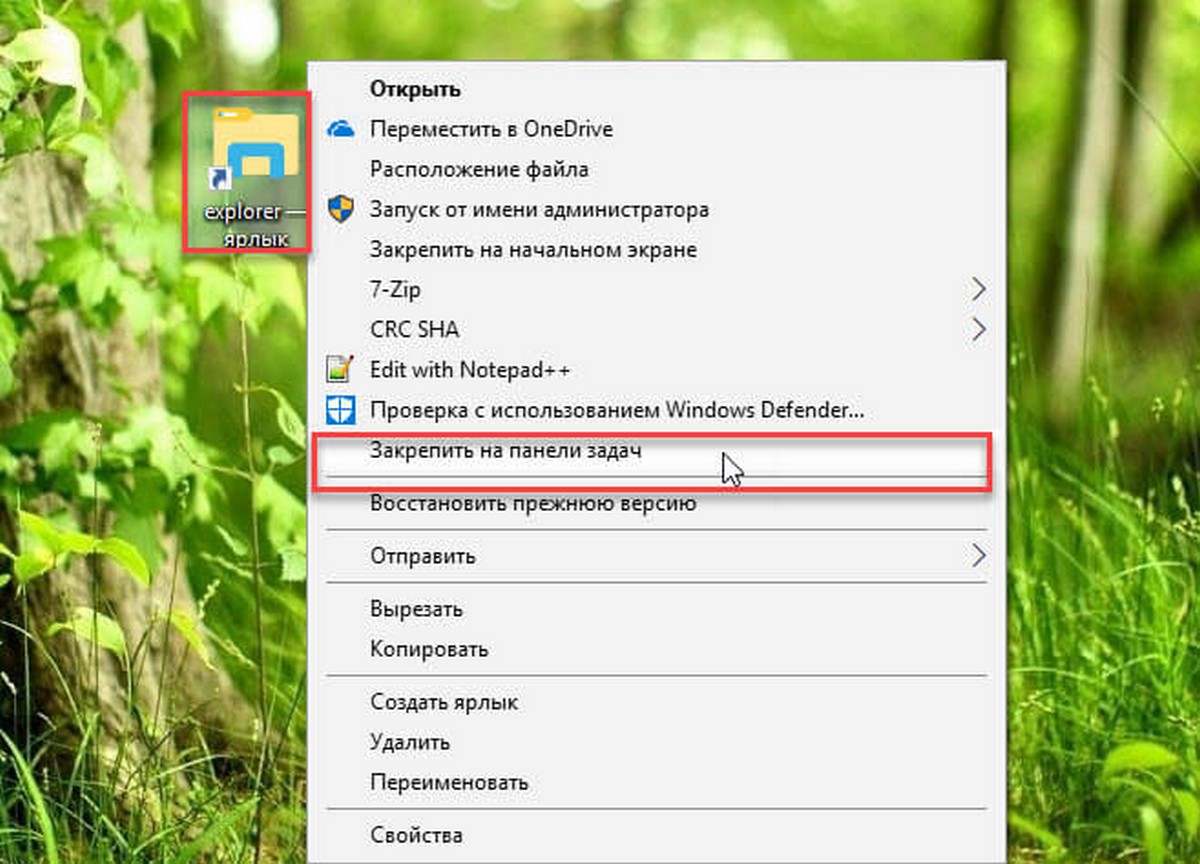
Шаг 6: Кликните правой кнопкой мыши на созданном ярлыке и выберите пункт «Закрепить на панели задач».
Примечание: При необходимости переименуйте ярлык и измените значок. После того как вы закрепили папку на панели задач, можете удалить ярлык с рабочего стола.
Как прикрепить файлы Word, Excel и PowerPoint к их значкам приложений на панели задач Windows 11

Вероятно, вы работаете на своем ПК с Windows каждый день, так почему бы не сделать его более эффективным? Возможно, вы уже используете несколько способов сделать повседневную работу более удобной и легкой, например закрепить приложения и файлы на панели задач.
Однако в Windows 11 закрепление файлов Office уже не так просто, как исправление с помощью перетаскивания, как это было в Windows 10. Но это все еще можно легко сделать. Посмотрим, как.
Почему у вас возникают проблемы с закреплением файлов Office в приложениях Office в Windows 11
Чтобы файлы Microsoft Word, Excel и PowerPoint всегда были на расстоянии одного клика в Windows 10, вы перетаскиваете их на соответствующие значки на панели задач. Однако, если вы обновились до Windows 11 или купили новый компьютер с предустановленной Windows 11, вы вскоре обнаружите, что метод перетаскивания не работает.
Итак, как прикрепить файлы Office к их значкам на панели задач в Windows 11? К счастью, есть обходной путь, и это тоже легко сделать.
1. Закрепите приложение Word, Excel или PowerPoint на панели задач.
Во-первых, вам нужно закрепить приложение Office, будь то Word, Excel или PowerPoint, на панели задач Windows 11. Вот как:
- Щелкните значок Windows на панели задач, чтобы открыть меню «Пуск». Там вы можете найти значки приложений Office. В противном случае нажмите «Все приложения» в правом верхнем углу меню «Пуск», чтобы открыть список всех ваших приложений.
- Щелкните правой кнопкой мыши значок Word, Excel или PowerPoint, чтобы открыть контекстное меню. Затем выберите Закрепить на панели задач.
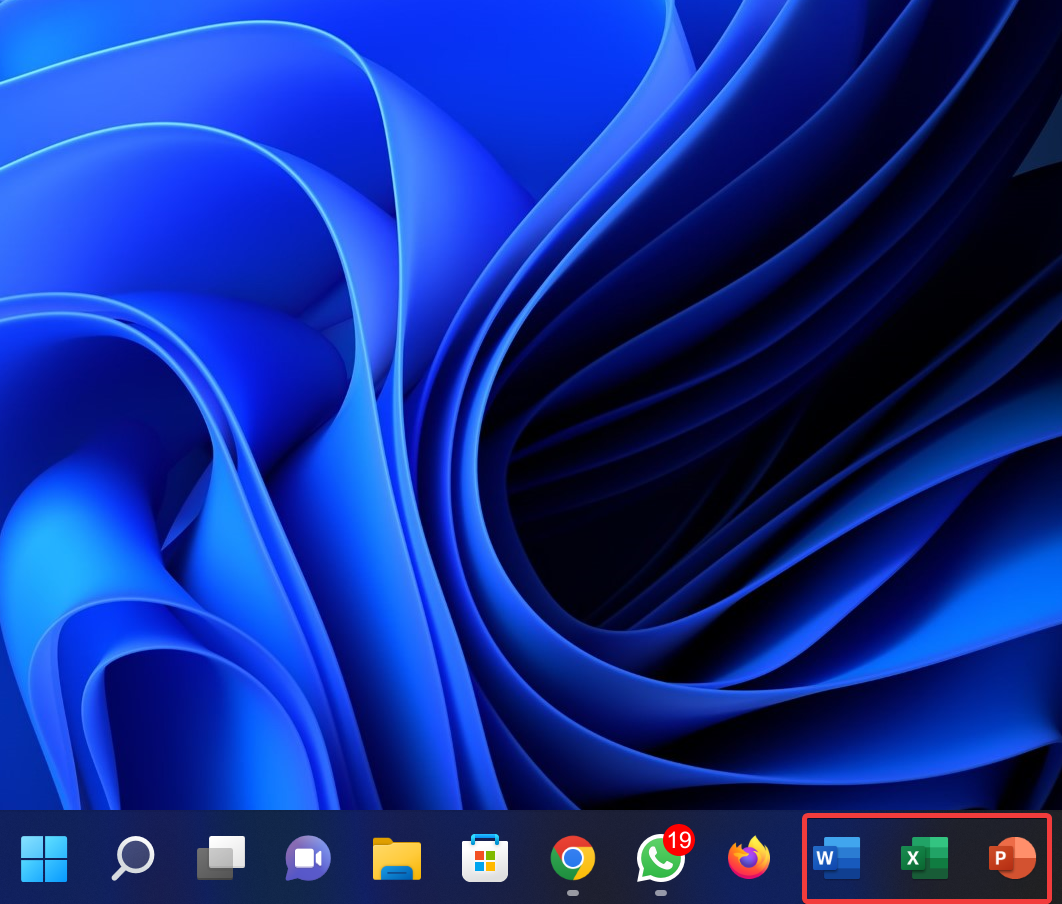
Приложение Word, Excel или PowerPoint будет закреплено на панели задач. Как вы можете видеть на снимке экрана ниже, приложения Word и Excel были закреплены. Таким же образом можно закрепить приложение PowerPoint.
2. Как прикрепить файл Word к закрепленному приложению Word на панели задач Windows 11
Теперь давайте закрепим файл Word на значке Word на панели задач.
- Во-первых, вы должны открыть файл Word, который хотите прикрепить к значку Word. Как вы можете видеть на скриншоте ниже, я открыл файл под названием The 2022 LA Project.
- Теперь вам не нужно ничего делать, кроме как закрыть файл Word. Поскольку это будет последний открытый файл Word, теперь он будет отображаться в списке «Последние» Word — и это то, что вам нужно.
- Щелкните правой кнопкой мыши значок Word на панели задач. Откроется меню, и вы увидите файл Word в разделе «Последние». Как вы можете видеть на изображении ниже, файл проекта LA 2022 находится в разделе «Последние».
- Теперь вы можете щелкнуть файл правой кнопкой мыши, чтобы открыть контекстное меню. Просто выберите Закрепить в этом списке.
- В качестве альтернативы, когда вы наводите указатель мыши на файл, вы увидите значок булавки справа. Просто нажмите на значок булавки.
Теперь файл Word будет прикреплен к значку Word на панели задач.
3. Как закрепить файлы Excel и PowerPoint в соответствующих закрепленных приложениях
Способ прикрепления файлов Excel и Word к их значкам приложений на панели задач такой же, как описано выше для закрепления файла Word.
- Откройте файл Excel или PowerPoint, который вы хотите закрепить. Затем закройте файл.
- Щелкните правой кнопкой мыши значок Excel или PowerPoint на панели задач, чтобы открыть меню и проверить наличие файла в разделе «Последние».
- Затем щелкните файл правой кнопкой мыши и выберите Закрепить в этом списке. Или закрепите его с помощью значка Pin.
Вы также можете ознакомиться с нашим руководством, чтобы узнать, как закрепить папки, веб-сайты, веб-страницы и даже диски на панели задач Windows 11. Также есть несколько способов настроить панель задач Windows 11 по своему вкусу.
Доступ и работа с вашими офисными файлами в одно мгновение
Да, вот как легко прикрепить файл Office к значку приложения на панели задач Windows 11. Так что вперед; закрепите свои файлы и сохраните самые важные и используемые файлы одним щелчком мыши.
Как закрепить Word, Excel и PowerPoint на панели задач Windows 11?
Когда вы использовали Windows 10, вы могли закрепить приложения на панели задач одним перетаскиванием. Однако в Windows 11 нет такой же возможности перетаскивания для закрепления приложений на панели задач. Вы больше не можете закреплять свои любимые приложения на панели задач путем перетаскивания. Итак, как вы закрепляете свои любимые программы, такие как Microsoft Word, Excel и PowerPoint? Мы закрепляем наши любимые программы на панели задач, чтобы мы могли легко получить к ним доступ. Для быстрого доступа к приложениям Office вы можете закрепить эти приложения на панели задач, если вы часто используете приложения Office или ваша работа заключается в работе с приложениями Office. Вот как это сделать в Windows 11. К счастью, для этого есть обходной путь, и он тоже прост.
С помощью этой статьи gearupwindows вы узнаете, как закрепить приложения Office на панели задач Windows 11. Вот как?
Как закрепить Microsoft Word, Excel или PowerPoint на панели задач Windows 11?
Вы можете закрепить приложения Office, такие как Word, Excel и PowerPoint, на панели задач Windows 11, выполнив следующие действия:
Шаг 1. Сначала нажмите кнопку Окна или же Поиск кнопку на панели задач.
Шаг 2. Затем введите имя приложения, которое вы хотите закрепить на панели задач, например Word, Excel или PowerPoint. Для демонстрации мы используем Словоно вы можете использовать любое из этих приложений.

Шаг 3. Теперь щелкните правой кнопкой мыши приложение и выберите Брать на заметку.
Приложение Word будет закреплено на панели задач. При желании вы также можете закрепить Excel, PowerPoint или любое другое приложение на панели задач.
Как прикрепить документ Word к закрепленному приложению Word на панели задач Windows 11?
Теперь, когда вы закрепили Word на панели задач, вы можете закрепить на ней свой любимый файл Word. Вот как:-
Шаг 1. Чтобы прикрепить файл Word к значку Word, сначала нужно его открыть. Как вы можете видеть ниже, я открыл GearupWindows. Теперь закройте этот файл Word. Поскольку это последний открытый файл Word, он появится в Недавний список Word — и это именно то, что вам нужно.
Как закрепить файл на панели задач и меню Пуск в Windows 10
В Windows 10 пользователь может закрепить различные приложения, настройки и папки как на панели задач, так и на стартовом экране меню Пуск. По каким-то непонятным причинам Microsoft не разрешает закреплять в этих же местах отдельные файлы. Конечно, есть такое понятие как списки переходов, но не все приложениях их поддерживают, поэтому у пользователей иногда может возникнуть необходимость закрепить файл на панели задач, либо добавить его на меню Пуск. К счастью, для этого не надо сторонних приложений или очень сложных костылей. От вас потребуется лишь две минуты свободного времени и пара кликов.
Примечание: инструкция актуальна для операционных систем Windows 10 версии 1709 и ниже. Возможно, в будущих версиях Windows этот метод не будет работать, либо Microsoft добавит более простой метод закрепить файл на панели задач.
Как прикрепить файл к панели задач или меню Пуск
Суть этого метода заключается в том, чтобы выдать файл за приложение, одурачить операционную систему и закрепить нужный вам объект на панели задач.
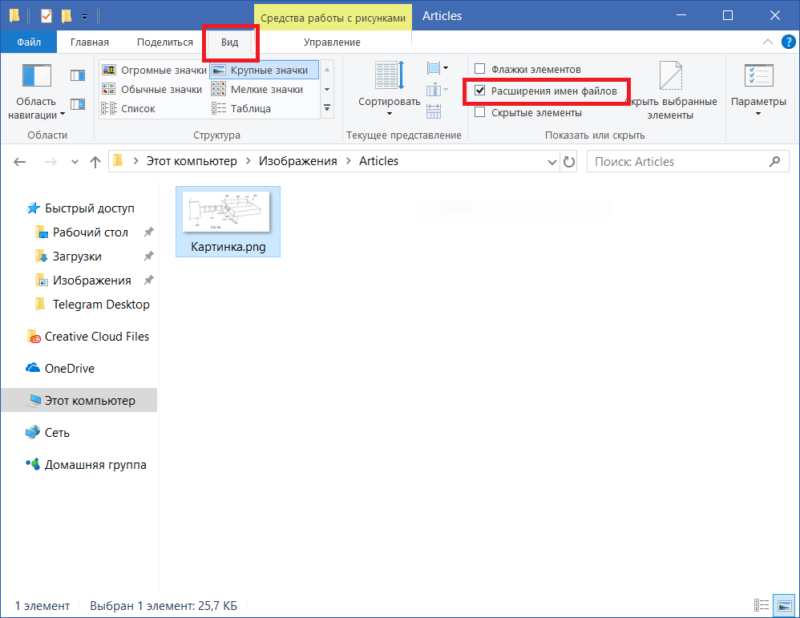
- Откройте Проводник и найдите объект, который вам надо закрепить на панели задач для быстрого доступа. Это может быть фактически любой файл.
- В окне Проводника перейдите на вкладку Вид и установите флажок возле Расширения имен файлов. Включение этого параметра позволит вам изменить расширение простым переименованием.
Файл будет закреплен, но теперь вам надо изменить его обратно, чтобы система могла его нормально открыть. Примечание: если вы будете закреплять несколько файлов одного типа, тогда, чтобы ориентироваться в том, где какой, наведите курсор мыши на иконку и всплывающая подсказка покажет вам название файла. 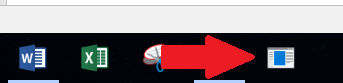
- Найдите в проводнике ваш файл, выделите его и нажмите F2. Это более быстрый способ переименования файла, без необходимости открывать контекстное меню объекта.
- Восстановите предыдущее расширение и согласитесь на изменение расширения.
- Теперь кликните правой кнопкой мыши по прикрепленному к панели задач файлу. Затем снова нажмите правой кнопкой мыши по названии файла. Нажмите Свойства.
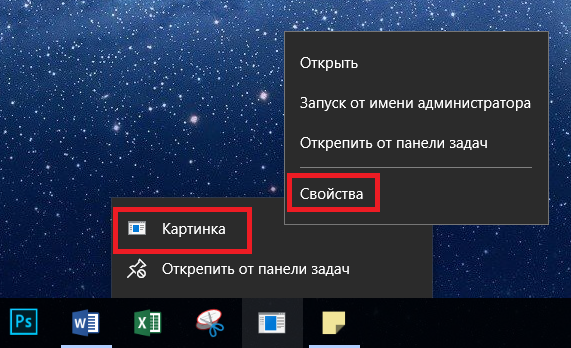
- Откроется традиционное окно свойств файла. В поле объект измените расширение файла с .exe на то, что использовалось изначально.
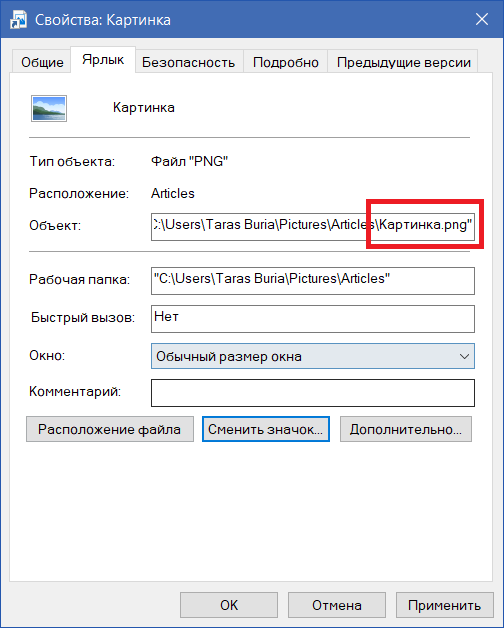
После этого файл будет запускаться нормально, в соответствующей ассоциациям программе. Осталось только изменить иконку файла, чтобы понимать, что именно прикреплено к панели задач или меню Пуск.
- Снова нажмите по иконке правой кнопкой мыши, выберите файл, нажмите на него правой кнопкой мыши и выберите Свойства. Нажмите Сменить значок.
- Выберите любой предпочитаемый вами значок и нажмите Ок. После этого вам надо перезапустить Проводник, чтобы изменения вступили в силу.
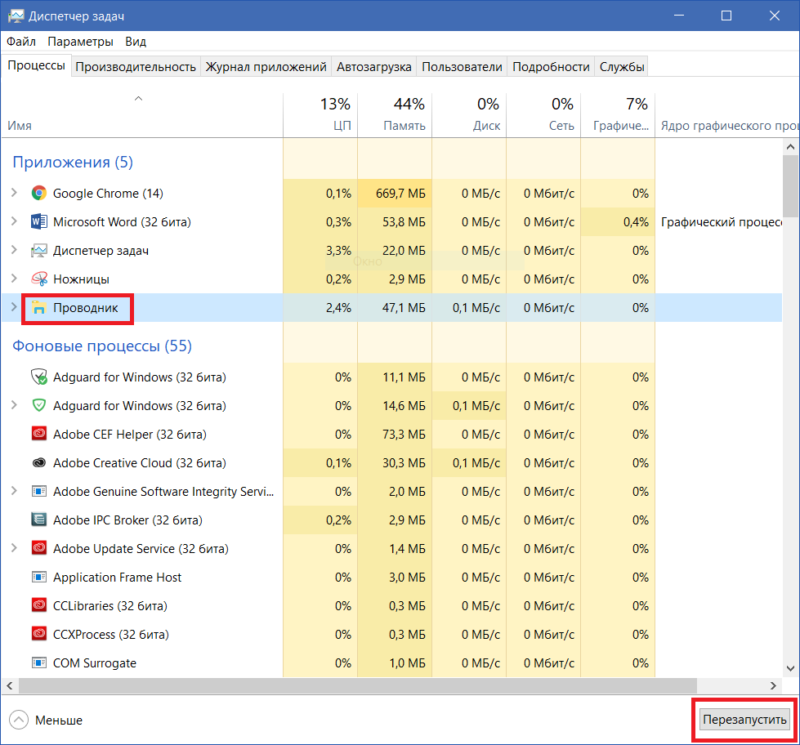
- Откройте Диспетчер задач (подробнее об этом читайте в статье «Как открыть Диспетчер задач»), найдите в списке процессов Проводник, нажмите на него левой кнопкой мыши, а затем нажмите на кнопку Перезапустить в правом нижнем углу.
После нажатия на закрепленный файл запустится соответствующее приложение в отдельном окне, и отдельная иконка появится на панели задач. Изменить это уже никак не получится. Тем не менее, это отличный способ держать под рукой какие-то специфические файлы, которые вам надо часто открывать. Быть может, в будущих обновлениях Microsoft предоставит пользователям возможность закреплять файлы на панели задач или начальном экране без подобных костылей.
Похожие публикации:
- Qdcm ff что это за программа на андроид
- Как восстановить одноклассники на новом телефоне
- Как написать номер по порядку в таблице
- Как подтвердить личность в гугл