Как поставить фотостатус «ВКонтакте»?
В социальной сети «ВКонтакте» многие пользователи стараются украшать свои персональные страницы особым образом, чтобы посетители, которые заходят в их профили, могли запомнить их и больше узнали о владельце этой страницы. Специально для этого в свое время пользователи придумали особые фотостатусы, которые отображаются в блоке первых выводимых в профиле фотографий. Таким образом, идущие друг за другом картинки в этом блоке могут соединяться в одно общее большое изображение, что может выглядеть довольно эффектно.
В этой статье мы подробно расскажем о том, как создать и установить у себя на странице новый фотостатус при помощи простого дополнительного инструмента.
Как поставить фотостатус «ВКонтакте» через приложение?
На самом деле, такие фотостатусы можно устанавливать и самостоятельно, но для этого понадобится умение работы в фоторедакторах (например, в Photoshop). В этой же статье мы расскажем о более простом методе, который доступен всем пользователям, но применить его можно будет только в полной компьютерной версии сайта, так как только здесь доступны соответствующие приложения. Таким образом, сначала через левое главное меню на сайте нужно перейти в раздел с «Играми». Далее на открывшейся странице нужно написать слово «фотостатусы» в поисковой строке, чтобы в итоге в поисковой выдаче найти нужное приложение. Далее на него требуется просто нажать и запустить.
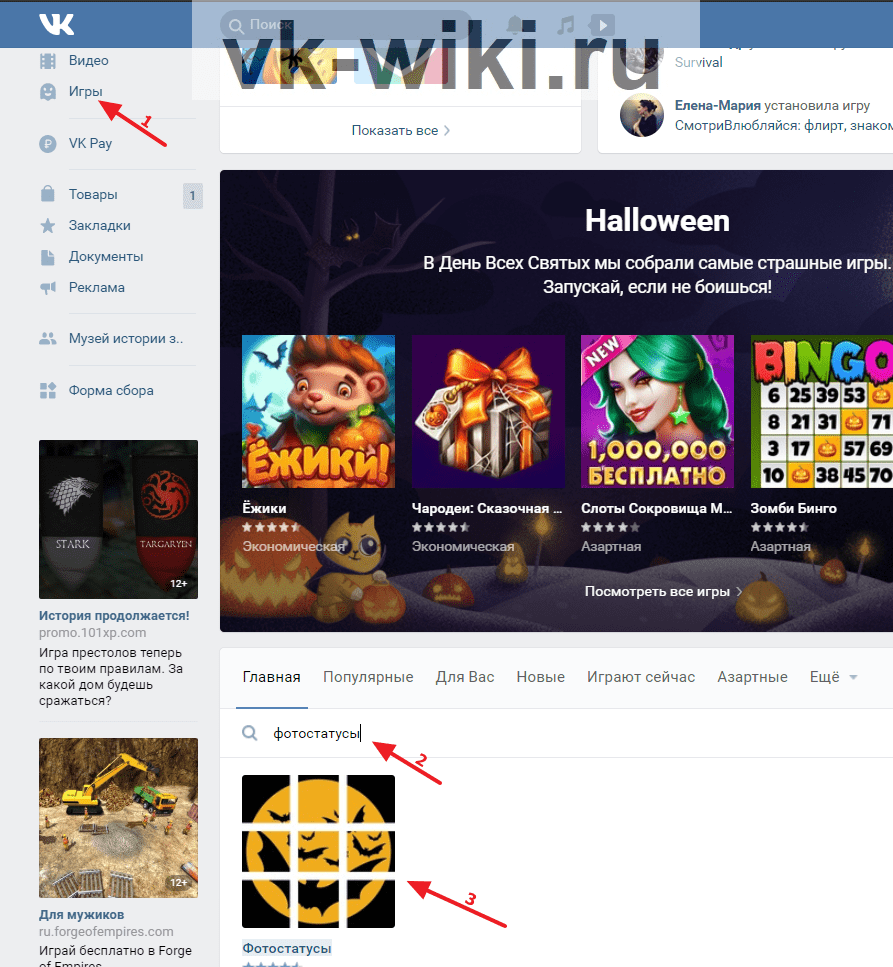
Внутри самого приложения можно переключаться между разными категориями, чтобы находить подходящие уже готовые статусы, которые далее можно установить на своей странице. Нажав на любой из этих предлагаемых статусов, его далее можно быстро поставить в своем профиле, просто нажав на кнопку «Установить себе фотостатус». Вместе с тем, в левом меню внутри этого приложения можно перейти в пункт «Создать фотостатус», чтобы самостоятельно скомбинировать себе одну общую картинку, которая будет располагаться в блоке первых отображаемых фотографий в профиле.
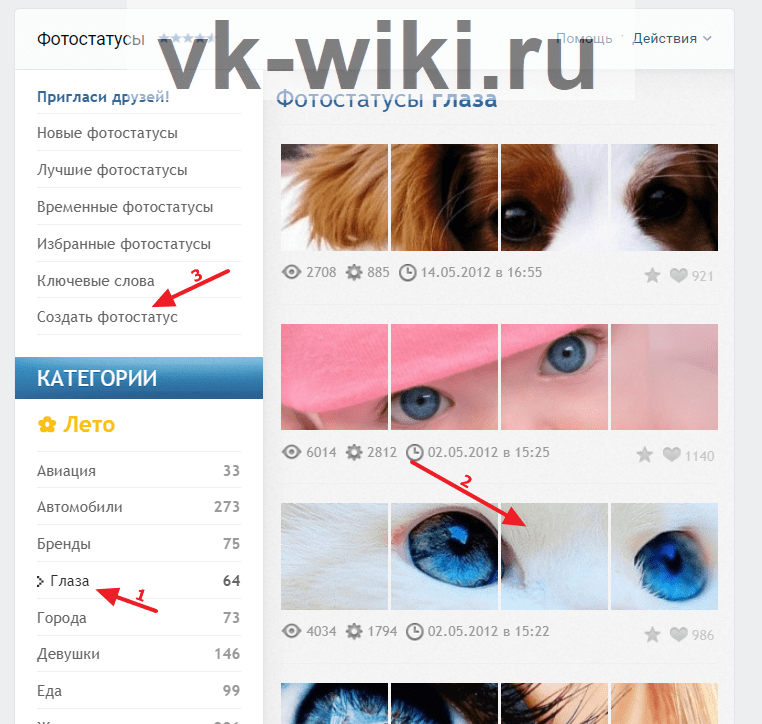
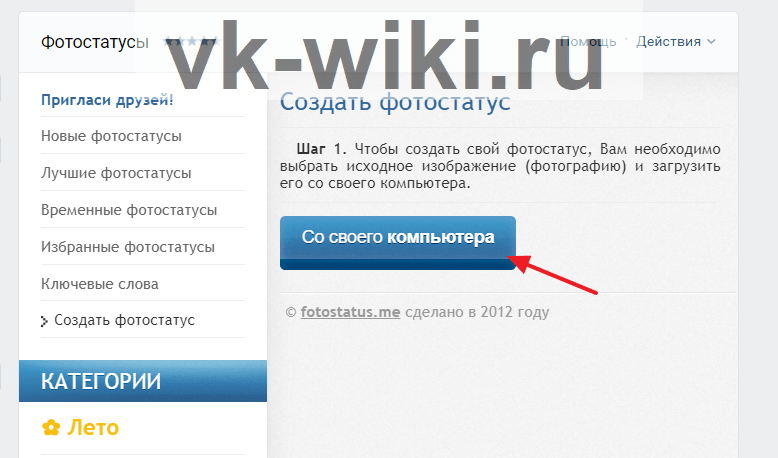
После того, как пользователь нажмет на эту кнопку, ему далее на следующей странице потребуется также кликнуть на «Со своего компьютера», чтобы выбрать ту картинку со своего устройства, что будет использоваться далее в качестве фотостатуса. При этом нужно понимать, что она по своим размерам и позиционированию должна будет вмещаться в горизонтальную область будущего фотостатуса.
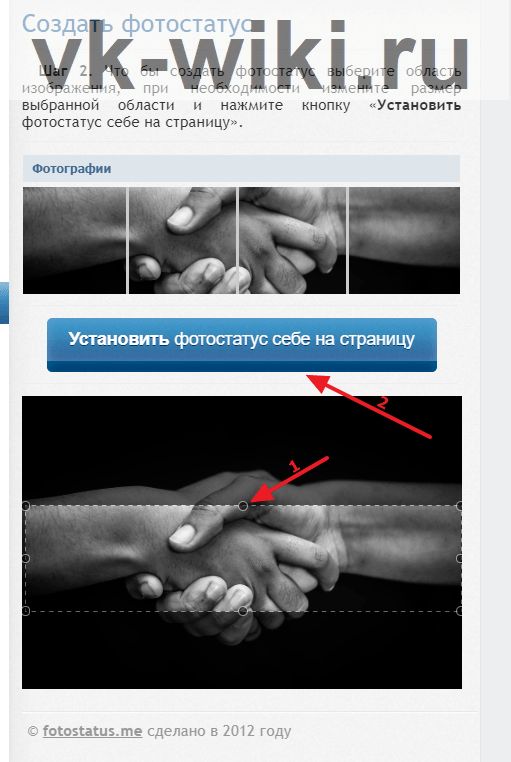
После выбора нужной картинки с компьютера в приложении появится специальное окно, в котором можно задать специальные размеры внутри области с фото. Эту область можно перемещать по картинке и растягивать ее, перетаскивая за отмеченные здесь грани. После того, как будет выбрана правильная область на этом фото, останется просто нажать на кнопку «Установить фотостатус себе на страницу», если пользователя устраивает получившийся результат. Сразу же после этого фотостатус действительно обновится в профиле пользователя. Вместе с тем, стоит отметить, что приложение в ходе своей работы создает специальный отдельный фотоальбом на странице пользователя, куда далее сохраняются все эти картинки, а это значит, что они не будут мешать всем остальным фотографиям в профиле пользователя.
Заключение
Конечно, фотостатус можно создать и добавить на свою страницу самостоятельно, но это куда сложнее и дольше, чем использование специальных приложений, которые быстро автоматизируют эту работу.
Как сделать фотостатус Вконтакте
Функционал всем известной социальной сети расширяется буквально с каждым днем. Так, полтора года назад, была кардинально изменена концепция пользовательской страницы. Старая добрая «стена» уступила новому, более современному варианту – микроблогу. Вместе с этим, на странице появился новый блок с превью-картинками загруженных пользователем изображений. На это мгновенно отреагировали пользователи, начав устанавливать в этот блок небольшие картинки таким образом, чтобы получилась целая картинка или надпись. Эта новая мода молниеносно распространилась на всех пользователей, и уже за несколько недель почти у каждого обитателя сайта можно было увидеть фотостатус – именно так начали называть картинку или надпись, которая состоит из 9 фрагментов, размещенных специальным образом в превью-блоке. Если вы всё еще не знаете, как поставить фото статус Вконтакте – для вас наша инструкция.
Раздел приложений
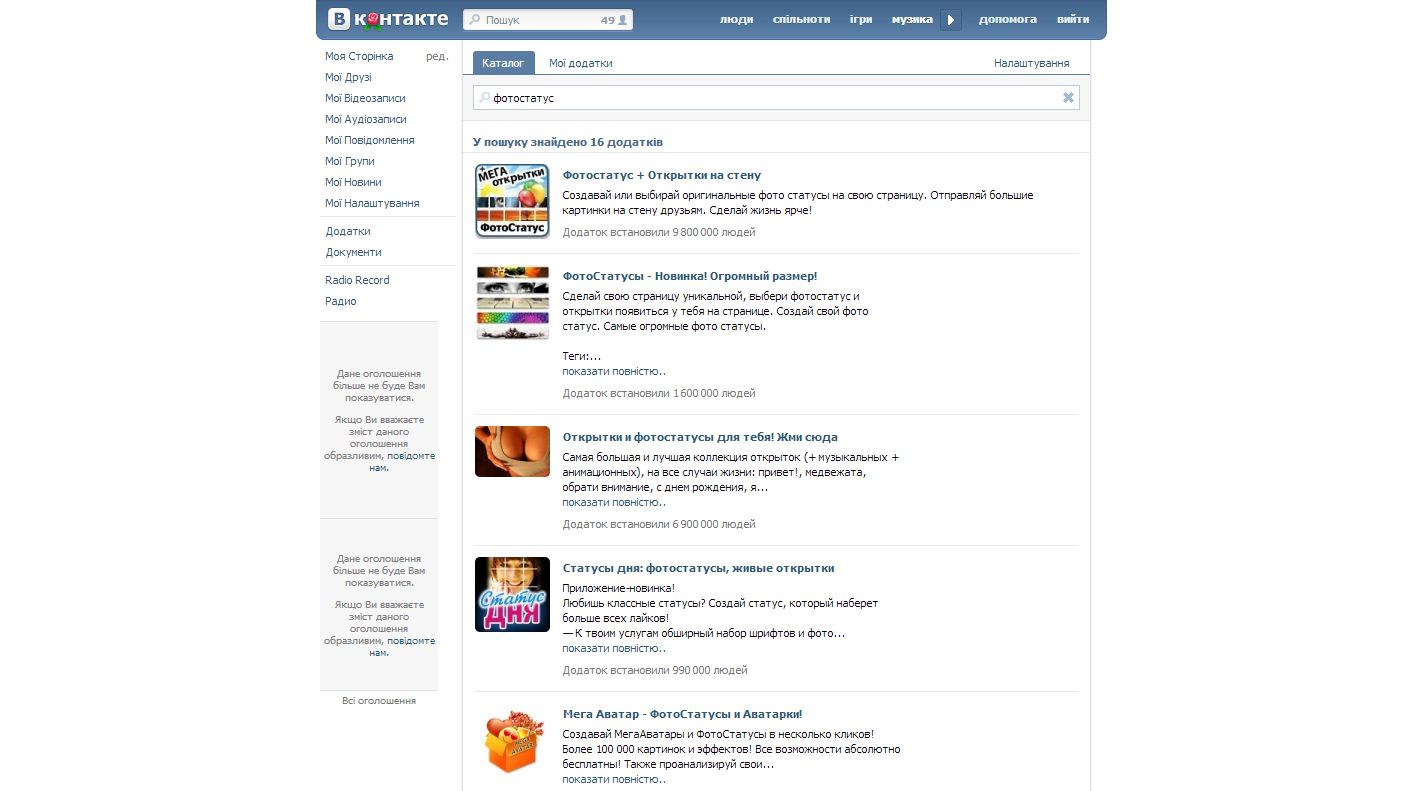
В разделе «Приложение» в строке поиска вводим поисковый запрос «фотостатус». Видим, что для этих целей можем использовать одно из 16 доступных приложений. Но какое из них выбрать?
Поиск
«Фотостатус + Открытки на стену», например, является самым популярным среди русскоязычной аудитории «ВКонтакте» – его установило свыше 9 миллионов пользователей. Но функциональность этого приложения оставляет желать лучшего.
Приложение «ФотоСтатусы» кроме выбора доступных вариантов предлагает пользователям создать свой собственный. Круто, не так ли? Давайте изучим его более подробно.
Работа в «ФотоСтатусе»
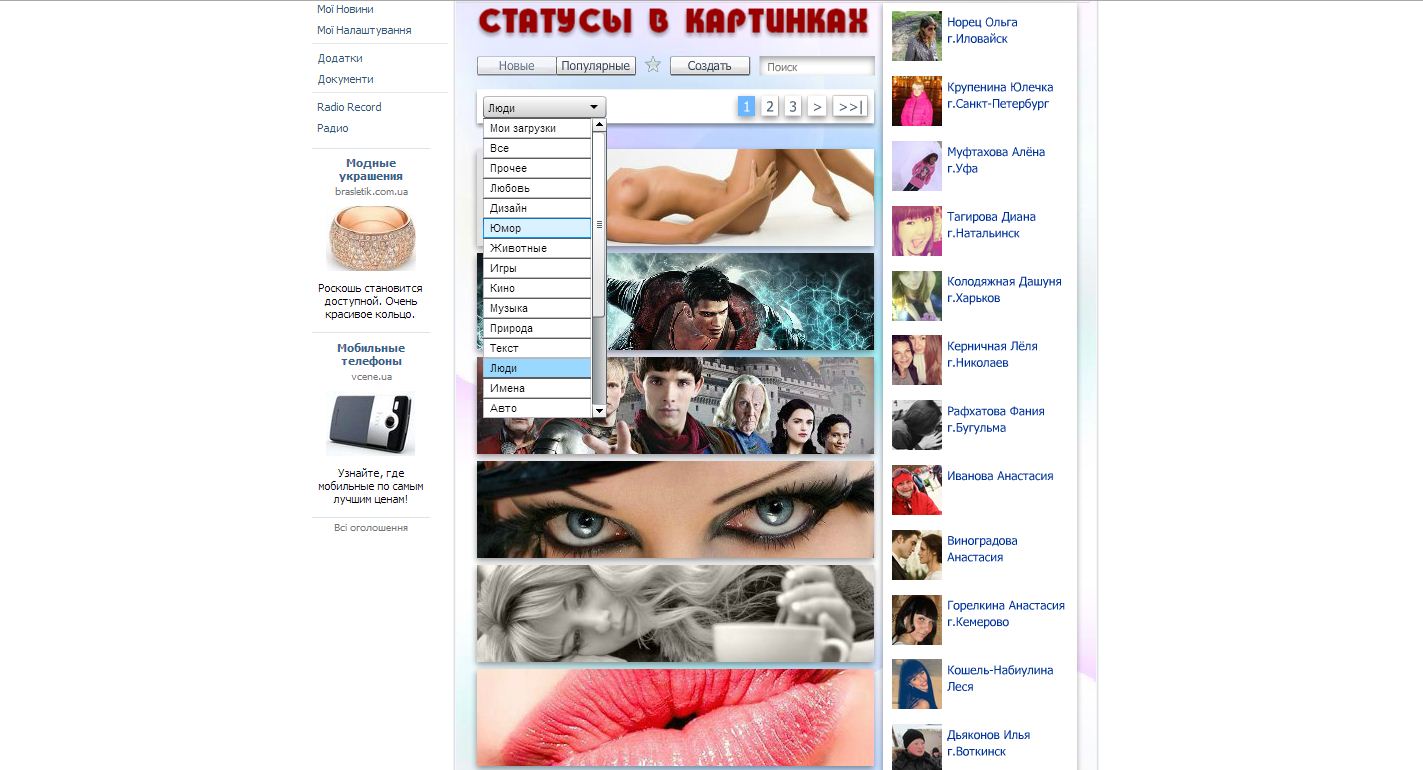
Еще один несомненный плюс – приложением можно пользоваться не добавляя себе на страницу. Установили фотостатус, закрыли – и всё. Никаких надоедливых упоминаний и прочих неудобств. Здесь всего несколько кнопок: сортировка по новым и популярным, а также кнопка «Создать», позволяющая установить собственный, уникальный фотостатус. Достаточно просто выбрать картинку с разрешением не менее 397 на 97 пикселей, и отметить необходимую область, которая и станет нашим фотостатусом.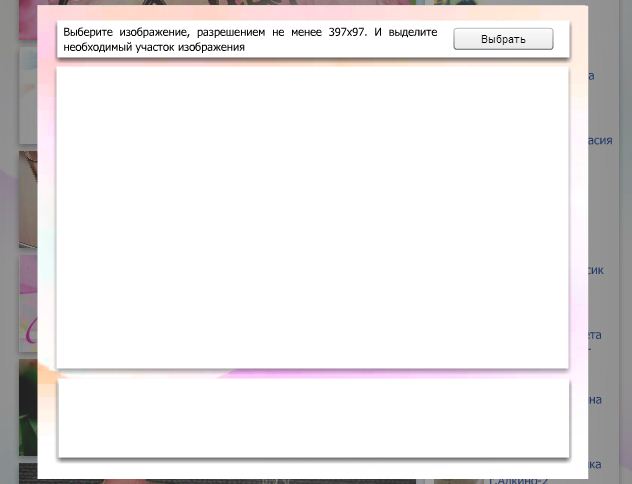 Все изображение отсортированы по категориям – их существует порядка двух десятков, так что вы без труда отыщите то, что вам нужно. Допустим, вам пригляделась эта картинка с красивым серебристым Aston Martin.
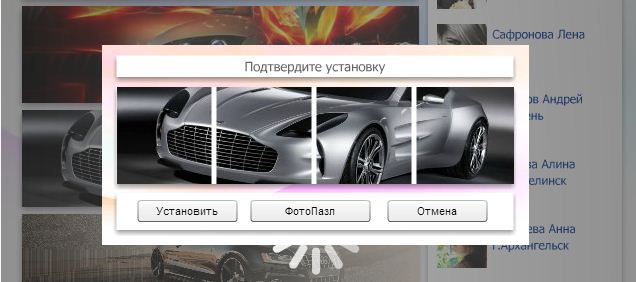 Для того, чтобы сделать её фотостатусом достаточно будет просто на неё кликнуть, и нажать кнопку «Установить». Легко, просто, и без лишних действий.
Ставим фотостатус ВКонтакте
Как и любая другая социальная сеть, сайт ВКонтакте был разработан для того, чтобы люди могли общаться между собой в любое удобное время. Именно для этих целей VK.com предоставляет пользователям различные стикеры и смайлики, позволяющие демонстрировать живые эмоции.
Достаточно давно пользователями был придуман новый способ украшения собственной странички ВКонтакте – использование фотостатусов. Данный функционал не является стандартным для VK, однако ничего не мешает абсолютно любому пользователю воспользоваться некоторыми сторонними методами установки такого вида статуса без каких-либо последствий.
Ставим фотостатус к себе на страничку
Для начала стоит оговорить, что же собственно такое фотостатус. Таким говорящим словом названа лента фотографий, располагающаяся на странице каждого пользователя под основной информацией профиля.
Если на вашей странице не был установлен фотостатус, то вышеназванное пространство, то есть, блок фотографий, будет занят обычными снимками в порядке загрузки. Сортировка, при этом, происходит исключительно по дате, но порядок может быть нарушен путем самостоятельного удаления фото из этой ленты.
При любых обстоятельствах, после установки фотостатуса на страницу, от вас требуется удалять из ленты новые фотографии. В ином случае, целостность установленного статуса будет нарушена.
Установить статус из фотографий на страницу можно многими способами, однако большая часть этих методов сводиться к использованию однотипных приложений. При этом, безусловно, есть и другие варианты установки фотостатуса, в том числе ручной.
Способ 1: использование приложения
В социальной сети ВКонтакте существует несколько приложений, каждое из которых было разработано специально для того, чтобы облегчить пользователям процесс установки статуса из фотографий. Каждое такое дополнение является полностью бесплатным и доступным каждому хозяину профиля VK.com.
Такие приложения предоставляют функционал двух типов:
- установка готового фотостатуса из базы данных;
- создание фотостатуса из предоставленной пользователем картинки.
База данных каждого такого приложения весьма обширна, так что вы можете с легкостью найти то, что подходит именно вам. Если же вам хочется установить заранее подготовленную картинку, от вас потребуются некоторые дополнительные действия.
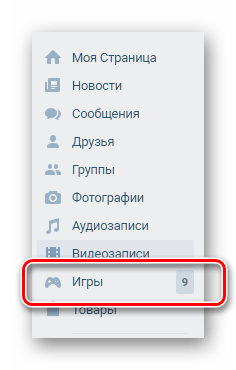
- Войдите на сайт ВКонтакте под своим логином и паролем и перейдите в раздел «Игры» через главное меню.
- На открывшейся странице отыщите строку поиска «Поиск по играм».
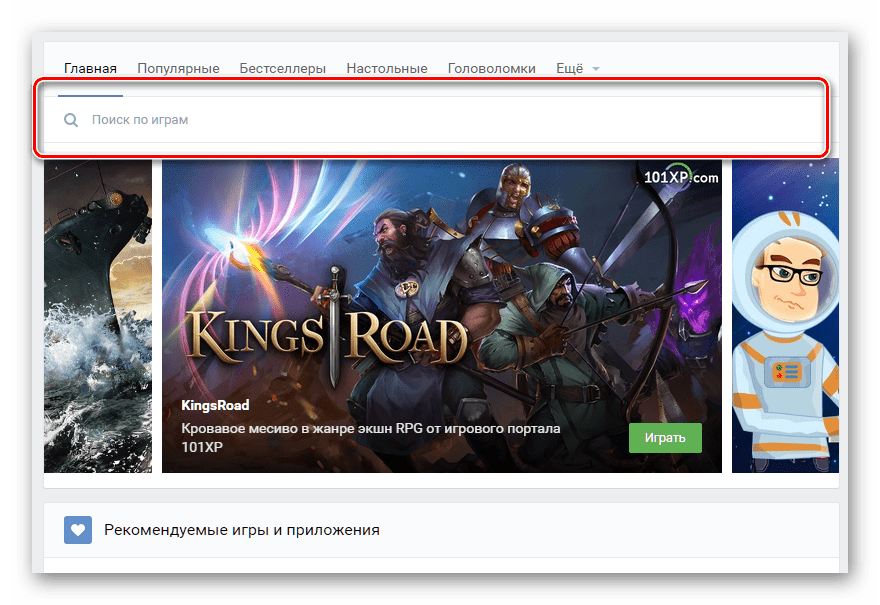
- В качестве поискового запроса введите слово «ФотоСтатусы» и выберите первое же найденное
- Открыв дополнение, ознакомьтесь с уже существующими фотостатусами. При необходимости воспользуйтесь поиском и функционалом сортировки по категориям.
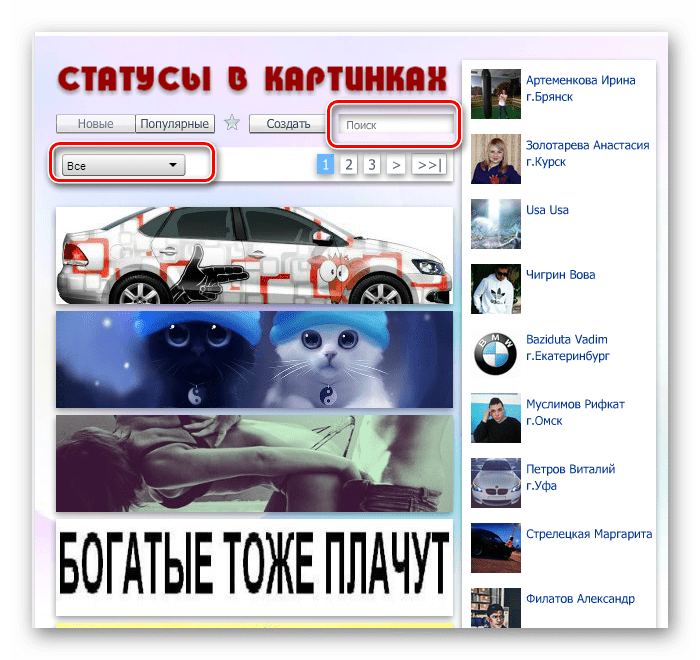
- Если вас не устраивают статусы, созданные другими людьми, вы можете создать собственный через нажатие кнопки «Создать».
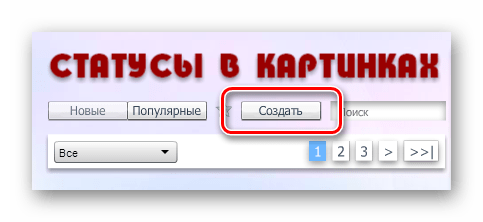
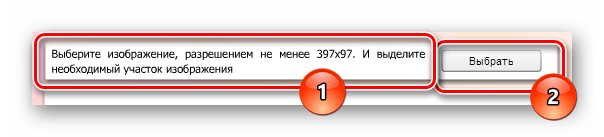
- Перед вами появится окно с возможностью загрузки и редактирования файла изображения. Нажмите кнопку «Выбрать», чтобы загрузить картинку для создаваемого фотостатуса.
Главным условием для загрузки файла является его размер, который должен быть более чем 397х97 пикселей. Желательно выбирать картинки в горизонтальной ориентации, чтобы избежать проблем с неправильным отображением.
По окончании загрузки изображения для статуса, вы можете выделить зону картинки, которая будет отображена на вашей странице. Остальные части будут обрезаны. 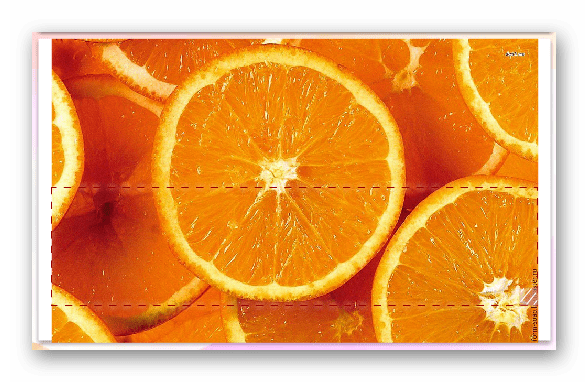
Также обратите внимание на пункт «Добавлять в общий каталог». Если вы поставите галочку, то ваш фотостатус будет добавлен в общий каталог пользовательских картинок. Иначе – установлен только на вашей стене.
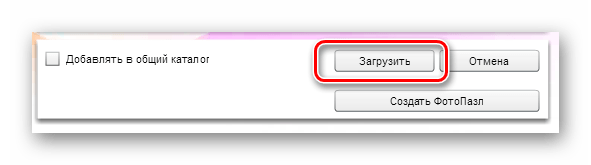
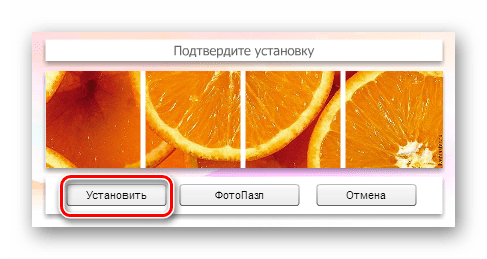
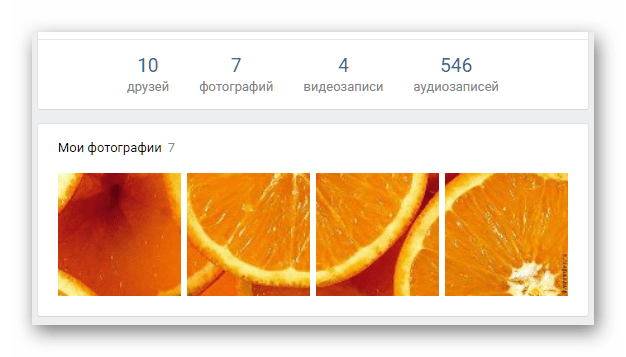
Главное достоинство способа заключается в том, что вы можете в несколько кликов превратить свою фото ленту в изящное цельное изображение. Условным же и единственным минусом служит наличие рекламы практически в каждом таком приложении.
Такая методика установки фотостатуса на страничку ВКонтакте является максимально оптимальной для обычного пользователя. К тому же, приложение выполнит не просто установку картинок в ленту в правильном порядке, но и создаст специальный альбом для себя. То есть, загруженные картинки не станут проблемой для всех остальных фотоальбомов.
Способ 2: ручная установка
В этом случае от вас потребуется куда больше действий, нежели в предыдущем способе установки фотостатуса. Кроме того, вам потребуется фоторедактор, например, Adobe Photoshop, и некоторые навыки работы с ним.
Стоит также уточнить, что если у вас нету опыта работы с фоторедакторами, вы можете найти в интернете уже готовые картинки для фотостатуса.
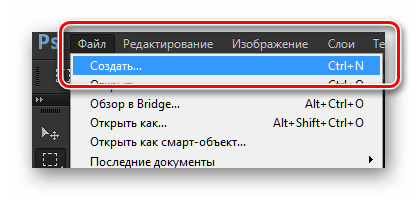
- Откройте Фотошоп или любой другой удобный вам редактор и через меню «Файл» выберите пункт «Создать».
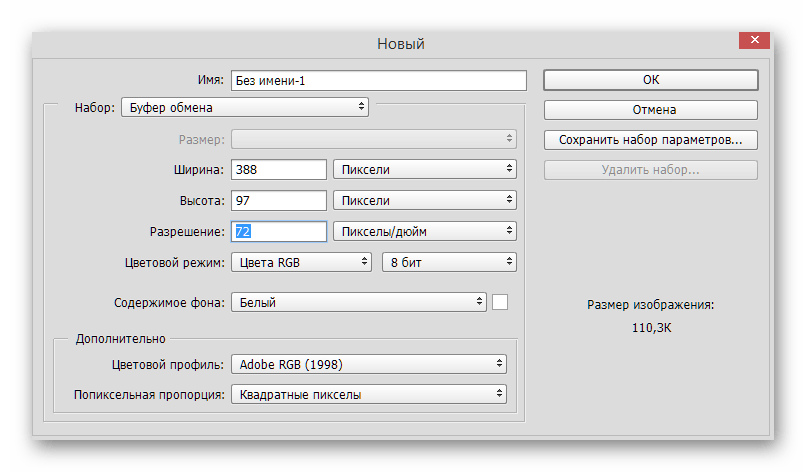
- В окне создания документа укажите следующие размеры: ширина – 388; высота – 97. Обратите внимание, что основной единицей измерения должны быть «Пиксели».
- Перетащите в рабочую область редактора файл заранее подобранного изображения для вашего фотостатуса.
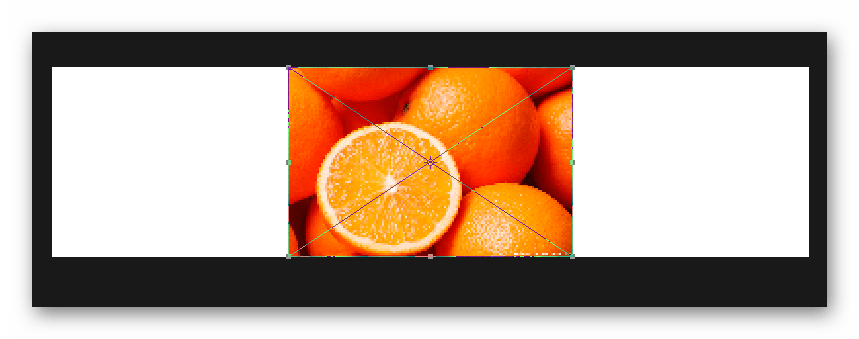
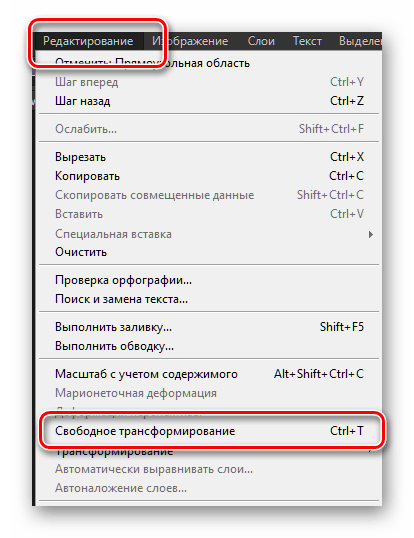
- С помощью инструмента «Свободное трансформирование» отмасштабируйте изображение и нажмите «Enter».
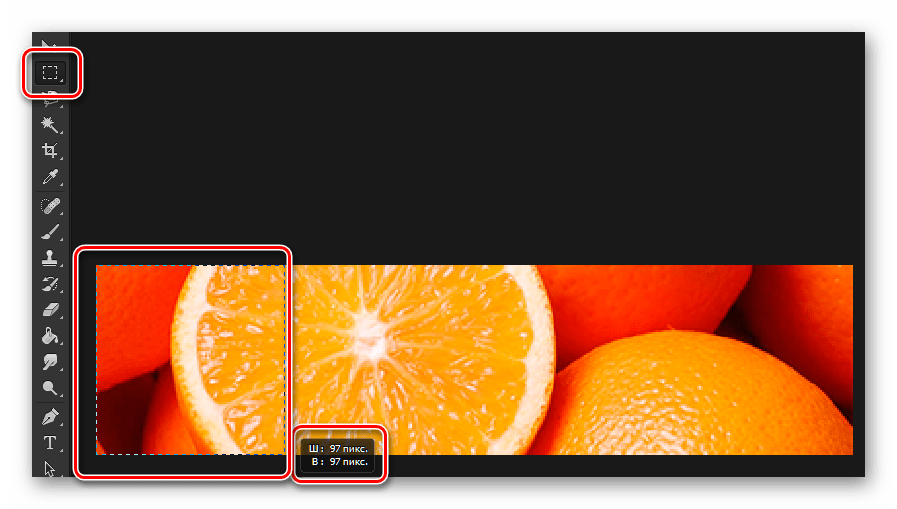
- Далее вам нужно по частям сохранить данную картинку. Используйте для этого инструмент «Прямоугольное выделение», выставив размеры области 97х97 пикселей.
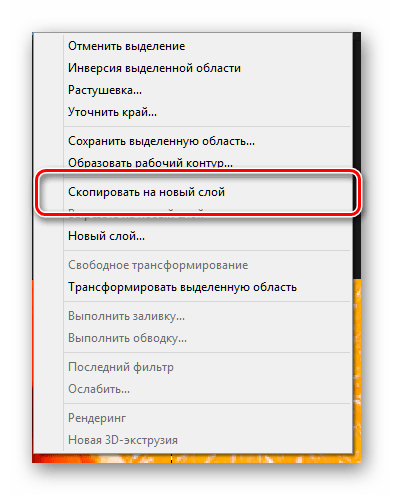
- Через правый клик по выделенной области выберите «Скопировать на новый слой».
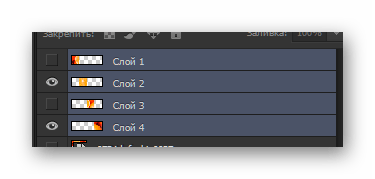
- Проделайте аналогичные действия с каждой частью изображения. В результате должно получиться четыре слоя одинакового размера.
По окончании вышеописанных действий вам нужно сохранить каждую область выделения в отдельный файл и загрузить их в правильной последовательности на страницу ВК. Делаем это также строго по инструкции.
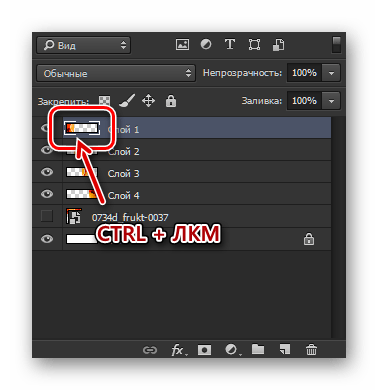
- Зажав клавишу «CTRL», щелкните левой кнопкой мыши по превью первого подготовленного слоя.
- Дальше скопируйте слой через сочетание клавиш «CTRL+C».
Обязательно убедитесь, что вы копируете именно выбранный слой. В ином случае, будет ошибка.
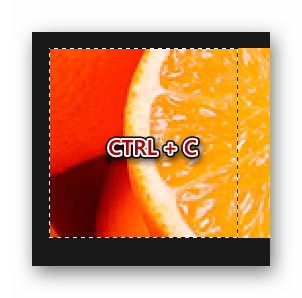
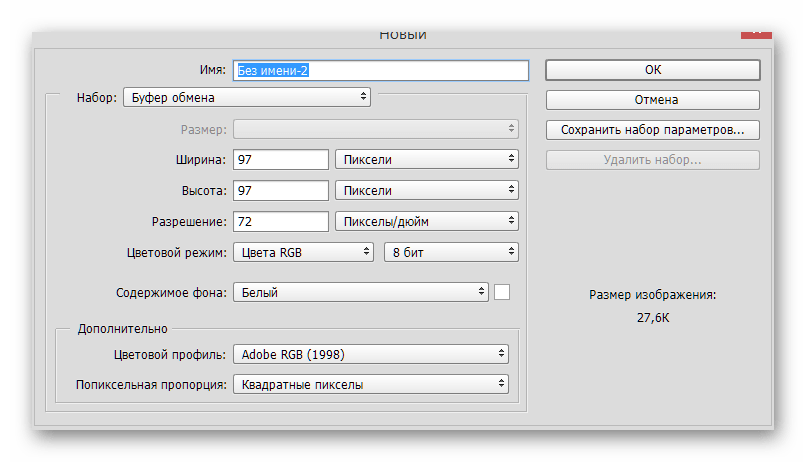
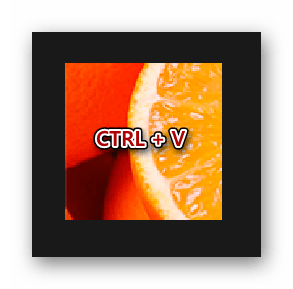
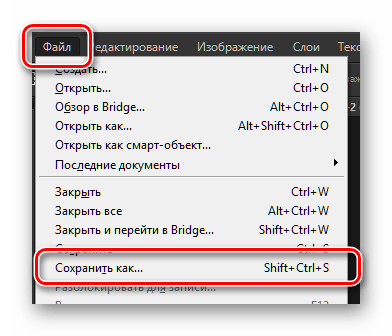
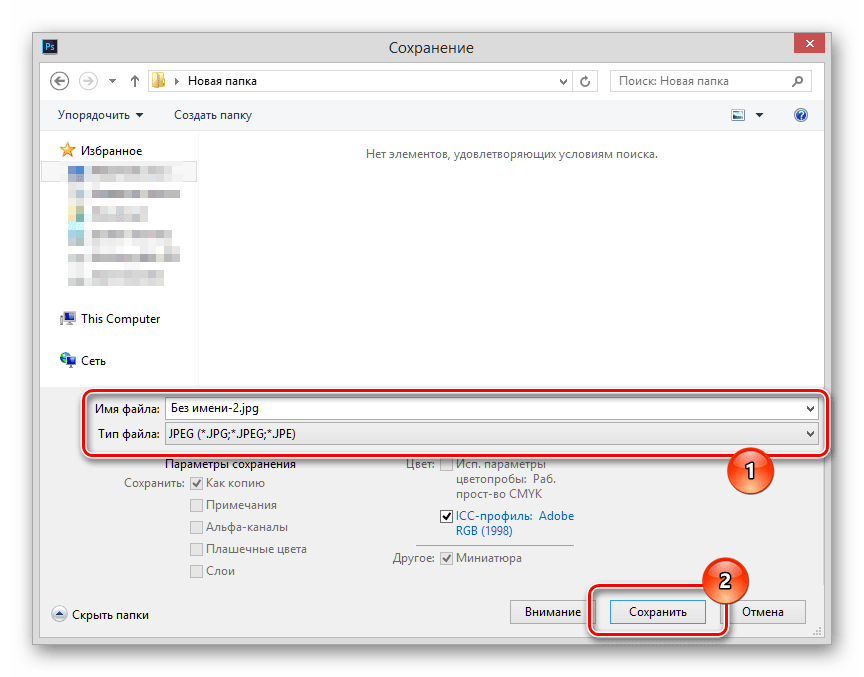
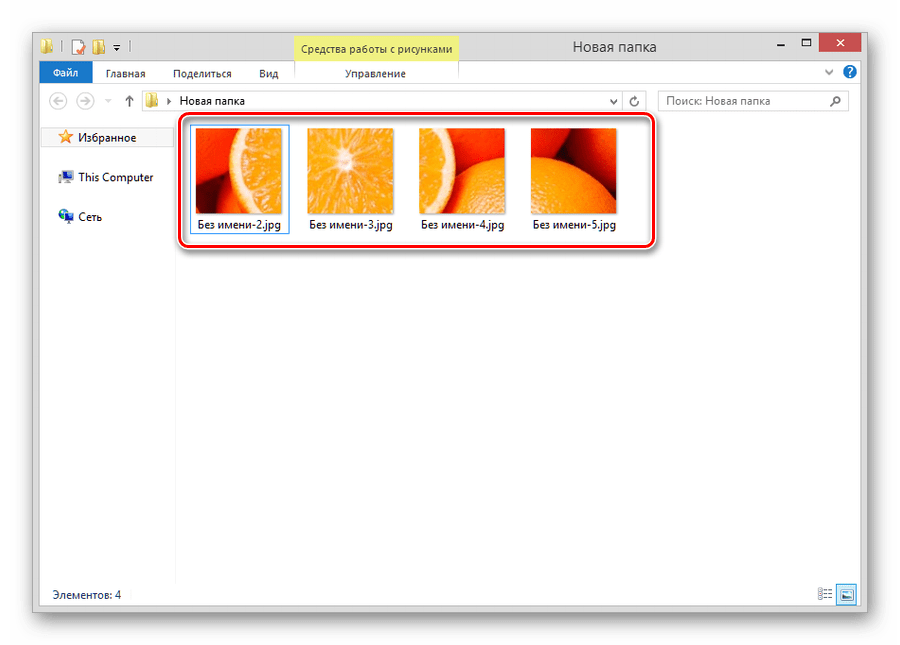
Повторите все тоже самое с оставшимся частями изначального изображения. В результате у вас должно получиться четыре картинки, являющиеся продолжением друг друга.
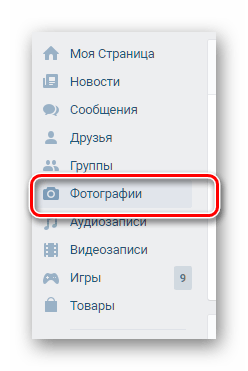
- Зайдите на свою страницу ВКонтакте и перейдите в раздел «Фотографии».
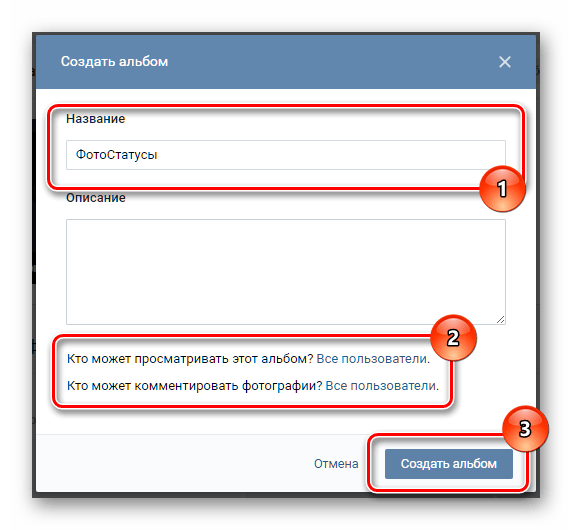
- При желании вы можете создать новый альбом, специально для фотостатуса, нажав кнопку «Создать альбом».

- Укажите предпочтительное название и проследите, чтобы настройки приватности позволяли видеть фото всем пользователям. После, нажмите кнопку «Создать альбом».
- Оказавшись в только что созданном фотоальбоме, щелкните по кнопке «Добавить фотографии», выберите файл, являющийся последним фрагментом изначального изображения и нажмите «Открыть».
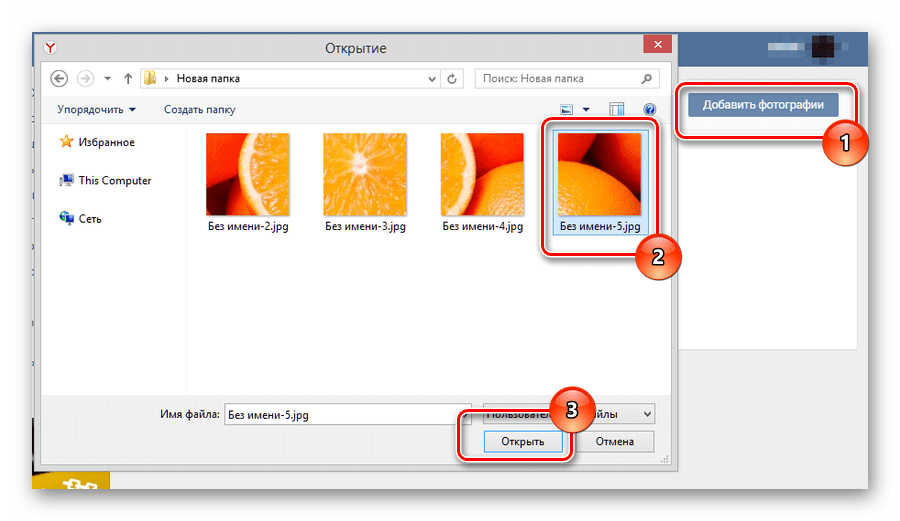
Все картинки должны загружаться в обратном порядке, то есть, от последнего к первому.
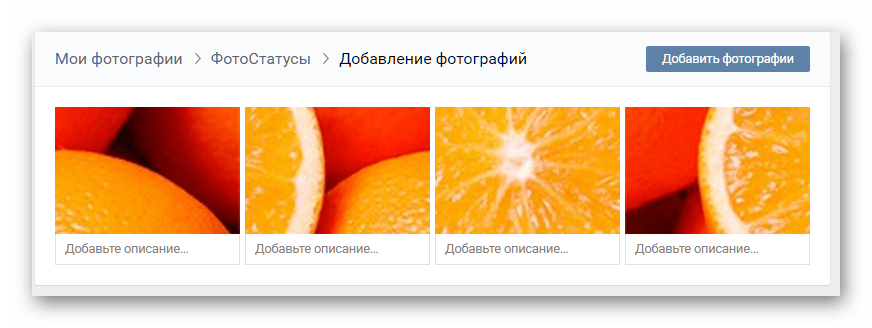
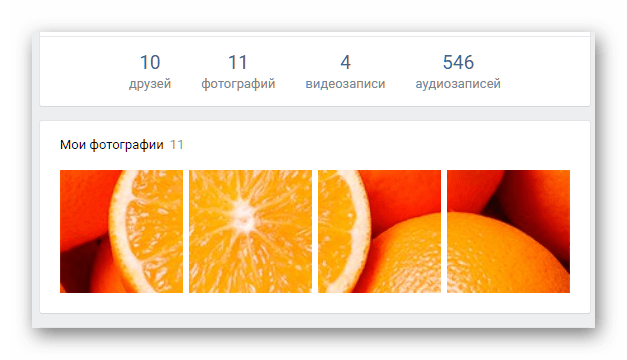
Данный метод является самым трудоемким, в особенности, если у вас возникают трудности с фоторедакторами.
Если у вас есть возможность использовать приложения ВКонтакте для установки фотостатуса, то рекомендуется пользоваться именно ими. Ручным оформлением страницы рекомендуется заниматься лишь при невозможности использования дополнений.
Благодаря качественным приложениям, у вас гарантировано не возникнут трудности. Желаем вам удачи!
Как создать фотостатус вконтакте в Фотошоп с помощью экшена




Сегодня я представлю информацию о том, как быстро и легко можно опубликовать свой фотостатус в популярной социальной сети Вконтакте при помощи экшена в программе Adobe Photoshop.
Итак, прежде всего нам нужно понять принцип действия операции и загрузки фотографий.
Сначала нам необходимо загрузить исходник в формате PSD, который поможет нам в дальнейшем и открыть его в Photoshop. Скачать экшен и исходный файл можно по ссылке, указанной внизу статьи.

Затем перетащить в файл на новый слой ту фотографию, которую планируете установить на фотостатус, и разместить по всей площади данного изображения.

Теперь подгружаем экшен в панель Actions и нажимаем на кнопку запуска действия.
О том, как загружать или создавать свои операции можно прочитать в предыдущих статьях…
Экшен автоматически создаст файлы под названиями 1.jpg, 2.jpg, 3.jpg, 4.jpg, 5.jpg на вашем рабочем столе.
Вы можете, конечно, поставить пункты меню операции на паузу и сохранить их в другом месте, но это займет гораздо больше времени…
Приступаем к самой важной части – загрузки статуса в социальную сеть.

Заходим на свою страницу вконтакте и находим пункт “Добавить фотографии“. Затем выбираем все только что созданные изображения, которые находятся на вашем рабочем столе и наслаждаемся результатом.

Более подробно, как устанавливать и публиковать свой фотостатус вконтакте, можно посмотреть в нижеприведенном видео.