Определение наличия 32- или 64-разрядной версии операционной системы Windows на компьютере
При установке программы Microsoft Lync 2010 в зависимости от операционной системы компьютера следует использовать 32-разрядную или 64-разрядную версию установщика.
Минимальные требования к операционной системе для Lync 2010 — это Windows 7, Windows Vista или Windows XP Professional с пакетом обновления 3 (SP3). Дополнительные сведения о требованиях к системе см. в статье Требования к системе для Lync Online и настройки «Собрание по сети» для Microsoft Lync 2010.
Определение разрядности операционной системы
- Windows 7 или Windows Vista
- Windows XP Professional
Windows 7 или Windows Vista
В системах Windows Vista и Windows 7 есть два способа определить разрядность версии. Если не сработает один, используйте другой.
Способ 1. Окно «Система» панели управления
- Нажмите кнопку Пуск, введите система в поле поиска и выберите пункт Система в списке Панель управления.
- Операционная система описывается следующим образом:
- 64-разрядная версия: в разделе Система в поле Тип системы указано 64-разрядная операционная система.
- 32-разрядная версия: в разделе Система в поле Тип системы указано 32-разрядная операционная система.
Способ 2. Окно «Сведения о системе»
- Нажмите кнопку Пуск, введите система в поле поиска и щелкните Сведения о системе в списке Программы.
- При выборе пункта Сводные сведения о системе в области навигации операционная система описывается следующим образом:
- 64-разрядная версия: в разделе Элемент в поле Тип системы отображается запись Компьютер на базе x64.
- 32-разрядная версия: в разделе Элемент в поле Тип системы отображается запись Компьютер на базе x86.
Windows XP Professional
В Windows XP есть два способа определить разрядность версии. Если не сработает один, используйте другой.
Способ 1. Окно «Свойства системы» в панели управления
- Нажмите кнопку Пуск, а затем — Выполнить.
- Введите sysdm.cpl и нажмите кнопку ОК.
- Откройте вкладку Общие. Операционная система описывается следующим образом:
- 64-разрядная версия: Windows XP Professional, выпуск x64, версия в разделе Система.
- 32-разрядная версия: Windows XP Professional, версия в разделе Система
Способ 2. Окно «Сведения о системе»
- Нажмите кнопку Пуск, а затем — Выполнить.
- Введите winmsd.exe и нажмите кнопку ОК.
- Выбрав пункт Сведения о системе в области навигации, найдите Процессор в разделе Элемент в области сведений. Обратите внимание на указанное значение.
- Если значение в строке Процессор начинается с x86, то на компьютере установлена 32-разрядная версия Windows.
- Если значение в строке Процессор начинается с ia64 или AMD64, то на компьютере установлена 64-разрядная версия Windows.
Уголок пользователя
Есть не мало способов, как можно узнать разрядность своего процессора. Полную информацию о системе и железе могут предоставить специализированные программы (aid64, sandra. ), но если нужно узнать только его разрядность, то можно пойти другим путем.
1 метод
Заходим в диспетчер задач, далее кликаем на вкладку быстродействие и смотрим количество окошечек возле загрузки ЦП, если более одного, значит архитектура процессора 64 бита, то есть x64, иначе 32 битный (x32 — x86) .

2 метод
Нажимаем пуск, далее выполнить и вводим cmd. В темном (или белом) консольном окне вводим команду set.
В появившемся списке находим строчку
PROCESSOR_ARCHITECTURE .
Если там стоит цифра 64 (например AMD64), значит процессор поддерживает 64 битную архитектуру, иначе только 32 битная архитектура.

3 метод
Все тоже самое как во втором способе, но в консоли прописываем команду systeminfo. Ищем строчку «тип системы» или «процессоры». В них ищем или x86 или x64 .
x64 — 64 битный (разрядный)
x86 — 32 битный (разрядный)

4 метод
Программа CPUID CPU-Z
Это бесплатная программа как раз для этих целей.
Ссылка для скачивания с официального сайта CPUID CPU-Z.
На сайте справа есть ссылка для скачивания. На момент написания блога там стоит версия 1.71.1.
После установки кликаем на вкладку cpu и смотрим строчку instructions. Если там есть что то с цифрой 64, значит 64 разрядный процессор, например EM64T, как в моем случае. Другой случай, когда там красуется x86, а это значит что процессор 32 разрядный.
Как определить разрядность процессора, 32 или 64 бит?
При установке операционной системы у многих пользователей возникает вопрос, какую версию системы ставить, 32 или 64 битную. Конечно, в большинстве случаев 64 битная версия будет лучше, но поддерживает ли ее компьютер? Это зависит от разрядности процессора. Сейчас мы рассмотрим сразу несколько способов, как можно определить разрядность установленного на компьютере процессора.
Определяем разрядность процессора по его названию
Пожалуй, самый простой способ определить разрядность процессора, это выяснить его точное название и посмотреть его характеристики в интернете. Узнать название процессора можно разными способами. Например, если на компьютере установлена операционная система Windows 7/8/10, то вы можете нажать комбинацию клавиш Windows-Pause/Break и посмотреть название процессора в открывшемся окне. Если на компьютере пока не установлена операционная система или она не запускается, то узнать название процессора можно в BIOS.
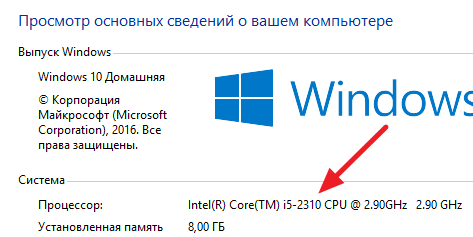
После того, как вы выяснили название вашего процессора, введите его в любую поисковую систему и найдите характеристики. В характеристиках процессора должна быть информация о его разрядности. На скриншоте внизу показано как выглядят характеристики процессора на сайте ark.intel.com.
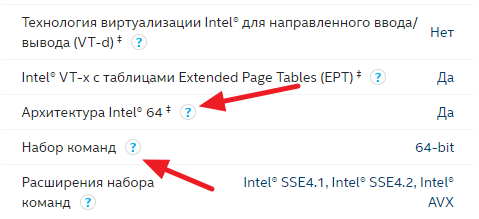
Архитектура «Intel 64» и набор команд 64-bit означают, что данный процессор является 64-битным.
Определяем разрядность процессора с помощью командной строки
Также для определения разрядности процессора можно использовать командную строку Windows и команду «SYSTEMINFO». Для этого откройте меню «Пуск» и введите в поиск команду «CMD» либо откройте командную строку любым другим способом. После открытия командной строки введите команду «SYSTEMINFO».
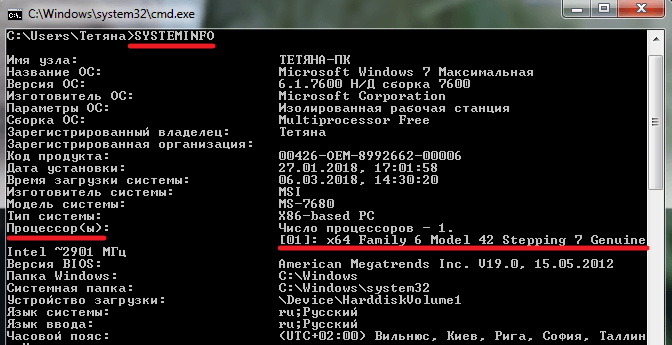
В результате в командной строке появится информация о вашем компьютере. Здесь нужно обратить внимание на строку «Процессоры». Если в данной строке указано «x64 Family», то это означает, что разрядность вашего процессора – 64 бита.
Определяем разрядность процессора при помощи сторонних программ
Если у вас есть возможность установить на компьютер специальную программу, то это также неплохой способ определения разрядности процессора. Для этих целей можно использовать бесплатную программу CPU-Z.
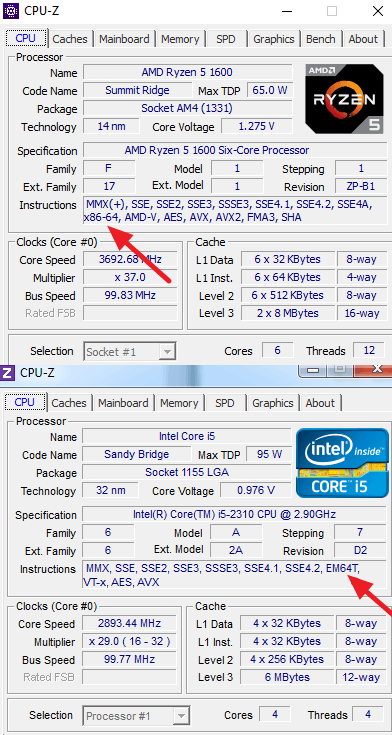
Запустите программу CPU-Z на своем компьютере и просмотрите список инструкций, которые поддерживает процессор. Если в этом списке есть такие инструкции как «x86-64» или «EM64T», то это означает, что у вас 64-х битный процессор.
- Как узнать разрядность операционной системы Windows 7
- Как узнать какой процессор на ноутбуке
- Как узнать сколько ядер в компьютере
- Как узнать сокет процессора и материнской платы
- Как узнать поддерживает ли процессор 64 разрядную систему
Создатель сайта comp-security.net, автор более 2000 статей о ремонте компьютеров, работе с программами, настройке операционных систем.
Остались вопросы?
Задайте вопрос в комментариях под статьей или на странице «Задать вопрос» и вы обязательно получите ответ.
2 комментария — Добавьте свой
васек 31.08.2019
у меня ноутбук процессор intel t2300 двухядерный в инет пишут где 32, где 64 бит. В биосе написана только модель процессора, частота и все. Как узнать разрядность если система ни какая не установлена?
admin 31.08.2019
Это 32-разрядный процессор. Вот официальные характеристики, смотрите строчку «Intel® 64», там указано «нет».
Как узнать разрядность Windows? В чем отличия 32-, 64- и 86-битных версий Windows?

Простой пользователь компьютера может долгое время работать с установленной операционной системой Windows и даже не задумываться о том, какая у нее разрядность. Однако пройдет время, и ему потребуется установить на компьютер программу, которая способна работать только с 64-битной версией Windows, и здесь возникнут проблемы, если действующая операционная система обладает разрядностью x32 или x86. В связи с этим может возникнуть вопрос: как узнать разрядность Windows? Давайте на него ответим и более подробно разберемся в отличиях между 32- и 64- битными версиями операционной системы.
Оглавление: 1. Чем отличаются x32, x64 и x86 операционные системы Windows? 2. Почему следует устанавливать 64-битную версию операционной системы? 3. Как узнать разрядность Windows, установленной на компьютере? - Первый способ - Второй способ - Третий способ - Видеоинструкция
Чем отличаются x32, x64 и x86 операционные системы Windows?

Базовые версии операционной системы Windows разрабатывались давно, и с релизом новых вариантов программного обеспечения от компании Microsoft, они лишь дорабатывались. По сути 32-битный (32-разрядные) операционные системы уже отошли в прошлое, и они используются редко, только в тех случаях, когда «железо» компьютера не поддерживает 64-битный Windows.
Сами по себе биты в отношении операционной системы Windows – это способ обработки информации центральным процессором компьютера. В качестве обрабатываемой информации используется оперативная память, и 32-битный Windows способен работать не более чем с 3,5 Гб оперативной памяти, тогда как на 64-битном данный лимит находится на уровне около 200 Гб. С развитием мощности программ и их требовательности к оперативной памяти, компьютеры начали повально переходить на 64-разрядную операционную систему.
Главным минусом 64-разрядной системы является ее требовательность к центральному процессору компьютера. Если в PC установлен 32-разрядный центральный процессор, он никоим образом не сможет работать с 64-разрядной версией операционной системы, то есть им не предусмотрена поддержка более чем 3,5 Гб оперативной памяти.
Многих пользователей компьютера, которые выбирают при установке Windows разрядность операционной системы, вводит в заблуждение отсутствие версии на 32 бита. Связано это с тем, что 32-битная версия Windows для 64-битного процессора обозначается как x86, а не x32. Разобраться, с чем это связано, можно только в том случае, если изучить процессы взаимодействия операционной системы с компьютерным «железом». Пользователю же надо просто запомнить, что 32-битная и 86-битная операционные системы практически ничем не отличаются, и с объемом оперативной памяти более 3,5 Гб справляется только 64-разрядная версия ПО.
Почему следует устанавливать 64-битную версию операционной системы?
Если центральный процесс компьютера поддерживает 64-разрядную версию Windows, то при установке необходимо выбрать именно ее. Следует понимать, что 32-битная версия операционной системы – это прошлый век, и вот лишь некоторые тому подтверждения:
После выхода 64-битной версии Windows, устанавливать 32-битную следует только если процессор или драйвера для него не поддерживают работу с 64-разрядной операционной системой.
Как узнать разрядность Windows, установленной на компьютере?
Определить разрядность установленной на компьютер версии Windows можно с помощью десятка сторонних приложений. Имеются способы, как узнать x32, x64 или x86 версия операционной системы установлена на компьютере, с помощью стандартных средств Windows.
Первый способ
Узнать разрядность Windows на компьютере можно через меню информации о системе:
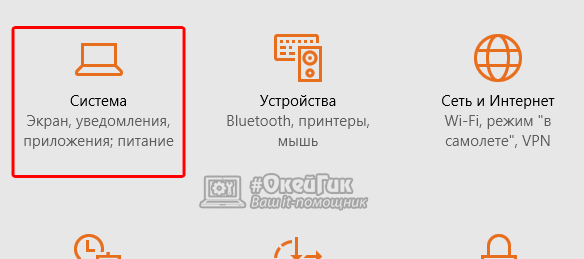
- Нажмите на клавиатуре сочетание клавиш Windows+I, после чего откроется меню параметров;
- Далее перейдите во вкладку «Система»;
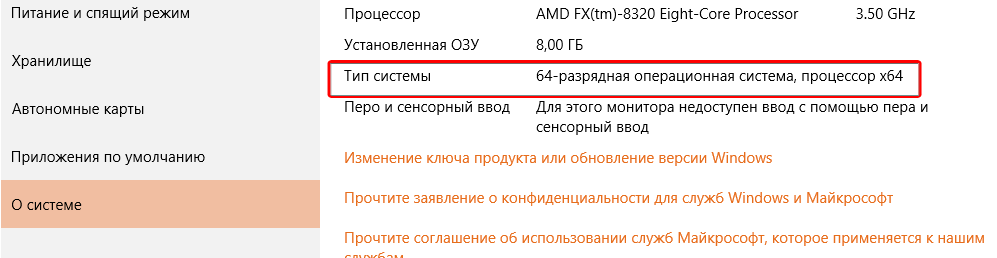
Следом в левом меню выберите пункт «О системе». Здесь можно увидеть информацию о разрядности операционной системы и процессора;
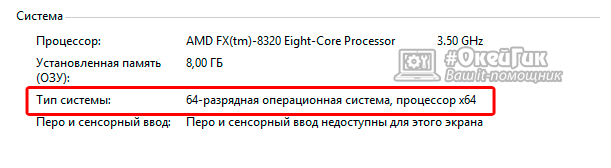
Также в «Сопутствующих параметрах» можно выбрать пункт «Сведения о системе», и узнать разрядность Windows и процессора в открывшемся меню.
Второй способ
Определить разрядность операционной системы, установленной на компьютере, также можно с помощью командной строки. Для этого:

- Нажмите на меню «Пуск» правой кнопкой, а во всплывающем окне выберите «Командная строка». Для определения количества бит в операционной системе через командную строку, не обязательно выбирать ее запуск от имени администратора;
- После того как откроется командная строка, в ней следует прописать команду Systeminfo и нажать кнопку Enter;

Собрав информацию о системе, компьютер выведет ее в командную строку, где в графе «Тип системы» можно увидеть информацию о разрядности Windows.
Третий способ
Посмотреть разрядность системы через «Сведения о системе»:
-
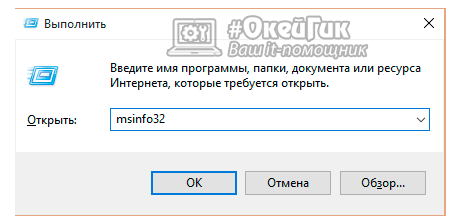
Нажмите на клавиатуре сочетание клавиш Windows+R, и в появившемся окне «Выполнить» введите команду msinfo32;
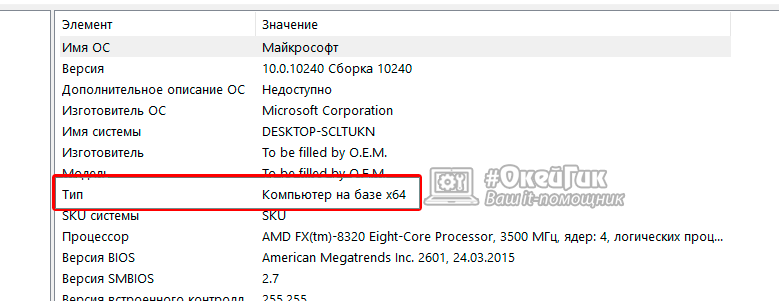
В открывшемся окне в меню «Сведения о системе» можно найти пункт «Тип», где отображается разрядность операционной системы.
Можно видеть, что узнать разрядность операционной системы довольно просто, и это необходимо сделать, если имеется желание расширить объем оперативной памяти компьютера. Также знание разрядности операционной системы понадобится при желании переустановить операционную систему.