Быстрое завершение всех открытых программ на Mac

Зачастую при нажатии на кнопку Закрыть ⓧ в любой из программ на macOS, система закрывает открытый файл или же скрывает программу с экрана, но сама она все также продолжает потреблять ресурсы компьютера оставаясь в оперативной памяти. Чтобы полностью закрыть программу и выгрузить ее из памяти, нужно завершить работу программы, для этого можно использовать комбинацию клавиш ⌘Cmd + Q . Но что делать, если у вас открыто много программ и работа Mac существенно ухудшилась? Существует 2 способа как быстро закрыть все открытые программы.
Способ №1
Перезагрузить сеанс пользователя
Данный способ является очень простым — вам всего лишь нужно завершить сеанс пользователя и заново войти в систему. Для этого в строке меню нажмите и выберите Завершить сеанс «Имя пользователя»

После уберите галочку Снова открывать окна при повторном входе в систему и нажмите Завершить сеанс

Теперь, когда Вы зайдете в систему под своим пользователем, все открытые ранее программы будут закрыты, а оперативная память свободна.
Способ №2
С помощью Automator создать правило для закрытия программ
Шаг 1 Откройте системную утилиту Automator

Шаг 2 В окне программы выберите тип документа Программа и нажмите Выбрать

Шаг 3 В панели Библиотеки (левая боковая панель) найдите и перетащите на пустую рабочую область (справа) пункт Завершить все программы

Если Вы хотите, чтобы при использовании данного апплета она закрывала не все программы, добавьте исключения. Для этого нажмите кнопку Добавить и выберите необходимые программы

Шаг 4 Сохраните новую программу с именем Закрыть все программы в папке Программы. Для этого перейдите в строку меню и выберите Файл → Сохранить или нажмите ⌘Cmd + S

Теперь, чтобы закрыть все открытые программы на Mac, вам всего лишь нужно запустить созданную программу из папки Программы , через Launchpad или же добавить ее на рабочий стол для удобного использования. При необходимости Вы можете изменить иконку программы на свою через свойства файла Cmd + I

Хотите получать больше полезной информации? Подписывайтесь на наши страницы в соц.сетях: Facebook, Twitter, Вконтакте, а также делитесь этой и другими статьями со своими друзьями
[РЕШЕНО] Как просмотреть последние действия на моем Mac?

Всемогущий эксперт по написанию текстов, который хорошо разбирается в проблемах Mac и предоставляет эффективные решения.
Наличие журналов на вашем компьютере, будь то Mac, Windows или Linux, может быть очень полезным. Например, если вы забыли, что делали 3 дня назад (что может быть очень важно для работы или учебы), вы можете проверить журналы. Это также может быть полезно для вашей безопасности. Вы можете проверить, пользовался ли кто-нибудь вашим компьютером или нет.
Таким образом, вы можете задать вопрос: «Как я могу увидеть последние действия на моем Mac? ». Это позволит вам перепроверить фактические задачи, которые вы выполняли в прошлом. Кроме того, вы можете увидеть, скопировал ли кто-то ваши данные или попытался войти в ваш компьютер.
Здесь мы обсудим, как просмотреть последние действия и как открыть монитор активности. Затем мы перейдем к сути статьи, где приведены шаги для проверки недавней активности на компьютерах Mac. Наконец, мы порекомендуем способ ускорить работу вашего устройства Mac.
Часть 1. Откройте монитор активности, чтобы проверить последние элементы на Mac
Прежде чем мы поговорим о вопросе «Как я могу увидеть последние действия на моем Mac», мы должны сначала поговорить о Activity Monitor. Итак, как открыть Activity Monitor на компьютере Mac? На самом деле это очень просто. Ознакомьтесь с шагами ниже:
- Посетите папку «Приложения».
- Посетите Утилиты. Найдите папку «Утилиты» и откройте ее.
- Откройте Activity Monitor. Откройте Activity Monitor, дважды щелкнув его значок.
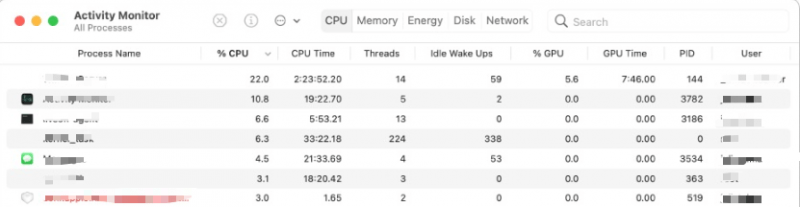
В Activity Monitor есть пять различных вкладок, которые вы можете открыть. Записи изменяются через несколько секунд, чтобы показать активность на вашем компьютере. Вкладки отслеживают различные элементы производительности вашего Mac. Вкладка CPU показывает, как в настоящее время работают процессоры.
На вкладке «Память» отображается объем оперативной памяти или памяти, которую в настоящее время используют ваши приложения. На вкладке «Энергия» показано, какие процессы и приложения потребляют энергию вашего Mac. (Ты сможешь легко удалить эти ненужные приложения без остатка.) Вкладка «Диск» не так важна. Однако он показывает объем данных, которые считываются и записываются на ваши диски.
На вкладке «Сеть» указывается объем данных, которые поступают и отправляются на компьютер. Это важный момент, на который следует обратить внимание, если у вас возникли проблемы с подключением к Интернету. Наконец, вкладка «Кэш» (шестая) будет доступна, если на компьютере запущена служба кэширования содержимого. Он отображает информацию о кэшированных, хранимых, загруженных данных и т. Д. Теперь давайте поговорим о том, как я могу увидеть последние действия на моем Mac.

Часть 2. Как посмотреть последние действия на моем Mac? 6 методов здесь
Итак, как мне увидеть последние действия на моем Mac? Здесь мы обсудим актуальный вопрос. Это можно сделать разными способами. Ознакомьтесь с ними ниже.
Метод 01. Используйте терминал и последнюю команду для проверки
Как я могу проверить история входа на моем Mac? Вот шаги, чтобы проверить это с помощью команды ПОСЛЕДНЯЯ в Терминале:
- Откройте Прожектор Поиск. Запустите функцию поиска Spotlight, нажав CMD + SPACE на клавиатуре.
- Откройте Терминал. Введите Терминал в поиске и нажмите Enter.
- Тип LAST. Теперь введите «последний» в приложении «Терминал» Mac и нажмите Enter.
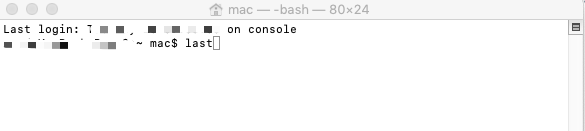
В этом случае будут показаны все события входа в систему. Это отображается в порядке убывания. Итак, это первый способ увидеть последние действия на моем Mac.
Метод 02. Просмотр действий в консоли на Mac
На этом этапе журналы объединены в одно приложение. Это приложение предоставит универсальный доступ ко всем журналам в одном месте. Мы называем это приложение Консолью. Вот шаги по использованию консоли, чтобы ответить на вопросы о том, как я могу увидеть последние действия на моем Mac:
- Откройте поиск Spotlight. Запустите функцию поиска Spotlight, нажав CMD + SPACE на клавиатуре.
- Введите Console. Введите «Консоль» в Spotlight и нажмите Enter. Кроме того, вы можете открыть LaunchPad и найти приложение Console в его подпапке под названием «Другое».
- Введите строку или команду. Теперь, если вы хотите проверить определенные журналы, вам следует ввести несколько команд. Это могут быть следующие:
- Это показывает журналы, в которых вы открывали свой ноутбук.
- Крышка открыта. Между ними есть место. Это покажет вам исторические данные о том, когда вы открывали свой ноутбук.
Способ 03. Найдите неудачные попытки входа в систему
Если кто-то пытался взломать ваш Mac, вы можете узнать, как я могу увидеть последние действия на моем Mac. Раньше было очень легко увидеть попытки входа в систему на вашем компьютере. Для этого вам просто нужно ввести команду.
Однако это не работает, поскольку Apple усилила меры безопасности. Итак, вам нужно включить регистрацию личных данных на вашем Mac. Это нелегко сделать из-за улучшений безопасности. Но ты можешь найти и использовать исполняемый файл созданный разработчиком, но, конечно, вы должны быть осторожны с его использованием.
Способ 04. Проверьте недавно открытые папки в Finder
Еще один способ ответить на вопрос о том, как увидеть последние действия на моем Mac, — это найти папки, к которым недавно осуществлялся доступ. Для этого вы можете использовать Finder на вашем Mac. Вот как это сделать:
- Откройте Finder. Перейдите в Dock и откройте Finder.
- Войти Недавние папки. Перейдите в меню, а затем выберите вариант «Перейти». Затем перейдите к опции «Последние папки».
- Очистить меню. Теперь внизу списка нажмите на опцию «Очистить меню».
Теперь вы попадете в меню под названием «Недавние папки». Если вы хотите удалить это, вы можете щелкнуть пункт «Очистить меню». Этот элемент находится в нижней части списка. Теперь, когда вы очистите меню и затем проверите последние папки, вы сможете узнать, использовал ли кто-то ваш компьютер без вашего разрешения.
Теперь следующие шаги:
- Подождите пару дней. Теперь подождите пару дней, прежде чем снова открыть компьютер Mac.
- Презентация Finder. Перейдите в Dock и откройте Finder.
- Войти Недавние папки. Теперь перейдите в «Недавние папки» и проверьте, не использовались ли какие-либо папки.
Еще одна вещь, которую вы можете сделать, чтобы ответить на вопрос о том, как увидеть последние действия на моем Mac, — это проверить недавние элементы. Вот шаги, как это сделать:
- Откройте Яблочное меню. Посетите логотип Apple, который является главным меню Apple.
- Перейти к Последние элементы. Щелкните Последние элементы в появившемся списке.
- Проверить последние элементы. Теперь в этом разделе вы можете узнать элементы, документы, приложения и другие вещи, которые были открыты в течение определенного периода времени.
- Нажмите на Finder.
- Откройте Папка «Недавние».
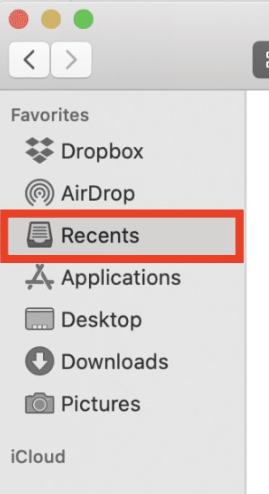
Метод 05. Просмотр недавней истории браузера на Mac
Итак, как мне увидеть последние действия на моем Mac? Другой способ сделать это — проверить историю браузера в Chrome, Firefox, Safari. Это также можно сделать в других браузерах, которые вы используете. Историю браузера и историю поиска можно использовать, чтобы проверить, как я вижу последние действия на моем Mac. Его также можно использовать для поиска других сайтов, на которые вы заходили ранее.
Метод 06. Проверьте последние элементы с помощью предварительного просмотра
Вы можете проверить различные приложения, связанные с вашими файлами, чтобы узнать, как я могу увидеть последние действия на моем Mac. Например, вы можете проверить свои файлы изображений в формате JPG или PNG. Вы можете использовать предварительный просмотр. Вот как это сделать:
- Откройте предварительный просмотр. Откройте предварительный просмотр файла, который вы хотите открыть.
- Перейдите в Меню. Теперь перейдите в меню и щелкните меню «Файл».
- Откройте Последние товары. Теперь вы можете перейти в меню «Открыть недавние».
- Очистить меню. Теперь в нижней части списка вы можете снова нажать «Очистить меню», чтобы очистить список для последних элементов.
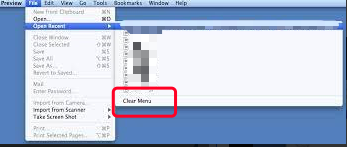
Другие приложения, которые вы можете проверить, включают Adobe Acrobat, Microsoft Excel и Microsoft Word. Вы можете проверить в Интернете, может ли приложение помочь вам в том, как увидеть последние действия на моем Mac
Часть 3. Как использовать Activity Monitor для ускорения вашего Mac?
Как я могу увидеть последние действия на моем Mac? Вы можете воспользоваться описанными выше методами. Однако вы также можете ускорить работу своего Mac с помощью монитора активности. В этой статье о том, как увидеть последние действия на моем Mac, мы также научим вас различным способам ускорения вашего компьютера.
Вот шаги, как ускорить работу вашего Mac с помощью Activity Monitor:
- Посетите Приложения. Перейдите в папку с именем Applications. Затем посетите Утилиты.
- Перейти к монитору активности. Найдите приложение Activity Monitor и откройте его. Вы можете сделать это, дважды щелкнув его значок.
- Проверьте Монитор активности. Монитор активности покажет вам все приложения и процессы, открытые на вашем компьютере.
- Сортировать по столбцу ЦП. Теперь отсортируйте элементы, используя столбец ЦП. Убедитесь, что процессы, которые потребляют больше всего ресурсов ЦП, находятся наверху (в порядке убывания).
- Ищите приложения, которые плохо себя ведут. Теперь вы будете искать приложение, которое потребляет больше энергии, чем обычно.
- Закройте приложение. Вы можете выбрать принудительный выход или выход из приложения.
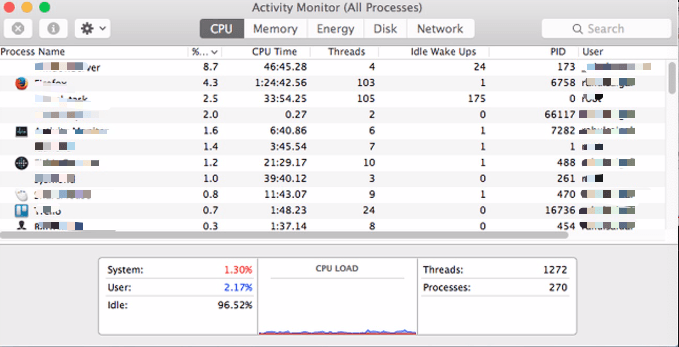
Итак, в этой статье о том, как увидеть последние действия на моем Mac, описано, как использовать Activity Monitor, чтобы ускорить работу вашего компьютера. К счастью для вас, в этой статье мы покажем вам еще один способ увидеть последние действия на моем Mac. Проверьте это в следующем разделе.
Дополнительные советы: ускорьте и оптимизируйте Mac с помощью PowerMyMac
Еще одна вещь, которую вы можете сделать, чтобы ускорить свой Mac, — это использовать PowerMyMac инструмент. В этом инструменте есть множество мини-инструментов или модулей для ускорения работы вашего компьютера Mac. Некоторые из модулей можно увидеть ниже:
- Очиститель мусора. Это используется для обнаружения всех ненужных файлов в вашей системе. Вы можете предварительно просмотреть файлы после основного сканирования и удалить те, которые вам не нужны, на вашем Mac.
- Большие и старые файлы. Это можно использовать для поиска слишком старых или слишком больших файлов. Таким образом, вы можете удалить те, которые не используете большую часть времени, чтобы освободить больше места на вашем компьютере.
- Поиск дубликатов. Это используется для поиска и удаления дубликатов файлов, которые являются ненужными копиями исходных.
- Программа удаления приложений. Используется для удаления ненужных приложений для оптимизации Mac.
- Конфиденциальность. Предлагает ускорение браузера на удаление кешей, журналы, история и многое другое.
- Оптимизация. Имеет вспомогательные инструменты, которые помогут вам оптимизировать ваш компьютер Mac, чтобы он работал в наилучшем состоянии.
- .
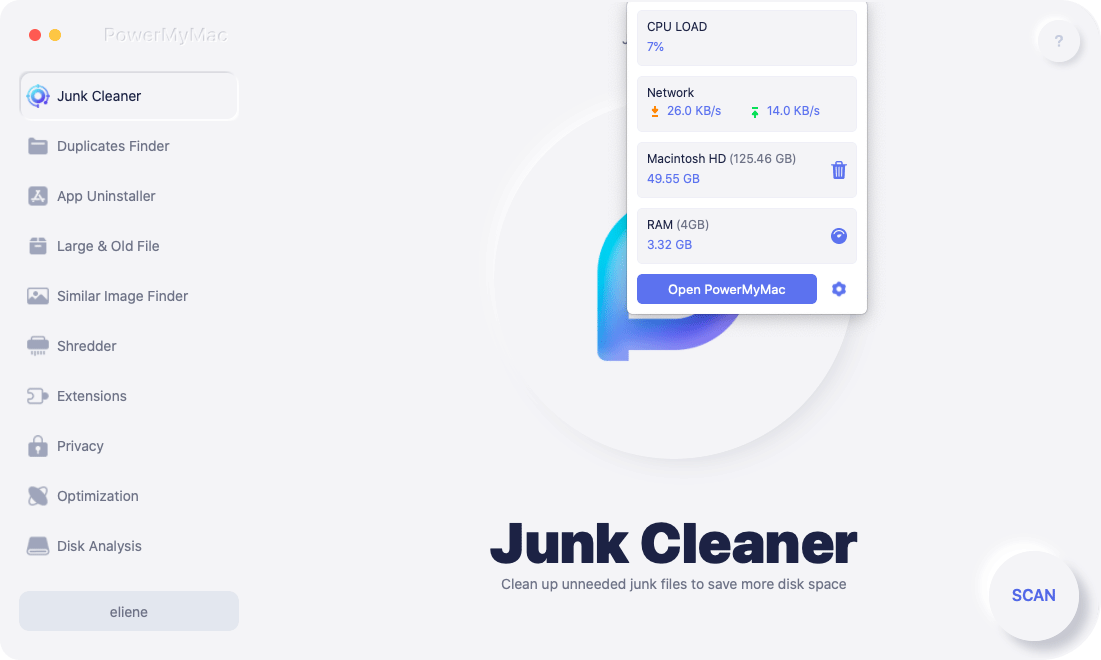
Таким образом, мы дали вам лучшие способы ответить на вопрос о как я могу увидеть недавнюю активность на моем Mac. Наша статья дала шесть различных способов сделать это. Кроме того, мы дали вам обзор Монитора активности и того, как с его помощью ускорить работу вашего Mac.
Наконец, мы рекомендуем вам скачать PowerMyMac, чтобы иметь инструмент оптимизации для вашего компьютера. Таким образом, вы можете удалить нежелательные и ненужные файлы. Вы даже можете найти дубликаты файлов, которые вам не нужны. Инструмент PowerMyMac в iMyMac необходим всем владельцам настольных компьютеров и ноутбуков Mac. Хватай сейчас!

Рейтинг: 4.7 / 5 (на основе 61 рейтинги)
Просмотр открытых окон и пространств в Mission Control на Mac

Mission Control отображает одним слоем все окна, открытые на рабочем столе Mac, помогая Вам легко найти нужное окно. Приложения в полноэкранном режиме или режиме Split View, а также созданные Вами пространства отображаются в виде миниатюр в панели Spaces вдоль верхнего края экрана.
Вход или выход из Mission Control

- С помощью трекпада: чтобы войти, выполните жест смахивания вверх тремя пальцами. Чтобы выйти, смахните вниз. Для выключения или изменения жестов трекпада используйте настройки трекпада.
- С помощью клавиатуры: Чтобы войти или выйти, нажмите клавишу Mission Control (или используйте полосу управления Control Strip) либо нажмите сочетание клавиш Control-стрелка вверх. Сочетание клавиш можно изменить в разделе настроек «Рабочий стол и Dock».
Если Вы откроете на втором дисплее Mission Control, Вы увидите окна и области, открытые только на этом дисплее.
Отображение или перемещение всех открытых окон
- Отображение всех открытых окон текущего приложения: Нажмите Control-стрелка вниз. Если в настройках трекпада выбрано «Приложение Exposé», можно также смахнуть вниз тремя или четырьмя пальцами. Чтобы вернуться к рабочему столу, снова нажмите клавиши или смахните вверх.
- Отображение всех открытых окон, сгруппированных по приложениям: В разделе настроек «Рабочий стол и Dock» включите параметр «Группирование окон приложения» рядом с Mission Control. Затем нажмите Control-стрелка вниз.
- Сдвигание открытых окон в сторону для отображения рабочего стола. Нажмите сочетание клавиш Command–Mission Control либо разведите большой палец и три других пальца на трекпаде. Чтобы вернуть окно обратно, нажмите те же клавиши еще раз или сведите большой и остальные пальцы на трекпаде.
Можно изменить сочетания клавиш в разделе настроек «Рабочий стол и Dock», а также выключить или изменить жесты трекпада в настройках трекпада.
Копирование или перемещение объектов с помощью Mission Control
Если Вы открыли большое количество окон или приложений и хотите скопировать или переместить объекты между ними или на рабочий стол, воспользуйтесь Mission Control.
- Копирование текста или изображения между окнами: скопируйте объект, войдите в Mission Control для отображения всех открытых окон, нажмите окно, чтобы к нему перейти, а затем вставьте объект.
- Копирование файла или папки на рабочий стол: Скопировав объект, нажмите сочетание клавиш Command–Mission Control , чтобы сдвинуть все окна в сторону и отобразить рабочий стол, а затем вставьте объект. Нажмите клавиши еще раз, чтобы вернуть окна назад.
- Перемещение файла или папки на рабочий стол: начните перетягивать объект из окна, нажмите сочетание клавиш Command-Mission Control, чтобы переместить все окна в сторону и отобразить рабочий стол, а затем отпустите объект. Нажмите клавиши еще раз, чтобы вернуть окна назад.
Совет. Чтобы быстро перевести два приложения в режим Split View, просто перетяните окно из Mission Control на миниатюру полноэкранного приложения в панели Spaces, а затем нажмите миниатюру.
Настройки и сочетания клавиш для Mission Control можно изменить в разделе настроек «Рабочий стол и Dock». На Mac выберите меню Apple


> «Системные настройки», затем нажмите «Рабочий стол и Dock» в боковом меню и выберите нужные настройки справа. (Возможно, потребуется прокрутить вниз.)
Как в доке на Mac отображать только запущенные приложения
Наверняка вы уже настроили приложения дока своего Mac под себя. Но если вы поняли, что в доке слишком много приложений, который занимают много место, вы можете в системных настройках уменьшить размер иконок дока. Также вы можете отображать в доке только иконки запущенных приложений.

Чтобы ваш док на Mac отображал только запущенные приложения, можно выполнить одну простую команду в терминале, после чего в доке будут отображаться только корзина и Finder и запущенные приложения.
Как в доке macOS отображать только открытые приложения
Прежде чем приступать, выполните скриншот вашего док-меню, чтобы в случае отката к предыдущим настройкам, вам было легко восстановить последовательность иконок.
Чтобы изменить поведение вашей док-панели и показывать только запущенные приложения, выполните следующие действия:
- Откройте программу «Терминал» из Launchpad или каталога «Программы».
- Введите или скопируйте и вставьте следующую команду в терминал и нажмите клавишу ввода (Enter).
defaults write com.apple.dock static-only -bool true; killall Dock
Док-меню вашего Mac немедленно обновится, и теперь там будут отображаться только текущие запущенные приложения. Остальные приложения будут автоматически удалены с панели Dock.
Примечание. Открытые приложения показывают точку под их иконкой на панели Dock («Системные настройки» > Строка меню и Dock> Показывать индикаторы открытых программ).
Finder всегда запущен на вашем Mac, поэтому иконка останется на панели Dock. Корзина также является важным компонентом вашего Mac, поэтому она останется. Любые новые приложения, которые вы запускаете на Mac из Launchpad, папки Программы и т. д., будут отображаться на панели Dock, как и обычно.
Однако, если вы закроете открытое приложение, его иконка останется на панели Dock. Это связано с тем, что процесс док-меню Mac нужно завершить или обновить, чтобы применить изменения. Чтобы избавиться от когда-то открытых, но на данный момент закрытых приложений с панели Dock, запустите Terminal, введите killall Dock и нажмите клавишу Enter. Это обновит панель Dock и отразит последние изменения (то есть удалит иконки закрытых приложений и покажет только открытые приложения). Кроме того, перезагрузка Mac также обновит приложения в Dock, и там больше не будут показываться приложения, которые не открыты.
И даже при вышеуказанной настройке, показывающей только открытые приложения, вы можете перетаскивать приложения, кроме значка Finder, и хранить их на панели Dock до следующего обновления или перезапуска панели killall Dock .
Как снова сделать док-меню нормальным
Вы можете легко отменить изменения, если удаление неактивных приложений с панели Dock затрудняет запуск приложений и снижает вашу производительность.
Вот как показать все открытые и закрытые приложения док-меню на Mac:
- Откройте терминал.
- Введите или скопируйте и вставьте следующую команду и нажмите клавишу Enter/return.
defaults write com.apple.dock static-only -bool false; killall Dock
Теперь в вашем док-меню будут отображаться все приложения. Единственно, что вам придется сделать это добавить вручную все ваши приложения в Dock (здесь как раз пригодится скриншот, который вы сделали в начале этого руководства).
Dock macOS состоит из трех разделов:
- 1-й раздел (справа от значка Finder): показывает открытые или закрытые приложения, добавленные на панель Dock.
- 2-й раздел (в середине): показывает открытые приложения, не добавленные на панель Dock, и недавно открытые приложения.
- 3-й раздел (слева от корзины): показывает добавленные папки, свернутые окна приложений и т. д.
Перетаскивая приложения в Dock вашего Mac, помещайте их справа от значка Finder, то есть в 1-м разделе. Если вы попытаетесь переместить иконку приложения в раздел, в котором отображаются только запущенные приложения у вас ничего не выйдет.

Совет: Если вы хотите навсегда добавить открытое приложение на панель Dock, просто перетащите его значок со 2-го раздела в первый.
Приложения в Dock
Таким образом, вы можете показывать только открытые приложения на панели Dock или отменить изменения, если это когда-либо потребуется.