Очистка облачного хранилища на Android-устройстве
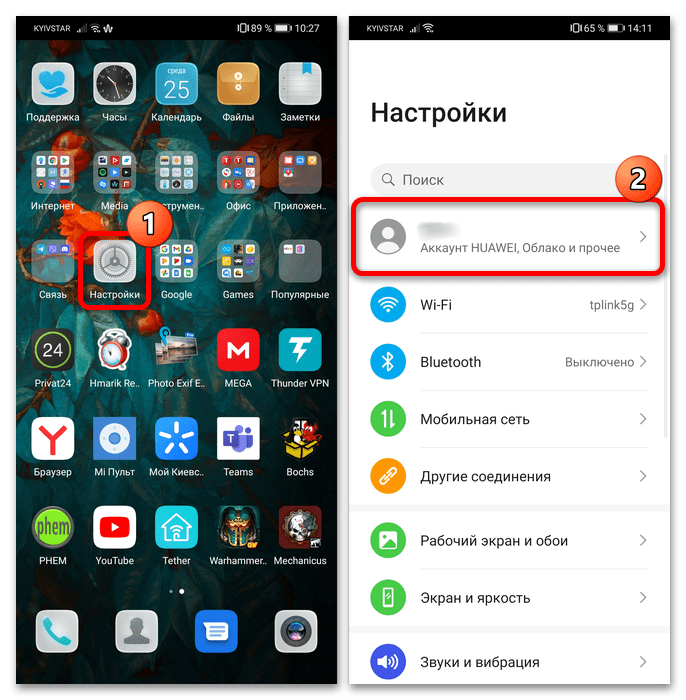
Некоторые производители предусматривают фирменное облачное хранилище на своих Android-устройствах. Очистка облака в таком случае может отличаться, поэтому разобрать каждый из них не получится. На нашем сайте есть детальные руководства по удалению файлов из фирменных хранилищ на смартфонах от Huawei и Xiaomi. Алгоритм действий для обладателей устройств от других брендов будет не сильно отличаться. Переходите по ссылкам, чтобы узнать на их примере, как это правильно сделать.
Подробнее: Очистка облачного хранилища Huawei / Xiaomi
Вариант 2: Google Диск
Большинство Android-устройств взаимодействуют с сервисами Google, поэтому на таких девайсах в системе предустановлено облачное хранилище Google Диск. Для очистки облачного хранилища нет одной «волшебной» кнопки, поэтому придется удалять папки и файлы вручную:
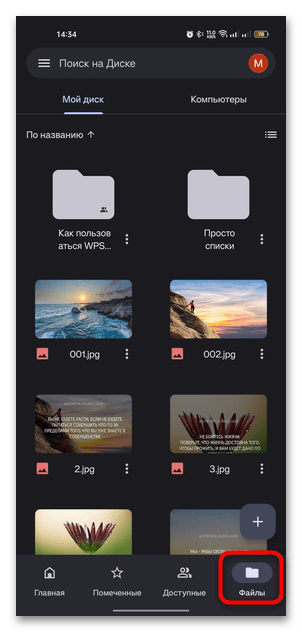
- Запустите приложение, затем, если требуется, авторизуйтесь в системе. В главном окне перейдите на вкладку «Файлы».
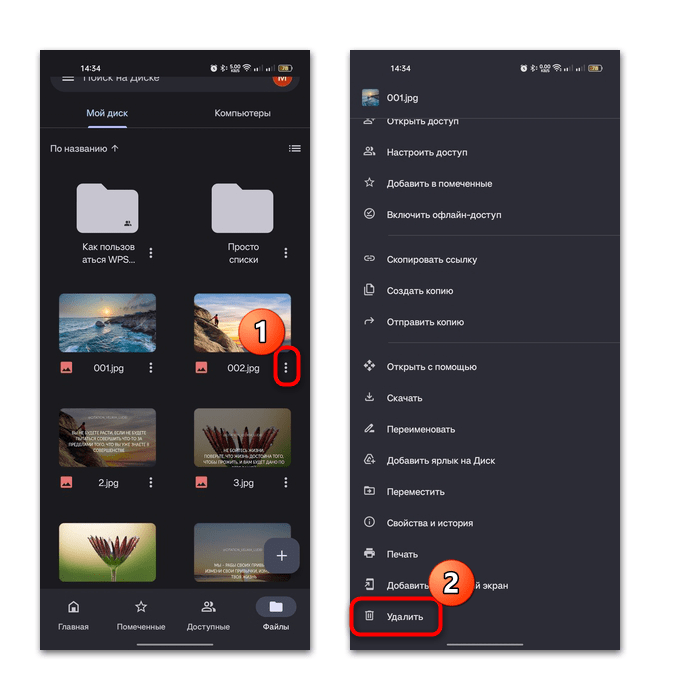
- После этого вы можете начать удалять ненужные данные. Для этого нажмите на троеточие внизу файла, затем из появившегося меню выберите пункт «Удалить» и подтвердите действие. Аналогичным образом можно удалять целые папки.
- Если нужно избавиться сразу от нескольких файлов, то выделите первый из них долгим тапом, потом обычным касанием отмечайте оставшиеся. Вверху появится дополнительная панель с инструментами, где есть кнопка в виде мусорной корзины – удаление.

Но это еще не все. По умолчанию все удаленные из облака файлы автоматически перемещаются во встроенную «Корзину», где они хранятся в течение определенного времени (обычно месяца), с возможностью восстановления. Тапните по трем горизонтальным полоскам в верхнем левом углу Google Диска, чтобы перейти в главное меню. Выберите пункт «Корзина». 
Отобразится список удаленных из облака файлов. Удалить все сразу данные не сложно – нажмите на троеточие в верхнем правом углу и выберите опцию «Очистить корзину». 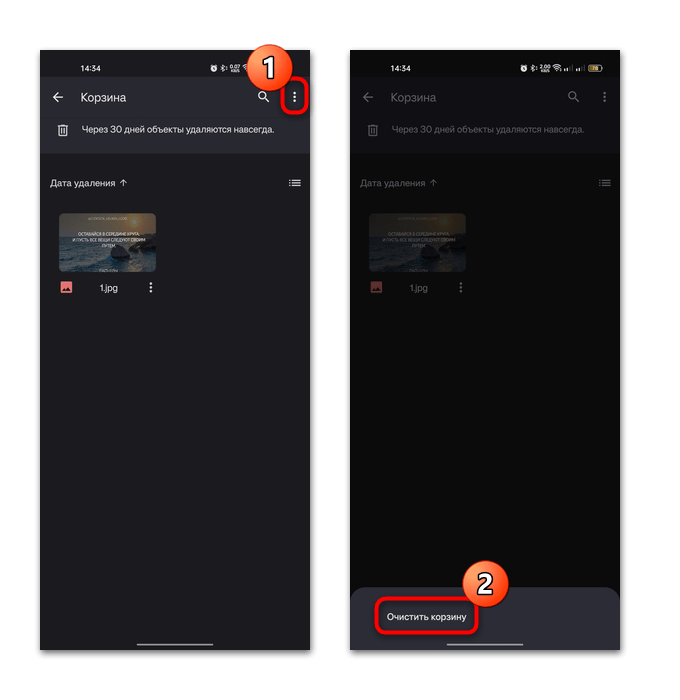
Только после очистки «Корзины» место на облачном хранилище освободится – ведь даже удаленные данные продолжают занимать его.
Также можете очистить кеш документов, с которыми вы работали через Гугл Диск. Если максимальный объем кеша не задать самому, он будет варьироваться вплоть до 1 ГБ, а это занимает немало пространства на сервисе.

Через главное меню перейдите в «Настройки», где отыщите блок «Кеш документов». В строке «Размер кеша» вы сможете увидеть, сколько места занимают временные данные. Нажмите на пункт «Очистка кеша», чтобы удалить их, затем подтвердите действие.
Вариант 3: Яндекс Диск
Еще одно популярное облачное хранилище для Android – это Яндекс Диск. Так же, как и в предыдущем варианте, здесь очистка происходит аналогичным образом – вручную. Но освободить место на мобильном устройстве есть возможность, если через интерфейс приложения удалить кеш и файлы, сохраненные в раздел «Офлайн» для доступа без подключения к интернету.
- Запустите приложение, войдите в систему, затем перейдите на вкладку «Файлы».
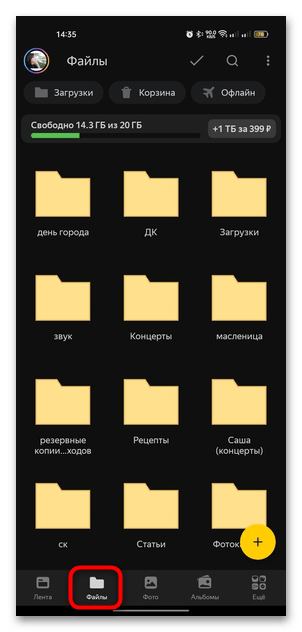
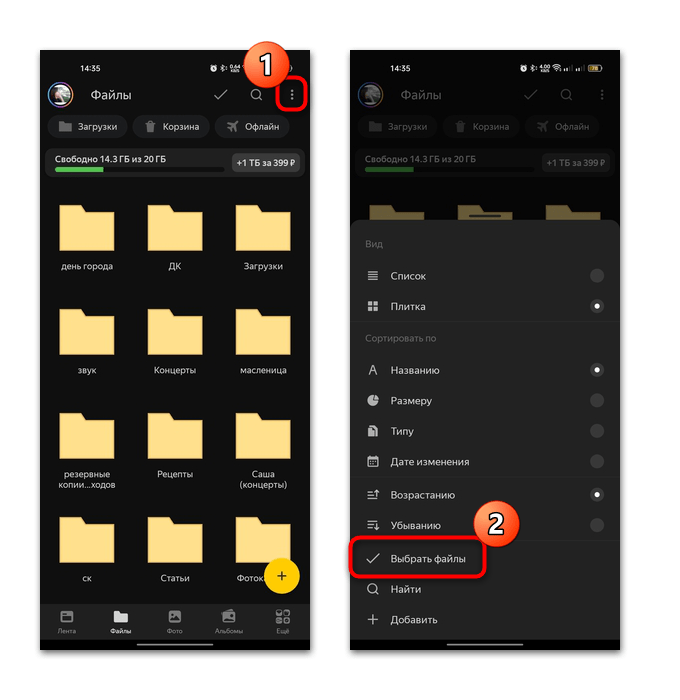
- Долгим тапом выделите ненужные данные (файлы, фотографии или папки). Также можете воспользоваться функцией в дополнительном меню: нажмите на троеточие, затем на «Выбрать файлы».
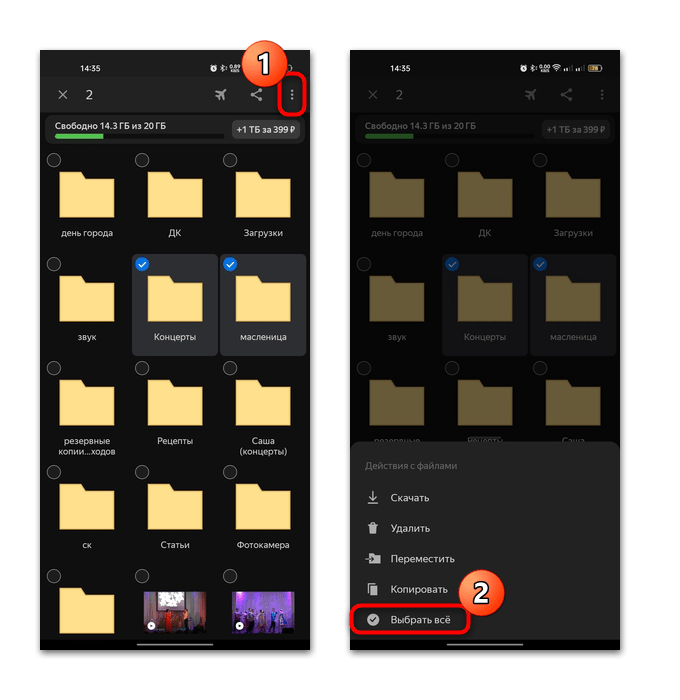
- Если нужно выделить все, что есть на облаке, то еще раз коснитесь трех точек вверху и выберите опцию «Выбрать все».
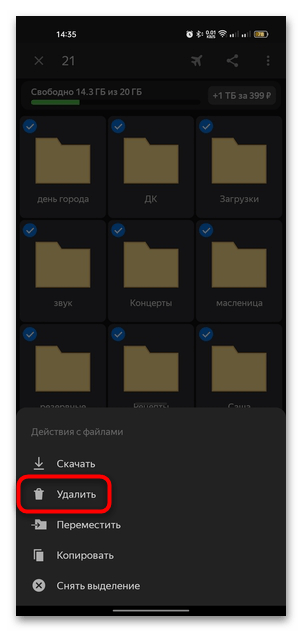
- В этом же меню есть кнопка удаления – нажмите на нее и подтвердите действие.
- Как и в Google Диске, здесь есть встроенная «Корзина», где временно хранятся файлы. Чтобы быстро удалить все содержимое, нажмите на фотографию профиля и в меню коснитесь кнопки «Корзина».
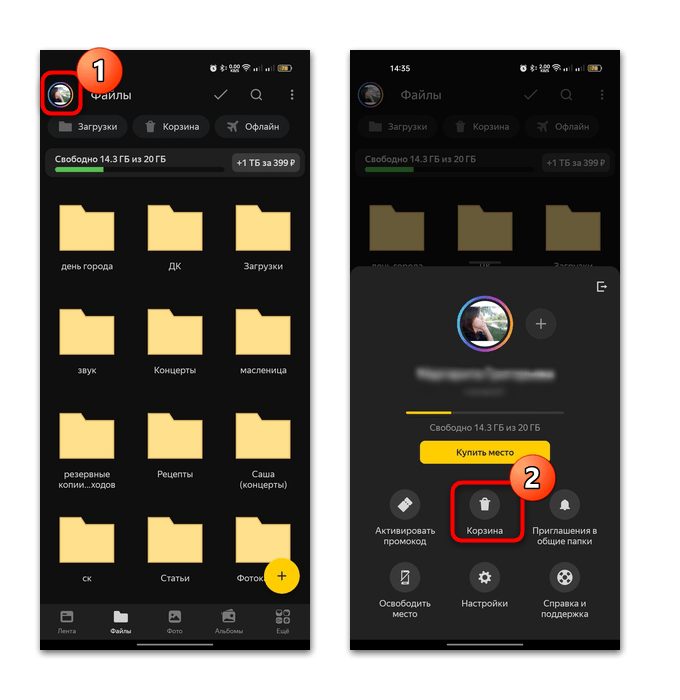
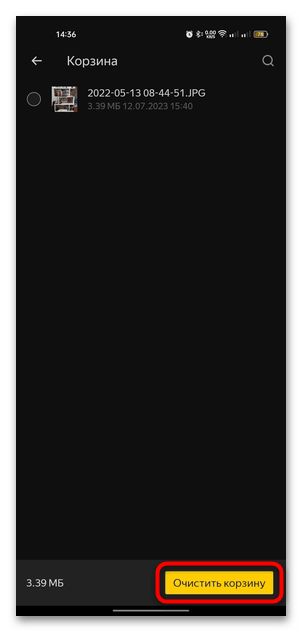
- Выберите кнопку «Очистить корзину», после чего вы освободите место на облачном хранилище.
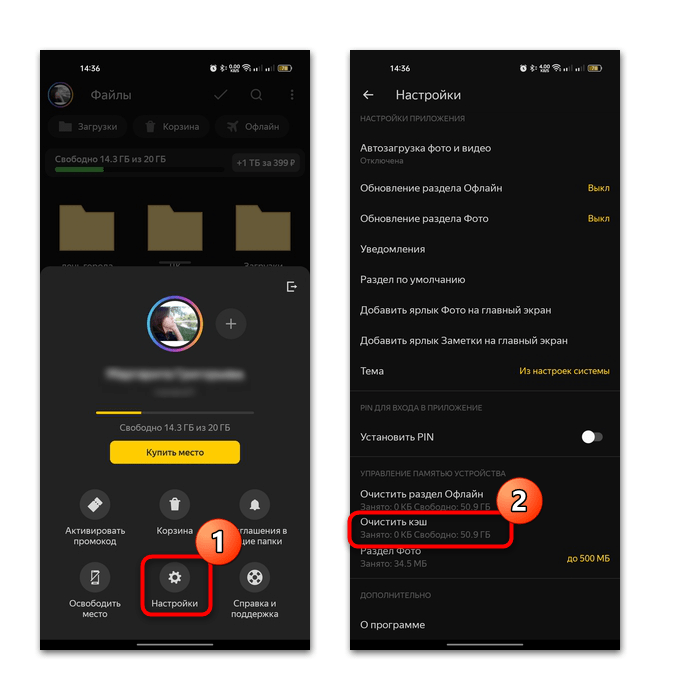
Также можете очистить кеш. Для этого через главное меню перейдите в «Настройки», затем найдите раздел «Управление памятью устройства». Отсюда можно стереть из локального хранилища кеш и раздел «Офлайн».
Вариант 4: Microsoft OneDrive
OneDrive – это фирменное облачное хранилище от компании Microsoft, одной из особенностей которого является интеграция с актуальными версиями операционной системы Windows для компьютеров.
- Принцип действий при удалении файлов из облака не отличается от предыдущий способов. Авторизуйтесь в системе, если понадобится, затем перейдите на вкладку «Файлы».
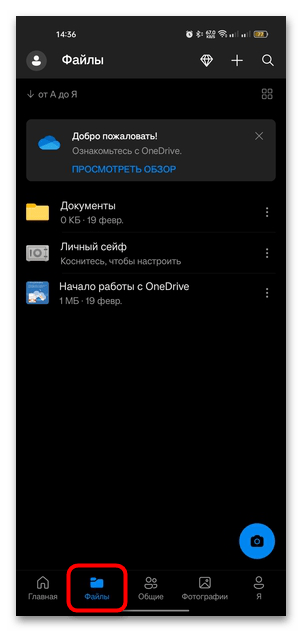
- Удаление файлов и папок происходит через дополнительное меню, которое вызывается нажатием на три точки справа.
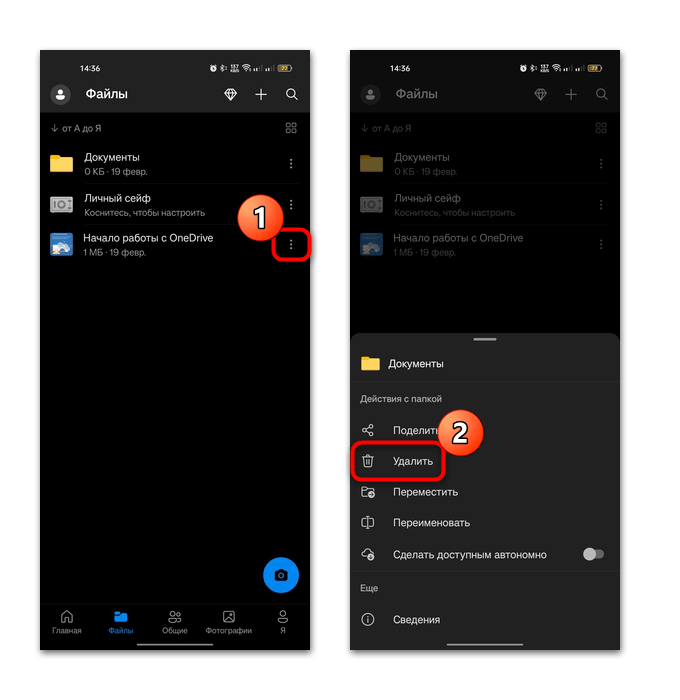
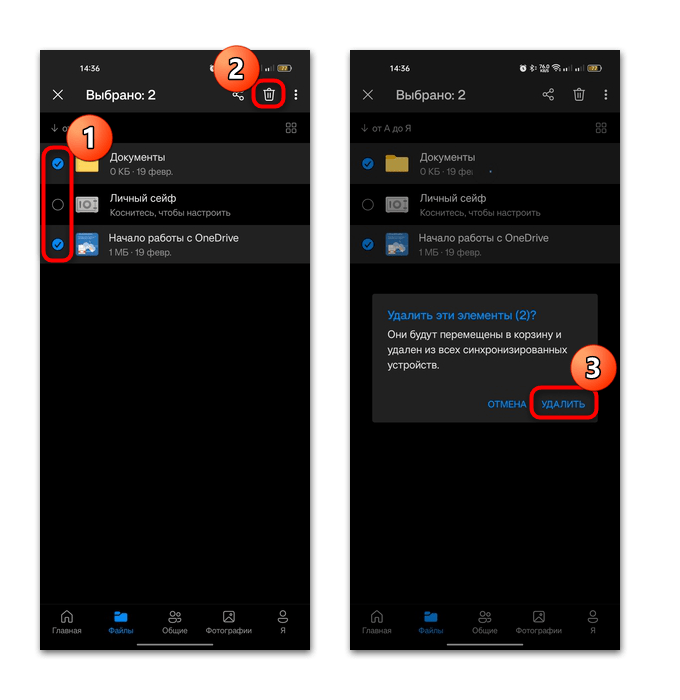
- Также можно длительным тапом выделить несколько элементов, после чего нажать на кнопку в виде корзины.
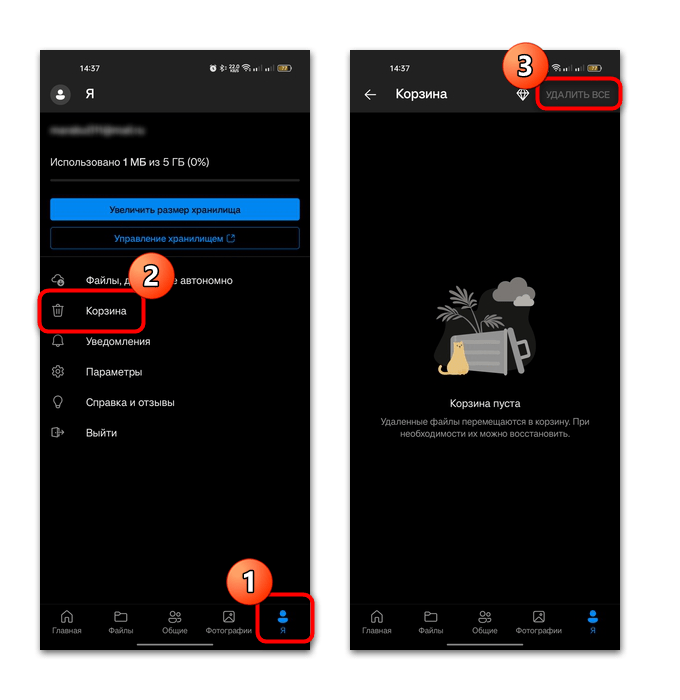
В Microsoft OneDrive также есть «Корзина», которая находится на вкладке «Я». Нажмите на соответствующую строчку, затем очистите ее, нажав на кнопку справа вверху.
Вариант 5: Облако Mail.ru
Еще одно популярное среди пользователей Android-устройств облачное хранилище – это Облако Mail.ru. Все фотографии здесь сортируются по тематике, что упрощает их поиск, также встроен раздел с документами и их автоматическим распознаванием. Очистка хранилища происходит вручную.
- Перейдите в раздел «Файлы», выбрав соответствующий пункт на панели внизу.
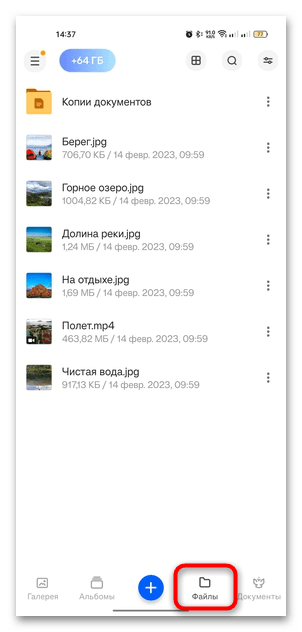
- Отобразится список файлов, которые хранятся на облаке. Чтобы удалить данные или папки, вызовите дополнительное меню, тапнув по трем точкам, затем выберите соответствующий пункт.
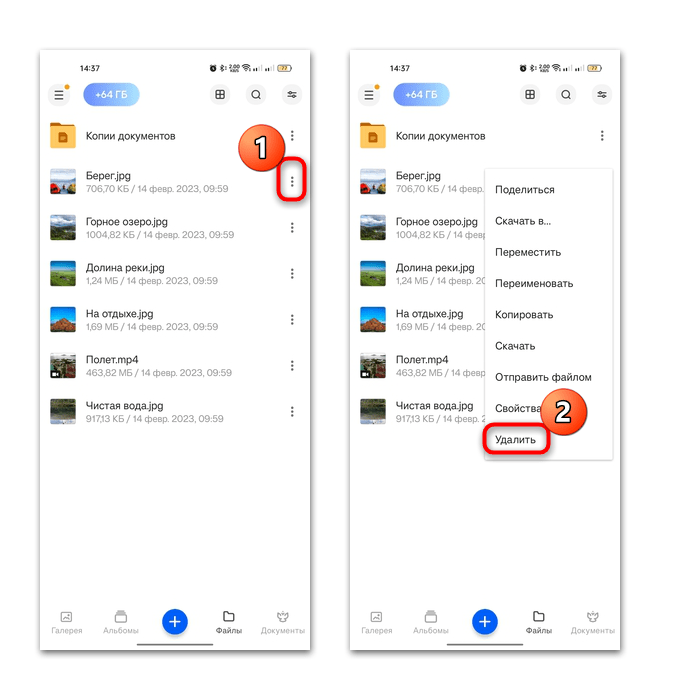
- Так же, как и в аналогичных вариантах, файлы можно выделить все. Долгим нажатием выделите один из них, затем нажмите на три точки вверху и выберите «Выделить все».
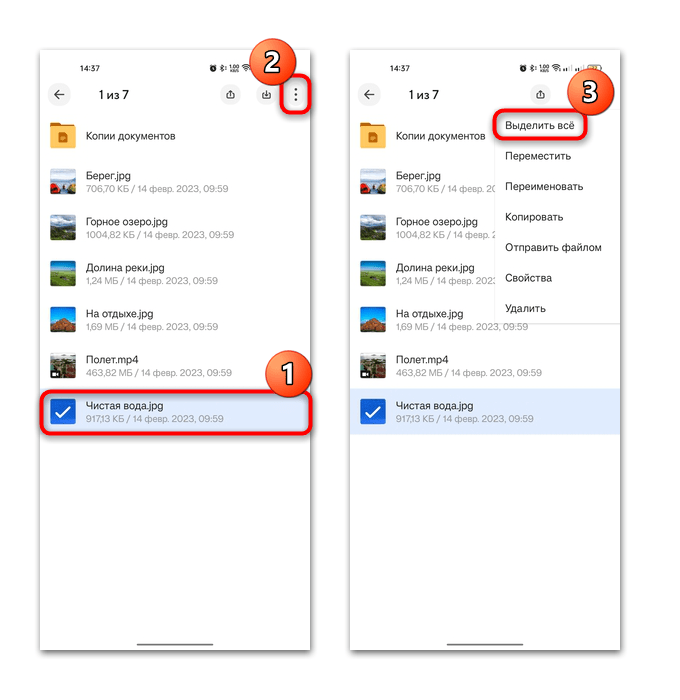
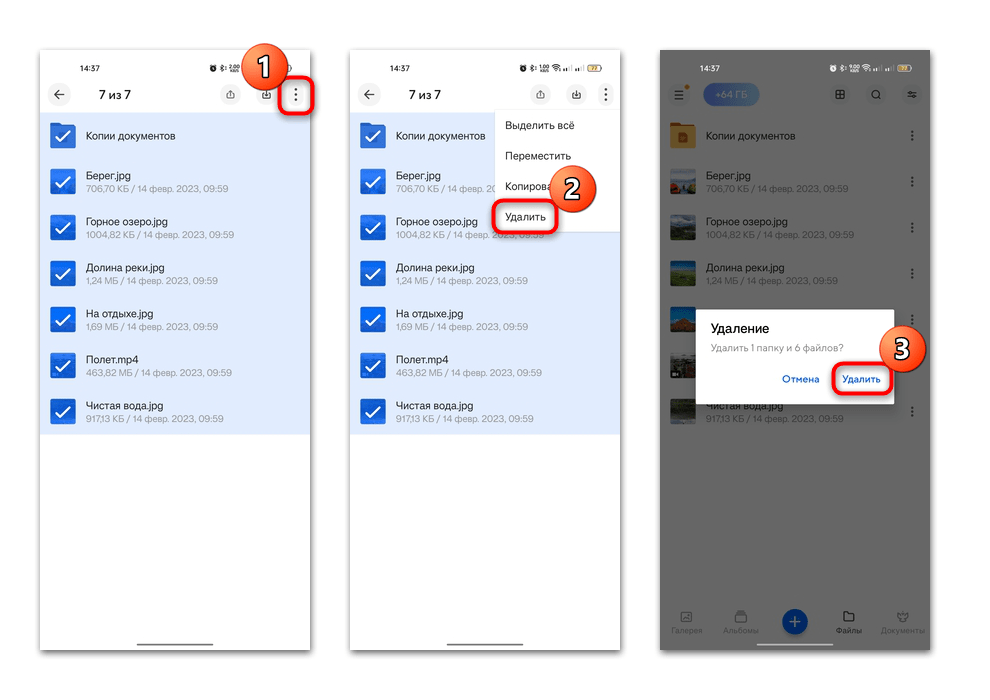
- Как только все файлы, хранящиеся на облаке, будут выделены, нажмите на троеточие, выберите функцию «Удалить» и подтвердите действие.
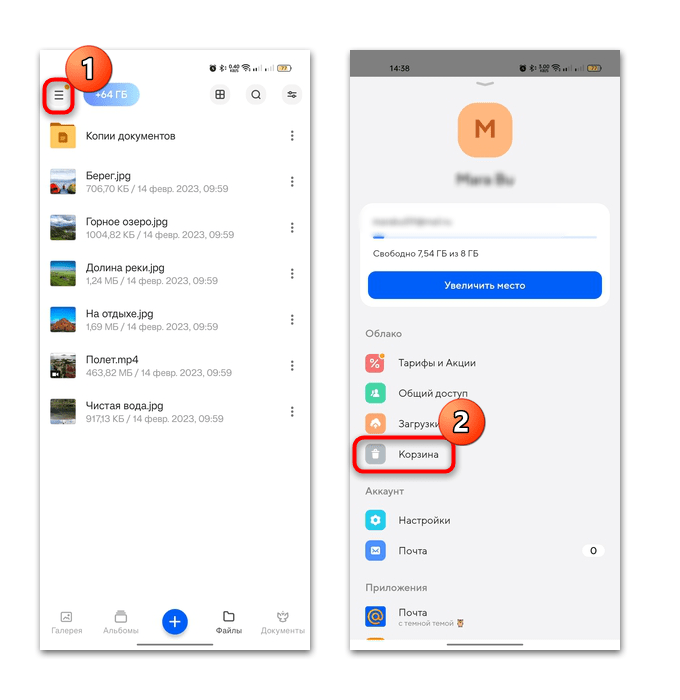
Все удаленные файлы и папки временно размещаются в «Корзине». Если вам нужно именно сейчас освободить место на облаке, нажмите на три горизонтальные полоски для вызова главного меню, затем выберите пункт «Корзина», потом очистите ее, удалив все данные навсегда.
Читайте также: Как создать «Облако Mail.Ru»
Вариант 6: MEGA
Также не следует забывать про облачное хранилище MEGA, которое также является одним из самых популярных и безопасных сервисов. Если вы пользуетесь этим облаком, то процедура происходит стандартным образом: ручное перемещение файлов в «Корзину» с последующей ее очисткой.
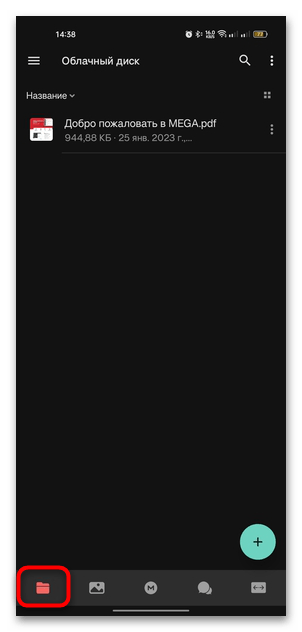
- Запустите приложение и перейдите на вкладку со списком хранящихся в облаке файлов – на нижней панели нажмите на значок в виде папки.
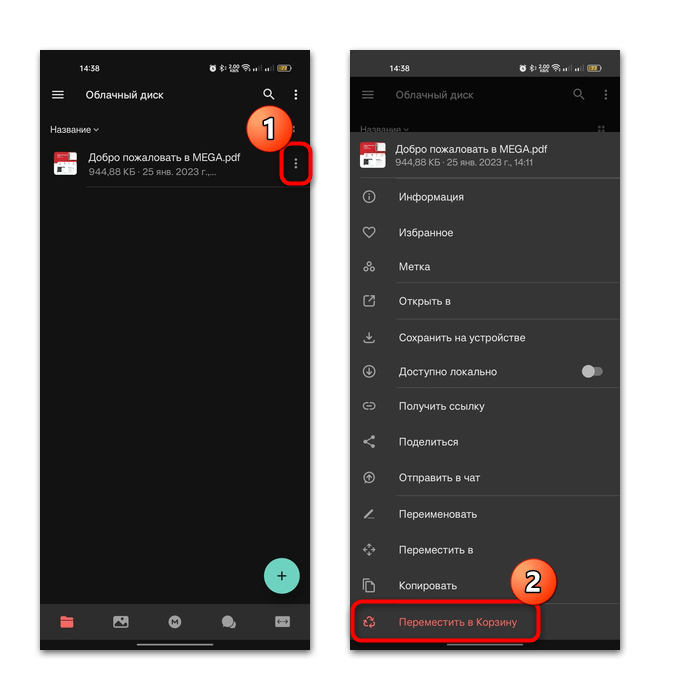
- Удаление происходит выделением одного файла или папки, нажатием на троеточие и выбором пункта «Переместить в Корзину».
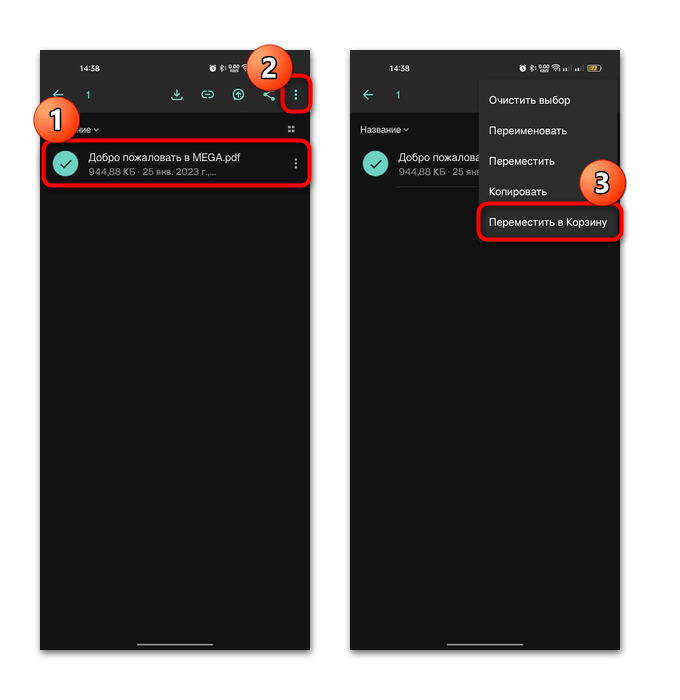
- Также можете выделить сразу все файлы долгим тапом с последующими короткими нажатиями и также отправить данные в «Корзину».

Сама «Корзина» располагается в главном меню – нажмите на три горизонтальные полосы вверху и выберите соответствующий пункт. Удалите все содержимое.
Дополнительная информация
Очистить кеш от использования облачных хранилищ на Android-устройстве, который хранится в памяти девайса и занимает место, можно и с помощью встроенных средств. В этом случае данные, которые находятся в облаке, останутся на месте, но лишняя информация перестанет занимать место.
- Откройте штатные «Настройки» и перейдите в раздел «Приложения». В некоторых случаях может потребоваться еще выбрать «Управление приложениями» / «Приложения», чтобы отобразить список установленных программ.
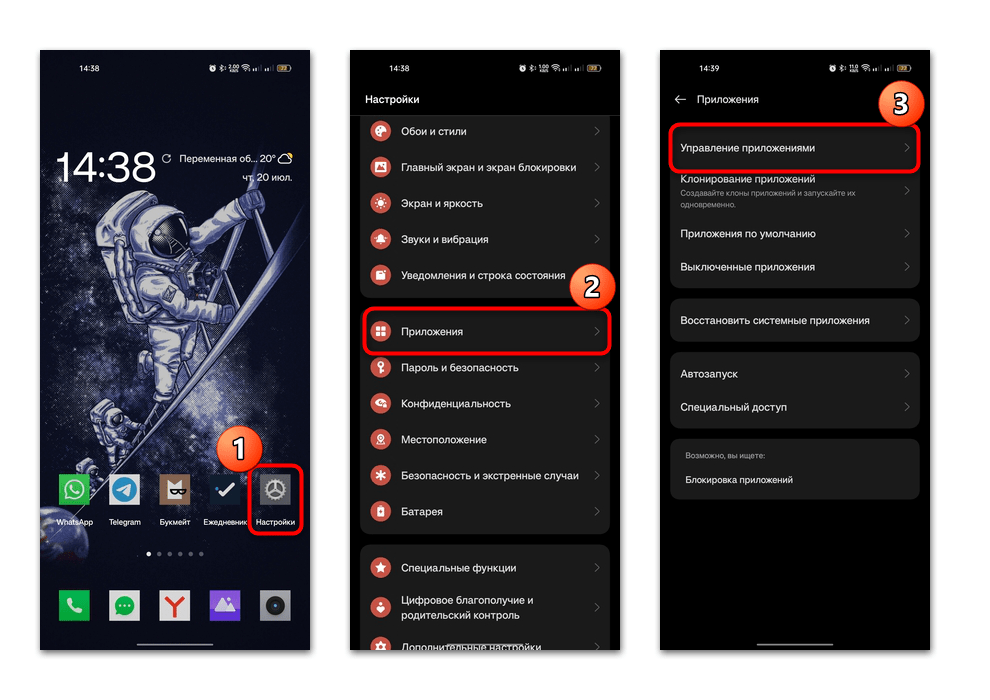
- Найдите название облака в списке и нажмите на него – вы перейдете в окно с его свойствами. Выберите строку «Использование памяти».
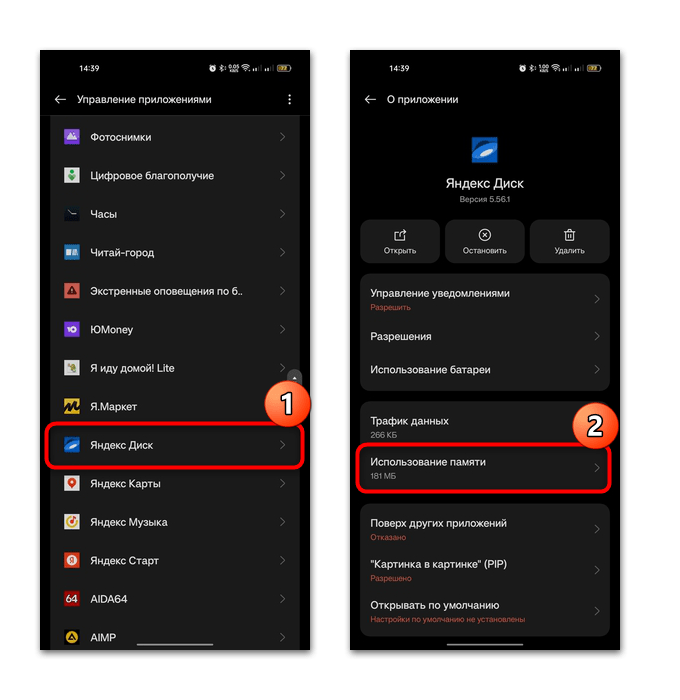
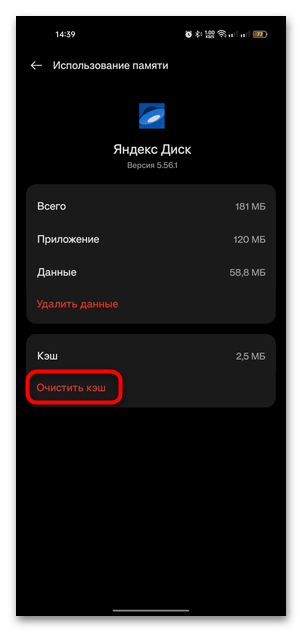
- Останется коснуться строки «Очистить кэш», чтобы стереть все временные данные.

Все сервисы позволяют расширять пространство на облаке за дополнительную плату. Если вам не хватает места по причине большого объема хранящихся файлов, то не обязательно все удалять – можно просто приобрести дополнительные гигабайты места. Условия и тарифные планы, как правило, различаются, но более подробная информация доступна внутри приложения, в разделе с информацией о пространстве, в «Настройках» облака или на официальном ресурсе сервиса. Например, в Яндекс Диске достаточно нажать на вкладку «Еще», затем выбрать кнопку «Подписки», после чего можно выбрать тариф и расширить место на хранилище.
Как освободить место в хранилище аккаунта Google
Место в хранилище аккаунта Google можно освободить с помощью инструмента «Управление хранилищем», который доступен как на сайте, так или в приложении Google One. Он позволяет посмотреть файлы большого размера, которые хранятся на Google Диске или в Google Фото, а затем удалить ненужные. Файлы, хранящиеся на Диске, в Gmail и Google Фото, можно переместить в корзину или удалить без возможности восстановления, используя сайт Google One. Подробнее о разнице между перемещением в корзину и удалением без возможности восстановления…
Как управлять хранилищем на устройстве
- Откройте приложение Google One на устройстве Android.
- В верхней части экрана нажмите ХранилищеПродолжить.
- Выберите нужную категорию файлов.
- Выберите файлы, которые хотите удалить.
- Чтобы отсортировать файлы, в верхней части экрана нажмите на значок «Фильтр» . Для некоторых категорий файлов сортировка недоступна.
- Фото, видео и некоторые письма можно посмотреть перед удалением. Для этого просто нажмите на нужный файл.
- Выбрав файлы, в верхней части экрана нажмите на значок «Удалить» .
Справочная информация и инструкции по устранению неполадок
По умолчанию участникам семейной группы доступен весь объем хранилища. Если один из участников использует слишком много пространства, попросите его удалить ненужные файлы.
Если вы не хотите использовать хранилище совместно с другими участниками семейной группы, доступ к подписке Google One можно закрыть.
Если вы изменили объем хранилища, изменения в аккаунте могут вступить в силу в течение 24 часов.
Подписка Google One заменяет ваш текущий тарифный план на хранилище Диска. Объем доступного пространства определяется настройками тарифного плана, но не добавляется к ранее оплаченному объему.
Если вы получили дополнительный объем в рамках рекламной акции, он у вас останется.
Не все файлы занимают пространство в хранилище. Например, письма, перемещенные в корзину Gmail, не занимают пространство, а файлы в корзине Диска – занимают.
- Выйдите из своего аккаунта Google, а затем войдите в него снова.
- Отправьте пробное письмо на свой адрес.
- Если проблема сохраняется:
- Откройте новое окно в режиме инкогнито и войдите в свой аккаунт Gmail. Попробуйте отправить письмо.
- Войдите в аккаунт в другом браузере, например Internet Explorer или Firefox. Попробуйте отправить письмо.
Все ваши данные сохранятся, однако вы не сможете добавлять новые файлы. Пример:
Gmail
Вы не сможете получать или отправлять письма. Письма, адресованные вам, будут возвращены отправителю.
- С 1 июня 2021 года вступает в силу новое правило: если вы не используете аккаунт, в котором превышена квота на хранение, в течение 2 и более лет, все ваши письма могут быть удалены.
Google Диск
Вы не сможете синхронизировать и загружать новые файлы, а также создавать файлы с помощью Google Документов, Таблиц, Презентаций, Рисунков, Форм и Jamboard. Пока не освободите место в хранилище, ни вы, ни пользователи, которым предоставлен доступ к файлам, не сможете копировать или редактировать их. Синхронизация между папкой Google Диска на компьютере и разделом «Мой диск» будет остановлена.
- С 1 июня 2021 года вступает в силу новое правило: если вы не используете аккаунт, в котором превышена квота на хранение, в течение 2 и более лет, весь ваш контент в продуктах, связанных с таким аккаунтом, может быть удален.
Google Фото
Вы не сможете загружать фотографии и видео в исходном качестве. Чтобы такая возможность появилась, сначала освободите место в хранилище или купите дополнительное пространство.
- С 1 июня 2021 года все загружаемые объекты, независимо от выбранного качества, будут занимать место в хранилище. Если вы не используете аккаунт, в котором превышена квота на хранение, в течение 2 и более лет, весь ваш контент в Gmail, на Google Диске и в Google Фото может быть удален.
Если вы оформили подписку на сайте Google One или на другом устройстве и не покупали ее через App Store, вы сможете загрузить приложение Google One на свое устройство Apple, однако не сможете изменить на нем план Google One.
Чтобы редактировать аккаунт и управлять подпиской в приложении, оформите ее через App Store.
Очищаем облачное хранилище Хонор и пользуемся свободным пространством
Как очистить облачное хранилище Хонор? Синхронизуйте галерею с Cloud в смартфоне, после чего перейдите в раздел Галерея, а потом Альбомы, Все фото и Облако. В более новых версиях войдите в раздел Облачный альбом. На следующем шаге удалите лишние фотографии. Таким же способом можно убрать видео или другой лишний контент. Ниже рассмотрим, как почистить облачное хранилище на Хонор для разных ОС, и где можно посмотреть остаток памяти.
Как очистить облако Хонор
После регистрации в аккаунте Huawei появляется возможность бесплатного хранения информации размером до 5 Гб в виртуальном хранилище. При достижении этого предела имеется два пути — купить дополнительное место или очистить облако на Хонор 9 х, 10, 10 i, 10, 8х, 20 или других моделей. Во всех случаях принцип действия почти идентичный, но с небольшими особенностями для операционных систем. Кроме того, при желании можно очистить память облачного хранилища через компьютер.

На телефоне
Как правило, необходимость очистить облако Honor возникает на смартфоне, ведь мобильное устройство всегда под рукой. При этом подходы немного отличатся в зависимости от типа оболочки.
Для EMUI 8.1 и выше сделайте следующее:
- Войдите в Настройки.
- Зайдите в аккаунт Huawei.

- Перейдите в раздел Облако.

- Войдите в Галерея.
- Включите функцию Синхронизация с Галерей в облаке.

Далее, чтобы почистить облако на Хонор с Андроид, сделайте такие шаги:
- Зайдите в раздел Галерея.
- Войдите в категорию Альбомы, а далее Все фото.
- Жмите на Все фото, а потом Облако.

Как вариант, жмите на Альбом, а после кликните на кнопку для открытия меню вверху дисплея. На следующем шаге жмите на Облако, которые необходимо почистить на Хонор. Выберите одно или группу фото / видео, после чего кликните на кнопку Удалить.
По-иному можно освободить облачное хранилище на Хонор для EMUI 8.0. Сделайте следующие шаги:
- Войдите в Настройки.
- Перейдите в аккаунт Huawei.
- Кликните на пункт Cloud.
- В пункте Галерея включите синхронизацию.

После этого разберитесь со следующим вопросом — как очистить облако на Андроиде Хонор. Для этого сделайте следующее:
- Зайдите в раздел Галерея.
- Войдите в Альбомы, а потом Облачный альбом.
- Выберите одно или группу фото / видео, а после жмите Удалить.
Учтите, что при загрузке информации тратится много мобильного траффика, что может привести к дополнительным затратам. Во избежание подобных проблем нужно использовать Вай-Фай сеть для загрузки фото / видео. Это особенно актуально, если информации накопилось больше 1 Гб.
Кстати, помните о том, что если в хранилище больше нет необходимости, можно отключить облако на телефоне.
На компьютере
Следующий вопрос — как освободить место в облачном хранилище Хонор на ПК. Для этого сделайте следующие шаги:
- Перейдите по ссылке cloud.huawei.com.
- Войдите в раздел с мультимедиа.

- Выберите контент, который вы хотите очистить в облачном хранилище. Для выбора зажмите и удерживайте кнопку Shift / Ctrl, а после этого выберите интересующие файлы.
- Кликните на пункт Удалить.

Зная, как очистить облачное хранилище Хонор, можно в любой момент освободить место для более важных файлов. Сделать это можно через смартфон или более удобным способом через ПК/ ноутбук. При выполнении работы учтите ряд моментов:
- В некоторых смартфонах удаленные фотографии направляются в альбом Недавно удаленное. Благодаря этой особенности, вы можете очистить облачное хранилище на Хонор, а потом вернуть контент.
- В оболочке EMUI 5.0 и выше удаление информации из облачного хранилища влечет за собой полное удаление сведений. Возможность восстановления исключена.
Как посмотреть свободное место
Перед тем как удалить файлы из облака Хонор, необходимо убедиться в отсутствии свободного места в облачном хранилище. Здесь можно воспользоваться одним из двух путей:
- Зайдите на сайт cloud.huawei.com и посмотрите, сколько осталось пространства. После этого принимайте решение — очистить данные или пока не предпринимать никаких действий.
- Войдите в Настройки, а далее аккаунт Huawei и Cloud. Вверху указано, сколько места занято из имеющихся 5 Гб. Для более точной информации перейдите в раздел Управление памятью.

Теперь вы знаете, как очистить облачное хранилище Хонор, где в 6а или других моделях смартфона можно найти сведения об оставшемся пространстве. В комментариях поделитесь, пользуйтесь ли вы сервисом Cloud, какими методами предпочитаете удалять лишние сведения, и какие возникают трудности при выполнении подобной работы.
Как отключить синхронизацию на андроиде. Облачное хранилище вместо дополнительного жесткого диска


В этой статье мы покажем вам, как удалять файлы из Samsung Cloud и даже самой учетной записи Cloud.
Mi Cloud на Xiaomi: что это такое?
Прежде чем разобраться, как зайти в Mi Cloud, стоит понять, что оно из себя представляет. Ми Клауд — это отличное дополнение к Mi-аккаунту, представляющее собой виртуальное облако для хранения любых файлов с возможностью доступа к ним в любой момент. Перенося в хранилище фотографии, сообщения, контакты, вы сможете сэкономить множество места в памяти смартфона.
Кроме этого, синхронизируются все данные:
- календарь;
- диктофон;
- звонки;
- заметки;
- сообщения;
- контакты;
- фото.

ВАЖНО! Для входа в облачное хранилище необходимо иметь зарегистрированный Mi-аккаунт. Если у вас его нет, для начала пройдите регистрацию.


Объемы виртуального хранилища
Сервис Ми Клауд является хорошей альтернативой Google Drive, OneDrive и Яндекс.Диску, так как имеет расширенный функционал. Приложение входит в группу системных утилит и установлено в смартфон по умолчанию. В «облаке» можно хранить фото, видео, контакты, переписку, документы и резервные копии.
Изначально, владельцы гаджетов Ксиоми могли рассчитывать на 10 ГБ дополнительной памяти. Но, в связи с ростом клиентов компании и ограниченности места на серверах, данная цифра была урезана вдвое. Теперь в виртуальном хранилище доступно лишь 5 ГБ.
Поэтому пользователи часто задаются вопросом, как удалить ненужные файлы с сервиса и получить больше свободного места.
Как войти в Mi Cloud?
Если вас интересует, как посмотреть Mi Cloud, перейдите на сайт облака Xiaomi, введите в полях логин и пароль от аккаунта. Этот же вариант подойдет для тех, кого интересует, как зайти с компьютера в Mi Cloud Xiaomi. Главное меню хранилища будет содержать следующую информацию из шести пунктов:
- Contacts — после синхронизации данных все ваши контакты будут храниться здесь;
- Messages — раздел с вашими личными сообщениями, которые вы можете просматривать и удалять при необходимости;
- Gallery — раздел, в котором хранятся ваши фотографии и видеозаписи;
- Notes — можно редактировать и удалять ваши заметки можно с помощью этого раздела;
- Recordings — раздел для хранения файлов с диктофона;
- Find device — функция поиска смартфона в случае его потери, редактирования или удаления всех данных.

После синхронизации память Mi Cloud будет заполняться по мере появления новых данных в вашем смартфоне. Максимально возможный размер памяти составляет 5 Гб.
Очистите электронную почту и сообщения

Электронная почта может занимать не мало места
Еще один способ экономии места — это удаление всех текстовых сообщений как из мессенджеров, так и из почтовых ящиков. На первый взгляд кажется, что текстовые сообщения и письма не «представляют угрозы» для памяти вашего гаджета. Но это лишь на первый взгляд и в том случае, когда их у вас от силы пара десятков. А вот когда счет идет на тысячи, сообщения могут занимать солидную часть вашего дискового пространства. А вы давно удаляли старые сообщения? Расскажите об этом в нашем чате в Телеграм.
Как пользоваться хранилищем Mi Cloud на Xiaomi?
Многих начинающих владельцев Ксяоми интересует Mi Cloud — как пользоваться им, мы расскажем далее.
Для начала включите синхронизацию нужных вам папок:
- Зайдите в раздел «Настройки».
- Перейдите в «Mi cloud».
- С помощью бегунков выберите системные приложения, которые требуется синхронизировать.

ВАЖНО! Иногда при синхронизации контактов возникает ошибка, которая может быть связана с некорректной прошивкой или со сбоями на сервере Xiaomi. В этом случае попробуйте переключить язык смартфона на английский или удалить номера из черного списка.
Ну, а как насчет android:sharedUserId ?
android: sharedUserId — это атрибут, который вы можете поместить в манифест, который указывает логический идентификатор пользователя, который будет использоваться для вашего приложения. Любое другое приложение, которое установлено, которое подписывается одним и тем же ключом подписи и запрашивает тот же android:sharedUserId будет использовать одного и того же пользователя Linux с точки зрения безопасности. Эффект заключается в том, что эти два приложения смогут безнаказанно работать с файлами друг друга, так как эти файлы принадлежат одному и тому же пользователю Linux.
Этот атрибут реально предназначен для предварительно установленных приложений, таких как software suite предварительно загруженный производителем устройства, мобильным оператором или разработчиком модифицированной ROM прошивки. В частности, как только вы единожды установите свое приложение, вы не сможете затем безболезненно изменить свое значение android:sharedUserId не заблокировав при этом доступ пользователю к любым существующим файлам… поскольку Android не изменяет права владельца на существующие файлы при изменении учетной записи пользователя Linux, под которой запускается приложение.
Существуют различные риски при одновременном доступе нескольких процессов к файлам. Некоторые подсистемы, такие как SQLite, имеют встроенную логику для решения этой проблемы. Но если вы сами организуете свой собственный доступ к файлу (например, через File и Java I/O), вам нужно что-то делать с одновременным доступом, а это сложно.
Вам также нужно обрабатывать ситуацию, когда одно приложение деинсталлируется, удаляя файлы, которые использовало другое приложение. В модели hub-and-spoke, например, с приложением и набором плагинов, возможно, это не так рискованно. В других моделях, где приложения более равноправны, вы не можете позволить себе потерять данные своего приложения только потому, что пользователь решил удалить какое-то отдельное приложение.
Наконец, вы не знаете, что может принести будущее. Прямо сейчас вы можете рассматривать свой набор приложений в виде набора с тесной связью. Кто-то, кто приобретает эти приложения или приобретает вашу фирму, может пожелать пойти другим путем. Использование возможностей совместного доступа к данным, которые более слабо связаны, например ContentProvider, дает вам большую гибкость. В идеальном мире ваше приложение должно относиться к другим приложениям как к достаточно надежному, но не всегда доступному ресурсу, так же, как к вашему собственному веб-сервису.
Как удалить данные с Mi Cloud на Xiaomi?
Как очистить Mi Cloud? Самым простым способом является удаление информации с помощью раздела «Настройки». Для этого необходимо:
- Выбрать в разделе подраздел «Системные приложения».

- Открыть пункт «Mi Cloud».

- В появившемся перечне файлов отметить галочками файлы и нажать на значок корзины.

Такие манипуляции можно выполнить с любой папкой, которая находится в облачном хранилище.


Резервное копирование устройства и SD-карту

Хранить данные на SD-карте — это просто и безопасно
Наконец, если вы не можете расстаться со своими драгоценными файлами, а облачные сервисы не вызывают у вас должного доверия, то самое время подумать о том, чтобы сделать бэкап данных другим способом. То есть использовать для этого SD-карту. Мы не так давно уже рассказывали о том, как перенести большую часть данных на карту памяти. Так что можете смело сделать резервную копию данных и положить карту памяти в надежное место, после чего смело очищайте устройство от всего лишнего. Для этого способа, ясное дело, вам понадобится телефон, который имеет слот расширения для SD-карт и дополнительная карточка (если вдруг ваша основная забита под завязку). Кстати, способ хранения данных на SD-карте хорош еще и тем, что карта будет зашифрована для того, чтобы ее мог распознать лишь ваш телефон. Так что данные будут надежно защищены.
Интерфейс облачного хранилища
Пробежимся по основным разделам, кнопкам и настройкам Google Диска.
Через кнопку «Создать»
в левом верхнем углу вы можете загружать на свой диск файлы и папки с компьютера. А также создавать папки и документы непосредственно в облаке. Создавать можно текстовые документы, таблицы, презентации со слайдами, Гугл Формы (для опросов, анкет, записи на скайп-консультации), рисунки, карты и сайты.
Под этой кнопкой располагается панель с основными разделами Диска.
В разделе «Мой диск»
находятся все загруженные в облако файлы и папки, а также документы и папки, которые вы создали в облаке.
Выделяя тот или иной файл/папку мышкой, вы можете производить над ними различные действия, об этом расскажу далее. Чтобы выделить сразу несколько файлов, удерживайте клавишу Ctrl на клавиатуре и кликайте по нужным файлам.
Отображение файлов на Диске можно отсортировать по названию, по дате изменений, по дате просмотра.
В разделе «Доступные мне»
отображаются файлы с Гугл Дисков других пользователей, к которым у вас есть доступ – например, вы переходили по ссылке на этот файл, или вам выслали приглашение с доступом. Чтобы открыть файл – выполните по нему двойной клик мышью.
В разделе «Недавние»
– отображаются файлы, с которыми вы недавно работали (открывали, загружали, редактировали и т.д.).
Раздел «Google Фoто»
– здесь появляются изображения, которые вы загрузили в приложение Google Фoто. Также сюда автоматически сохраняются картинки, загруженные к постам в Гугл плюс. Попасть в само приложение можно кликнув по иконке приложений Гугла из диска, почты, стартовой страницы браузера Гугл Хром.
В настройках приложения можно поставить полезную галочку, чтобы фото и видео не занимали лишнее место в хранилище.
Для этого зайдите в Гугл Фото, нажмите по трем вертикальным полосам вверху слева, перейдите в настройки.
И отметьте соответствующий пункт:
Раздел «Помеченные»
– сюда попадают файлы и папки, которые вы отметите, как важные для себя. Отметить очень просто – выделяете файл, жмете правой кнопкой мыши, в открывшемся списке выбираете «Добавить пометку». Чтобы убрать файл из «Помеченных» – опять нажимаете правой кнопкой и выбираете «Снять пометку».
– в нее попадают файлы, которые вы удаляете со своего Гугл Диска. Корзину можно очистить, тогда файлы удаляются окончательно. Вы также можете восстановить любой файл из корзины, выделив его мышкой и нажав «Восстановить из корзины».
В правом верхнем углу Google Диска есть еще несколько полезных иконок.
Вы можете настроить отображение файлов в облаке в виде списка или сетки. Нажав на букву «i» в кружке, можно просмотреть историю своих действий на диске, а также свойства любого файла, выделив его мышкой. Клик по шестеренке откроет дополнительный список вкладок.

Во вкладке «Настройки»:
Можно поменять язык интерфейса. Включить офлайн-доступ (сохранение Гугл-документов на компьютер, чтобы работать с ними без подключения к интернету). По этому вопросу вы можете ознакомиться с отдельной инструкцией . Отключить автоматическую загрузку фотографий из Гугл Фото в папку на диске. Выбрать вариант интерфейса – просторный, обычный или компактный.
Есть также настройки оповещений.
И возможность подключать разные приложения Google к своему диску.
Нажав на вкладку «Установить диск на компьютер»
, вы сможете скачать приложение для ПК, а также для смартфонов на Android или Iphone. Тут учитывайте, что приложение для ПК синхронизируется с облаком онлайн и все файлы оказываются у вас на компьютере, занимая место. Поскольку мне это не подходит, я предпочитаю пользоваться только веб-интерефейсом. Плюс от синхронизации разве что в возможности быстро отправить файл большого размера в облако или разом сохранить все файлы из облака на компьютер, после чего синхронизацию отключить.
Также рекомендуем прочитать
- Использование внутреннего хранилища
- Использование внешнего хранилища
Файловая система Android очень похожа на файловые системы, основанные на дисках, используемые в других системах. В данном уроке рассказывается как работать с файловой системой Android, читать и записывать файлы, используя класс File.
Объект типа File отлично подходит для чтения и записи больших объемов данных, от начала до конца. Это могут быть например картинки или другие файлы, переданные по сети.
Сейчас мы рассмотрим выполнение базовых операций, связанных с использованием файлов в вашем приложении. Мы предполагаем, что вы уже знакомы с базовыми возможностями файловой системой Linux, а также с API ввода/вывода java.io
Как очистить внутреннюю память на Андроид
Когда вы переместили всё, что можно переместить откройте галерею и удалите ненужные снимки и видео. Если фотографий у вас много, то этот шаг может значительно увеличить количество свободной памяти. Удаление видеозаписей особенно помогает смартфонам, которые снимают в 4К разрешении, 5-минутное видео может достигать размера около 7 Гб, а это очень много.
Откройте свои аудиозаписи и удалите ненужные, если музыки много то, как правило, всю её вы не слушаете, а памяти она занимает не мало.
Вы можете очистить очень много памяти, всего лишь очистив следующие папки от ненужных файлов:
Как правило основа всей занятой памяти именно эти папки. Также очищайте папки, созданные мессенджерами, медиа редакторами и другими подобными приложениями, обычно они располагаются в корне памяти смартфона с названием, аналогичным названию приложения.
Облачный сервис Mobile Cloud Huawei и Honor: где находится, как пользоваться, скачать и очистить?
Облако Mobile Cloud Хуавей и Хонор — это простой и надежный сервис для резервного копирования и синхронизации данных. Используя его, больше не нужно переживать о сохранности своей информации, бэкапов и архивных мультимедиа.
Все будет под рукой на виртуальной площадке. Если вы вдруг потеряете телефон или у вас его украдут, удаленно с другого устройства вы сможете заблокировать учетную страницу там, чтобы злоумышленники и посторонние люди не получили доступ к личным файлам.
Также возможно выполнить вход с нового устройства в ту же учетную запись, тогда старые фото, видео, аудио и документы подтянутся и синхронизируются на новом аппарате. Это удобно, ведь не нужно носить кучу флешек, использовать старомодные карты памяти.
Что такое кэш?
Кэш – это область оперативной памяти, где накапливаются так называемые остаточные файлы. Обычно это компоненты приложений, вебсайтов или каких-то системных процессов, после которых сохранились данные. Если телефоном пользоваться очень активно, то «остатки» будут накапливаться достаточно быстро.
От просмотра интернет-страниц, например, каждый раз в памяти устройства остается много скриптов, изображений, медиа и т.д. Вообще, содержимое кэша помогает ускорить процесс загрузки сайтов, которые пользователь посещает регулярно. И приложения также работают быстрее, потому что связь с нужными серверами тоже происходит быстрее.
Что делать, если пропали загрузки
Многие пользователи не могут разобраться, где находится папка Загрузки на Honor 8c или других моделях. Иногда пользователей не устраивает функционал встроенного файлового менеджера на Андроид в Хонор. В таком случае можно воспользоваться сторонними программами. К наиболее популярным можно отнести:
- Файловый менеджер. С его помощью можно найти любую информацию. Программа бесплатна, имеет простой пользовательский интерфейс и отличается удобством пользования. С помощью файлового менеджера можно управлять информацией на мобильном устройстве, облачными сервисами и NAS. После входа требуется отыскать в телефоне Хонор на Андроид раздел Download.
- Cx Проводник. Это мощное приложение с удобным интерфейсом, в котором легко найти загрузки и другие данные. К основным функциям относится организация информации / папок, доступ к облачному хранилищу / NAS, управление приложением и хранилищем. Программа отличается современным дизайном и удобством управления. Пользователи отмечают простоту интерфейса, постоянное добавление новых функций, современные темы.
- Mi Проводник. Это удобный инструмент, позволяющий управлять файлами на телефоне Хонор. К особенностям относится просмотр сведений, с которыми вы недавно работали, изучение информации о хранилище, поддержка множества форматов, работа с архивами, управление группами файлов и многое другое.
При желании можно найти загрузки в телефоне Хонор и с помощью другого софта на Андроид, но представленных ПО достаточно для решения поставленной задачи.
Теперь вы знаете, как найти загруженные файлы на телефоне Хонор, где они находятся, и какие варианты доступны для их просмотра. В комментариях поделитесь, какие методы вы применяете для решения такой задачи.
Что такое облачная галерея?
Cloud Gallery — это легкое приложение, которое обеспечивает удобный просмотр ваших фотографий и видео, а также многое другое. С Cloud Gallery вы можете: ОРГАНИЗОВАТЬ СВОЮ ФОТОГАЛЕРЕЮ. — Фильтр по альбомам, фотографиям или видео.
Почему мое облачное хранилище huawei заполнено?
Существует также очень распространенная причина, по которой HUAWEI Cloud не может выполнять резервное копирование: недостаточно места для хранения. 5 ГБ дискового пространства, предоставляемого HUAWEI бесплатно, многим пользователям недостаточно. Когда пространство для резервных копий заполнено, задача резервного копирования не будет продолжена.
Что такое облако mobile cloud?
Облако Mobile Cloud Хуавей и Хонор – это простой и надежный сервис для резервного копирования и синхронизации данных. Он работает аналогично другим подобным хранилищам – Dropbox, iCloude или Яндекс.Диск. Главные особенности:
- Пользователи получают 5 гигабайт для хранения данных.
- Можно приобрести дополнительные гигабайты.
- Можно хранить фотографии, видеофайлы, аудио и т.д.
- Предусмотрена надежная защита данных.
- Можно не переживать о случайной потере или краже телефона, вся информация будет сохранена в облачном хранилище на серверах.
- Сервис позволяет сохранять архивы и бэкапы.
Ранее он был доступен только для пользователей из Китая. Сегодня китайская компания расширила список стран, и теперь приложение работает в России.
Du speed booster
Это приложение помогает оптимизировать работу. Его отличительная особенность – наличие встроенного менеджера, помогающий пользователю общаться с такими же пользователями. Также утилита помогает защищать устройство от вирусов, удалять кэш и ненужные данные.
Обзор на приложение можно посмотреть в этом видео
Александр рогулин
Преданный поклонник продукции Huawei, так как цена всегда соответствует качеству. Высшее техническое образование. Владелец Honor 10 и других гаджетов. Делюсь полезной информацией о работе с продукцией данного бренда.
Анатолий богданов (написано статей: 106)
Не могу очистить облако, как его очистить можно поподробнее
Здравствуйте Есть файл, который я храню в облаке. При внесении изменений с телефона, никаких проблем не возникает и в облаке на телефоне эти изменения видны. Но при попытке зайти в облако с компьютера, отображается версия файла без изменений, внесенных на телефоне.
Пытаюсь очистить или удалить облачное хранилище,но в приложениях,как советуете,нет Mobile cloud и как быть,хранилище то есть,а найти его не могу…Что действия,чтобы удалить?
Здравствуйте, какая модель телефона?
Здравствуйте. Объем облака – 55 ГБ. В резервное копирование включены контакты, заметки и календарь. То есть информация не должна занимать много места. Однако занято уже 53,97 ГБ, а чтобы сделать резервную копию – нужно 54,98 ГБ! Что хранится в облаке – непонятно, когда захожу Файлы/Huawei Drive – кроме пустой папки недавно удаленное ничего не вижу.
По итогу – занято практически 55 гигов, чем – непонятно и узнать не представляется возможным, как удалить то что занимает место – тоже неясно. И зачем мне за это платить.
Здравствуйте, как отключить подписку на дополнительное место в облаке? Я зашла в аккаунт с компьютера, в разделе “Платежи и подписки” просто удалила своб подписку. Этого достаточно?
Вариант 1: мобильное устройство
Решить поставленную задачу можно двумя способами, первый из которых подразумевает использование возможностей «облака» посредством смартфона или планшета китайской компании.
В списке «Устройства» укажите нужное.
Воспользуйтесь кнопкой «Удалить резервную копию» и подтвердите своё намерение.
После этого откройте основное приложение «Галерея» и перейдите к альбому «Все фото».
Нажмите на выпадающее меню вверху и задействуйте опцию «Облако».
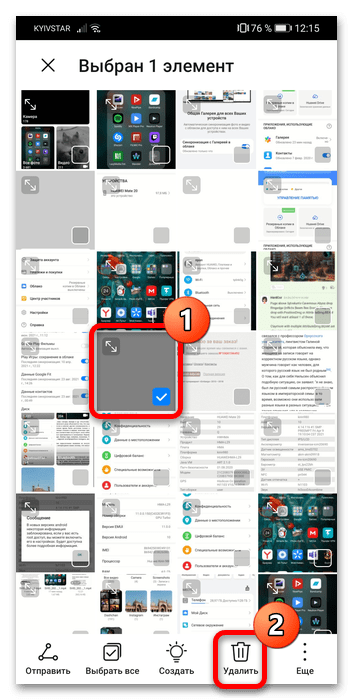
Снимки и видео будут отсортированы по категории синхронизированных – выделите один из ненужных файлов долгим тапом и нажмите «Удалить» на панели инструментов внизу экрана.
Чтобы разом избавиться от всех сохранённых копий, отметьте одну из них, затем последовательно воспользуйтесь кнопками «Выделить всё» – «Удалить».
Независимо от количества выбранных файлов операцию удаления надо подтвердить.
Как видим, выполнение нашей задачи посредством приложения на мобильном устройстве интуитивно понятно.
Вариант 2: веб-версия
Если доступ к телефону или планшету по тем или иным причинам невозможен, очистить облачное хранилище Huawei получится посредством веб-интерфейса управления.
Появится перечень всех синхронизированных изображений и видео. Если требуется сортировка, задействуйте боковое меню для доступа к конкретным альбомам.
Для удаления файлов выделите более ненужные, зажав клавишу Ctrl и затем кликая ЛКМ по желаемым позициям, после чего воспользуйтесь кнопкой «Удалить» на панели инструментов.
Ознакомьтесь с предупреждением и повторно нажмите «Удалить».
Веб-интерфейс управления облачным хранилищем Huawei достаточно фукнционален, но в нём отсутствует часть сохранённой информации.
Включение облачного сервиса

При первом запуске система предложит пройти регистрацию, во время которой потребуется указать почту, придумать пароль и ответить на некоторые вопросы, которые в дальнейшем будут использоваться при восстановлении регистрационных данных. После несложной процедуры вы будете перенаправлены на главную страницу, где нужно выбрать категории, которые будут резервироваться и загружаться в облако автоматически.
Восстановление
Восстановление получилось не с первой попытки.
Попытка восстановить всё содержимое за один раз внутренняя память смартфона переполнилась, посыпались ошибки, а свободное место снизилось до 100 МБ.
Вторую попытку сделал поэтапно:
Первый шаг программа выполнила успешно, объём свободной внутренней памяти снизился до 1,55 ГБ.
Второй шаг прошёл также успешно, объём свободной внутренней памяти снизился до 781 МБ.
В итоге, после очистки файлов приложением Clean Master, объём свободной памяти составил 0,94 ГБ. По сравнению с 300 МБ – разница огромная.
При этом восстановилось далеко не всё:
Поэтому пришлось потратить много времени на ручное восстановление настроек.
Галерея cloud
Галерея Cloud представляет собой специальный сервис для фотографий. По сути, это аналог Google Фото. То есть, при включенной синхронизации каждое новое изображение, загруженное или добавленное в стандартное приложение «Галерея» в смартфоне, будет автоматически загружаться на сервера облака.
Где найти загрузки в телефоне хонор и как их искать?
Где найти Загрузки в телефоне Хонор Андроид? В ОС до Android 10 войдите в одноименную папку. После обновления ОС до последней версии этот раздел удален, а информация доступна в папке Файлы, далее Категория, Внутренняя память или Download. Ниже рассмотрим, где искать загруженную информацию, и как посмотреть загрузки.
Где найти информацию по использованию памяти?
Проверить, не забита ли память телефона можно через его настройки в соответствующем разделе.
В нем пользователю предоставляется информация по следующим папкам:
Справа от каждой папки указана информация в гигабайтах о том, сколько весит каждая папка. Сверху отображается полоска с разными цветами, отображающая сколько занимает каждая папка относительно общего объема.
Благодаря такой наглядной информации пользователь сможет разобраться какие типы файлов занимают на его устройстве больше всего места и освободить внутреннюю память. А как это сделать описано ниже.
Где находится корзина в телефоне huawei honor 7
Владельцы Huawei Honor 7 нередко удаляют файлы случайным образом. В подобной ситуации кажется, что информацию уже невозможно восстановить, однако есть способ, позволяющий вернуть данные. Дело в том, что после удаления файлы перемещаются во временное хранилище. Поэтому пользователь, знающий, где находится корзина в Huawei Honor 7, без труда может восстановить утраченную информацию.
Где находится облако на honor
Чтобы зайти в сервис, необходимо знать, где находится облако в телефоне Хонор 10 Лайт или других моделей на Андроид. Информация хранится на специальных серверах, а сам доступ открыт через специальную иконку с облаком на главном экране. При отсутствии такого значка необходимо зайти в Настройки, а далее Аккаунты, нам найти интересующий раздел и активировать.
Чтобы не теряться в ситуации, где находится хранилище в телефоне Хонор, на вопрос о размещении иконки на главном экране дайте согласие. После этого ссылка размещается на центральной панели вместе с другими приложениями. Если вы купили б/у телефон, разобраться, где найти облако в телефоне Хонор с Андроид, и как зайти также не составит труда. Ссылка будет на главном экране или в инструментах. Если ее нет, активируйте опцию по рассмотренной выше схеме.
Где находится хранилище в андроиде?
Смысл следует непосредственно из названия. Внутреннее хранилище (internal storage) располагается всегда в памяти смартфона вне зависимости от того, есть ли возможность установки карты памяти (и тем более того, вставлена ли она). Эта область памяти является защищенной. Находится в системном разделе /data.
Если облако не работает
К причинам неполадок в работе утилиты относят:
Для решения проблемы понадобится запустить антивирусную программу, выполнить проверку на наличие вируса, очистить память кэша и перезагрузить устройство.
Если отсутствие отклика сервиса связано с неправильным введением данных для авторизации, для возобновления работы понадобится их восстановить при помощи номера телефона или электронной почты.
Зачем вообще искать эту папку?
Обычно люди ее ищут в двух ситуациях:
- Когда автоматический процесс инсталляции, по каким-либо причинам не запустился, поэтому пользователь хочет активировать его в ручном режиме. А для этого нужно перейти к скачанному файлу;
- Для очистки места в памяти мобильника, так как скачанные и установленные пакеты после этого, по сути, уже не нужны. Но они продолжают храниться в памяти и занимают свободное место. Конечно, можно воспользоваться каким-либо приложением для автоматической очистки, но многие предпочитают делать это в ручном режиме, чтобы иметь возможность отсортировать файлы – одни оставить, другие удалить.
Зачем нужно очищать корзину
Иногда почистить корзину на Андроиде Хонор просто необходимо. Без этого вы можете лишиться других важных материалов, а также ваш смартфон начнёт зависать и работать со сбоями. Вот общие рекомендации, когда необходима такая очистка:
В обычных случаях, открыть корзину на Huawei Honor и очищать её не нужно. Содержимое само удаляется через 30 дней. Вам придётся проделывать эту операцию, только если у вас есть описанные выше проблемы с памятью устройства.
Теперь вы знаете, где находится корзина на андроиде Хонор и как её очистить. Уверен, это поможет вам вернуть ошибочно удалённое фото или найти дополнительное место в памяти смартфона.
Защита данных
Некоторые пользователи с опаской относятся к подобным методам хранения данных, ошибочно думая, что загруженные файлы и фотографии становятся публичными для просмотра. Это не так. Сервис имеет многоуровневую защиту, при необходимости можно активировать двухфакторную аутентификацию, и при каждом входе придется вводить одноразовый код.
Система отличается хорошей безопасностью, никто из посторонних не получит доступа к профилю. Главное – поставьте надежный пароль, состоящий из цифр и букв разного регистра, также позаботьтесь о дополнительной защите, воспользовавшись настройками.
Использование опции wipe cache partition
Итак, при появлении проблем с зависанием или самопроизвольными перезагрузками телефона приходится использовать режим Recovery > Очистка системного кэша.
Примечание: На разных марках телефонов могут быть разные меню восстановления, но опция «Wipe Cache Partition» присутствует в меню, которое есть в смартфонах Huawei/Honor: Huawei Mate 10, Mate 10 Pro, Mate 10 Lite, P10, P10 Plus, P9, P9 lite mini, Honor 7X, Honor 9 и т.д. Поддерживаемые версии андроида: Android 4.4 – 8.0 (KitKat, Lollipop, Marshmallow, Nougat, Oreo).
Как включить облачный сервис
EMUI5.X. Выберите Settings > Cloud и нажмите Enter.
EMUI8.X. Выберите Settings > Account centre (TOP) > Cloud.
* Для использования облачного сервиса HUAWEI Mobile Cloud необходимо зарегистрировать аккаунт HUAWEI.
Как восстановить файлы
Вне зависимости от того, каким типом корзины вы пользуетесь, восстановление информации происходит одним и тем же способом. Достаточно открыть папку с недавно удаленной информацией, выбрать интересующий файл и нажать на кнопку «Восстановить».
Помните, что через несколько дней данные сотрутся окончательно, и их нельзя будет вернуть к жизни. После полного удаления возврат информации возможен только при помощи специальных приложений-диггеров.
Как открыть архив на андроиде в один клик
Опубликовано 25.03.2022 27.03.2022 Автор Максим Андреевич
В настоящее время огромное количество файлов в сети находится в формате архивов. По статистике всё больше и больше людей заменяют компьютер смартфоном. Однако не каждый знает, как открыть архив на Андроиде. Об этом и будет эта статья.
Как очистить внутреннюю память на honor и huawei
Любой смартфон рано или поздно начинает работать медленнее. Связано это со многими факторами, одним из которых является переполненная память. Поэтому, рекомендуется периодически чистить свое мобильное устройство от ненужной информации, которая может замедлять работу. О том, как очистить внутреннюю память на Honor и Huawei и пойдет речь в данной статье.
Как очистить внутреннюю память телефона honor и huawei
Как очистить внутреннюю память телефона хуавей и хонор вручную
Как говорилось ранее, если пользователь не хочет, чтобы его телефон лагал, то необходимо чистить внутреннюю память. Сделать это можно как и вручную, так и при помощи различных приложений. Ручной способ более кропотлив для пользователя. Ему придется самостоятельно лазить в настройках и делать отчистку своего телефона.
Ручной способ хоть и позволяет самостоятельно очистить внутреннюю, но он труден для тех, кто не разбирается в настройках своего телефона.
Как правило, «мусор» в телефоне – это кэш, который скапливают приложения во время своей работы. Такие приложения, как браузеры, игры или социальные сети могут создавать тот самый мусор.
Также ненужные файлы и сообщения, данные могут создавать «мусорную подушку», которая не позволяет телефону работать в полной мощности и производительности. Соответственно, Единственное, что должен сделать пользователь – самостоятельно отчистить ненужный мусор, мешающий телефону работать стабильно.
Как очистить облако хонор
После регистрации в аккаунте Huawei появляется возможность бесплатного хранения информации размером до 5 Гб в виртуальном хранилище. При достижении этого предела имеется два пути — купить дополнительное место или очистить облако на Хонор 9 х, 10, 10 i, 10, 8х, 20 или других моделей.
Как очистить облачное хранилище honor?
В телефонах с EMUI 8.0 или ниже к сети Wi-Fi и перейдите в Настройки > Вход через аккаунт Huawei > Облако > Галерея. Включите опцию Синхронизация с Галереей в облаке и перейдите в меню Галерея > Альбомы > Облачный альбом. Выберите одно или несколько фото или видео, затем нажмите на кнопку Загрузить или Удалить.
Как пользоваться
Чтобы зайти в хранилище Honor, достаточно пройти регистрацию, активировать иконку на главном экране (как это сделать, рассмотрено выше) и перейти в приложение. После авторизации достаточно наличие подключения к Интернету, чтобы сервис работал в обычном режиме. После входа Honor Cloud доступны следующие сведения:
Справа вверху (или в самом низу) имеется символ с тремя точками (или пункт Настройки). При нажатии на него можно создать значок, получить контакты обратной связи, проверить обновления или получить данные о приложении. Если в сервисе больше нет необходимости, войдите в приложение и переведите все отметки в левую сторону и отключите облако.
Как посмотреть информацию
Зная, где искать загрузки в телефоне Хонор, можно быстро получить нужные данные. Это может потребоваться в следующих случаях:
- Телефон с Андроид не запустил процесс установки, и пользователь хочет запустить процесс в ручном режиме.
- Необходимо перейти к загруженному файлу для его просмотра или изучения.
- Очистка памяти с облака и телефона и удаление лишних программ. Многие пользуются сторонними приложениями, но это не всегда удобно. В большинстве случаев лучше выполнить работу в ручном режиме.
Теперь рассмотрим, как найти загрузки в телефоне Хонор, а впоследствии их посмотреть. Для этого воспользуйтесь одним из приведенных ниже методов.
Способ №1 (для версий Андроид до 10):
- Найдите на рабочем столе папку с названием Загрузки.
- Войдите в нее.
- Отыщите интересующий документ, удалите, переместите, копируйте или выполните иные шаги.
Способ №2 (как посмотреть загрузки на Андроиде Хонор через файловый менеджер на Андроид 10):
- Найдите папку Файлы.
- Перейдите в Недавнее.
- Пролистайте вниз до пункта Диспетчер загрузки.
- Войдите в этот раздел.
- Найдите интересующий документ, музыку или видео.
Способ №3 (также через диспетчер загрузки на Хонор 10 Лайт или других моделях):
- Зайдите в папку Файлы.
- Перейдите в секцию Категории.
- Войдите в секцию Внутренняя память.
- Отыщите папку Download.
- Войдите в нее.
Способ №4 (через ПК / ноутбук):
- Подключите телефон Хонор с Андроид к компьютеру / ноутбуку с помощью кабеля USB.
- На экране мобильного устройства выберите пункт Передача файлов.
- Найдите на ПК / ноутбуке диск с названием телефона.
- Войдите внутрь и найдите папку Download.
После этого можно отыскать нужные данные, скопировать их, удалить или выполнить иные действия. Главное перед очисткой хорошо подумать. Чтобы потом не пришлось искать способ, как восстановить фото или другие данные.
Как почистить память телефона хонор с помощью программ
Почистить её можно и при помощи программ. Этот способ удобен тем, что:
Подборку приложений можно посмотреть далее. Если рассказывать алгоритм каждого, то нужно:
Программа – отличный инструмент для любого человека, которые не разбирается в настройках и не хочет самостоятельно чистить все.
Какая бывает память на телефоне андроид
Многие пользователи не знают, но память любого смартфона на Андроиде разделяется на три большие категории:
Третий вариант часто не выделяют как что-то отдельное, причисляя её к встроенной, но на самом деле этот вариант отличен и имеет совершенно другие функции и параметры. Все три типа отличаются друг от друга не только эффективностью, но и функциями, назначением.
Таким образом оперативная память телефона отвечает за его производительность. Она определяет, сколько одновременно запускаемых приложений может осилить устройство. От объема оперативной памяти также зависит цена прибора, так как его количество определяет ту обрабатываемую информацию, которую вбирает в себя телефон.
Встроенная память – это то место, где хранятся фактические и физические вещи: все приложения, файлы, фото и видео находятся во встроенной памяти, но могут также перетечь в оперативную. Большой объем данного вида памяти также определяет стоимость девайса, но не так зависит от его производительности. Грубо говоря, встроенная или внутренняя память – фактический сейф всей информации телефона.
Расширяемую причисляют к встроенной, но именно эта память решает проблему ограниченности встроенной, которой на устройстве может быть недостаточно. Если пользователь приобрел телефон с минимальной встроенной, то он может купить SD – карту, которая является расширяемой памятью.
Какие устройства/версии emui поддерживаются?
По идее рассматриваемый сервис можно использовать на любом смартфоне с операционкой Android. Но, в роли стандартного облака, которое встраивается разработчиками самостоятельно, можно встретить только в устройствах Хуавей и Хонор, версия EMUI которых выше 5.1.
Если у Вас остались вопросы или есть жалобы — сообщите нам
Стоит отметить, что при попытке установить программу на другой телефон (не с оболочкой EMUI), приложение может работать с ошибкой. Так как оно адаптировано только для линейки Хуавей.
Корзина в «галерее»
Чаще всего, когда речь заходит о случайном удалении файлов, подразумеваются видео и фотографии, которые занимают больше всего пространства. Просмотр подобного рода информации на Андроид происходит через приложение «Галерея». Здесь же и располагается корзина, для доступа к которой потребуется:
- Запустить «Галерею».
- Перейти во вкладку «Альбомы».
- Открыть каталог «Недавно удаленные» или «Корзина» (название зависит от версии прошивки).
Стоит понимать, что на Huawei Honor 7 недавно удаленные файлы хранятся в корзине ограниченное количество времени. Как правило, восстановительный промежуток колеблется в пределах 15-60 дней, поэтому не нужно затягивать с возвратом данных.
Корзина в специальном приложении
Далеко не каждый «Проводник» обладает временным хранилищем данных. В таком случае они удаляются бесследно. Однако пользователь может обойти ограничение, воспользовавшись сторонним менеджером файлов вроде ES Проводник или Dumpster. Если у вас установлена подобная программа, то попробуйте найти корзину здесь:
- Запустите приложение.
- Откройте меню.
- Перейдите в раздел «Корзина».
Здесь отобразятся все удаленные файлы, доступные для восстановления. Обратите внимание, что по умолчанию временное хранилище может не работать, и его нужно активировать переключением ползунка.
Корзина для других файлов
Отдельно стоит рассказать о том, где найти корзину, в которую помещаются документы, apk и другие виды файлов, не связанные с «Галереей». Найти их непросто, но все-таки возможно. Все зависит от версии прошивки и того, предполагает ли она временное хранение удаленной информации:
- Запустите «Проводник».
- Перейдите во вкладку «Обзор».
- Откройте раздел «Недавно удаленное».
Не исключено, что ваш телефон лишен возможности временного хранения данных в корзине. Тогда восстановить информацию не получится.
Место, где живут воспоминания
Неважно, где и когда вы сделали фотографии или видео, они всегда будут надежно храниться в облаке HUAWEI Mobile Cloud. Здесь вы можете создавать резервные копии данных и настроек телефона, восстанавли.
Источник
На каких устройствах есть
Зайти в сервис можно почти на всех устройствах Honor и Huawei, имеющих интерфейс от EMUI 5.0 и выше. Вот только небольшой список моделей — Honor 8а, 8x, 9 с, 7а, 8, 10, 20, 30 и другие. Более подробную информацию можно получить из характеристик или непосредственно во время проверки смартфона в магазине.
Теперь вы знаете, как зайти в облако на Андроиде Honor, что это за опция, и какие возможности она открывает для владельцев. В комментариях поделитесь, как часто вы пользуетесь сервисом, и насколько он полезен.
На компьютере
Следующий вопрос — как освободить место в облачном хранилище Хонор на ПК. Для этого сделайте следующие шаги:
Зная, как очистить облачное хранилище Хонор, можно в любой момент освободить место для более важных файлов. Сделать это можно через смартфон или более удобным способом через ПК/ ноутбук. При выполнении работы учтите ряд моментов:
На телефоне
Как правило, необходимость очистить облако Honor возникает на смартфоне, ведь мобильное устройство всегда под рукой. При этом подходы немного отличатся в зависимости от типа оболочки.
Для EMUI 8.1 и выше сделайте следующее:
Далее, чтобы почистить облако на Хонор с Андроид, сделайте такие шаги:
Как вариант, жмите на Альбом, а после кликните на кнопку для открытия меню вверху дисплея. На следующем шаге жмите на Облако, которые необходимо почистить на Хонор. Выберите одно или группу фото / видео, после чего кликните на кнопку Удалить.
По-иному можно освободить облачное хранилище на Хонор для EMUI 8.0. Сделайте следующие шаги:
После этого разберитесь со следующим вопросом — как очистить облако на Андроиде Хонор. Для этого сделайте следующее:
Учтите, что при загрузке информации тратится много мобильного траффика, что может привести к дополнительным затратам. Во избежание подобных проблем нужно использовать Вай-Фай сеть для загрузки фото / видео. Это особенно актуально, если информации накопилось больше 1 Гб.
Кстати, помните о том, что если в хранилище больше нет необходимости, можно отключить облако на телефоне.
Настройка
В параметрах вы можете установить типы файлов, которые доступны для загрузки. Это могут быть только фото, только аудио, все файлы или любая другая комбинация. Размер хранилища на сервере от этого не меняется.
Если у вас уже заполнен резерв в 2 Гб, то догрузить получится еще 3. Этот трафик бесплатный, но возможно добавить места за деньги.
Облачное хранилище
У Honor есть собственное облачное хранилище, которое также умеет выполнять функции резервного копирования. С помощью приложения «Облако» можно быстро сделать бэкап настроек смартфона, фотографий и видео, контактов, сообщений, данных календаря и заметок из встроенного приложения. Помимо этого, сохраняются диктофонные записи и список ваших паролей от Wi-Fi сетей.
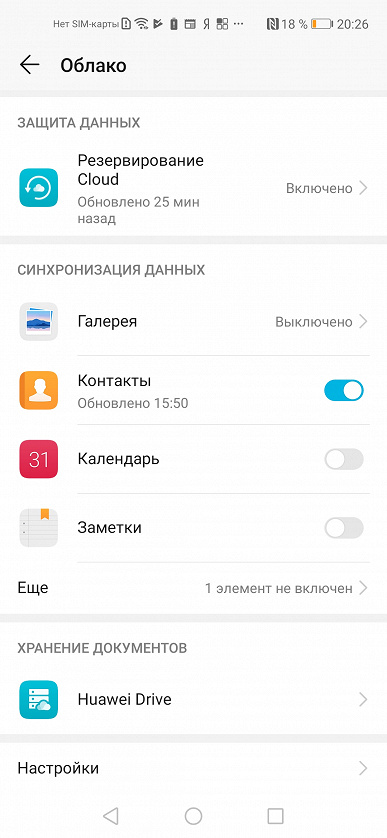
Все данные выгружаются в облако, и вы можете легко получить к ним доступ не только с любого устройства Honor, но и через браузер на компьютере.
Помимо бэкапов, в облаке также можно хранить обычные документы и любые другие файлы. По умолчанию всем пользователям доступно 5 ГБ бесплатного места, при желании можно докупить дополнительное место, например, 50 ГБ будут стоить 59 рублей в месяц. Для владельцев Honor 20 и Honor 20 Pro до 31 октября 2022 года действует акция: им полагается три месяца использования этого объёма в подарок. Обладатели других моделей Honor до 31 декабря могут получить один бесплатный месяц использования облачного хранилища.
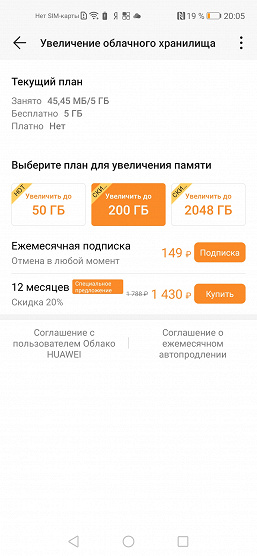
В Honor прекрасно понимают важность экосистемы и преемственности пользовательского опыта, поэтому вкладывают столько сил в свои облачные решения. Благодаря этому конечный пользователь при переходе с одного смартфона Honor на другой сможет легко восстановить свои данные, сразу же начать работать с файлами из облака и мгновенно активировать любимую тему интерфейса. И всё это под одним единым аккаунтом, доступ к которому будет даже с обычного компьютера.
Облачные сервисы для пользователей honor
13 сентября 2022 Г.
В последнее время для пользователей становятся важны не только характеристики устройства, но и наличие у него экосистемы. Есть ли свой облачный сервис для бэкапа, присутствуют ли отдельные приложения для кастомизации интерфейса, будут ли владельцы устройств получать скидки и подарки в магазине приложений. Как с этим дела у Honor мы и расскажем в сегодняшней статье.
Облачный портал
Среди особенных черт и преимуществ такого типа хранения:
- возможно авторизоваться с любого цифрового устройства;
- 5 гигабайт бесплатной памяти;
- быстрый и современный инструмент переноса информации с одного носителя на другой (аналог флешки);
- безопасное хранение и многоуровневая защита.
Очистить кэш приложений
Кэш может быть не только во внутренней памяти. Чтобы очистить Хуавей и Хонор, нужно применить следующий алгоритм:
Теперь оперативная память свободна и готова к нормальному функционированию.
Очистка данных приложений
На главном экране ищем иконку этого самого диспетчера приложений. Выглядит он, как щит на синем фоне. Далее переходим в него и видим окно, которое анализирует все данные на телефоне и выбирает те, которые просто пользователю не нужны. В нем также отображаются данные по мессенджерам, которые также способны засорить внутреннюю память устройства.
Прокручиваем до самого конца и видим окно «Специальная очистка». В нем можно как раз удалить данные ненужных приложений, то есть какой-то кэш и ненужный мусор. Телефон определяет ту информацию, которой пользователь просто не пользуется и преобразует её в мусор, который впоследствии удаляет.
Очистка облачного хранилища
Бывает необходимость очистить память в облаке. На примере Google Drive это делается довольно просто и в других облачных сервисах тоже не вызывает затруднений.
Необходимо открыть ненужный файл и нажать на кнопку удалить. Он попадет в корзину, откуда автоматически исчезнет через 30 дней. До этого момента его можно будет восстановить.
Очистка через hisuite на компьютере
Помимо очистки через смартфон, Huawei и Honor могут быть очищены через программу HiSuite, устанавливаемой на компьютере. Подробнее об ее установке можно прочитать в этой статье.
После синхронизации компьютера или ноутбука с телефоном HiSuite откроется на рабочем столе. Далее нужно выбрать раздел «Устройство». Дальше можно гулять по папкам и выбирать файлы для удаления.
Перенос приложения на microsd карту
Не все приложения разрешают переносить себя на карту памяти. Но после обновления с Android 4 и Android 5.1 на Android 6 большее число приложений стало допускать перенос на SD карту. Например, BlueMail и Quizlet в Android 5.1 устанавливались только на встроенную память, а сразу после обновления Android 6.
Пошаговая очистка памяти на телефонах хонор и хуавей
Если смартфону Huawei или Honor не хватает встроенной памяти, то следует позаботиться об ее очистке. В прочем, помимо удаления жизненно-важных файлов, есть и альтернативные способы. Например, можно перенести часть данных на SD-карту или очистить кэш приложений.
Последние регулярно обновляются и сохраняют различную информацию, становясь со временем все больше, и съедая гигабайты внутреннего пространства телефона. Разберем все способы как очистить память на телефоне Huawei или Honor.
Причины отсутствия свободной памяти
Встроенную память на мобильном устройстве Хуавей можно разделить на 2 типа:
Таким образом, если с внутреннею памятью всё относительно понятно (открыть на устройстве «Файлы», удаляя вручную ненужные файлы), то о способах очистки оперативной памяти известно не всем пользователям мобильных устройств Хуавей.
Резервное копирование cloud
В резервном копировании Cloud вы можете выбрать автоматическое резервное копирование (Automatic backups) или резервное копирование вручную (Manual backups). Вы можете выбрать данные, резервные копии которых хотите создать. Это могут быть фотографии и видеофайлы, контакты, сообщения, заметки, аудиозаписи, настройки, информация о погоде, будильники, настройки камеры и приложения. Или просто данные, которые вам нужны.
ГалереяCloud
Сброс настроек
Сброс настроек проще всего сделать в настройках, через меню Сброс.
После этого смартфон удаляет всю пользовательскую информацию, приложения и настройки и перезагружается. Потребуется заново выбрать регион/язык, аккаунт google, параметры подключения к Wi-Fi сети.
Сброс занял минут 10, после сброса объем свободной памяти стал 3,22 ГБ.
Синхронизация данных
Первый и наиболее значимый инструмент этого сервиса — синхронизация. Все больше современных людей отдают предпочтения именно таким носителям, чтобы внезапно не потерять важные документы или файлы. Их применяют:
- ученики и студенты, которые пишут много работ;
- офисные работники и деловоды, которые заключают договора;
- бухгалтеры, которые часто работают со счетами и расчетными бланками;
- магазины и учреждения сферы услуг, которые выдают и выписывают чеки в электронном виде;
- работники заведений, которые часто публикуют в открытый доступ отчеты и сметы.
Синхронизация на устройстве
В открывшемся окне следует переместить ползунок синхронизации во включенное положение. Появиться окно, в котором будет предложено скопировать данные с устройства в облачное хранилище. Жмем кнопку «Объединить».
Готово! Остается подождать, пока фото и видео будут скопированы на сервер. Об окончании процесса синхронизации уведомит соответствующая надпись с указанием времени, когда проводилось копирование.
Сколько стоит облачное хранилище huawei?
Китайская фирма будет предлагать 5 ГБ бесплатного хранилища в стандартной комплектации, и вы можете получить 50 ГБ, 200 ГБ и 2 ТБ за 0,79, 2,49 и 6,99 фунтов стерлингов в месяц, точно так же, как iCloud от Apple. Доступ к сервису резервного копирования и синхронизации данных можно получить на EMUI5. X и EMUI8. X с уже зарегистрированным Huawei ID.
Способ 1: открываем архив через сторонние программы
Как вы уже поняли из названия, для данного метода нам потребуется установка определённого приложения из Google Play. Вообще для распаковки архивов существует множество программ, однако мы рекомендуем вам дополнение «RAR». Оно полностью бесплатное и не занимает много места на телефоне. Итак, вот краткая инструкция по работе с софтом:
- Заходим в Play Market и в поиск вводим «RAR».
- Устанавливаем программу с иконкой как на скриншоте ниже.
- Заходим в приложение и нажимаем «Разрешить» или «Да».
- Выбираем место расположения нужного файла. Для этого кликаем на «три полоски» в левом углу экрана.
- Для того чтобы открыть нужный архив просто нажмите на него.
Теперь вы знаете как открыть архив на телефоне Андроид.
Чтобы запаковать файл в архив нужно выполнить следующее:
- Выбираем нужный файл или папку в программе.
- Ставим галочку напротив нужного объекта.
- Нажимаем на «плюс», который находится вверху экрана.
- Выбираем формат: ZIP, RAR или RAR 4.x.
- Если необходимо задать пароль, то нажмите кнопку «Ввести пароль».
- Кликаем на кнопку «ОК», затем «Разрешить».
- Если файл большого объёма, то процесс запаковки можно отправить в фоновый режим. Для этого нажмите «Фон».
Вообще-то вы можете использовать какую-нибудь другую программу для работы с архивами. Благо в Гугл Плей их огромное количество.
Стоимость сервиса и кто может купить?
Пользователи Хуавей в России получают по умолчанию 5 ГБ памяти. Этот объем предоставляется бесплатно. Если этого недостаточно, возможно за деньги добавить пакеты на 50 ГБ, 200 ГБ и 2 ТБ. Приобрести их могут все обладатели смартфонов, на которых есть Мобайл Клауд от Хуавей. Стоимость каждого пакета видна в приложении.
Сторонние приложения
Вы можете установить программы из Гугл Плей Маркета, которые добавят на телефон обычный функционал корзины, как на ПК. С ними вопрос, где в телефоне Хонор корзина удаленных файлов, исчезает сам собой. Вы сможете удалять любой объект без опасений – он будут помещён в этот каталог.
Супер уборщик
Не такое популярное, как предыдущие, хотя оно обладает многими интересными функциями. Оно поможет:
Приложение бесплатно и доступно каждому.
| Название | Доступность | Дополнительные возможности | Основные функции | Популярность среди пользователей |
| Clean Master | Есть и платная, и бесплатная версия. | Установка паролей, охлаждение, менеджер приложений, менеджер автоматического запуска. | Антивирус, очистка. | Самое популярное. |
| 360 Security | Доступна платная и бесплатная версия. | Энергосбережение, ускорение в одно касание. | Антивирус, очистка. | Одно из самых популярных. |
| DI Speed Booster | Бесплатно | Встроенный менеджер. | Ускорение, антивирус, очистка. | Не так популярно. |
| Супер уборщик | Бесплатно | Телефонный бустер, повышение и расширение памяти. | Ускорение, антивирус. | Вовсе неизвестно. |
Таким образом можно быстро и легко очистить память телефона Хонор или Хуавей.
4.4 / 5 ( 26 голосов )
Удаление временных файлов (кэш, история…)
Очень много места съедают кэш и история использования приложений. Например, любой браузер по умолчанию хранит историю поиска и перехода по сайтам. Со временем таких данных накапливается очень много, и они начинают занимать много места.
Кэш память на Хонор и Хуавей очищается следующим образом:
Провести комплексную очистку неиспользуемого кэша можно через «Диспетчер телефона». Выбираем соответствующий пункт меню, чтобы очистить память андроид вручную и жмем на раздел «Ненужные файлы». Затем на кнопку «Удалить».
Удаление встроенных приложений
Давно прошли времена, когда мобильные игры и приложения занимали мало места. Некоторые из них сейчас весят как полноценные программы для компьютера. Если нет необходимости в использовании какого-то приложения, то не стоит его хранить в своем телефоне. Ниже будет представлена пошаговая инструкция по удалению игр и приложений:
На открывшейся странице будет отображаться информация о том сколько места занимает каждая игра или приложение. Нажав на него, пользователю будет доступно только одно действие – «Удалить». Жмем на кнопку, подтверждаем действие. Готово.
Также попасть в данный раздел можно через «Диспетчер телефона».
Альтернативный способ. В настройках смартфона можно зайти в раздел «Приложения», выбрать то, от которого нужно избавиться и в открывшемся окне нажать на кнопку «Удалить».
Оба способы эффективны. Можно пользоваться любым, который больше нравится.
Удаление кэша в браузере
Многие не знают, но браузер способен накапливать в себе со временем такое количество кэша, которого достаточно, чтобы забить память устройства и не давать ему нормально функционировать. Скопление большого количество файлов нужно обязательно чистить и удалять, ведь от этого зависит количество памяти на устройстве.
На примере самого известного браузера Google Chrome стоит рассмотреть процесс очистки. Стоит отметить, что он не отличается от работы других браузеров, поэтому этот план актуален для всех платформ:
Такой алгоритм подойдет практически под любой браузер.
Обычно очистка кэша располагается в настройках.
Удаление ненужных приложений
Это самый банальный способ, который помогает автоматически очистить внутреннюю память устройства. Удаление ненужных приложений удобно тем, что удаляется не только само приложение, но и кэш в нем, данные.
Чтобы удалить приложение, нужно просто на главном экране выбрать ненужное, зажать его и нажать на кнопку «Удалить». Подтверждаем действие и ждем удаления программы.
Если обычое удаление не помогает, можно воспользоваться специальными программами. Подробнее об этом — в видео.
Удаление ненужных файлов
В самих телефонах Хонор и Хуавей есть такая удобная утилита, как «Диспетчер приложений». Эта утилита отвечает за то, чтобы удалять ненужный мусор в самих приложениях. Это как тот же самый кэш в браузере, только в приложениях.
Удаление ненужных файлов находится в этом сама диспетчере приложений, поэтому нам нужно перейти в него. Пользователю открывается окно, которое проводит анализ устройства. В функциях ниже выбираем самую первую – «очистку данных». Кликаем на неё.
Утилита автоматически проанализирует те приложения, которые выбрасывают ненужную информацию. В разделе «рекомендуется очистить» ищем первый пункт с «ненужными файлами». Нажимаем на кнопку «Очистить» рядом с ним.
Таким образом телефон сам отфильтрует ненужные файлы и удалит их.
Если на телефоне нет такой утилиты из-за неаккуратности (возможно, пользователь случайно удалил программу», то такое же можно совершить прямо в настройках устройства.
Удаление стандартных приложений
Если Huawei Honor 4C не хватает памяти, то первое, что следует сделать – удалить ненужные вам стандартные приложения. Не смотря на то, что Андроид не даёт удалять большую часть предустановленных программ, некоторые из них всё-таки можно стереть через настройки:
Удаляете ненужный софт и получаете больше места для хранения того, что вам надо. Если в дальнейшем эти программы вам понадобятся, то вы сможете без труда установить их, воспользовавшись магазином приложений.
Удаление фото, видео и других файлов
Очистить прочее в памяти мобильного устройства, будь то: снимки, видеоролики, документы и прочее куда проще.
Фотографии и видео можно удалить через «Галерею», выбрав соответствующие файлы. Остальное, будь то музыка, текстовые и PDF-документы легко удаляются через «Диспетчер файлов».
Стоит учесть лишь то, что фалы, перенесенные в раздел PrivateSpace прежде чем, будут удалены, должны быть перенесены из этого раздела в основное хранилище.
Файловые менеджеры
Если вы пользуетесь сторонним файловым проводником, например ES Проводником, то каталог с удалёнными объектами обычно находится в самом приложении. В таком случае, именно ES Проводник – место, где находится корзина в телефоне Хонор 7а, 4с, 20 или любой другой модели. Когда вы удаляете материалы, они попадают в этот раздел.
Файлы пробудут там 30 дней, а затем будут стёрты окончательно. До этого момента их можно восстановить.
Функции
Рассматриваемая система предлагает пользователям следующие возможности:

По идее функционал ничем не отличается от других облачных хранилищ.
Цена и другое
Абсолютно всем владельцам смартфонов и планшетов Хонор и Хуавей бесплатно выдается 5 Гигабайт свободного пространства в хранилище. Разумеется, для многих такого объема памяти покажется мало. Поэтому, компания предоставляет больший объем памяти, но за это уже придется платить деньги.
При этом, можно сэкономить, так как на регулярной основе проводятся акции на различные тарифы, а также предоставляется бесплатный пробный период. Для ознакомления с тарифами и ценами необходимо в приложении нажать на раздел: «Увеличение объема памяти».
Как почистить облако на андроиде
Глубокая взаимосвязь сервисов Google, формирующих единую экосистему, делает их использование чрезвычайно удобным. Чего только стоит интеграция почтового сервиса Gmail с облаком. Благодаря этому мы можем получать доступ к вложениям из входящих писем прямо в Google Drive. Но иногда это может приводить к переполнению облачного хранилища, особенно, если вы получаете много писем с «тяжелыми» вложениями. Рассказываем, как избавиться от ненужных файлов и освободить облако.
Несмотря на то что большинству пользователей 15 ГБ бывает более чем достаточно для того, чтобы годами пользоваться почтой и не думать о чистке, некоторые сталкиваются с такой необходимостью уже через несколько месяцев.
Как очистить Gmail
Чтобы провести чистку облачного хранилища Google от писем с «тяжелыми» вложениями, которые больше вам не нужны, совершенно необязательно выискивать их вручную и удалять по одному. Достаточно следовать рекомендациям из этой инструкции:
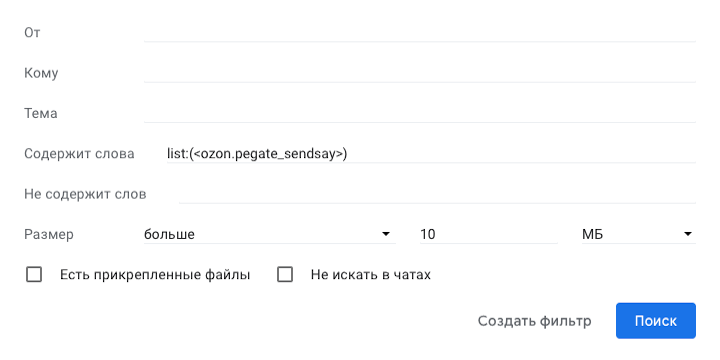
- Запустите веб-версию Gmail на компьютере или в веб-браузере смартфона или планшета;
- Откройте любое письмо, нажмите на клавишу контекстного меню (три вертикальных точки в правом верхнем углу) и выберите «Фильтровать похожие письма);
Если вам приходится часто обмениваться сообщениями с вложениями, объем освобождаемого таким образом пространства на диске может достигать нескольких гигабайт. Благодаря такой методике вы сможете сохранить драгоценное пространство без необходимости докупать дополнительное место за отдельную плату, что может стать неплохим подспорьем для вашего семейного бюджета. Подписывайся на наш канал в Яндекс.Дзен. Там ежедневно выходят эксклюзивные материалы, которых нет на сайте.
Очистка облачного хранилища Huawei
 Решить поставленную задачу можно двумя способами, первый из которых подразумевает использование возможностей «облака» посредством смартфона или планшета китайской компании.
- Откройте «Настройки» и тапните по пункту перехода к учётной записи.
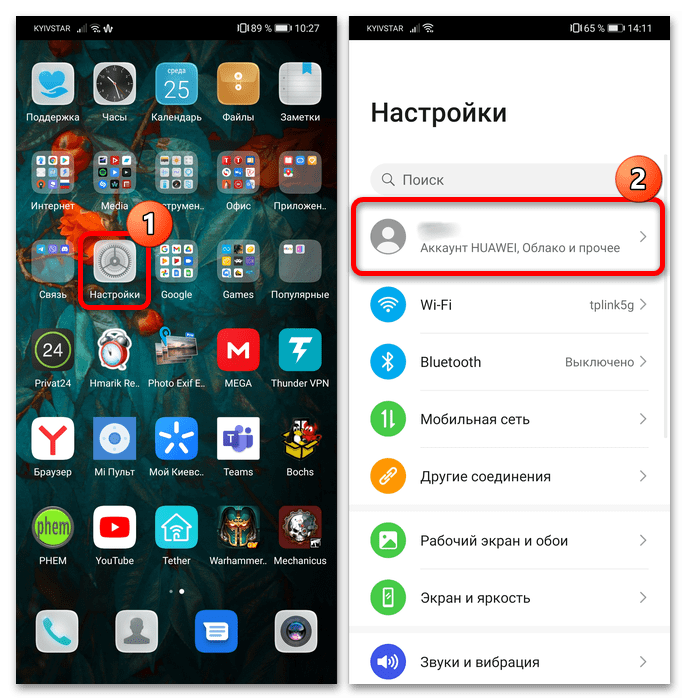
- Здесь нажмите «Облако».
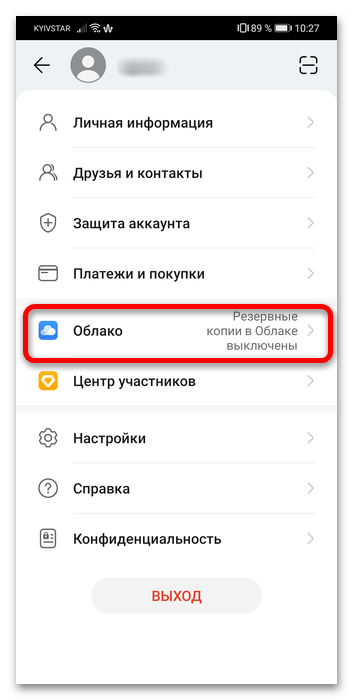
- Перейдите к пункту «Управление памятью».
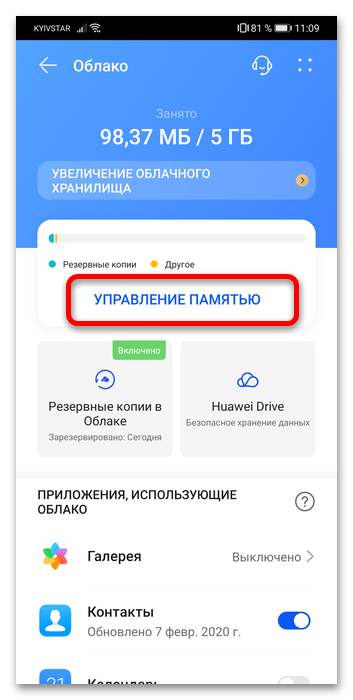
В списке «Устройства» укажите нужное. 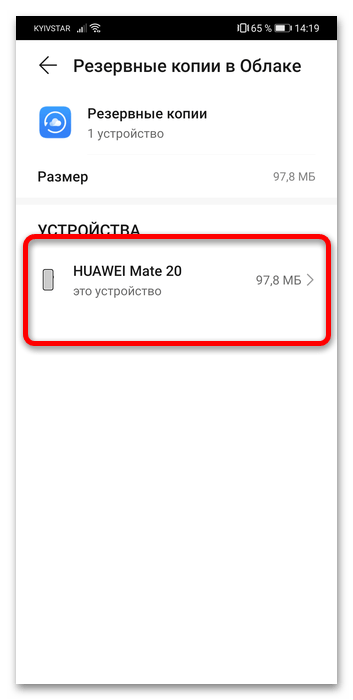 После этого откройте основное приложение «Галерея» и перейдите к альбому «Все фото».
 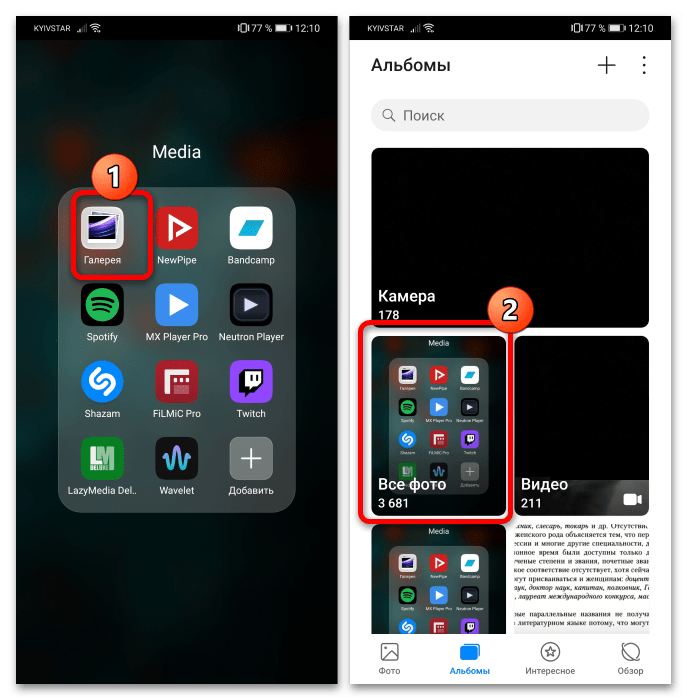 Нажмите на выпадающее меню вверху и задействуйте опцию «Облако».
 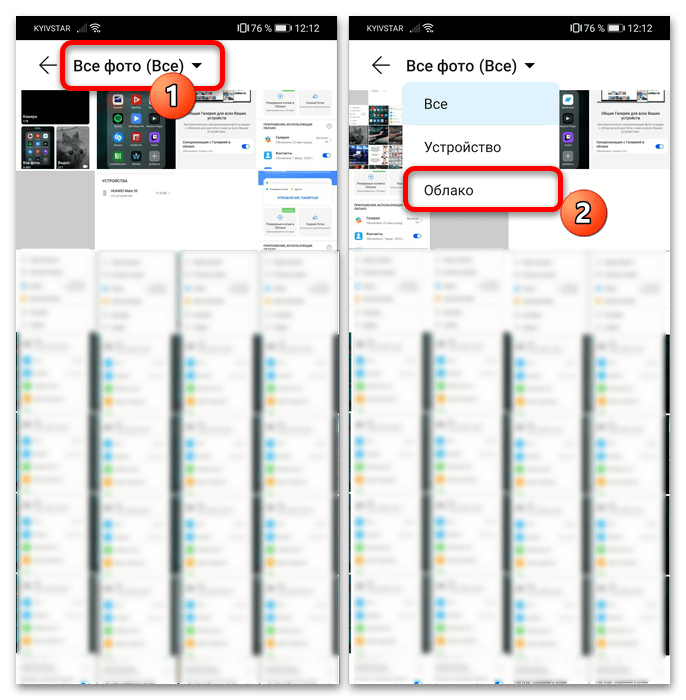 Снимки и видео будут отсортированы по категории синхронизированных – выделите один из ненужных файлов долгим тапом и нажмите «Удалить» на панели инструментов внизу экрана.
 Чтобы разом избавиться от всех сохранённых копий, отметьте одну из них, затем последовательно воспользуйтесь кнопками «Выделить всё» – «Удалить».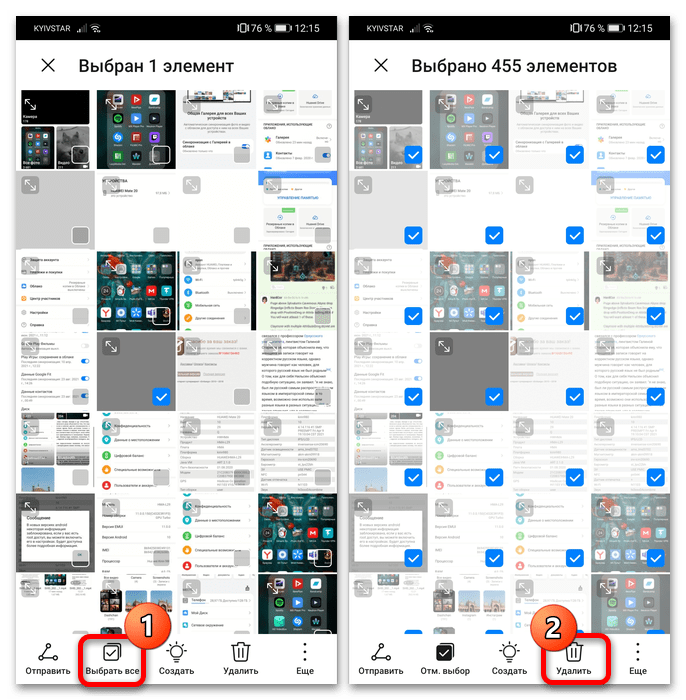
Вариант 2: Веб-версия
Если доступ к телефону или планшету по тем или иным причинам невозможен, очистить облачное хранилище Huawei получится посредством веб-интерфейса управления.
- После загрузки страницы по ссылке выше потребуется войти в свою учётную запись Huawei: введите данные идентификации (логин — адрес электронной почты или телефон — и пароль) и нажмите «Вход».
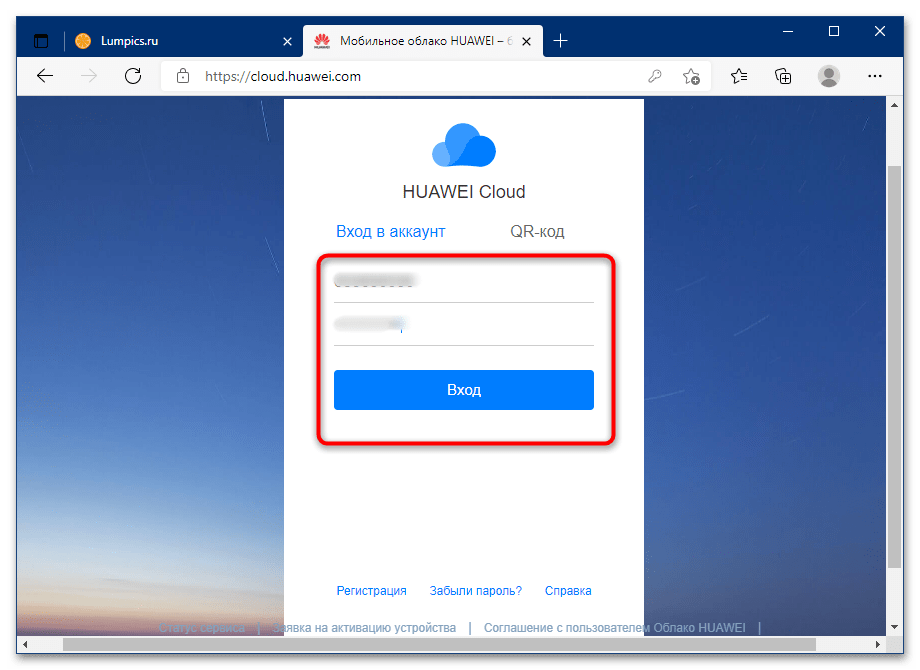
- Откроется доступ к синхронизированной информации – для удобства они отсортированы по категориям. Управление резервными копиями через этот интерфейс, к сожалению, недоступно.
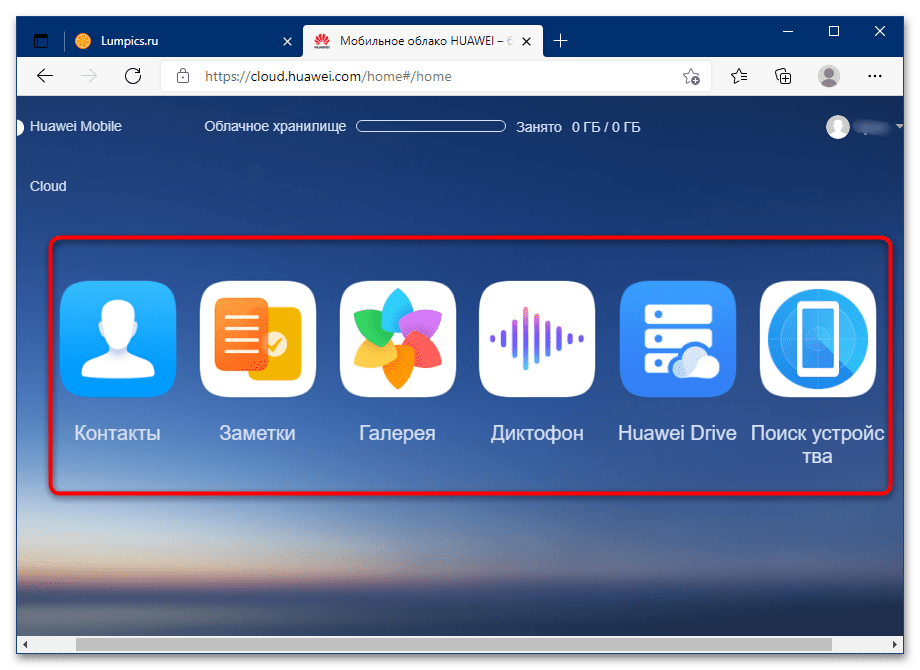
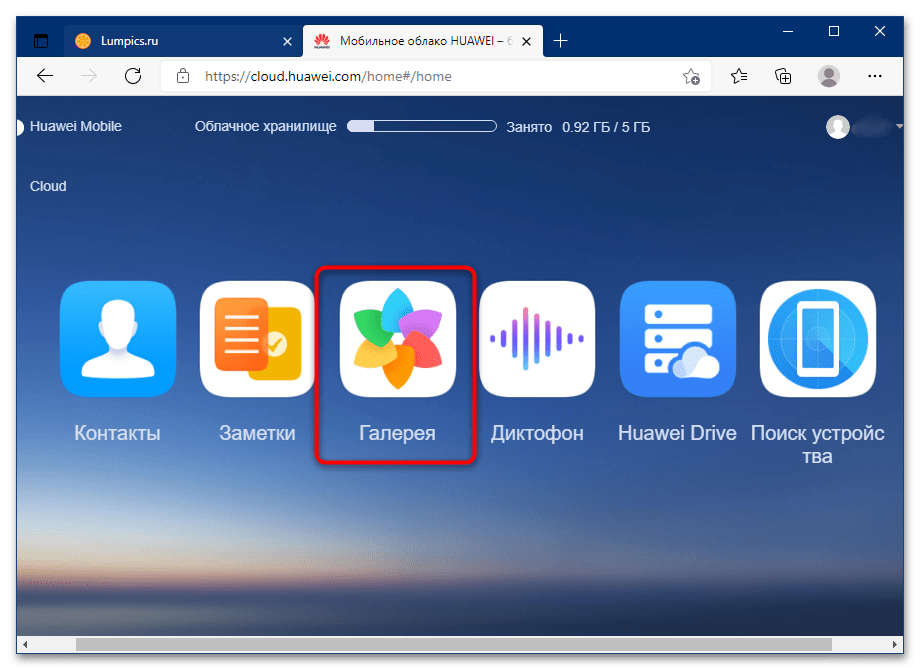
- Очистку покажем на примере файлов из «Галереи» – кликните по соответствующему элементу левой кнопкой мыши (ЛКМ).
Появится перечень всех синхронизированных изображений и видео. Если требуется сортировка, задействуйте боковое меню для доступа к конкретным альбомам. 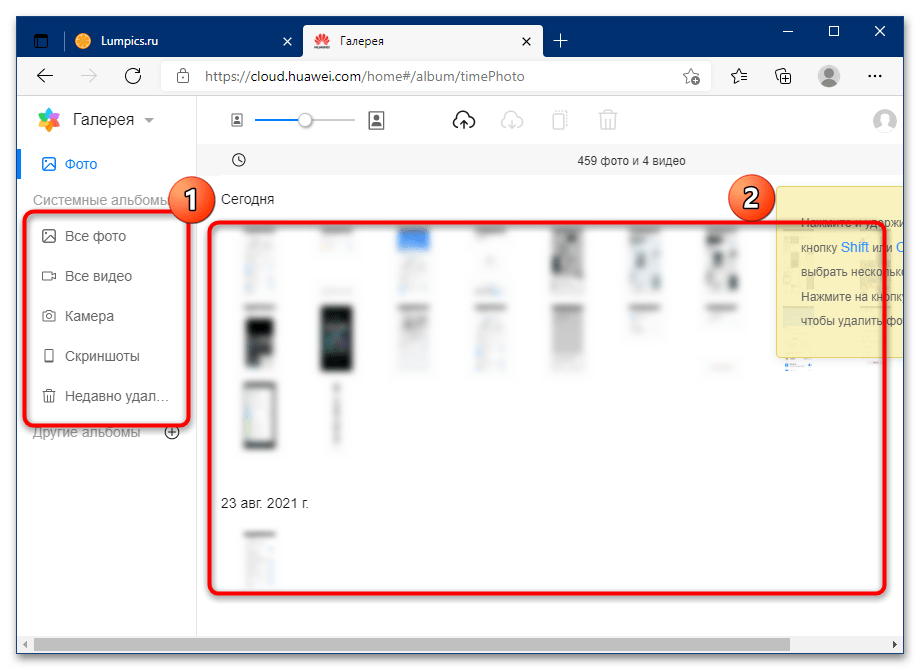 Для удаления файлов выделите более ненужные, зажав клавишу Ctrl и затем кликая ЛКМ по желаемым позициям, после чего воспользуйтесь кнопкой «Удалить» на панели инструментов.
Облако Google Диск – инструкция по использованию. Как отключить синхронизацию на андроиде

 Как было сказано выше, облако — это облачное хранилище, а значит, оно необходимо для того, чтобы хранить данные. Но зачем, спросите вы, если можно их хранить в самом телефоне? Причины есть. Одна из них — слишком большой объем данных, который просто не поместится в память телефона, зато легко загрузится в облачное хранилище.
  У облачного хранилища есть и другие преимущества, вот некоторые из них:
- Доступ к хранилищу с любого устройства, которое имеет выход в интернет.
- Возможность организации совместной работы с данными.
- Минимальный риск потери данных даже в случае сбоев.
- Некоторые компании предлагают использовать облачное хранилище бесплатно (как правило, предоставляется сравнительно небольшой объем памяти, за превышение необходимо доплачивать).
- Все процессы по резервированию и сохранению целостности данных ложатся на плечи провайдера облачного хранилища.
Хранилище Google Drive
Теперь перейдем еще к одному мощному сервису под названием «Гугл»-облако. Как пользоваться Google Disk? Принципиальных отличий по сравнению с другими сервисами нет. Но тут доступ можно получить и с мобильного девайса (встроенная служба), и при помощи устанавливаемой на компьютер утилиты (не говоря уже о входе через интернет-браузер). С телефоном или планшетом все просто, посмотрим именно на компьютерную программу.
Предполагаем, что учетная запись уже создана. После ее активации пользователь получает 5 Гб в хранилище. Увеличение до 25 Гб обойдется примерно в 2,5 USD. Устанавливаем приложение на компьютер, после чего на Рабочем столе появляется папка сервиса (она же отображается и в Проводнике).
Как уже понятно, достаточно поместить файлы в эту директорию, как произойдет синхронизация. Во время работы программа «висит» в системном трее в виде иконки. Правым кликом вызывается дополнительное меню, где можно просмотреть доступный объем для загрузки файлов, произвести персонализированные настройки, расширить место в хранилище, завершить работу и т.д.
Тут особо стоит отметить один момент. Как выясняется, скопировать файлы в папку программы на компьютере, а потом скачать их из облака на мобильный девайс оказывается намного быстрее, чем подключать гаджет к компьютеру, а затем производить копирование средствами Windows.
Очистка кэша
Ещё один способ безболезненно освободить место на телефоне – удалить кеш. Кэш – это временные файлы, предназначенные для ускорения обработки данных. Сюда помещаются активно используемые данные. Вместо повторной обработки данных при загрузке приложения, они просто берутся с кэша.
Как и в прошлом случае, в небольших количествах кэш полезен, а в больших — способен замедлять работу смартфона. Такая процедура готова подарить от 500 Мб до 2-4 Гб свободного места и даже больше.
Как очистить хранилище телефона за счёт удаления кэша:
- Открываем приложение «Настройки».
- Ищем раздел «Система и устройство» и нажимаем на пункт «Хранилище».

- После подсчёта данных, занятых кэшем, нажимаем на пункте «Данные кеша».

- В окне «Очистить кеш» выбираем «Ок».

Кстати, из-за неправильно сформированного кэша бывает ситуация, когда память телефона заполнена, хотя там ничего нет. Обычно утилита для доступа к официальному магазину Google Play сообщает, что память занята. Это уведомление появляется при попытке установить любое приложение.
Как убрать кэш у Google Play:
- В меню «Настройки» ищем раздел «Приложения».
- Выбираем «Все приложения».
- Находим строку «Google Play Маркет» и жмём на неё.

- Снизу нажимаем на кнопку «Очистить» и выбираем «Очистить кэш».

Полезно! Часто для удаления кэша пользуются специальными приложениями, они не требуют root-доступ и всё выполняют в пару нажатий. Для этого можем использовать CCleaner или Clean Master.
Самые популярные сервисы
Само собой разумеется, что изначально для использования таких хранилищ необходимо определиться с поставщиком услуг, то есть выбрать для себя наиболее приемлемый сервис
Сегодня таких служб можно найти достаточно много. Наиболее популярными являются следующие:
- Dropbox.
- SkyDrive.
- Облако Mail.Ru.
- «Яндекс.Диск».
- Google Drive (Google Disk).
- Apple iCloud и iCloud Drive.
- OneDrive и т. д.
Прежде чем разбираться, как пользоваться облаком каждого типа, следует отметить, что эти сервисы несколько неравнозначны, если их сравнивать между собой. Дело в том, что к одним хранилищам получить доступ можно исключительно с компьютерного терминала, другие же предполагают синхронизацию и компьютеров, и мобильных устройств. Иногда может потребоваться специализированное приложение, играющее роль своеобразного проводника, иногда достаточно всего лишь интернет-браузера.
То же самое касается бесплатно выделяемого дискового пространства для хранения своих файлов, а также оплаты дополнительного объема на удаленном сервере. В любом случае большинство служб между собой очень похожи.
Как расширить внутреннюю память?
Начиная с Android 6.0 и выше, появилась возможность совместить внутреннюю память с флешкой, чтобы расширить хранилище.
- Как только карточка окажется в лотке смартфона, смахните шторку уведомлений вниз.
- Нажмите «Настроить».
- Там вы сможете выбрать либо объединить память, либо оставить флешку в качестве переносного носителя.
Внимание! Если выберите второй путь, то телефон отформатирует карту памяти, сменит ее файловую систему. Поэтому не забудьте сделать бэкап.
Как очистить облачное хранилище в андроиде. Как очистить телефон на Android от мусора и вирусов
Одна из проблем с Android планшетами и телефонами — недостаток внутренней памяти, особенно на «бюджетных» моделях с 8, 16 или 32 Гб на внутреннем накопителе: такой объем памяти очень быстро занимается приложениями, музыкой, отснятыми фото и видео и другими файлами. Частый результат недостатка — сообщение о том, что недостаточно места в памяти устройства при установке очередного приложения или игры, при обновлениях и в других ситуациях.
В этой инструкции для начинающих подробно о способах очистить внутреннюю память на Android устройстве и дополнительные советы, которые могут помочь в том, чтобы реже сталкиваться с недостатком места в хранилище.
Примечание : пути к настройкам и скриншоты приведены для «чистой» ОС Android, на некоторых телефонах и планшетах с фирменными оболочками они могут незначительно отличаться (но как правило всё легко находится примерно в тех же расположениях).
Встроенные настройки хранилища
В последних актуальных версиях Android присутствуют встроенные инструменты, позволяющие оценить, чем занята внутренняя память и предпринять меры по её очистке.
Шаги для оценки того, чем занята внутренняя память и планирования действий для освобождения места будут следующими:
1. Зайдите в Настройки — Хранилище и USB-накопители .

2. Нажмите по пункту «Внутренний накопитель».

3. После непродолжительного периода подсчета вы увидите, чем именно занято место во внутренней памяти.

4. По нажатию на пункт «Приложения » вы попадете в список приложений, отсортированных по объему занимаемого места.

5. По нажатию на пункты «Изображения », «Видео », «Аудио » откроется встроенный файловый менеджер Android, отображающий соответствующий тип файлов.
6. При нажатии «Другое » откроется тот же файловый менеджер и отобразит папки и файлы во внутренней памяти Android.
7. Также в параметрах хранилища и USB накопителей внизу вы можете увидеть пункт «Данные кэша » и информацию о занимаемом ими местом. Нажатие на этот пункт позволит очистить кэш сразу всех приложений (в большинстве случаев это полностью безопасно).

Дальнейшие действия по очистке будут зависеть от того, что именно занимает место на вашем Android устройстве.
Для приложений, зайдя в список приложений (как в п.4 выше) вы можете выбрать приложение, оценить сколько места занимает само приложение, а сколько его кэш и данные. Затем нажать «Стереть кэш » и «Стереть данные » (или «Управление местом », а затем — «Удалить все данные ») для очистки этих данных, если они не критичны и занимают много места. Учтите, что удаление кэша, как правило, полностью безопасно, удаление данных — тоже, но может привести к необходимости снова выполнять вход в приложение (если требуется вход) или удалить ваши сохранения в играх.

- Для фото, видео, аудио и других файлах во встроенном файловом менеджере вы можете выделить их долгим нажатием, после чего удалить, либо копировать в другое расположение (например, на SD-карту) и удалить после этого. Следует иметь в виду, что удаление некоторых папок может привести к неработоспособности отдельных сторонних приложений. Особое внимание рекомендую обратить на папку Downloads (загрузки), DCIM (содержит ваши фото и видео), Pictures (содержит скриншоты).
Анализ содержимого внутренней памяти на Андроид с помощью сторонних утилит
Также, как и для Windows, для Android есть приложения, позволяющие узнать, что именно занимает место во внутренней памяти телефона или планшета.
Одно из таких приложений, бесплатное, с хорошей репутацией и от российского разработчика — DiskUsage , скачать которую можно в .
1. После запуска приложения при наличии как внутренней памяти, так и карты памяти, вам будет предложено выбрать накопитель, при этом почему-то в моем случае при выборе Storage открывается карта памяти (используемая, как съемная, а не внутренняя память), а при выборе «Карта памяти » открывается внутренняя память.

2. В приложении вы увидите данные о том, что именно занимает место в памяти устройства.

3. Например, при выборе приложения в разделе Apps (они будут отсортированы по количеству занимаемого места) вы увидите, сколько занимает сам файл приложения apk, данные (data) и его кэш (cache).
4. Некоторые папки (не относящиеся к приложениям) вы можете удалить прямо в программе — нажмите по кнопке меню и выберите пункт «Удалить ». Будьте осторожны с удалением, так как некоторые папки могут быть нужны для работы приложений.

Есть и другие приложения для анализа содержимого внутренней памяти Android, например, ES Disk Analizer (правда требующие странного набора разрешений), « Диски, Хранилища и SD Карты » (здесь всё хорошо, показываются временные файлы, которые сложно выявить вручную).

Также есть и утилиты для автоматической очистки гарантированно не нужных файлов из памяти Android — таких утилит в Play Маркет тысячи и не все они заслуживают доверия. Из протестированных, лично я для начинающих пользователей могу рекомендовать Norton Clean — из разрешений требуется только доступ к файлам, а что-то критичное эта программа точно не удалит (с другой стороны, удаляет она всё то же самое, что можно удалить вручную в настройках Android).
Использование карты памяти в качестве внутренней памяти
Если на вашем устройстве установлена Android 6, 7 или 8, вы можете использовать карту памяти в качестве внутреннего хранилища, правда с некоторыми ограничениями.

Помимо описанных способов очистки внутренней памяти, можно посоветовать следующие вещи:
Включите синхронизацию фотографий с Google Фото, к тому же фото до 16 Мп и видео 1080p хранятся без ограничений по месту (включить синхронизацию можно в параметрах аккаунта Google или в приложении Фото). При желании, вы можете использовать и другие облачные хранилища, например, OneDrive .

- Не храните на устройстве музыку, которую давно не слушаете (её, кстати, можно выгрузить в Play Музыка).
- Если вы не доверяете облачным хранилищам, то просто иногда переносите содержимое папки DCIM на компьютер (в этой папке содержатся ваши фото и видео).
В последнее время некоторые смартфоны стали умнее настольного компьютера или ноутбука. Однако такие устройства всё ещё страдают от определенных недостатков. Одним из них является ограниченный объем памяти. Вот почему регулярно появляется необходимость освободить память на телефоне. Как это сделать, подскажет данная статья.
Необходимо заметить, что существуют разные типы памяти — в этом смартфоны и планшеты не отличаются от ПК. В первую очередь следует выделить оперативную память . В ней содержатся запущенные в данный момент приложения. Но больше всего оперативной памяти расходует операционная система. Если на вашем устройстве имеется всего 1 Гб оперативной памяти (ОЗУ), то вы обязательно время от времени будете сталкиваться с её нехваткой. Именно поэтому в современные флагманы встраиваются гораздо более крупные объемы «оперативки».
Ещё планшеты и смартфоны имеют в своём составе постоянную память . Она является энергонезависимой. В ней хранятся фотографии, музыка, файлы приложений, видеоролики и многое другое. Постепенно она может заполняться мусорными файлами, в результате чего приходит необходимость очистить внутреннюю память. Узнать о текущем состоянии памяти можно следующим образом:
Шаг 1. Зайдите в раздел «Настройки ».
Шаг 2. Нажмите на пункт «Память ».

Шаг 3. Здесь вы увидите, чем именно забита встроенная память.

Шаг 4. В данный момент вы сможете очистить кэш на Андроид. Этим словом называются всяческие остаточные файлы приложений, которые, быть может, уже удалены. Ни к чему страшному данное действие точно не приведет. Совершить его можно путем нажатия на пункт «Данные кеша » и подтверждения своего желания.

Следует помнить, что разные производители могут прятать пункт «Память » в разных местах. Например, в планшетах Samsung данный раздел находится в «Настройках », во вкладке «Общие ».

Самые простые способы освободить память
Примерно в половине случаев пользователям нужно освободить оперативную память. Обычно это требуется для того, чтобы появились ресурсы для запуска игры с очень тяжелой графикой — например, какого-нибудь трехмерного шутера с видом от первого лица.
Проще всего для освобождения «оперативки» закрыть все открытые в данный момент приложения. Делается это путем нажатия соответствующей системной клавиши и «смахивания» миниатюр запущенных программ.

Также для этой цели можно использовать сторонние утилиты. Например, CCleaner или что-то подобное. Некоторые такие программы умеют закрывать приложения автоматически, каждый час или какой-то другой промежуток времени. В современных смартфонах Samsung присутствует аналог этой утилиты, называемый Smart Manager . С его помощью можно очищать как оперативную, так и постоянную память.

Очистка встроенной памяти
Освободить постоянную память заметно сложнее. В ней хранится множество файлов, и далеко не всегда пользователь знает предназначение каждого из них. Не говоря уже о том, что без root-прав доступ к определенной их категории будет закрыт. В любом случае вам не обойтись без файлового менеджера. В его качестве можно использовать ES Проводник или утилиту под названием, как ни удивительно, File Manager . С помощью этих программ можно пройтись по файловой системе, перебросив фотографии, музыку и какие-то другие пользовательские данные на карту памяти. Если слота для карты памяти у смартфона нет, то тяжелые файлы придется попросту удалить.
Но проблема в том, что постоянную память засоряют не только те данные, которые попадают в неё по вашей воле. Постепенно в ней скапливается всякий мусор, который при помощи файлового менеджера обнаружит только специалист. Обычный пользователь же сможет очистить память на Андроиде лишь при помощи специализированных приложений. Например, с этой задачей неплохо справляется вышеупомянутый CCleaner. Работать с этой утилитой очень просто:
Шаг 1. Скачайте, установите и запустите приложение.

Шаг 2. Нажмите кнопку «Анализ ». Утилита тут же примется за сканирование операционной системы на предмет наличия мусорных файлов.

Шаг 3. По окончании этого процесса CCleaner покажет вам, сколько максимально памяти можно освободить.
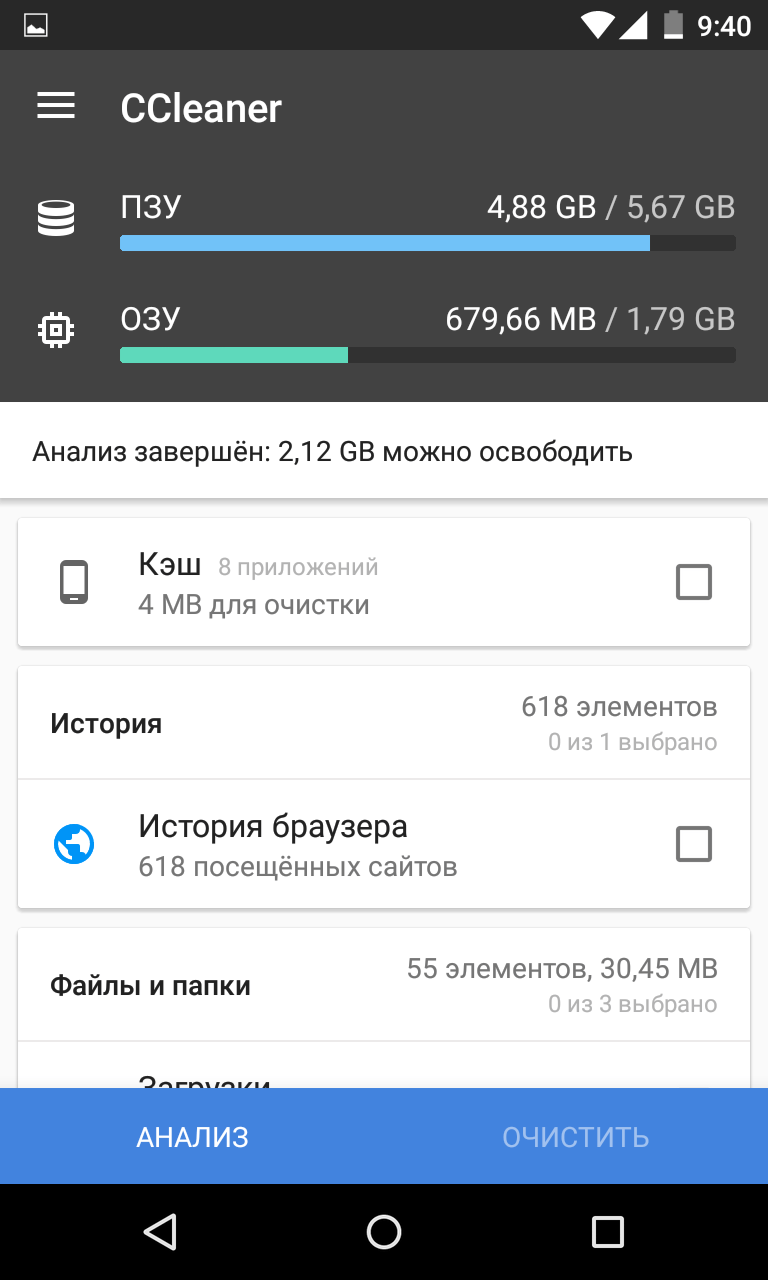
Шаг 4. Выберите те виды файлов, которые вы готовы удалить. Будьте внимательны. Например, в «» вполне могут храниться нужные вам музыкальные композиции или картинки. Поэтому каждый раздел перед его выделением следует проверять.

Шаг 5. Нажмите кнопку «Очистить ». После этого приложение постарается почистить память устройства, ознакомив вас затем с результатами своей работы.

Шаг 6. В случае с CCleaner вы можете запланировать очистку выбранных разделов. В таком случае вам уже не нужно будет самостоятельно заниматься регулярной чисткой памяти.
Как уже было сказано выше, освобождать системную память можно и некоторыми другими утилитами. Суть их работы — та же. В связи с этим вы без труда сможете разобраться с их интерфейсом и функционалом.
Через некоторое время после первого включения на телефоне скапливается слишком много информации и просто не остается свободного места для новых файлов. Особенно часто с этой проблемой сталкиваются обладатели бюджетных устройств на Андроид. Но не все так просто, на всех телефонах есть несколько видов памяти, и сначала нужно разобраться, за что каждых из них отвечает, а только потом почистить гаджет от ненужных файлов и неактуальной информации. Какие же способы очистки или увеличения объёма хранилища есть?
Виды памяти на устройствах Android
Каждый из отделов памяти имеет свои задачи и характеристики, в которых мы сейчас разберемся:
Если произойдет полное заполнение встроенной и внешней памяти, то вы больше не сможете что-либо поместить на устройство. Также возможно, что телефон начнет зависать, тормозить и отказываться запускать приложения.
Если ОЗУ или ПЗУ будут полностью заполнены, то телефон начнет зависать, тормозить и перестанет открывать приложения. Также во многих устройствах существует функция, благодаря которой при сильной загруженности ОЗУ или ПЗУ происходит автоматическая перезагрузка и отключение некоторых приложений.
Как посмотреть статистику по загруженности памяти смартфона или планшета
Для начала проверим, сколько и какой памяти у нас осталось, выполнив следующие действия:

Открываем настройки

Переходим в раздел «Память»

Информация о загруженности памяти

Зажимаем кнопку «Меню», чтобы просмотреть данные об ОЗУ и ПЗУ

На кнопке снизу экрана написано информация о доступной и общем памяти ОЗУ и ПЗУ
Как очистить память устройства
Поскольку с этой проблемой рано или поздно сталкивается каждый, существует несколько способов очищения, каждый из которых используется для определенной памяти.
С помощью встроенных приложений
Первым делом воспользуемся тем, что придумали разработчики вашего смартфона для очищения внутренней и внешней памяти, выполнив следующие действия:

Заходим в настройки

Переходим в раздел «Память»

Нажимаем на кнопку «Кэш»

Подтверждаем удаление кэша

Заходим в раздел «Разное»

Отмечаем приложения, файлы которых не жалко удалить

Нажимаем на иконку помойного бака для удаления данных
Видеоурок: оставляем нужное, удаляем лишнее — как правильно почистить память в Андроид
Чтобы очистить ОЗУ и ПЗУ, выполните следующие действия:

Удерживаем кнопку «Меню», чтобы открыть список запущенных приложений

Нажимаем на значок метлы, чтобы закрыть все приложения сразу

Открываем настройки телефона

Заходим в раздел «Приложения»

Переходим в раздел «Работающие»

Выбираем приложения, которые можно остановить

Нажимаем кнопку «Остановить»

Нажимаем на специальную иконку, чтобы перейти к списку кэшируемых приложений

Останавливаем ненужные приложения
Видеоурок: очистка оперативной памяти на устройстке Android
Освобождаем место в хранилище вручную
Этот способ подразумевает перенос файлов и программ из внутренней памяти во внешнюю, так как обычно встроенная память телефона заметно меньше той, которую можно установить дополнительно по средствам SD-карты. Перекинуть на внешнюю память можно картинки, видео, электронные книги и файлы, не участвующие в поддержании работоспособности телефона. В общем, переносите все, что не относиться к операционной системе.

Открываем проводник

Переходим во внутреннюю память

Выберите файл для переноса

Нажмите на иконку в виде ножниц, чтобы вырезать файл

Переходим в раздел MicroSD

Вставляем вырезанный файл кнопкой «Вставить»
Также на внешнюю память можно перенести часть приложения, выполнив следующие шаги:

Открываем настройки телефона

Переходим в раздел «Память»

Ставим галочку напротив MIcroSD

Перезагружаем устройство
С помощью компьютера
Не стоит забывать о том, что можно использовать компьютер в роли внешнего накопителя. Чтобы перенести файлы с телефона на ПК, выполните следующие шаги:

Соединяем телефон и компьютер с помощью USB-кабеля

Переходим к содержимому телефона
Расширяем возможности гаджета, используя облачные технологии
В последние годы активно развивается такая отрасль интернета, как облачные технологии, позволяющие закачать через интернет-файл в «облако». Это происходит так:

Устанавливаем приложение Яндекс.Диск

Загружаем нужные файлы на облачные сервера Яндекса
Работаем со сторонними программи
В Play Market запросто можно найти много бесплатных программ, помогающих в пару кликов выполнить очистку телефона. Сейчас мы рассмотрим самые популярные и практичные из них:
Clean Master освободит хранилище от ненужной информации
Наверно одно из самых известных приложений, и не только в своей категории, так как имеет более 5 000 000 установок. Clean Master предлагает полную очистку устройства от временных файлов, кэша, поврежденных и пустых папок, истории браузера и прочего мусора. Также в его возможности входит автоматическое закрытие ненужных приложений и встроенный антивирус. Приложение обладает приятный и удобным интерфейсом, позволяющим выполнить очистку устройства всего в два нажатия кнопок «Анализ» и «Очистить». Ссылка на установку из Play Market —

Устанавливаем приложение Clean Master
Мониторинг системы в Android Assistant
Также заслуженно находящаяся в топ Play Market программа (https://play.google.com/store/apps/details?id=com.advancedprocessmanager&hl=ru), имеющая очень широкий список возможностей:

Устанавливаем приложение Android Assistant
Total Commander поможет структурировать папки и файлы
Это приложение предназначено для упорядочения всех файлов, находящихся на устройстве. Total Commander позволит упаковать и распаковать папки с их содержимым форматы rar и zip. Также в его возможности входит редактирование и перенос содержимого телефона с места на место или на другое устройство. Ссылка на установку с Play Market —

Устанавливаем приложение Total Commander
Как увеличить внутреннюю память на Android
Если очистка памяти не решила ваших проблем, то пора задуматься об апгрейде вашего устройства.
Во-первых, приобретите SD-карту. На данный момент их стоимость зависит от объема памяти. То есть карта на 8 ГБ будет стоить в два раза больше карты на 4 ГБ. Постарайтесь приобрести карту с объемом памяти больше, чем вам нужно на данный момент, так как в будущем вы сможете переставить ее в новый телефон, и вам не придется покупать новую.
Во-вторых, установите из Play Market приложение FolderMount (https://play.google.com/store/apps/details?id=com.devasque.fmount&hl=ru) и приложение 360root, которое выдаст вашему устройству root-права (скачать его можно с официального сайта разработчика http://360root.ru).

Нажимаем кнопку, чтобы выдать телефону root-права

Открываем приложение
Видео: совмещение папок
В-третьих, разберемся, как увеличить оперативную память устройства. Сделать это можно с помощью специальных программ, создающих файл подкачки. Например, Ram Manager.

Устанавливаем приложение RAM Manager Free

Выдаем приложению root-права

Выбираем один из режимов
Режимы работы Ram Manager:
Как не засорять телефон и экономить системные ресурсы
Чтобы избежать проблем со свободной памятью устройства в будущем, стоит придерживаться простых правил:
От свободного места напрямую зависит работоспособность устройства. Если память засорена, то вам не избежать зависаний и снижения уровня производительности телефона. Помните, что любое компьютерное устройство требует постоянного ухода и защиты от вирусов. Только в том случае, если вы будете бережны и аккуратны со своим гаджетом, он прослужит вам долго и качественно, постоянно удовлетворяя ваши потребности.
– типичная проблема для устройств на базе Android. Данная проблема особенно актуальна для пользователей бюджетных устройств. Ведь на таких устройствах доступно всего несколько гигабайт памяти.
Если вы также столкнулись с подобной проблемой, то данная статья должна вам помочь. Сейчас мы расскажем о том, ка очистить системную память на Андроиде.
Шаг № 1. Удаление ненужных приложений.
Если перед вами встала необходимость очистить системную память на Андроиде, то первое, что нужно сделать, это . Сделать это достаточно просто. Для начала откройте настройки Андроида и перейдите в раздел «Приложения» или «Диспетчер приложений».
В данном разделе настроек будет отображен список всех приложений, установленных на вашем Андроид устройстве. Если вы внимательно изучите данный список, то наверняка найдете не мало приложений, которыми вы никогда не пользуетесь. Кликнув на ненужное приложение, вы откроете окно под названием «Сведения о приложении». Для того чтобы удалить приложение просто нажмите на кнопку «Удалить».

Шаг № 2. Перенос приложений на карту памяти.
Если ваше Андроид устройство оснащается картой памяти, то вы можете перенести на нее приложения и таким образом очистить системную память. Перенос приложений на карту памяти выполняется почти также, как и их удаление. Откройте Настройки и перейдите к списку установленных приложений. После этого откройте приложение, которое отите перенести на карту памяти, и нажмите на кнопку «На карту памяти SD»

После нажатия на данную кнопку Android автоматически перенесет все файлы приложения из системной памяти на карту памяти SD.
Единственное ограничение данного способа, это то, что далеко не все приложения можно перенести на карту памяти. Если приложение не переносится, то кнопка «На карту памяти SD» будет не активна и вы не сможете воспользоваться данной функцией.
Шаг № 3. Удаление не нужных файлов.
Для того чтобы очистить системную память по максимуму, вы должны изучить файлы, которые хранятся на вашем устройстве. Очень часто, в таких папках как Bluetooth, Documents, Movies, Music, Download, Pictures и Sounds накапливается большое количество не нужных файлов. Особенно много мусора бывает в папке Download, в которую скачиваются файлы из интернета. Если вы часто пользуетесь Bluetooth для передачи файлов, то соответствующая папка также будет заполнена большим количеством старых файлов.
Скачайте приложение файловый менеджер и с его помощью проинспектируйте файлы в системной памяти. Например, вы можете использовать приложение .
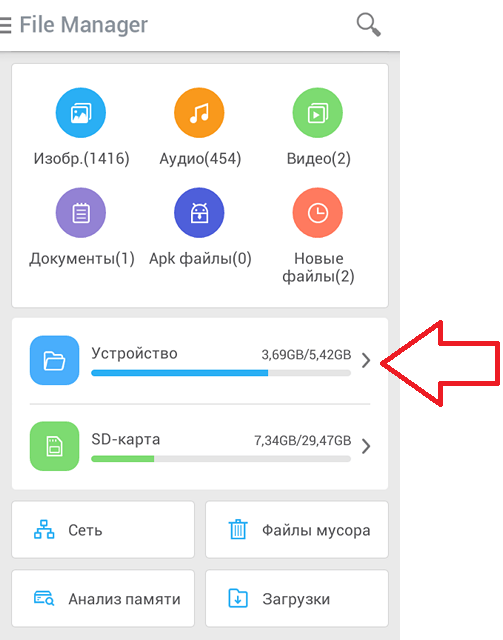
Шаг № 4. Воспользуйтесь приложением SD maid.
Приложение SD maid разработано специально для удаления мусорных файлов с Android устройства. Не смотря на свое название, SD maid умеет очищать не только карту памяти SD, но и системную память. Для того чтобы очистить системную память с помощью данного приложения, запустите его и перейдите в раздел «Система».

В разделе «Система» нажмите на кнопку «Обновить».

После того как система проанализирует системную память вашего Андроид устройства, нажмите на кнопку «Удалить».

После этого программа SD maid потребует подтверждения и в случае его получения начнет очистку системной памяти на вашем устройстве.
Неотъемлемой частью жизни многих современных людей с недавнего времени стали всевозможные гаджеты. Большинство владельцев смартфонов и планшетов с операционной системой Android рано или поздно сталкиваются с проблемой нехватки памяти. В бюджетных моделях её объем составляет, как правило, не более четырех гигабайт, но тут следует учитывать, что как минимум четвертую часть занимает сама операционная система.
Все современные игры, как и качественные фотографии, музыка и фильмы, требуют все больших объемов доступной памяти. Так, в какой-то момент пользователь просто не сможет установить необходимое приложение, скачать нужные данные. Отсутствие свободного пространства также негативно сказывается на скорости работы самого устройства. Итак, как освободить внутреннюю память на «Андроиде»? Можно переместить файлы на внешний носитель и оптимизировать работу смартфона.
Чем заполняется свободное место?
Разбираясь, как освободить внутреннюю память телефона на «Андроиде», следует обратить внимание на несколько моментов. Определенные методы могут быть эффективны в одних случаях, но совершенно нецелесообразны в других.
Перед тем как освободить внутреннюю память на «Андроиде», нужно понять, откуда берутся данные, заполняющие устройство. Тут можно выделить несколько наиболее распространенных вариантов:
- сохранение фотографий, музыки и видео;
- данные, использованные при обмене в социальных сетях;
- аудио с диктофона;
- данные, скачанные через Bluetooth или Wi-Fi;
- приложения из Play Маркета, размещенные в памяти устройства.
Как предотвратить сохранение файлов в память устройства?
Чтобы проблема в дальнейшем не повторялась время от времени, нужно перенаправить загрузку файлов с памяти устройства на другие носители. Например, на карту памяти (SD-карту). С этой целью следует изменить параметры пути сохранения в настройках некоторых приложений:
- опции камеры;
- опции диктофона;
- место для загрузок браузера;
- место кэшированных файлов из приложений;
- регулирование мессенджеров;
- регулирование программ-загрузчиков;
- регулирование навигационных GPS-карт.

Во всех вышеупомянутых настройках должен быть прописан путь в определенную папку (или несколько папок: отдельно для музыки, видео, картинок и файлов), которая находится на карте памяти.
Как перемещать данные?
Перемещать файлы лучше с памяти устройства на карту памяти в аналогичные папки. Если таковых нет, создать их можно при помощи любого файлового менеджера, который загружается из «Play Маркета», или же подключив устройство к компьютеру через шнур. Перемещение в места с аналогичными стандартными названиями позволит избежать лишней путаницы. Папки, как правило, имеют следующие названия:
- Bluetooth;
- DCIM;
- download;
- media;
- movies;
- music;
- video;
- sounds.
Перенос файлов, как и создание новых папок, можно осуществлять двумя способами: непосредственно функциями самого устройства или с помощью компьютера. Не стоит переносить те данные, назначение которых вызывает сомнение. Перемещение программных файлов может способствовать возникновению сбоев в работе устройства, об этом следует знать перед тем, как освободить место на внутренней памяти Андроида.
Как перенести файлы непосредственно на устройстве?
Для переноса картинок, музыки и видео непосредственно на устройстве лучше воспользоваться диспетчером файлов. Простым и надежным в использовании является ES-проводник. Основная функция менеджера как раз и заключается в работе с папками и файлами. Этот файловый диспетчер очень легкий, не занимает и без того небольшой объем памяти, и удобный.

Чтобы перенести необходимые данные, нужно их выделить с помощью одного длительного нажатия. Выбирая действие «переместить», следует нажать на «SD-card». Достоинством данного менеджера файлов является то, что меню позволяет сразу создавать новые папки для переноса файлов.
Как перенести файлы с помощью компьютера?
Для того чтобы очистить внутреннюю память «Андроида» с помощью компьютера, нужно подключить к нему устройство при помощи USB-шнура. Чтобы обеспечить возможность управления данными на смартфоне или планшете, на ПК должны быть установлены специализированные программы и драйвера. Как правило, такое обеспечение устанавливаются автоматически, но необходимо немного подождать, пока компьютер определит тип устройства и найдет в сети соответствующие драйвера.

Проблемы, возникающие при переносе файлов с помощью ПК, легко устраняются бесплатным сервисом AirDroid, который обеспечивает возможность работы с устройством на расстоянии посредством подключения к сети Wi-Fi. Во-первых, это хорошо тем, что не нужно дополнительно устанавливать никаких программ и драйверов для опознавания смартфона или планшета. Во-вторых, данный сервис обеспечивает связь устройств на расстоянии, более длинном, чем кабель.
И всё-таки, как освободить системную память на «Андроиде» через компьютер таким методом? Тут всё очень просто — управление данными возможно через любой браузер.
Как переместить приложения на SD-карту?
Как освободить внутреннюю память на «Андроиде», чтобы разгрузить устройств? Сразу отметим: это задача не из простых. Причина в том, что для того, чтобы осуществить данную операцию для приложений, как правило, нужно иметь специальные права, а именно права администратора, которые позволят полноценно управлять всеми файлами.

Получить статус администратора можно при помощи установки дополнительного программного обеспечения или изменения настроек смартфона. В последнем случае все гораздо проще. Устройства, в настройках которых можно установить «режим разработчика», позволяют совершать многие действия, которые недоступны обычным пользователям, например, устанавливать фейковую локализацию.
Если доступ администратора уже включен, далее следует установить приложение Link2Sd. Оно позволяет переносить как установленные дополнительно, так и стандартные приложения с памяти устройства на карту памяти. Но здесь нужно помнить, что подобные действия могут привести к сбоям в работе устройства.
Без прав администратора можно перемещать лишь часть приложений. Это действие можно выполнить в настройках устройства. Но стандартный прием не очень удобный, и если нет желания изменять настройки, лучше скачать приложение Android Assistant.
Android Assistant состоит из восемнадцати инструментов для разноплановой работы с Android. Непосредственно перенос приложений осуществляется следующим образом: следует открыть программу, перейти в раздел «Инструментарий» и выбрать «App2Sd». Откроется список приложений, которые можно перенести.
Также с помощью данного приложения можно произвести комплексное удаление, что поспособствует оптимизации и увеличению скорости работы устройства.
Как очистить устройство от ненужного мусора?
Выполнив вышеперечисленные действия, можно добиться значительного прогресса в процессе очищения памяти. Единожды установив верные настройки, скорее всего, не придется проделывать все действия заново время от времени. А вот использовать информацию о том, как освободить внутреннюю память на «Андроиде» путем удаления мусора, придется часто. Так, установив специальное приложение (например, Clean Master), можно сделать процесс очистки быстрым и легким.

Так называемый мусор в устройстве, который возникает посредством накопления кэшированных данных из интернета, истории браузера, приложений, — явление очень частое. Периодическая очистка позволяет увеличить свободное пространство на устройстве и ускорить выполнение всех действий.
Если разбирать очищение устройства от мусора на примере наиболее оптимальной и удобной программы Clean Master, то тут сложностей в пользовании не возникнет. Необходимо всего лишь выбрать опцию «мусор» и нажать «очистить». Приложение, проводя глубокий анализ, обязательно уточняет, какие файлы не нужно удалять.
Как хранить файлы в интернете?
Чтобы освободить внутреннюю память на «Андроиде 4.2», можно воспользоваться так называемыми облачными хранилищами. Они позволяют не только хранить файлы, но и открывать их с помощью различных устройств. Установив приложение такого типа на смартфон, для получения доступа к данным необходимо будет лишь зарегистрироваться (при первом включении), а в дальнейшем вводить свой логин и пароль.

Важен в работе с облачными хранилищами и постоянный доступ к интернету, ведь данные размещаются в «виртуальной памяти». Среди наиболее удачных облачных хранилищ можно выделить Google Диск, хранилище Mega, «Яндекс.Диск» или Dropbox.
Как произвести полное очищение устройства?
Чтобы кардинально очистить память устройства, нужно совершить полное удаление всех данных. Действие выполняется с помощью опции «Форматирование». Как правило, данный пункт находится в настройках девайса во вкладке «Резервное копирование и сброс данных». После подтверждения намерений пользователя и удаления данных устройство перезагрузится и приобретет свой первоначальный вид, то есть в смартфоне будет отсутствовать все то, что было установлено и скачано после приобретения.

В целом же инструкция «Как освободить память на «Андроиде» включает в себя несколько этапов, причем некоторые из них взаимозаменяемы. Последовательное выполнение действий различного рода приведет к увеличению свободного пространства, что непременно влечет за собой оптимизацию устройства.
Related posts:
- Как в ворде перевернуть одну страницу в альбомную
- Как подписаться на spotify
- Как проверить ноутбук по коду продукта
- Как редактировать html код страницы в wordpress