Как отписаться от надоедливой рассылки в Gmail: простые способы


Не всегда рассылки, которые приходят на электронную почту, приносят пользу. Иногда они только отвлекают и занимают память почтового ящика. Редакция MC.today подготовила инструкцию , которая поможет отписаться от рассылки в Gmail.

Отписка через ссылку в письме
Самый простой и очевидный способ больше не получать ненужную рассылку – нажать на соответствующую ссылку в письме. Правда, эта ссылка не всегда есть, а иногда она тщательно замаскирована: очень мелким шрифтом или практически незаметным цветом.
Чтобы найти ее, нужно потратить время. Поэтому в Gmail есть инструменты для гарантированной отмены подписок.

Как отписаться от рассылки в аккаунте Gmail
Во многих случаях избавиться от ненужных писем можно очень просто:
- Войдите в аккаунт Gmail на компьютере или на устройстве под управлением iOS или Android.
- Откройте письмо.
- Нажмите на строку «Отказаться от рассылки» или «Изменить настройки» и подтвердить свой выбор нажатием на кнопку «Отказаться от подписки». В некоторых случаях вы будете перенаправлены на страницу отказа от подписки. Там вы увидите системное сообщение о том, что отписались от рассылки.
Иногда фактическая отмена подписки может занять несколько дней, на протяжении которых письма еще будут приходить.
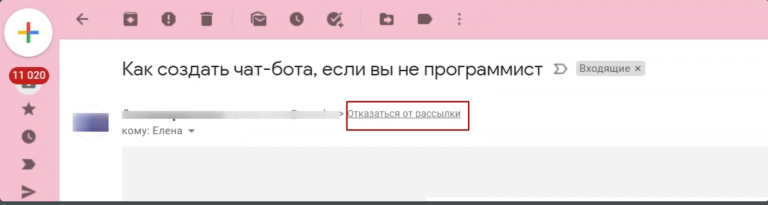
Важно! Такой опции нет в письмах некоторых отправителей, это значит, что они не предоставляют данные для отмены подписки. Поэтому надо знать и другие способы того, как отписаться от рассылки в Gmail.
Как заблокировать отправителя
Письма от заблокированного вами отправителя автоматически отправляются в папку «Спам».
Как это сделать на ПК
Чтобы заблокировать отправителя, зайдите в Gmail на компьютере, а затем:
- Откройте одно из писем ненужной рассылки.
- В правом верхнем углу кликните на значок пункта «Еще».
- Выберите строку «Заблокировать отправителя» и подтвердите свой выбор нажатием на кнопку «Заблокировать».
Если вы ошиблись и заблокировали отправителя случайно, то надо перейти в папку «Спам», найти письмо нужной рассылки, открыть его и нажать кнопку «Разблокировать», а затем подтвердить свой выбор и еще раз нажать «Разблокировать».
Как это сделать на устройствах iOS и Android
Блокировка отправителя выглядит так:
- Зайдите в почту.
- Выберите ненужное письмо и в правом верхнем углу нажмите на значок «Еще».
- В выпадающем меню нажмите на строку «Заблокировать отправителя» или «Игнорировать».
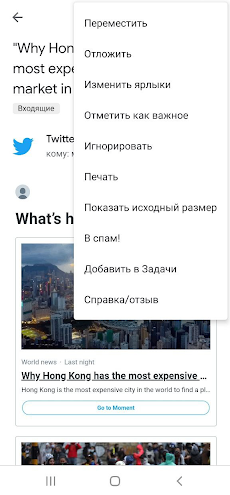
Если вы заблокировали кого-то случайно, то и на iOS, и на Android можно отменить блокировку. Для этого надо перейти в папку «Спам», найти нужное письмо и нажать на кнопку «Не спам».
Как пожаловаться на спам
Еще один способ того, как отписаться от рассылки в Gmail. Для этого надо сделать следующее:
- Войдите в почтовый ящик на ПК или устройстве под управлением iOS или Android.
- Выберите ненужное письмо.
- В правом верхнем углу кликните на пункт «Еще» и выберите в выпадающем меню строку «В спам!»
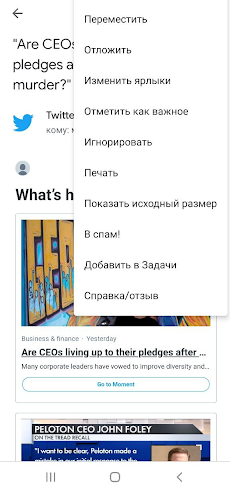
Если же вы идеально настроили свой почтовый ящик и не хотите получать от устройств под управлением iOS или Android подсказки, от каких рассылок стоит отказаться, можно изменить настройки сервиса:
- Найдите в левом верхнем углу пункт «Настройки», а затем выберите аккаунт, который настраиваете.
- Выберите «Подсказки в почте» и перейдите в пункт «Настройки подсказок в почте».
- Снимите выделение в пункте «Предлагать отказаться от рассылки».
Как отписаться от рассылки на почту gmail

Если Вас также мучает реклама в интернете, то предлагаем узнать как защититься от рекламы и как её убрать. Хороший пример содержания материалов информационной раздачи – любой новостной сайт. Подписавшись в соответствующей рубрике, Вы периодически начнёте получать рассылки на почту. Email рассылки осуществляют и сайты – электронные версии популярной периодической печати. Следует отметить, что информационная раздача бывает и платной. Даже платная подписка на электронное средство массовой информации значительно менее обременительна, чем на традиционный печатный вариант газеты и журнала.
Рекламный mailing имеет своей целью продажу товара или услуги.

Как видно на скриншоте, подписавшиеся на рассылку интернет-магазина Ламода смогут воспользоваться 10-процентной скидкой при покупке заинтересовавшего их товара. Спамовый mailing – не что иное, как интернет-вариант докучливых уличных продавцов возле туристических достопримечательностей в реальной жизни. В отличие от двух предыдущих видов, инициатива такой рассылки целиком и полностью исходит от отправителя. Он пытается навязать потенциальному покупателю (Вам) товары и услуги, в которых тот, как правило, не нуждается.
К сожалению, спамовых рассылок настолько много, что в почтовых сервисах даже завели специальную папку «Спам» для них.
Виды по периодичности
Рассылки можно классифицировать и по периодичности.
Периодическая раздача, в свою очередь, может быть ограниченной во времени или многолетней. Первый вариант реализуется, например, при подписке на компьютерный курс. По его исчерпании рассылка, естественно, закончится. О многолетней рассылке можно говорить, например, при подписке на футбольные новости. Обычная частота периодической раздачи – еженедельная. Это времени достаточно для усвоения присланной статьи (в первом примере) или накопления новостей (во втором).
Как известно, активные пользователи социальных сетей имеют многочисленных подписчиков на свои публикации, иными словами, адресатов раздач. Если речь не идёт о рекламе, то пользователь соцсети делает такие публикации нерегулярно. Поэтому их рассылка подписчикам – непериодическая.
Как отписаться от рассылок
Отписываться приходится не только от спама. Предпочтения человека меняются, и прежние рассылки могут перестать быть интересными для нас. По получении очередного письма с раздачей, переставшей быть актуальной, оперативно прервать её можно несколькими способами.
Отписка в письме
Как правило, в письмах-рассылках предусматривается возможность отписки (обычно в конце письма).
Это вы видите на скриншоте.  После перехода по ссылке рассылочный робот может запросить подтверждение намерения или сразу отменить раздачу.
Отметка спамом
Менее радикальный способ предусматривает не прекращение поступления писем-рассылок, а скрытие их. Для этого достаточно открыть письмо-mailing и щёлкнуть «Спам».
Впредь все письма от этого адресата будут незаметно отправляться в одноимённую папку (спам).

Отправка в чёрный список
Потерявшие актуальность письма-рассылки можно скрывать и в другой папке. В почтовых сервисах она называется «Чёрный список» или «Нежелательная почта».
Рассмотрим реализацию этого варианта в широко распространённых почтовых сервисах Mail.ру, Yandex и Gmail.
- Навести курсор на имя отправителя (Робот Миратекст), чтобы узнать его точный почтовый адрес (noreply@miratext.ru).

- Открыть письмо и щёлкнуть раздел «Нежелательная почта» (см. предыдущий скриншот).
- Щёлкнуть пункт «Создать фильтр».

- В окне «Создание фильтра» ввести почтовый адрес фильтруемого письма и щёлкнуть пункт «Сохранить».

После этого все письма от этого почтового адреса будут направляться в папку «Нежелательная почта».
Яндекс
В этом почтовом сервисе раздел «Правила обработки писем» станет доступен Вам после щелчка на значке настроек в форме шестерёнки. А после щелчка на этом разделе


Вам останется ввести адрес ненужной рассылки в соответствующее поле «Чёрного списка» и щёлкнуть «Добавить».
Если Вы вдруг поняли, что вашу почту украли на Яндекс или Mail.ru украли, то предлагаем изучить статью о том, что делать, если украли почту.
Gmail
Официального чёрного ящика в почтовом сервисе Gmail нет.
Однако отказаться от рассылок в нём легко несколькими способами.
Для этого сначала в папке «Входящие» нужно открыть письмо с ненужной раздачей. Затем открыть контекстное меню действий с ним, и щёлкнуть пункт «Заблокировать отправителя».

Начиная с этого момента, все рассылки данного отправителя будут направляться в папку «Спам», и Вы их не увидите.
Альтернативный способ обеспечит немедленное удаление рассылочных писем. Для этого может быть использован механизм фильтрации, о котором говорилось выше применительно к другим почтовым сервисам.
После открытия настроек сервиса Gmail, маркированных традиционным значком шестерёнки, следует выполнить такие шаги.

- Щёлкнуть раздел «Фильтры и заблокированные адреса».
- Щёлкнуть пункт «Создать новый фильтр».
- В окне настройки фильтра ввести один или несколько (через запятую) адресов подлежащих удалению рассылочных писем.
- В следующем окне активировать пункт «Удалить».

Щёлкнуть «Создать фильтр», который будет удалять все письма с таким адресом. Так же читайте о том, что делать и как защитить почту Gmail, если её украли.
Сторонний сервис Unroll.me
После открытия доступа к почтовому ящику этот специализированный сервис анализирует его содержимое, выявляя mailing и спам. После этого Вы сможете оперативно очистить свой почтовый ящик.
Программа англоязычна, но в моих браузерах действует автоматический перевод английского текста на русский с помощью расширения Гугл Хром. Предлагаем прочитать более подробно про бесплатный переводчик текстов и сайтов Google Translate.
- Перейти на сайт Unroll.me и щёлкнуть «Начать сейчас».

- В следующем окне выбираем один из предлагаемых аккаунтов, связанных с электронной почтой. Для меня это – аккаунт Google.

- Читаем и соглашаемся с осведомительным сообщением.

- В следующем окне щёлкаем связанный с выбранным аккаунтом сервис электронной почты.

После сканирования программой unroll.exe входящих писем почтового сервиса с ними возможны следующие три действия:
- Keep Inbox – оставить во входящих;
- Unsuscribe – отписаться от рассылки;
- Add to rollup – оставить рассылку.
Письма с сохранённым статусом (rollup) будут сохраняться в отдельной папке. В соответствии с выбранным вами временем суток во входящие ежедневно будет приходить письмо с выжимкой информации о всех раздачах.
На сайте
От раздачи легко отписаться на самом сайте подписки.
В качестве примера рассмотрим соответствующий раздел сайта по трудоустройству hh.ru. После регистрации на этом сайте, в личном кабинете в контекстном меню следует выбрать раздел «Рассылки».

Обращает на себя внимание разнообразие предлагаемых новостных рассылок и уведомлений. В любой момент можно отписаться от любой из них или всех сразу.
Управление рассылками
Почтовые программы Майл ру, а вслед за ним – и Яндекс, в последнее время обзавелись удобными сервисами «Управление рассылками».
- Открыть в почте папку «Входящие».
- В левом нижнем углу окна щёлкнуть значок шестерёнки для перехода к настройкам.

- В окне разделок настроек щёлкнуть «Управление рассылками».


В следующем окне Вы увидите список всех своих раздач, от любой из которой можете оперативно отписаться.
Яндекс

Аналогичные действия нужно будет предпринять и в Яндекс почте. Разница незначительна. Знак шестерёнки здесь находится в правом верхнем углу, а появившееся окно существующих рассылок имеет следующий вид. Очевидно, что для отключения раздачи требуется сначала поставить галочку в квадратике справа от рассылки, а затем – щёлкнуть ставший активным пункт «Отключить рассылки».
Восстановление ошибочно отменённой рассылки
При ошибочно отменённой раздачи её легко восстановить непосредственно на сайте, возвратом соответствующего письма из спама или чёрного списка, или в сервисе «Управление рассылками».
Заключение
Теперь Вы знаете:
- о разных видах рассылок;
- о существующих способах отписаться от них;
- об управлении рассылками в наиболее распространённых почтовых сервисах.
Автор статьи: Аркадий Георгиевич Мовсесян. Преподаватель курсов компьютерной грамотности.
Насколько вам была полезна статья?
Кликните по звездочке, чтобы оставить оценку!
Средний рейтинг 3.8 / 5. Оценок: 4
Пока оценок нет! Очень нужна ваша.
Нам очень жаль, что статья вам не понравилась!
Помогите нам ее улучшить!
Скажите, как мы можем улучшить статью?
Как отписаться от почтовых рассылок в Gmail и Yahoo

Получаете целые горы спама ежедневно? Отписаться от ненужных рассылок в можно с помощью сервиса unroll.me.
Указав свой почтовый ящик, вы в несколько кликов сможете увидеть весь список рассылок, на которые вы подписаны, и отписаться от ненужных в одном окне.
Как отписаться от рассылок с помощью unroll.me
Для этого необходимо:
— залогиниться в почтовый ящик
— зайти на сайт unroll.me,
— нажать на кнопку Get started now,

— ввести название своего почтового ящика в поле Email ,
— поставить галочку напротив I agree to thetermsand theprivacy policy
— нажать кнопку Сontinue

— нажать на кнопку «Принять».

В результате вы увидите список всех рассылок, на которые подписаны.

Для того чтобы отписаться от ненужных, необходимо просто напротив рассылки нажать Unsubscribe и по очереди избавить себя от спама.
Пока сервис поддерживает только почтовые ящики gmail и yahoo, но надеемся, что в скором времени их функционал расширится и на другие сайты.

3069
Отписка от рассылки. Как остаться друзьями с подписчиком
Каждый раз, получая на почту нежелательное письмо, владелец емейла наверняка хочет прекратить подписку на такие рассылки. Когда нет времени копаться в настройках, а писем сыпется уж очень много, у получателя есть два варианта: пометить сообщение как спам или отписаться.
Давайте рассмотрим, почему лучше давать возможность подписчику уйти через специальную ссылку отказа от рассылки.
Для отправителя отписка выгоднее, чем жалоба на спам. И вот почему:
- Каждая жалоба снижает репутацию почтового домена. Когда процент жалоб превышает пороговое значение (~0.1%), IP-адрес блокируется почтовой системой. Для отписок порог не такой низкий. Если их количество не превышает 1% от списка рассылки, то письма не считаются спамом.
- В процессе отписки вы можете получить от аудитории обратную связь, узнать почему подписчик уходит.
- За вами сохранится возможность отправлять такие типы писем, как сервисные и транзакционные.
Почему люди отписываются от рассылок
- Вы добавили контакт в базу, но не получили его согласия.
- Не спрашивали об интересах и присылали все подряд.
- Контент рассылок перестал быть актуальным или больше не соответствует ожиданиям подписчика.
- Делали рассылки с высокой частотой – получатели посчитали вас слишком назойливыми и отписались.
- Делали рассылки очень редко и люди забыли о том, кто вы.
- От вас отписались охотники за выгодой, как только получили свою плюшку.
Чтобы избежать возмущения и роста жалоб, сделайте путь к отписке максимально легким. Из-за растянутого процесса отписки аудитория будет охотнее отправлять письма в спам.
Поэтому избавьте людей от необходимости:
- вводить свои данные для авторизации,
- просить написать на почту в отдел поддержки,
- искать ссылку на отписку, которая тщательно спрятана в тексте письма,
- вводить данные в обязательные поля,
- делать больше 3 кликов.
Отписка в один клик
Это переход по ссылке, после которого адрес будет недоступен для массовых рассылок. Ее преимущество в том, что пользователю легко отписываться. Если для него перестали быть актуальны рассылки на почту, то отписаться он может всего в один клик.
Автоматическая отписка в Gmail
Когда получатели не находят кнопку отписки, то иногда отмечают сообщение как спам. Чтобы этого не происходило, например, Gmail размещает кнопку отписки в двух местах:
1) Возле имени и адреса отправителя

2) В дополнительной информации о письме

Отписаться можно прямо из почты без перехода на другие страницы.

В мобильном приложении “Gmail Почта” доступна функция отписки от рассылок отправителя, письма которого вы не открывали за последние 30 дней. Когда приходит срок и очередное письмо получено, но не открыто, автоматически появляется уведомление:

Не все почтовики получателей ограждают отправителей от попадания в спам благодаря кнопкам быстрой отписки. И Gmail это делает только для тех, у кого правильно настроены цифровые подписи. Поэтому в каждом письме нужно размещать ссылку на отписку, и желательно на видном месте, чтобы пользователям было удобно ее найти.
Управление подписками в Mail.ru
Этот почтовик также дает возможность отписаться в один клик из своего интерфейса. Кнопка находится в нижнем правом углу:

Кроме того, клиенты mail.ru могут пользоваться сервисом “Управление рассылками”. Список рассылок, на которые подписан пользователь, отображается в отдельном разделе. Он позволяет массово отказываться от ненужных рассылок, удалять письма от выбранного отправителя, а сообщения с особыми метками (например, регистрация, транзакционные) – сохранять в ящике.

Отписка в один клик из письма
Из письма контакт переходит по ссылке “Отписаться”, затем попадает на посадочную страницу отписки, а в системе рассылок его емейлу назначается соответствующий статус.
Для уверенности человека, что действие прошло успешно, уведомите его о результате отписки такой строчкой: “Вы успешно отписались от рассылок компании “АБВ”, или “Ваши контактные данные исключены из списка рассылки”.

Как вернуть подписчика при случайной отписке
Полезным будет добавить на такую страницу ссылку для повторной подписки, на случай если кнопка “Отписаться” была нажата случайно.

Нажав на такую ссылку, подписчик вернется в базу для рассылок.

Отписка в два клика
Благодаря отписке в 2 клика можно получить обратную связь от аудитории, разместив анкету на посадочной странице. Контакт будет убран из базы после подтверждения здесь, а не в письме.
Пример такой отписки можно увидеть в рассылке компании Ecwid. У тех, кто нажимает “Отписаться”, спрашивают причину отписки.

Кроме вариантов для отметки галочкой, человек может выбрать вариант “Другое” и написать отзыв, после чего нажать на кнопку “Отправьте”. Его почтовый ящик будет исключен из списка рассылки.
В аккаунте eSputnik вы можете легко настроить отписку в 2 клика. Для этого перейдите в настройки организации, нажав на имя аккаунта:

Из вертикальной панели слева перейдите в раздел “Лаборатория”. По умолчанию во всех аккаунтах переключатель “Отписка в один клик” является активным. Стандартная страница для отписки в один клик выглядит так:

При переходе по ссылке отписки из письма система сразу отписывает контакт. После этого он может как подписаться снова, так и оставить отзыв. Это сделано, чтобы минимизировать количество действий контакта, облегчить процесс отписки и, возможно, получить обратную связь.
Для того чтобы активировать отписку в два клика, в разделе “Лаборатория” необходимо отключить опцию “Отписка в один клик”.
Тогда всех желающих отписаться система будет направлять на форму отписки в два клика. В ней содержится стандартный текст обращения к подписчику, варианты причин отписки и поле для отзыва:

Если вы хотите подключить страницу с формой отписки в своем дизайне, обратитесь в нашу техническую поддержку support@esputnik.com, с радостью выполним ваш заказ.

Хочу выстроить стратегию email-маркетинга
Как оформить блок отписки
Добавить в письма ссылку на отписку кажется совсем легко и стандартно. Но разные компании по-своему подходят к оформлению блока отписки в своих рассылках.
Рассмотрим примеры оформления этого элемента в письме.
Без лишних слов

Из личных наблюдений: минимализм в дизайне рассылок западных компаний встречаю часто, и магазин STORQ тому не исключение. Ссылки на отписку обычно оформляют без вводного текста, картинок, а просто ссылкой с СТА. Плюс в том, что область для настроек отписки у них не выглядит перегруженной, а призывы к действию просты и понятны. Всем, кто захотел отписаться от рассылки, будет легко найти, как это сделать.
Можешь отписаться или привести нам друга

В рассылке “Медузы” в футере два противоположных призыва. Если нравится рассылка, можешь подписать друга. Если не нравится – откажись от писем, просто нажми на кнопку “Отписаться от рассылки”.
Ты перестанешь получать наши акции и скидки
В блоке с отпиской вы можете напомнить подписчику, от чего он откажется в случае отписки. Возможно, он еще раз пересмотрит и взвесит причины, по которым хотел перестать получать рассылки. Команда “М.Видео” разместила такой текст в футере даже выше блока с преимуществами. А еще указала, в течение какого времени подписчик будет отписан с момента перехода по ссылке отписки.

Еще один коротенький пример текста-предупреждения об отказе от преимуществ подписки – Price.ua. Емкая фраза выделена цветом и выглядит заметно в футере письма.

Отписка с указанием даты подписки
Опережая претензии в стиле “Я не подписывался”, компания Work.ua размещает в блоке отписки от рассылки дату подписки и электронный адрес.

Плюс – показывает, как долго вы уже с компанией.
Мегазаметная кнопка отписки

Магазин “Алиса” вместо преамбул разместил в рассылках большую розовую кнопку “Отписаться от рассылки”. Тем, кто пролистал письмо до футера в поисках отписки, она точно бросится в глаза.
Отписка в футере рядом с контактами

Для экономии места можно не расписывать много деталей об отписке, если эта кнопка и так есть в письме и она заметная. Можно акцентировать внимание на других функциональны частях рассылки.
В блоке политики и условий конфиденциальности
Компании, рассылающие письма и на европейскую аудиторию, обязаны размещать политику конфиденциальности на сайте и в письмах, согласно GDPR.
К примеру, в рассылке от Behance логично выстроена последовательность:
- предложить отписаться, если посчитали, что письмо отправлено по ошибке;
- проверить политику конфиденциальности, чтобы узнать детали.

Отписка через настройку категорий
С таким видом отписки нужно быть осторожным, т. к. результат процесса неявный и может вызвать бурю раздражения. Как следствие, потянет за собой массовые жалобы на спам.
Если у вас на сайте реализован личный кабинет клиента, вы можете добавить туда и настройки подписки. Ссылаться на них в рассылках уместно и полезно для поддержания актуальности базы. Как это устроено, рассмотрим на примере SmartySale:
1) в рассылке вместо перехода на страницу “Отписаться” предлагается отрегулировать настройки уведомлений;

2) ссылка ведет в личный кабинет в раздел настроек подписки;
3) сняв все галочки, пользователь сохраняет изменения, после чего считается отписанным.

Не запутывайте пользователя при отписке
О том, что процесс отписки должен быть легким, мы уже упоминали. Нагляднее на примере: в письме по ссылке отписки вас отписали только от одной категории, а по остальным продолжают слать письма.
Чтобы избегать жалоб и негатива от подписчиков, Duolingo на странице отписки разместили ссылку, где можно изменить настройки получения и других уведомлений.

Совет #1 – размещайте ссылку на отписку не от категории, а давайте возможность отписаться сразу от всех писем, либо предлагайте отредактировать настройки рассылки, где тоже будет кнопка “Отписаться от всего”:

Но человек может быть просто подписчиком без личного кабинета на сайте. А может и не помнить, был ли он вообще. И тут ему предлагают зарегистрироваться, чтобы отменить подписку.
Совет #2 – В письме желательно указывайте информацию о том, на какие категории подписан человек:

И по ссылке на настройки подписки показывайте ему сразу настройки, а не окна регистрации/авторизации. Если пользователь не зарегистрирован, то лучше предложить ему отказаться сразу от всех писем, чем накалять злость долгим процессом настройки подписки.
Заключение
Отписка от категории писем с заботой о подписчике
Никогда не узнаешь, если не спросишь. Дав подписчикам выбрать, на что быть подписанными, вы сможете как составить сегменты на основе интересов, так и сделать процесс отписки гибким. При отказе от одной категории писем, предложите настроить получение других уведомлений.

В eSputnik это делается с помощью категорий подписки. Подключив их, вы будете с легкостью управлять сегментами подписчиков разных категорий рассылок. А контакты, задающие либо меняющие свои настройки подписки, будут автоматически переходить в другие сегменты.
Мы разработаем для вас специальную страницу отписки с вашими категориями.
Хотите бесплатный шаблон для рассылок?
И напоследок. Мы рассказали о том, как оформить отписку и как не провоцировать нажимать на “Спам”, а позволять подписчикам самим задавать настройки рассылок.
Чтобы держать под контролем показатель отписок, не забывайте также про важные пункты:
- Сегментируйте аудиторию;
- Персонализируйте рассылки;
- Отправляйте письма с полезным и релевантным контентом;
- Пишите только тогда, когда есть что сказать, или дайте людям самим выбрать частоту рассылок;
- Узнавайте о причине отписки;
- Взамен предлагайте альтернативный способ коммуникации.
Максимального удержания вам, вдохновения, и до новых встреч!