Переустановка Windows XP
Причины переустановки операционной системы
Поскольку переустановка операционной системы — это не самая приятная процедура, к тому же сопровождающаяся определенными неудобствами, то прежде всего следует выяснить, в каких случаях она действительно необходима.
Как правило, без переустановки Windows XP не обойтись при возникновении следующих ситуаций:
- операционная система не загружается;
- в работе операционной системы возникают сбои;
- системная папка Windows XP стала занимать слишком много места на жестком диске компьютера;
О существенно уменьшилась скорость работы операционной системы.
Причиной того, что Windows XP не загружается, может быть повреждение важных системных файлов или системного реестра Windows XP (например, компьютерным вирусом). Нередко к подобной ситуации приводит неквалифицированное редактирование системного реестра. Кроме того, операционная система может не загружаться при повреждении жесткого диска или нарушении его разметки. При этом необходимо сначала устранить ошибки (например, заново разметить диск) и лишь затем переустанавливать операционную систему.
Повреждение или нарушение разметки жесткого диска практически всегда приводит к полной потере хранящейся на нем информации. Сбои в работе операционной системы возникают, как правило, после ее продолжительного использования. Дело в том, что в процессе работы в Windows XP накапливаются разнообразные вспомогательные файлы, библиотеки, настройки и т.п.
(например, при установке программ), и с течением времени они могут начать конфликтовать как друг с другом, так и с операционной системой. В результате система начнет нестабильно работать, часто «зависать» и т.д. Для устранения подобных сбоев необходимо переустановить Windows XP или восстановить систему с помощью специальной команды.
Увеличение объема системной папки Windows ХР также является следствием продолжительного использования операционной системы. Дело в том, что при деинсталляции тех или иных программ иногда удаляются не все файлы или библиотеки, которые при установке помещались в системную папку Windows ХР. Когда такие «хвосты» оставляют после себя одно или несколько приложений, то ощутимых изменений не наблюдается, но если количество установленных, а затем удаленных программ достаточно велико, то системная папка Windows ХР может существенно увеличиться. Возможности этой операционной системы предусматривают очистку диска, на котором находится системная папка Windows ХР, — для этого следует воспользоваться командой Пуск • Все программы • Стандартные • Служебные • Очистка диска. Однако если после очистки диска желаемых результатов достичь не удалось, то придется переустанавливать операционную систему.
Этими же причинами может быть вызвано замедление скорости работы операционной системы. В данном случае следует восстановить Windows ХР до более стабильного и быстрого состояния или переустановить операционную систему.
Прежде чем приступить к переустановке операционной системы, необходимо выполнить некоторые подготовительные действия, описанные в.следующем разделе.
Подготовка к переустановке
Как уже было отмечено, одной из причин невозможности загрузки Windows ХР может быть повреждение жесткого диска. Перед переустановкой операционной системы следует проверить винчестер на наличие ошибок и повреждений: если он поврежден, то переустанавливать систему не имеет смысла.
Для проверки жесткого диска следует открыть Мой компьютер, выбрать диск, содержащий системную папку Windows ХР, и выполнить команду Свойства контекстного
меню
При выполнении данной команды откроется окно свойств выбранного локального диска. Данное окно содержит следующие вкладки: Общие, Сервис, Оборудование, Доступ и Квота. В данном случае нас интересует вкладка Сервис, которая открыта
В данном окне с помощью соответствующих флажков можно включить режимы автоматического исправления обнаруженных системных ошибок и восстановления поврежденных секторов. Нажатием кнопки Запуск начинают процесс проверки. При этом в данном окне будет отображаться информация о текущем этапе проверки.
Поскольку переустановка операционной системы приведет к потере большинства настроек, системных файлов, параметров безопасности, учетных записей и др., предварительно следует сохранить эти данные на другом локальном диске или на внешнем носителе информации (дискете, компакт-диске и др.). Соответствующие папки (Главное меню, Рабочий стол, Избранное, Cookies и др.) находятся в каталоге Documents and Settings/Имя пользователя.
При использовании программы Outlook Express перед переустановкой Windows XP необходимо сохранить базу почтового клиента и имеющиеся учетные записи. Чтобы сохранить учетные записи, следует выполнить команду главного меню Outlook Express Сервис • Учетные записи. При этом откроется окно Учетные записи в Интернете.
Обратите внимание на кнопки Импорт и Экспорт. С помощью кнопки Экспорт учетные записи сохраняются по указанному пути, кнопку Импорт используют для восстановления учетных записей после переустановки операционной системы. При нажатии любой из этих кнопок откроется окно, в котором по обычным правилам Windows необходимо указать путь для сохранения (восстановления).
Переустановка системы Windows Xp
После выполнения подготовительных действий можно приступать к переустановке Windows XP. Следует отметить, что при переустановке Windows XP автоматически удаляется предыдущий вариант системы и устанавливается новый. Этим свойством Windows XP выгодно отличается от предыдущих версий, в которых необходимо было сначала удалить предыдущий вариант и лишь затем приступать к установке.
Выберем нужное действие с помощью щелчка мышью на соответствующем пункте. При выборе пункта Установка дополнительных компонентов Windows откроется окно Мастера компонентов Windows, в котором можно установить или удалить некоторые компоненты Windows XP.
Для установки определенного компонента системы необходимо установить соответствующий флажок; для удаления — снять флажок. Затенены флажки частично установленных компонентов (например, таким является компонент Сетевые службы).
Чтобы просмотреть состав выбранного компонента, следует нажать кнопку Состав При этом откроется окно, аналогичное окну Мастера компонентов Windows В данном окне, как и в предыдущем, с помощью соответствующих флажков можно отметить компоненты, которые необходимо установить или удалить (на этот раз работа ведется с компонентами, входящими в состав основного). Отмечу, что кнопка Состав доступна только для составных компонентов.
В нижней части окна Мастера компонентов Windows в области Описание отображается краткое описание выбранного компонента. Ниже указывается общее количество свободного места на диске и количество места, которое требуется для установки данного компонента.
Выбрав в окне приветствия пункт Выполнение иных задач, можно перейти в режим настройки дополнительных возможностей Windows XP. В этой книге подробно останавливаться на них не будем, ограничившись кратким перечислением:
- установка удаленного управления Рабочим столом;
- установка домашней или малой сети;
- перенос файлов и параметров настройки;
- обзор компакт-диска (при выборе данного пункта открывается окно проводника
- содержимым находящегося в приводе компакт-диска);
- просмотр дополнительной справочной информации о системе;
- установка .NET Framework.
Пункт Проверка совместимости системы окна приветствия предназначен для автоматического поиска объектов, несовместимых с Windows ХР. После окончания поиска на экране появится окно с результатами. При обнаружении объектов, несовместимых с операционной системой, в данном окне отобразится подробная информация о них.
При выборе в окне приветствия пункта Установка Windows ХР на экране появится окно Windows Setup, означающее, что вы перешли в режим установки операционной системы.
В поле Тип установки данного окна необходимо выбрать нужный способ установки системы. При выборе способа Обновление (рекомендуется) имеющаяся версия oneрационной системы автоматически обновится; при этом сохранятся все файлы, папки, приложения, параметры настройки и т. п. При выборе способа Новая установка вся информация с компьютера будет удалена. Если вам необходимо переустановить Windows XP, следует выбрать способ Новая установка, после чего нажать кнопку Далее.
Мастер установки системы предложит вам ознакомиться с лицензионным соглашением, в котором оговорены условия использования Windows XP.
Дальнейшая установка системы возможна только после принятия условий данного соглашения, поэтому переключатель необходимо установить в положение Я принимаю это соглашение, после чего нажать кнопку Далее.
После этого мастер попросит ввести уникальный номер данной копии Windows XP.
Далее необходимо выбрать язык и страну местонахождения. При необходимости можно настроить дополнительные параметры копирования и установки файлов, а также включить использование во время установки специальных возможностей для пользователей с плохим зрением.
При нажатии кнопки Дополнительные параметры откроется окно настройки дополнительных параметров установки системы.
В соответствующих полях данного окна указывают, откуда и куда следует копировать установочные файлы. В нашем примере эти параметры необходимо оставить без изменений.
Кнопку Специальные возможности рекомендуется использовать людям с плохим зрением. При нажатии данной кнопки открывается окно, в котором с помощью установки соответствующего флажка включается режим использования экранной лупы. Из раскрывающегося списка Задайте основной языки местонахождение) необходимо выбрать страну месторасположения, в нашем случае это Россия.
После нажатия кнопки Далее мастер установки рекомендует обновить файловую систему до NTFS.
Файловую систему следует обновлять в том случае, если вы планируете использовать только операционную систему Windows XP. Если в будущем возможна установка другой операционной системы (например, Windows 98), то обновлять файловую систему не рекомендуется. После нажатия кнопки Далее мастер установки предложит обновить компоненты Windows через Интернет.
В данном случае лучше установить переключатель в положение Пропустить этот шаг и продолжить установку Windows, после чего нажать кнопку Далее.
Дальнейшие действия подробно описаны в разд. 1.3, поэтому ограничимся кратким перечислением. В первую очередь необходимо выбрать раздел жесткого диска для установки Windows XP. Следует выбрать тот раздел, на который установлена старая версия Windows XP; мастер установки отреагирует соответствующим предупреждением. Чтобы удалить из выбранного раздела предыдущую версию Windows XP и продолжить установку новой, нажмите клавишу L.
После копирования установочных файлов и автоматической перезагрузки компьютера необходимо настроить региональные параметры, параметры языков ввода и клавиатуры.
Далее мастер установки попросит ввести имя пользователя и название организации , затем имя компьютера и пароль администратора.
После этого следует настроить время и дату, сетевые параметры , параметры рабочей группы и домена (в последнем случае лучше не изменять настройки, предложенные системой по умолчанию). Далее компьютер следует перезагрузить. После этого Windows XP считается переустановленной.
Как переустановить Windows XP на компьютере
Переустановка операционной системы сегодня мало кого удивляет. Особенно если учесть, что современные версии ОС предлагают удобный функционал для этого. Можно прямо с рабочего стола запустить переустановку, не беспокоясь о загрузочных флешках, драйверах и прочих вещах. Но что если перед вами стоит задача, например, купить Windows XP и установить его? К примеру, на старом ПК или ноутбуке. Для многих это может оказаться непросто, особенно если они не работали с этой старой, но все еще актуальной ОС. Поэтому не помешает рассмотреть способы, как переустановить Windows XP на компьютере.
Подготовка к установке
Для начала необходимо пройти подготовительный этап. Вы должны сделать следующее:
- Скачать образ системы Windows XP, которая будет записана на носитель (об этом ниже);
- Сохранить на внешний носитель все важные документы;
- Загрузить драйвера для компонентов ПК (для сетевого адаптера, видеокарты и пр.).
Помните, что все пароли, лицензии, коды в программах будут полностью удалены. Поэтому обязательно все сохраните. Можно загрузить все файлы и документы на облачный сервис. Сегодня есть много бесплатных вариантов с большим объемом хранилища и быстрым доступом.
Подготовка загрузочного диска для Windows XP
Далее идет подготовка к переустановке ОС. Если у вас есть оригинальный CD с операционной системой, то вы можете пропустить часть пунктов и приступить к установке с диска– просто вставьте его в привод и запустите ПК. Что делать дальше, будет описано ниже. Если у вас нет оригинального диска, но есть лицензионный код для активации, то вам доступно два способа установки Windows XP:
- С CD-Rдиска;
- С USB носителя (флешки).
Рассмотрим оба варианта. Для обоих способов вам нужно найти в интернете и загрузить образ операционной системы. Лучше всего искать чистые копии диска без взломанных версий ОС, чтобы потом не было сбоев в работе системы.
Для переустановки с CD-R вам потребуется чистый диск и программа для записи. Для таких задач отлично подходит UltraISO, у которой есть пробная версия. Выполните следующие действия:
- Установите программу;
- Запустите UltraISO;
- Выберите пункт «Инструменты – Записать образ CD»;
- Укажите путь до образа с CD;
- Запустите запись.
Второй способ потребует от вас чистую USB флешку и специальную программу, например, WinSetupFromUSB. Вам необходимо:
- Запустить программу;
- Поставить галочку напротив устанавливаемой системы;
- Указать путь до образа ОС (или до папки с извлеченными файлами);
- Запустить процесс записи.
После этого загрузочная флешка готова.
Установка Windows XP
Инструкция «Как переустановить WindowsXP для чайников» включает в себя не только запись, но и непосредственную инсталляцию. Дальнейшие действия будут аналогичны для USB носителя и CD диска (как лицензионного, так и записанного вручную). Вам необходимо выполнить следующее:
Поместить диск в привод или флешку в USBпорт;
На экране загрузки нажать кнопку для попадания в BIOS (F2 или DELв зависимости от модели материнской платы);
В новом меню перейти во вкладку Boot;
Выбрать в порядке загрузки носитель (привод или USB) и поставить на первое место в приоритете;
Сохранить изменения и перезапустить ПК.
После этого начнется загрузка с выбранного источника. Далее вам необходимо будет выбрать диск, на который установится система Виндовс (предварительно его отформатировав). Затем следуйте инструкциям на экране. В определенный момент вам нужно будет ввести лицензионный код для активации вашей версии ОС. После вернитесь в меню BIOS, верните приоритет, поставив на первое место жесткий диск с системой, перезапустите ПК и установите драйвера.
Как переустановить Windows XP. Инструкция для чайников.
Как переустановить Windows XP? Именно такой вопрос меня тоже интересовал несколько лет назад! Скорей всего, у каждого современного пользователя компьютера рано или поздно возникает потребность в переустановке Windows XP.
Постоянная установка и удаление различных программ, скачивание новых файлов, хождение по Интернету – все это приводит к тому, что в скором времени компьютер начинает работать медленно, на нем появляется много непонятных нам файлов, места на системном диске по каким-то причинам тоже практически не осталось. Постоянные ошибки, возможно еще и вирусы, просто достали!
Все эти причины говорят о том, что пришла пора переустановить систему. В этом уроке я вам расскажу и на картинках покажу, как переустановить Windows XP. На самом деле это не так сложно, многих начинающих пользователей пугает сама фраза переустановка Windows XP самому, но уверяю Вас, попробовав один раз, Вам больше не придется никого просить или вызывать мастера, чтобы Вам переустановили систему!
Давайте уже начнем!
Подготовка к переустановке Windows XP
Во-первых, перед тем как начинать, переустановку обязательно убедитесь, что на системном диске нет важных файлов, переместите свои фото, видео и остальные нужные данные на другие диски. Если у вас только один диск, и он не разбит на логические, то перенесите все что нужно соханить, на флешки, запишите на диски и т.д. В общем, позаботьтесь об этом заранее, чтобы не потерять нужную информацию.
Во-вторых, нам нужно сделать так, чтобы наш компьютер загружался не так как всегда с жесткого диска, а так чтобы он грузился с обычного DVD диска из привода. Ведь когда мы вставим в привод диск с операционной системой, то именно оттуда будет считываться информация и копироваться файлы необходимые для установки Windows XP. Чтобы поставить загрузку с обычного диска, нужно зайти в BIOS и поставить на первое место загрузку с CDROM.
Для этого перезагружаем компьютер и сразу жмем несколько раз клавишу DELETE до тех пор, пока не попадем в BIOS. В зависимости от материнской платы это может быть клавиша F2, так что если при нажатии DELETE не заходит в БИОС, тогда снова перезагружаетесь и жмете F2, несколько раз пока не загрузиться BIOS. На компьютере я захожу в БИОС, нажимая клавишу DELETE, а на ноутбуке через F2.
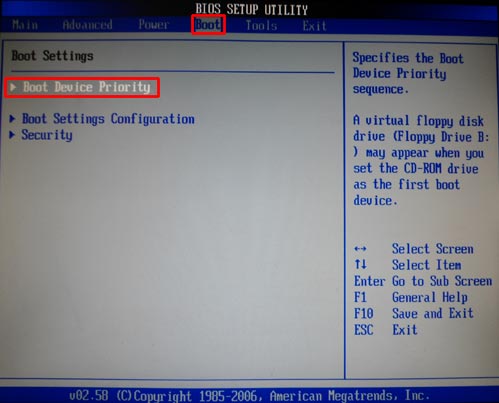
В БИОСЕ нам нужно зайти на вкладку Boot и дальше выбрать Boot Device Priority.
И уже там на первое место поставить загрузку с обычного диска. Для выбора используйте стрелки и клавишу «Enter» на клавиатуре, так как мышкой там работать нельзя.

BIOS у вас может быть другой! Я показал на примере своего, у меня и на компьютере и на ноутбуке одинаковый. У своих друзей я видел другой, даже приходилось около получаса искать, где там поставить загрузку с диска! Главное запомните ключевое слово Boot! Ищите эту вкладку, там может быть словосочетание и в нем слово Boot. Найдите, заходите и устанавливайте на первое место загрузку с диска.

Вот так у меня на ноутбуке:
После того как все готово, загрузка с диска поставлена на первое место, нажимаем клавишу «Esc» и сохраняем выполненные настройки нажав «ОК».
Переустановка Windows XP
После установки в БИОСЕ загрузки диска, пора уже приступать непосредственно к переустановке Windows XP.
Вставляем в привод диск с операционной системой и перезагружаем компьютер.
Ждем.. Первое, что мы должны увидеть – синий экран в левом углу, которого будет текст «Установка Windows».
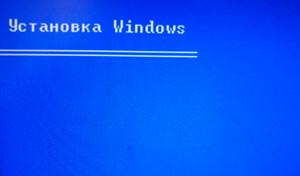

Через несколько секунд появляется программа установки. Для начала установки Windows XP нам нужно нажать ввод, то есть нажимаем на клавиатуре «Enter».
Идет начало установки.
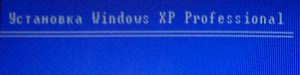

Далее нам нужно принять условия лицензионного соглашения нажав клавишу «F8».
Как установить Windows XP: BIOS
Театр начинается с вешалки, а работа с компьютером – с установки Windows (в данном случае нам нужна установка Windows XP). Решились вы установить после покупки нового жесткого диска или компьютера, либо когда установленную версию Windows не удается переустановить, это не суть важно. Главное, как это сделать 🙂 Подробнее о переустановке Windows XP рассказывается здесь , ну а в этой статье мы познакомимся с тем, как быстро и безболезненно проходит установка Windows XP на ваш домашний компьютер.
Первым делом необходимо настроить ваш компьютер таким образом, чтобы загрузка производилась не с жесткого диска, а с оптического накопителя (он же дисковод CD-ROM или DVD, много разных у него названий). Чтобы это сделать, потребуется BIOS – небольшая программа, расположенная в памяти ROM вашей системной платы. С ее помощью следует настроить оптический накопитель в качестве первого загрузочного устройства. И как это можно сделать? Читаем дальше!
Ты сможешь лишь 85%
Программа BIOS выполняет роль посредника между операционной системой и оборудованием компьютера. Благодаря BIOS операционная система не должна сходить с ума от разнообразных особенностей оборудования, за счет чего достигается базовая поддержка самых различных устройств.
Конечно, друзья, вы все страшно не любите BIOS. Авторам windatum.com частенько приходилось помогать с установкой и переустановкой Windows и первое, что до жути пугает любого неопытного пользователя – это синее непонятное окно BIOS, чтоб его. И что самое забавное, на деле это примитивная программа, абсолютно не страшная, так что не боимся 🙂
Нам нужно перейти в меню BIOS Setup, после чего настроить требуемые параметров BIOS. Для этого перезагрузите компьютер. В первых секундах загрузки, в тот момент, когда проводится тестирование оборудования (это называется процедура POST; когда на экране мелькают всякие непонятные буковки на черном фоне), нажмите несколько раз клавишу или . Какую именно клавишу, зависит от установленной у вас версии BIOS и это всегда, запомните, написано в нижней части экрана.
Посмотрите очень внимательно (и не чешите ухо, сообщение быстро исчезнет): обычно это сообщение выглядит, например, вот таким образом: Press «Del» to enter BIOS (другими словами, “нажмите клавишу для доступа к BIOS”).
Вам обязательно нужно нажать клавишу еще до того, как начнет загружаться Windows. Если не успели и прозевали, перезагрузите компьютер и попробуйте еще разик, и еще, и так до тех пор, пока перед вами не раскроется, наконец, окно BIOS.
Когда была нажата нужная клавиша, откроется окошко BIOS Setup, в котором представлено множество разнообразных параметров. Для навигации по меню BIOS применяйте клавиши управления курсором и клавишу .

Смотрим на рисунок выше. Вот и наш вражеский BIOS, открытый на меню Main. Что в нем хуже всего – у различных версий BIOS для разнообразных материнских плат представлено различное меню, поэтому ваш BIOS будет наверняка отличаться от того, что показан на рисунке выше. Но, несмотря на это, вы без особого труда обнаружите искомый параметр. Сделать это элементарно: с помощью клавиш курсора двигайтесь по меню BIOS и нажимайте клавишу чтобы посетить в нужный раздел.
Ничего не опасайтесь, за простую прогулку по BIOS вас никто не накажет, а компьютер не загорится ярким пламенем с треском и шумом, и вообще, все это очень просто. То, что нам требуется, именуется Boot (“загрузка”). Это меню может обзываться также как Boot, Boot Device, Boot Priority и другими похожими названиями, а вот название “Boot” в той или иной форме будет обязательно, это просто зуб даю.
Нередко меню Boot расположено в разделе Advanced BIOS (или просто Advanced, т.е. “расширенное меню BIOS”). Чтобы зайти в него, как уже говорилось, потребуются клавиши управления курсором, поскольку мышь в BIOS, о ужас, не работает. При этом меню BIOS, в которое мы переходим, подсвечивается определенным цветом (на изображениях в этой статье видно, что это белый цвет).
Ищем и не пугаемся. Как правило это меню расположено прямо под носом, мужественно переходите по всем доступным разделам и меню быстро обнаружится.
Теперь давайте рассмотрим на конкретном примере, как можно обнаружить нужное нам меню. BIOS мы открыли, первое окно показано выше. Как видите, в нем выбрано меню Main. Присутствуют там вверху и другие меню, такие как Advanced, Power и…вуяля, там есть меню Boot! Ха-ха, повезло, и не надо, выпучив глазики, бегать по меню. Используем клавиши курсора и переходим в меню Boot (см. ниже).
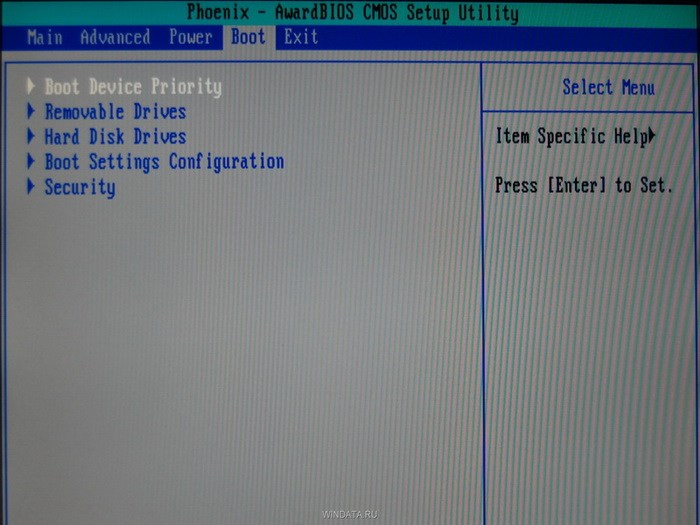
И что мы видим дальше? А то, что нам нужно: раздел Boot Device Priority, переводится как “приоритет загрузки устройств”. Заходим в это меню, клацнув на клавише .
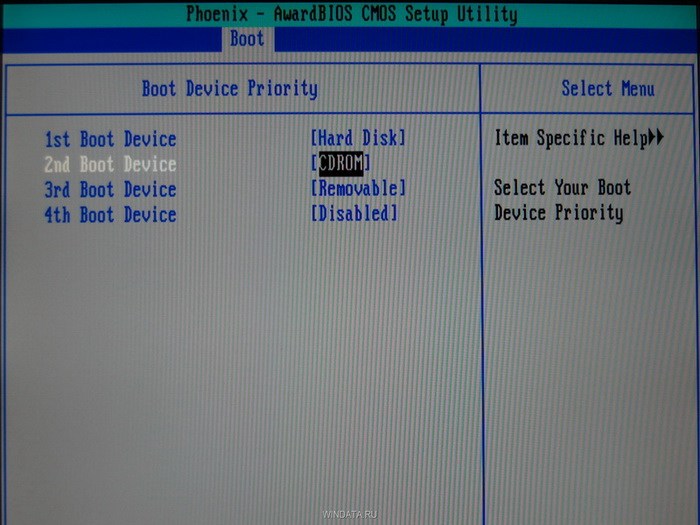
Теперь нам нужно, чтобы первым загрузочным устройством стал CD-ROM, в то время как изначально, как видно на изображении выше, указано значение Hard Disk, то бишь жесткий диск. В поле 1 st Boot Device (“первое загрузочное устройство”) теперь с помощью клавиш и перебираем все присутствующие там значения, пока не наткнемся на значение CD-ROM.
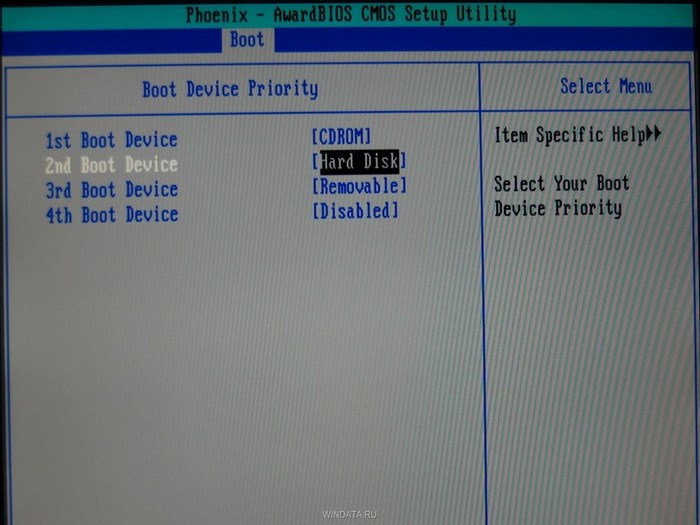
А вот для второго загрузочного устройства мы выберем значение Hard Disk. Зачем это нужно? Это очень удобно, ведь если в оптическом накопителе есть диск, компьютер, в первую очередь, попытается загрузится с него. А если же диска нет, он сразу будет загружаться с жесткого диска. Следовательно, вам больше не придется заходить в BIOS чтобы заставить компьютер загружаться с диска, укажите сейчас это значение один раз, и дело будет в шляпе. Посмотрим на следующий рисунок, теперь CD-ROM стал первым загрузочным устройством, порядочег!
И вот еще что. После того, как вы перейдете в меню Exit (выход), не забудьте непременно выбрать значение Exit & Save Changes (“выйти и сохранить изменения”). После этого появится окно, в котором нужно подтвердить, действительно ли вы хотите завершить работу с BIOS или так, ерундой страдаете. Нажмите в этом окне на клавише (мол, Yes, да, хочу-хочу). В вашей версии BIOS это значение может называться как-то по-другому, но главное, чтобы было слово Save (“сохранить”), иначе все произведенные вами в BIOS изменения не будут сохранены.
Вот и весь концерт по вашим заявкам, как видите, все просто как апельсинчег 🙂
Покорив BIOS, перейдем к первому этапу установки Windows XP .
Кому нужна эта Винда? Нам нужны бабки за 180 секунд!
Тут для особенных:
- Как установить Windows XP: этап III
- Переустановка Windows XP: копирование данных Outlook Express
- Переустановка Windows XP: резервное копирование вручную
- Переустанавливаем драйверы с Driver Genius